メインコンテンツへスキップ
Zotero ライブラリを .bib ファイルとしてプロジェクトにインポートし、いつもどおりそこから引用します。このファイルはコピーです。Refresh をクリックしたときだけ変更されます。
Account settings に Zotero のオプションが表示されない場合は、管理者に Zotero 連携を有効にするよう依頼してください。
この操作は一度だけ行います。
1

アカウント設定を開く

Account、Account settings の順にクリックします。Reference managers で Zotero を見つけ、Link to Zotero をクリックします。
Link to Zotero ボタンがあるアカウント設定の Zotero セクション

アカウント設定の Zotero

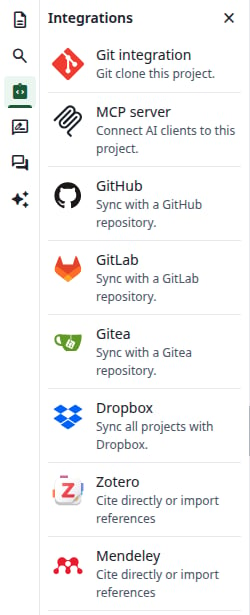
エディターの Integrations パネルにある Zotero カードからも、同じタブで同じ場所に移動できます。
Zotero カードがある Integrations パネル

Integrations パネル

2

Zotero で承認する

Zotero が開きます。求められたらサインインし、アプリケーションを承認します。ライブラリとグループの読み取りだけを求めるため、Zotero の内容は一切変更できません。
3

リンクを確認する

アカウント設定に戻ります。緑色のメッセージに Reference manager linked と表示され、ボタンが Unlink に変わります。
緑色のメッセージと Unlink ボタンがあるアカウント設定の Zotero セクション

Zotero アカウントがリンクされた状態

Zotero でアクセスを許可しなかった場合、同じセクションに Sorry, something went wrong と表示されます。Link to Zotero をクリックしてやり直してください。

ライブラリからファイルを作成する

1

Add files ダイアログを開く

プロジェクトを開きます。ファイルツリーで New file、From Zotero の順にクリックします。この項目はアカウントをリンクした後にだけ表示されます。
2

ファイル名とライブラリを選ぶ

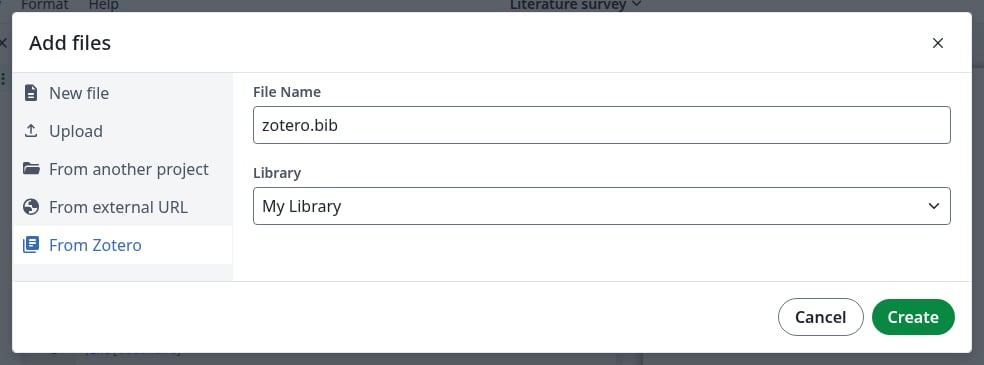
File Name の初期値は zotero.bib です。拡張子 .bib は残してください。拡張子がないとプレビューが表示されず、\cite も \bibliography もエントリを見つけられません。Library の初期値は My Library で、グループライブラリも一覧表示されます。1 つのファイルには 1 つのライブラリが入ります。
zotero.bib と My Library が指定された Add files ダイアログの From Zotero タブ

個人ライブラリからのファイル

3

Create をクリックする

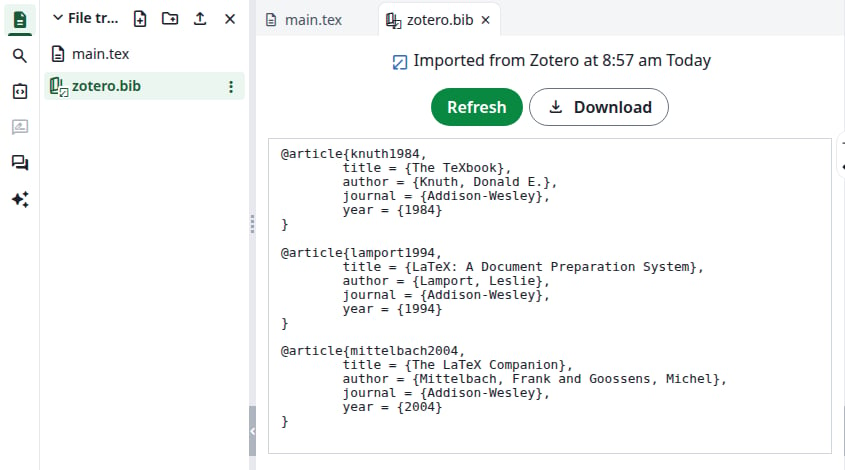
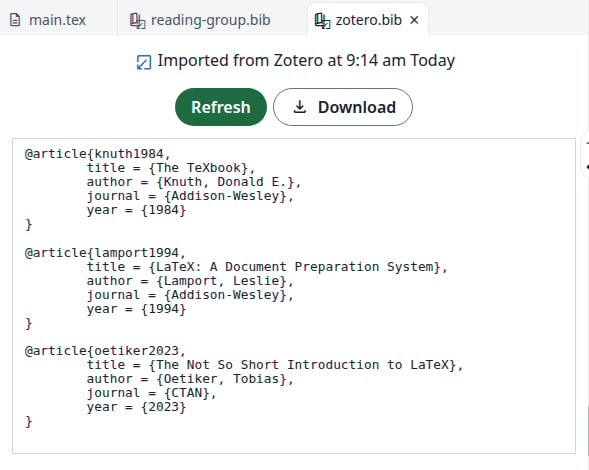
ダイアログが閉じ、ファイルがファイルツリーに表示されます。クリックすると、インポート日時とエントリが表示されます。エディターで編集することはできません。
Refresh ボタンとともにエディターで開いたインポート済みの zotero.bib

インポートされたファイル

Create を押しても何も起きないように見える場合は、同じ名前のファイルがすでに存在します。別の名前を選んでください。

グループライブラリをインポートする

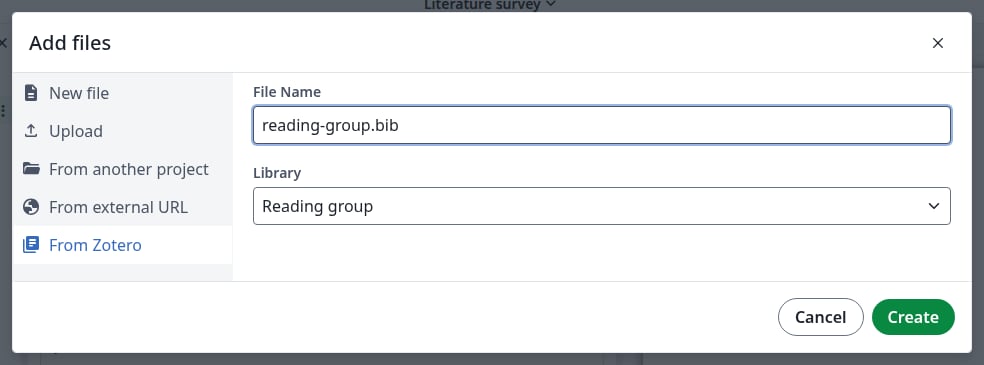
別のファイル名で同じ手順を繰り返し、Library でグループを選びます。1 つのプロジェクトにこうしたファイルを複数置けます。
ファイル名 reading-group.bib とライブラリ Reading group が指定された From Zotero タブ

グループライブラリからのファイル

ファイルから引用する

1

引用を始める

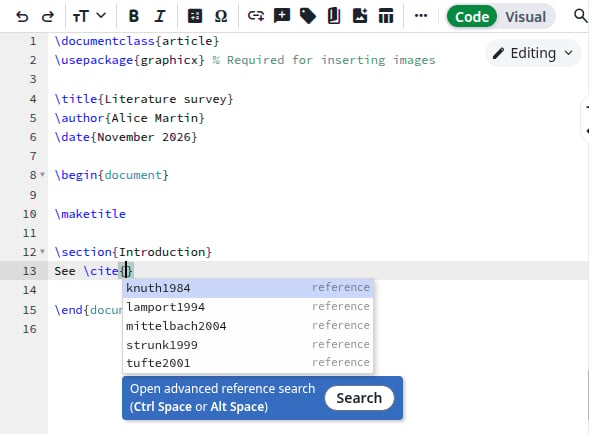
.tex ファイルで \cite{ と入力します。プロジェクト内のすべての .bib ファイルのエントリが一覧表示されます。1 つクリックすると挿入されます。
引用の下に引用キーを一覧表示するエディター

インポートしたファイルのエントリ

2

またはタイトルや著者で検索する

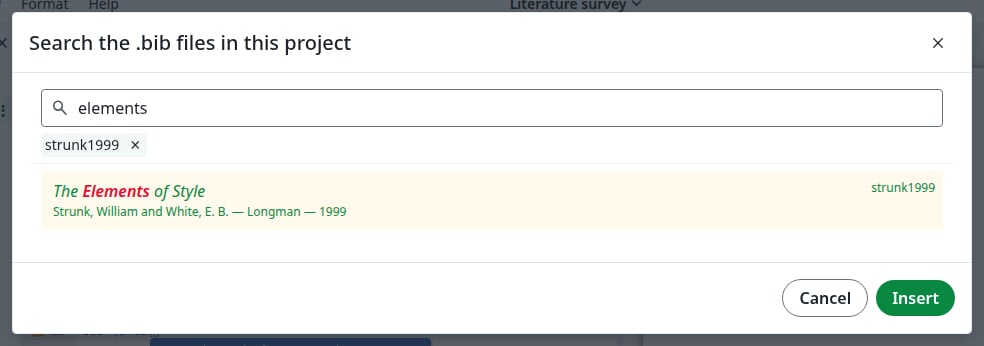
一覧の下の Search をクリックするか、波括弧の中で Ctrl+Space を押します。入力して絞り込み、1 つ以上のエントリをクリックしてから Insert をクリックします。
エントリが 1 つ選択された Search the .bib files in this project ダイアログ

参考文献検索

3

参考文献リストを追加する

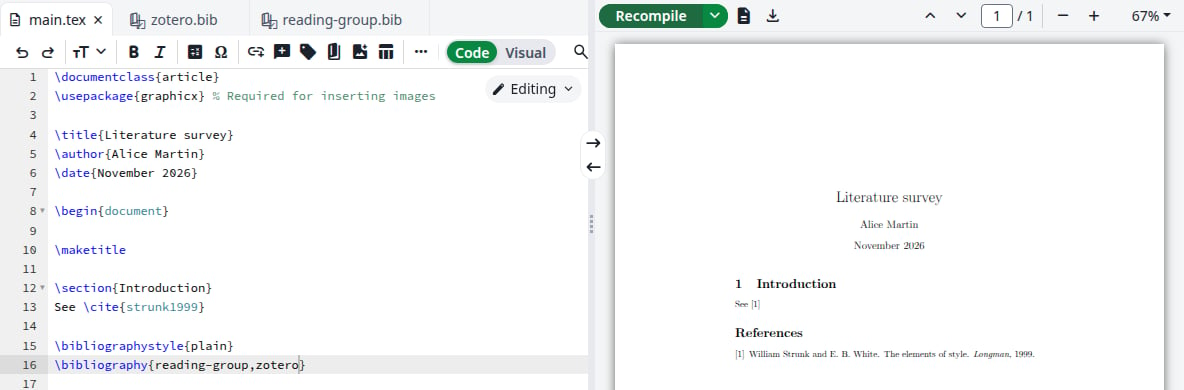
\end{document} の前に次の行を追加します。ファイル名は .bib を除き、カンマで区切ります。
Recompile をクリックします。参考文献が PDF に表示されます。
引用と参考文献リストがあるエディターと、参考文献が 1 件あるコンパイル済み PDF

コンパイルされた参考文献

インポートしたファイルは Settings の References、Main bibliography file for this project には表示されません。そのため、プロジェクトに他の .bib ファイルがない場合、この一覧は空のままです。それでもこれらのファイルから引用できます。
空で無効になった一覧があるプロジェクト設定の References タブ

一覧が空なのは想定どおりです

ファイルを更新する

Zotero ライブラリの変更は自動ではプロジェクトに反映されず、コンパイルしても取得されません。
1

ファイルを開く

ファイルツリーで、インポートしたファイルをクリックします。
2

Refresh をクリックする

作成時に選んだライブラリから、ファイル全体が再インポートされます。新しいエントリが追加され、削除されたエントリは消えます。上部の時刻が変わります。
新しいエントリと新しいインポート時刻がある更新済みの zotero.bib

更新されたファイル

3

再コンパイルする

新しいエントリはすぐに \cite{ の一覧に表示されます。Recompile をクリックして PDF を更新します。
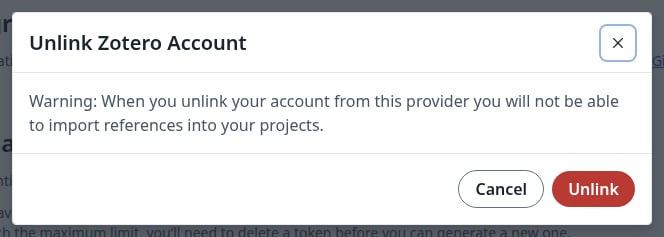
ファイルはそれぞれ個別に更新されます。グループのファイルは別途更新してください。共有プロジェクトで誰がファイルを更新できるかは、管理者向けの注意事項を参照してください。 Account settings の Zotero で Unlink をクリックし、ダイアログでもう一度 Unlink をクリックします。ボタンは再び Link to Zotero になります。
Unlink Zotero Account ダイアログ

アカウントのリンクを解除する

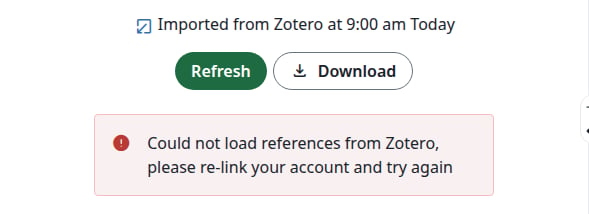
インポートしたファイルはプロジェクトに残り、引き続きコンパイルできます。Add files ダイアログから From Zotero がなくなり、アカウントを再度リンクするまで Refresh はエラーを表示します。
Could not load references from Zotero, please re-link your account and try again というエラーが表示されたインポート済みファイル

アカウントをリンクせずに更新した場合

再度リンクすると、同じファイルで Refresh が使えるようになります。

問題が発生した場合

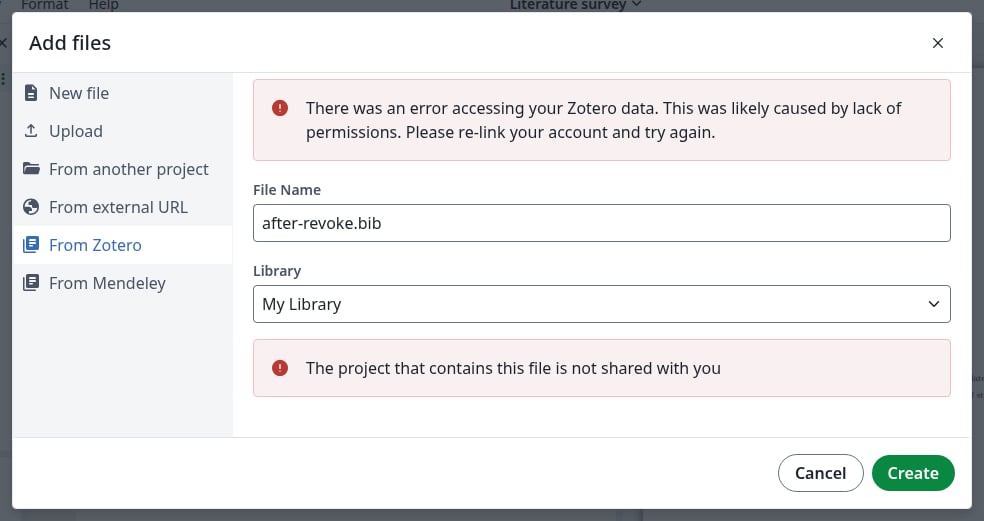
Add files ダイアログに Could not load references from Zotero, please re-link your account and try again または There was an error accessing your Zotero data と表示される場合: Zotero でアクセス権を取り消したなどの理由で、Overleaf がライブラリを読み取れなくなっています。Account settings で Unlink、Link to Zotero の順にクリックしてください。それまでは Create も失敗し、自分のプロジェクトであっても The project that contains this file is not shared with you というメッセージが表示されます。
両方のエラーメッセージが表示された From Zotero タブ

Overleaf がライブラリを読み取れない状態

Refresh をクリックしたときに The remote service produced an error と表示される場合: Zotero へのリクエストが失敗しました。ファイルの内容はそのまま残ります。しばらくしてから再度 Refresh をクリックしてください。

最終更新日 2026年11月20日