

.bib ファイルを対象にするため、引用キーを覚えていなくても参考文献を見つけられます。設定は不要です。
プロジェクトには少なくとも 1 つの .bib ファイルが必要です。アップロードするか、Zotero または Mendeley からライブラリをインポートしてください。
引用を挿入する
1
引用を始める
.tex ファイルで \cite{ と入力します。エディターが閉じ波括弧を追加します。カーソルの下に引用キーと青いボックス Open advanced reference search が表示されます。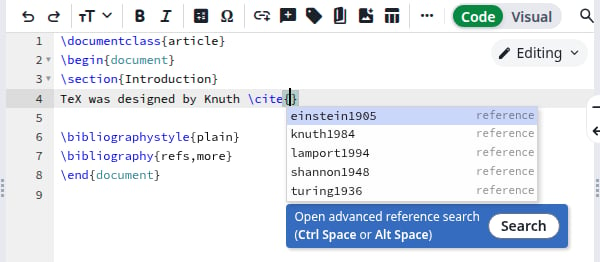
引用の下の青いボックス
\cite{} が入力されます。このボックスは \citep、\autocite、\parencite、\textcite など他の引用コマンドでも表示されます。2
検索を開く
青いボックスの Search をクリックするか、波括弧の間で Ctrl+Space を押します。ダイアログにすべてのエントリが、タイトル、引用キー、著者、ジャーナル、年とともに一覧表示されます。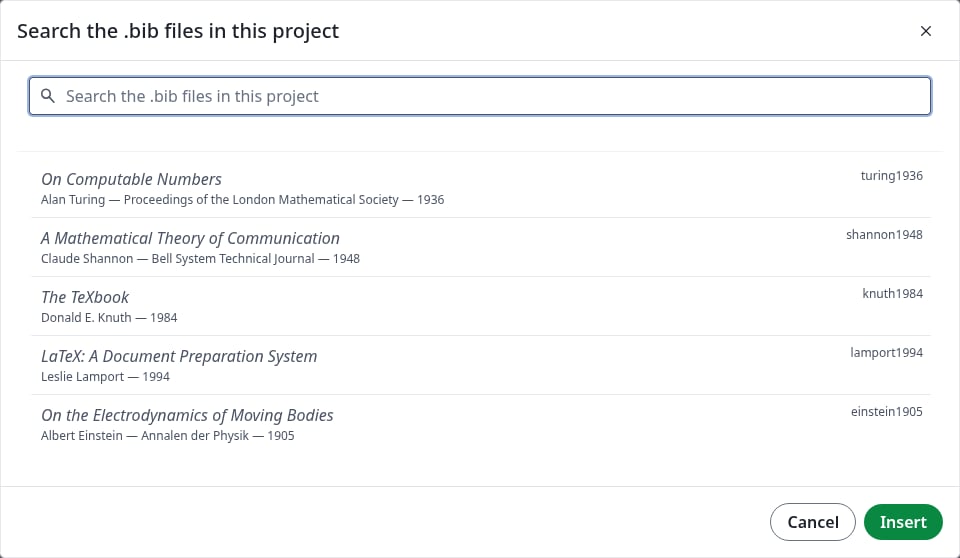
プロジェクトのすべてのエントリ
3
エントリを見つける
検索ボックスに入力します。引用キー、著者、タイトル、ジャーナル、年を対象に検索し、一致した部分を強調表示します。すべての単語が一致する必要があるため、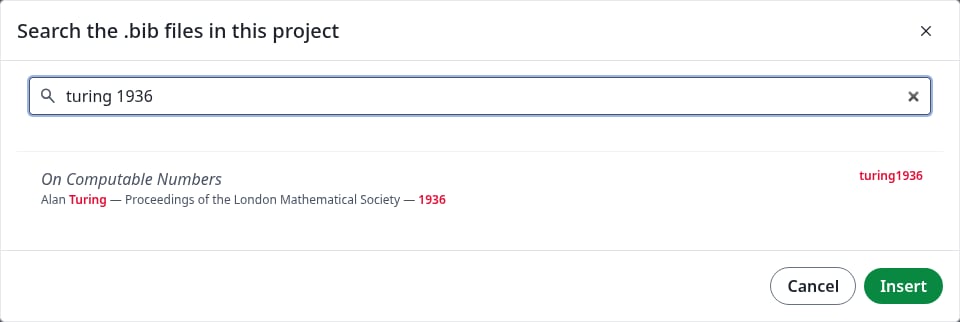
turing 1936 で Turing の 1936 年の論文が見つかります。出版社など他のフィールドは検索されません。著者と年で検索
4
1 つ以上のエントリを選ぶ
エントリをクリックします。緑色になり、そのキーが一覧の上に表示されます。別のエントリを追加するにはそれをクリックするか、もう一度検索します。選んだものは残ります。外すには、もう一度クリックするか、キーの横の × をクリックします。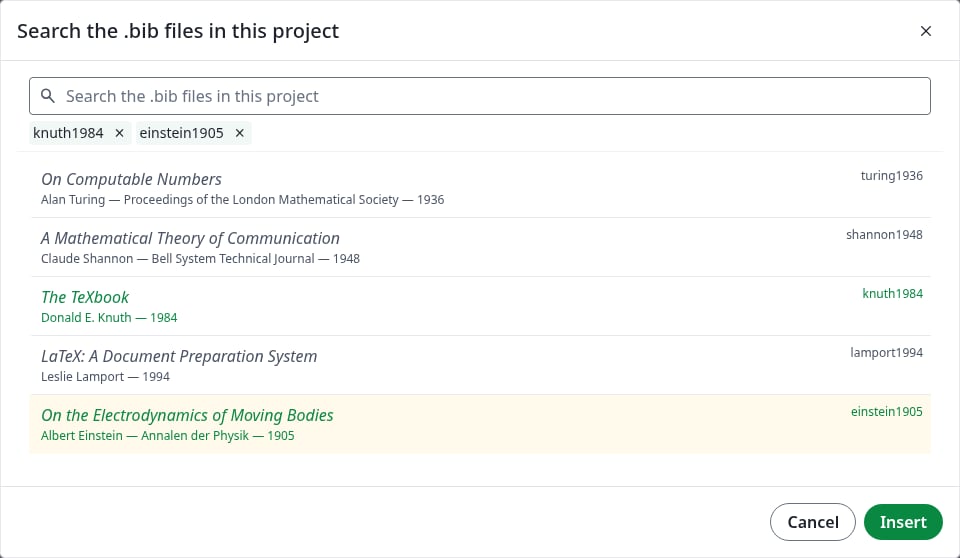
2 件を選んだ状態
5
Insert をクリックする
キーがカンマ区切りで波括弧の間に入ります。ドキュメントにまだ参考文献リストがない場合は、Recompile をクリックします。参考文献が PDF に表示されます。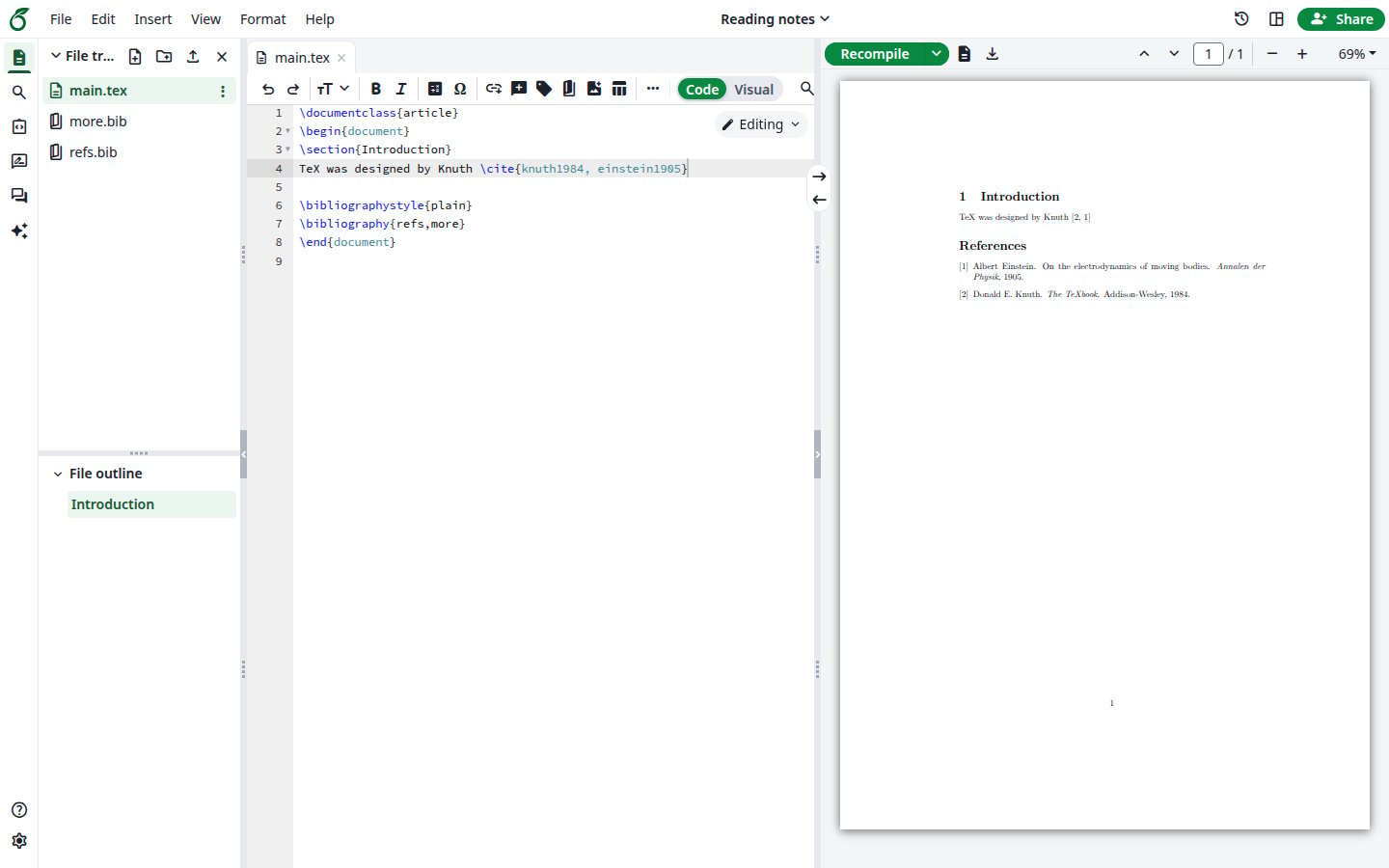
\end{document} の前に次の行を追加します。.bib ファイルの名前は拡張子を除いて指定します。コンパイルされた引用
引用を変更する
参考文献を追加する: 既存の引用の波括弧の間にカーソルを置き、検索を開きます。Insert は既存のキーの後に新しいキーを追加します。 参考文献を置き換える: エディターでキーを選択し、Ctrl+Space を押します。キーが一覧の上に表示され、ボタンが Replace に変わります。不要なキーを外し、別のキーを追加してから Replace をクリックします。どの.bib ファイルにもないキーは、外すまで残ります。
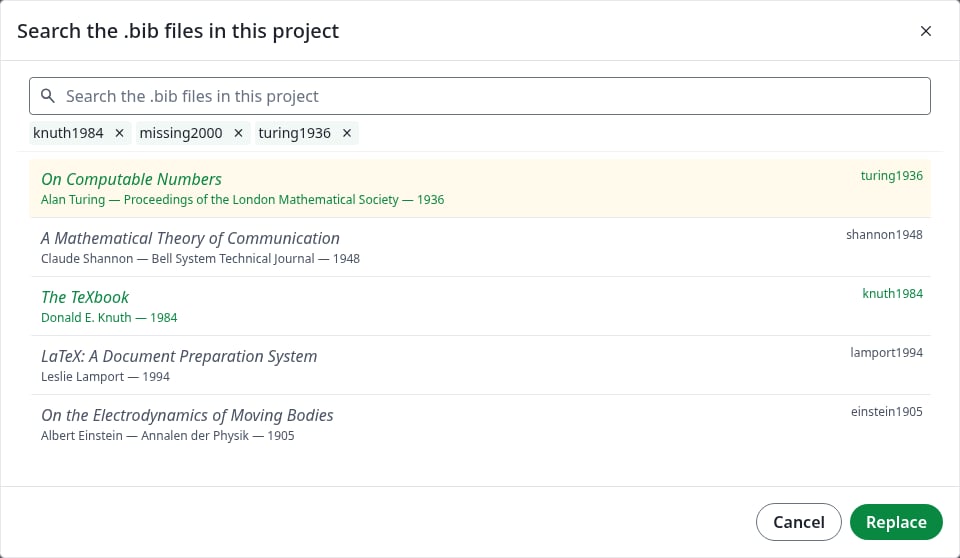
選択したキーを置き換える
キーボードを使う
エントリの取得元
検索はプロジェクト内のすべての.bib ファイルが対象で、Zotero や Mendeley からインポートしたファイルも含まれます。.bib ファイルを編集すると、次の検索で新しいエントリが見つかります。