メインコンテンツへスキップ
Python スクリプトはブラウザー内で実行されるため、出力はエディターのすぐ下に表示されます。設定は何も必要ありません。
1

スクリプトを作成する

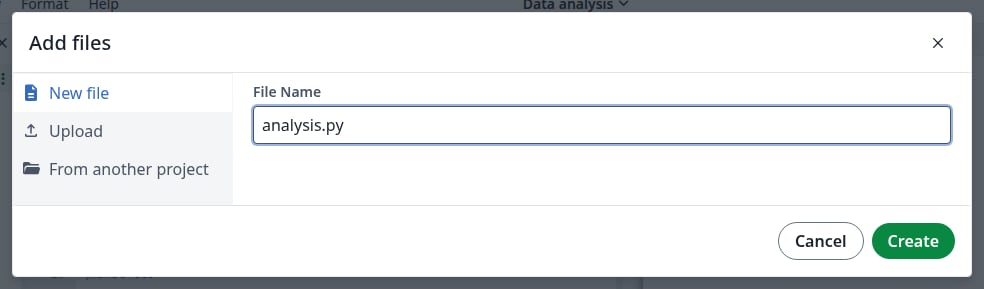
ファイルツリーで New file アイコンをクリックします。.py で終わる名前を入力し、Create をクリックします。
名前 analysis.py が入力された Add Files ダイアログ

新しい Python ファイル

エディターの下に Run ボタンと出力ペインが表示されます。初回は、Python の読み込み中はボタンが無効のままです。
2

実行する

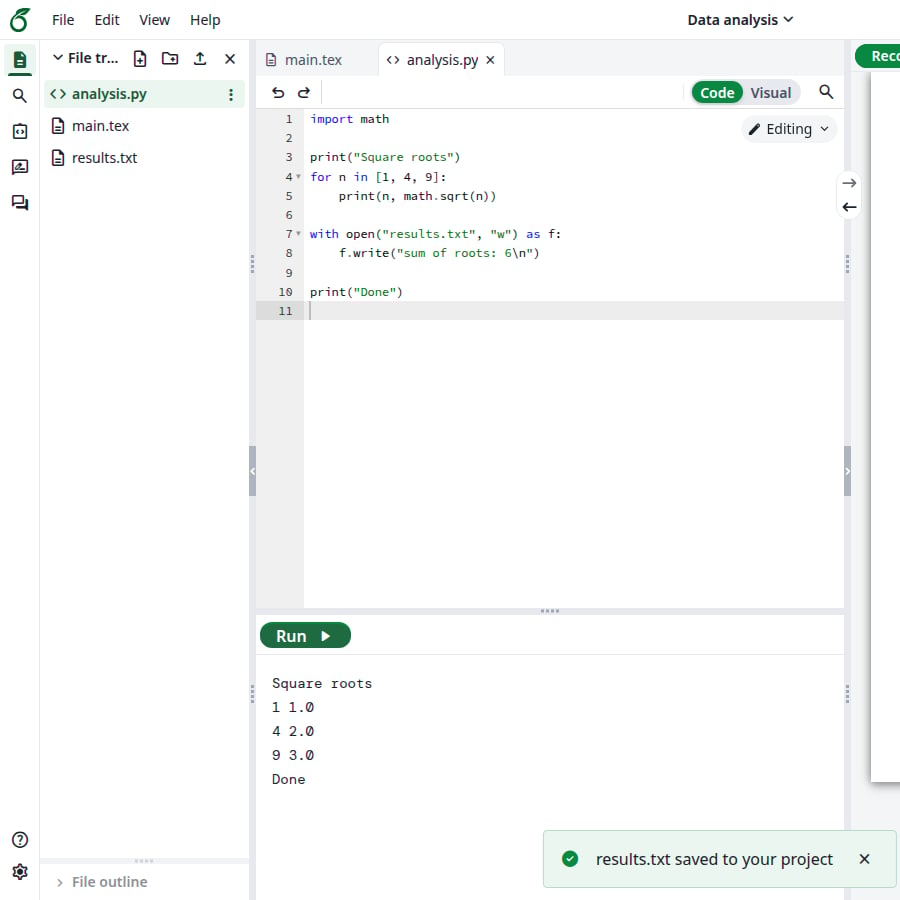
コードを書いて Run をクリックします。スクリプトが出力した内容が出力ペインに表示されます。事前に保存する必要はありません。スクリプトが書き出したファイルはプロジェクトに保存されます。どのファイルかはメッセージで通知されます(例: results.txt saved to your project)。ファイルはファイルツリーにも表示されます。

エディター内のスクリプト、その下に出力、そしてメッセージ results.txt saved to your project

出力と保存されたファイル

3

スクリプトを停止する

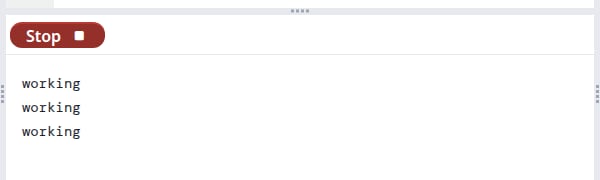
スクリプトの実行中は、Run が Stop に変わります。クリックするとスクリプトが中断されます。出力ペインの最後に Execution interrupted と表示されます。
Stop ボタンと実行中のスクリプトの出力

実行中のスクリプト

ドキュメントで図を使う

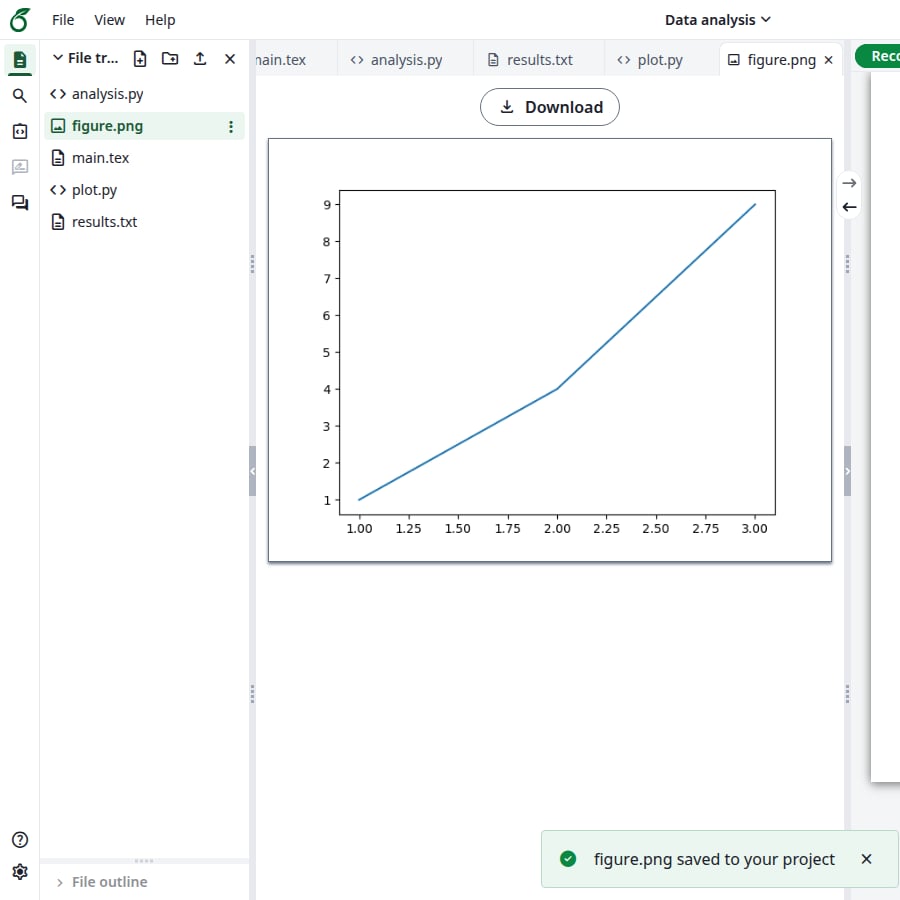
プロットを表示するウィンドウはないため、ファイルに保存します。例:
figure.png がプロジェクトに追加され、そのまま \includegraphics{figure.png} で使えます。
エディターで開いた figure.png と、メッセージ figure.png saved to your project

保存されたプロット

プロジェクトのファイルを読み込む

スクリプトはパスを指定してプロジェクトのファイルを開けます:

問題が起きたとき

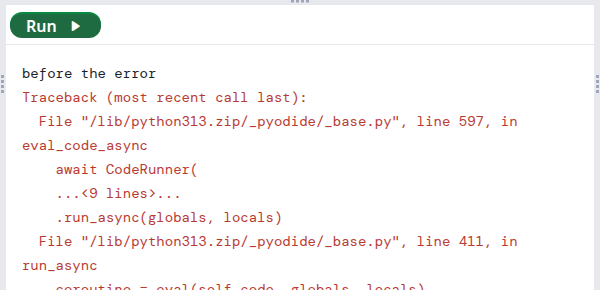
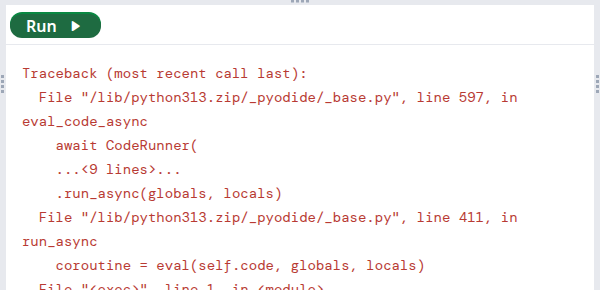
スクリプトがエラーを発生させた。エラーは出力ペインに赤色で、スクリプトがそれまでに出力した内容の後に表示されます。
出力されたテキストの後に赤色のトレースバック

スクリプトのエラー

ModuleNotFoundError: No module named ...。使用できるのは Pyodide に組み込まれたパッケージだけで、pip でインストールしたパッケージは使えません。NumPy と Matplotlib は利用可能で、メッセージには完全な一覧へのリンクがあります。
出力ペインに表示された ModuleNotFoundError

利用できないパッケージ

最終更新日 2026年11月20日