メインコンテンツへスキップ
プロジェクトを Gitea リポジトリに接続します。変更は双方向に、Sync をクリックしたときにのみ反映されます。自動的に同期されるものはありません。
まず管理者が Gitea 同期 を有効にする必要があります。
これは一度だけ行います。
1

アカウント設定を開く

Account、続いて Account settings をクリックします。Project synchronisation の下で Gitea を探し、Link をクリックします。
Link ボタンがあるアカウント設定の Gitea セクション

アカウント設定の Gitea

2

Gitea で承認する

Gitea が開きます。求められたらサインインし、アプリケーションを承認します。
3

リンクを確認する

アカウント設定に戻ります。Gitea アカウントがリンクされたことを示す緑色のメッセージが表示され、ボタンが Unlink に変わっています。
Unlink ボタンがあるアカウント設定の Gitea セクション

Gitea アカウントがリンクされた状態

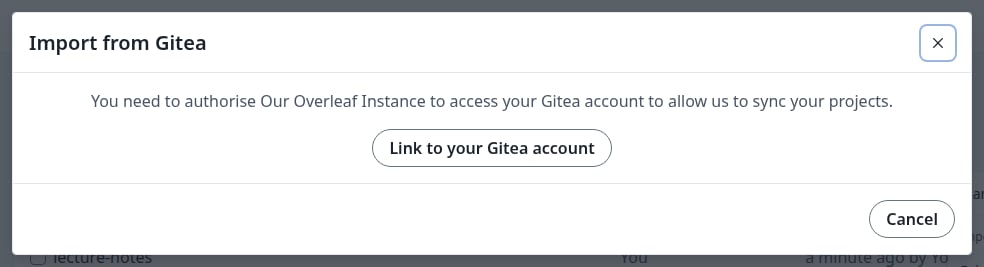
アカウントがまだリンクされていない場合、Import from Gitea とエディターの Gitea カードは、まずリンクするよう求めます。Link to your Gitea account をクリックします。この場合もアカウント設定に移動し、エディターから始めた場合は新しいタブで開きます。その後、元の画面に戻ってやり直してください。
Link to your Gitea account ボタンがある Import from Gitea ダイアログ

アカウントがリンクされていないときの案内

リポジトリをインポートする

Gitea リポジトリから、そのリポジトリにリンク済みの新しいプロジェクトを作成します。
1

インポートダイアログを開く

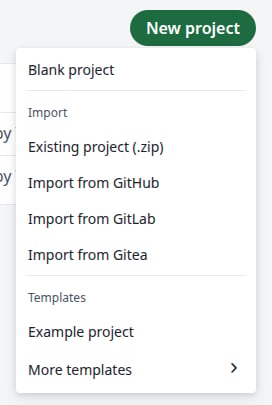
プロジェクトページで New project、続いて Import from Gitea をクリックします。
Import from Gitea がある New project メニュー

New project メニュー

2

リポジトリを選ぶ

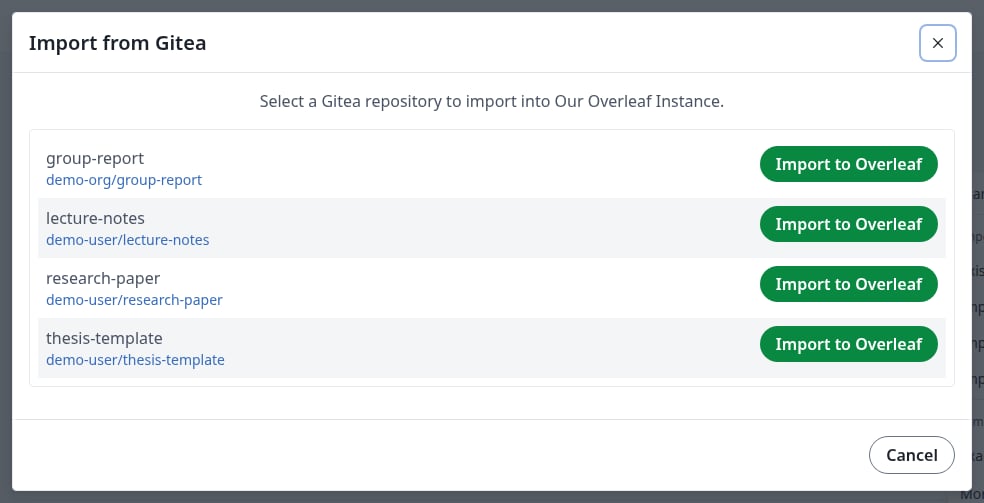
リポジトリの横にある Import to Overleaf をクリックします。一覧には、自分のリポジトリと所属する Organization のリポジトリが含まれます。空のリポジトリは表示されません。少なくとも 1 つのコミットが必要です。
4 つのリポジトリが一覧表示された Import from Gitea ダイアログ

Gitea リポジトリ

3

プロジェクトを確認する

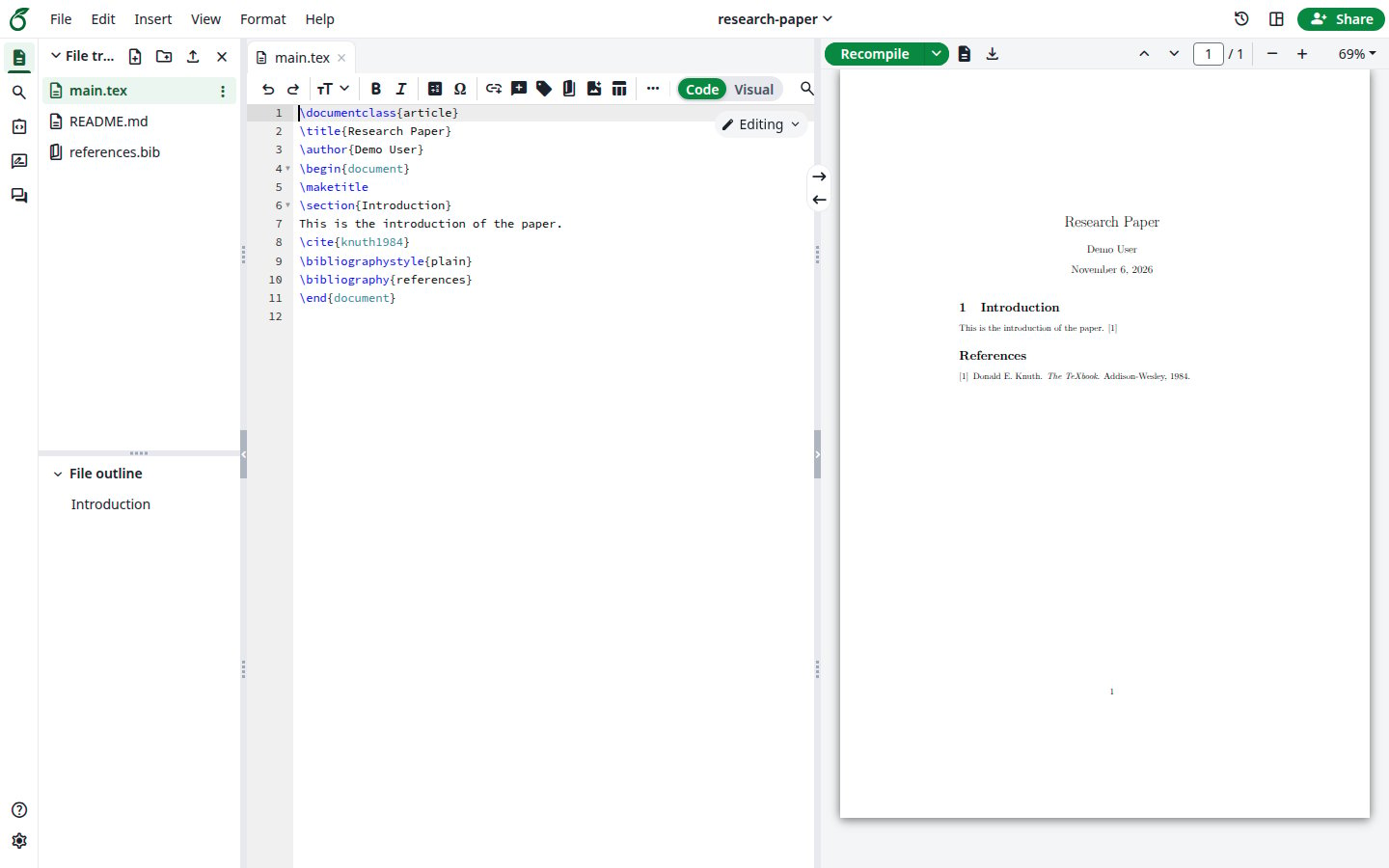
新しいプロジェクトが、リポジトリのファイルとともに開きます。
インポートされたプロジェクトのファイルとコンパイル済み PDF を表示したエディター

インポートされたプロジェクト

プロジェクトを新しいリポジトリにエクスポートする

プロジェクトからリポジトリを作成し、両者をリンクします。プロジェクトをリンクできるのは、この方法かインポートだけです。既存のリポジトリにはリンクできません。
1

エディターで Gitea を開く

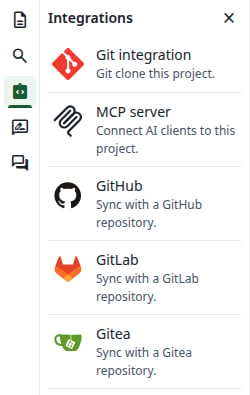
プロジェクトを開きます。左側のバーで Integrations、続いて Gitea をクリックします。
Gitea カードがある Integrations パネル

Integrations パネル

2

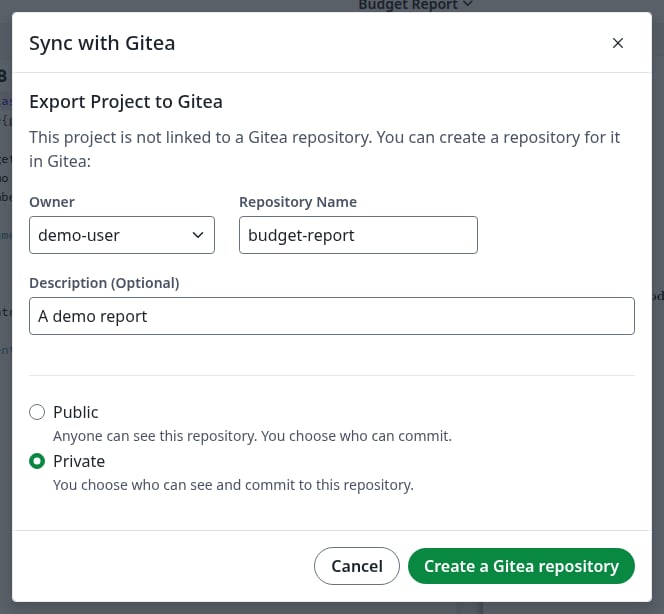
リポジトリ情報を入力する

Owner を選びます。自分自身か、所属する Organization のいずれかです。Organization を選ぶと、この欄の名前は Organization になります。Repository Name の初期値はプロジェクト名です。Gitea は空白を受け付けないため、名前に空白が含まれている場合は変更してください。説明は任意で、Private が既定で選択されています。Create a Gitea repository をクリックします。
入力済みの Export Project to Gitea フォーム

Export Project to Gitea

名前に空白が含まれているか、すでに使われている場合、ダイアログに Please check that the repository name is valid, and that you have permission to create the repository. と表示されます。名前を変更して、もう一度ボタンをクリックしてください。
3

リンクを確認する

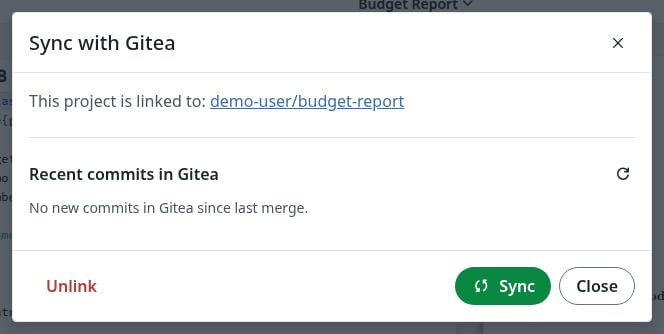
ダイアログに This project is linked to とリポジトリ名が表示されます。
エクスポート後の Sync with Gitea ダイアログ

プロジェクトがリンクされた状態

同期する

1

同期ダイアログを開く

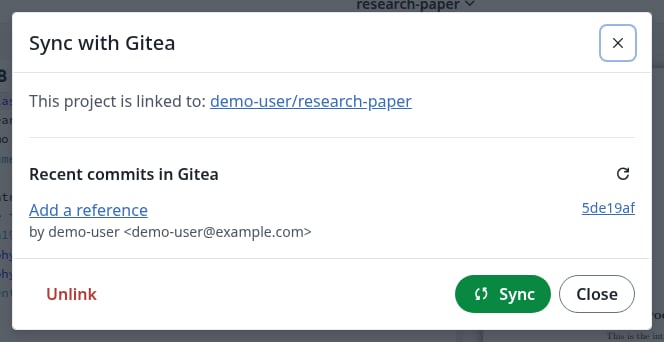
リンク済みのプロジェクトを開きます。左側のバーで Integrations、続いて Gitea をクリックします。Recent commits in Gitea に、プロジェクトに取り込まれる内容が一覧表示されます。
新しいコミットが 1 つ表示された Sync with Gitea ダイアログ

Gitea で待機中の新しいコミット

2

変更内容を記述する

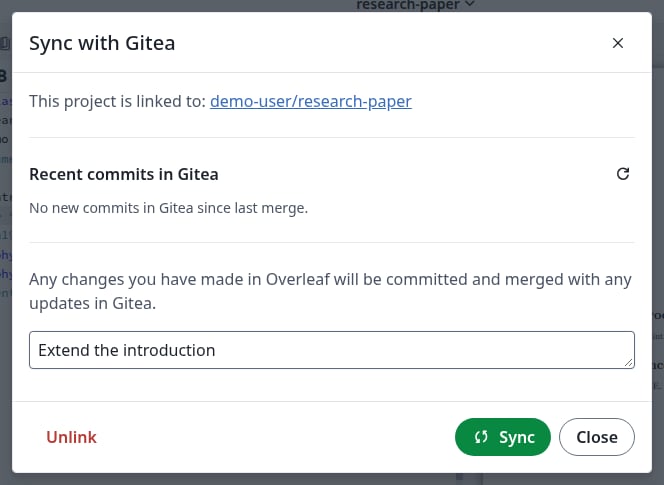
プロジェクトで何かを変更した場合、コミットメッセージの入力欄が表示されます。入力は任意で、空欄のままにするとコミット名は Updates from Overleaf になります。

コミットメッセージが入力された Sync with Gitea ダイアログ

変更のコミットメッセージ

3

Sync をクリックする

Sync をクリックします。Gitea の新しいコミットがプロジェクトに取り込まれ、あなたの変更はリポジトリの既定ブランチに送られます。両側で異なる部分が変更されていれば、プルリクエストを通じて自動的にマージされます。このプルリクエストは記録として Gitea に残ります。
4

結果を確認する

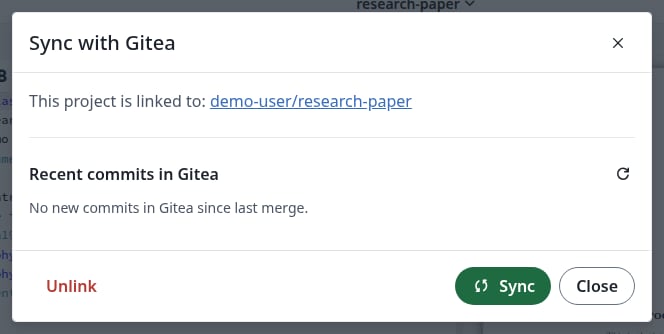
ダイアログに No new commits in Gitea since last merge. と表示され、コミットメッセージの入力欄が消えます。エディターのファイルと Gitea のコミットは最新の状態です。
同期後、新しいコミットがない Sync with Gitea ダイアログ

すべて同期済み

両側で同じ行が変更された場合

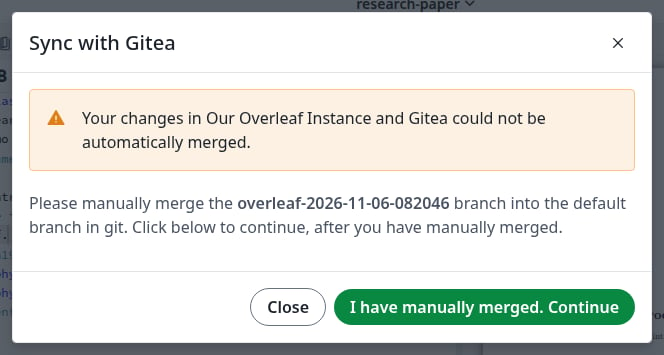
ダイアログに、変更をマージできなかったことと、あなたの変更を保持する新しいブランチ overleaf-YYYY-MM-DD-HHMMSS の名前が表示されます。Overleaf は、そのブランチから Gitea 上にプルリクエストも作成します。
マージコンフリクトの警告が表示された Sync with Gitea ダイアログ

コンフリクト

  1. Git でそのブランチを既定ブランチにマージし、コンフリクトを解消します。その間ダイアログを閉じてもかまいません。もう一度開くと同じメッセージが表示されます。
  2. I have manually merged. Continue をクリックします。マージされた結果がプロジェクトに取り込まれます。ブランチをマージする前にクリックした場合、ダイアログはそのままです。
  3. ブランチは Gitea に残り、そのプルリクエストも開いたままです。不要になったら、プルリクエストを閉じてブランチを削除してください。
コンフリクトする行がなくても、ブランチ保護ルールがプルリクエストを保留した場合(承認が必要な場合など)、同じダイアログが表示されます。ルールが許可したら、Gitea でプルリクエストをマージし、I have manually merged. Continue をクリックします。Gitea との同期の仕組み を参照してください。 プロジェクトの同期をやめたいときに行います。
1

Unlink をクリックする

同期ダイアログで Unlink をクリックします。
2

確認する

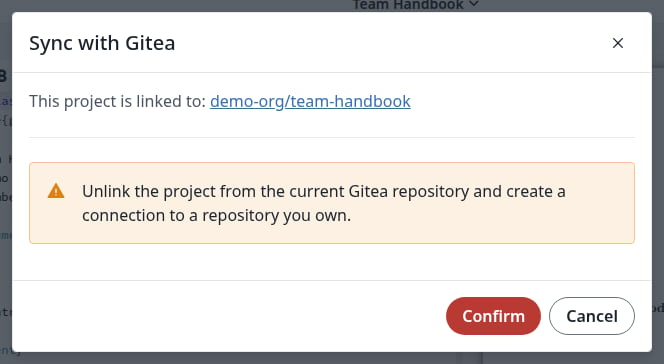
Confirm をクリックします。これはリンクを解除するだけです。警告に記載されている、自分が所有するリポジトリへの接続は、解除後に選べるオプションであり、今すぐ行われるものではありません。
リンク解除の確認を求める Sync with Gitea ダイアログ

リンク解除の確認

3

結果を確認する

ダイアログに Export Project to Gitea が表示されます。プロジェクトとリポジトリはどちらも内容を保持します。再び同期するには、プロジェクトを新しいリポジトリにエクスポートするか、リポジトリを新しいプロジェクトにインポートします。
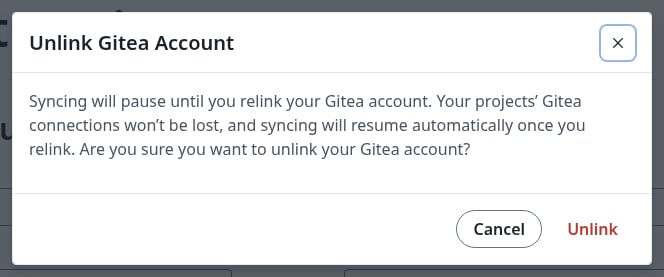
Account settings の Gitea で Unlink をクリックし、ダイアログでもう一度 Unlink をクリックします。
Unlink Gitea Account ダイアログ

アカウントのリンクを解除する

プロジェクトはそれぞれのリポジトリにリンクされたままです。アカウントを再度リンクするまで、同期はできません。
共有プロジェクトで誰が何をできるかについては、リンクと同期ができるユーザー を参照してください。
最終更新日 2026年11月20日