

この機能は ayaka-notes/ayakaleaf-pro によって開発され、v6.4.0 から利用できます。
1
メールアドレスを開く
Account、Account settings の順にクリックします。メールアドレスは Emails and affiliations の下にあります。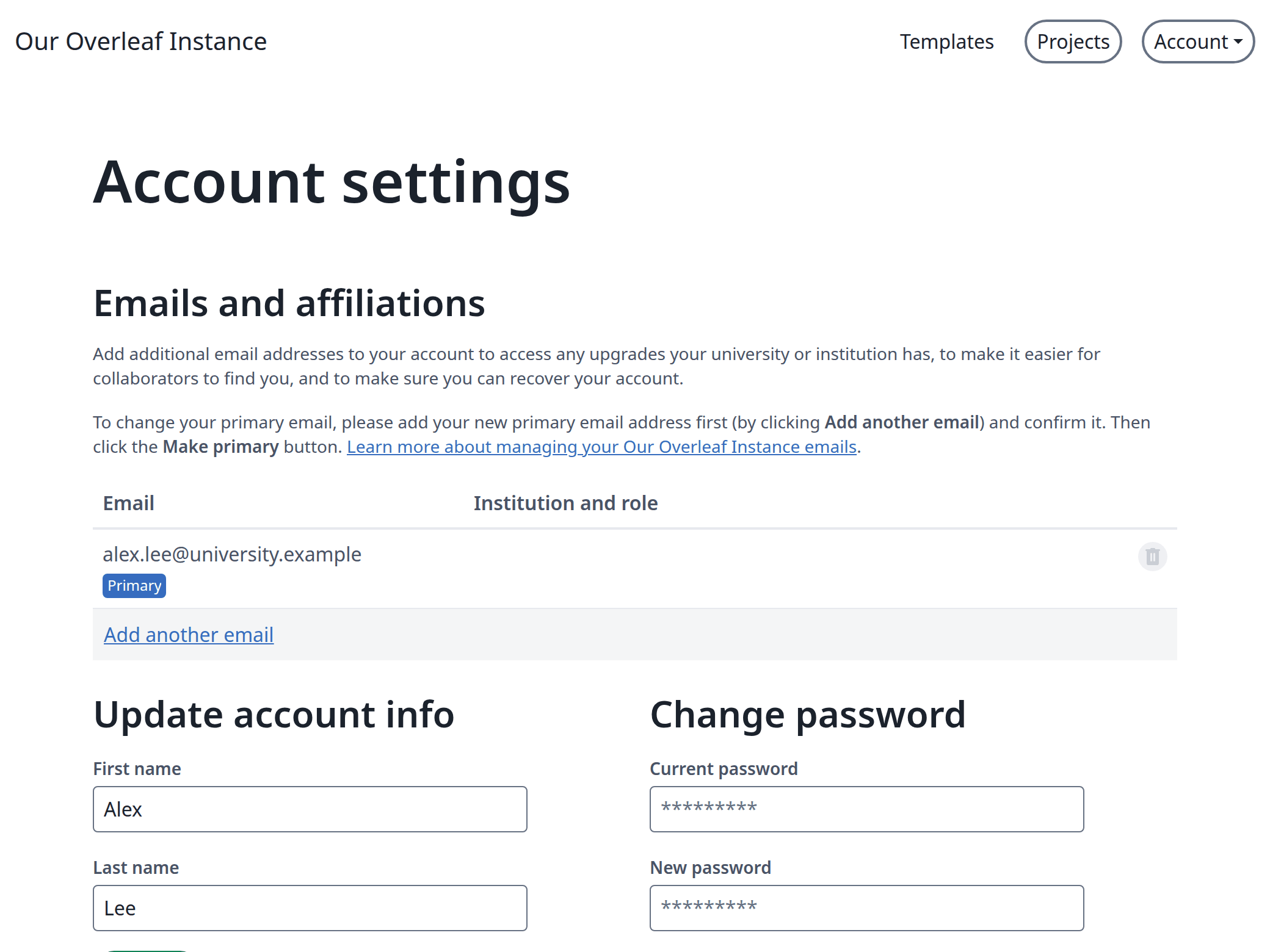
あなたのメールアドレス
2
新しいメールアドレスを追加する
Add another email をクリックし、アドレスを入力して Add new email をクリックします。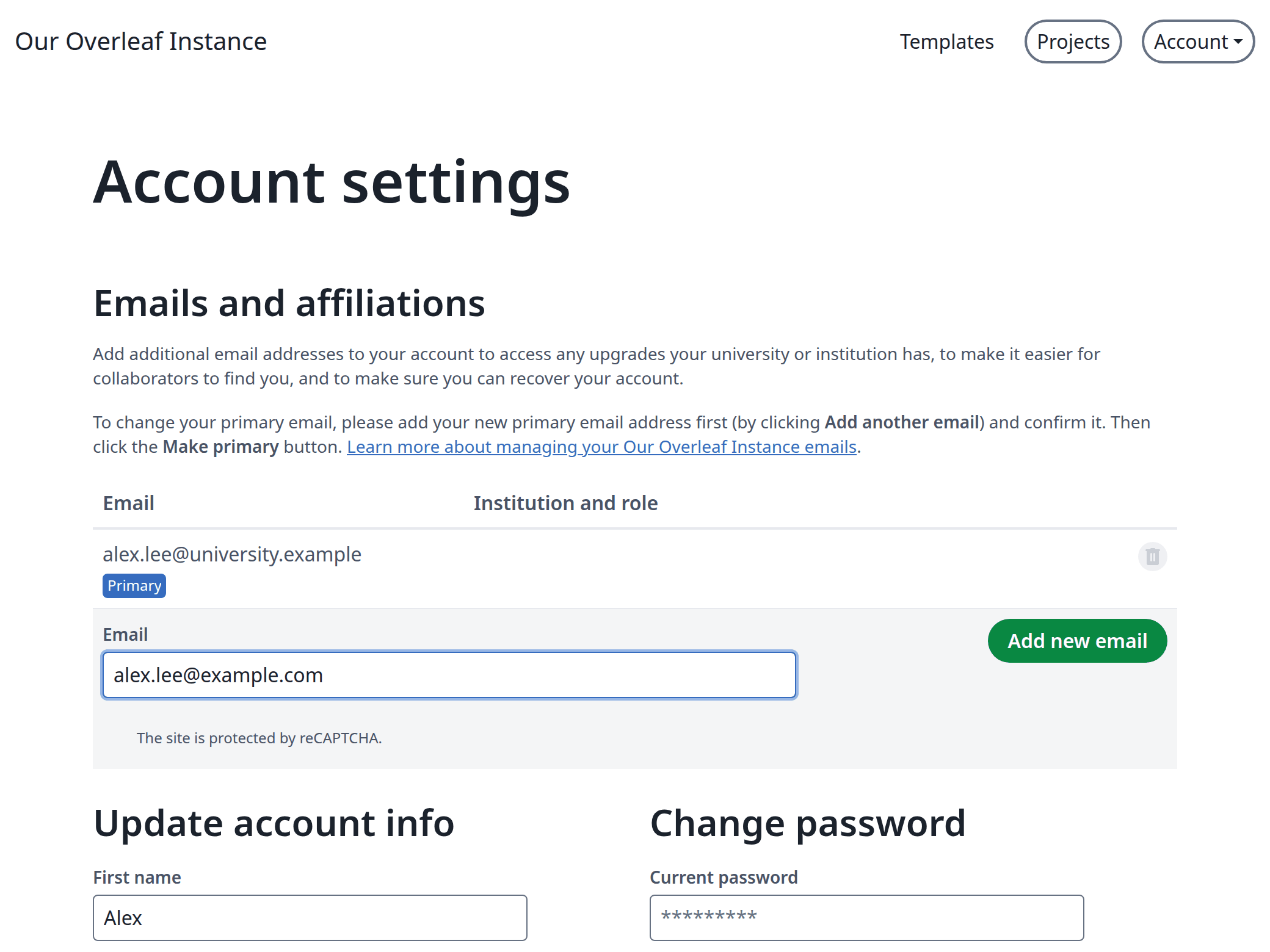
メールアドレスの追加
3
コードを入力する
新しいアドレスに 6 桁のコードが送られます。コードを入力して Confirm をクリックします。届かない場合は Resend confirmation code をクリックします。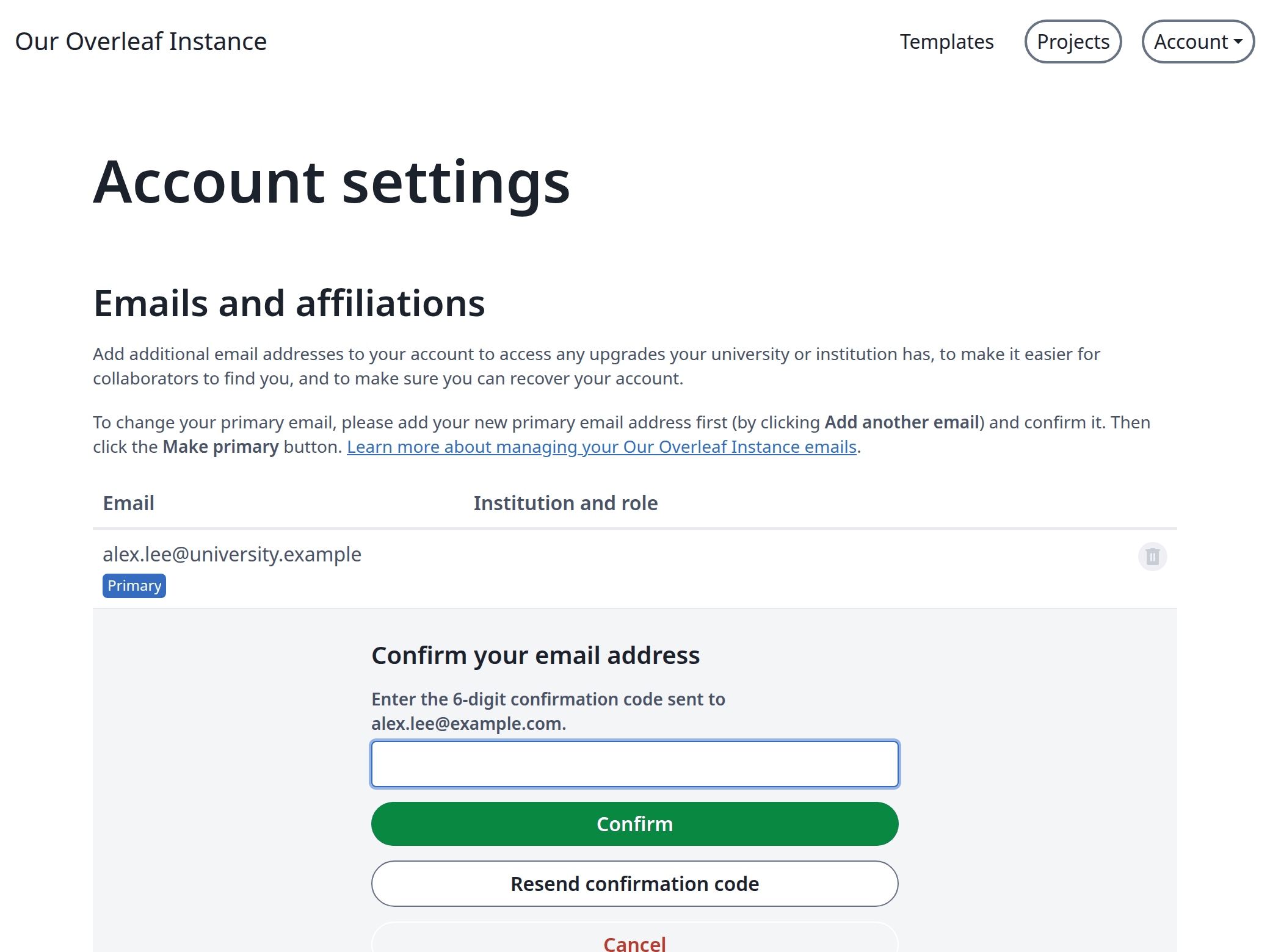
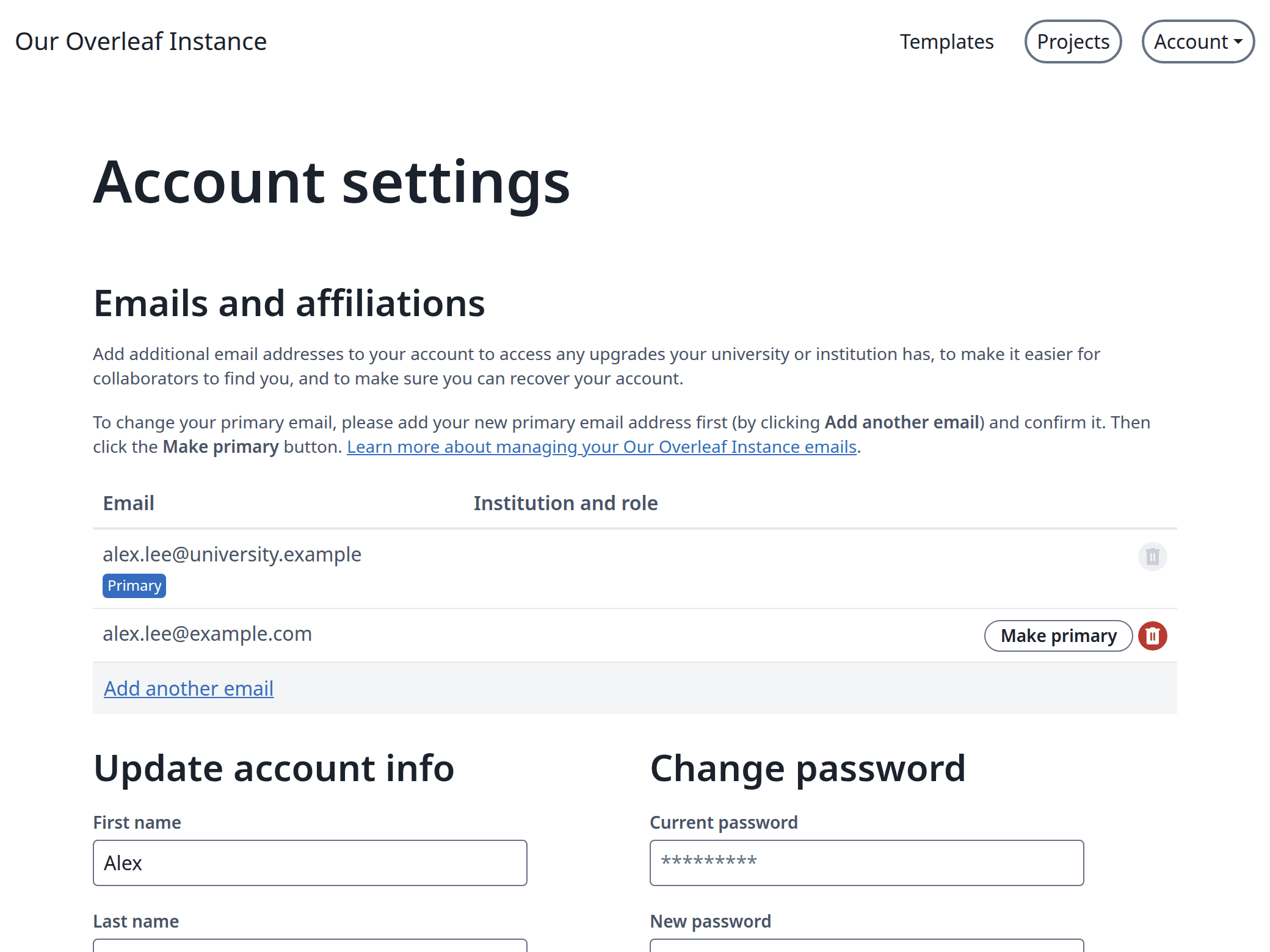
新しいメールアドレスの確認
一覧に追加された新しいメールアドレス
4
プライマリメールアドレスにする
新しいメールアドレスの横にある Make primary をクリックし、Change primary email をクリックします。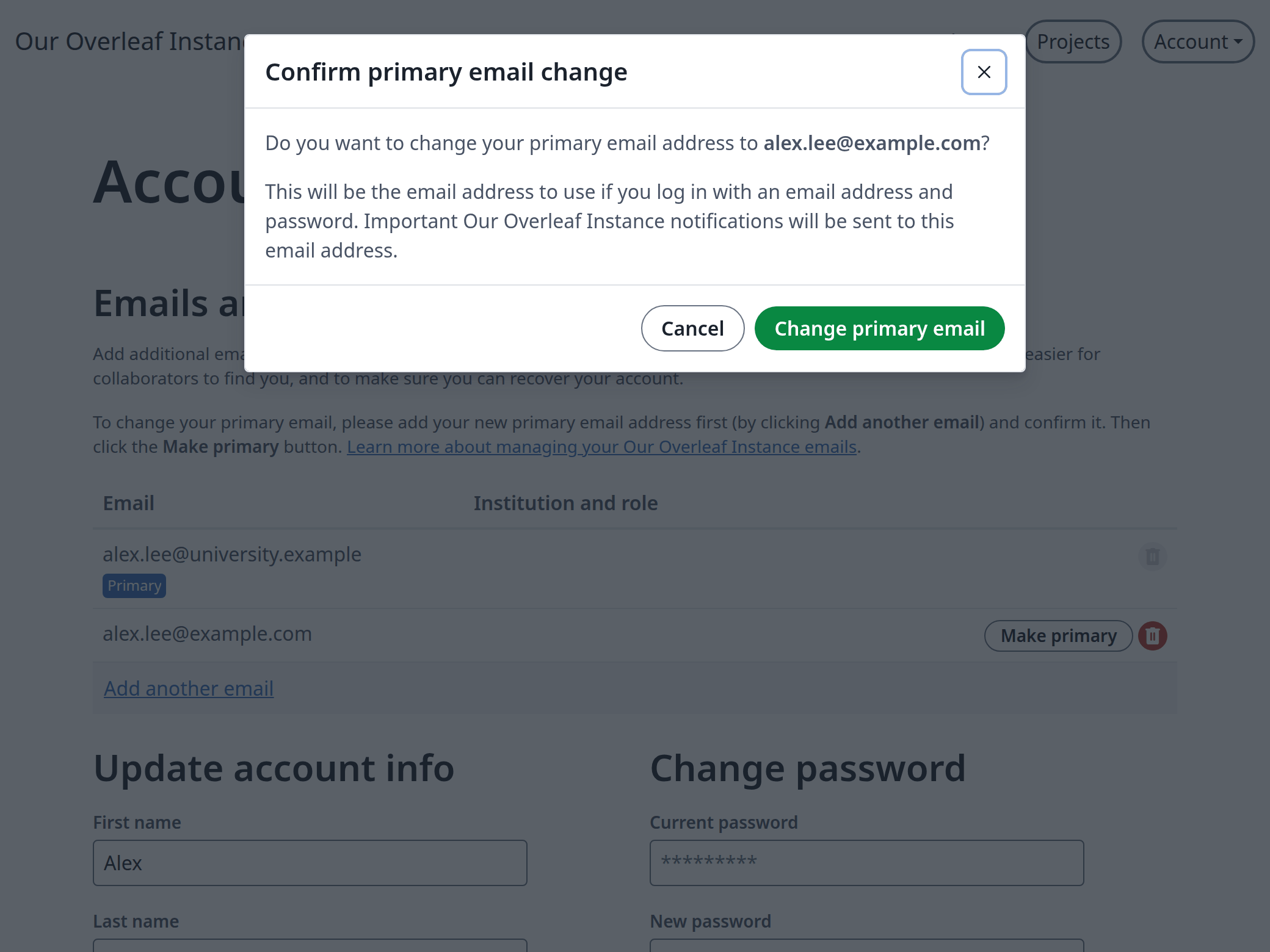
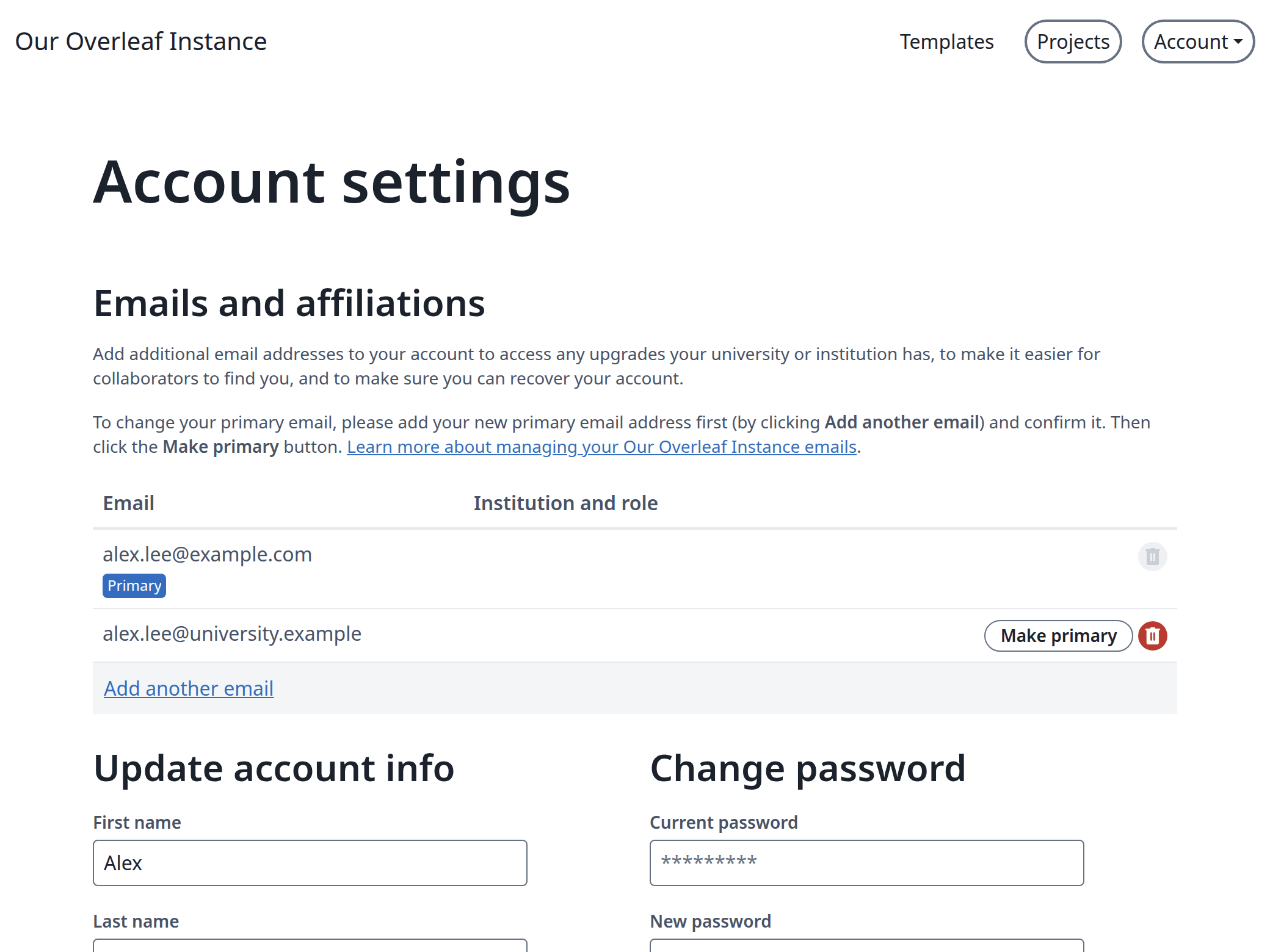
変更の確認
新しいプライマリメールアドレス
各メールアドレスでできること
- ログインとパスワードリセットの受信ができるのはプライマリメールアドレスだけです。セカンダリメールアドレスはどちらもできないため、後で別の人に割り当てられたアドレスでアカウントを乗っ取ることはできません。
- 古いメールボックスが閉鎖される前に Make primary を押してください。その後は、管理者しかメールアドレスを変更できません。
- 確認済みの古いプライマリメールアドレスは、セカンダリメールアドレスとして残ります。一度も確認されていないものは、別のアドレスがプライマリになると削除されます。
- セカンダリメールアドレスを削除するには、ゴミ箱アイコンをクリックします。その後は別のアカウントがそのアドレスを追加できます。
- 別のアカウントに属するアドレスは追加できません。
- LDAP または SAML でログインするインスタンスではメールアドレスを追加できますが、新しいアドレスではログインできなくなるため Make primary は拒否されます。