

この機能は当初 davrot と yu-i-i/overleaf-cep によって開発され、ayaka-notes/ayakaleaf-pro によって OAuth 対応に改修されました。v6.2.0 以降で導入されています。現在もベータ版です。問題があればぜひフィードバックをお寄せください。
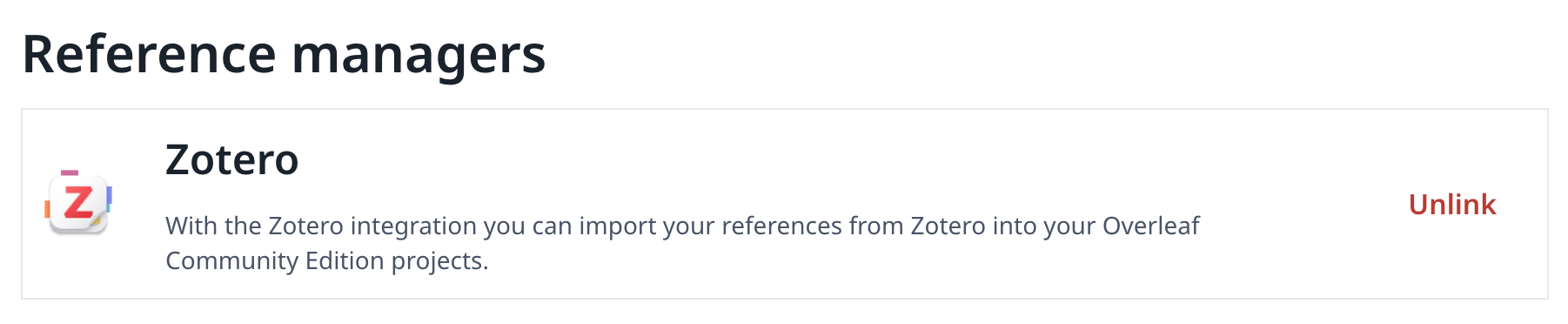
Zotero 連携のセットアップ
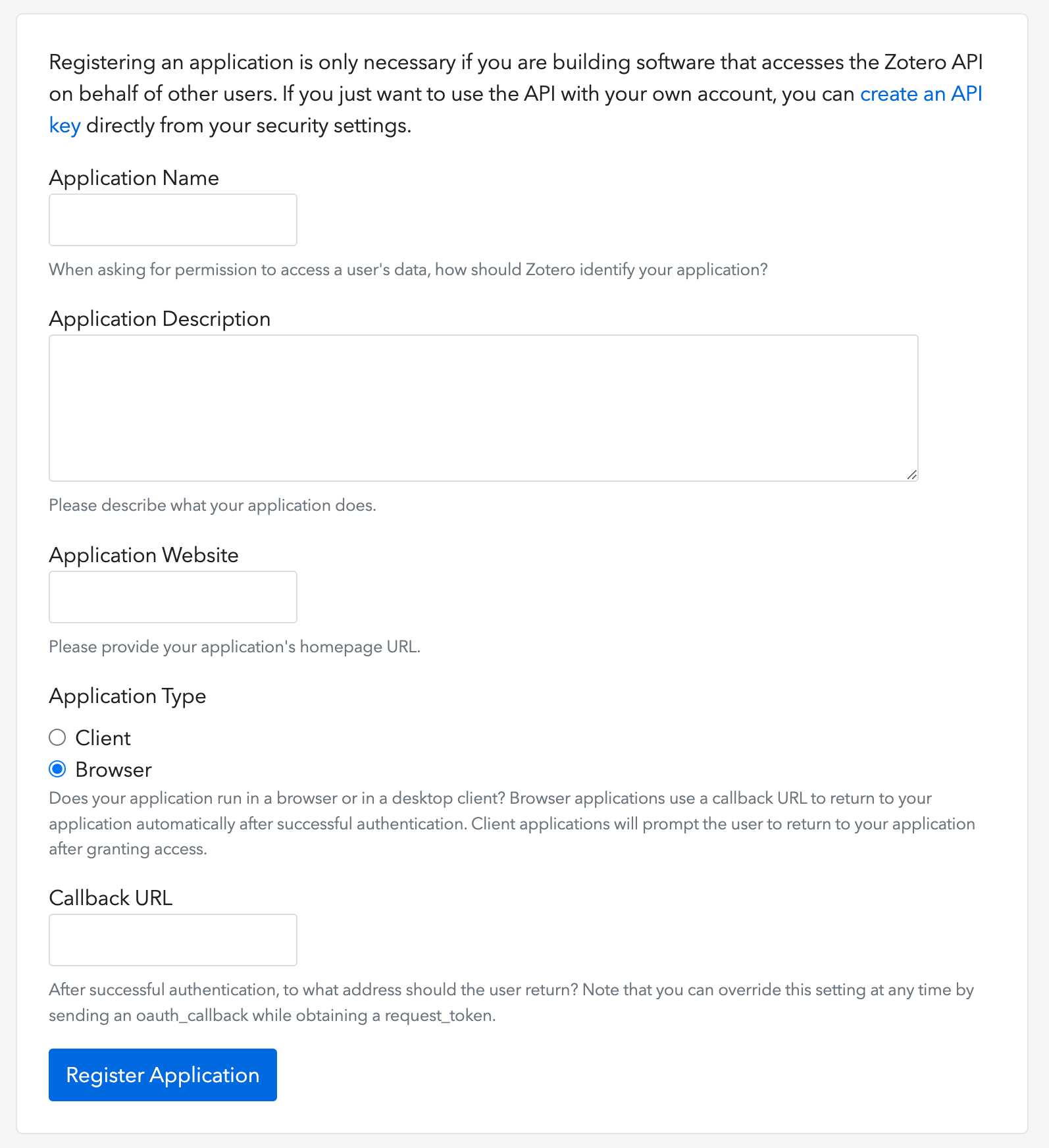
- このリンクを開いて Zotero OAuth クライアントを作成します(画像を参照)
- Application Type で Browser を選択します
- Callback URL に
${OVERLEAF_SITE_URL}/user/zotero/oauth/callbackを設定します config/variables.envを設定します
config/variables.env
注意事項
Ayakaleaf は共同作業プラットフォームであるため、セキュリティ向上のため、バージョン 6.3.0 以降では、参考文献の
bib ファイルを最初に作成したユーザーのみがインポートしたファイルを更新できます。test.bib ファイルを作成して自分の Zotero アカウントにリンクしたとします。別のユーザー B が共有リンクからプロジェクトにアクセスした場合、ユーザー B は test.bib を読み取ったりダウンロードしたりすることはできますが、Zotero からファイルを更新したり再インポートしたりすることはできません。更新を行えるのは、参考文献ファイルの最初の作成者であるユーザー A だけです。つまり、.bib ファイルを更新する権限を持つのは、そのファイルの最初の作成者のみです。
Q&A
プロジェクトで Zotero を使用するにはどうすればよいですか?
プロジェクトで Zotero を使用するにはどうすればよいですか?
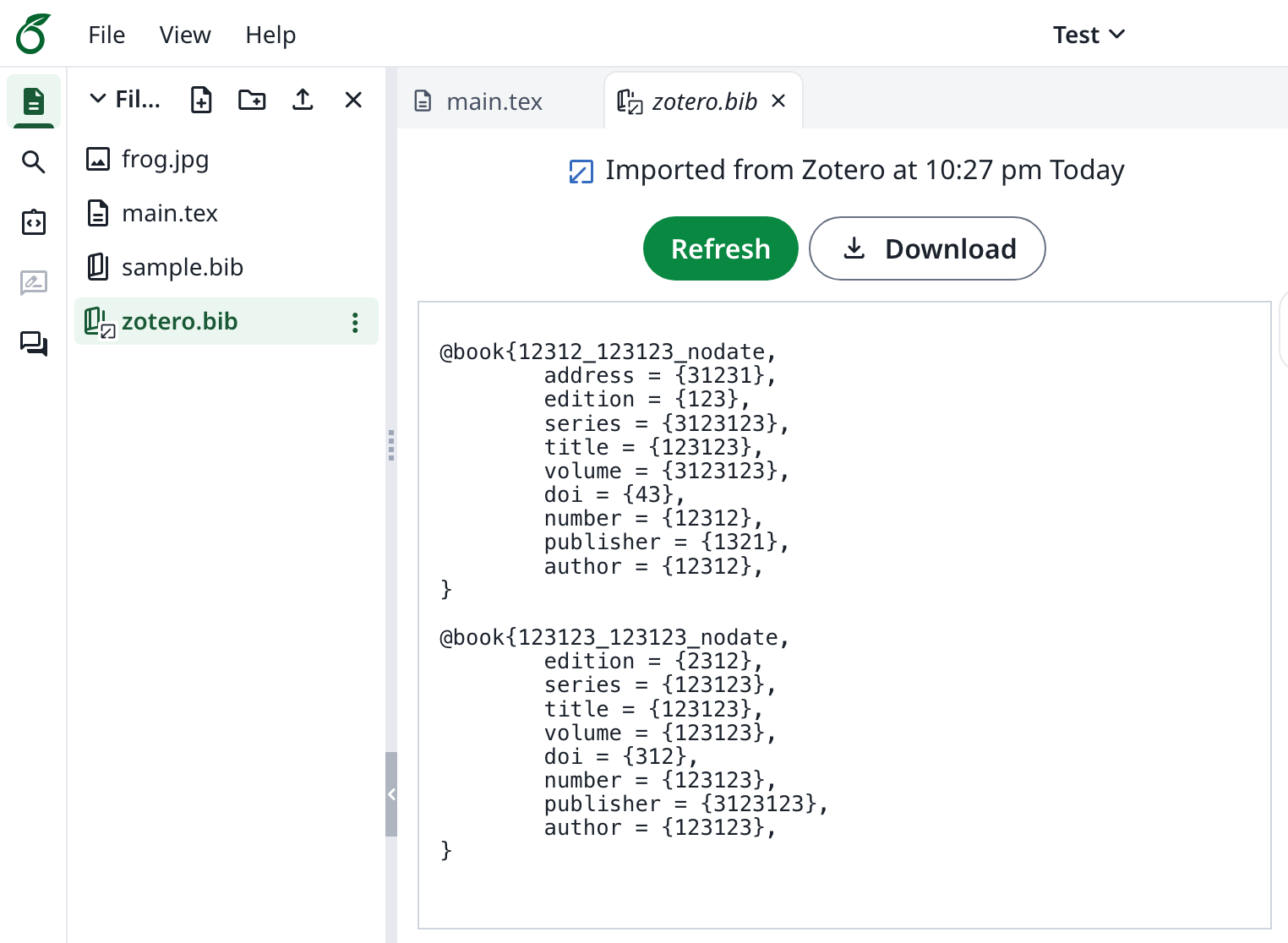
回答: Account Settings で Zotero を連携した後、プロジェクトを開いて New file → From Zotero をクリックします。ファイル名(デフォルトは
zotero.bib)とライブラリを選択し、ファイルを作成します。たとえば \bibliography{zotero} のように、通常どおりそのエントリを引用できます。このファイルはエディターでは読み取り専用です。Zotero ライブラリを変更した後は、ファイルを開いて Refresh をクリックし、再度インポートしてください。「Main bibliography file for this project」が空または無効になっているのはなぜですか?
「Main bibliography file for this project」が空または無効になっているのはなぜですか?
回答: この設定には、エディターで編集可能な
.bib ファイルのみが表示されます。Zotero からインポートしたファイルは読み取り専用のため、表示されません。これは想定された動作であり、そのエントリは引き続き引用できます。インスタンスはインターネットからアクセス可能である必要がありますか?
インスタンスはインターネットからアクセス可能である必要がありますか?
回答: いいえ。Zotero の連携はユーザーのブラウザを経由して行われるため、Zotero にアクセスできる必要があるのはサーバーのみです。そのためにプロキシが必要な場合は、
ZOTERO_PROXY_URL を設定してください。