左のバーに AI assistant が表示されない場合は、管理者に AI 連携を参照してもらってください。
チャットを始める
1
アシスタントを開く
エディターの左のバーで AI assistant をクリックします。エディターの横にパネルが開きます。
2
規約に同意する
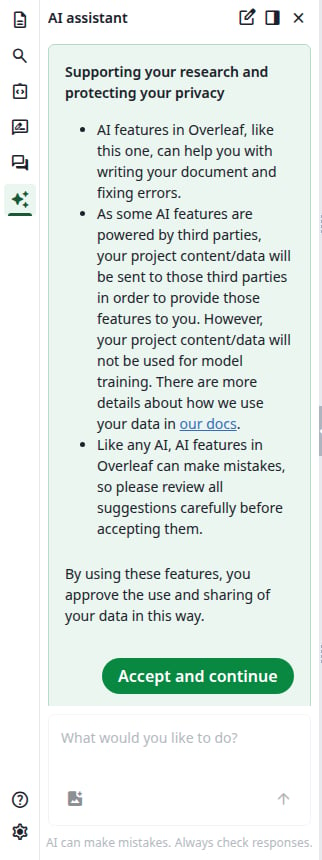
初回は、パネルに AI 機能の規約が表示されます。Accept and continue をクリックします。この操作は一度だけで、エラーアシスタントにも適用されます。
一度だけ表示される規約
3
質問する
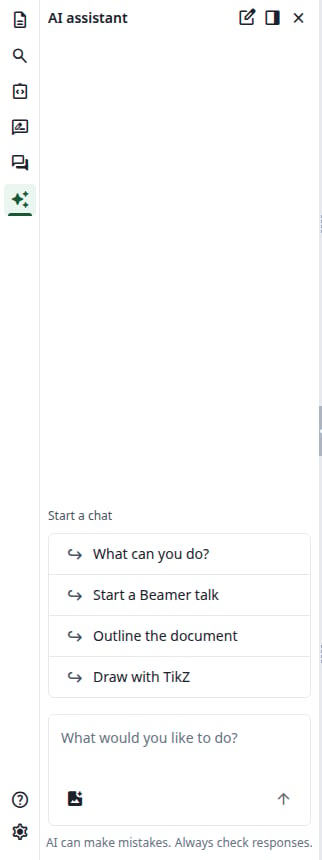
What would you like to do? に入力して Enter キーを押すか、矢印をクリックします。Start a chat の下の提案をクリックすることもできます。提案はチャットごとに変わり、直前のコンパイルにエラーがある場合は Fix the compile errors も加わります。
空のチャット
4
回答を読む
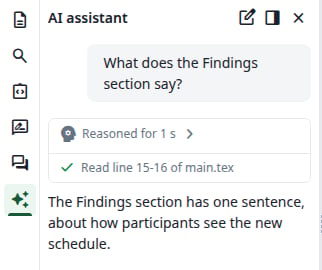
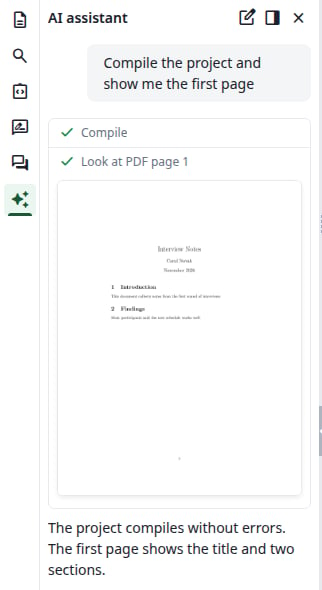
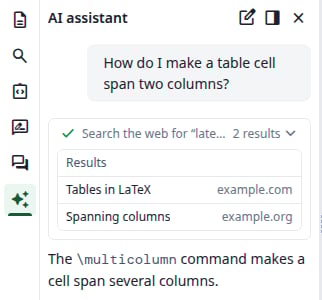
アシスタントが行ったことは、Read line 15-16 of main.tex のような行としてボックスに表示され、ステップが終わるとチェックマークが付きます。その後に回答が続きます。モデルが推論を共有している場合は、Reasoned for 1 s をクリックすると読めます。
質問とその回答
選択した行について質問する
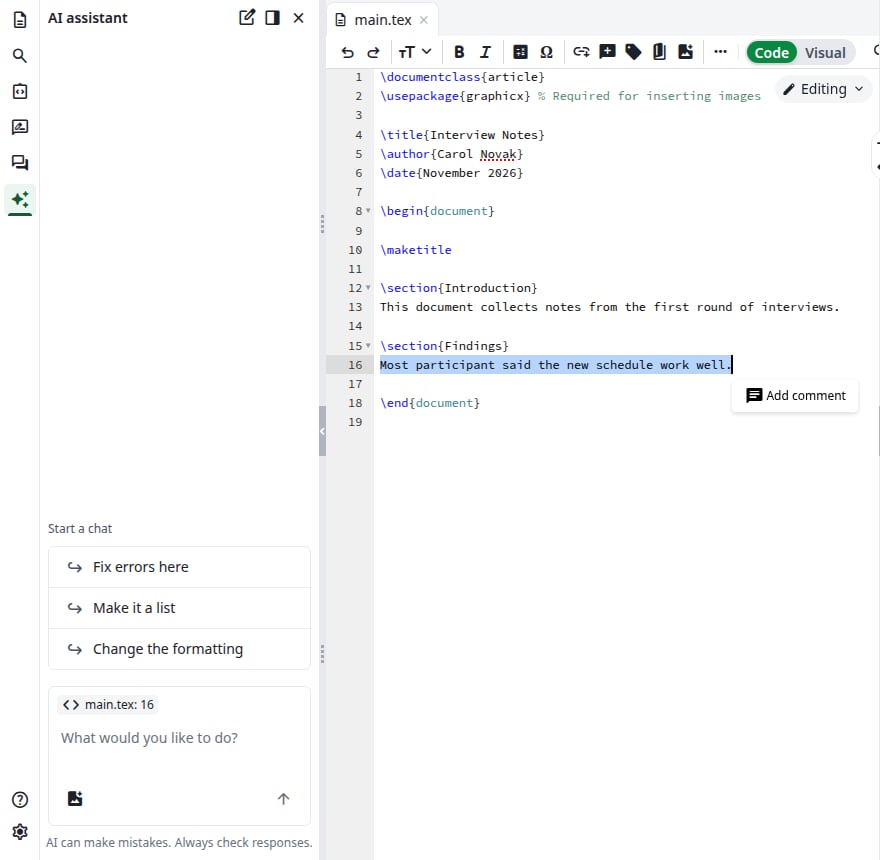
エディターで行を選択します。メッセージボックスの上に main.tex: 16 のようなラベルが表示され、選択したテキストがメッセージと一緒に送られます。空のチャットでは、提案が Make it shorter のように選択内容に関するものに変わります。
選択した行
提案された編集を確認する
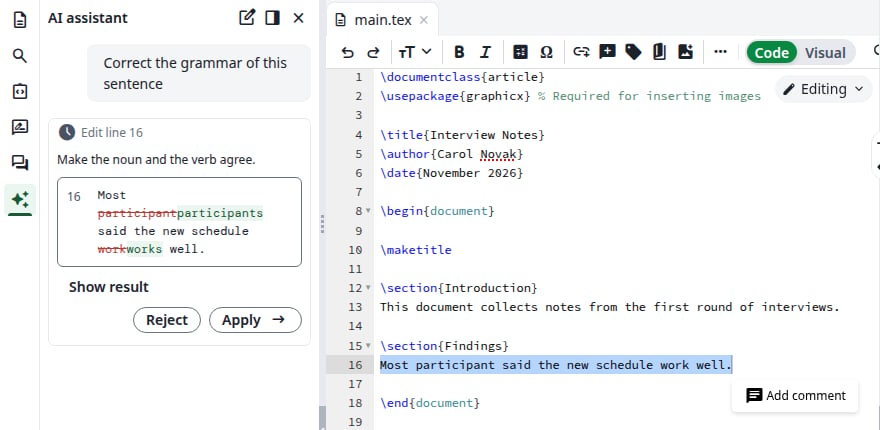
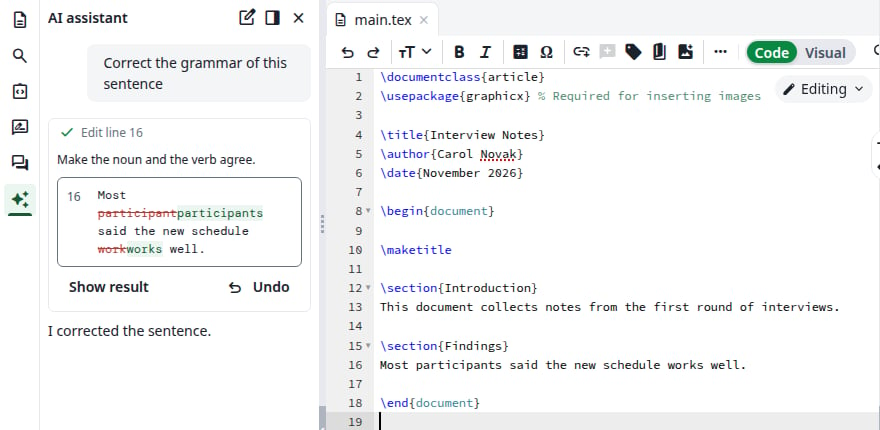
編集は、適用するまでドキュメントに反映されません。
1
提案を読む
Edit line 16 というボックスに、理由、行番号、変更内容が表示されます。古いテキストには取り消し線が引かれ、新しいテキストは強調表示されます。ドキュメントはまだ変更されていません。Show result は新しいテキストだけを表示し、Show diff で元の表示に戻ります。
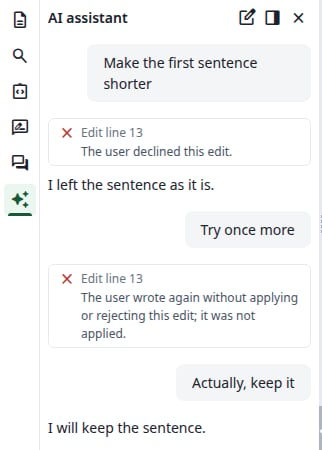
Reject をクリックします。ドキュメントはそのままで、ボックスに The user declined this edit. と表示され、アシスタントは却下されたことを把握したうえで作業を続けます。ボタンはなくなるため、その編集をもう一度得るには改めて依頼してください。判断せずに新しいメッセージを書くと、編集は適用されず、ボックスにそのことが表示されます。
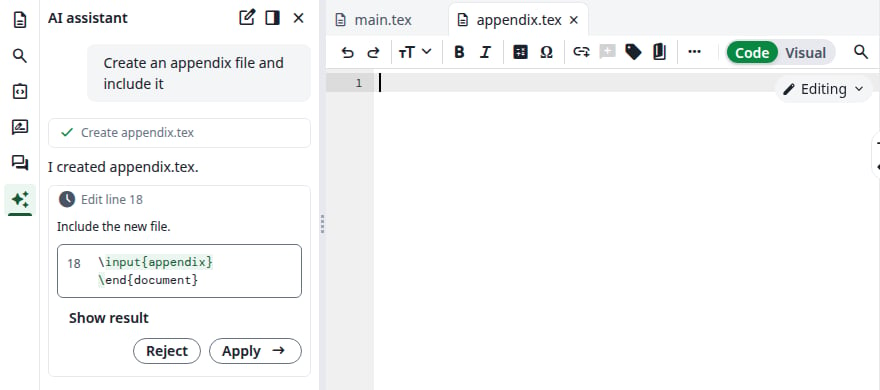
Fix the compile errors の提案は、ログを確認して見つかった問題を修正するようアシスタントに依頼します。修正は、確認用の編集として届きます。
画像や PDF を添付する
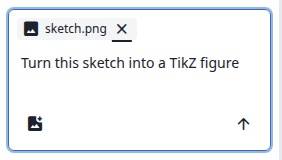
メッセージボックスで画像アイコン Attach image or PDF をクリックし、ファイルを選びます。ファイル名がテキストの上に表示されます。メッセージを書いて送信します。
メッセージに添付したファイル
パネルは、それ以外のファイルを Only images and PDF files can be attached. で、大きなファイルを Files must be smaller than 2 MB. で拒否します。
アシスタントを停止する
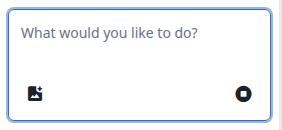
アシスタントの作業中は、メッセージボックスの矢印が Stop ボタンに変わります。クリックします。実行中のステップは Stopped by the user. で終わり、再びメッセージを書くまで何も起こりません。
Stop ボタン
アシスタントが自動で止まった場合
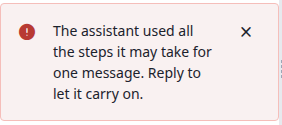
アシスタントが 1 つのメッセージで実行できるステップ数には上限があります。上限に達すると、パネルに The assistant used all the steps it may take for one message. Reply to let it carry on. と表示されます。Go on などと返信すると続行します。
ステップの上限
パネルに Something’s gone wrong と表示された場合、リクエストは失敗しています。メッセージを送り直すか、Start new chat をクリックしてください。
パネルを移動してやり直す
パネルの上部には次のボタンがあります。
Start new chat はパネルをクリアします。過去のチャットの一覧はありません。ページを再読み込みしてもチャットはクリアされます。
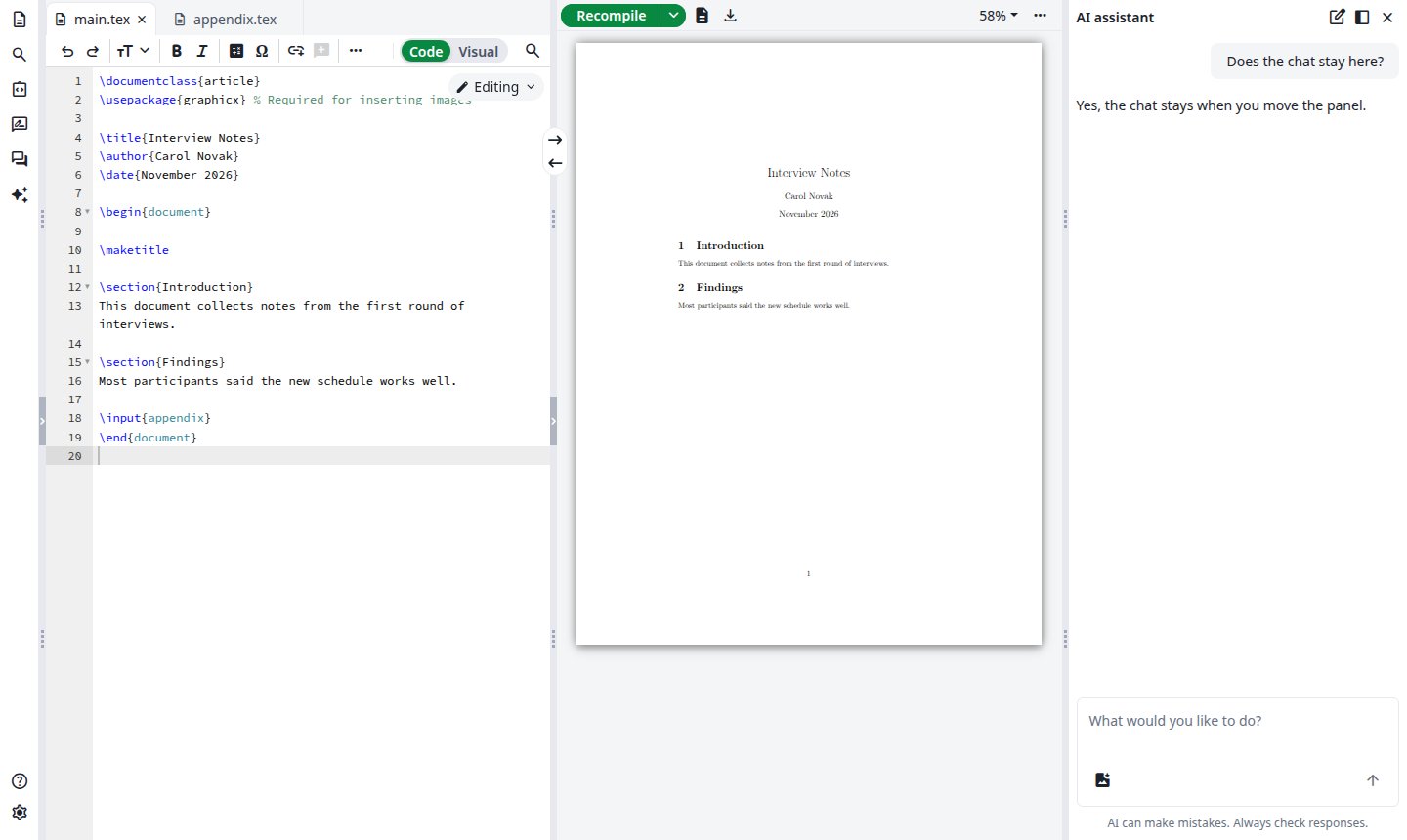
Move to the right はパネルを PDF の右側に移動し、ファイルツリーを使っている間も開いたままにします。Move to the left で元に戻ります。チャットは残ります。
Close はパネルを非表示にします。左のバーの AI assistant をクリックすると、チャットが残った状態で再表示されます。