

これらのオプションが表示されない場合は、管理者に Pandoc Import and Export を有効にするよう依頼してください。
ドキュメントをインポートする
Word ドキュメント(.docx)または Markdown ファイル(.md)から新しい LaTeX プロジェクトを作成します。プロジェクト名はファイル名から付けられます。
1
インポートダイアログを開く
プロジェクトページで New project をクリックします。Import の下で Word document または Markdown document をクリックします。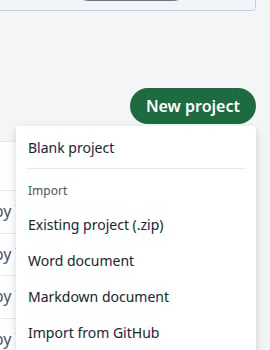
New project メニュー
2
ファイルを選ぶ
Select .docx file をクリックするか、ファイルをダイアログにドラッグします。Markdown の場合、ボタンは Select .md file です。インポートはすぐに始まります。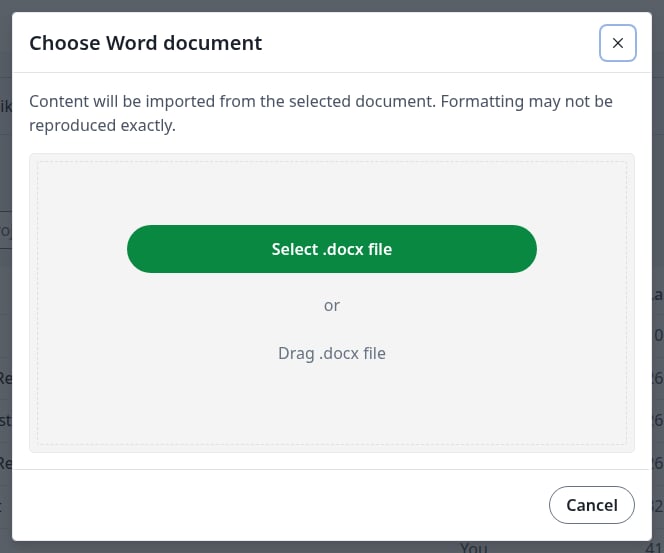
Word ドキュメントの選択
3
編集を始める
新しいプロジェクトが開き、Document ready for editing というメッセージが表示されます。Start editing をクリックします。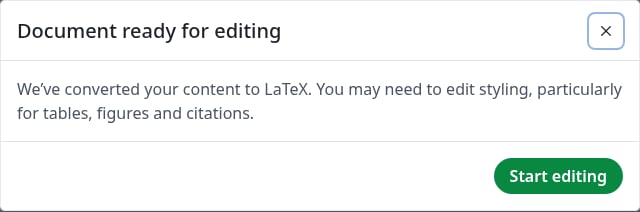
インポートの完了
4
結果を確認する
ドキュメントは 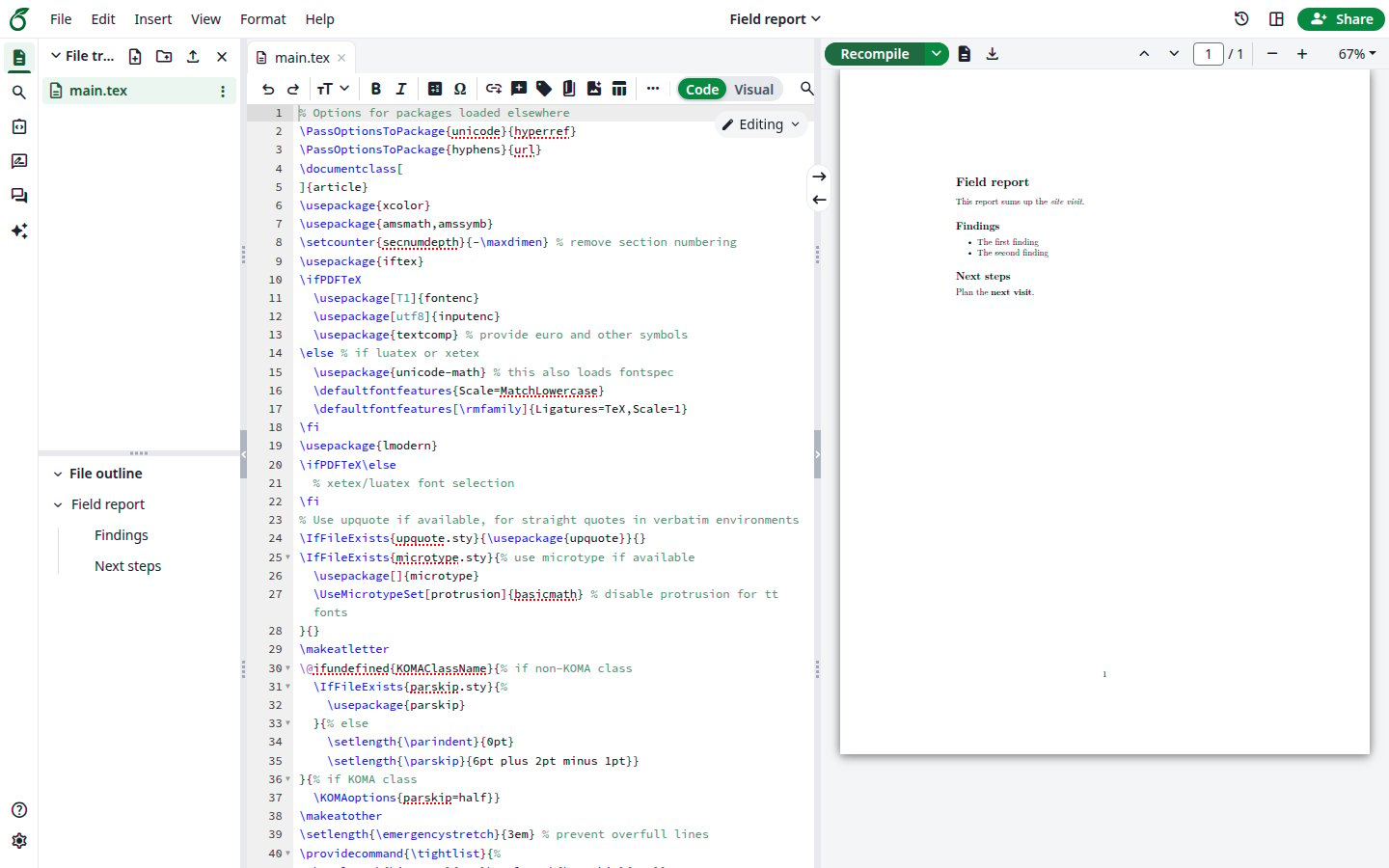
main.tex に入り、見出しはファイルアウトラインに表示されます。Recompile をクリックして PDF を確認します。スタイル、特に表、図、引用は編集が必要な場合があるので確認してください。インポートされたプロジェクト
インポートに失敗した場合
ファイルを変換できない場合、ダイアログに Your document couldn’t be imported と表示されます。Conversion error details を展開すると理由がわかります。プロジェクトは作成されません。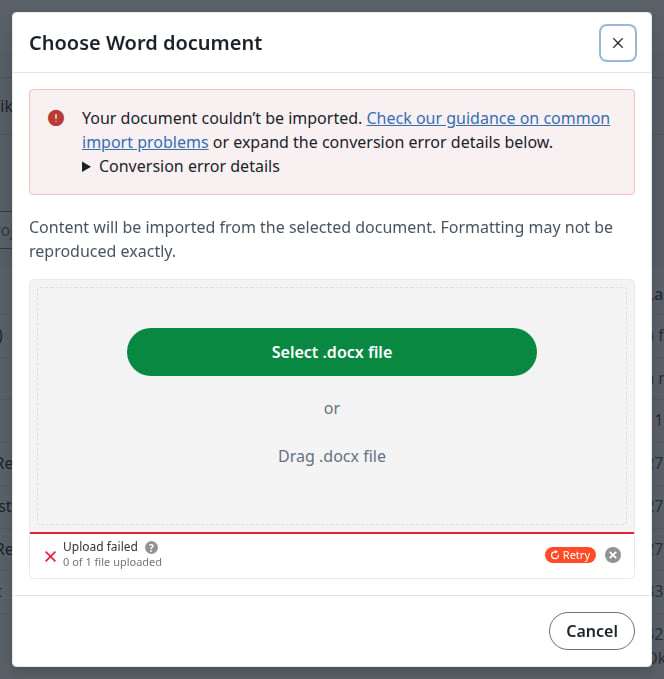
インポートできなかったドキュメント
.md ファイルを選ぶと You can only upload: .docx と表示されます。
プロジェクトをエクスポートする
プロジェクトを開き、エディター上部のプロジェクト名をクリックします。次のいずれかをクリックします:
ダウンロードは自動的に始まります。変換ではすべての LaTeX の書式を再現できないため、結果を確認してください。
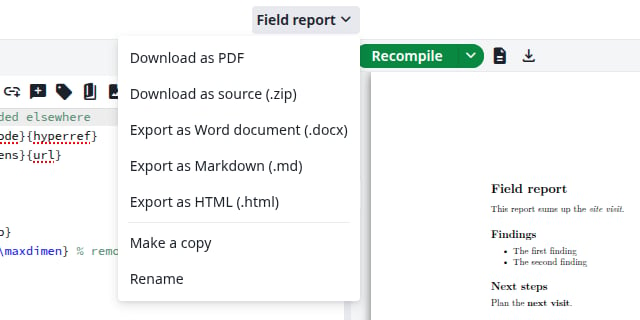
エクスポートオプション