

Templates リンクが表示されない場合は、テンプレートギャラリーを有効にするよう管理者に依頼してください。
ギャラリーを開く
プロジェクトページで、右上の Templates をクリックします。
Templates リンク
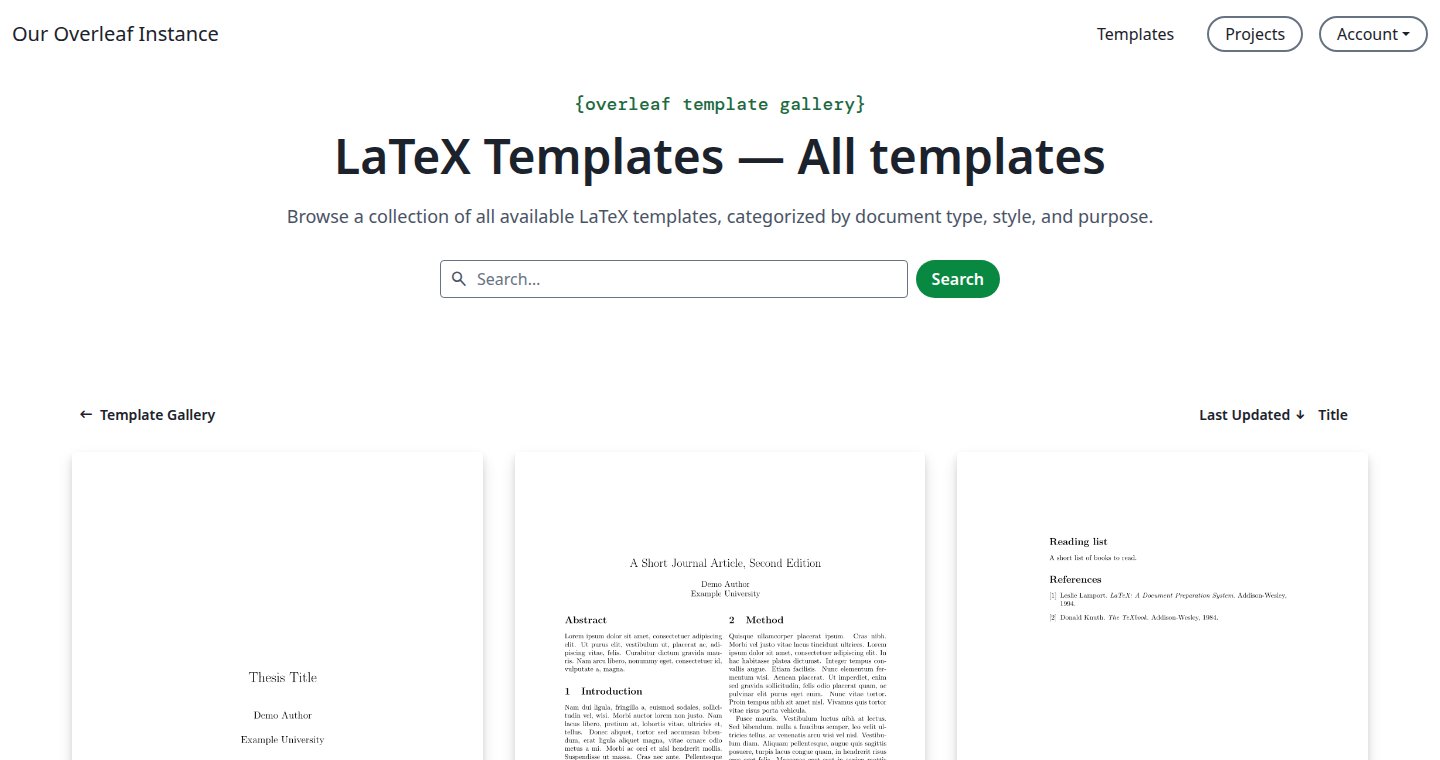
すべてのテンプレート
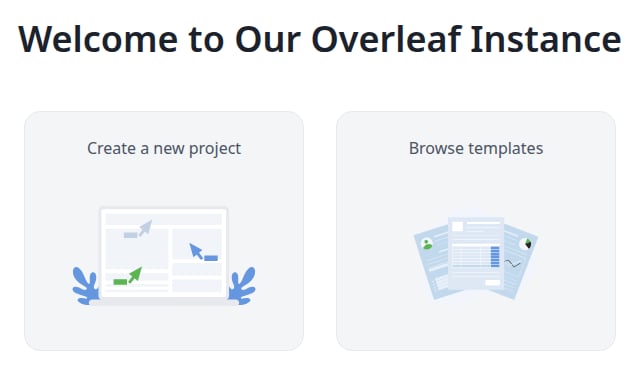
ウェルカムページ
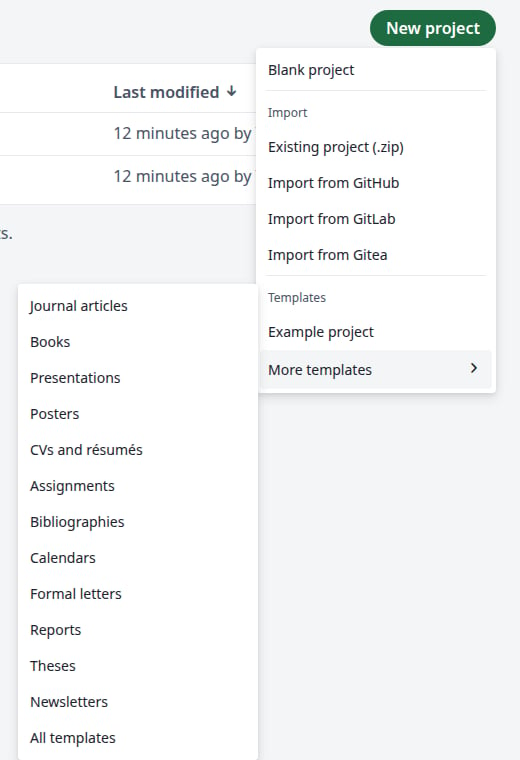
More templates
テンプレートを探す
ボックスで検索します。入力に合わせて一覧が更新され、タイトル、作者、説明が照合されます。一致するものがない場合は No Templates. と表示されます。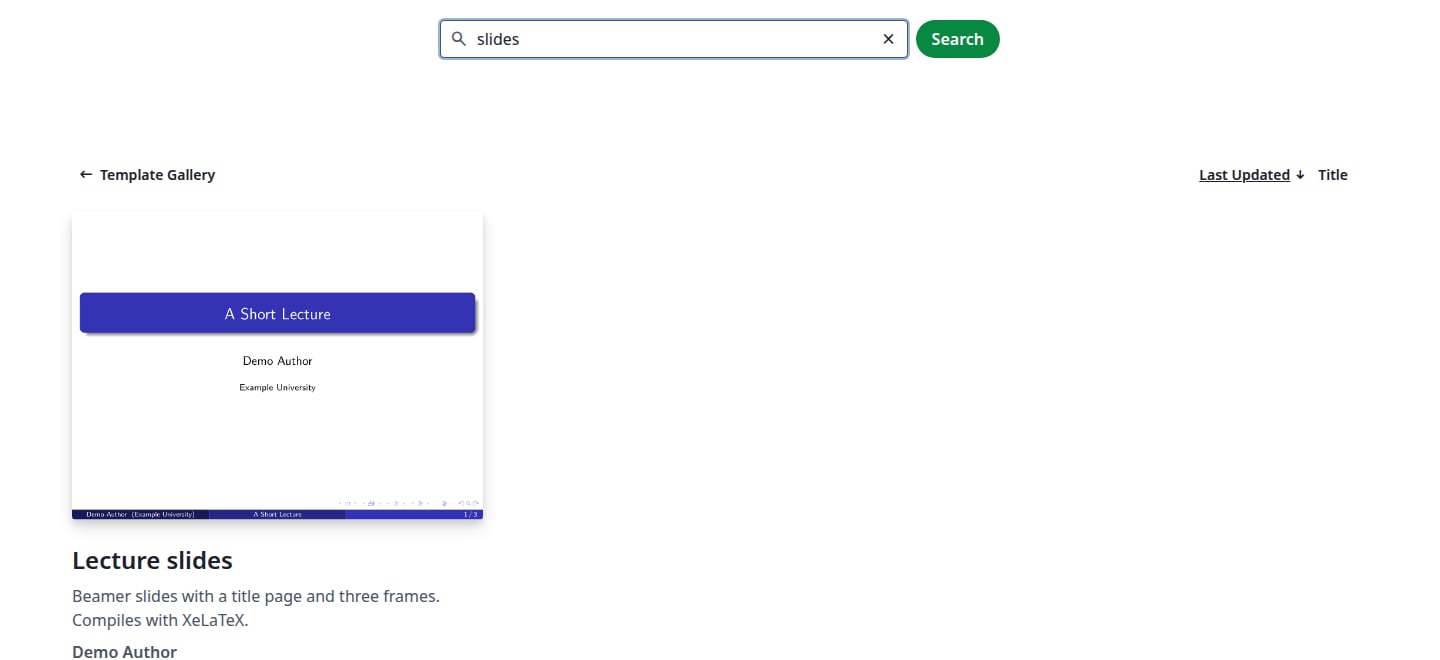
slides を検索する

ページボタン
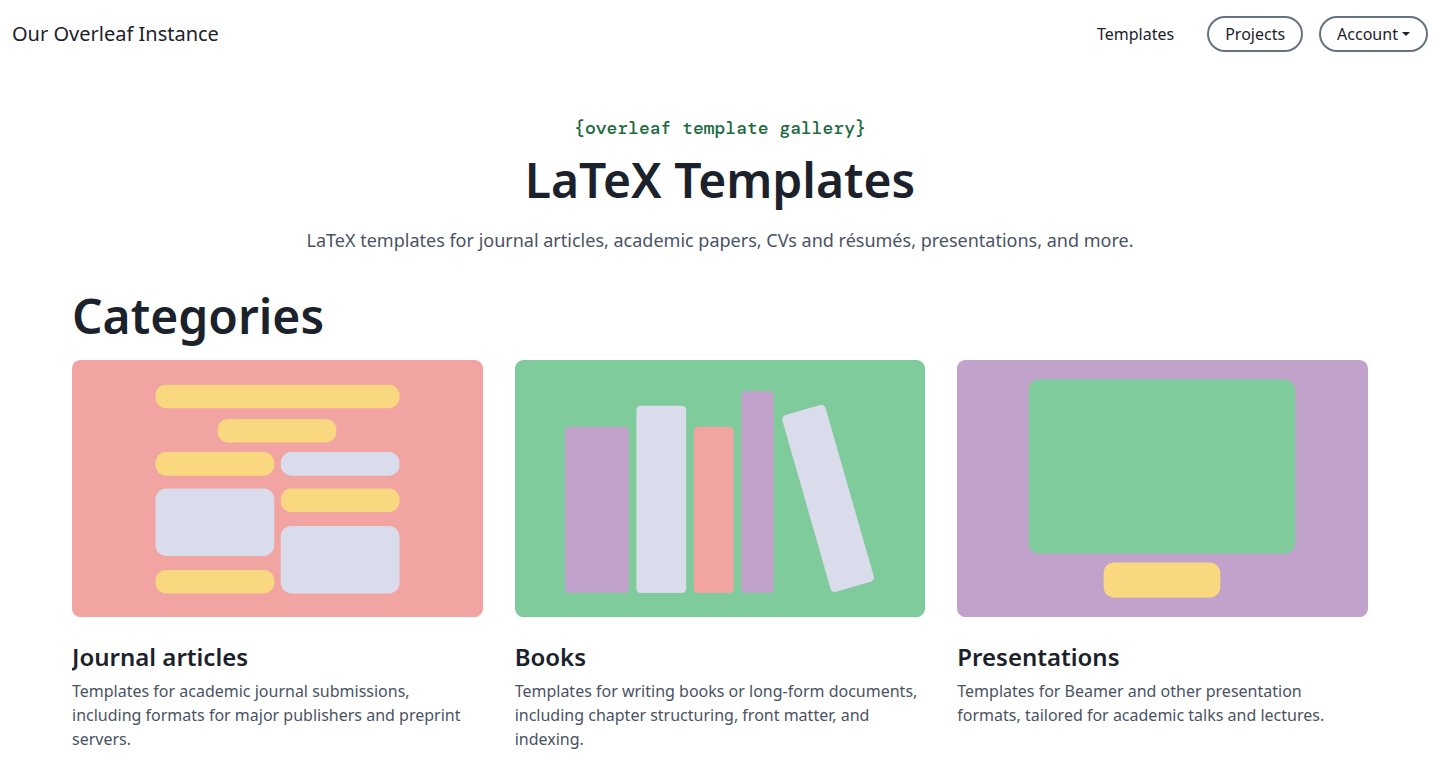
カテゴリ
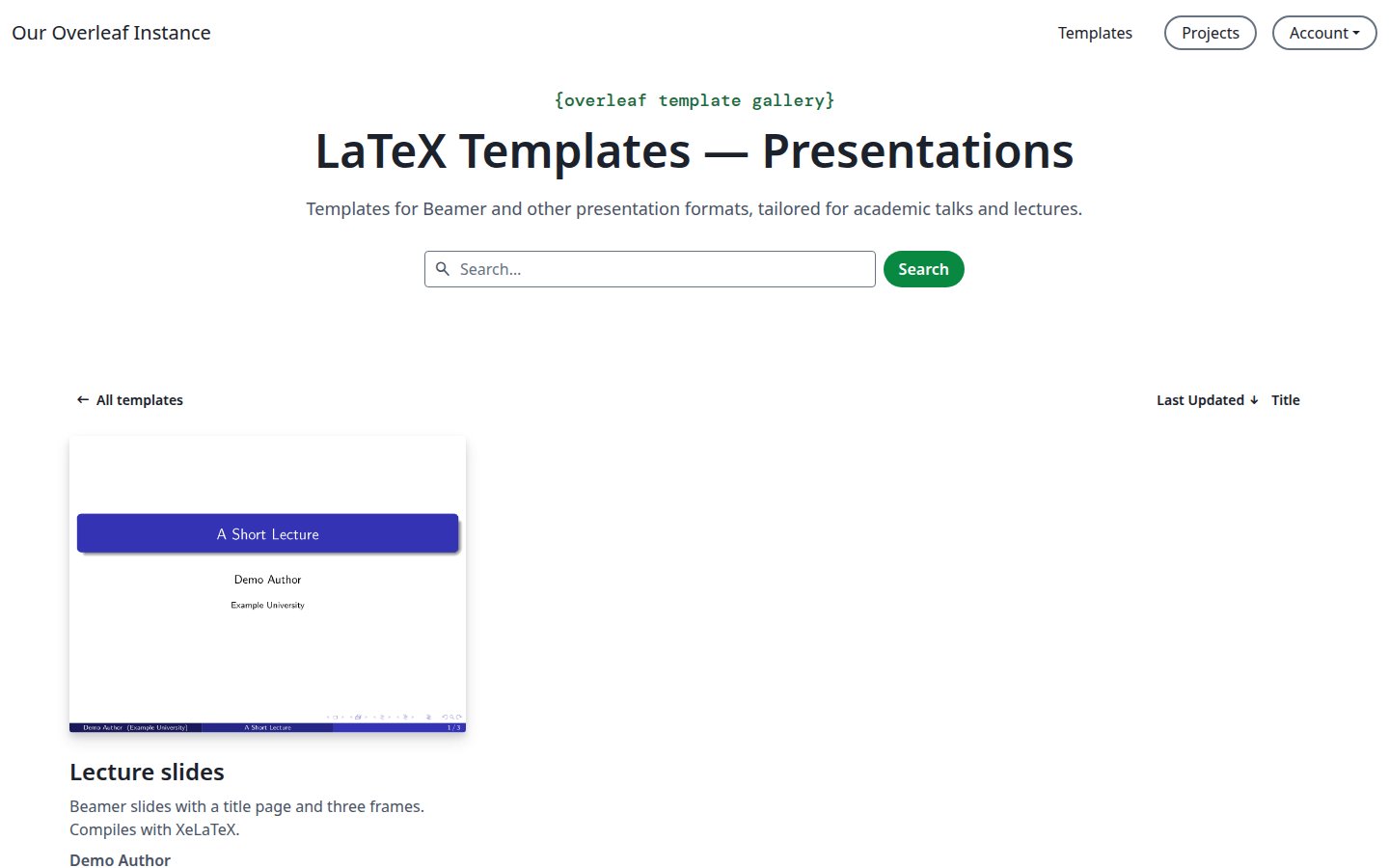
カテゴリページ
テンプレートを新しいプロジェクトとして開く
1
テンプレートを開く
テンプレートをクリックします。最初のページのプレビュー、作者、最終更新日、ライセンス、要旨が表示されます。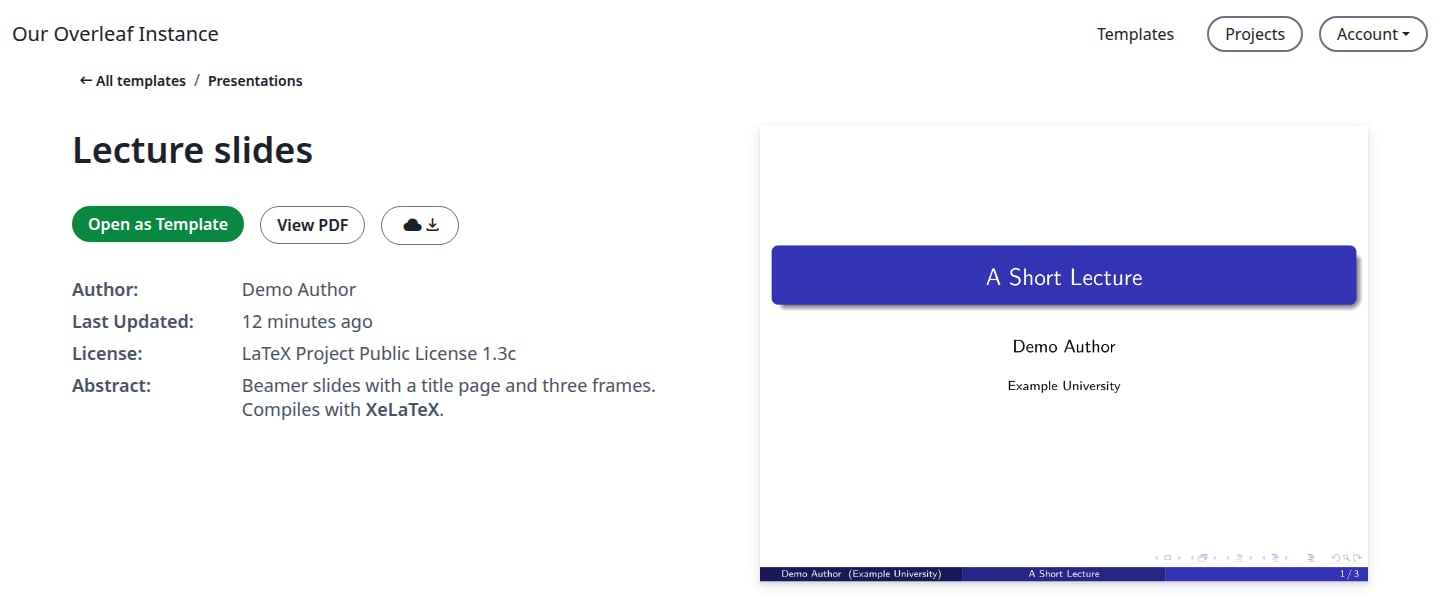
テンプレートページ
2
Open as Template をクリックする
短い読み込み画面の後、エディターで新しいプロジェクトが開きます。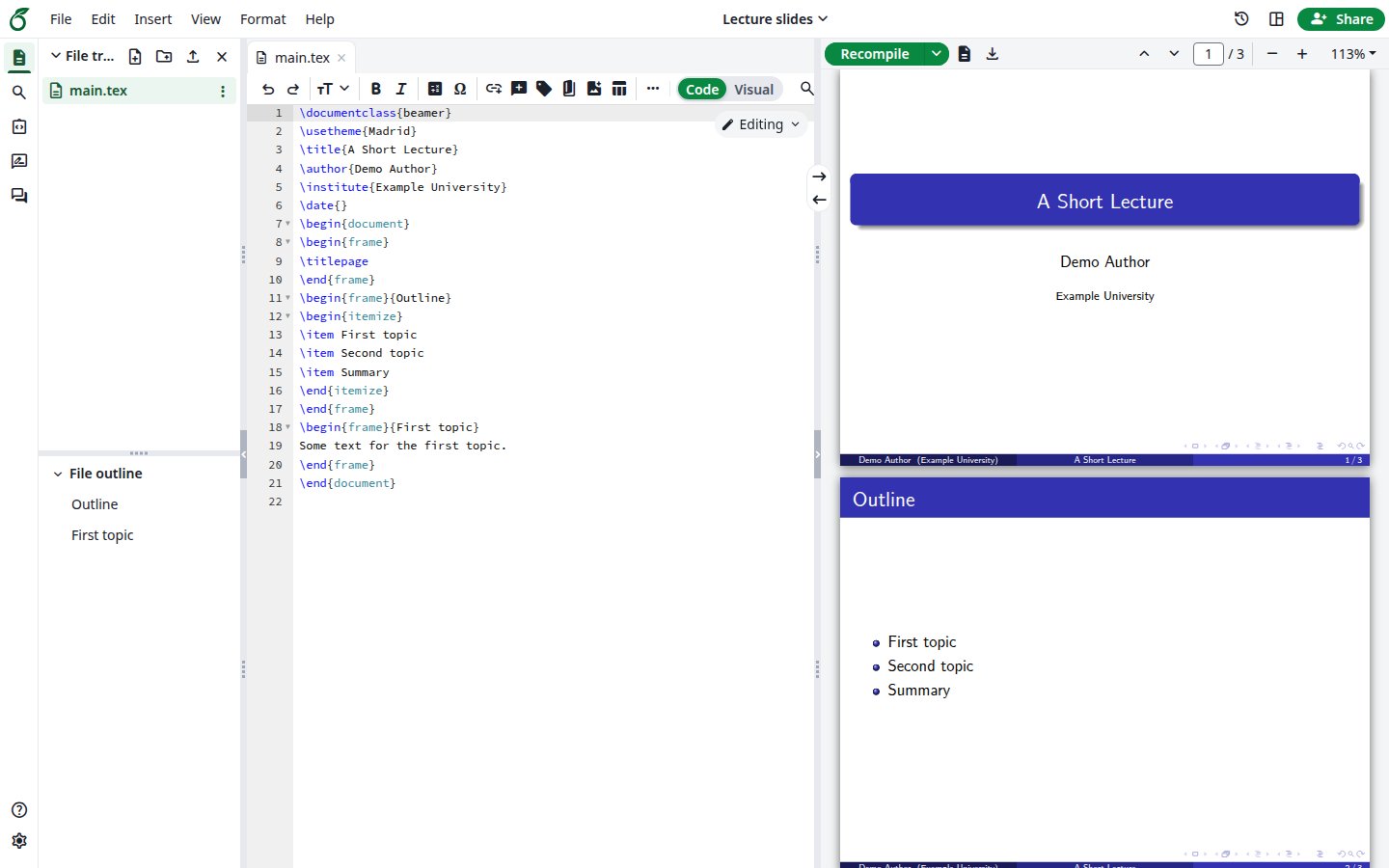
新しいプロジェクト
3
プロジェクトを確認する
プロジェクトにはテンプレートの名前とファイルが付き、コンパイラーとメインドキュメントも同じです。開くとコンパイルされ、プロジェクト一覧ではあなたがオーナーになっています。同じテンプレートをもう一度開くと、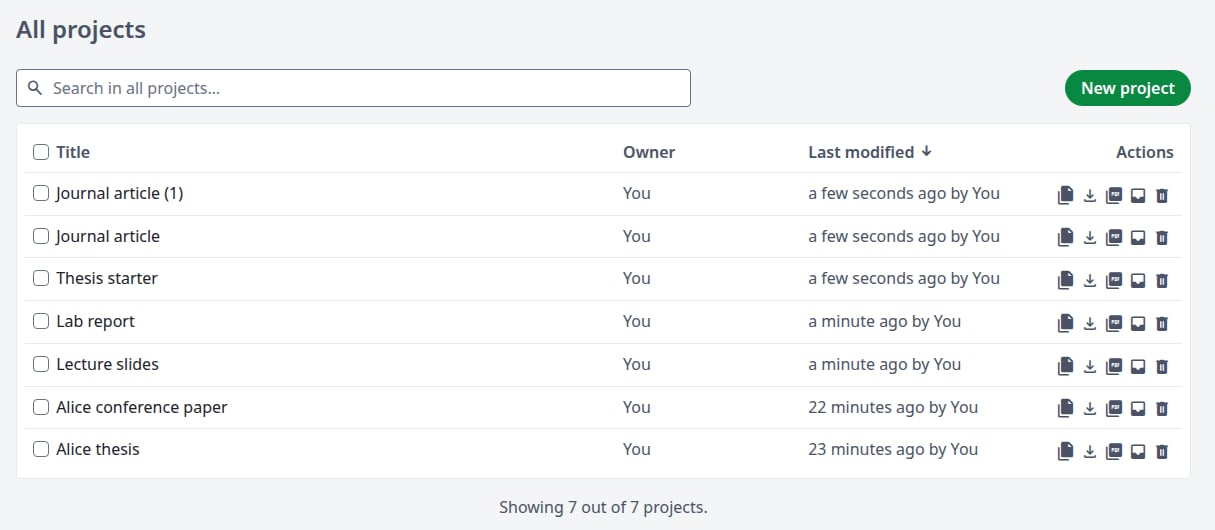
Journal article (1) のように別のプロジェクトが作成されます。開くたびにプロジェクトが作成される
通常のアカウントではテンプレートを公開または変更できません。File メニューに Manage Template はなく、テンプレートページに Edit や Delete もありません。ギャラリーにテンプレートを追加するには、管理者に依頼してください。