

Account settings やエディターに Dropbox のオプションが表示されない場合は、管理者に Dropbox 同期 を有効にするよう依頼してください。
Dropbox アカウントをリンクする
これは一度だけ行います。1
アカウント設定を開く
Account、続いて Account settings をクリックします。Project synchronisation の下で Dropbox を探し、Link をクリックします。
アカウント設定の Dropbox
2
Dropbox で承認する
Dropbox が開きます。求められたらサインインし、アプリケーションを承認します。
3
リンクを確認する
アカウント設定に戻ります。Dropbox アカウントがリンクされたことを示す緑色のメッセージが表示され、ボタンが Unlink に変わっています。Dropbox の下に、プロジェクトの送信中であることを示すステータスが表示されます。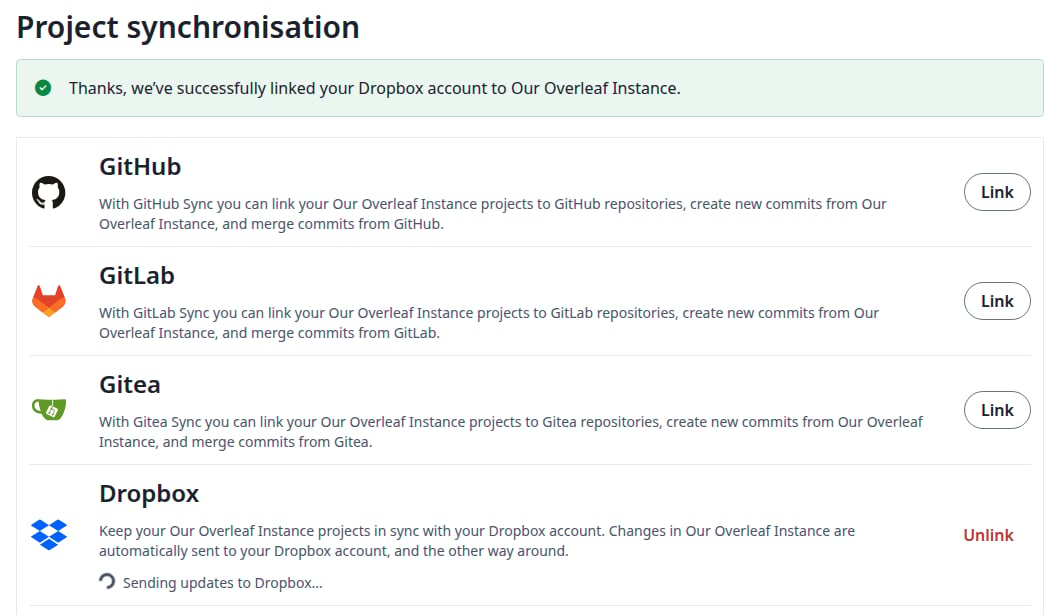

Dropbox アカウントがリンクされた状態
すべて同期済み
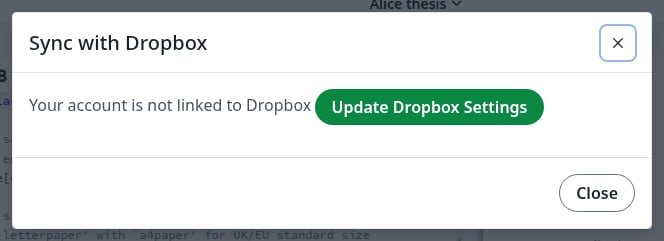
アカウントがリンクされていないときの案内
同じ名前のプロジェクトがある場合
同じ名前のプロジェクトが 2 つある間は、リンクできません。メッセージにそれらの名前が表示されます。アーカイブ済みのプロジェクトやゴミ箱内のプロジェクトも対象です。
同じ名前の 2 つのプロジェクト
Dropbox でプロジェクトを見つける
各プロジェクトは、Dropbox のApps/<app name>/ 内にあるフォルダーで、すべてのファイルを含みます。アプリ名は管理者が決めています。すべてのプロジェクトが同期され、後から作成するプロジェクトも対象です。一部だけを選ぶことはできません。
プロジェクトのフォルダーを確認するには、プロジェクトを開きます。左側のバーで Integrations、続いて Dropbox をクリックします。
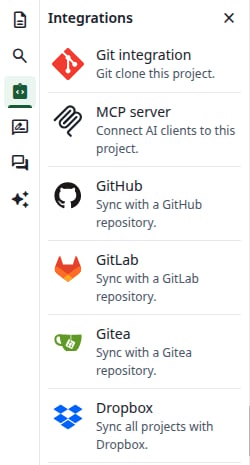
Integrations パネル
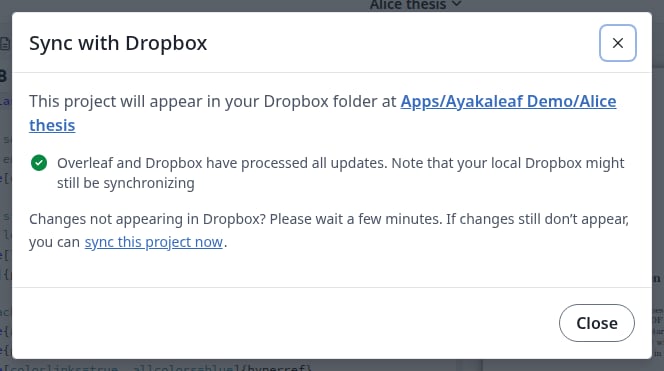
このプロジェクトのフォルダー
Field notes (1) のような番号付きのフォルダーが割り当てられます。どれがそのフォルダーかはダイアログに表示されます。
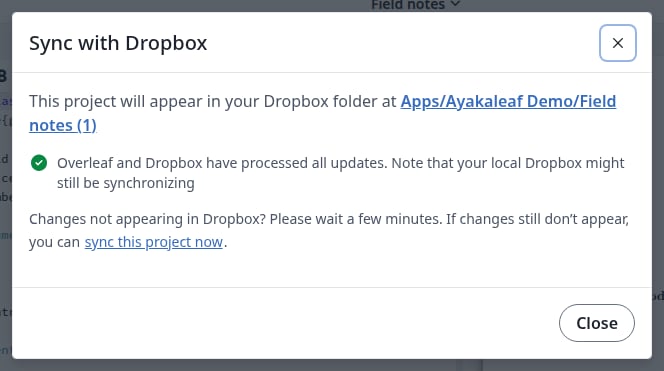
番号付きのフォルダー
Overleaf で行った変更
何もクリックする必要はありません。- 新しいファイル、名前の変更、移動、削除はすぐに Dropbox に反映されます。新しいフォルダーは、最初のファイルとともに Dropbox に現れます。
- プロジェクトの名前を変更すると、そのフォルダーの名前も変わります。
- エディターで入力した編集内容は、プロジェクトが開いている間は Dropbox に届かず、Recompile をクリックしても送信されません。全員がプロジェクトを離れてから約 3 分後に送信されます。早めに送信するには、同期を強制する を参照してください。
- プロジェクトを削除しても、そのフォルダーは Dropbox に残ります。不要であれば、フォルダーは自分で削除してください。
Dropbox で行った変更
こちらも何もクリックする必要はありません。Dropbox が Overleaf に変更を通知し、通常は数秒以内に反映されます。開いているエディターでも、再読み込みは不要です。- プロジェクトフォルダー内の新しいファイル、編集、名前の変更、削除はプロジェクトに適用されます。新しいフォルダーも同様です。
- アプリフォルダーの最上位にある新しいフォルダーは、新しいプロジェクトになります。
- Overleaf が同期しないファイル(
.DS_Storeや.auxファイルなど)は、Dropbox にのみ残ります。
ファイルがエディターで開いている場合
ファイルが目の前で変わり、ダイアログでそのことが通知されます。OK をクリックします。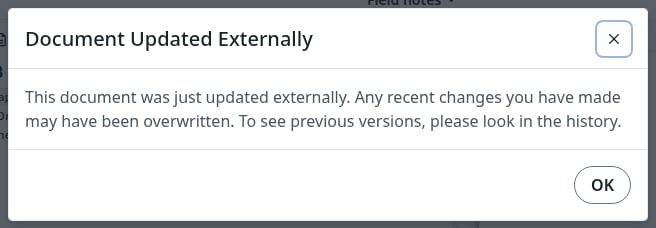
開いているファイルが Dropbox で変更された
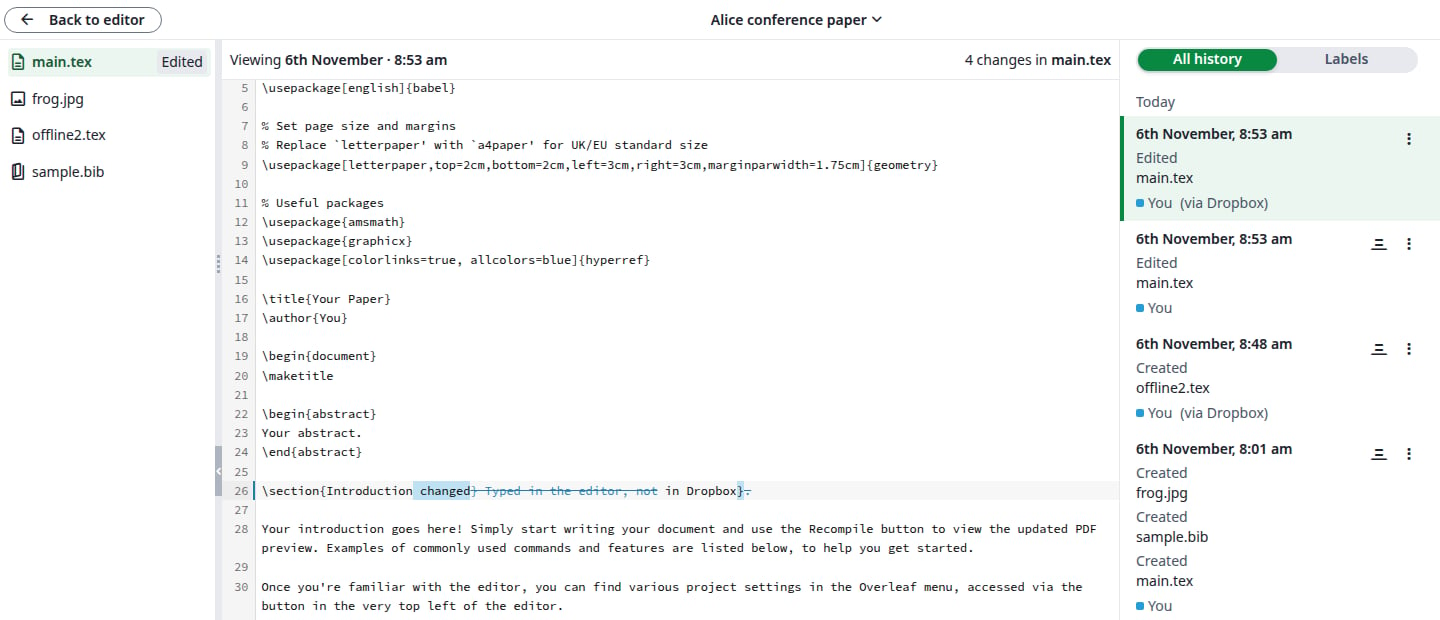
履歴に残る置き換えられたテキスト
プロジェクトフォルダーの名前を変更または削除する
プロジェクトの名前は、Dropbox ではなく Overleaf で変更してください。Overleaf にとって、Dropbox で名前を変更したフォルダーは、削除されたフォルダーと新しいフォルダーです。新しい名前の新しいプロジェクトができ、古いプロジェクトも残ります。 Dropbox でプロジェクトフォルダーを削除しても、プロジェクトはファイルと履歴とともにプロジェクト一覧に残ります。次にそのプロジェクトを開くと、ダイアログで一度だけ通知されます。OK をクリックします。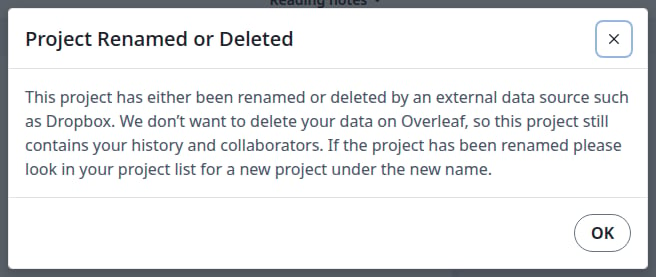
このプロジェクトのフォルダーが Dropbox から消えた
プロジェクトがアーカイブ済みまたはゴミ箱にある間
Dropbox のそのフォルダーで行った変更は適用されず、プロジェクトを復元しても取り込まれません。その後 Overleaf は変更されたファイルの送信を止めるため、両側の内容が食い違います。そのようなファイルを Dropbox でもう一度保存してください。Dropbox 版が Overleaf 側の版を置き換えます。同期を強制する
各プロジェクトに専用のリンクがあります。プロジェクトを離れずに、編集内容をすぐに Dropbox に反映したいときに使います。1
同期ダイアログを開く
プロジェクトを開きます。左側のバーで Integrations、続いて Dropbox をクリックします。
2
sync this project now をクリックする
このリンクは Changes not appearing in Dropbox? の末尾にあります。
3
結果を確認する
手動同期が開始されたことを示す青いメッセージが表示され、ステータスは Sending and receiving updates になります。同期が完了すると、Overleaf and Dropbox have processed all updates に戻ります。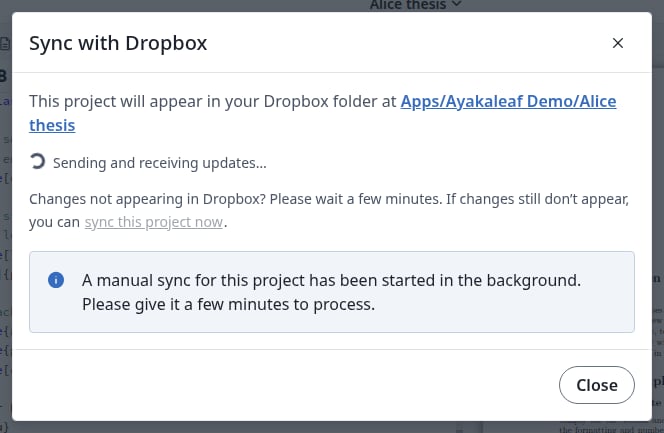
手動同期の実行中
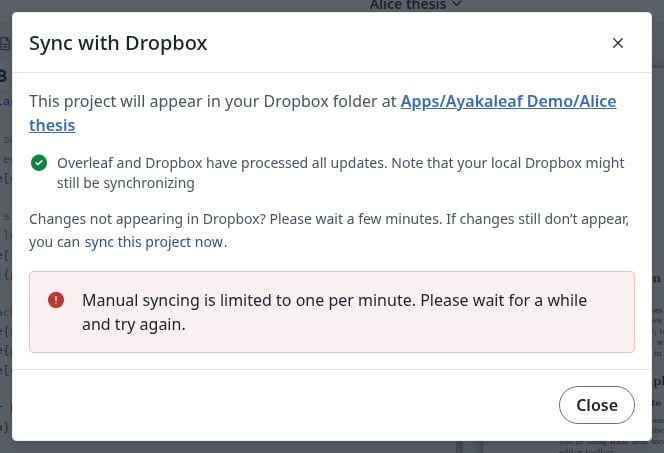
次の同期まで 1 分待つ
Dropbox アカウントのリンクを解除する
1
Unlink をクリックする
Account settings の Dropbox で Unlink をクリックします。
2
確認する
ダイアログで Unlink をクリックします。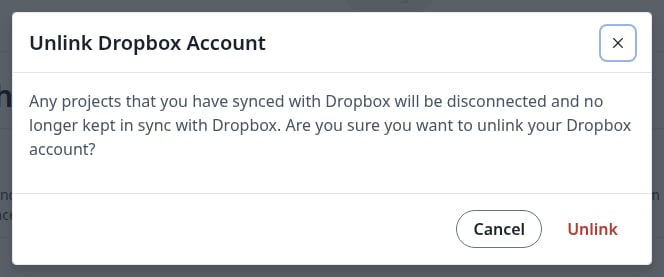
アカウントのリンクを解除する
3
結果を確認する
ボタンは再び Link になり、エディターの Dropbox カードにはアカウントがリンクされていないと表示されます。どちらの方向にも同期されなくなります。プロジェクトと Dropbox のフォルダーは、どちらもファイルを保持します。
後で再度リンクする
Link をクリックします。プロジェクトが再び Dropbox に送信されます。- 各ファイルは、Dropbox 内の同じ名前のファイルを置き換えます。リンク解除中に Dropbox でそれらのファイルに加えた変更は上書きされるため、先にその変更をプロジェクトに移してください。
- Dropbox にしかないファイルはそのまま残り、次に変更したときにプロジェクトに取り込まれます。
- リンク解除中に名前を変更したプロジェクトには、新しいフォルダーが割り当てられます。古いフォルダーは残ります。
Overleaf がアカウントのリンクを解除した場合
Dropbox がリンクを受け付けなくなると、Overleaf はアカウントのリンクを解除します。再度リンクするまで、プロジェクト一覧にその理由が表示されます。
アカウントのリンクが解除された
共有プロジェクトの共同編集者に何が反映されるかについては、同期の仕組み を参照してください。