

記号を挿入する
1
カーソルを数式の中に置く
ほとんどの記号は数式の中でのみ機能します。記号を入れたい場所をクリックします。エディターのツールバーで Insert math をクリックし、Inline をクリックします。カーソルが 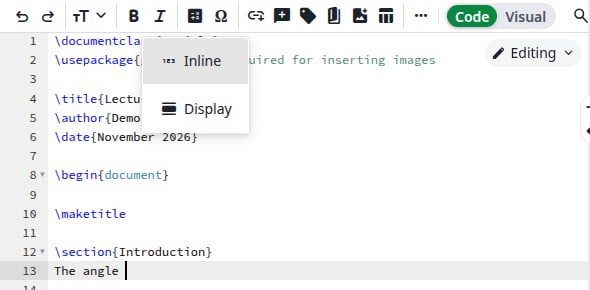
\( と \) の間に置かれます。Insert math メニュー
2
パレットを開く
ツールバーで Ω ボタン(Insert symbol)をクリックします。ページ上部の Insert から Symbol をクリックしても開けます。パレットはエディターの下に開きます。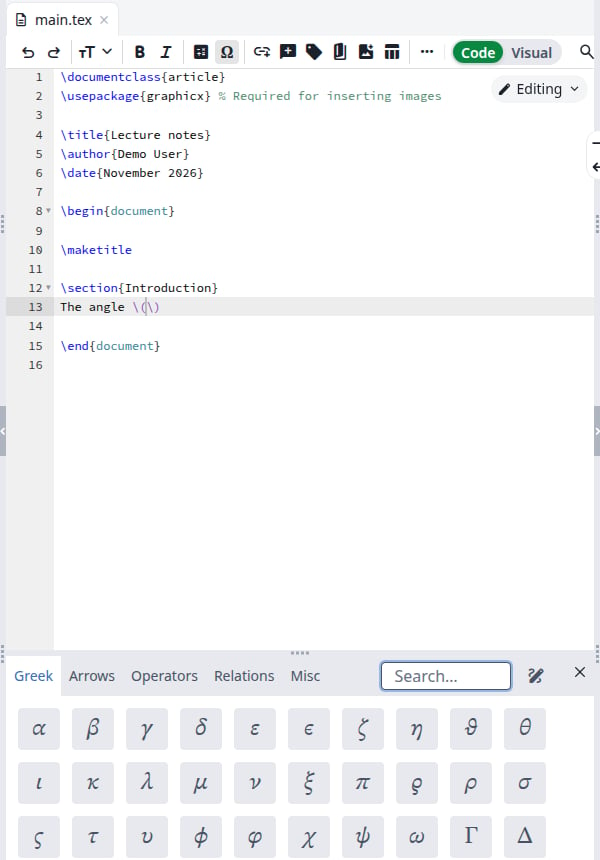
記号パレット
3
記号を探す
タブをクリックします: Greek、Arrows、Operators、Relations、Misc。記号にポインターを合わせると、名前とコマンドが表示されます。必要なパッケージなど、注記が表示される記号もあります。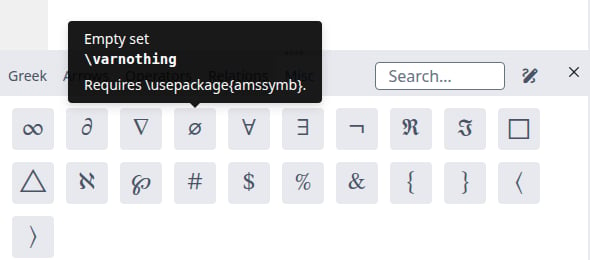
記号の名前、コマンド、注記
4
クリックする
カーソル位置にコマンドが入ります。パレットは開いたままなので、すぐに次の記号を追加できます。Recompile をクリックすると、PDF で記号を確認できます。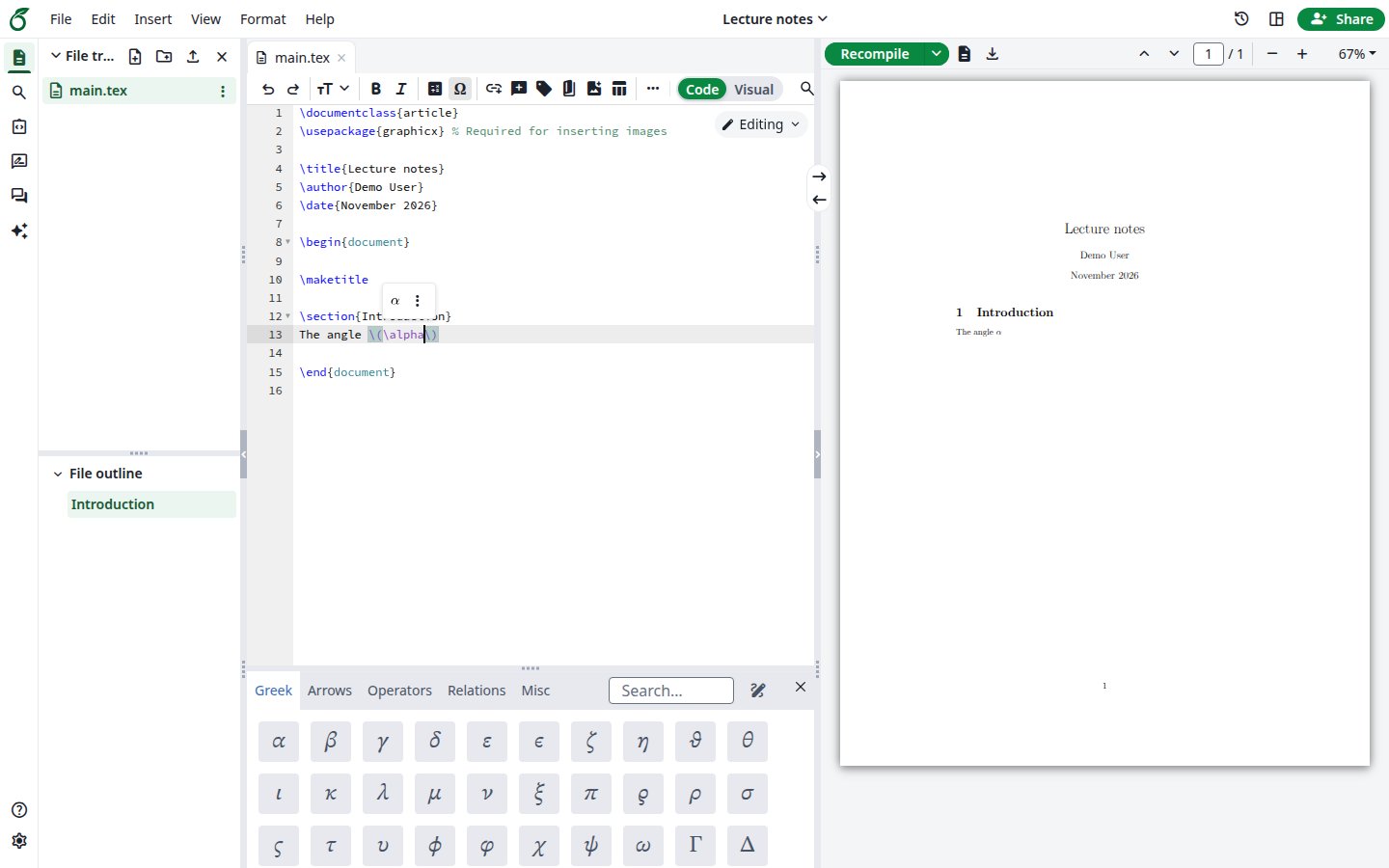
ドキュメントと PDF の記号
記号を検索する
Search ボックスに入力します。コマンド(\sum)、記号名に含まれる単語(arrow)、文字そのもの(α)で検索できます。検索はすべてのタブが対象です。ボックスを空にするとタブに戻ります。
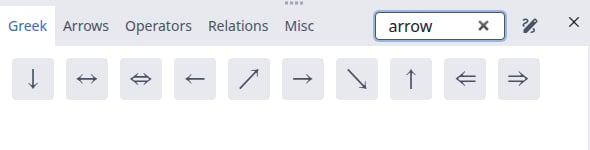
arrow を検索する
記号を手描きする
記号の形は思い浮かぶものの名前がわからないときに使います。1
鉛筆アイコンをクリックする
Search ボックスの右にある鉛筆アイコン(Draw a symbol)をクリックします。タブがグレー表示になり、右側に破線の枠が表示されます。認識の準備ができるまで Loading model… と表示されます。初回は、ブラウザーがサイトから約 40 MB をダウンロードします。その後はブラウザーがこれらのファイルを保持します。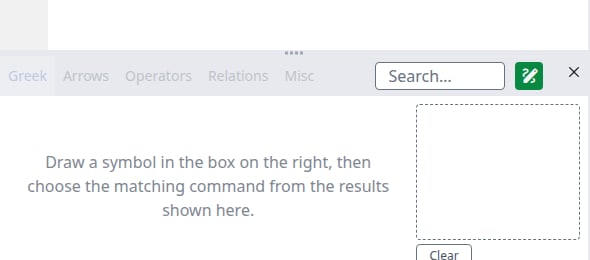
手描きモード
2
破線の枠の中に描く
1 画描き終えるごとに、左側に最大 10 件の候補が近い順に表示されます。候補にポインターを合わせるとコマンドが表示されます。複数画の記号では、1 画ごとに候補が更新されます。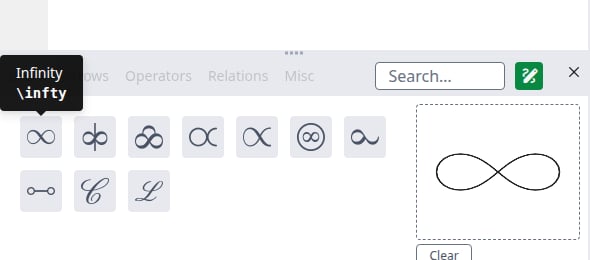
手描きの候補
3
候補をクリックする
カーソル位置にコマンドが入ります。描いたものは残るので、別の候補を試せます。次の記号を描く前に Clear をクリックしてください。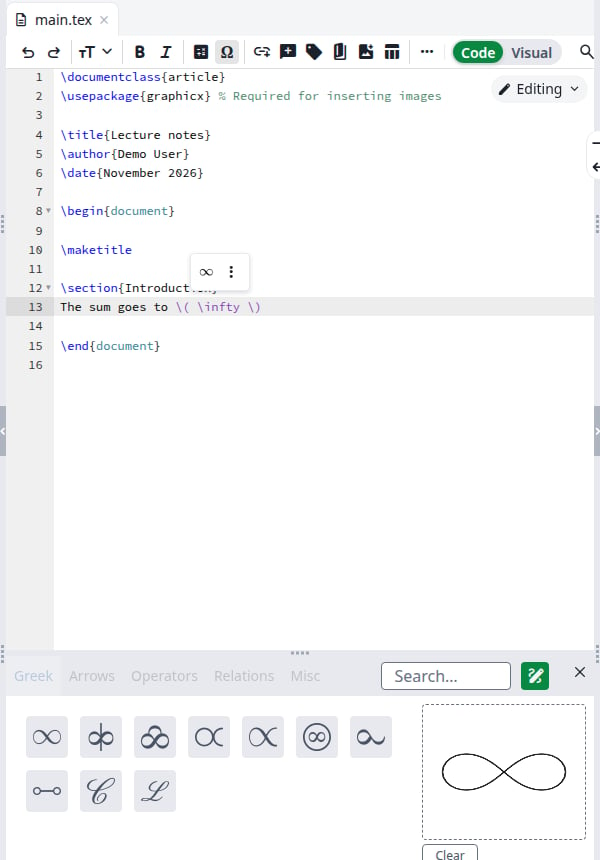
カーソル位置のコマンド
パッケージが必要な候補
手描きでは 1,300 以上のコマンドを認識できますが、タブに表示されるのは 117 個です。それ以外の多くは LaTeX パッケージに含まれています。その場合、ツールチップに追加すべき行が表示されます。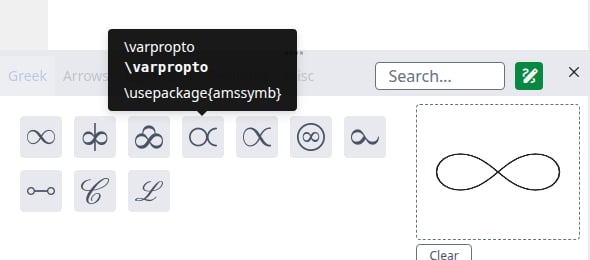
パッケージが必要な候補
\begin{document} より前に追加します。