

ログエントリに Suggest fix ボタンがない場合は、管理者に AI 連携を参照してもらってください。
1
ログを開く
エラーのあるコンパイルの後、Recompile の横にあるログアイコンに赤い数字が表示され、エディターの該当行に赤い点が付きます。アイコンをクリックします。コンパイルで PDF が生成されなかった場合は、ログがすでに開いています。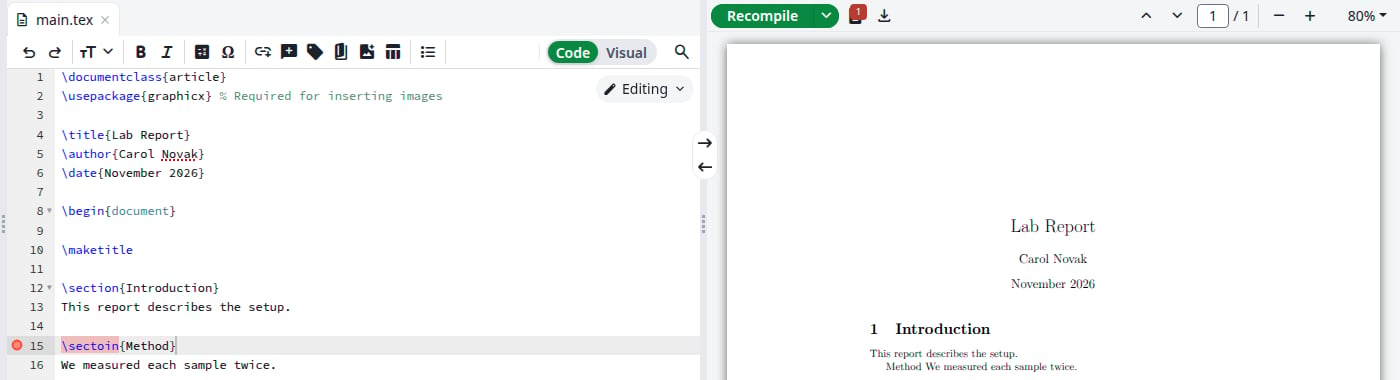
エラーが 1 件あるコンパイル
2
Suggest fix をクリックする
ログエントリの右側にあるきらめきアイコン Suggest fix をクリックします。プロジェクト内のファイルを指す警告にもこのボタンがあります。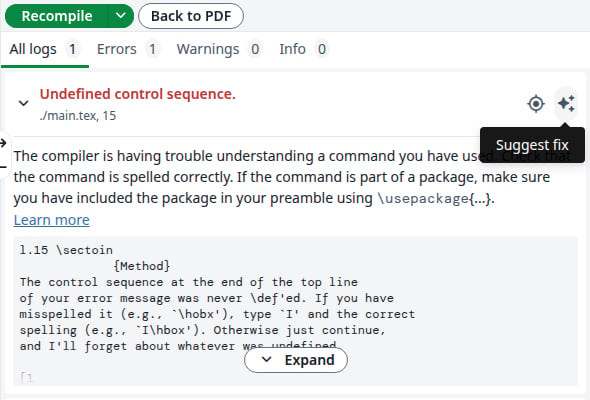
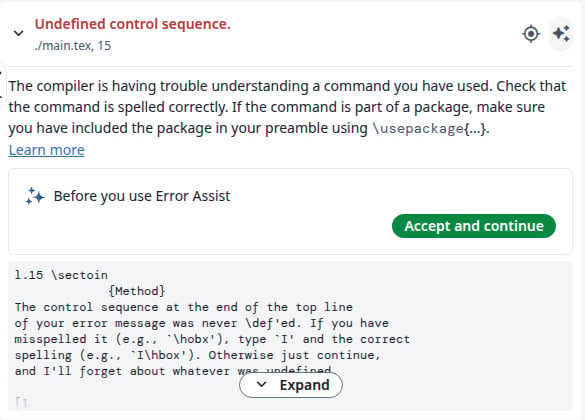
Suggest fix ボタン
一度だけ表示されます
3
提案を読む
エントリはエラーを説明し、変更する行を示します。古いテキストは - の行に、新しいテキストは + の行にあります。行番号をクリックするとエディターのその行に移動し、コピーアイコンで新しいテキストをコピーできます。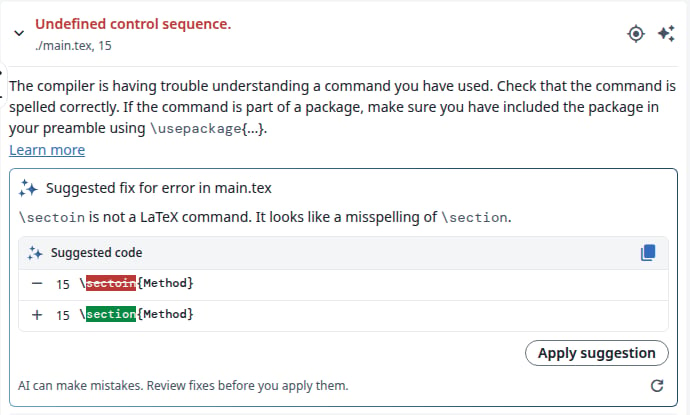
修正案
4
適用するか見送る
適用するには Apply suggestion をクリックします。エディターの行が変わり、エントリに Suggestion applied と表示され、プロジェクトが再コンパイルされます。エラーがなくなると PDF が戻ります。変更を取り消すには、エディターで 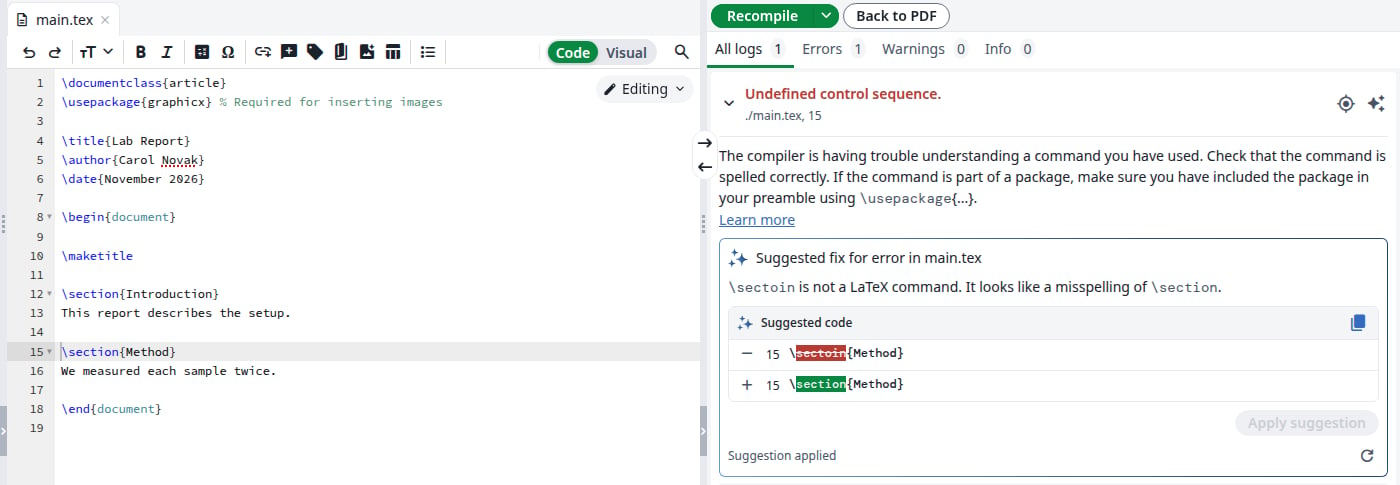
Ctrl+Z を押します。修正が適用された状態
提案をもう一度見つける
次のコンパイル後、適用したかどうかにかかわらず、ログに提案が Last suggested fix として表示されます。矢印をクリックして開きます。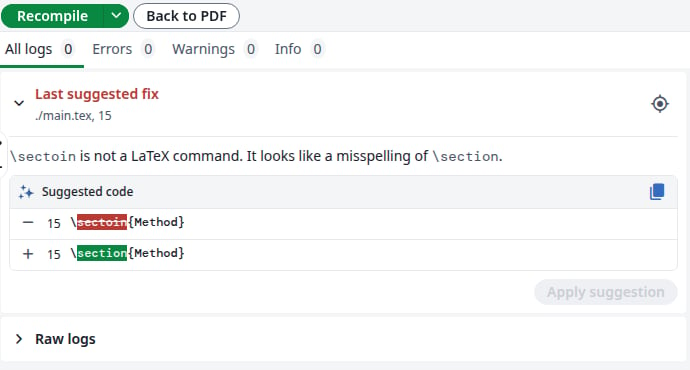
最後の提案はログに残ります