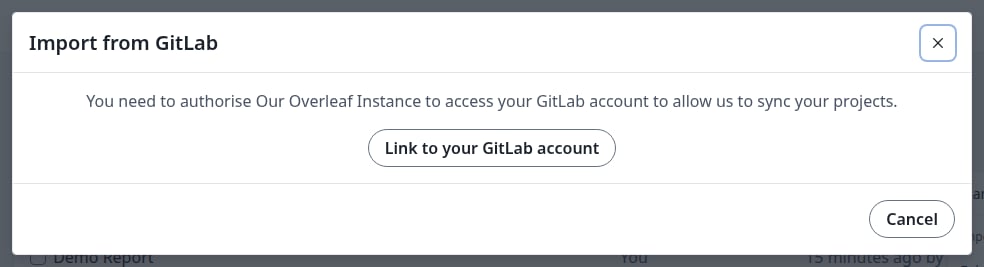
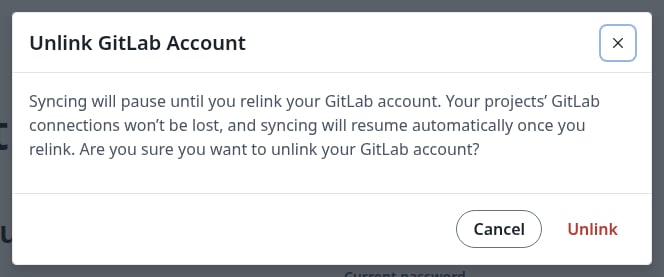
アカウントがまだリンクされていない場合、Import from GitLab とエディターの GitLab カードは、まずリンクするよう求めます。Link to your GitLab account をクリックします。この場合もアカウント設定に移動し、エディターから始めた場合は新しいタブで開きます。その後、元の画面に戻ってやり直してください。
アカウントがリンクされていないときの案内
リポジトリをインポートする
GitLab リポジトリから、そのリポジトリにリンク済みの新しいプロジェクトを作成します。
1
インポートダイアログを開く
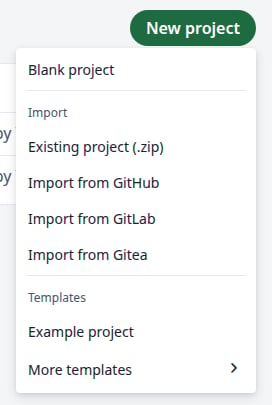
プロジェクトページで New project、続いて Import from GitLab をクリックします。
New project メニュー
2
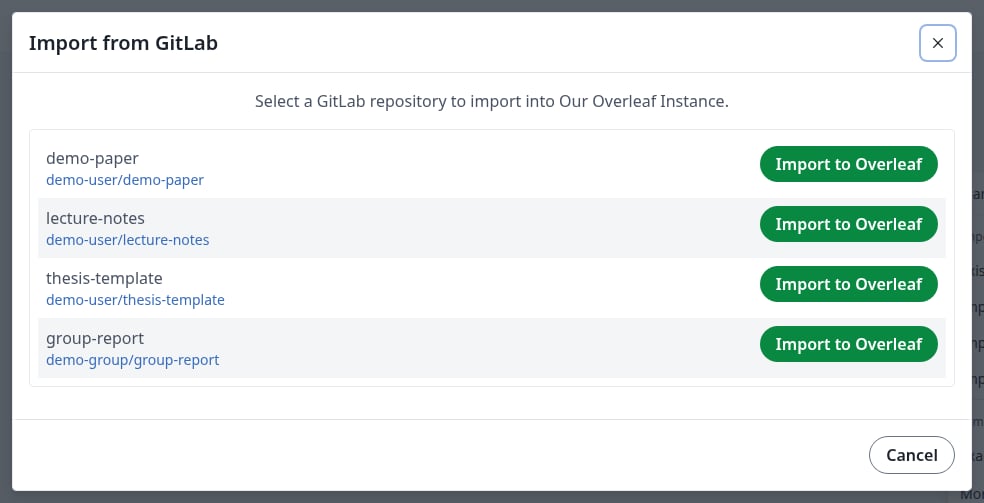
リポジトリを選ぶ
リポジトリの横にある Import to Overleaf をクリックします。一覧には、自分のリポジトリと所属するグループのリポジトリが含まれます。
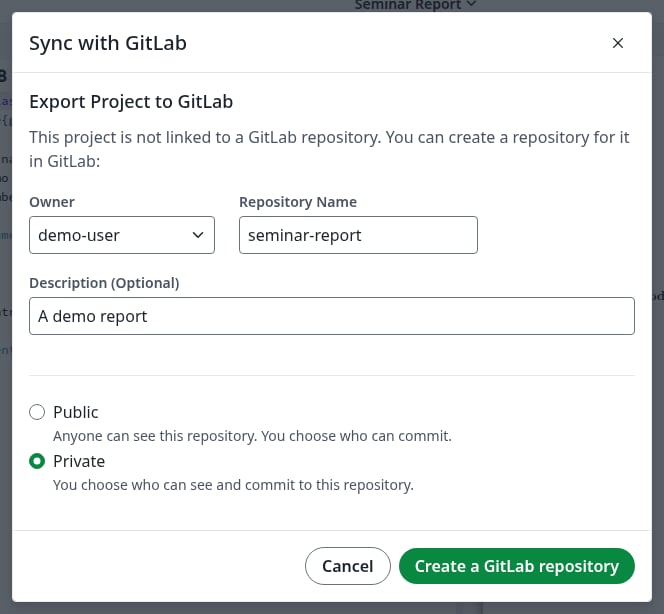
Owner を選びます。自分自身か、所属するグループのいずれかです。グループを選ぶと、この欄の名前は Organization になります。Repository Name の初期値はプロジェクト名です。説明は任意で、Private が既定で選択されています。Create a GitLab repository をクリックします。
Export Project to GitLab
名前がすでに使われている場合、ダイアログに Please check that the repository name is valid, and that you have permission to create the repository. と表示されます。名前を変更して、もう一度ボタンをクリックしてください。
3
リンクを確認する
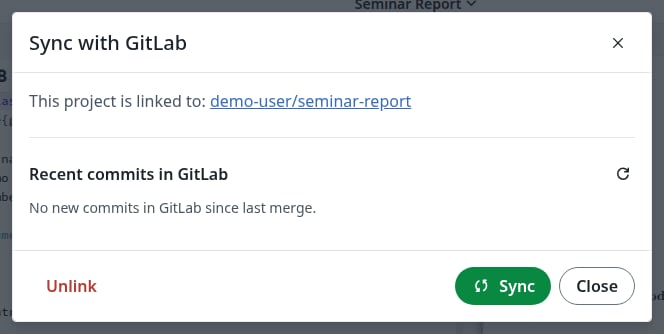
ダイアログに This project is linked to とリポジトリ名が表示されます。
プロジェクトがリンクされた状態
同期する
1
同期ダイアログを開く
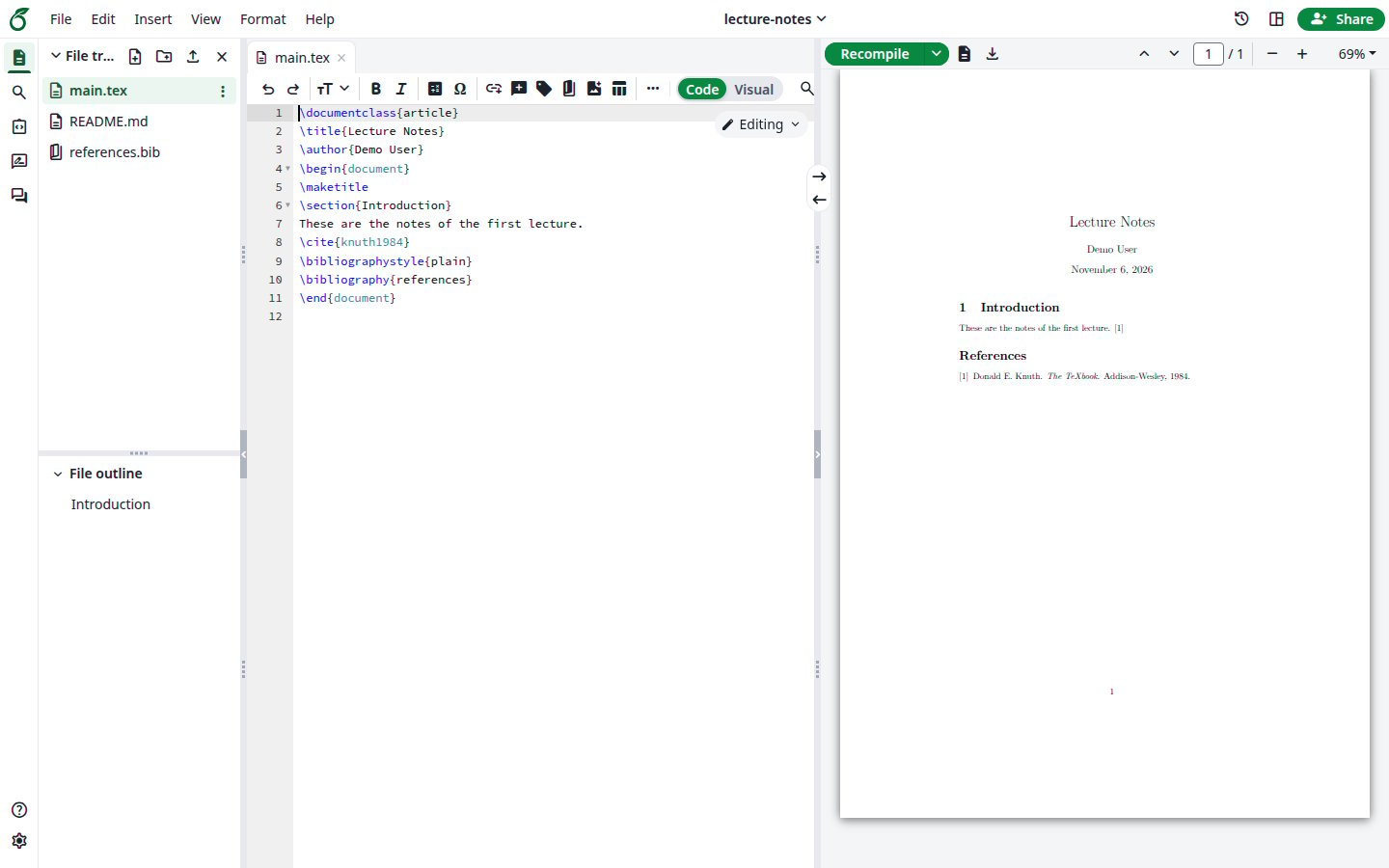
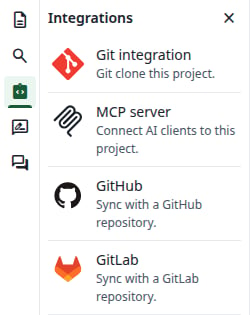
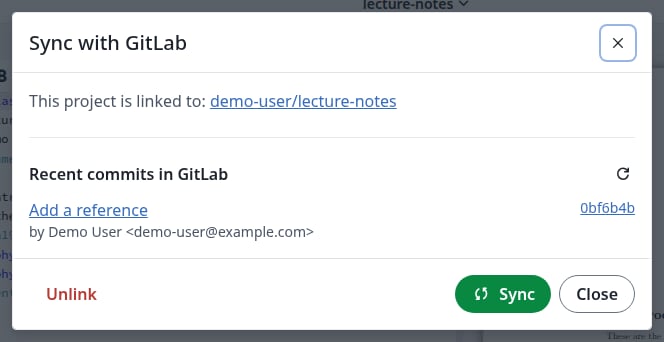
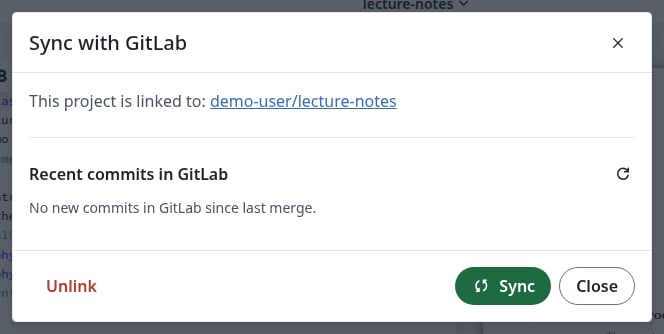
リンク済みのプロジェクトを開きます。左側のバーで Integrations、続いて GitLab をクリックします。Recent commits in GitLab に、プロジェクトに取り込まれる内容が一覧表示されます。
GitLab で待機中の新しいコミット
2
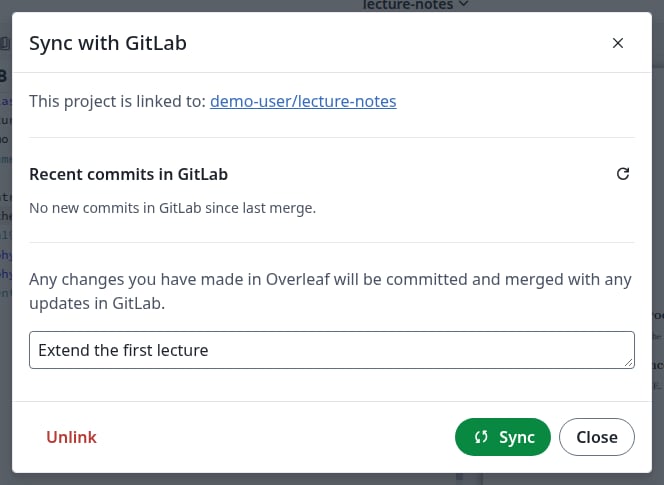
変更内容を記述する
プロジェクトで何かを変更した場合、コミットメッセージの入力欄が表示されます。入力は任意で、空欄のままにするとコミット名は Updates from Overleaf になります。