メインコンテンツへスキップ
プロジェクトを GitHub リポジトリに接続します。変更は双方向に、Sync をクリックしたときにのみ反映されます。自動的に同期されるものはありません。
Account settings やエディターに GitHub のオプションが表示されない場合は、管理者に GitHub 同期 を有効にするよう依頼してください。
これは一度だけ行います。
1

アカウント設定を開く

Account、続いて Account settings をクリックします。GitHub までスクロールし、Link をクリックします。
Link ボタンがあるアカウント設定の GitHub セクション

アカウント設定の GitHub

2

GitHub で承認する

GitHub が開きます。求められたらサインインし、アプリケーションを承認します。
3

リンクを確認する

アカウント設定に戻り、ボタンが Unlink に変わっています。
Unlink ボタンがあるアカウント設定の GitHub セクション

GitHub アカウントがリンクされた状態

アカウントがまだリンクされていない場合、Import from GitHub とエディターの GitHub カードは、まずリンクするよう求めます。Link to your GitHub account をクリックします。この場合もアカウント設定に移動し、エディターから始めた場合は新しいタブで開きます。その後、元の画面に戻ってやり直してください。
Link to your GitHub account ボタンがある Import from GitHub ダイアログ

アカウントがリンクされていないときの案内

リポジトリをインポートする

GitHub リポジトリから、そのリポジトリにリンク済みの新しいプロジェクトを作成します。
1

インポートダイアログを開く

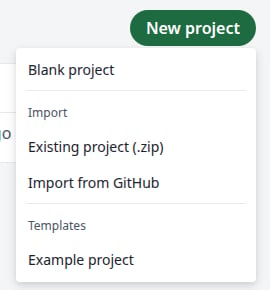
プロジェクトページで New project、続いて Import from GitHub をクリックします。
Import from GitHub がある New project メニュー

New project メニュー

New project は、プロジェクトを 1 つ以上持つと表示されます。ウェルカムページの Create a new project メニューにはインポートがないため、先に空のプロジェクトを作成してください。
2

リポジトリを選ぶ

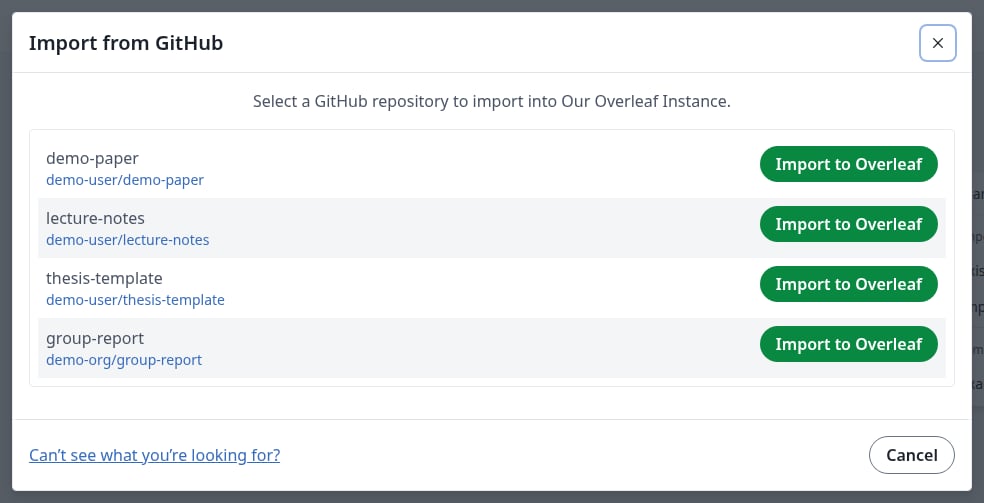
リポジトリの横にある Import to Overleaf をクリックします。一覧には、自分のリポジトリと所属する Organization のリポジトリが含まれます。
4 つのリポジトリが一覧表示された Import from GitHub ダイアログ

GitHub リポジトリ

Organization のリポジトリが見つからない場合は、Can’t see what you’re looking for? をクリックして、その Organization でアプリケーションを承認する方法についての GitHub のヘルプを確認してください。

3

プロジェクトを確認する

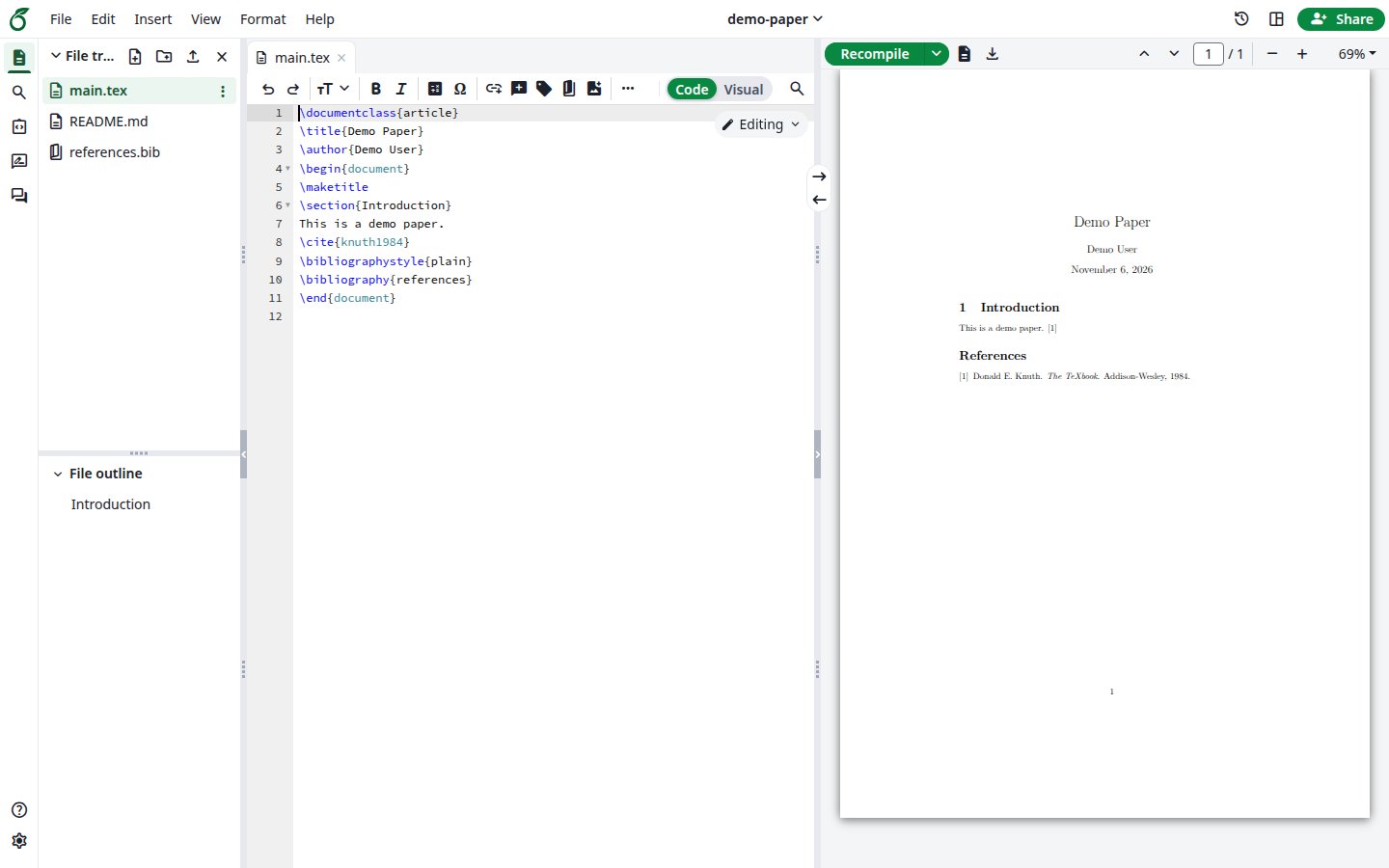
新しいプロジェクトが、リポジトリのファイルとともに開きます。
インポートされたプロジェクトのファイルとコンパイル済み PDF を表示したエディター

インポートされたプロジェクト

プロジェクトを新しいリポジトリにエクスポートする

自分が所有するプロジェクトからリポジトリを作成し、両者をリンクします。プロジェクトをリンクできるのは、この方法かインポートだけです。既存のリポジトリにはリンクできません。
1

エディターで GitHub を開く

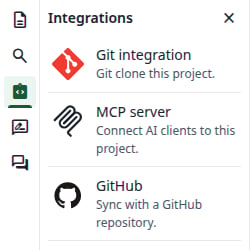
プロジェクトを開きます。左側のバーで Integrations、続いて GitHub をクリックします。
GitHub カードがある Integrations パネル

Integrations パネル

2

リポジトリ情報を入力する

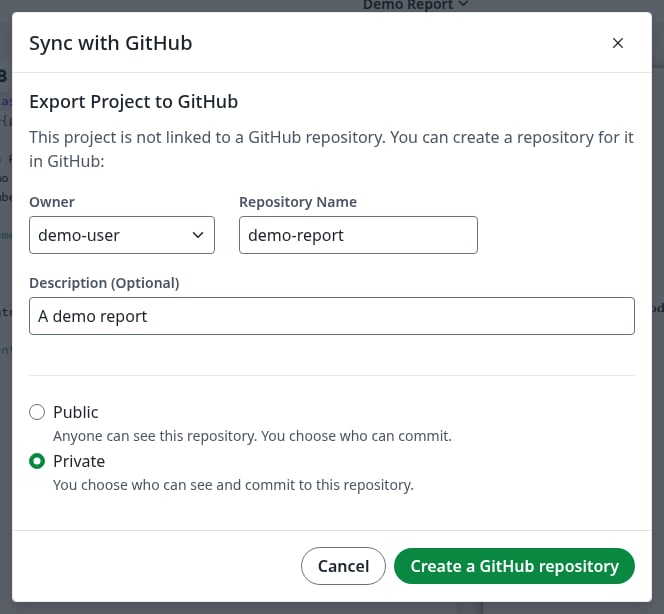
Owner を選びます。自分自身か、所属する Organization のいずれかです。Repository Name の初期値はプロジェクト名です。説明は任意で、Private が既定で選択されています。Create a GitHub repository をクリックします。
入力済みの Export Project to GitHub フォーム

Export Project to GitHub

3

リンクを確認する

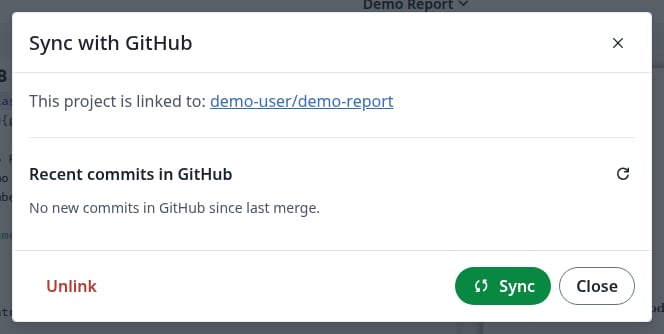
ダイアログに This project is linked to とリポジトリ名が表示されます。
エクスポート後の Sync with GitHub ダイアログ

プロジェクトがリンクされた状態

同期する

1

同期ダイアログを開く

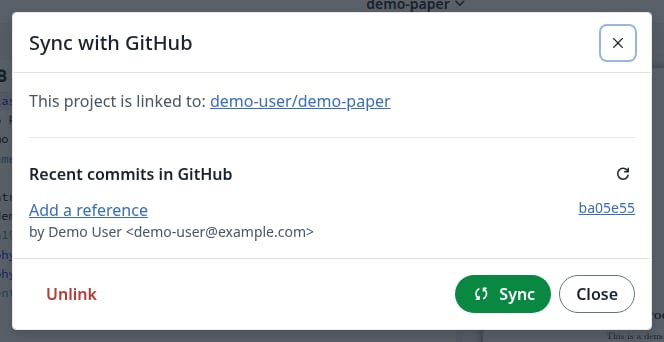
リンク済みのプロジェクトを開きます。左側のバーで Integrations、続いて GitHub をクリックします。Recent commits in GitHub に、プロジェクトに取り込まれる内容が一覧表示されます。
新しいコミットが 1 つ表示された Sync with GitHub ダイアログ

GitHub で待機中の新しいコミット

2

変更内容を記述する

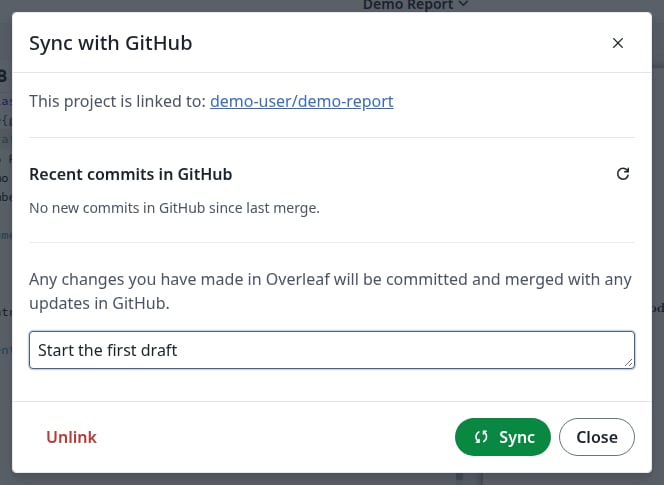
プロジェクトで何かを変更した場合、コミットメッセージの入力欄が表示されます。入力は任意で、空欄のままにするとコミット名は Updates from Overleaf になります。
コミットメッセージが入力された Sync with GitHub ダイアログ

変更のコミットメッセージ

3

Sync をクリックする

Sync をクリックします。GitHub の新しいコミットがプロジェクトに取り込まれ、あなたの変更はリポジトリの既定ブランチに送られます。両側で異なる部分が変更されていれば、自動的にマージされます。
4

結果を確認する

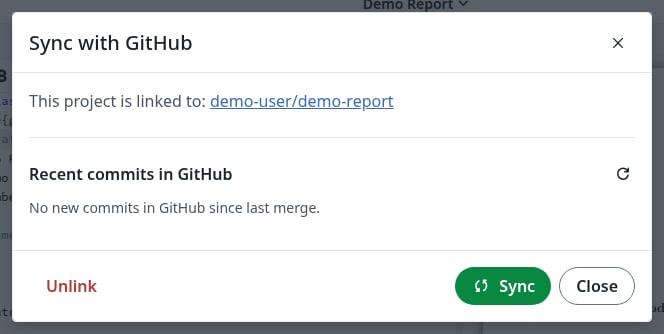
ダイアログに No new commits in GitHub since last merge. と表示され、コミットメッセージの入力欄が消えます。エディターのファイルと GitHub のコミットは最新の状態です。
同期後、新しいコミットがない Sync with GitHub ダイアログ

すべて同期済み

両側で同じ行が変更された場合

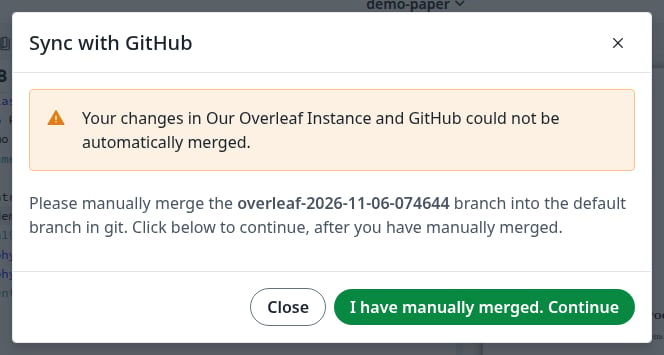
ダイアログに、変更をマージできなかったことと、あなたの変更を保持する新しいブランチ overleaf-YYYY-MM-DD-HHMMSS の名前が表示されます。
マージコンフリクトの警告が表示された Sync with GitHub ダイアログ

コンフリクト

  1. GitHub 上または Git で、そのブランチを既定ブランチにマージします。その間ダイアログを閉じてもかまいません。もう一度開くと同じメッセージが表示されます。
  2. I have manually merged. Continue をクリックします。マージされた結果がプロジェクトに取り込まれます。
  3. ブランチは GitHub に残ります。不要になったら削除してください。
プロジェクトの同期をやめたいときに行います。これを行えるのはプロジェクトの所有者だけです。
1

Unlink をクリックする

同期ダイアログで Unlink をクリックします。
2

確認する

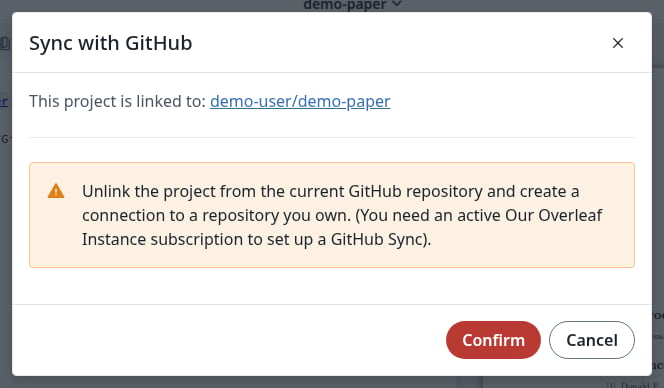
Confirm をクリックします。サブスクリプションに関する注記があっても、プロジェクトを再度リンクすることはできます。
リンク解除の確認を求める Sync with GitHub ダイアログ

リンク解除の確認

3

結果を確認する

ダイアログに Export Project to GitHub が表示されます。プロジェクトとリポジトリはどちらも内容を保持します。再び同期するには、プロジェクトを新しいリポジトリにエクスポートするか、リポジトリを新しいプロジェクトにインポートします。
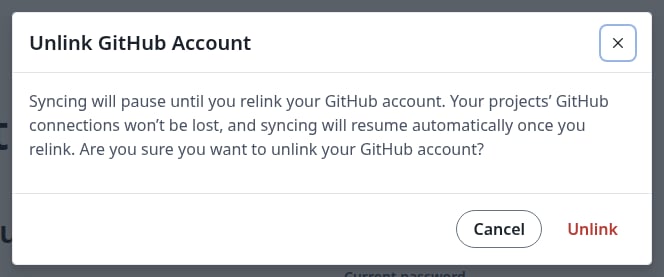
Account settings の GitHub で Unlink をクリックし、ダイアログでもう一度 Unlink をクリックします。
Unlink GitHub Account ダイアログ

アカウントのリンクを解除する

プロジェクトはそれぞれのリポジトリにリンクされたままです。アカウントを再度リンクするまで、同期はできません。
共有プロジェクトで誰が何をできるかについては、リンクと同期ができるユーザー を参照してください。同期する共同編集者は、それぞれ自分の GitHub アカウントをリンクします。
最終更新日 2026年11月20日