

この機能は ayaka-notes/ayakaleaf-pro によって提供され、v6.3.0 から利用できます。問題が発生した場合は、ぜひフィードバックをお寄せください。
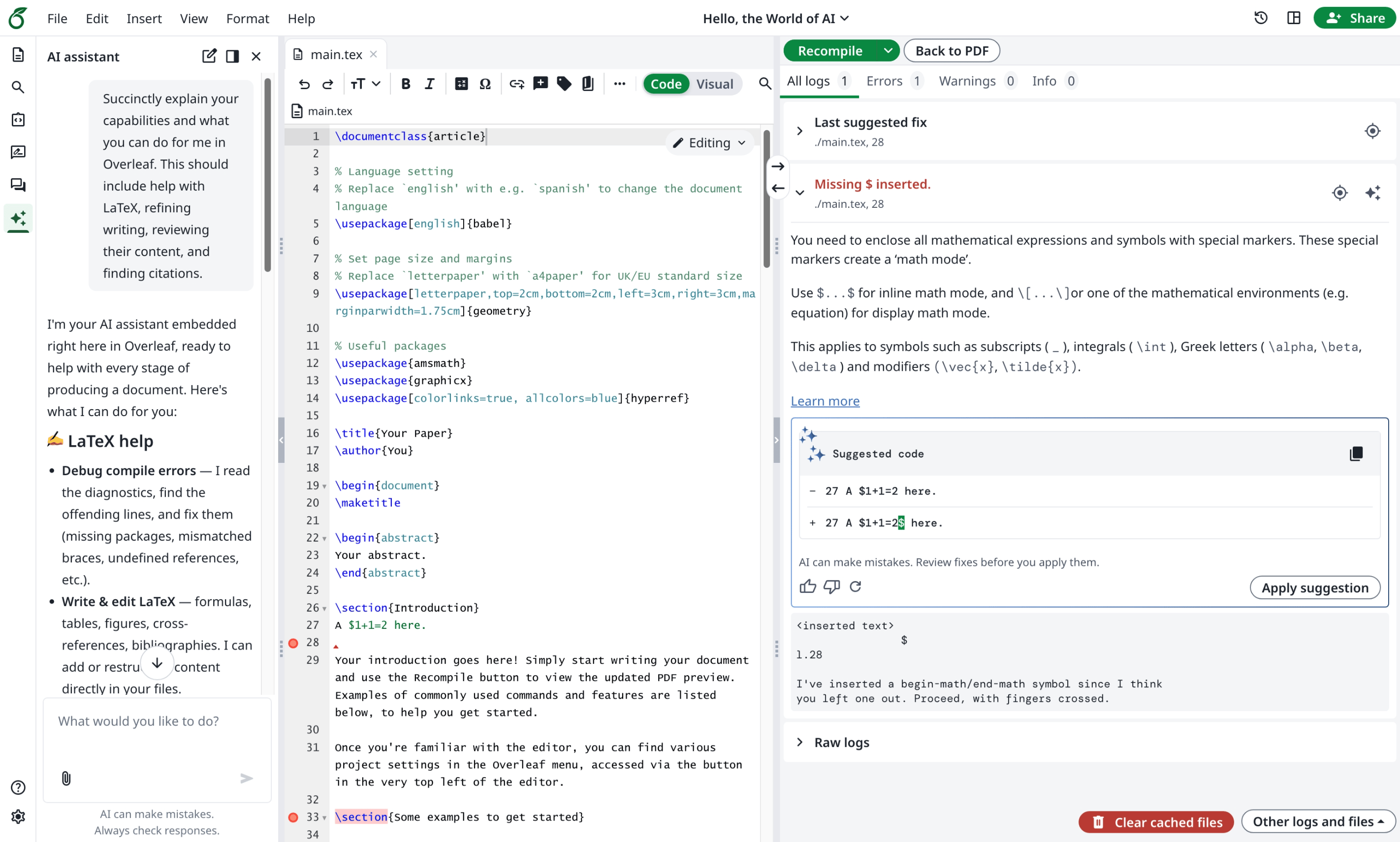
AI アシスタントと LaTeX エラーアシスタント
Ayakaleaf Pro は、2 つの方法で AI 機能をエディターに組み込みます。- AI アシスタントは、プロジェクトのドキュメントと現在の選択範囲をコンテキストとして使用し、質問に回答したり、レビュー用の編集案を提示したりします。
- エラーアシスタントは、LaTeX のコンパイルエラーを選択すると、それに的を絞った修正案を提示します。
Toolkit の設定
Toolkit デプロイのconfig/variables.env に以下を追加し、例の URL、キー、モデルをプロバイダーの値に置き換えてください。
AI による提案の品質は、選択したモデルによって異なります。すでに Codex または ChatGPT のサブスクリプションをお持ちの場合は、CLIProxyAPI の OpenAI 互換エンドポイント経由で接続できます。
AI_BASE_URL は OpenAI 互換 API のベース URL で、必要に応じてプロバイダーのバージョンプレフィックスを含めます。/chat/completions は内部で付加されるため、末尾に追加しないでください。ゲートウェイとモデルは、ストリーミング形式のチャット補完と関数ツールをサポートしている必要があります。どちらの機能もドキュメントのコンテキストをこのゲートウェイに送信します。画像や PDF ファイルを受け付けるモデルを使用している場合、チャットではアップロードされた画像や PDF ファイルも送信されることがあります。
Toolkit は config/variables.env をアプリケーションコンテナに渡します。ここに示した変数名をそのまま使用し、OVERLEAF_ プレフィックスは付けないでください。これらの変数を変更した後は、Toolkit ディレクトリからアプリケーションコンテナを再作成します。
ゲートウェイの設定
画像のアップロードを利用するには、画像入力を受け付け、チャットで使用されるツールをサポートするモデルを
AI_IMAGE_MODEL に設定します。履歴に画像の添付を含むチャットリクエストは、その会話の後続メッセージも含めてすべてこのモデルを使用します。この設定がない場合、画像を含むリクエストには通常のチャットモデルが使用されるため、そのモデル自体が画像をサポートしている必要があります。LaTeX エラー提案は引き続き AI_MODEL を使用します。
PDF の添付は v6.4.0 以降で導入されました。ユーザーは画像と同様に、最大 2 MB の PDF ファイルを添付できます。チャットは各 PDF ファイルをそのまま Chat Completions の file パートとして送信するため、ゲートウェイとモデルが PDF 入力を受け付ける必要があります。OpenAI の Vision モデルは対応していますが、vLLM など多くのセルフホスト型ゲートウェイは画像を受け付けても PDF ファイルは拒否します。PDF ファイルを読み取れるモデルを AI_PDF_MODEL に設定してください。履歴に PDF ファイルを含むチャットは、その会話の後続メッセージや画像も含めてこのモデルを使用するため、このモデルは画像も受け付ける必要があります。この設定がない場合、PDF を含むチャットには AI_MODEL が使用されます。モデルが PDF ファイルを拒否した場合、チャットはユーザーに対し、管理者に AI_PDF_MODEL の設定を依頼するよう案内します。
たとえば、画像モデルと週単位の AI 使用量の上限を有効にするには次のようにします。
ユーザーアクセスと同意
インスタンスでの利用可否とユーザーの権限は別々に管理されます。インスタンスでの利用可否はAI_ENABLED とゲートウェイの設定によって制御されます。さらに、サインインしたユーザーは既存のアカウントチェックにも合格する必要があります。aiFeatures.enabled が false であってはなりません。この既存のデータベースフィールドは、チャットと LaTeX エラー提案の両方を制御します。未設定の場合、そのユーザーの AI 機能は有効になります。
AI_TOKEN_QUOTA は許可されたすべてのユーザーに等しく適用される上限です。現在のモジュールでは、アカウントごとに個別の数値上限を設定することはできません。
管理者のユーザー一覧でユーザーを選択し、Update account info → AI features を開きます。Enable AI features は、アカウントの変更を保存したときに aiFeatures.enabled を更新します。サーバーは、すでに開いているエディターからのリクエストを含め、新しい AI リクエストごとに現在の権限をチェックします。権限のないユーザーにもエディターに AI アシスタントは表示されますが、メッセージを送信することはできません。
使用量とリセット
管理画面の AI features タブには、現在の期間の Usage、Limit、Reset ボタンが 1 行に表示されます。使用量はタブを開いたときに読み込まれ、継続的には更新されません。チャットやエラー提案が完了した後に最新の数値を確認するには、タブを開き直してください。リセットは即座に反映され、そのユーザーの現在の期間のカウンターのみがクリアされ、表示中の使用量が再読み込みされます。アカウントフォームの他の項目を保存する必要はありません。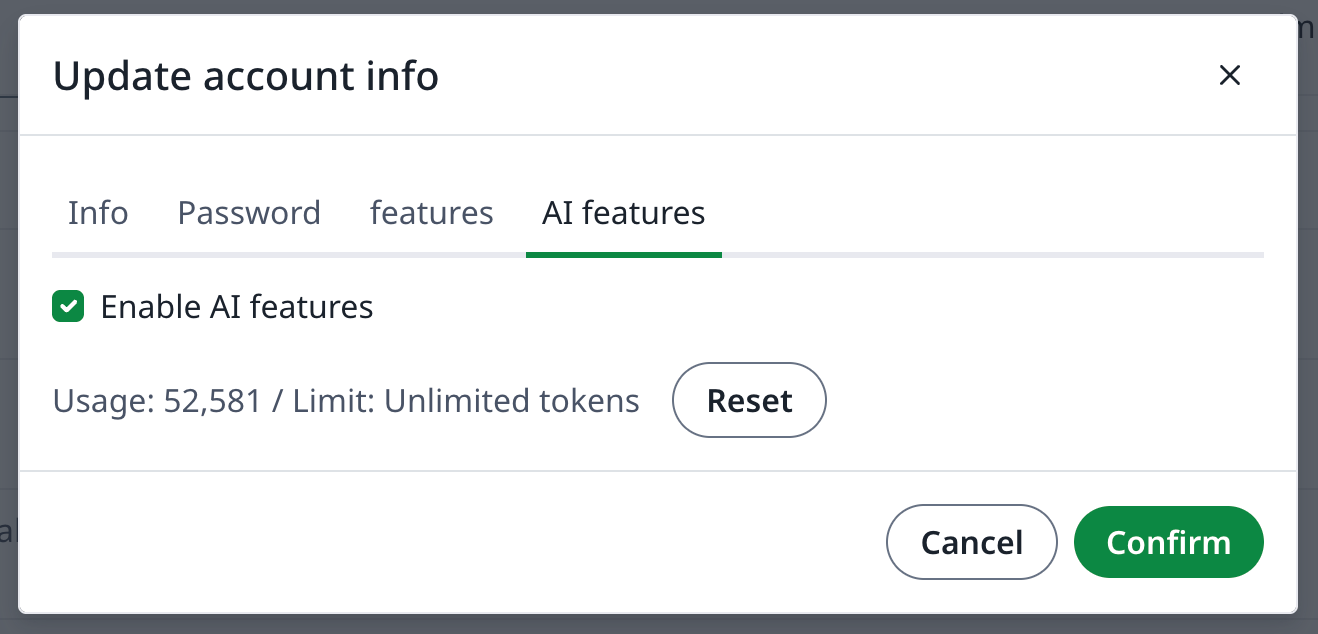
AI_TOKEN_QUOTA を使用します。エラー提案にはリクエスト回数に基づく個別の上限はありません。カウンターをリセットしても、権限、同意、設定された上限、プロバイダー側の請求記録は変更されません。カウンターは UTC の期間キーを使用し、40 日後に失効します。Redis のデータを保持しておけば、アプリケーションを再起動しても現在の使用量は維持されます。
任意の検索サービス
Web 検索には Tavily 互換の API を使用します。検索 API キーが設定されている場合に利用できます。これらの設定は AI ゲートウェイとは独立しています。
例:
searchDocumentation ツールを呼び出し、JSON または SSE のレスポンスを受け付けます。これはドキュメント検索用の MCP クライアントです。Ayakaleaf 外部の AI クライアントからプロジェクトを操作できるようにするには、MCP サーバーを参照してください。
Web ページの読み取りは v6.4.0 以降で導入されました。チャットは、ユーザーが指定したリンクや検索結果など、URL を使ってページを読み取ることができます。ページは、外部 URL からファイルを取得するのと同じサービスであるリンク URL プロキシを通じて取得されるため、外部 URL で説明されているネットワーク制限がこれにも適用されます。追加の設定は必要ありません。
検索クエリは設定された検索サービスに送信されます。その後、検索結果が AI ゲートウェイへのリクエストに含まれることがあります。チャットの Tools メニューでは、ユーザーが自分のリクエストに対して Web と Documentation を有効または無効にできます。モデルがツールを利用するには、サーバー側でもそのツールが設定されている必要があります。
Q&A
エディターに AI アシスタントが表示されない
エディターに AI アシスタントが表示されない
回答: AI アシスタントは、
AI_ENABLED=true で、かつ AI_BASE_URL、AI_API_KEY、AI_MODEL がすべて設定されている場合にのみ、エディターの左レールに表示されます。いずれかが欠けている場合、AI アシスタントはすべてのユーザーに対して非表示になります。config/variables.env を変更した後は、bin/up -d でコンテナを再作成してください。ブラウザを再読み込みするだけでは新しい変数は適用されません。管理パネルの Enable AI features スイッチは AI アシスタントの表示・非表示を切り替えるものではなく、ユーザーがメッセージを送信できるかどうかのみを決定します。メッセージを送信しても AI アシスタントが応答しない
メッセージを送信しても AI アシスタントが応答しない
回答: まず、ユーザーが AI アシスタントに表示される AI 同意カードを承諾していることを確認してください。承諾するまではメッセージを送信できません。次に、web サービスのログでエラーを確認します。
プロバイダーのダッシュボードに使用量が表示されない場合、リクエストはプロバイダーに届いていません。よくある原因は次のとおりです。
AI_BASE_URLが誤っている。たとえば/v1が欠けている、または余分に付いている、あるいは/chat/completionsが末尾に付加されている。- サーバーがゲートウェイに到達できない。送信トラフィックがプロキシを経由する必要がある場合は、
AI_PROXY_URLを設定してください。 AI_MODELがゲートウェイの認識するモデル ID ではない。
チャット履歴は保存されますか?
チャット履歴は保存されますか?
回答: いいえ。チャットは開いているブラウザタブ内にのみ保持されます。ページを再読み込みしたり閉じたりするとクリアされ、Start new chat は現在のチャットを置き換えます。過去のチャットの一覧はなく、各プロジェクトでは一度に 1 つのチャットが表示されます。