

Esta funcionalidad fue desarrollada inicialmente por davrot y yu-i-i/overleaf-cep, y modificada por ayaka-notes/ayakaleaf-pro con OAuth. Se introdujo a partir de la v6.2.0. Todavía está en fase beta. Si tienes algún problema, necesitamos tus comentarios.
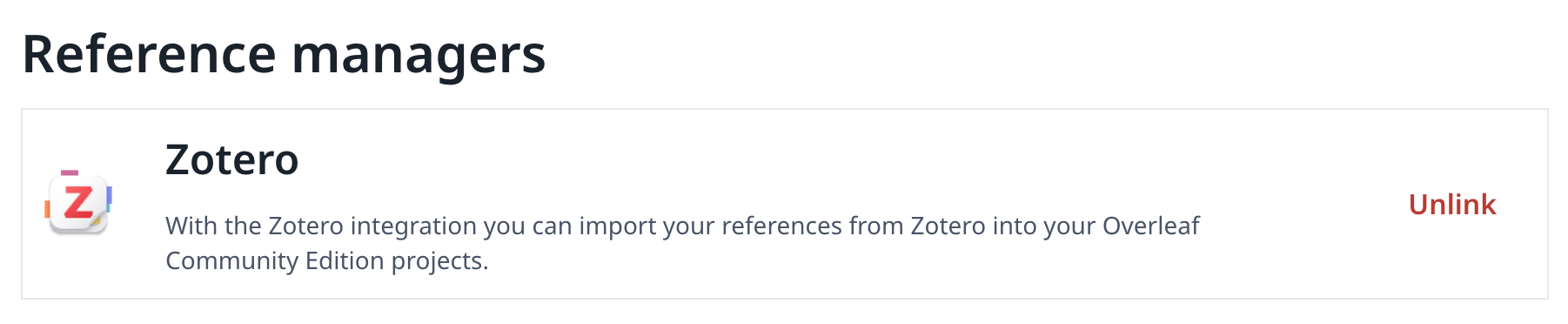
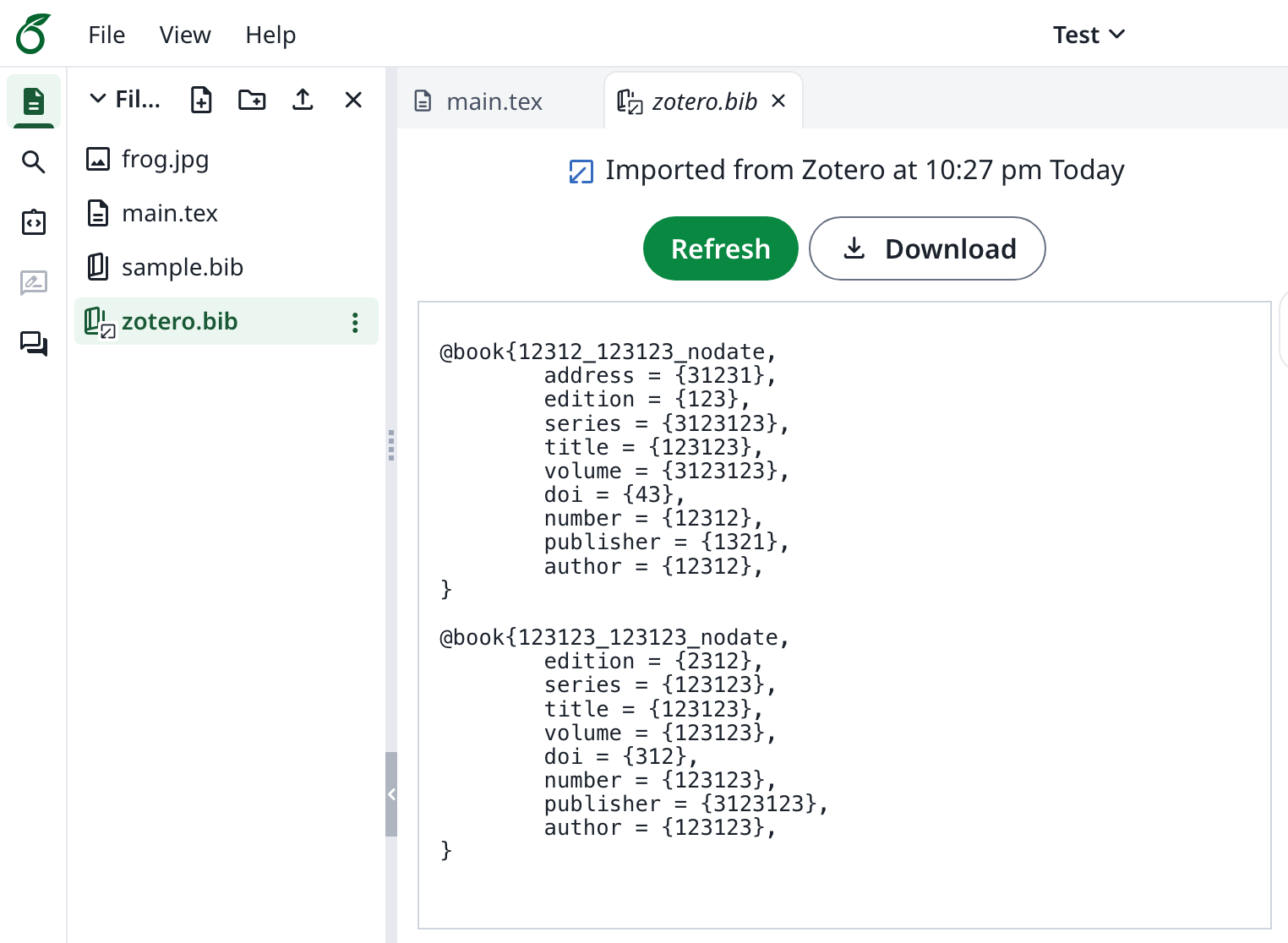
Configurar la integración con Zotero
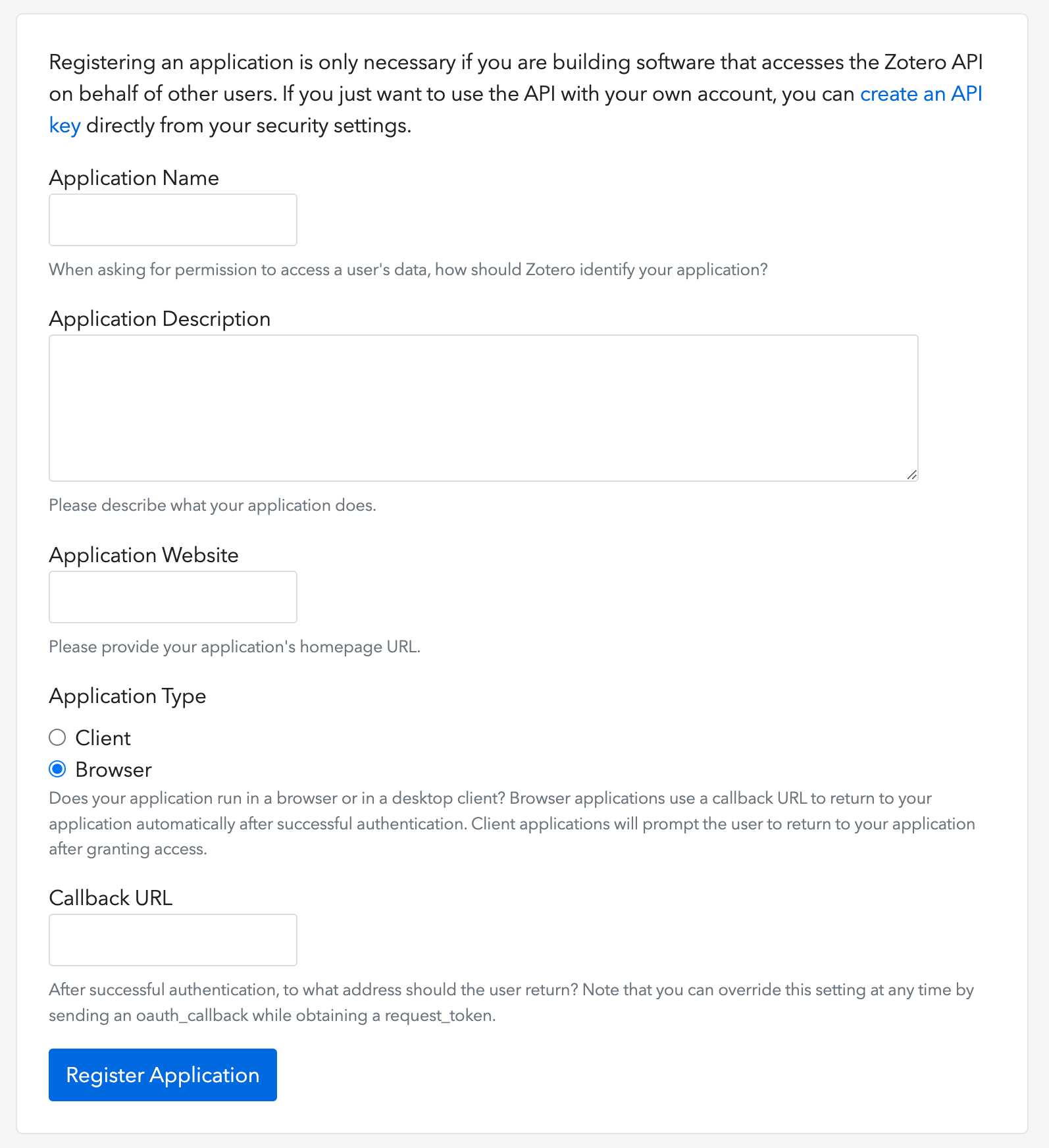
- Abre este enlace para crear un cliente OAuth de Zotero (como se muestra en la imagen)
- Elige Application Type: Browser
- Configura la URL de callback con tu
${OVERLEAF_SITE_URL}/user/zotero/oauth/callback - Configura tu
config/variables.env
config/variables.env
Notas
Como Ayakaleaf es una plataforma colaborativa, para mejorar la seguridad, a partir de la versión 6.3.0 solo el creador original de un archivo
bib de referencias podrá actualizar el archivo importado.test.bib en el proyecto, vinculándolo a su propia cuenta de Zotero. Si otro usuario, el usuario B, accede al proyecto a través del enlace compartido, el usuario B podrá seguir leyendo y descargando test.bib, pero no podrá actualizar ni volver a importar el archivo desde Zotero. Solo el usuario A, como creador original del archivo de referencias, puede realizar actualizaciones. Dicho de otro modo, solo el creador original del archivo .bib tiene permiso para actualizarlo.
Preguntas y respuestas
¿Cómo uso Zotero en un proyecto?
¿Cómo uso Zotero en un proyecto?
Respuesta: Después de vincular Zotero en Account Settings, abre un proyecto y haz clic en New file → From Zotero. Elige un nombre de archivo,
zotero.bib por defecto, y la biblioteca, y después crea el archivo. Cita sus entradas como de costumbre, por ejemplo con \bibliography{zotero}.El archivo es de solo lectura en el editor. Después de cambiar tu biblioteca de Zotero, abre el archivo y haz clic en Refresh para volver a importarlo.¿Por qué «Main bibliography file for this project» está vacío o deshabilitado?
¿Por qué «Main bibliography file for this project» está vacío o deshabilitado?
Respuesta: Este ajuste solo muestra los archivos
.bib que se pueden editar en el editor. Los archivos importados desde Zotero son de solo lectura, así que no aparecen. Es el comportamiento esperado: puedes seguir citando sus entradas.¿Mi instancia tiene que ser accesible desde internet?
¿Mi instancia tiene que ser accesible desde internet?
Respuesta: No. La vinculación de Zotero pasa por el navegador del usuario, así que solo el servidor necesita llegar a Zotero. Si para ello necesita un proxy, establece
ZOTERO_PROXY_URL.