

Esta función ha sido desarrollada por ayaka-notes/ayakaleaf-pro. Está disponible a partir de la v6.3.1.
Configuración
El servidor MCP viene con la integración con Git: habilita git-bridge y el servidor MCP también estará disponible. No hay nada más que configurar.Conectar un cliente de IA
- En Configuración de la cuenta, genera un token de autenticación de Git. El mismo token se usa para el servidor MCP y para Git.
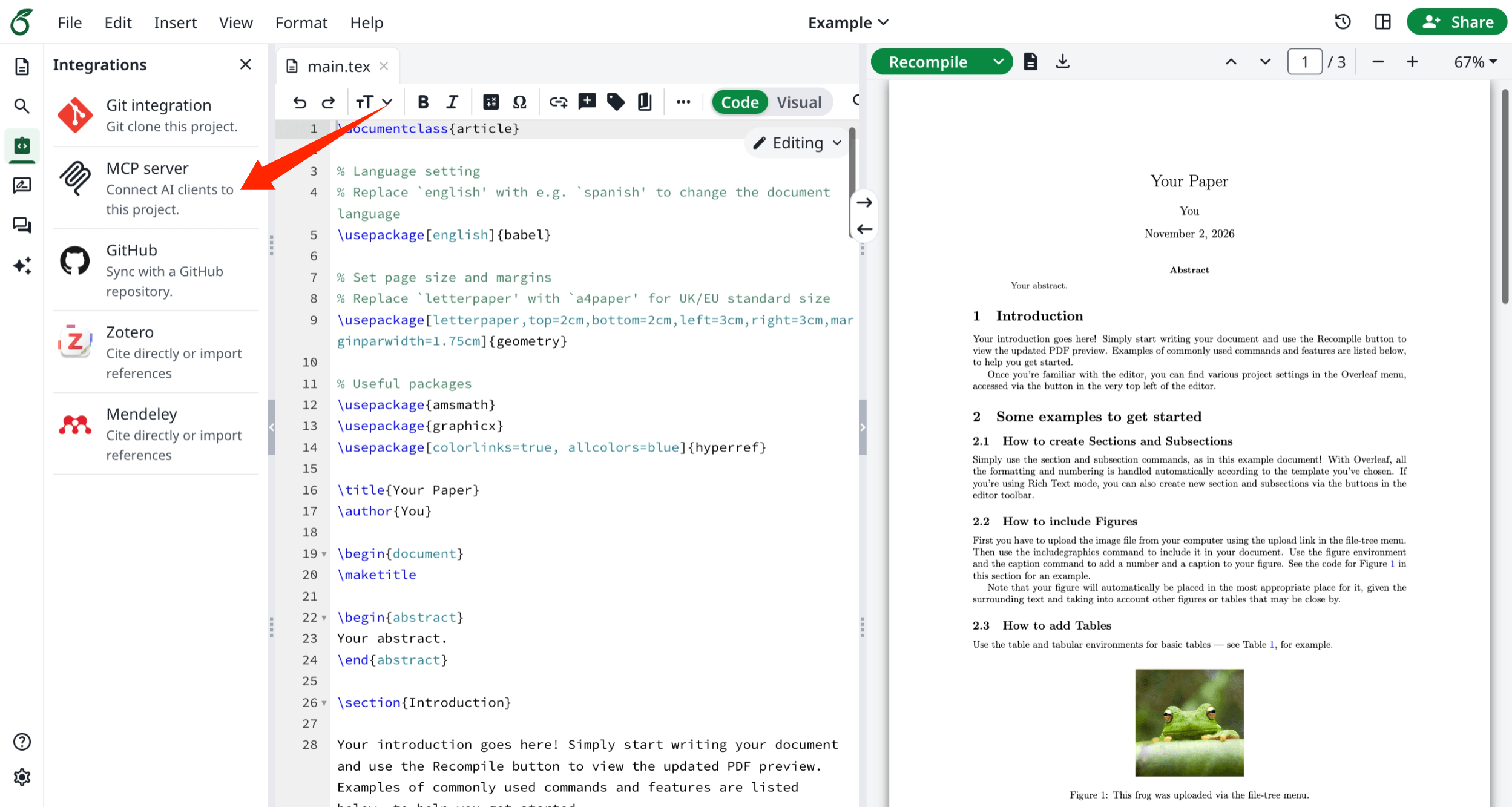
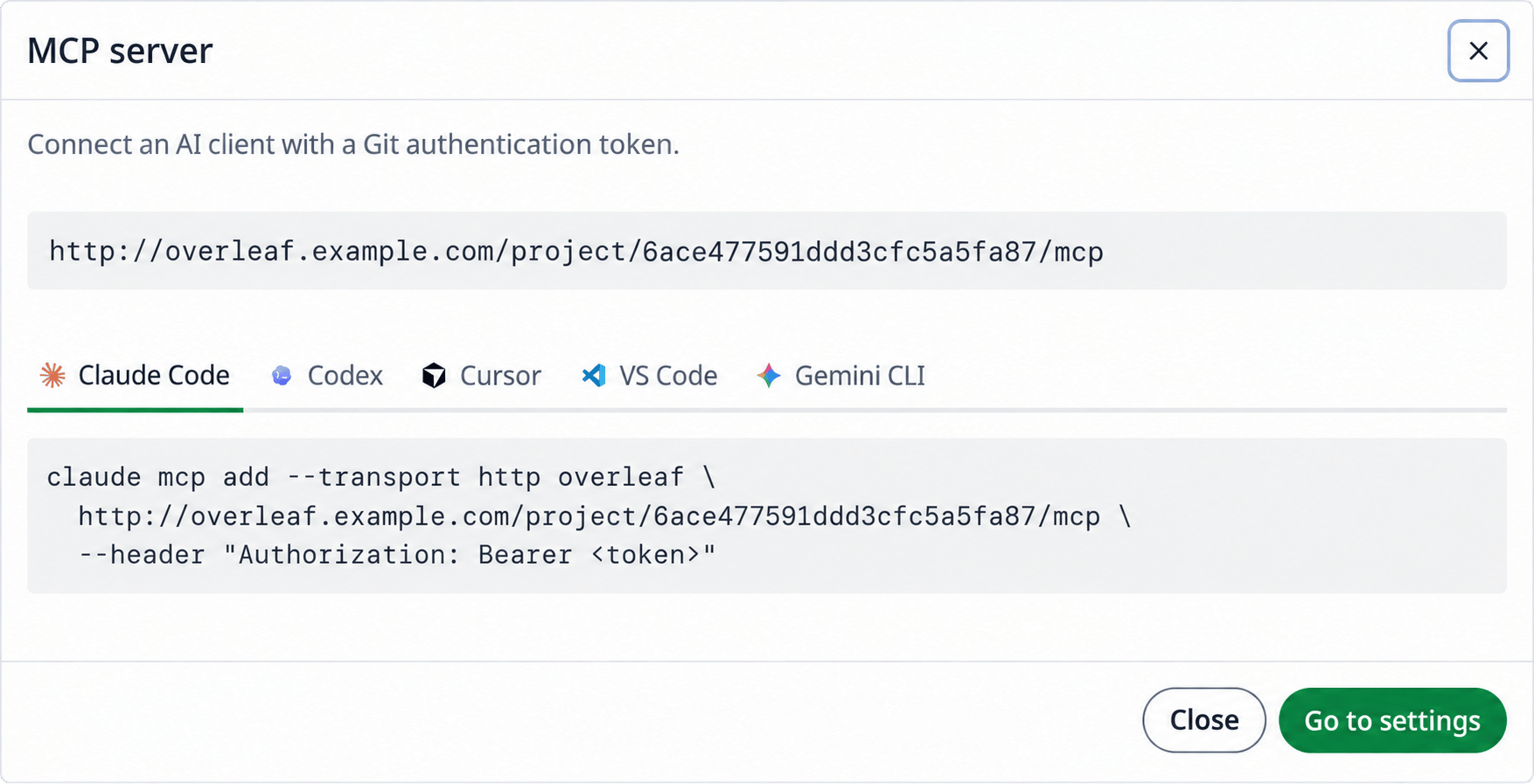
- En el editor, abre Integraciones y haz clic en Servidor MCP. Se muestra la dirección del servidor MCP del proyecto,
https://<your-overleaf>/project/<project_id>/mcp, y cómo añadirlo a cada cliente de IA: copia el comando y sustituye<token>por tu token.
Authorization: Bearer <token>. Por ejemplo, el comando para Claude Code es:
Uso
Una vez conectado, pídele al cliente de IA lo que necesites con tus propias palabras. Por ejemplo:Herramientas
Las ediciones hechas con
edit_file y write_file aparecen en tiempo real en el editor y se combinan con las de los colaboradores. Para muchos archivos a la vez, archivos binarios o cambios de nombre, el cliente de IA también puede clonar el proyecto con Git y hacer push.
Permisos
El servidor MCP respeta la configuración de uso compartido del proyecto, igual que Git:- Cualquier persona que pueda ver el proyecto puede leerlo, compilarlo y descargar sus resultados.
- Solo el propietario y los editores pueden modificar sus archivos y su configuración.
- Los revisores también pueden responder a los comentarios, y resolver o reabrir los comentarios que iniciaron.
- Los lectores que se unieron mediante un enlace no pueden ver los comentarios, igual que en el editor.
Preguntas y respuestas
No veo Integrations ni el servidor MCP en el editor
No veo Integrations ni el servidor MCP en el editor
Respuesta: El servidor MCP no tiene ninguna variable de entorno propia. Se habilita con
GIT_BRIDGE_ENABLED=true en config/overleaf.rc; consulta Integración con Git. Después de cambiarla, ejecuta bin/up -d. Sin el git-bridge, el editor no muestra la pestaña Integrations en su barra lateral izquierda.