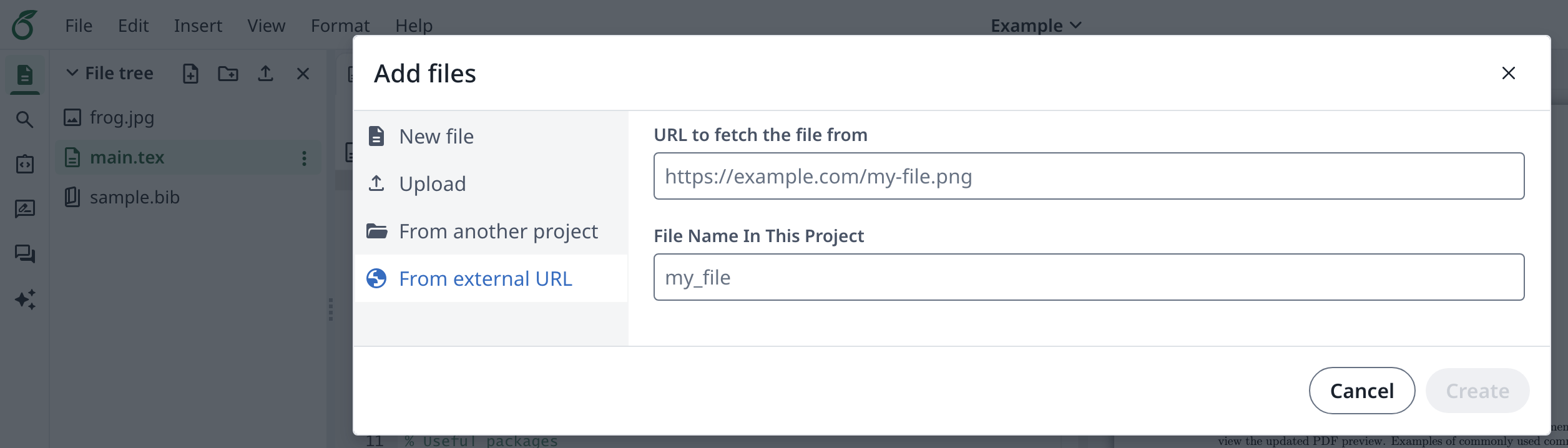
Función “Desde URL externa”
Para habilitar la función “From External URL”, la variable ENABLED_LINKED_FILE_TYPES debe incluir el tipo url:
Esto ampliará tanto el menú Add Files como el desplegable Insert Figure de la barra de herramientas: el menú Add Files te permite añadir un archivo a tu proyecto mediante su URL, mientras que el desplegable Insert Figure te permite insertar una imagen en tu documento directamente desde su URL.
Nota de seguridad
Cuando los usuarios añaden un enlace a un archivo externo en sus proyectos, el archivo se obtiene en nombre del servidor donde está instalado Overleaf.
Si el servidor de Overleaf está alojado dentro de una red privada que también contiene servidores HTTP internos (destinados solo a uso interno), un usuario con acceso a Overleaf podría acceder a datos de estos servicios internos.
Para evitarlo, los enlaces a archivos externos no deben apuntar a servidores cuyas direcciones IP pertenezcan a alguno de los rangos de red restringidos. Estos son:
127.0.0.0/8 (loopback)169.254.0.0/16 (enlace local)10.0.0.0/8 (red privada)172.16.0.0/12 (red privada)192.168.0.0/16 (red privada)
Además, se introduce la siguiente variable de entorno:
OVERLEAF_LINKED_URL_BLOCKED_NETWORKS
- Una lista separada por espacios de redes en notación CIDR desde las que está prohibido obtener recursos externos. Normalmente, debería incluir la red interna de la organización.
- Ejemplo:
OVERLEAF_LINKED_URL_BLOCKED_NETWORKS=123.123.0.0/16 124.124.124.0/24
Sin embargo, en muchas organizaciones, los servidores de la red interna también pueden alojar datos que deberían ser accesibles públicamente. Para permitir el acceso a recursos específicos aunque toda la red esté bloqueada, se proporciona la siguiente variable de entorno:
OVERLEAF_LINKED_URL_ALLOWED_RESOURCES
- Una expresión regular que define los recursos web permitidos desde los que se pueden obtener archivos externos. Si una URL coincide con esta expresión regular, se concede el acceso aunque su red esté bloqueada.
-
Ejemplo: para permitir URL como
https://www.example.com/~john/pictures/frog.jpg y http://www.example.com/public/whatever/lit.bib:
OVERLEAF_LINKED_URL_ALLOWED_RESOURCES=^https?://www\.example\.com/(?:~[^/]+|public)(?:/.*)?
-
Ejemplo: para denegar URL como
http://www.example.com/private/whatever/file, permitiendo todos los demás recursos que no estén en el subárbol private:
OVERLEAF_LINKED_URL_ALLOWED_RESOURCES=^https?://www\.example\.com/(?!private)(?:.*)
Proxy de salida
A partir de la versión v6.3.0 republicada (3 de octubre de 2026), puedes configurar un proxy HTTP(S) de salida si el servidor lo necesita para acceder a internet. Esto también se aplica a los recursos ZIP y TeX externos obtenidos por la API Open in Overleaf. Configura la siguiente variable:
OVERLEAF_LINKED_URL_OUTBOUND_PROXY
- URL de un proxy HTTP(S) que se usa para todas las solicitudes de archivos externos. Déjala sin definir para conectarte directamente.
- Ejemplo:
OVERLEAF_LINKED_URL_OUTBOUND_PROXY=http://proxy.internal:3128
- Con el proxy configurado, los nombres de host los resuelve el proxy, no el servidor de Overleaf, por lo que
OVERLEAF_LINKED_URL_BLOCKED_NETWORKS y los rangos restringidos anteriores solo se aplican a las URL que contienen una dirección IP. El proxy debe bloquear el acceso a tus redes internas.
Última modificación el 5 de octubre de 2026