

Esta función la proporciona ayaka-notes/ayakaleaf-pro y está disponible a partir de la v6.3.0. Agradecemos tus comentarios si encuentras algún problema.
Asistente de IA y asistente de errores de LaTeX
Ayakaleaf Pro incorpora funciones de IA al editor de 2 maneras.- El asistente de IA puede usar los documentos de tu proyecto y la selección actual como contexto para responder preguntas y sugerir cambios para que los revises.
- El asistente de errores propone una corrección concreta cuando seleccionas un error de compilación de LaTeX.
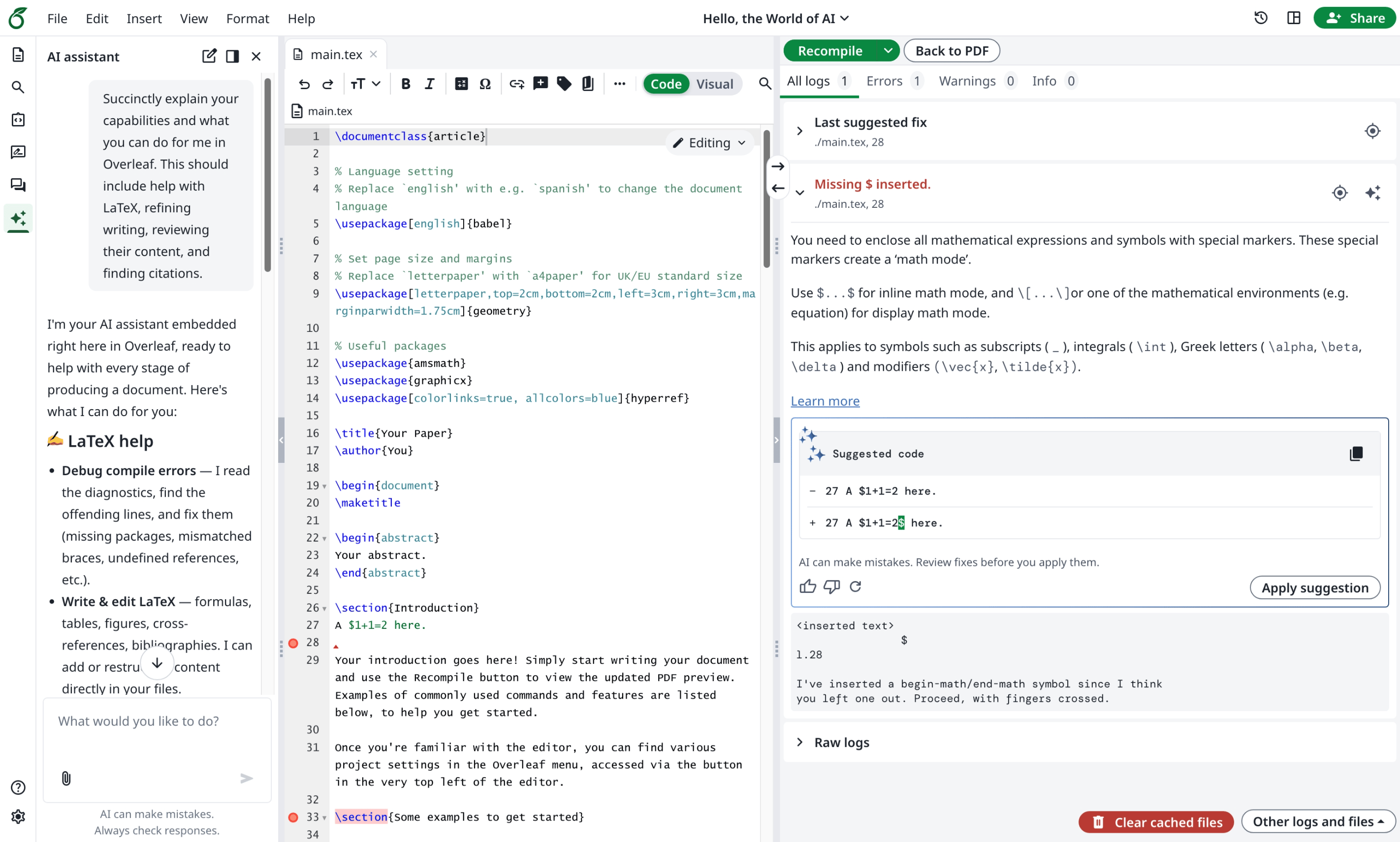
Configuración del Toolkit
Añade lo siguiente aconfig/variables.env en tu despliegue del Toolkit, sustituyendo la URL, la clave y el modelo de ejemplo por los valores de tu proveedor:
La calidad de las sugerencias de IA depende del modelo que elijas. Si ya tienes una suscripción a Codex o ChatGPT, puedes conectarla mediante el endpoint compatible con OpenAI de CLIProxyAPI.
AI_BASE_URL es la URL base de la API compatible con OpenAI, incluido el prefijo de versión del proveedor cuando sea necesario. No añadas /chat/completions, ya que lo añadimos internamente. El gateway y el modelo deben admitir chat completions en streaming y herramientas de funciones (function tools). Ambas funciones envían contexto del documento a este gateway; el chat también puede enviar imágenes y archivos PDF subidos si se usa un modelo que los acepte.
El Toolkit reenvía config/variables.env al contenedor de la aplicación. Mantén los nombres de variables que se muestran aquí; no añadas el prefijo OVERLEAF_. Desde el directorio del Toolkit, vuelve a crear el contenedor de la aplicación después de cambiar estas variables:
Configuración del gateway
Para la subida de imágenes, establece
AI_IMAGE_MODEL en un modelo que acepte imágenes como entrada y admita las herramientas que usa el chat. Cualquier solicitud de chat cuyo historial contenga una imagen adjunta usa este modelo, incluidos los mensajes posteriores de esa conversación. Sin esta configuración, las solicitudes con imágenes usan el modelo de chat normal, que debe admitir imágenes por sí mismo. Las sugerencias de errores de LaTeX siguen usando AI_MODEL.
Los archivos PDF adjuntos se introducen a partir de v6.4.0. Los usuarios pueden adjuntar archivos PDF de hasta 2 MB, igual que las imágenes. El chat envía cada archivo PDF tal cual, como una parte file de Chat Completions, por lo que el gateway y el modelo deben aceptar PDF como entrada: los modelos de visión de OpenAI lo hacen, mientras que muchos gateways autoalojados, como vLLM, aceptan imágenes pero rechazan archivos PDF. Establece AI_PDF_MODEL en un modelo que lea archivos PDF; cualquier chat cuyo historial contenga un archivo PDF lo usa, incluidos los mensajes posteriores y las imágenes de esa conversación, así que también debería aceptar imágenes. Sin esta configuración, los chats con PDF usan AI_MODEL. Cuando el modelo rechaza un archivo PDF, el chat indica al usuario que pida al administrador que configure AI_PDF_MODEL.
Por ejemplo, para habilitar un modelo de imágenes y una asignación semanal de IA:
Acceso de los usuarios y consentimiento
La disponibilidad en la instancia y el permiso de cada usuario son cosas distintas.AI_ENABLED y la configuración del gateway controlan la disponibilidad en la instancia. Además, un usuario con sesión iniciada debe superar la comprobación de cuenta existente: aiFeatures.enabled no debe ser false. Este campo existente de la base de datos controla tanto el chat como las sugerencias de errores de LaTeX. Si no está definido, las funciones de IA están habilitadas para el usuario.
AI_TOKEN_QUOTA es un límite que se aplica por igual a cada usuario con permiso; el módulo actual no ofrece un límite numérico individual por cuenta.
En la lista de usuarios del panel de administración, selecciona un usuario y abre Update account info → AI features. Enable AI features actualiza aiFeatures.enabled cuando se guardan los cambios de la cuenta. El servidor comprueba los permisos actuales en cada nueva solicitud de IA, incluidas las solicitudes desde un editor ya abierto. Un usuario sin permiso sigue viendo el asistente de IA en el editor, pero no puede enviar mensajes.
Uso y restablecimiento
La pestaña de funciones de IA del panel de administración muestra en una sola fila el Usage del período actual, el Limit y el botón Reset. El uso se lee al abrir la pestaña; no se actualiza de forma continua. Vuelve a abrir la pestaña cuando termine un chat o una sugerencia de errores para ver el recuento más reciente. El restablecimiento surte efecto inmediatamente y solo borra el contador del período actual de ese usuario; después vuelve a cargar el uso mostrado. No es necesario guardar el resto del formulario de la cuenta.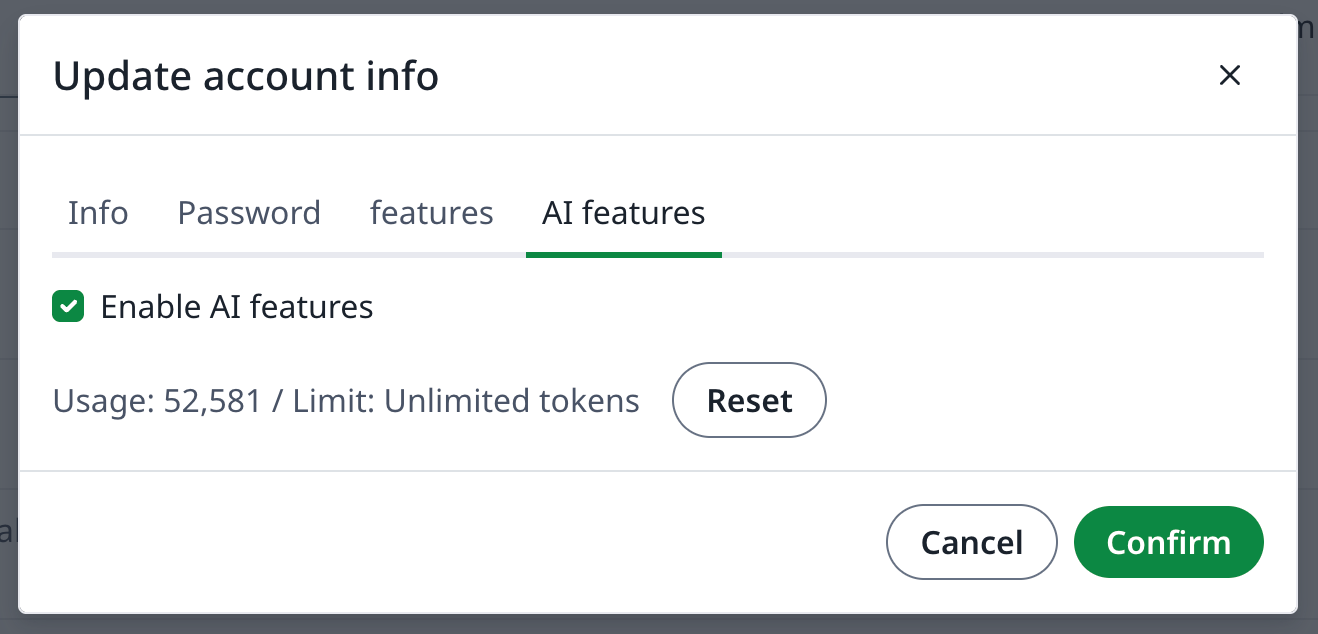
AI_TOKEN_QUOTA; las sugerencias de errores no tienen un límite independiente de número de solicitudes. Restablecer el contador no cambia el permiso, el consentimiento, el límite configurado ni los registros de facturación del propio proveedor. Los contadores usan claves de período en UTC y caducan a los 40 días; conservar los datos de Redis mantiene el uso actual tras reiniciar la aplicación.
Servicios de búsqueda opcionales
La búsqueda web usa una API compatible con Tavily. Está disponible cuando se configura una clave de API de búsqueda. Estos ajustes son independientes del gateway de IA:
Por ejemplo:
searchDocumentation del endpoint MCP de GitBook configurado y acepta respuestas JSON o SSE. Se trata de un cliente MCP para buscar en la documentación. Para permitir que clientes de IA ajenos a Ayakaleaf trabajen en un proyecto, consulta Servidor MCP.
La lectura de páginas web se introduce a partir de v6.4.0. El chat puede leer una página a partir de su URL, como un enlace que proporcione el usuario o un resultado de búsqueda. Obtiene la página a través del proxy de URL enlazadas, el mismo servicio que obtiene archivos de URL externas, por lo que también se le aplican las restricciones de red descritas en External URL. No se necesita ninguna configuración adicional.
Las consultas de búsqueda se envían al servicio de búsqueda configurado. Los resultados de búsqueda pueden incluirse después en las solicitudes al gateway de IA. El menú Tools del chat permite a los usuarios habilitar o deshabilitar Web y Documentation en sus solicitudes; además, una herramienta debe estar configurada en el servidor para que esté disponible para el modelo.
Preguntas y respuestas
El asistente de IA no aparece en el editor
El asistente de IA no aparece en el editor
Respuesta: El asistente de IA aparece en la barra lateral izquierda del editor solo cuando
AI_ENABLED=true y AI_BASE_URL, AI_API_KEY y AI_MODEL están todos definidos. Si falta alguno de ellos, el asistente de IA queda oculto para todos los usuarios.Después de cambiar config/variables.env, vuelve a crear el contenedor con bin/up -d. Actualizar el navegador por sí solo no aplica las nuevas variables. El interruptor Enable AI features del panel de administración no muestra ni oculta el asistente de IA; solo determina si el usuario puede enviar mensajes.Envío un mensaje, pero el asistente de IA no responde
Envío un mensaje, pero el asistente de IA no responde
Respuesta: En primer lugar, comprueba que el usuario ha aceptado la tarjeta de consentimiento de IA que se muestra en el asistente de IA. Antes de eso no se pueden enviar mensajes.A continuación, busca errores en el registro del servicio web:
Si el panel de tu proveedor no muestra uso, la solicitud no llegó al proveedor. Las causas habituales son:
AI_BASE_URLes incorrecta, por ejemplo falta o sobra/v1, o se le ha añadido/chat/completions.- El servidor no puede acceder al gateway. Si el tráfico saliente debe pasar por un proxy, establece
AI_PROXY_URL. AI_MODELno es un ID de modelo que el gateway conozca.
¿Se conserva el historial del chat?
¿Se conserva el historial del chat?
Respuesta: No. Un chat solo se conserva en la pestaña abierta del navegador. Al actualizar o cerrar la página se borra, y Start new chat sustituye el chat actual. No hay una lista de chats anteriores, y cada proyecto muestra un chat a la vez.