

Esta función ha sido desarrollada por ayaka-notes/ayakaleaf-pro y modificada por yu-i-i/overleaf-cep. Está disponible a partir de la v6.2.0. Todavía está en fase beta. Necesitamos tus comentarios si tienes algún problema.
Configurar la sincronización con GitHub
Visita la configuración para desarrolladores para crear tu aplicación OAuth de GitHub y copia tuCLIENT_ID y tu SECRET.
Nota: cuando crees la OAuth App, introduce ${OVERLEAF_SITE_URL}/user/github-sync/oauth2/callback en Authorization callback URL. Ayakaleaf Pro construye la misma dirección a partir de OVERLEAF_SITE_URL, así que no hay que configurar nada para ella en config/variables.env.
A continuación, añade los siguientes ajustes a tus archivos de variables de entorno de Overleaf.
config/variables.env
GITHUB_SYNC_PROXY_URL=http://10.0.0.1:10808. Asegúrate de que el uso de un proxy cumpla con las leyes y normativas locales.
GitHub Enterprise
La compatibilidad con GitHub Enterprise está disponible a partir de la v6.3.1. Las versiones anteriores solo se conectan a
github.com, y las variables siguientes no tienen ningún efecto.github.com. Para usar GitHub Enterprise Server (autoalojado) o GitHub Enterprise Cloud con residencia de datos (GHE.com), establece GITHUB_SYNC_URL en la dirección web de tu instancia, la que usas para abrir repositorios en el navegador.
config/variables.env
GITHUB_SYNC_URL de la misma forma que lo hace GitHub CLI:
Establece los endpoints de la API solo cuando tu instancia los sirva en otro lugar, por ejemplo detrás de un API gateway:
Si tu instancia usa un certificado de una CA privada, monta el certificado de la CA en el contenedor y apunta
NODE_EXTRA_CA_CERTS a él, por ejemplo NODE_EXTRA_CA_CERTS=/var/lib/overleaf/certs/github-ca.pem.Las cuentas y los proyectos vinculados pertenecen a la instancia con la que se vincularon. Antes de cambiar
GITHUB_SYNC_URL a otra instancia, pide a los usuarios que desvinculen su cuenta y sus proyectos de GitHub.Quién puede vincular y sincronizar
Al igual que en Overleaf Cloud, solo el propietario del proyecto puede vincular un proyecto a un repositorio de GitHub. Una vez vinculado, cualquier colaborador con permiso de edición puede sincronizarlo.- Overleaf se comunica con GitHub mediante la cuenta de GitHub del usuario que sincroniza, por lo que cada colaborador que sincroniza vincula su propia cuenta de GitHub y necesita tener permiso para hacer push a la rama predeterminada del repositorio.
- Los colaboradores con permiso de solo lectura no pueden usar la sincronización con GitHub en el proyecto.
Q&A
¿Cómo vinculo un proyecto a GitHub y lo sincronizo?
¿Cómo vinculo un proyecto a GitHub y lo sincronizo?
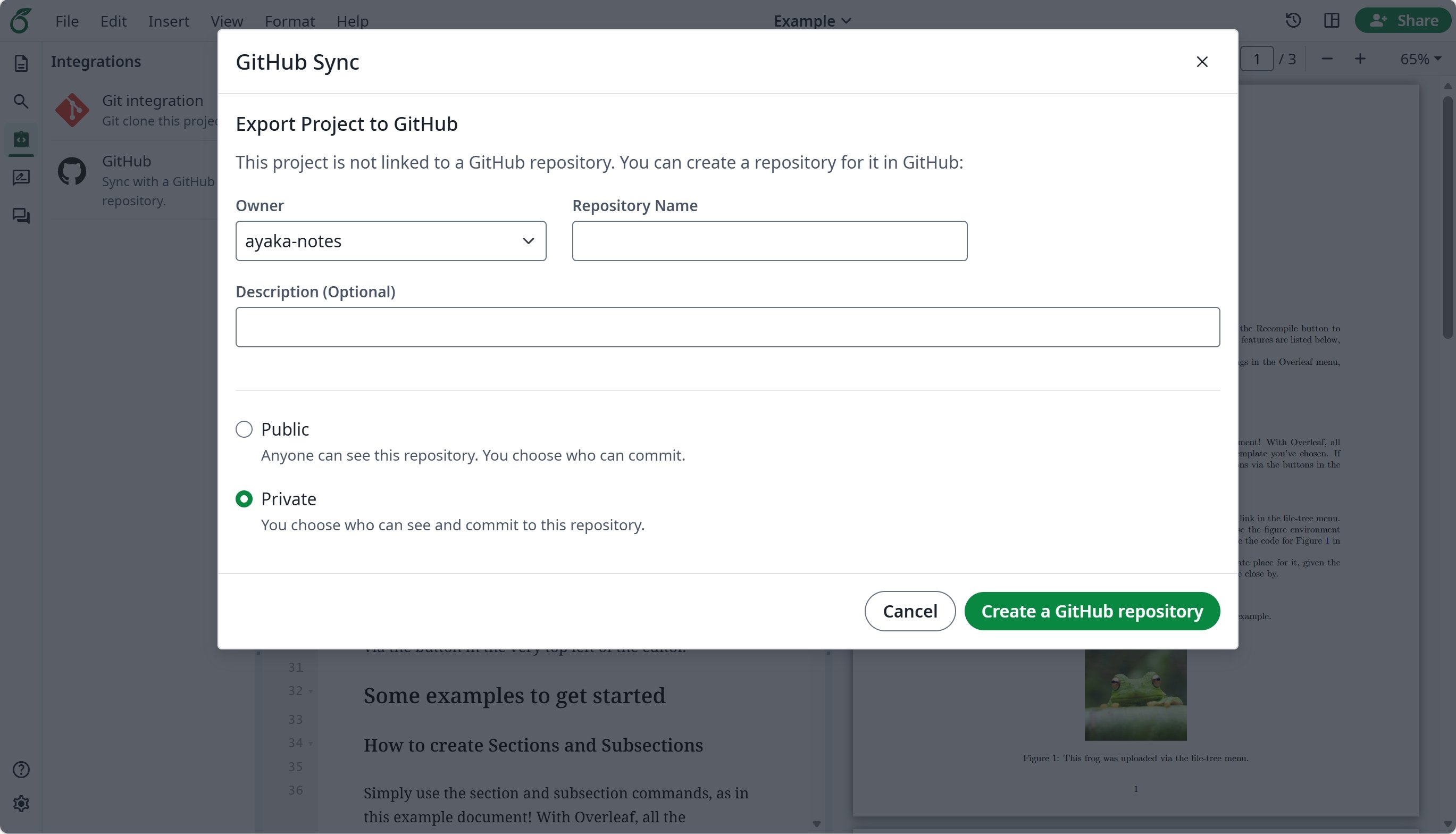
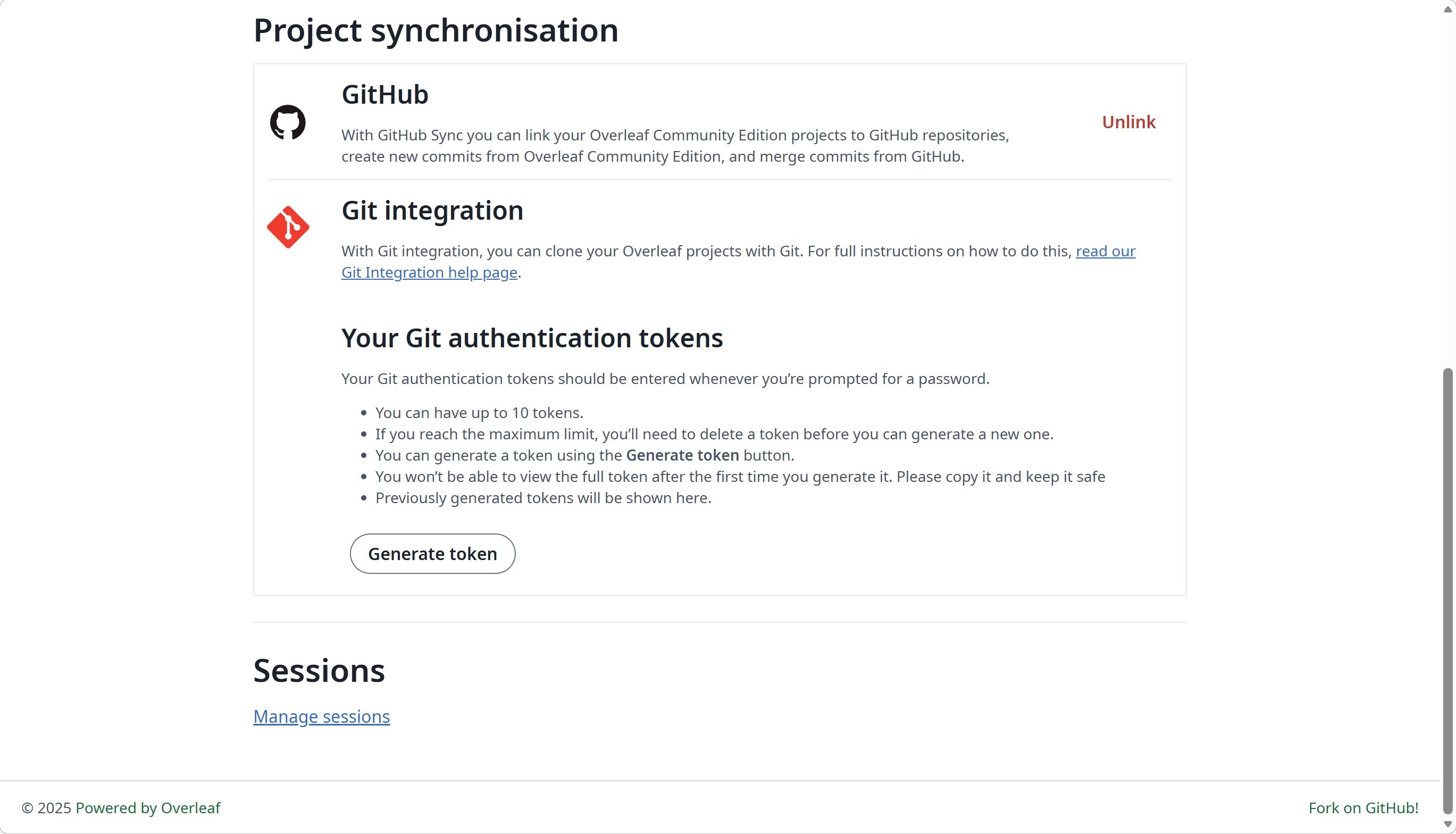
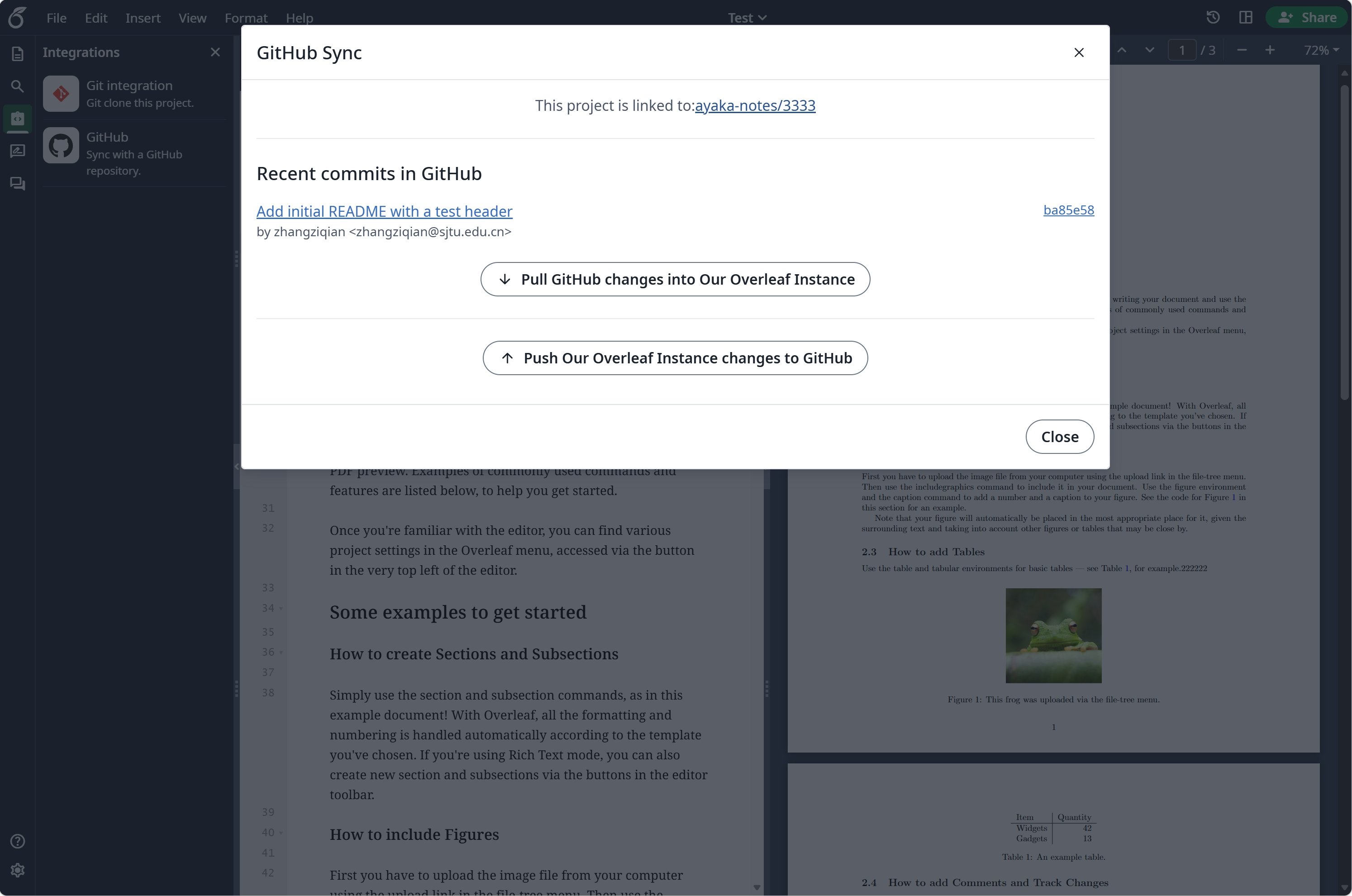
Respuesta: En el editor, abre Integrations y haz clic en GitHub. Si tu cuenta de GitHub aún no está vinculada, haz clic primero en Link to your GitHub account. En Export Project to GitHub, introduce un nombre de repositorio, elige Private en Repository visibility y haz clic en Create a GitHub repository.A partir de entonces, la misma tarjeta abre Sync with GitHub, que muestra los nuevos commits en GitHub. Haz clic en Sync para hacer commit de tus cambios de Overleaf en la rama predeterminada e incorporar los cambios de GitHub al proyecto. La sincronización funciona en ambas direcciones, pero solo se ejecuta cuando alguien hace clic en Sync; no hay sincronización programada. Cuando ambos lados han cambiado, Overleaf fusiona a través de una rama temporal llamada
overleaf-YYYY-MM-DD-HHMMSS. Si esa fusión tiene un conflicto, fusiona tú mismo la rama en GitHub y, a continuación, haz clic en I have manually merged. Continue.¿Puedo hacer force push a la rama predeterminada?
¿Puedo hacer force push a la rama predeterminada?
Respuesta: No lo recomendamos. Overleaf detecta un force push, avisa de ello y se hace cargo de la rama reescrita, fusionando los cambios realizados en Overleaf desde la última sincronización. Para evitar sorpresas, protege la rama predeterminada frente a force push en la configuración del repositorio.
¿Puedo renombrar la rama predeterminada de un proyecto vinculado?
¿Puedo renombrar la rama predeterminada de un proyecto vinculado?
Respuesta: Por favor, no lo hagas. Overleaf sigue sincronizando con la rama a la que se vinculó el proyecto. Para sincronizar con otra rama, desvincula el proyecto y, a continuación, importa el repositorio a un nuevo proyecto, que usará la rama predeterminada actual.
La sincronización con GitHub muestra «Something wrong with GitHub request»
La sincronización con GitHub muestra «Something wrong with GitHub request»
Respuesta: Este mensaje significa que el servidor no pudo llegar a GitHub, por ejemplo por un problema de red, DNS, TLS o proxy. Ejecuta
bin/logs web para ver el error completo. Si el servidor necesita un proxy para llegar a GitHub, establece GITHUB_SYNC_PROXY_URL.¿Debo desactivar «Expire user access tokens» en la GitHub OAuth App?
¿Debo desactivar «Expire user access tokens» en la GitHub OAuth App?
Respuesta: Sí. La sincronización con GitHub no renueva los tokens caducados. Con los tokens con caducidad habilitados, los usuarios tienen que volver a conectar GitHub cada vez que caduca su token.
¿Mi instancia tiene que ser accesible desde internet?
¿Mi instancia tiene que ser accesible desde internet?
Respuesta: No. La vinculación de una cuenta pasa por el navegador del usuario, así que la dirección de callback de OAuth solo tiene que abrirse en el navegador del usuario. El servidor solo necesita llegar a GitHub; si para ello necesita un proxy, establece
GITHUB_SYNC_PROXY_URL. GitHub nunca llama a tu instancia: un proyecto solo se sincroniza cuando un usuario lo sincroniza en el editor.La vinculación de mi cuenta de GitHub falla o me devuelve sin vincularla
La vinculación de mi cuenta de GitHub falla o me devuelve sin vincularla
Respuesta: Comprueba lo siguiente, por orden:
- Abre Overleaf en la dirección exacta establecida en
OVERLEAF_SITE_URL. GitHub te devuelve a${OVERLEAF_SITE_URL}/user/github-sync/oauth2/callback, y tu sesión solo existe en la dirección desde la que empezaste, así que otro host, IP o puerto termina en la página de inicio de sesión o en “Restricted, sorry you don’t have permission to load this page”. - La Authorization callback URL de la OAuth App debe ser
${OVERLEAF_SITE_URL}/user/github-sync/oauth2/callback, con el mismo esquema, host y puerto. - Una página de error con
Failed to obtain access token from Git serversignifica que GitHub no devolvió un token: compruebaGITHUB_SYNC_CLIENT_IDyGITHUB_SYNC_CLIENT_SECRET, y que el servidor pueda llegar a GitHub. Ejecutabin/logs webpara ver el error completo.
config/variables.env, ejecuta bin/up para volver a crear los contenedores.La importación de un repositorio falla con «EmptyZipFileError: empty_zip_file» o «unzip failed»
La importación de un repositorio falla con «EmptyZipFileError: empty_zip_file» o «unzip failed»
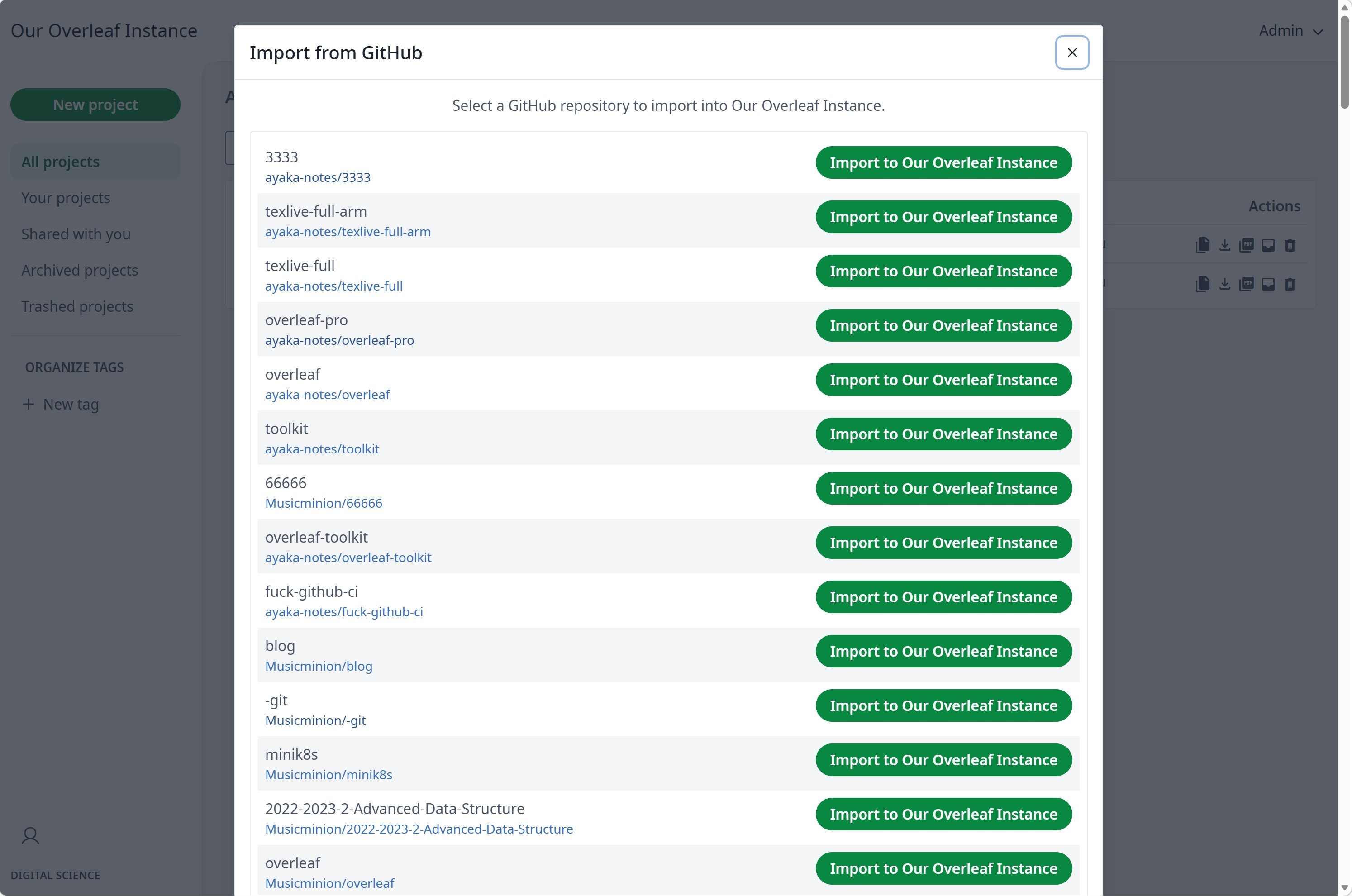
Respuesta: Overleaf importa el archivo zip del último commit de la rama predeterminada del repositorio, y este error significa que ese archivo no contiene ningún archivo que Overleaf pueda importar. Comprueba la rama predeterminada en GitHub:
- Contiene los archivos del proyecto, no solo archivos que Overleaf omite al importar: archivos ocultos como
.gitignorey.gitmodules(.latexmkrcse conserva) y archivos de compilación como*.aux,*.log,*.bbl,*.synctex.gz,*.docy*.docx. - Los archivos no están únicamente dentro de submódulos de Git. El archivo comprimido de GitHub deja los submódulos como carpetas vacías.
- Los archivos que esperas están en la rama predeterminada, no en otra rama. La importación siempre usa la rama predeterminada.