Vincula tu cuenta de Mendeley, importa una biblioteca a un archivo .bib, cita desde él, actualízalo y desvincula la cuenta.
Importa una biblioteca de Mendeley a un proyecto como archivo .bib y cita desde él como de costumbre. El archivo es una copia: solo cambia cuando haces clic en Refresh.
Si no ves ninguna opción de Mendeley en Account settings, pide a tu administrador que active la integración con Mendeley.
Vincular tu cuenta de Mendeley
Solo lo haces una vez.
1
Abrir la configuración de tu cuenta
Haz clic en Account y luego en Account settings. En Reference managers, busca Mendeley y haz clic en Link to Mendeley.
Mendeley en la configuración de la cuenta
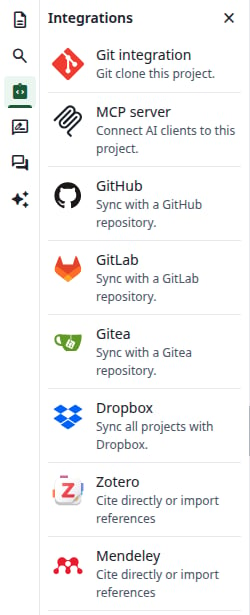
La tarjeta Mendeley del panel Integrations del editor te lleva al mismo lugar, en la misma pestaña.
El panel Integrations
2
Autorizar en Mendeley
Se abre Mendeley. Inicia sesión si se te pide y luego autoriza la aplicación.
3
Comprobar la vinculación
Vuelves a la configuración de la cuenta. Un mensaje verde dice Reference manager linked y el botón ahora dice Unlink.
Tu cuenta de Mendeley está vinculada
Si no permites el acceso en Mendeley, la misma sección dice Sorry, something went wrong. Haz clic en Link to Mendeley para volver a intentarlo.
Crear un archivo a partir de tu biblioteca
1
Abrir el diálogo Add files
Abre un proyecto. En el árbol de archivos, haz clic en New file y luego en From Mendeley. Esta entrada solo aparece cuando tu cuenta está vinculada.
2
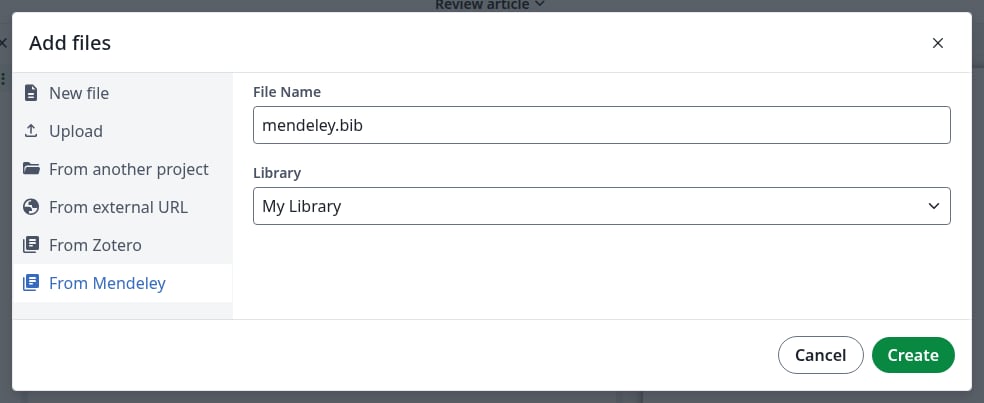
Elegir el nombre del archivo y la biblioteca
File Name empieza como mendeley.bib. Conserva la extensión .bib: sin ella no obtienes vista previa, y ni \cite ni \bibliography encuentran sus entradas.Library empieza como My Library y también enumera tus grupos. Un archivo contiene una biblioteca.
Un archivo de tu biblioteca personal
3
Hacer clic en Create
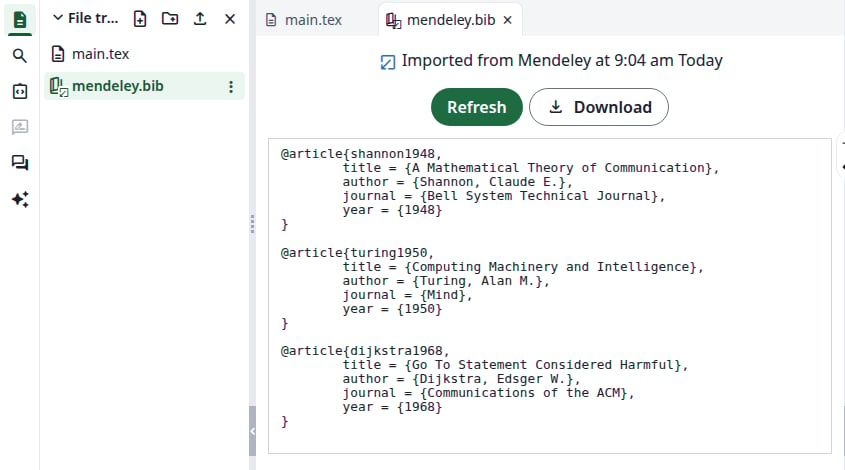
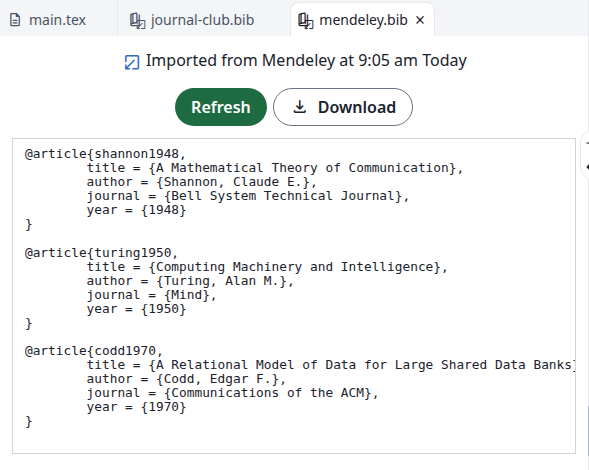
El diálogo se cierra y el archivo aparece en el árbol de archivos. Haz clic en él: muestra cuándo se importó y sus entradas. No puedes editarlo en el editor.
El archivo importado
Si Create parece no hacer nada, ya existe un archivo con ese nombre. Elige otro nombre.
Importar un grupo
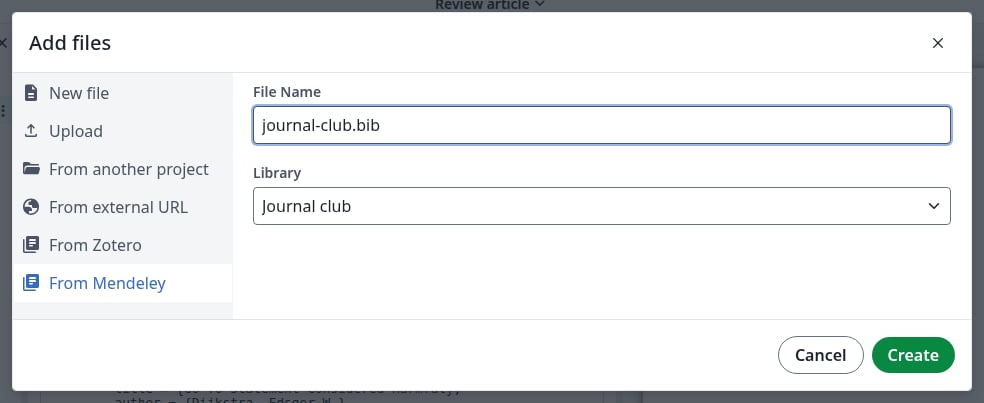
Repite los pasos con un nombre de archivo propio y elige el grupo en Library. Un proyecto puede tener varios de estos archivos.
Un archivo de un grupo
Citar desde el archivo
1
Empezar una cita
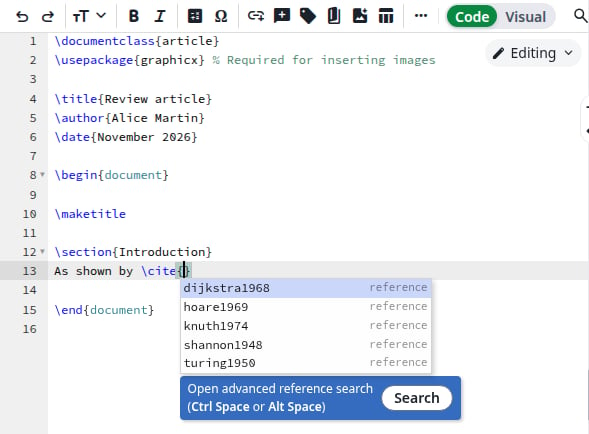
En un archivo .tex, escribe \cite{. La lista muestra las entradas de todos los archivos .bib del proyecto. Haz clic en una para insertarla.
Las entradas de los archivos importados
2
O buscar por título o autor
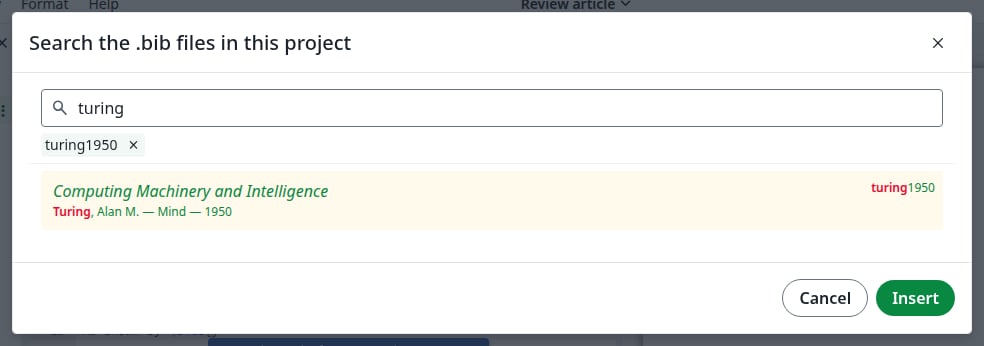
Haz clic en Search debajo de la lista o pulsa Ctrl+Espacio entre las llaves. Escribe para filtrar, haz clic en una o varias entradas y luego en Insert.
La búsqueda de referencias
3
Añadir la bibliografía
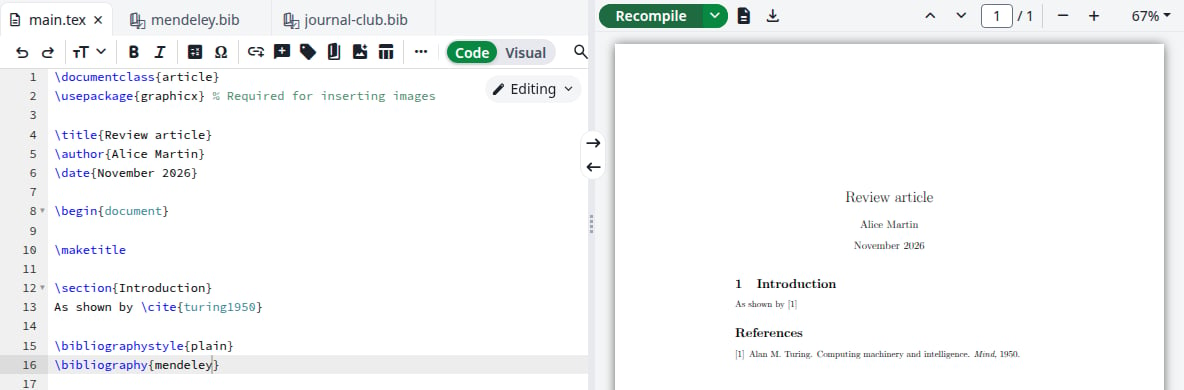
Añade estas líneas antes de \end{document}, con el nombre de tu archivo sin .bib. Si son varios archivos, separa los nombres con comas.
\bibliographystyle{plain}\bibliography{mendeley}
Haz clic en Recompile. La referencia aparece en el PDF.
La referencia compilada
Los archivos importados no se ofrecen en Settings, en References, Main bibliography file for this project, así que la lista queda vacía si el proyecto no tiene otro archivo .bib. Aun así puedes citar desde ellos.
La lista vacía es lo esperado
Actualizar el archivo
Los cambios de tu biblioteca de Mendeley no llegan solos al proyecto.
1
Abrir el archivo
En el árbol de archivos, haz clic en el archivo importado.
2
Hacer clic en Refresh
Todo el archivo se vuelve a importar desde la biblioteca que elegiste al crearlo: aparecen las entradas nuevas y desaparecen las eliminadas. La hora de la parte superior cambia.
El archivo actualizado
3
Recompilar
Haz clic en Recompile para actualizar el PDF.
Cada archivo se actualiza por separado: actualiza aparte el archivo de tu grupo. Para saber quién puede actualizar un archivo en un proyecto compartido, consulta las notas para administradores.
Desvincular tu cuenta de Mendeley
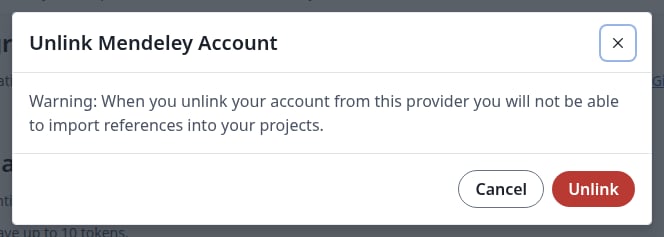
En Account settings, en Mendeley, haz clic en Unlink y luego otra vez en Unlink en el diálogo. El botón vuelve a decir Link to Mendeley.
Desvincular tu cuenta
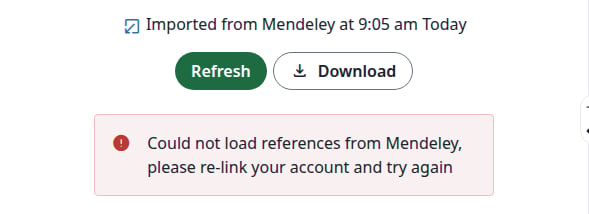
Los archivos que importaste se quedan en tus proyectos y siguen compilando. From Mendeley desaparece del diálogo Add files, y Refresh muestra un error hasta que vuelvas a vincular tu cuenta.
Actualizar sin una cuenta vinculada
Después de volver a vincularla, Refresh funciona con los mismos archivos.
Si algo sale mal
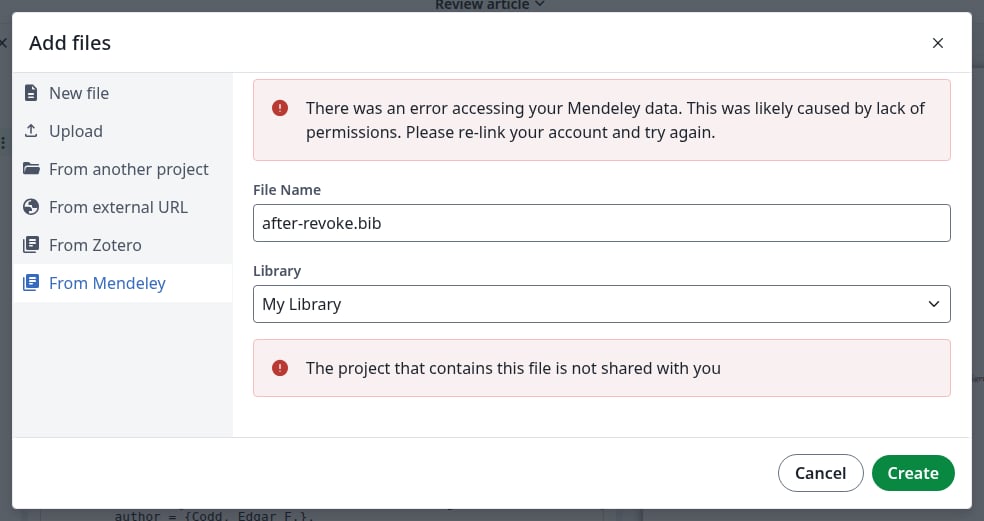
Could not load references from Mendeley, please re-link your account and try again, o There was an error accessing your Mendeley data en el diálogo Add files: Overleaf ya no puede leer tu biblioteca, por ejemplo porque le retiraste el acceso en Mendeley. En Account settings, haz clic en Unlink y luego en Link to Mendeley. Hasta entonces, Create también falla, con el mensaje The project that contains this file is not shared with you, incluso en tu propio proyecto.
Overleaf ya no puede leer tu biblioteca
The remote service produced an error al hacer clic en Refresh: la solicitud a Mendeley falló. El archivo conserva su contenido. Vuelve a hacer clic en Refresh más tarde.
Última modificación el 20 de noviembre de 2026
¿Esta página le ayudó?
{"docsConfig":{"theme":"mint","$schema":"https://mintlify.com/docs.json","name":"Ayakaleaf Pro","description":"Overleaf Community Edition enhanced with all Pro features: open source, free to use, self-hostable.","colors":{"primary":"#0E0E0E","light":"#D4A27F","dark":"#0E0E0E"},"logo":{"light":"https://mintcdn.com/ayakaleaf-pro/JetHeEeglWIIXNds/logo/light.png?fit=max\u0026auto=format\u0026n=JetHeEeglWIIXNds\u0026q=85\u0026s=7f1abd8dcc74dd3b7cdafac9e6e82092","dark":"https://mintcdn.com/ayakaleaf-pro/JetHeEeglWIIXNds/logo/dark.png?fit=max\u0026auto=format\u0026n=JetHeEeglWIIXNds\u0026q=85\u0026s=4e369d29a8c5a6cd8b4b7697ddb1f7e2","href":"/"},"favicon":"https://mintcdn.com/ayakaleaf-pro/x9kfDjtWlyyhG_mR/favicon.png?fit=max\u0026auto=format\u0026n=x9kfDjtWlyyhG_mR\u0026q=85\u0026s=832c6bfafce5eb69ebc83783083a4a85","background":{"color":{"light":"#FDFDF7","dark":"#09090B"}},"navbar":{"links":[{"href":"https://github.com/ayaka-notes/ayakaleaf-pro-playground","label":"Playground"},{"href":"https://github.com/orgs/ayaka-notes/packages/container/package/overleaf-pro","label":"Docker Image"},{"href":"https://github.com/ayaka-notes/texlive-full","label":"TeXLive Full"}],"primary":{"type":"button","label":"Open GitHub","href":"https://github.com/ayaka-notes/ayakaleaf-pro"}},"footer":{"socials":{"github":"https://github.com/ayaka-notes"}},"styling":{"latex":true},"contextual":{"options":["copy","view","chatgpt","claude","perplexity","mcp","cursor","vscode","assistant","download-pdf","download-spec"],"display":"header"},"metadata":{"timestamp":true},"navigation":{"languages":[{"language":"en","default":true,"href":""},{"language":"zh-CN","href":"zh-CN"},{"language":"zh-TW","href":"zh-TW"},{"language":"ja","href":"ja"},{"language":"de","href":"de"},{"language":"fr","href":"fr"},{"language":"es","href":"es"},{"language":"it","href":"it"},{"language":"ko","href":"ko"},{"language":"ru","href":"ru"},{"language":"nl","href":"nl"},{"language":"pt","href":"pt"},{"language":"tr","href":"tr"},{"language":"uk","href":"uk"},{"language":"pl","href":"pl"},{"language":"cs","href":"cs"},{"language":"sv","href":"sv"},{"language":"fi","href":"fi"},{"language":"ar","href":"ar"},{"language":"vi","href":"vi"},{"language":"no","href":"no"},{"language":"da","href":"da"},{"language":"id","href":"id"},{"language":"zh-Hans","href":"zh-Hans"},{"language":"zh-Hant","href":"zh-Hant"}]}},"deployment":{"deploymentMetadataValue":{"subdomain":"ayakaleaf-pro","hasAudioNarration":false,"actualSubdomain":"ayakaleaf-pro","customDomains":[],"gitSource":{"type":"github","owner":"ayaka-notes","repo":"docs","deployBranch":"main","contentDirectory":"","isPrivate":false,"mountPath":"","label":""},"feedback":{"thumbs":true},"entitlements":{"AI_CHAT":{"status":"ENABLED"},"WEB_MCP":{"status":"ENABLED"},"NARRATION":{"status":"ENABLED"}},"buildId":"6b01b8980081ff9d8e91cddc","clientVersion":"0.0.4270","searchFilterCounts":[{"language":"ar","tag":"الاستضافة المحلية","count":159},{"language":"en","tag":"On-Premises","count":159},{"language":"cs","tag":"On-Premises","count":159},{"language":"da","tag":"On-premises","count":159},{"language":"de","tag":"On-Premises","count":159},{"language":"es","tag":"Local","count":159},{"language":"fi","tag":"Paikallinen asennus","count":159},{"language":"fr","tag":"Sur site","count":159},{"language":"id","tag":"On-Premises","count":159},{"language":"it","tag":"On-premise","count":159},{"language":"ja","tag":"オンプレミス","count":159},{"language":"ko","tag":"온프레미스","count":159},{"language":"nl","tag":"On-premises","count":159},{"language":"no","tag":"Lokal drift","count":159},{"language":"pl","tag":"On-Premises","count":159},{"language":"pt","tag":"On-Premises","count":159},{"language":"ru","tag":"Локальное развертывание","count":159},{"language":"sv","tag":"On-Premises","count":159},{"language":"tr","tag":"Şirket İçi Kurulum","count":159},{"language":"uk","tag":"Локальне розгортання","count":159},{"language":"vi","tag":"Tự triển khai (On-Premises)","count":159},{"language":"zh-CN","tag":"本地部署","count":159},{"language":"zh-Hans","tag":"本地部署","count":159},{"language":"zh-Hant","tag":"本地部署","count":159},{"language":"zh-TW","tag":"本地部署","count":159},{"language":"ar","tag":"الإعداد","count":66},{"language":"en","tag":"Configuration","count":66},{"language":"cs","tag":"Konfigurace","count":66},{"language":"da","tag":"Konfiguration","count":66},{"language":"de","tag":"Konfiguration","count":66},{"language":"es","tag":"Configuración","count":66},{"language":"fi","tag":"Määritys","count":66},{"language":"fr","tag":"Configuration","count":66},{"language":"id","tag":"Konfigurasi","count":66},{"language":"it","tag":"Configurazione","count":66},{"language":"ja","tag":"設定","count":66},{"language":"ko","tag":"구성","count":66},{"language":"nl","tag":"Configuratie","count":66},{"language":"no","tag":"Konfigurasjon","count":66},{"language":"pl","tag":"Konfiguracja","count":66},{"language":"pt","tag":"Configuração","count":66},{"language":"ru","tag":"Настройка","count":66},{"language":"sv","tag":"Konfiguration","count":66},{"language":"tr","tag":"Yapılandırma","count":66},{"language":"uk","tag":"Конфігурація","count":66},{"language":"vi","tag":"Cấu hình","count":66},{"language":"zh-CN","tag":"配置","count":66},{"language":"zh-Hans","tag":"配置","count":66},{"language":"zh-Hant","tag":"設定","count":66},{"language":"zh-TW","tag":"設定","count":66},{"language":"en","tag":"Developer","count":57},{"language":"ar","tag":"المطوّرون","count":51},{"language":"cs","tag":"Vývojáři","count":51},{"language":"da","tag":"Udvikler","count":51},{"language":"de","tag":"Entwickler","count":51},{"language":"es","tag":"Desarrollador","count":51},{"language":"fi","tag":"Kehittäjä","count":51},{"language":"fr","tag":"Développeur","count":51},{"language":"id","tag":"Pengembang","count":51},{"language":"it","tag":"Sviluppatore","count":51},{"language":"ja","tag":"開発者","count":51},{"language":"ko","tag":"개발자","count":51},{"language":"nl","tag":"Ontwikkelaar","count":51},{"language":"no","tag":"Utvikler","count":51},{"language":"pl","tag":"Dla deweloperów","count":51},{"language":"pt","tag":"Desenvolvedor","count":51},{"language":"ru","tag":"Разработчикам","count":51},{"language":"sv","tag":"Utvecklare","count":51},{"language":"tr","tag":"Geliştirici","count":51},{"language":"uk","tag":"Розробникам","count":51},{"language":"vi","tag":"Nhà phát triển","count":51},{"language":"zh-CN","tag":"开发者","count":51},{"language":"zh-Hans","tag":"开发者","count":51},{"language":"zh-Hant","tag":"開發者","count":51},{"language":"zh-TW","tag":"開發者","count":51},{"language":"ar","tag":"التثبيت","count":40},{"language":"en","tag":"Installation","count":40},{"language":"cs","tag":"Instalace","count":40},{"language":"da","tag":"Installation","count":40},{"language":"de","tag":"Installation","count":40},{"language":"es","tag":"Instalación","count":40},{"language":"fi","tag":"Asennus","count":40},{"language":"fr","tag":"Installation","count":40},{"language":"id","tag":"Instalasi","count":40},{"language":"it","tag":"Installazione","count":40},{"language":"ja","tag":"インストール","count":40},{"language":"ko","tag":"설치","count":40},{"language":"nl","tag":"Installatie","count":40},{"language":"no","tag":"Installasjon","count":40},{"language":"pl","tag":"Instalacja","count":40},{"language":"pt","tag":"Instalação","count":40},{"language":"ru","tag":"Установка","count":40},{"language":"sv","tag":"Installation","count":40},{"language":"tr","tag":"Kurulum","count":40},{"language":"uk","tag":"Встановлення","count":40},{"language":"vi","tag":"Cài đặt","count":40},{"language":"zh-CN","tag":"安装","count":40},{"language":"zh-Hans","tag":"安装","count":40},{"language":"zh-Hant","tag":"安裝","count":40},{"language":"zh-TW","tag":"安裝","count":40},{"language":"en","tag":"Data Model","count":37},{"language":"ar","tag":"Docker Compose","count":34},{"language":"en","tag":"Docker Compose","count":34},{"language":"cs","tag":"Docker Compose","count":34},{"language":"da","tag":"Docker Compose","count":34},{"language":"de","tag":"Docker Compose","count":34},{"language":"es","tag":"Docker Compose","count":34},{"language":"fi","tag":"Docker Compose","count":34},{"language":"fr","tag":"Docker Compose","count":34},{"language":"id","tag":"Docker Compose","count":34},{"language":"it","tag":"Docker Compose","count":34},{"language":"ja","tag":"Docker Compose","count":34},{"language":"ko","tag":"Docker Compose","count":34},{"language":"nl","tag":"Docker Compose","count":34},{"language":"no","tag":"Docker Compose","count":34},{"language":"pl","tag":"Docker Compose","count":34},{"language":"pt","tag":"Docker Compose","count":34},{"language":"ru","tag":"Docker Compose","count":34},{"language":"sv","tag":"Docker Compose","count":34},{"language":"tr","tag":"Docker Compose","count":34},{"language":"uk","tag":"Docker Compose","count":34},{"language":"vi","tag":"Docker Compose","count":34},{"language":"zh-CN","tag":"Docker Compose","count":34},{"language":"zh-Hans","tag":"Docker Compose","count":34},{"language":"zh-Hant","tag":"Docker Compose","count":34},{"language":"zh-TW","tag":"Docker Compose","count":34},{"language":"ar","tag":"Kubernetes","count":32},{"language":"en","tag":"Kubernetes","count":32},{"language":"cs","tag":"Kubernetes","count":32},{"language":"da","tag":"Kubernetes","count":32},{"language":"de","tag":"Kubernetes","count":32},{"language":"es","tag":"Kubernetes","count":32},{"language":"fi","tag":"Kubernetes","count":32},{"language":"fr","tag":"Kubernetes","count":32},{"language":"id","tag":"Kubernetes","count":32},{"language":"it","tag":"Kubernetes","count":32},{"language":"ja","tag":"Kubernetes","count":32},{"language":"ko","tag":"Kubernetes","count":32},{"language":"nl","tag":"Kubernetes","count":32},{"language":"no","tag":"Kubernetes","count":32},{"language":"pl","tag":"Kubernetes","count":32},{"language":"pt","tag":"Kubernetes","count":32},{"language":"ru","tag":"Kubernetes","count":32},{"language":"sv","tag":"Kubernetes","count":32},{"language":"tr","tag":"Kubernetes","count":32},{"language":"uk","tag":"Kubernetes","count":32},{"language":"vi","tag":"Kubernetes","count":32},{"language":"zh-CN","tag":"Kubernetes","count":32},{"language":"zh-Hans","tag":"Kubernetes","count":32},{"language":"zh-Hant","tag":"Kubernetes","count":32},{"language":"zh-TW","tag":"Kubernetes","count":32},{"language":"ar","tag":"نموذج البيانات","count":31},{"language":"cs","tag":"Datový model","count":31},{"language":"da","tag":"Datamodel","count":31},{"language":"de","tag":"Datenmodell","count":31},{"language":"es","tag":"Modelo de datos","count":31},{"language":"fi","tag":"Tietomalli","count":31},{"language":"fr","tag":"Modèle de données","count":31},{"language":"id","tag":"Model Data","count":31},{"language":"it","tag":"Modello dati","count":31},{"language":"ja","tag":"データモデル","count":31},{"language":"ko","tag":"데이터 모델","count":31},{"language":"nl","tag":"Datamodel","count":31},{"language":"no","tag":"Datamodell","count":31},{"language":"pl","tag":"Model danych","count":31},{"language":"pt","tag":"Modelo de dados","count":31},{"language":"ru","tag":"Модель данных","count":31},{"language":"sv","tag":"Datamodell","count":31},{"language":"tr","tag":"Veri Modeli","count":31},{"language":"uk","tag":"Модель даних","count":31},{"language":"vi","tag":"Mô hình dữ liệu","count":31},{"language":"zh-CN","tag":"数据模型","count":31},{"language":"zh-Hans","tag":"数据模型","count":31},{"language":"zh-Hant","tag":"資料模型","count":31},{"language":"zh-TW","tag":"資料模型","count":31},{"language":"ar","tag":"استخدام Docker Compose","count":27},{"language":"en","tag":"Using Docker Compose","count":27},{"language":"cs","tag":"Použití Docker Compose","count":27},{"language":"da","tag":"Brug af Docker Compose","count":27},{"language":"de","tag":"Docker Compose verwenden","count":27},{"language":"es","tag":"Uso de Docker Compose","count":27},{"language":"fi","tag":"Docker Composen käyttö","count":27},{"language":"fr","tag":"Utiliser Docker Compose","count":27},{"language":"id","tag":"Menggunakan Docker Compose","count":27},{"language":"it","tag":"Utilizzo di Docker Compose","count":27},{"language":"ja","tag":"Docker Compose の使用","count":27},{"language":"ko","tag":"Docker Compose 사용","count":27},{"language":"nl","tag":"Docker Compose gebruiken","count":27},{"language":"no","tag":"Bruke Docker Compose","count":27},{"language":"pl","tag":"Korzystanie z Docker Compose","count":27},{"language":"pt","tag":"Usando o Docker Compose","count":27},{"language":"ru","tag":"Использование Docker Compose","count":27},{"language":"sv","tag":"Använda Docker Compose","count":27},{"language":"tr","tag":"Docker Compose kullanımı","count":27},{"language":"uk","tag":"Використання Docker Compose","count":27},{"language":"vi","tag":"Sử dụng Docker Compose","count":27},{"language":"zh-CN","tag":"使用 Docker Compose","count":27},{"language":"zh-Hans","tag":"使用 Docker Compose","count":27},{"language":"zh-Hant","tag":"使用 Docker Compose","count":27},{"language":"zh-TW","tag":"使用 Docker Compose","count":27},{"language":"ar","tag":"دليل المستخدم","count":24},{"language":"en","tag":"User guide","count":24},{"language":"cs","tag":"Uživatelská příručka","count":24},{"language":"da","tag":"Brugervejledning","count":24},{"language":"de","tag":"Benutzerhandbuch","count":24},{"language":"es","tag":"Guía del usuario","count":24},{"language":"fi","tag":"Käyttöopas","count":24},{"language":"fr","tag":"Guide de l'utilisateur","count":24},{"language":"id","tag":"Panduan pengguna","count":24},{"language":"it","tag":"Guida utente","count":24},{"language":"ja","tag":"ユーザーガイド","count":24},{"language":"ko","tag":"사용자 가이드","count":24},{"language":"nl","tag":"Gebruikershandleiding","count":24},{"language":"no","tag":"Brukerveiledning","count":24},{"language":"pl","tag":"Przewodnik użytkownika","count":24},{"language":"pt","tag":"Guia do usuário","count":24},{"language":"ru","tag":"Руководство пользователя","count":24},{"language":"sv","tag":"Användarguide","count":24},{"language":"tr","tag":"Kullanıcı kılavuzu","count":24},{"language":"uk","tag":"Посібник користувача","count":24},{"language":"vi","tag":"Hướng dẫn người dùng","count":24},{"language":"zh-CN","tag":"用户指南","count":24},{"language":"zh-Hans","tag":"用户指南","count":24},{"language":"zh-Hant","tag":"使用者指南","count":24},{"language":"zh-TW","tag":"使用者指南","count":24},{"language":"ar","tag":"التكاملات","count":22},{"language":"en","tag":"Integrations","count":22},{"language":"cs","tag":"Integrace","count":22},{"language":"da","tag":"Integrationer","count":22},{"language":"de","tag":"Integrationen","count":22},{"language":"es","tag":"Integraciones","count":22},{"language":"fi","tag":"Integraatiot","count":22},{"language":"fr","tag":"Intégrations","count":22},{"language":"id","tag":"Integrasi","count":22},{"language":"it","tag":"Integrazioni","count":22},{"language":"ja","tag":"連携","count":22},{"language":"ko","tag":"통합","count":22},{"language":"nl","tag":"Integraties","count":22},{"language":"no","tag":"Integrasjoner","count":22},{"language":"pl","tag":"Integracje","count":22},{"language":"pt","tag":"Integrações","count":22},{"language":"ru","tag":"Интеграции","count":22},{"language":"sv","tag":"Integrationer","count":22},{"language":"tr","tag":"Entegrasyonlar","count":22},{"language":"uk","tag":"Інтеграції","count":22},{"language":"vi","tag":"Tích hợp","count":22},{"language":"zh-CN","tag":"集成","count":22},{"language":"zh-Hans","tag":"集成","count":22},{"language":"zh-Hant","tag":"整合","count":22},{"language":"zh-TW","tag":"整合","count":22}],"searchSettings":{"maxResults":6}},"assistantConfig":{"enableAskAiButton":false,"enableStarterQuestions":true,"enableContextualStarterQuestions":true,"enableAskAiSearchBar":true},"basePath":"","hasChatPermissions":true,"hasWebMcpPermissions":true,"toggles":[{"name":"kill-isr","enabled":true,"variant":{"name":"disabled","enabled":false,"feature_enabled":true},"impressionData":false},{"name":"custom-rbac-roles","enabled":true,"variant":{"name":"disabled","enabled":false,"feature_enabled":true},"impressionData":false},{"name":"agent-mintlify-slack","enabled":true,"variant":{"name":"disabled","enabled":false,"feature_enabled":true},"impressionData":false},{"name":"agent-integrations-settings","enabled":true,"variant":{"name":"disabled","enabled":false,"feature_enabled":true},"impressionData":false},{"name":"rbac-expansion","enabled":true,"variant":{"name":"disabled","enabled":false,"feature_enabled":true},"impressionData":false},{"name":"automations-pr-grouping","enabled":true,"variant":{"name":"disabled","enabled":false,"feature_enabled":true},"impressionData":false},{"name":"custom-prefix","enabled":true,"variant":{"name":"disabled","enabled":false,"feature_enabled":true},"impressionData":false},{"name":"analytics-v7","enabled":true,"variant":{"name":"disabled","enabled":false,"feature_enabled":true},"impressionData":false},{"name":"user-flows-analytics","enabled":true,"variant":{"name":"disabled","enabled":false,"feature_enabled":true},"impressionData":false},{"name":"no-publish-flow","enabled":true,"variant":{"name":"disabled","enabled":false,"feature_enabled":true},"impressionData":false},{"name":"workos-onboarding","enabled":true,"variant":{"name":"disabled","enabled":false,"feature_enabled":true},"impressionData":false},{"name":"snapshot-serving-live","enabled":true,"variant":{"name":"disabled","enabled":false,"feature_enabled":true},"impressionData":false},{"name":"stripTemperatureMiddleware","enabled":true,"variant":{"name":"disabled","enabled":false,"feature_enabled":true},"impressionData":false},{"name":"support-platform-pylon-zendesk","enabled":true,"variant":{"name":"disabled","enabled":false,"feature_enabled":true},"impressionData":false},{"name":"snapshot-serving","enabled":true,"variant":{"name":"disabled","enabled":false,"feature_enabled":true},"impressionData":false},{"name":"instant-rollback","enabled":true,"variant":{"name":"disabled","enabled":false,"feature_enabled":true},"impressionData":false},{"name":"granular-notifications-server","enabled":true,"variant":{"name":"disabled","enabled":false,"feature_enabled":true},"impressionData":false},{"name":"granular-notifications","enabled":true,"variant":{"name":"disabled","enabled":false,"feature_enabled":true},"impressionData":false},{"name":"automations-fable","enabled":true,"variant":{"name":"disabled","enabled":false,"feature_enabled":true},"impressionData":false},{"name":"fixed-ai-action-pricing","enabled":true,"variant":{"name":"disabled","enabled":false,"feature_enabled":true},"impressionData":false},{"name":"site-roles","enabled":true,"variant":{"name":"disabled","enabled":false,"feature_enabled":true},"impressionData":false},{"name":"automation-resolve-merge-conflict","enabled":true,"variant":{"name":"disabled","enabled":false,"feature_enabled":true},"impressionData":false},{"name":"scoped-publishing","enabled":true,"variant":{"name":"disabled","enabled":false,"feature_enabled":true},"impressionData":false},{"name":"mintql","enabled":true,"variant":{"name":"disabled","enabled":false,"feature_enabled":true},"impressionData":false},{"name":"page-level-analytics","enabled":true,"variant":{"name":"disabled","enabled":false,"feature_enabled":true},"impressionData":false},{"name":"editor-version-history-v2","enabled":true,"variant":{"name":"disabled","enabled":false,"feature_enabled":true},"impressionData":false},{"name":"billing-page-v2","enabled":true,"variant":{"name":"disabled","enabled":false,"feature_enabled":true},"impressionData":false},{"name":"full-page-search","enabled":true,"variant":{"name":"disabled","enabled":false,"feature_enabled":true},"impressionData":false},{"name":"workspace-projects","enabled":true,"variant":{"name":"disabled","enabled":false,"feature_enabled":true},"impressionData":false},{"name":"assistant-v5","enabled":true,"variant":{"name":"disabled","enabled":false,"feature_enabled":true},"impressionData":false},{"name":"fork-pr-previews","enabled":true,"variant":{"name":"disabled","enabled":false,"feature_enabled":true},"impressionData":false},{"name":"revalidation-jwt","enabled":true,"variant":{"name":"disabled","enabled":false,"feature_enabled":true},"impressionData":false},{"name":"workos-sso-scim","enabled":true,"variant":{"name":"disabled","enabled":false,"feature_enabled":true},"impressionData":false},{"name":"hobby-abuse-scan","enabled":true,"variant":{"name":"disabled","enabled":false,"feature_enabled":true},"impressionData":false},{"name":"dashboard-inbox","enabled":true,"variant":{"name":"disabled","enabled":false,"feature_enabled":true},"impressionData":false},{"name":"workos-signup","enabled":true,"variant":{"name":"disabled","enabled":false,"feature_enabled":true},"impressionData":false},{"name":"turbopuffer-dual-write","enabled":true,"variant":{"name":"disabled","enabled":false,"feature_enabled":true},"impressionData":false},{"name":"workos-enabled","enabled":true,"variant":{"name":"disabled","enabled":false,"feature_enabled":true},"impressionData":false},{"name":"approve-review-flow","enabled":true,"variant":{"name":"disabled","enabled":false,"feature_enabled":true},"impressionData":false},{"name":"editor-metadata","enabled":true,"variant":{"name":"disabled","enabled":false,"feature_enabled":true},"impressionData":false},{"name":"sso-setup-deadline-banner","enabled":true,"variant":{"name":"disabled","enabled":false,"feature_enabled":true},"impressionData":false},{"name":"turbopuffer-serve","enabled":true,"variant":{"name":"disabled","enabled":false,"feature_enabled":true},"impressionData":false},{"name":"live-agents","enabled":true,"variant":{"name":"disabled","enabled":false,"feature_enabled":true},"impressionData":false},{"name":"starter-pricing","enabled":true,"variant":{"name":"treatment","enabled":true,"payload":{"type":"string","value":"treatment"},"feature_enabled":true},"impressionData":false},{"name":"llms-txt-v2","enabled":true,"variant":{"name":"disabled","enabled":false,"feature_enabled":true},"impressionData":false},{"name":"wildcard-email-auth","enabled":true,"variant":{"name":"disabled","enabled":false,"feature_enabled":true},"impressionData":false}],"googleFontsInlined":false},"customCss":[{"filePath":"style.css","content":"@font-face{font-family:\"Site Sans\";src:url(\"/fonts/SiteSans-Text-Regular-Static.otf\") format(\"opentype\");font-weight:400;font-style:normal;font-display:swap}@font-face{font-family:\"Site Sans\";src:url(\"/fonts/SiteSans-Text-RegularItalic-Static.otf\") format(\"opentype\");font-weight:400;font-style:italic;font-display:swap}@font-face{font-family:\"Site Sans\";src:url(\"/fonts/SiteSans-Text-Medium-Static.otf\") format(\"opentype\");font-weight:500;font-style:normal;font-display:swap}@font-face{font-family:\"Site Sans\";src:url(\"/fonts/SiteSans-Text-MediumItalic-Static.otf\") format(\"opentype\");font-weight:500;font-style:italic;font-display:swap}@font-face{font-family:\"Site Sans\";src:url(\"/fonts/SiteSans-Text-Semibold-Static.otf\") format(\"opentype\");font-weight:600;font-style:normal;font-display:swap}@font-face{font-family:\"Site Sans\";src:url(\"/fonts/SiteSans-Text-SemiboldItalic-Static.otf\") format(\"opentype\");font-weight:600;font-style:italic;font-display:swap}@font-face{font-family:\"Site Sans\";src:url(\"/fonts/SiteSans-Text-Bold-Static.otf\") format(\"opentype\");font-weight:700;font-style:normal;font-display:swap}@font-face{font-family:\"Site Sans\";src:url(\"/fonts/SiteSans-Text-BoldItalic-Static.otf\") format(\"opentype\");font-weight:700;font-style:italic;font-display:swap}@font-face{font-family:\"Site Serif Display\";src:url(\"/fonts/SiteSerif-Display-Regular-Static.otf\") format(\"opentype\");font-weight:400;font-style:normal;font-display:swap}@font-face{font-family:\"Site Serif Display\";src:url(\"/fonts/SiteSerif-Display-RegularItalic-Static.otf\") format(\"opentype\");font-weight:400;font-style:italic;font-display:swap}@font-face{font-family:\"Site Serif Display\";src:url(\"/fonts/SiteSerif-Display-Medium-Static.otf\") format(\"opentype\");font-weight:500;font-style:normal;font-display:swap}@font-face{font-family:\"Site Serif Display\";src:url(\"/fonts/SiteSerif-Display-Semibold-Static.otf\") format(\"opentype\");font-weight:600;font-style:normal;font-display:swap}@font-face{font-family:\"Site Serif Display\";src:url(\"/fonts/SiteSerif-Display-Bold-Static.otf\") format(\"opentype\");font-weight:700;font-style:normal;font-display:swap}@font-face{font-family:\"Site Serif\";src:url(\"/fonts/SiteSerif-Text-Regular-Static.otf\") format(\"opentype\");font-weight:400;font-style:normal;font-display:swap}@font-face{font-family:\"Site Serif\";src:url(\"/fonts/SiteSerif-Text-RegularItalic-Static.otf\") format(\"opentype\");font-weight:400;font-style:italic;font-display:swap}@font-face{font-family:\"Site Serif\";src:url(\"/fonts/SiteSerif-Text-Medium-Static.otf\") format(\"opentype\");font-weight:500;font-style:normal;font-display:swap}@font-face{font-family:\"Site Serif\";src:url(\"/fonts/SiteSerif-Text-MediumItalic-Static.otf\") format(\"opentype\");font-weight:500;font-style:italic;font-display:swap}@font-face{font-family:\"Site Serif\";src:url(\"/fonts/SiteSerif-Text-Semibold-Static.otf\") format(\"opentype\");font-weight:600;font-style:normal;font-display:swap}@font-face{font-family:\"Site Serif\";src:url(\"/fonts/SiteSerif-Text-SemiboldItalic-Static.otf\") format(\"opentype\");font-weight:600;font-style:italic;font-display:swap}@font-face{font-family:\"Site Serif\";src:url(\"/fonts/SiteSerif-Text-Bold-Static.otf\") format(\"opentype\");font-weight:700;font-style:normal;font-display:swap}@font-face{font-family:\"Site Serif\";src:url(\"/fonts/SiteSerif-Text-BoldItalic-Static.otf\") format(\"opentype\");font-weight:700;font-style:italic;font-display:swap}:root{--always-white: 0 0% 100%;--always-black: 0 0% 0%;--constant-book-cloth: 15 55% 80%;--constant-clay: 15 60% 85%;--constant-kraft: 25 40% 83%;--constant-manilla: 40 20% 92%;--constant-slate-000: 0 0% 100%;--constant-slate-050: 48 33.3% 97.1%;--constant-slate-100: 53 28.6% 94.5%;--constant-slate-150: 48 25% 92.2%;--constant-slate-200: 50 20.7% 88.6%;--constant-slate-250: 51 16.5% 84.5%;--constant-slate-300: 50 11.5% 79.6%;--constant-slate-350: 50 9% 73.7%;--constant-slate-400: 49 6.5% 66.9%;--constant-slate-450: 48 4.8% 59.2%;--constant-slate-500: 53 3.2% 51.4%;--constant-slate-550: 51 3.1% 43.7%;--constant-slate-600: 48 2.7% 35.9%;--constant-slate-650: 48 3.4% 29.2%;--constant-slate-700: 60 2.5% 23.3%;--constant-slate-750: 60 2.1% 18.4%;--constant-slate-800: 60 2.7% 14.5%;--constant-slate-850: 30 3.3% 11.8%;--constant-slate-900: 30 4% 9.8%;--constant-slate-950: 60 2.6% 7.6%;--constant-slate-1000: 60 3.4% 5.7%}:root:not(.dark){--accent-brand: 15 63.1% 59.6%;--accent-main-000: 15 55.6% 52.4%;--accent-main-100: 15 55.6% 52.4%;--accent-main-200: 15 63.1% 59.6%;--accent-main-900: 0 0% 0%;--accent-pro-000: 251 34.2% 33.3%;--accent-pro-100: 251 40% 45.1%;--accent-pro-200: 251 61% 72.2%;--accent-pro-900: 253 33.3% 91.8%;--accent-secondary-000: 210 73.7% 40.2%;--accent-secondary-100: 210 70.9% 51.6%;--accent-secondary-200: 210 70.9% 51.6%;--accent-secondary-900: 211 72% 90%;--bg-000: 0 0% 100%;--bg-100: 48 33.3% 97.1%;--bg-200: 53 28.6% 94.5%;--bg-300: 48 25% 92.2%;--bg-400: 50 20.7% 88.6%;--bg-500: 50 20.7% 88.6%;--border-100: 30 3.3% 11.8%;--border-200: 30 3.3% 11.8%;--border-300: 30 3.3% 11.8%;--border-400: 30 3.3% 11.8%;--danger-000: 0 61.4% 22.4%;--danger-100: 0 58.6% 34.1%;--danger-200: 0 58.6% 34.1%;--danger-900: 0 50% 95%;--oncolor-100: 0 0% 100%;--oncolor-200: 60 6.7% 97.1%;--oncolor-300: 60 6.7% 97.1%;--text-000: 60 2.6% 7.6%;--text-100: 60 2.6% 7.6%;--text-200: 60 2.5% 23.3%;--text-300: 60 2.5% 23.3%;--text-400: 51 3.1% 43.7%;--text-500: 51 3.1% 43.7%}:root.dark{--accent-brand: 15 63.1% 59.6%;--accent-main-000: 15 55.6% 52.4%;--accent-main-100: 15 63.1% 59.6%;--accent-main-200: 15 63.1% 59.6%;--accent-main-900: 0 0% 0%;--accent-pro-000: 251 84.6% 74.5%;--accent-pro-100: 251 40.2% 54.1%;--accent-pro-200: 251 40% 45.1%;--accent-pro-900: 250 25.3% 19.4%;--accent-secondary-000: 210 71.1% 62%;--accent-secondary-100: 210 70.9% 51.6%;--accent-secondary-200: 210 70.9% 51.6%;--accent-secondary-900: 210 55.9% 24.6%;--bg-000: 60 2.1% 18.4%;--bg-100: 60 2.7% 14.5%;--bg-200: 30 3.3% 11.8%;--bg-300: 60 2.6% 7.6%;--bg-400: 60 3.4% 5.7%;--bg-500: 60 3.4% 5.7%;--border-100: 51 16.5% 84.5%;--border-200: 51 16.5% 84.5%;--border-300: 51 16.5% 84.5%;--border-400: 51 16.5% 84.5%;--danger-000: 0 73.1% 66.5%;--danger-100: 0 58.6% 34.1%;--danger-200: 0 58.6% 34.1%;--danger-900: 0 23% 15.6%;--oncolor-100: 0 0% 100%;--oncolor-200: 60 6.7% 97.1%;--oncolor-300: 60 6.7% 97.1%;--text-000: 48 33.3% 97.1%;--text-100: 48 33.3% 97.1%;--text-200: 50 9% 73.7%;--text-300: 50 9% 73.7%;--text-400: 48 4.8% 59.2%;--text-500: 48 4.8% 59.2%}#home-header{font-family:\"Site Sans\", system-ui, \"Segoe UI\", Roboto, Helvetica, Arial, sans-serif;font-weight:400!important;font-size:50px;line-height:1.2;margin-bottom:1rem;color:--text-000;display:flex;align-items:baseline;justify-content:center;flex-wrap:nowrap}#localization-select-trigger>:has(img[src*=\"flags\"]){display:none}div[id^=\"localization-select-item\"]>:has(img[src*=\"flags\"]){display:none}@media (min-width: 768px){#home-header{justify-content:center}}.build-with{font-family:\"Site Sans\", system-ui, \"Segoe UI\", Roboto, Helvetica, Arial, sans-serif;letter-spacing:-0.02em}.claude-wordmark-wrapper{display:inline-flex;align-items:baseline;margin-left:10px}.claude-wordmark{height:40px;width:auto;position:relative}.dark #home-header{color:white}.description-text{color:black}.dark .description-text{color:white}.dark .claude-wordmark{filter:invert(1)}:root{--bg-color: #f0efea}.dark{--bg-color: #2b2b2b}body,input,#category-select,.dropdown-item,#table-of-contents{font-family:\"Site Sans\", system-ui, \"Segoe UI\", Roboto, Helvetica, Arial, sans-serif}.eyebrow{font-family:\"Site Sans\", system-ui, \"Segoe UI\", Roboto, Helvetica, Arial, sans-serif;text-transform:uppercase;letter-spacing:0.02rem}#content-container{font-family:\"Site Sans\", system-ui, \"Segoe UI\", Roboto, Helvetica, Arial, sans-serif}#content-container h1,#content-container h2,#content-container h3,#content-container h4,#content-container h5,#content-container h6{font-family:\"Site Serif Display\", Georgia, \"Times New Roman\", Times, serif;font-weight:400;letter-spacing:0;word-spacing:0.1em}#content-container p{font-size:1rem;line-height:1.65rem}.font-extrabold{font-weight:600!important}.wide-table{width:100%;overflow-x:auto}.wide-table table{width:175%;margin-bottom:0}#prompt-library-container{margin:4rem auto;max-width:48rem;padding-left:1.25rem;padding-right:1.25rem}.prompt-library-title{font-size:24px;text-align:center;font-weight:700;color:#1f2937}.dark .prompt-library-title{color:#e5e7eb}.prompt-library-description{margin-top:1rem;text-align:center}.main-content{margin-bottom:10rem;max-width:64rem;margin-left:auto;margin-right:auto;padding-left:1.25rem;padding-right:1.25rem}.prompt-controllers{display:flex;gap:0.5rem}.prompt-search-container{position:relative;flex:1 1 0%}.prompt-search-icon-container{display:flex;position:absolute;top:0;bottom:0;left:0;align-items:center;padding-left:0.75rem}.prompt-search-icon{margin-left:0.25rem;margin-right:0.75rem;flex:none;width:1rem;height:1rem;background-color:#6b7280;mask-image:url(https://mintlify.b-cdn.net/v6.5.1/solid/magnifying-glass.svg);mask-repeat:no-repeat;mask-position:center center}input.prompt-search-bar{display:block;height:2.5rem;padding-left:2.5rem;border-radius:0.75rem;border-width:1px;background-color:#ffffff;width:100%;color:#111827;box-shadow:0 1px 2px 0 rgba(0, 0, 0, 0.05)}.dark input.prompt-search-bar{color:#ffffff;background-color:rgb(var(--background-dark));border-color:#d1d5db1a}input.prompt-search-bar:focus{outline-color:rgb(var(--primary))}.dark input.prompt-search-bar:focus{outline-color:rgb(var(--primary-light))}.dark .prompt-search-icon{background-color:#ffffff80}#category-select{padding-left:1rem;padding-right:2.5rem;height:2.5rem;display:flex;align-items:center;border-radius:0.75rem;border-width:1px;color:#111827;background-color:#ffffff;cursor:pointer;box-shadow:0 1px 2px 0 rgba(0, 0, 0, 0.05);white-space:nowrap}.dark #category-select{background-color:rgb(var(--background-dark));border-color:#d1d5db1a;color:#ffffff}#category-select:hover{background-color:#f9fafb}.dark #category-select:hover{background-color:#ffffff0d}#category-select:focus{outline-color:rgb(var(--primary))}.dark #category-select:focus{outline-color:rgb(var(--primary-light))}#categories-dropdown{top:calc(100% + 4px);padding:0.5rem 0.5rem;display:none;position:absolute;z-index:10;border-radius:0.75rem;border-width:1px;width:100%;color:#111827;background-color:#ffffff;box-shadow:0 1px 2px 0 rgba(0, 0, 0, 0.05)}.dark #categories-dropdown{background-color:rgb(var(--background-dark));border-color:#d1d5db1a;color:#ffffff}#categories-dropdown-clickout{position:fixed;top:0;right:0;bottom:0;left:0;z-index:0}.dropdown-icon-container{display:flex;position:absolute;top:0;bottom:0;right:0;align-items:center;padding-right:0.25rem}.dropdown-icon{margin-left:0.25rem;margin-right:0.75rem;flex:none;width:0.75rem;height:0.75rem;background-color:#6b7280;mask-image:url(https://mintlify.b-cdn.net/v6.5.1/solid/caret-down.svg);mask-repeat:no-repeat;mask-position:center center}.dark .dropdown-icon{background-color:#ffffff80}#prompts-container{grid-template-columns:repeat(1, minmax(0, 1fr));gap:2rem}.dropdown-item{padding:0.25rem 0.5rem;border-radius:0.375rem;display:flex;align-items:center;cursor:pointer}.dropdown-item:hover{background-color:#f9fafb}.dark .dropdown-item:hover{background-color:#ffffff0d}.check-icon{mask-image:url(https://mintlify.b-cdn.net/v6.5.1/solid/check.svg);height:0.875rem;width:1rem;background-color:rgb(var(--primary-light));mask-repeat:no-repeat;mask-position:center center}.prompt-card{margin:-0.75rem;padding:0.75rem;display:flex;border-radius:1rem}.prompt-card:hover{background-color:#03071208}.dark .prompt-card:hover{background-color:#ffffff08}.prompt-icon-container{display:flex;flex:none;align-items:center;justify-content:center;margin-right:1.5rem;border-radius:0.75rem;height:4rem;width:4rem;background-color:#cb785c1a}.prompt-icon{height:1.5rem;width:1.5rem;background-color:rgb(var(--primary-light));mask-repeat:no-repeat;mask-position:center center}.prompt-title{color:rgb(31 41 55);font-weight:600}.dark .prompt-title{color:rgb(229 231 235)}.prompt-description{margin-top:0.25rem}#prompts-container{display:grid;margin-top:2.5rem}@media (min-width: 640px){#category-select{width:16rem}}@media (min-width: 1024px){#prompts-container{grid-template-columns:repeat(2, minmax(0, 1fr))}}.home-cards-custom{display:grid;grid-template-columns:repeat(3, 1fr);grid-template-rows:repeat(2, auto);gap:1.5rem}.home-cards-custom .card{background:transparent;border:0.5px solid hsl(var(--border-300));border-radius:12px;padding:0.25rem}@media (max-width: 1024px){.home-cards-custom{grid-template-columns:repeat(2, 1fr);grid-template-rows:repeat(3, auto)}}@media (max-width: 768px){.home-cards-custom{grid-template-columns:1fr;grid-template-rows:repeat(6, auto)}}.relative{position:relative}.flex-1{flex:1 1 0%}.mermaid{position:relative;background-color:#FDFDFB;background-image:linear-gradient(rgba(235, 219, 188, .25) 1px, transparent 1px), /* Secondary color #EBDBBC with low opacity */\n linear-gradient(90deg, rgba(235, 219, 188, .25) 1px, transparent 1px),\n linear-gradient(rgba(235, 219, 188, .1) 1px, transparent 1px),\n linear-gradient(90deg, rgba(235, 219, 188, .1) 1px, transparent 1px);background-size:20px 20px,\n 20px 20px,\n 4px 4px,\n 4px 4px;background-position:-1px -1px,\n -1px -1px,\n -1px -1px,\n -1px -1px;padding:20px;border-radius:8px;border:1px solid rgba(235, 219, 188, .4);box-shadow:0 2px 4px rgba(64, 64, 62, 0.08)}.dark .mermaid{background-color:#1a1918;background-image:linear-gradient(rgba(212, 162, 127, .15) 1px, transparent 1px), /* Tertiary color #D4A27F with low opacity */\n linear-gradient(90deg, rgba(212, 162, 127, .15) 1px, transparent 1px),\n linear-gradient(rgba(212, 162, 127, .08) 1px, transparent 1px),\n linear-gradient(90deg, rgba(212, 162, 127, .08) 1px, transparent 1px);border:1px solid rgba(102, 102, 99, .5);box-shadow:0 2px 4px rgba(0, 0, 0, 0.2)}.digest-meta{display:flex;align-items:center;justify-content:space-between;flex-wrap:wrap;gap:0.5rem 1rem;padding:0.75rem 1rem;margin:1.5rem 0 2.5rem;border:1px solid hsl(var(--border-300) / 0.15);background:hsl(var(--bg-200));font-variant-numeric:tabular-nums;font-size:0.875rem;color:hsl(var(--text-400))}#content-container .digest-meta a{color:hsl(var(--accent-main-100));font-weight:500;text-decoration:none;border-bottom:none}#content-container .digest-meta a:hover{text-decoration:underline}.digest-feature{position:relative;margin:2.5rem 0;padding:1.875rem 1.875rem 1.625rem;background:radial-gradient(circle, hsl(var(--text-000) / 0.025) 1px, transparent 1px) 0 0 / 18px 18px,\n linear-gradient(180deg, hsl(var(--constant-manilla) / 0.55), hsl(var(--constant-manilla) / 0.38));border:1px solid hsl(var(--border-300) / 0.12);box-shadow:inset 0 1px 0 hsl(var(--text-000) / 0.04),\n 0 1px 2px hsl(var(--always-black) / 0.04)}.digest-feature::before{content:\"\";position:absolute;inset:0 auto 0 0;width:4px;background:hsl(var(--accent-brand))}.dark .digest-feature{background:radial-gradient(circle, hsl(var(--text-000) / 0.02) 1px, transparent 1px) 0 0 / 18px 18px,\n linear-gradient(180deg, hsl(var(--bg-000) / 0.75), hsl(var(--bg-000) / 0.5));border-color:hsl(var(--border-300) / 0.1);box-shadow:inset 0 1px 0 hsl(var(--text-000) / 0.03),\n 0 1px 2px hsl(var(--always-black) / 0.25)}.digest-feature>:first-child{margin-top:0}.digest-feature>:last-child{margin-bottom:0}.digest-feature-header{display:flex;align-items:center;flex-wrap:wrap;gap:0.625rem;margin:0 0 0.75rem}#content-container .digest-feature-title{font-family:\"Site Serif Display\", Georgia, serif;font-size:1.75rem;line-height:1.15;font-weight:500;letter-spacing:-0.015em;color:hsl(var(--text-000));margin:0}#content-container .digest-feature-pill{font-family:ui-monospace, \"SF Mono\", Menlo, Consolas, monospace;font-size:0.75rem;line-height:1;letter-spacing:0.01em;padding:0.3rem 0.6rem;border-radius:999px;background:hsl(var(--accent-brand) / 0.12);color:hsl(var(--accent-main-000));border:1px solid hsl(var(--accent-brand) / 0.25);white-space:nowrap;transform:translateY(1px)}#content-container .digest-feature-lede{font-size:1.0625rem;line-height:1.65;color:hsl(var(--text-100));margin:0 0 1.25rem;max-width:none}#content-container .digest-feature-lede code{font-size:0.875em;padding:0.1em 0.35em}#content-container .digest-feature-try{font-size:0.875rem;color:hsl(var(--text-400));margin:1.25rem 0 0.5rem}#content-container .digest-feature .frame{margin:1rem 0;border-radius:0;padding:0}#content-container .digest-feature .frame>*{border-radius:0}#content-container .digest-feature pre,#content-container .digest-feature [class*=\"CodeBlock\"]{border-radius:0}#content-container .digest-feature-link{display:inline-flex;align-items:center;gap:0.35rem;font-size:0.875rem;font-weight:500;color:hsl(var(--accent-main-100));text-decoration:none;border-bottom:none;margin-top:0.75rem}#content-container .digest-feature-link::after{content:\"→\";transition:transform 120ms ease-out}#content-container .digest-feature-link:hover::after{transform:translateX(3px)}.digest-wins{margin:2.5rem 0;padding:1.5rem 1.75rem 1.25rem;background:hsl(var(--bg-200));border:1px solid hsl(var(--border-300) / 0.1)}.dark .digest-wins{background:hsl(var(--bg-200) / 0.6)}#content-container .digest-wins-title{font-family:\"Site Serif Display\", Georgia, serif;font-size:1.25rem;font-weight:500;color:hsl(var(--text-000));margin:0 0 0.75rem}.digest-wins-grid{display:grid;grid-template-columns:repeat(auto-fit, minmax(16rem, 1fr));column-gap:2rem}#content-container .digest-wins-grid>div{position:relative;font-size:0.875rem;line-height:1.5;color:hsl(var(--text-300));padding:0.5rem 0 0.5rem 1.125rem;border-top:1px solid hsl(var(--border-300) / 0.06);margin:0}#content-container .digest-wins-grid>div::before{content:\"+\";position:absolute;left:0;top:0.5rem;font-family:ui-monospace, \"SF Mono\", Menlo, Consolas, monospace;font-size:0.8125rem;font-weight:600;color:hsl(var(--accent-brand))}#content-container .digest-wins-grid>div:first-child,#content-container .digest-wins-grid>div:nth-child(2){border-top:none;padding-top:0}#content-container .digest-wins-grid>div:first-child::before,#content-container .digest-wins-grid>div:nth-child(2)::before{top:0}#content-container .digest-wins-grid code{font-size:0.8125rem;padding:0.1em 0.3em}:root{--toc-wrapper-max: 92rem;--toc-wrapper-pad: 2rem;--toc-col: 19rem;--toc-side: 28rem;--toc-btn-size: 1.75rem}#toc-collapse-toggle{display:none;align-items:center;justify-content:center;position:fixed;top:10rem;right:calc(\n max((100% - var(--toc-wrapper-max)) / 2, 0px) + var(--toc-wrapper-pad) +\n var(--toc-col) - var(--toc-btn-size) - 0.35rem\n );transition:right 200ms ease-out;z-index:30;width:var(--toc-btn-size);height:var(--toc-btn-size);border-radius:9999px;border:1px solid hsl(var(--border-300) / 0.15);background:hsl(var(--bg-100));color:hsl(var(--text-400));cursor:pointer}#toc-collapse-toggle:hover{background:hsl(var(--bg-300));color:hsl(var(--text-100))}#toc-collapse-toggle svg{width:14px;height:14px;fill:none;stroke:currentColor;stroke-width:2.5;stroke-linecap:round;stroke-linejoin:round}#toc-collapse-toggle .toc-glyph{display:none;stroke-width:2}@media print{#toc-collapse-toggle{display:none!important}}@media (prefers-reduced-motion: reduce){#toc-collapse-toggle{transition:none}}@media (min-width: 1280px){html:has(#table-of-contents-layout) #toc-collapse-toggle{display:flex}html.toc-collapsed #toc-collapse-toggle .toc-chevron{transform:rotate(180deg)}html.toc-collapsed #toc-collapse-toggle{right:0.5rem;width:auto;padding:0 0.5rem;gap:0.25rem}html.toc-collapsed #toc-collapse-toggle .toc-glyph{display:block}html.toc-collapsed #table-of-contents-layout{display:none!important}html.toc-collapsed #content-side-layout:has(#table-of-contents-layout){display:none!important}html.toc-collapsed #content-container:has(#table-of-contents-layout) #content-area{width:100%!important}html.toc-collapsed #content-container:has(#table-of-contents-layout) #content-area>*{max-width:calc(var(--toc-wrapper-max) - var(--toc-side))}}@media (max-width: 640px){.digest-feature{padding:1.25rem 1rem 1rem;margin:1.5rem 0}#content-container .digest-feature-title{font-size:1.375rem}.digest-wins{padding:1.25rem 1rem 1rem}.digest-wins-grid{grid-template-columns:1fr}#content-container .digest-wins-grid>div:nth-child(2){border-top:1px solid hsl(var(--border-300) / 0.06);padding-top:0.5rem}#content-container .digest-wins-grid>div:nth-child(2)::before{top:0.5rem}}img[data-component-part=\"card-image\"]{aspect-ratio:16 / 9;height:auto;object-fit:cover;object-position:top center}"},{"filePath":"button.css","content":".btn{position:relative;display:inline-flex;gap:0.5rem;align-items:center;justify-content:center;flex-shrink:0;min-width:5rem;height:2.25rem;padding:0.5rem 1rem;white-space:nowrap;font-family:Styrene;font-weight:600;border-radius:0.5rem;\u0026:active{transform:scale(0.985)}\u0026.size-xs{height:1.75rem;min-width:3.5rem;padding:0 0.5rem;border-radius:0.25rem;font-size:0.75rem;gap:0.25rem}\u0026.size-sm{height:2rem;min-width:4rem;padding:0 0.75rem;border-radius:0.375rem;font-size:0.75rem}\u0026.size-lg{height:2.75rem;min-width:6rem;padding:0 1.25rem;border-radius:0.6rem}\u0026:disabled{pointer-events:none;opacity:0.5;box-shadow:none}\u0026:focus-visible{outline:none;--tw-ring-offset-shadow: var(--tw-ring-inset) 0 0 0 var(--tw-ring-offset-width) var(--tw-ring-offset-color);--tw-ring-shadow: var(--tw-ring-inset) 0 0 0 calc(1px + var(--tw-ring-offset-width)) var(--tw-ring-color);box-shadow:var(--tw-ring-offset-shadow), var(--tw-ring-shadow)}\u0026.primary{font-weight:600;color:hsl(var(--oncolor-100));background-color:hsl(var(--accent-main-100));background-image:linear-gradient(\n to right,\n hsl(var(--accent-main-100)) 0%,\n hsl(var(--accent-main-200) / 0.5) 50%,\n hsl(var(--accent-main-200)) 100%\n );background-size:200% 100%;background-position:0% 0%;border:0.5px solid hsl(var(--border-300) / 0.25);box-shadow:inset 0 0.5px 0px rgba(255, 255, 0, 0.15),\n 0 1px 1px rgba(0, 0, 0, 0.05);text-shadow:0 1px 2px rgb(0 0 0 / 10%);transition:all 150ms cubic-bezier(0.4, 0, 0.2, 1);\u0026:hover{background-position:100% 0%;background-image:linear-gradient(\n to right,\n hsl(var(--accent-main-200)) 0%,\n hsl(var(--accent-main-200)) 100%\n )}\u0026:active{background-color:hsl(var(--accent-main-000));box-shadow:inset 0 1px 6px rgba(0, 0, 0, 0.2);transform:scale(0.985)}}\u0026.flat{font-weight:500;color:hsl(var(--oncolor-100));background-color:hsl(var(--accent-main-100));transition:background-color 150ms;\u0026:hover{background-color:hsl(var(--accent-main-200))}}\u0026.secondary{font-weight:600;color:hsl(var(--text-100) / 0.9);background-image:radial-gradient(\n ellipse at center,\n hsl(var(--bg-500) / 0.1) 50%,\n hsl(var(--bg-500) / 0.3) 100%\n );border:0.5px solid hsl(var(--border-400));transition:color 150ms, background-color 150ms;\u0026:hover{color:hsl(var(--text-000));background-color:hsl(var(--bg-500) / 0.6)}\u0026:active{background-color:hsl(var(--bg-500) / 0.5)}}\u0026.outline{font-weight:600;color:hsl(var(--text-200));background-color:transparent;border:1.5px solid currentColor;transition:color 150ms, background-color 150ms;\u0026:hover{color:hsl(var(--text-100));background-color:hsl(var(--bg-400));border-color:hsl(var(--bg-400))}}\u0026.ghost{color:hsl(var(--text-200));border-color:transparent;transition:color 150ms, background-color 150ms;\u0026:hover{color:hsl(var(--text-100));background-color:hsl(var(--bg-500) / 0.4)}\u0026:active{background-color:hsl(var(--bg-400))}}\u0026.underline{opacity:0.8;text-decoration-line:none;text-underline-offset:3px;transition:all 150ms;\u0026:hover{opacity:1;text-decoration-line:underline}\u0026:active{transform:scale(0.985)}}\u0026.danger{font-weight:600;color:hsl(var(--oncolor-100));background-color:hsl(var(--danger-100));transition:background-color 150ms;\u0026:hover{background-color:hsl(var(--danger-200))}}}"}]}
{"page":{"pagePath":"es/on-premises/user-guide/users/mendeley-integration","slug":"/es/on-premises/user-guide/users/mendeley-integration","pageMetadata":{"title":"Integración con Mendeley","description":"Vincula tu cuenta de Mendeley, importa una biblioteca a un archivo .bib, cita desde él, actualízalo y desvincula la cuenta.","icon":"https://d3gk2c5xim1je2.cloudfront.net/fontawesome/v7.2.0/brands/mendeley.svg","href":"/es/on-premises/user-guide/users/mendeley-integration"},"description":{"compiledSource":"\"use strict\";\nconst {jsx: _jsx} = arguments[0];\nconst {useMDXComponents: _provideComponents} = arguments[0];\nfunction _createMdxContent(props) {\n const _components = {\n p: \"p\",\n ..._provideComponents(),\n ...props.components\n };\n return _jsx(_components.p, {\n children: \"Vincula tu cuenta de Mendeley, importa una biblioteca a un archivo .bib, cita desde él, actualízalo y desvincula la cuenta.\"\n });\n}\nfunction MDXContent(props = {}) {\n const {wrapper: MDXLayout} = {\n ..._provideComponents(),\n ...props.components\n };\n return MDXLayout ? _jsx(MDXLayout, {\n ...props,\n children: _jsx(_createMdxContent, {\n ...props\n })\n }) : _createMdxContent(props);\n}\nreturn {\n default: MDXContent\n};\n","frontmatter":{},"scope":{}},"pageType":"default","mdx":{"mdxSource":{"compiledSource":"\"use strict\";const{Fragment:_Fragment,jsx:_jsx,jsxs:_jsxs}=arguments[0];const{useMDXComponents:_provideComponents}=arguments[0];function _createMdxContent(props){const _components={a:`a`,code:`code`,p:`p`,pre:`pre`,span:`span`,strong:`strong`,..._provideComponents(),...props.components},{CodeBlock,Frame,Heading,Info,OptimizedImage,Step,Steps}=_components;if(!CodeBlock)_missingMdxReference(`CodeBlock`,true);if(!Frame)_missingMdxReference(`Frame`,true);if(!Heading)_missingMdxReference(`Heading`,true);if(!Info)_missingMdxReference(`Info`,true);if(!OptimizedImage)_missingMdxReference(`OptimizedImage`,true);if(!Step)_missingMdxReference(`Step`,true);if(!Steps)_missingMdxReference(`Steps`,true);return _jsxs(_Fragment,{children:[_jsxs(_components.p,{children:[`Importa una biblioteca de Mendeley a un proyecto como archivo `,_jsx(_components.code,{children:`.bib`}),` y cita desde él como de costumbre. El archivo es una copia: solo cambia cuando haces clic en `,_jsx(_components.strong,{children:`Refresh`}),`.`]}),`\n`,_jsx(Info,{children:_jsxs(_components.p,{children:[`Si no ves ninguna opción de Mendeley en `,_jsx(_components.strong,{children:`Account settings`}),`, pide a tu administrador que active la `,_jsx(_components.a,{href:`/es/on-premises/configuration/overleaf-toolkit/integrations/mendeley-integration`,children:`integración con Mendeley`}),`.`]})}),`\n`,_jsx(Heading,{level:`2`,id:`link-your-mendeley-account`,children:`Vincular tu cuenta de Mendeley`}),`\n`,_jsx(_components.p,{children:`Solo lo haces una vez.`}),`\n`,_jsxs(Steps,{children:[_jsxs(Step,{title:`Abrir la configuración de tu cuenta`,children:[_jsxs(_components.p,{children:[`Haz clic en `,_jsx(_components.strong,{children:`Account`}),` y luego en `,_jsx(_components.strong,{children:`Account settings`}),`. En `,_jsx(_components.strong,{children:`Reference managers`}),`, busca `,_jsx(_components.strong,{children:`Mendeley`}),` y haz clic en `,_jsx(_components.strong,{children:`Link to Mendeley`}),`.`]}),_jsx(Frame,{caption:`Mendeley en la configuración de la cuenta`,children:_jsx(OptimizedImage,{src:`https://mintcdn.com/ayakaleaf-pro/PeD9iteXIf8j4GXw/images/on-premises/mendeley-link.png?fit=max\u0026auto=format\u0026n=PeD9iteXIf8j4GXw\u0026q=85\u0026s=43a88271d557e5660f474ae8e3e80cc0`,alt:`La sección Mendeley de la configuración de la cuenta con un botón Link to Mendeley`,\"data-og-width\":`1042`,width:`1042`,\"data-og-height\":`124`,height:`124`,\"data-path\":`images/on-premises/mendeley-link.png`,\"data-optimize\":`true`,\"data-opv\":`3`,srcset:`https://mintcdn.com/ayakaleaf-pro/PeD9iteXIf8j4GXw/images/on-premises/mendeley-link.png?w=280\u0026fit=max\u0026auto=format\u0026n=PeD9iteXIf8j4GXw\u0026q=85\u0026s=45f188475db1e961f5f35a1fac645623 280w, https://mintcdn.com/ayakaleaf-pro/PeD9iteXIf8j4GXw/images/on-premises/mendeley-link.png?w=560\u0026fit=max\u0026auto=format\u0026n=PeD9iteXIf8j4GXw\u0026q=85\u0026s=711f09af89a661d40e7e3f3ecae7116c 560w, https://mintcdn.com/ayakaleaf-pro/PeD9iteXIf8j4GXw/images/on-premises/mendeley-link.png?w=840\u0026fit=max\u0026auto=format\u0026n=PeD9iteXIf8j4GXw\u0026q=85\u0026s=987512fa1e16a0c47577fe48d42d5f29 840w, https://mintcdn.com/ayakaleaf-pro/PeD9iteXIf8j4GXw/images/on-premises/mendeley-link.png?w=1100\u0026fit=max\u0026auto=format\u0026n=PeD9iteXIf8j4GXw\u0026q=85\u0026s=d0392673b70835a34dd7f9b5bec847fe 1100w, https://mintcdn.com/ayakaleaf-pro/PeD9iteXIf8j4GXw/images/on-premises/mendeley-link.png?w=1650\u0026fit=max\u0026auto=format\u0026n=PeD9iteXIf8j4GXw\u0026q=85\u0026s=34765f56ab3ec9c5bea2c21ea34ecbf3 1650w, https://mintcdn.com/ayakaleaf-pro/PeD9iteXIf8j4GXw/images/on-premises/mendeley-link.png?w=2500\u0026fit=max\u0026auto=format\u0026n=PeD9iteXIf8j4GXw\u0026q=85\u0026s=cf5e8d161db3699cfd1745e79af3ff1d 2500w`})}),_jsxs(_components.p,{children:[`La tarjeta `,_jsx(_components.strong,{children:`Mendeley`}),` del panel `,_jsx(_components.strong,{children:`Integrations`}),` del editor te lleva al mismo lugar, en la misma pestaña.`]}),_jsx(Frame,{caption:`El panel Integrations`,children:_jsx(OptimizedImage,{src:`https://mintcdn.com/ayakaleaf-pro/PeD9iteXIf8j4GXw/images/on-premises/mendeley-integrations.png?fit=max\u0026auto=format\u0026n=PeD9iteXIf8j4GXw\u0026q=85\u0026s=586224f164bf209f8b2d61c71730a5ef`,alt:`El panel Integrations con la tarjeta de Mendeley`,\"data-og-width\":`250`,width:`250`,\"data-og-height\":`615`,height:`615`,\"data-path\":`images/on-premises/mendeley-integrations.png`,\"data-optimize\":`true`,\"data-opv\":`3`,srcset:`https://mintcdn.com/ayakaleaf-pro/PeD9iteXIf8j4GXw/images/on-premises/mendeley-integrations.png?w=280\u0026fit=max\u0026auto=format\u0026n=PeD9iteXIf8j4GXw\u0026q=85\u0026s=553bf1f5c8904122dec41b1a92c0f19d 280w, https://mintcdn.com/ayakaleaf-pro/PeD9iteXIf8j4GXw/images/on-premises/mendeley-integrations.png?w=560\u0026fit=max\u0026auto=format\u0026n=PeD9iteXIf8j4GXw\u0026q=85\u0026s=40e4f1a547487ad246cb442fdc77d1a4 560w, https://mintcdn.com/ayakaleaf-pro/PeD9iteXIf8j4GXw/images/on-premises/mendeley-integrations.png?w=840\u0026fit=max\u0026auto=format\u0026n=PeD9iteXIf8j4GXw\u0026q=85\u0026s=2bf48751c561dc43504ae47f52975139 840w, https://mintcdn.com/ayakaleaf-pro/PeD9iteXIf8j4GXw/images/on-premises/mendeley-integrations.png?w=1100\u0026fit=max\u0026auto=format\u0026n=PeD9iteXIf8j4GXw\u0026q=85\u0026s=34cd5aec1e0dfb9735f51c251e0faa6c 1100w, https://mintcdn.com/ayakaleaf-pro/PeD9iteXIf8j4GXw/images/on-premises/mendeley-integrations.png?w=1650\u0026fit=max\u0026auto=format\u0026n=PeD9iteXIf8j4GXw\u0026q=85\u0026s=c7e9110e75cafbb80a572b7573dc24f9 1650w, https://mintcdn.com/ayakaleaf-pro/PeD9iteXIf8j4GXw/images/on-premises/mendeley-integrations.png?w=2500\u0026fit=max\u0026auto=format\u0026n=PeD9iteXIf8j4GXw\u0026q=85\u0026s=310ae6c36e45907607793f2f5af288b3 2500w`})})]}),_jsx(Step,{title:`Autorizar en Mendeley`,children:_jsx(_components.p,{children:`Se abre Mendeley. Inicia sesión si se te pide y luego autoriza la aplicación.`})}),_jsxs(Step,{title:`Comprobar la vinculación`,children:[_jsxs(_components.p,{children:[`Vuelves a la configuración de la cuenta. Un mensaje verde dice `,_jsx(_components.strong,{children:`Reference manager linked`}),` y el botón ahora dice `,_jsx(_components.strong,{children:`Unlink`}),`.`]}),_jsx(Frame,{caption:`Tu cuenta de Mendeley está vinculada`,children:_jsx(OptimizedImage,{src:`https://mintcdn.com/ayakaleaf-pro/PeD9iteXIf8j4GXw/images/on-premises/mendeley-linked.png?fit=max\u0026auto=format\u0026n=PeD9iteXIf8j4GXw\u0026q=85\u0026s=bf37ef9eb9855e8de7b64877fba05670`,alt:`La sección Mendeley de la configuración de la cuenta con un mensaje verde y un botón Unlink`,\"data-og-width\":`1042`,width:`1042`,\"data-og-height\":`194`,height:`194`,\"data-path\":`images/on-premises/mendeley-linked.png`,\"data-optimize\":`true`,\"data-opv\":`3`,srcset:`https://mintcdn.com/ayakaleaf-pro/PeD9iteXIf8j4GXw/images/on-premises/mendeley-linked.png?w=280\u0026fit=max\u0026auto=format\u0026n=PeD9iteXIf8j4GXw\u0026q=85\u0026s=f63cadbbfbe50662d10218c7b7f19c53 280w, https://mintcdn.com/ayakaleaf-pro/PeD9iteXIf8j4GXw/images/on-premises/mendeley-linked.png?w=560\u0026fit=max\u0026auto=format\u0026n=PeD9iteXIf8j4GXw\u0026q=85\u0026s=a7f6b49afc9bb93bd6534263dd5871bf 560w, https://mintcdn.com/ayakaleaf-pro/PeD9iteXIf8j4GXw/images/on-premises/mendeley-linked.png?w=840\u0026fit=max\u0026auto=format\u0026n=PeD9iteXIf8j4GXw\u0026q=85\u0026s=435549fa30d563d6247cc0408f7124af 840w, https://mintcdn.com/ayakaleaf-pro/PeD9iteXIf8j4GXw/images/on-premises/mendeley-linked.png?w=1100\u0026fit=max\u0026auto=format\u0026n=PeD9iteXIf8j4GXw\u0026q=85\u0026s=6565d624d535bb46431efcbeafca1b81 1100w, https://mintcdn.com/ayakaleaf-pro/PeD9iteXIf8j4GXw/images/on-premises/mendeley-linked.png?w=1650\u0026fit=max\u0026auto=format\u0026n=PeD9iteXIf8j4GXw\u0026q=85\u0026s=37123e68aa6737399b0a1e61521bcbbe 1650w, https://mintcdn.com/ayakaleaf-pro/PeD9iteXIf8j4GXw/images/on-premises/mendeley-linked.png?w=2500\u0026fit=max\u0026auto=format\u0026n=PeD9iteXIf8j4GXw\u0026q=85\u0026s=c11ff21b680f47868f7a49fb2b660de3 2500w`})})]})]}),`\n`,_jsxs(_components.p,{children:[`Si no permites el acceso en Mendeley, la misma sección dice `,_jsx(_components.strong,{children:`Sorry, something went wrong`}),`. Haz clic en `,_jsx(_components.strong,{children:`Link to Mendeley`}),` para volver a intentarlo.`]}),`\n`,_jsx(Heading,{level:`2`,id:`create-a-file-from-your-library`,children:`Crear un archivo a partir de tu biblioteca`}),`\n`,_jsxs(Steps,{children:[_jsx(Step,{title:`Abrir el diálogo Add files`,children:_jsxs(_components.p,{children:[`Abre un proyecto. En el árbol de archivos, haz clic en `,_jsx(_components.strong,{children:`New file`}),` y luego en `,_jsx(_components.strong,{children:`From Mendeley`}),`. Esta entrada solo aparece cuando tu cuenta está vinculada.`]})}),_jsxs(Step,{title:`Elegir el nombre del archivo y la biblioteca`,children:[_jsxs(_components.p,{children:[_jsx(_components.strong,{children:`File Name`}),` empieza como `,_jsx(_components.code,{children:`mendeley.bib`}),`. Conserva la extensión `,_jsx(_components.code,{children:`.bib`}),`: sin ella no obtienes vista previa, y ni `,_jsx(_components.code,{children:`\\\\cite`}),` ni `,_jsx(_components.code,{children:`\\\\bibliography`}),` encuentran sus entradas.`]}),_jsxs(_components.p,{children:[_jsx(_components.strong,{children:`Library`}),` empieza como `,_jsx(_components.strong,{children:`My Library`}),` y también enumera tus grupos. Un archivo contiene una biblioteca.`]}),_jsx(Frame,{caption:`Un archivo de tu biblioteca personal`,children:_jsx(OptimizedImage,{src:`https://mintcdn.com/ayakaleaf-pro/PeD9iteXIf8j4GXw/images/on-premises/mendeley-new-file.png?fit=max\u0026auto=format\u0026n=PeD9iteXIf8j4GXw\u0026q=85\u0026s=81c9f863e1a6da6682d085b9527a5656`,alt:`La pestaña From Mendeley del diálogo Add files con mendeley.bib y My Library`,\"data-og-width\":`984`,width:`984`,\"data-og-height\":`403`,height:`403`,\"data-path\":`images/on-premises/mendeley-new-file.png`,\"data-optimize\":`true`,\"data-opv\":`3`,srcset:`https://mintcdn.com/ayakaleaf-pro/PeD9iteXIf8j4GXw/images/on-premises/mendeley-new-file.png?w=280\u0026fit=max\u0026auto=format\u0026n=PeD9iteXIf8j4GXw\u0026q=85\u0026s=3bb84395e920e366d2e5766ff19c1d82 280w, https://mintcdn.com/ayakaleaf-pro/PeD9iteXIf8j4GXw/images/on-premises/mendeley-new-file.png?w=560\u0026fit=max\u0026auto=format\u0026n=PeD9iteXIf8j4GXw\u0026q=85\u0026s=282ab53294c19c70bec6e0b73f54d67c 560w, https://mintcdn.com/ayakaleaf-pro/PeD9iteXIf8j4GXw/images/on-premises/mendeley-new-file.png?w=840\u0026fit=max\u0026auto=format\u0026n=PeD9iteXIf8j4GXw\u0026q=85\u0026s=1e8c8a1ad219b1a58926f5482de8d5d1 840w, https://mintcdn.com/ayakaleaf-pro/PeD9iteXIf8j4GXw/images/on-premises/mendeley-new-file.png?w=1100\u0026fit=max\u0026auto=format\u0026n=PeD9iteXIf8j4GXw\u0026q=85\u0026s=32e33ea7e0a327e78b5c161aa8670590 1100w, https://mintcdn.com/ayakaleaf-pro/PeD9iteXIf8j4GXw/images/on-premises/mendeley-new-file.png?w=1650\u0026fit=max\u0026auto=format\u0026n=PeD9iteXIf8j4GXw\u0026q=85\u0026s=18b3ff5d206c61535b455ede638982cc 1650w, https://mintcdn.com/ayakaleaf-pro/PeD9iteXIf8j4GXw/images/on-premises/mendeley-new-file.png?w=2500\u0026fit=max\u0026auto=format\u0026n=PeD9iteXIf8j4GXw\u0026q=85\u0026s=6f0ea680fa37149abccd676c5fae98c5 2500w`})})]}),_jsxs(Step,{title:`Hacer clic en Create`,children:[_jsx(_components.p,{children:`El diálogo se cierra y el archivo aparece en el árbol de archivos. Haz clic en él: muestra cuándo se importó y sus entradas. No puedes editarlo en el editor.`}),_jsx(Frame,{caption:`El archivo importado`,children:_jsx(OptimizedImage,{src:`https://mintcdn.com/ayakaleaf-pro/PeD9iteXIf8j4GXw/images/on-premises/mendeley-file.png?fit=max\u0026auto=format\u0026n=PeD9iteXIf8j4GXw\u0026q=85\u0026s=3cb1a53b2e2e3d1e9c8fb052d6f746ae`,alt:`El archivo mendeley.bib importado abierto en el editor con un botón Refresh`,\"data-og-width\":`845`,width:`845`,\"data-og-height\":`470`,height:`470`,\"data-path\":`images/on-premises/mendeley-file.png`,\"data-optimize\":`true`,\"data-opv\":`3`,srcset:`https://mintcdn.com/ayakaleaf-pro/PeD9iteXIf8j4GXw/images/on-premises/mendeley-file.png?w=280\u0026fit=max\u0026auto=format\u0026n=PeD9iteXIf8j4GXw\u0026q=85\u0026s=3b39d82dfcb40f61c4cafcf27350dfab 280w, https://mintcdn.com/ayakaleaf-pro/PeD9iteXIf8j4GXw/images/on-premises/mendeley-file.png?w=560\u0026fit=max\u0026auto=format\u0026n=PeD9iteXIf8j4GXw\u0026q=85\u0026s=a2c066fc8104ef5250193ecb6816e243 560w, https://mintcdn.com/ayakaleaf-pro/PeD9iteXIf8j4GXw/images/on-premises/mendeley-file.png?w=840\u0026fit=max\u0026auto=format\u0026n=PeD9iteXIf8j4GXw\u0026q=85\u0026s=5b5b2ad2c87c5f0c091c21f03e3e6987 840w, https://mintcdn.com/ayakaleaf-pro/PeD9iteXIf8j4GXw/images/on-premises/mendeley-file.png?w=1100\u0026fit=max\u0026auto=format\u0026n=PeD9iteXIf8j4GXw\u0026q=85\u0026s=06118dad8edc5a0f68df11b9399fb9f6 1100w, https://mintcdn.com/ayakaleaf-pro/PeD9iteXIf8j4GXw/images/on-premises/mendeley-file.png?w=1650\u0026fit=max\u0026auto=format\u0026n=PeD9iteXIf8j4GXw\u0026q=85\u0026s=ab327e0c56e229ccf3e834e8f3cc02c4 1650w, https://mintcdn.com/ayakaleaf-pro/PeD9iteXIf8j4GXw/images/on-premises/mendeley-file.png?w=2500\u0026fit=max\u0026auto=format\u0026n=PeD9iteXIf8j4GXw\u0026q=85\u0026s=92b8203baece8be4482456b6e13e50cc 2500w`})}),_jsxs(_components.p,{children:[`Si `,_jsx(_components.strong,{children:`Create`}),` parece no hacer nada, ya existe un archivo con ese nombre. Elige otro nombre.`]})]})]}),`\n`,_jsx(Heading,{level:`3`,id:`import-a-group`,children:`Importar un grupo`}),`\n`,_jsxs(_components.p,{children:[`Repite los pasos con un nombre de archivo propio y elige el grupo en `,_jsx(_components.strong,{children:`Library`}),`. Un proyecto puede tener varios de estos archivos.`]}),`\n`,_jsx(Frame,{caption:`Un archivo de un grupo`,children:_jsx(OptimizedImage,{src:`https://mintcdn.com/ayakaleaf-pro/PeD9iteXIf8j4GXw/images/on-premises/mendeley-group.png?fit=max\u0026auto=format\u0026n=PeD9iteXIf8j4GXw\u0026q=85\u0026s=36e33f80803a06290ecba88187949079`,alt:`La pestaña From Mendeley con el nombre de archivo journal-club.bib y la biblioteca Journal club`,\"data-og-width\":`984`,width:`984`,\"data-og-height\":`403`,height:`403`,\"data-path\":`images/on-premises/mendeley-group.png`,\"data-optimize\":`true`,\"data-opv\":`3`,srcset:`https://mintcdn.com/ayakaleaf-pro/PeD9iteXIf8j4GXw/images/on-premises/mendeley-group.png?w=280\u0026fit=max\u0026auto=format\u0026n=PeD9iteXIf8j4GXw\u0026q=85\u0026s=e0f90bfca3dd40414b523be306353852 280w, https://mintcdn.com/ayakaleaf-pro/PeD9iteXIf8j4GXw/images/on-premises/mendeley-group.png?w=560\u0026fit=max\u0026auto=format\u0026n=PeD9iteXIf8j4GXw\u0026q=85\u0026s=153ccabfaa26ba4e517a7c8800abf5fb 560w, https://mintcdn.com/ayakaleaf-pro/PeD9iteXIf8j4GXw/images/on-premises/mendeley-group.png?w=840\u0026fit=max\u0026auto=format\u0026n=PeD9iteXIf8j4GXw\u0026q=85\u0026s=07be81b3bba709cc4cbbee92f66686d8 840w, https://mintcdn.com/ayakaleaf-pro/PeD9iteXIf8j4GXw/images/on-premises/mendeley-group.png?w=1100\u0026fit=max\u0026auto=format\u0026n=PeD9iteXIf8j4GXw\u0026q=85\u0026s=f5746b0dff7c7e1914c8772281e11d24 1100w, https://mintcdn.com/ayakaleaf-pro/PeD9iteXIf8j4GXw/images/on-premises/mendeley-group.png?w=1650\u0026fit=max\u0026auto=format\u0026n=PeD9iteXIf8j4GXw\u0026q=85\u0026s=d60d62d0d7e7970950331bb9c2a99244 1650w, https://mintcdn.com/ayakaleaf-pro/PeD9iteXIf8j4GXw/images/on-premises/mendeley-group.png?w=2500\u0026fit=max\u0026auto=format\u0026n=PeD9iteXIf8j4GXw\u0026q=85\u0026s=69ae857dd3c6646d2c7408e4a3136585 2500w`})}),`\n`,_jsx(Heading,{level:`2`,id:`cite-from-the-file`,children:`Citar desde el archivo`}),`\n`,_jsxs(Steps,{children:[_jsxs(Step,{title:`Empezar una cita`,children:[_jsxs(_components.p,{children:[`En un archivo `,_jsx(_components.code,{children:`.tex`}),`, escribe `,_jsx(_components.code,{children:`\\\\cite{`}),`. La lista muestra las entradas de todos los archivos `,_jsx(_components.code,{children:`.bib`}),` del proyecto. Haz clic en una para insertarla.`]}),_jsx(Frame,{caption:`Las entradas de los archivos importados`,children:_jsx(OptimizedImage,{src:`https://mintcdn.com/ayakaleaf-pro/PeD9iteXIf8j4GXw/images/on-premises/mendeley-cite.png?fit=max\u0026auto=format\u0026n=PeD9iteXIf8j4GXw\u0026q=85\u0026s=644bc6dd85a43536dc1a9929c9d1f493`,alt:`El editor mostrando claves de cita bajo una cita`,\"data-og-width\":`589`,width:`589`,\"data-og-height\":`434`,height:`434`,\"data-path\":`images/on-premises/mendeley-cite.png`,\"data-optimize\":`true`,\"data-opv\":`3`,srcset:`https://mintcdn.com/ayakaleaf-pro/PeD9iteXIf8j4GXw/images/on-premises/mendeley-cite.png?w=280\u0026fit=max\u0026auto=format\u0026n=PeD9iteXIf8j4GXw\u0026q=85\u0026s=370aa80238fa8469fde9b95e7c9599cf 280w, https://mintcdn.com/ayakaleaf-pro/PeD9iteXIf8j4GXw/images/on-premises/mendeley-cite.png?w=560\u0026fit=max\u0026auto=format\u0026n=PeD9iteXIf8j4GXw\u0026q=85\u0026s=5db686819880c7b22081f5ecec96f817 560w, https://mintcdn.com/ayakaleaf-pro/PeD9iteXIf8j4GXw/images/on-premises/mendeley-cite.png?w=840\u0026fit=max\u0026auto=format\u0026n=PeD9iteXIf8j4GXw\u0026q=85\u0026s=2f2452196636cd4764c43ab52febc96a 840w, https://mintcdn.com/ayakaleaf-pro/PeD9iteXIf8j4GXw/images/on-premises/mendeley-cite.png?w=1100\u0026fit=max\u0026auto=format\u0026n=PeD9iteXIf8j4GXw\u0026q=85\u0026s=2c08f10106d630c99cd64a8a938b44ec 1100w, https://mintcdn.com/ayakaleaf-pro/PeD9iteXIf8j4GXw/images/on-premises/mendeley-cite.png?w=1650\u0026fit=max\u0026auto=format\u0026n=PeD9iteXIf8j4GXw\u0026q=85\u0026s=1138d49972436adec6c3050b407a57ba 1650w, https://mintcdn.com/ayakaleaf-pro/PeD9iteXIf8j4GXw/images/on-premises/mendeley-cite.png?w=2500\u0026fit=max\u0026auto=format\u0026n=PeD9iteXIf8j4GXw\u0026q=85\u0026s=437efcf2bcdada841b4b14f9e113f7ab 2500w`})})]}),_jsxs(Step,{title:`O buscar por título o autor`,children:[_jsxs(_components.p,{children:[`Haz clic en `,_jsx(_components.strong,{children:`Search`}),` debajo de la lista o pulsa Ctrl+Espacio entre las llaves. Escribe para filtrar, haz clic en una o varias entradas y luego en `,_jsx(_components.strong,{children:`Insert`}),`.`]}),_jsx(Frame,{caption:`La búsqueda de referencias`,children:_jsx(OptimizedImage,{src:`https://mintcdn.com/ayakaleaf-pro/PeD9iteXIf8j4GXw/images/on-premises/mendeley-search.png?fit=max\u0026auto=format\u0026n=PeD9iteXIf8j4GXw\u0026q=85\u0026s=66f386c49395254cfc7745a36b78a973`,alt:`El diálogo Search the .bib files in this project con una entrada seleccionada`,\"data-og-width\":`984`,width:`984`,\"data-og-height\":`346`,height:`346`,\"data-path\":`images/on-premises/mendeley-search.png`,\"data-optimize\":`true`,\"data-opv\":`3`,srcset:`https://mintcdn.com/ayakaleaf-pro/PeD9iteXIf8j4GXw/images/on-premises/mendeley-search.png?w=280\u0026fit=max\u0026auto=format\u0026n=PeD9iteXIf8j4GXw\u0026q=85\u0026s=399569eb2e510f756a49ef355794d13c 280w, https://mintcdn.com/ayakaleaf-pro/PeD9iteXIf8j4GXw/images/on-premises/mendeley-search.png?w=560\u0026fit=max\u0026auto=format\u0026n=PeD9iteXIf8j4GXw\u0026q=85\u0026s=022f5baddd50b96ba14b9c7fa1ae3635 560w, https://mintcdn.com/ayakaleaf-pro/PeD9iteXIf8j4GXw/images/on-premises/mendeley-search.png?w=840\u0026fit=max\u0026auto=format\u0026n=PeD9iteXIf8j4GXw\u0026q=85\u0026s=f4783c57049a2edfae32afc482c17104 840w, https://mintcdn.com/ayakaleaf-pro/PeD9iteXIf8j4GXw/images/on-premises/mendeley-search.png?w=1100\u0026fit=max\u0026auto=format\u0026n=PeD9iteXIf8j4GXw\u0026q=85\u0026s=b0557ec4ab77ec58efe81f1d0fecc720 1100w, https://mintcdn.com/ayakaleaf-pro/PeD9iteXIf8j4GXw/images/on-premises/mendeley-search.png?w=1650\u0026fit=max\u0026auto=format\u0026n=PeD9iteXIf8j4GXw\u0026q=85\u0026s=85c5054d42c58622f598dda2689961a2 1650w, https://mintcdn.com/ayakaleaf-pro/PeD9iteXIf8j4GXw/images/on-premises/mendeley-search.png?w=2500\u0026fit=max\u0026auto=format\u0026n=PeD9iteXIf8j4GXw\u0026q=85\u0026s=a2e58f1af8a35571656e708b4cbd2f50 2500w`})})]}),_jsxs(Step,{title:`Añadir la bibliografía`,children:[_jsxs(_components.p,{children:[`Añade estas líneas antes de `,_jsx(_components.code,{children:`\\\\end{document}`}),`, con el nombre de tu archivo sin `,_jsx(_components.code,{children:`.bib`}),`. Si son varios archivos, separa los nombres con comas.`]}),_jsx(CodeBlock,{filename:``,numberOfLines:`2`,language:`latex`,children:_jsx(_components.pre,{className:`shiki shiki-themes github-light-default dark-plus`,style:{backgroundColor:`#ffffff`,\"--shiki-dark-bg\":`#0B0C0E`,color:`#1f2328`,\"--shiki-dark\":`#D4D4D4`},language:`latex`,children:_jsxs(_components.code,{language:`latex`,numberOfLines:`2`,children:[_jsxs(_components.span,{className:`line`,children:[_jsx(_components.span,{style:{color:`#0550AE`,\"--shiki-dark\":`#DCDCAA`},children:`\\\\bibliographystyle`}),_jsx(_components.span,{style:{color:`#1F2328`,\"--shiki-dark\":`#D4D4D4`},children:`{plain}`})]}),`\n`,_jsxs(_components.span,{className:`line`,children:[_jsx(_components.span,{style:{color:`#0550AE`,\"--shiki-dark\":`#DCDCAA`},children:`\\\\bibliography`}),_jsx(_components.span,{style:{color:`#1F2328`,\"--shiki-dark\":`#D4D4D4`},children:`{mendeley}`})]}),`\n`]})})}),_jsxs(_components.p,{children:[`Haz clic en `,_jsx(_components.strong,{children:`Recompile`}),`. La referencia aparece en el PDF.`]}),_jsx(Frame,{caption:`La referencia compilada`,children:_jsx(OptimizedImage,{src:`https://mintcdn.com/ayakaleaf-pro/PeD9iteXIf8j4GXw/images/on-premises/mendeley-compiled.png?fit=max\u0026auto=format\u0026n=PeD9iteXIf8j4GXw\u0026q=85\u0026s=a8cb25d3dd0768cb595735884b6bca5b`,alt:`El editor con la cita y la bibliografía, y el PDF compilado con una referencia`,\"data-og-width\":`1184`,width:`1184`,\"data-og-height\":`390`,height:`390`,\"data-path\":`images/on-premises/mendeley-compiled.png`,\"data-optimize\":`true`,\"data-opv\":`3`,srcset:`https://mintcdn.com/ayakaleaf-pro/PeD9iteXIf8j4GXw/images/on-premises/mendeley-compiled.png?w=280\u0026fit=max\u0026auto=format\u0026n=PeD9iteXIf8j4GXw\u0026q=85\u0026s=1f927ec4da263d92cbee9ab64d47fb5e 280w, https://mintcdn.com/ayakaleaf-pro/PeD9iteXIf8j4GXw/images/on-premises/mendeley-compiled.png?w=560\u0026fit=max\u0026auto=format\u0026n=PeD9iteXIf8j4GXw\u0026q=85\u0026s=64f8505eab544f08aab2b2b56a9138ab 560w, https://mintcdn.com/ayakaleaf-pro/PeD9iteXIf8j4GXw/images/on-premises/mendeley-compiled.png?w=840\u0026fit=max\u0026auto=format\u0026n=PeD9iteXIf8j4GXw\u0026q=85\u0026s=4ba94e14132b30dc89a49ba04736ab30 840w, https://mintcdn.com/ayakaleaf-pro/PeD9iteXIf8j4GXw/images/on-premises/mendeley-compiled.png?w=1100\u0026fit=max\u0026auto=format\u0026n=PeD9iteXIf8j4GXw\u0026q=85\u0026s=fd3215518e7d03a96ccc5b4ac3a57f89 1100w, https://mintcdn.com/ayakaleaf-pro/PeD9iteXIf8j4GXw/images/on-premises/mendeley-compiled.png?w=1650\u0026fit=max\u0026auto=format\u0026n=PeD9iteXIf8j4GXw\u0026q=85\u0026s=95b0419fa4dda7623888e57c78a15de0 1650w, https://mintcdn.com/ayakaleaf-pro/PeD9iteXIf8j4GXw/images/on-premises/mendeley-compiled.png?w=2500\u0026fit=max\u0026auto=format\u0026n=PeD9iteXIf8j4GXw\u0026q=85\u0026s=e4fecff6929e09762e19965a902a1505 2500w`})})]})]}),`\n`,_jsxs(_components.p,{children:[`Los archivos importados no se ofrecen en `,_jsx(_components.strong,{children:`Settings`}),`, en `,_jsx(_components.strong,{children:`References`}),`, `,_jsx(_components.strong,{children:`Main bibliography file for this project`}),`, así que la lista queda vacía si el proyecto no tiene otro archivo `,_jsx(_components.code,{children:`.bib`}),`. Aun así puedes citar desde ellos.`]}),`\n`,_jsx(Frame,{caption:`La lista vacía es lo esperado`,children:_jsx(OptimizedImage,{src:`https://mintcdn.com/ayakaleaf-pro/PeD9iteXIf8j4GXw/images/on-premises/mendeley-settings-references.png?fit=max\u0026auto=format\u0026n=PeD9iteXIf8j4GXw\u0026q=85\u0026s=f2b0b675644de3d7060919be3f9f0bbe`,alt:`La pestaña References de la configuración del proyecto con una lista vacía y deshabilitada`,\"data-og-width\":`960`,width:`960`,\"data-og-height\":`190`,height:`190`,\"data-path\":`images/on-premises/mendeley-settings-references.png`,\"data-optimize\":`true`,\"data-opv\":`3`,srcset:`https://mintcdn.com/ayakaleaf-pro/PeD9iteXIf8j4GXw/images/on-premises/mendeley-settings-references.png?w=280\u0026fit=max\u0026auto=format\u0026n=PeD9iteXIf8j4GXw\u0026q=85\u0026s=5e26bcff15efb0be39a6a0d84e37e13b 280w, https://mintcdn.com/ayakaleaf-pro/PeD9iteXIf8j4GXw/images/on-premises/mendeley-settings-references.png?w=560\u0026fit=max\u0026auto=format\u0026n=PeD9iteXIf8j4GXw\u0026q=85\u0026s=302cdf2dc59a78b8ecb6445aef8e7776 560w, https://mintcdn.com/ayakaleaf-pro/PeD9iteXIf8j4GXw/images/on-premises/mendeley-settings-references.png?w=840\u0026fit=max\u0026auto=format\u0026n=PeD9iteXIf8j4GXw\u0026q=85\u0026s=4a277ff4085fdddbf9cbe5ec29b5abb3 840w, https://mintcdn.com/ayakaleaf-pro/PeD9iteXIf8j4GXw/images/on-premises/mendeley-settings-references.png?w=1100\u0026fit=max\u0026auto=format\u0026n=PeD9iteXIf8j4GXw\u0026q=85\u0026s=1a737d185183f24c8f4f218607868e0c 1100w, https://mintcdn.com/ayakaleaf-pro/PeD9iteXIf8j4GXw/images/on-premises/mendeley-settings-references.png?w=1650\u0026fit=max\u0026auto=format\u0026n=PeD9iteXIf8j4GXw\u0026q=85\u0026s=8db909da2bee63fcea32a13a3b088e47 1650w, https://mintcdn.com/ayakaleaf-pro/PeD9iteXIf8j4GXw/images/on-premises/mendeley-settings-references.png?w=2500\u0026fit=max\u0026auto=format\u0026n=PeD9iteXIf8j4GXw\u0026q=85\u0026s=0761dcf12ff6665b3ea77b01a8140907 2500w`})}),`\n`,_jsx(Heading,{level:`2`,id:`refresh-the-file`,children:`Actualizar el archivo`}),`\n`,_jsx(_components.p,{children:`Los cambios de tu biblioteca de Mendeley no llegan solos al proyecto.`}),`\n`,_jsxs(Steps,{children:[_jsx(Step,{title:`Abrir el archivo`,children:_jsx(_components.p,{children:`En el árbol de archivos, haz clic en el archivo importado.`})}),_jsxs(Step,{title:`Hacer clic en Refresh`,children:[_jsx(_components.p,{children:`Todo el archivo se vuelve a importar desde la biblioteca que elegiste al crearlo: aparecen las entradas nuevas y desaparecen las eliminadas. La hora de la parte superior cambia.`}),_jsx(Frame,{caption:`El archivo actualizado`,children:_jsx(OptimizedImage,{src:`https://mintcdn.com/ayakaleaf-pro/PeD9iteXIf8j4GXw/images/on-premises/mendeley-refresh.png?fit=max\u0026auto=format\u0026n=PeD9iteXIf8j4GXw\u0026q=85\u0026s=3470237d13a4053875d1f7dafc1915d7`,alt:`El archivo mendeley.bib actualizado con una entrada nueva y una nueva hora de importación`,\"data-og-width\":`589`,width:`589`,\"data-og-height\":`470`,height:`470`,\"data-path\":`images/on-premises/mendeley-refresh.png`,\"data-optimize\":`true`,\"data-opv\":`3`,srcset:`https://mintcdn.com/ayakaleaf-pro/PeD9iteXIf8j4GXw/images/on-premises/mendeley-refresh.png?w=280\u0026fit=max\u0026auto=format\u0026n=PeD9iteXIf8j4GXw\u0026q=85\u0026s=1e6644508178b18d86e77e52dae2e2bd 280w, https://mintcdn.com/ayakaleaf-pro/PeD9iteXIf8j4GXw/images/on-premises/mendeley-refresh.png?w=560\u0026fit=max\u0026auto=format\u0026n=PeD9iteXIf8j4GXw\u0026q=85\u0026s=562d151994ebf3cd4b0ee2971f34005f 560w, https://mintcdn.com/ayakaleaf-pro/PeD9iteXIf8j4GXw/images/on-premises/mendeley-refresh.png?w=840\u0026fit=max\u0026auto=format\u0026n=PeD9iteXIf8j4GXw\u0026q=85\u0026s=f0f205fac8292e02cc3ffd7fc9790feb 840w, https://mintcdn.com/ayakaleaf-pro/PeD9iteXIf8j4GXw/images/on-premises/mendeley-refresh.png?w=1100\u0026fit=max\u0026auto=format\u0026n=PeD9iteXIf8j4GXw\u0026q=85\u0026s=c3205ad819e49098af1ff22b1232175d 1100w, https://mintcdn.com/ayakaleaf-pro/PeD9iteXIf8j4GXw/images/on-premises/mendeley-refresh.png?w=1650\u0026fit=max\u0026auto=format\u0026n=PeD9iteXIf8j4GXw\u0026q=85\u0026s=44bc0c32f7f7b0f05c3acb40167f6c0b 1650w, https://mintcdn.com/ayakaleaf-pro/PeD9iteXIf8j4GXw/images/on-premises/mendeley-refresh.png?w=2500\u0026fit=max\u0026auto=format\u0026n=PeD9iteXIf8j4GXw\u0026q=85\u0026s=99fefa8799c34227f49ef547178980cf 2500w`})})]}),_jsx(Step,{title:`Recompilar`,children:_jsxs(_components.p,{children:[`Haz clic en `,_jsx(_components.strong,{children:`Recompile`}),` para actualizar el PDF.`]})})]}),`\n`,_jsxs(_components.p,{children:[`Cada archivo se actualiza por separado: actualiza aparte el archivo de tu grupo. Para saber quién puede actualizar un archivo en un proyecto compartido, consulta las `,_jsx(_components.a,{href:`/on-premises/configuration/overleaf-toolkit/integrations/mendeley-integration#notes`,children:`notas para administradores`}),`.`]}),`\n`,_jsx(Heading,{level:`2`,id:`unlink-your-mendeley-account`,children:`Desvincular tu cuenta de Mendeley`}),`\n`,_jsxs(_components.p,{children:[`En `,_jsx(_components.strong,{children:`Account settings`}),`, en `,_jsx(_components.strong,{children:`Mendeley`}),`, haz clic en `,_jsx(_components.strong,{children:`Unlink`}),` y luego otra vez en `,_jsx(_components.strong,{children:`Unlink`}),` en el diálogo. El botón vuelve a decir `,_jsx(_components.strong,{children:`Link to Mendeley`}),`.`]}),`\n`,_jsx(Frame,{caption:`Desvincular tu cuenta`,children:_jsx(OptimizedImage,{src:`https://mintcdn.com/ayakaleaf-pro/PeD9iteXIf8j4GXw/images/on-premises/mendeley-unlink.png?fit=max\u0026auto=format\u0026n=PeD9iteXIf8j4GXw\u0026q=85\u0026s=efaa5a483adc0fb81d35db0e4c2276ac`,alt:`El diálogo Unlink Mendeley Account`,\"data-og-width\":`664`,width:`664`,\"data-og-height\":`237`,height:`237`,\"data-path\":`images/on-premises/mendeley-unlink.png`,\"data-optimize\":`true`,\"data-opv\":`3`,srcset:`https://mintcdn.com/ayakaleaf-pro/PeD9iteXIf8j4GXw/images/on-premises/mendeley-unlink.png?w=280\u0026fit=max\u0026auto=format\u0026n=PeD9iteXIf8j4GXw\u0026q=85\u0026s=5a7f186711841736f3a6141ffd11c5bf 280w, https://mintcdn.com/ayakaleaf-pro/PeD9iteXIf8j4GXw/images/on-premises/mendeley-unlink.png?w=560\u0026fit=max\u0026auto=format\u0026n=PeD9iteXIf8j4GXw\u0026q=85\u0026s=ef2fbecbc27412cf35ce5b894107ce62 560w, https://mintcdn.com/ayakaleaf-pro/PeD9iteXIf8j4GXw/images/on-premises/mendeley-unlink.png?w=840\u0026fit=max\u0026auto=format\u0026n=PeD9iteXIf8j4GXw\u0026q=85\u0026s=cd438b341b174d6eef8ee96f12e3f429 840w, https://mintcdn.com/ayakaleaf-pro/PeD9iteXIf8j4GXw/images/on-premises/mendeley-unlink.png?w=1100\u0026fit=max\u0026auto=format\u0026n=PeD9iteXIf8j4GXw\u0026q=85\u0026s=475c08961a2385198a0fac0372ff00e3 1100w, https://mintcdn.com/ayakaleaf-pro/PeD9iteXIf8j4GXw/images/on-premises/mendeley-unlink.png?w=1650\u0026fit=max\u0026auto=format\u0026n=PeD9iteXIf8j4GXw\u0026q=85\u0026s=df889d0d1592410493af7c8f936f35b0 1650w, https://mintcdn.com/ayakaleaf-pro/PeD9iteXIf8j4GXw/images/on-premises/mendeley-unlink.png?w=2500\u0026fit=max\u0026auto=format\u0026n=PeD9iteXIf8j4GXw\u0026q=85\u0026s=a650676cd6201639d32ab1e021da7944 2500w`})}),`\n`,_jsxs(_components.p,{children:[`Los archivos que importaste se quedan en tus proyectos y siguen compilando. `,_jsx(_components.strong,{children:`From Mendeley`}),` desaparece del diálogo `,_jsx(_components.strong,{children:`Add files`}),`, y `,_jsx(_components.strong,{children:`Refresh`}),` muestra un error hasta que vuelvas a vincular tu cuenta.`]}),`\n`,_jsx(Frame,{caption:`Actualizar sin una cuenta vinculada`,children:_jsx(OptimizedImage,{src:`https://mintcdn.com/ayakaleaf-pro/PeD9iteXIf8j4GXw/images/on-premises/mendeley-relink-error.png?fit=max\u0026auto=format\u0026n=PeD9iteXIf8j4GXw\u0026q=85\u0026s=5aea2772a815befa17c3cf67d8a787d6`,alt:`Un archivo importado con el error Could not load references from Mendeley, please re-link your account and try again`,\"data-og-width\":`589`,width:`589`,\"data-og-height\":`214`,height:`214`,\"data-path\":`images/on-premises/mendeley-relink-error.png`,\"data-optimize\":`true`,\"data-opv\":`3`,srcset:`https://mintcdn.com/ayakaleaf-pro/PeD9iteXIf8j4GXw/images/on-premises/mendeley-relink-error.png?w=280\u0026fit=max\u0026auto=format\u0026n=PeD9iteXIf8j4GXw\u0026q=85\u0026s=13a11f51d44794b54a0c6aa6bb1f342f 280w, https://mintcdn.com/ayakaleaf-pro/PeD9iteXIf8j4GXw/images/on-premises/mendeley-relink-error.png?w=560\u0026fit=max\u0026auto=format\u0026n=PeD9iteXIf8j4GXw\u0026q=85\u0026s=0150bdba28d08fe45546662e56f2dfcd 560w, https://mintcdn.com/ayakaleaf-pro/PeD9iteXIf8j4GXw/images/on-premises/mendeley-relink-error.png?w=840\u0026fit=max\u0026auto=format\u0026n=PeD9iteXIf8j4GXw\u0026q=85\u0026s=0a903dbcbca1a9a5dde0afd160d28f56 840w, https://mintcdn.com/ayakaleaf-pro/PeD9iteXIf8j4GXw/images/on-premises/mendeley-relink-error.png?w=1100\u0026fit=max\u0026auto=format\u0026n=PeD9iteXIf8j4GXw\u0026q=85\u0026s=97bb2243e64e1e9c6a6262b1d8c7cd3c 1100w, https://mintcdn.com/ayakaleaf-pro/PeD9iteXIf8j4GXw/images/on-premises/mendeley-relink-error.png?w=1650\u0026fit=max\u0026auto=format\u0026n=PeD9iteXIf8j4GXw\u0026q=85\u0026s=1c6227302512c02c415581f4b1fa3904 1650w, https://mintcdn.com/ayakaleaf-pro/PeD9iteXIf8j4GXw/images/on-premises/mendeley-relink-error.png?w=2500\u0026fit=max\u0026auto=format\u0026n=PeD9iteXIf8j4GXw\u0026q=85\u0026s=d341f45375dcd971849d3aa63dc355dc 2500w`})}),`\n`,_jsxs(_components.p,{children:[`Después de volver a vincularla, `,_jsx(_components.strong,{children:`Refresh`}),` funciona con los mismos archivos.`]}),`\n`,_jsx(Heading,{level:`2`,id:`if-something-goes-wrong`,children:`Si algo sale mal`}),`\n`,_jsxs(_components.p,{children:[_jsx(_components.strong,{children:`Could not load references from Mendeley, please re-link your account and try again`}),`, o `,_jsx(_components.strong,{children:`There was an error accessing your Mendeley data`}),` en el diálogo `,_jsx(_components.strong,{children:`Add files`}),`: Overleaf ya no puede leer tu biblioteca, por ejemplo porque le retiraste el acceso en Mendeley. En `,_jsx(_components.strong,{children:`Account settings`}),`, haz clic en `,_jsx(_components.strong,{children:`Unlink`}),` y luego en `,_jsx(_components.strong,{children:`Link to Mendeley`}),`. Hasta entonces, `,_jsx(_components.strong,{children:`Create`}),` también falla, con el mensaje `,_jsx(_components.strong,{children:`The project that contains this file is not shared with you`}),`, incluso en tu propio proyecto.`]}),`\n`,_jsx(Frame,{caption:`Overleaf ya no puede leer tu biblioteca`,children:_jsx(OptimizedImage,{src:`https://mintcdn.com/ayakaleaf-pro/PeD9iteXIf8j4GXw/images/on-premises/mendeley-access-error.png?fit=max\u0026auto=format\u0026n=PeD9iteXIf8j4GXw\u0026q=85\u0026s=dd8bf5a40a1f9df1ee7e091a4b3b1249`,alt:`La pestaña From Mendeley con ambos mensajes de error`,\"data-og-width\":`984`,width:`984`,\"data-og-height\":`521`,height:`521`,\"data-path\":`images/on-premises/mendeley-access-error.png`,\"data-optimize\":`true`,\"data-opv\":`3`,srcset:`https://mintcdn.com/ayakaleaf-pro/PeD9iteXIf8j4GXw/images/on-premises/mendeley-access-error.png?w=280\u0026fit=max\u0026auto=format\u0026n=PeD9iteXIf8j4GXw\u0026q=85\u0026s=1efb608848177de714e33ba544459f5c 280w, https://mintcdn.com/ayakaleaf-pro/PeD9iteXIf8j4GXw/images/on-premises/mendeley-access-error.png?w=560\u0026fit=max\u0026auto=format\u0026n=PeD9iteXIf8j4GXw\u0026q=85\u0026s=9c0a4ee6a4a4ecf4fa052a8c847fbbf6 560w, https://mintcdn.com/ayakaleaf-pro/PeD9iteXIf8j4GXw/images/on-premises/mendeley-access-error.png?w=840\u0026fit=max\u0026auto=format\u0026n=PeD9iteXIf8j4GXw\u0026q=85\u0026s=1249a24289bb4e7baa3f08b593f8755d 840w, https://mintcdn.com/ayakaleaf-pro/PeD9iteXIf8j4GXw/images/on-premises/mendeley-access-error.png?w=1100\u0026fit=max\u0026auto=format\u0026n=PeD9iteXIf8j4GXw\u0026q=85\u0026s=5faafbc08d429ec897aa440a868467cd 1100w, https://mintcdn.com/ayakaleaf-pro/PeD9iteXIf8j4GXw/images/on-premises/mendeley-access-error.png?w=1650\u0026fit=max\u0026auto=format\u0026n=PeD9iteXIf8j4GXw\u0026q=85\u0026s=422c92e75b5b735993ac3724d457919d 1650w, https://mintcdn.com/ayakaleaf-pro/PeD9iteXIf8j4GXw/images/on-premises/mendeley-access-error.png?w=2500\u0026fit=max\u0026auto=format\u0026n=PeD9iteXIf8j4GXw\u0026q=85\u0026s=b680cb65a40f5cc7501470ffd5c9d117 2500w`})}),`\n`,_jsxs(_components.p,{children:[_jsx(_components.strong,{children:`The remote service produced an error`}),` al hacer clic en `,_jsx(_components.strong,{children:`Refresh`}),`: la solicitud a Mendeley falló. El archivo conserva su contenido. Vuelve a hacer clic en `,_jsx(_components.strong,{children:`Refresh`}),` más tarde.`]})]})}function MDXContent(props={}){const{wrapper:MDXLayout}={..._provideComponents(),...props.components};return MDXLayout?_jsx(MDXLayout,{...props,children:_jsx(_createMdxContent,{...props})}):_createMdxContent(props)}return{default:MDXContent};function _missingMdxReference(id,component){throw new Error(`Expected `+(component?`component`:`object`)+\" `\"+id+\"` to be defined: you likely forgot to import, pass, or provide it.\")}","frontmatter":{},"scope":{"config":{},"pageMetadata":{"title":"Integración con Mendeley","description":"Vincula tu cuenta de Mendeley, importa una biblioteca a un archivo .bib, cita desde él, actualízalo y desvincula la cuenta.","icon":"https://d3gk2c5xim1je2.cloudfront.net/fontawesome/v7.2.0/brands/mendeley.svg","href":"/es/on-premises/user-guide/users/mendeley-integration"}}},"mdxSourceWithNoJs":null},"mdxExtracts":{"tableOfContents":[{"title":"Vincular tu cuenta de Mendeley","slug":"link-your-mendeley-account","depth":2,"children":[]},{"title":"Crear un archivo a partir de tu biblioteca","slug":"create-a-file-from-your-library","depth":2,"children":[{"title":"Importar un grupo","slug":"import-a-group","depth":3,"children":[]}]},{"title":"Citar desde el archivo","slug":"cite-from-the-file","depth":2,"children":[]},{"title":"Actualizar el archivo","slug":"refresh-the-file","depth":2,"children":[]},{"title":"Desvincular tu cuenta de Mendeley","slug":"unlink-your-mendeley-account","depth":2,"children":[]},{"title":"Si algo sale mal","slug":"if-something-goes-wrong","depth":2,"children":[]}],"codeExamples":{}},"jsLinks":[],"subdomain":"ayakaleaf-pro","siteName":"Ayakaleaf Pro","title":"Integración con Mendeley - Ayakaleaf Pro","contextualStarterQuestions":[],"navMaps":{"firstHrefInVersion":{},"firstHrefInLanguage":{"en":{"href":"/on-premises/user-guide/users/mendeley-integration","matchLevel":1},"zh-CN":{"href":"/zh-CN/on-premises/user-guide/users/mendeley-integration","matchLevel":1},"zh-TW":{"href":"/zh-TW/on-premises/user-guide/users/mendeley-integration","matchLevel":1},"ja":{"href":"/ja/on-premises/user-guide/users/mendeley-integration","matchLevel":1},"de":{"href":"/de/on-premises/user-guide/users/mendeley-integration","matchLevel":1},"fr":{"href":"/fr/on-premises/user-guide/users/mendeley-integration","matchLevel":1},"es":{"href":"/es/on-premises/user-guide/users/mendeley-integration","matchLevel":0},"it":{"href":"/it/on-premises/user-guide/users/mendeley-integration","matchLevel":1},"ko":{"href":"/ko/on-premises/user-guide/users/mendeley-integration","matchLevel":1},"ru":{"href":"/ru/on-premises/user-guide/users/mendeley-integration","matchLevel":1},"nl":{"href":"/nl/on-premises/user-guide/users/mendeley-integration","matchLevel":1},"pt":{"href":"/pt/on-premises/user-guide/users/mendeley-integration","matchLevel":1},"tr":{"href":"/tr/on-premises/user-guide/users/mendeley-integration","matchLevel":1},"uk":{"href":"/uk/on-premises/user-guide/users/mendeley-integration","matchLevel":1},"pl":{"href":"/pl/on-premises/user-guide/users/mendeley-integration","matchLevel":1},"cs":{"href":"/cs/on-premises/user-guide/users/mendeley-integration","matchLevel":1},"sv":{"href":"/sv/on-premises/user-guide/users/mendeley-integration","matchLevel":1},"fi":{"href":"/fi/on-premises/user-guide/users/mendeley-integration","matchLevel":1},"ar":{"href":"/ar/on-premises/user-guide/users/mendeley-integration","matchLevel":1},"vi":{"href":"/vi/on-premises/user-guide/users/mendeley-integration","matchLevel":1},"no":{"href":"/no/on-premises/user-guide/users/mendeley-integration","matchLevel":1},"da":{"href":"/da/on-premises/user-guide/users/mendeley-integration","matchLevel":1},"id":{"href":"/id/on-premises/user-guide/users/mendeley-integration","matchLevel":1},"zh-Hans":{"href":"/zh-Hans/on-premises/user-guide/users/mendeley-integration","matchLevel":1},"zh-Hant":{"href":"/zh-Hant/on-premises/user-guide/users/mendeley-integration","matchLevel":1}}},"lastModified":"2026-11-20T16:00:37.144Z","gitLastModified":"2026-11-20T15:58:27.000Z","originalFileLocation":"es/on-premises/user-guide/users/mendeley-integration.mdx","locale":"es"},"headHtml":"\u003cscript data-mint-head>(function(){var d=document.documentElement,p=null;if(!p){try{p=localStorage.getItem(\"isDarkMode\")}catch(e){}if(p==='true')p='dark';else if(p==='false')p='light';if(p!=='light'\u0026\u0026p!=='dark'\u0026\u0026p!=='system')p=\"system\"}var r=p==='system'?(matchMedia(\"(prefers-color-scheme: dark)\").matches?'dark':'light'):p;d.classList.remove(r==='dark'?'light':'dark');d.classList.add(r);d.setAttribute(\"data-theme-preference\",p)})();\u003c/script>\u003cmeta data-mint-head name=\"description\" content=\"Vincula tu cuenta de Mendeley, importa una biblioteca a un archivo .bib, cita desde él, actualízalo y desvincula la cuenta.\">\u003cmeta data-mint-head name=\"application-name\" content=\"Ayakaleaf Pro\">\u003cmeta data-mint-head name=\"generator\" content=\"Mintlify\">\u003clink data-mint-head rel=\"icon\" type=\"image/png\" sizes=\"192x192\" href=\"/mintlify-assets/_mintlify/favicons/ayakaleaf-pro/o_LAbiVNKQm96Y75/_generated/favicon/android-chrome-192x192.png\" media=\"(prefers-color-scheme: light)\">\u003clink data-mint-head rel=\"apple-touch-icon\" type=\"image/png\" sizes=\"180x180\" href=\"/mintlify-assets/_mintlify/favicons/ayakaleaf-pro/o_LAbiVNKQm96Y75/_generated/favicon/apple-touch-icon.png\">\u003clink data-mint-head rel=\"icon\" type=\"image/png\" sizes=\"16x16\" href=\"/mintlify-assets/_mintlify/favicons/ayakaleaf-pro/o_LAbiVNKQm96Y75/_generated/favicon/favicon-16x16.png\" media=\"(prefers-color-scheme: light)\">\u003clink data-mint-head rel=\"icon\" type=\"image/png\" sizes=\"32x32\" href=\"/mintlify-assets/_mintlify/favicons/ayakaleaf-pro/o_LAbiVNKQm96Y75/_generated/favicon/favicon-32x32.png\" media=\"(prefers-color-scheme: light)\">\u003clink data-mint-head rel=\"shortcut icon\" type=\"image/x-icon\" href=\"/mintlify-assets/_mintlify/favicons/ayakaleaf-pro/o_LAbiVNKQm96Y75/_generated/favicon/favicon.ico\" media=\"(prefers-color-scheme: light)\">\u003clink data-mint-head rel=\"icon\" type=\"image/png\" sizes=\"192x192\" href=\"/mintlify-assets/_mintlify/favicons/ayakaleaf-pro/o_LAbiVNKQm96Y75/_generated/favicon-dark/android-chrome-192x192.png\" media=\"(prefers-color-scheme: dark)\">\u003clink data-mint-head rel=\"icon\" type=\"image/png\" sizes=\"16x16\" href=\"/mintlify-assets/_mintlify/favicons/ayakaleaf-pro/o_LAbiVNKQm96Y75/_generated/favicon-dark/favicon-16x16.png\" media=\"(prefers-color-scheme: dark)\">\u003clink data-mint-head rel=\"icon\" type=\"image/png\" sizes=\"32x32\" href=\"/mintlify-assets/_mintlify/favicons/ayakaleaf-pro/o_LAbiVNKQm96Y75/_generated/favicon-dark/favicon-32x32.png\" media=\"(prefers-color-scheme: dark)\">\u003clink data-mint-head rel=\"shortcut icon\" type=\"image/x-icon\" href=\"/mintlify-assets/_mintlify/favicons/ayakaleaf-pro/o_LAbiVNKQm96Y75/_generated/favicon-dark/favicon.ico\" media=\"(prefers-color-scheme: dark)\">\u003cmeta data-mint-head property=\"og:title\" content=\"Integración con Mendeley - Ayakaleaf Pro\">\u003cmeta data-mint-head property=\"og:description\" content=\"Vincula tu cuenta de Mendeley, importa una biblioteca a un archivo .bib, cita desde él, actualízalo y desvincula la cuenta.\">\u003cmeta data-mint-head property=\"og:site_name\" content=\"Ayakaleaf Pro\">\u003cmeta data-mint-head property=\"og:url\" content=\"https://ayakaleaf-pro.mintlify.app/es/on-premises/user-guide/users/mendeley-integration\">\u003cmeta data-mint-head property=\"og:type\" content=\"website\">\u003cmeta data-mint-head property=\"og:image\" content=\"https://ayakaleaf-pro.mintlify.site/_mintlify/api/og/v2?division=Para+usuarios\u0026amp;title=Integraci%C3%B3n+con+Mendeley\u0026amp;description=Vincula+tu+cuenta+de+Mendeley%2C+importa+una+biblioteca+a+un+archivo+.bib%2C+cita+desde+%C3%A9l%2C+actual%C3%ADzalo+y+desvincula+la+cuenta.\u0026amp;theme=a85f2ba202ff92d99974cf6c\u0026amp;signature=9357601dfa8cca0bff68255a8e33ba05411405bf148cbdae04f684703fc8cdf3\">\u003cmeta data-mint-head property=\"og:image:width\" content=\"1200\">\u003cmeta data-mint-head property=\"og:image:height\" content=\"630\">\u003cmeta data-mint-head name=\"twitter:card\" content=\"summary_large_image\">\u003cmeta data-mint-head name=\"twitter:title\" content=\"Integración con Mendeley - Ayakaleaf Pro\">\u003cmeta data-mint-head name=\"twitter:description\" content=\"Vincula tu cuenta de Mendeley, importa una biblioteca a un archivo .bib, cita desde él, actualízalo y desvincula la cuenta.\">\u003cmeta data-mint-head name=\"twitter:image\" content=\"https://ayakaleaf-pro.mintlify.site/_mintlify/api/og/v2?division=Para+usuarios\u0026amp;title=Integraci%C3%B3n+con+Mendeley\u0026amp;description=Vincula+tu+cuenta+de+Mendeley%2C+importa+una+biblioteca+a+un+archivo+.bib%2C+cita+desde+%C3%A9l%2C+actual%C3%ADzalo+y+desvincula+la+cuenta.\u0026amp;theme=a85f2ba202ff92d99974cf6c\u0026amp;signature=9357601dfa8cca0bff68255a8e33ba05411405bf148cbdae04f684703fc8cdf3\">\u003cmeta data-mint-head name=\"twitter:image:width\" content=\"1200\">\u003cmeta data-mint-head name=\"twitter:image:height\" content=\"630\">\u003cmeta data-mint-head name=\"msapplication-config\" content=\"/mintlify-assets/_mintlify/favicons/ayakaleaf-pro/o_LAbiVNKQm96Y75/_generated/favicon/browserconfig.xml\">\u003cmeta data-mint-head name=\"apple-mobile-web-app-title\" content=\"Ayakaleaf Pro\">\u003cmeta data-mint-head name=\"msapplication-TileColor\" content=\"#0E0E0E\">\u003clink data-mint-head rel=\"canonical\" href=\"https://ayakaleaf-pro.mintlify.app/es/on-premises/user-guide/users/mendeley-integration\">\u003clink data-mint-head rel=\"alternate\" type=\"application/xml\" href=\"/sitemap.xml\">\u003clink data-mint-head rel=\"alternate\" type=\"text/markdown\" href=\"/es/on-premises/user-guide/users/mendeley-integration.md\">\u003clink data-mint-head rel=\"alternate\" hreflang=\"es\" href=\"https://ayakaleaf-pro.mintlify.app/es/on-premises/user-guide/users/mendeley-integration\">\u003clink data-mint-head rel=\"alternate\" hreflang=\"en\" href=\"https://ayakaleaf-pro.mintlify.app/on-premises/user-guide/users/mendeley-integration\">\u003clink data-mint-head rel=\"alternate\" hreflang=\"zh-CN\" href=\"https://ayakaleaf-pro.mintlify.app/zh-CN/on-premises/user-guide/users/mendeley-integration\">\u003clink data-mint-head rel=\"alternate\" hreflang=\"zh-TW\" href=\"https://ayakaleaf-pro.mintlify.app/zh-TW/on-premises/user-guide/users/mendeley-integration\">\u003clink data-mint-head rel=\"alternate\" hreflang=\"ja\" href=\"https://ayakaleaf-pro.mintlify.app/ja/on-premises/user-guide/users/mendeley-integration\">\u003clink data-mint-head rel=\"alternate\" hreflang=\"de\" href=\"https://ayakaleaf-pro.mintlify.app/de/on-premises/user-guide/users/mendeley-integration\">\u003clink data-mint-head rel=\"alternate\" hreflang=\"fr\" href=\"https://ayakaleaf-pro.mintlify.app/fr/on-premises/user-guide/users/mendeley-integration\">\u003clink data-mint-head rel=\"alternate\" hreflang=\"it\" href=\"https://ayakaleaf-pro.mintlify.app/it/on-premises/user-guide/users/mendeley-integration\">\u003clink data-mint-head rel=\"alternate\" hreflang=\"ko\" href=\"https://ayakaleaf-pro.mintlify.app/ko/on-premises/user-guide/users/mendeley-integration\">\u003clink data-mint-head rel=\"alternate\" hreflang=\"ru\" href=\"https://ayakaleaf-pro.mintlify.app/ru/on-premises/user-guide/users/mendeley-integration\">\u003clink data-mint-head rel=\"alternate\" hreflang=\"nl\" href=\"https://ayakaleaf-pro.mintlify.app/nl/on-premises/user-guide/users/mendeley-integration\">\u003clink data-mint-head rel=\"alternate\" hreflang=\"pt\" href=\"https://ayakaleaf-pro.mintlify.app/pt/on-premises/user-guide/users/mendeley-integration\">\u003clink data-mint-head rel=\"alternate\" hreflang=\"tr\" href=\"https://ayakaleaf-pro.mintlify.app/tr/on-premises/user-guide/users/mendeley-integration\">\u003clink data-mint-head rel=\"alternate\" hreflang=\"uk\" href=\"https://ayakaleaf-pro.mintlify.app/uk/on-premises/user-guide/users/mendeley-integration\">\u003clink data-mint-head rel=\"alternate\" hreflang=\"pl\" href=\"https://ayakaleaf-pro.mintlify.app/pl/on-premises/user-guide/users/mendeley-integration\">\u003clink data-mint-head rel=\"alternate\" hreflang=\"cs\" href=\"https://ayakaleaf-pro.mintlify.app/cs/on-premises/user-guide/users/mendeley-integration\">\u003clink data-mint-head rel=\"alternate\" hreflang=\"sv\" href=\"https://ayakaleaf-pro.mintlify.app/sv/on-premises/user-guide/users/mendeley-integration\">\u003clink data-mint-head rel=\"alternate\" hreflang=\"fi\" href=\"https://ayakaleaf-pro.mintlify.app/fi/on-premises/user-guide/users/mendeley-integration\">\u003clink data-mint-head rel=\"alternate\" hreflang=\"ar\" href=\"https://ayakaleaf-pro.mintlify.app/ar/on-premises/user-guide/users/mendeley-integration\">\u003clink data-mint-head rel=\"alternate\" hreflang=\"vi\" href=\"https://ayakaleaf-pro.mintlify.app/vi/on-premises/user-guide/users/mendeley-integration\">\u003clink data-mint-head rel=\"alternate\" hreflang=\"no\" href=\"https://ayakaleaf-pro.mintlify.app/no/on-premises/user-guide/users/mendeley-integration\">\u003clink data-mint-head rel=\"alternate\" hreflang=\"da\" href=\"https://ayakaleaf-pro.mintlify.app/da/on-premises/user-guide/users/mendeley-integration\">\u003clink data-mint-head rel=\"alternate\" hreflang=\"id\" href=\"https://ayakaleaf-pro.mintlify.app/id/on-premises/user-guide/users/mendeley-integration\">\u003clink data-mint-head rel=\"alternate\" hreflang=\"zh-Hans\" href=\"https://ayakaleaf-pro.mintlify.app/zh-Hans/on-premises/user-guide/users/mendeley-integration\">\u003clink data-mint-head rel=\"alternate\" hreflang=\"zh-Hant\" href=\"https://ayakaleaf-pro.mintlify.app/zh-Hant/on-premises/user-guide/users/mendeley-integration\">\u003clink data-mint-head rel=\"alternate\" hreflang=\"x-default\" href=\"https://ayakaleaf-pro.mintlify.app/on-premises/user-guide/users/mendeley-integration\">\u003cscript data-mint-head type=\"application/ld+json\">{\"@context\":\"https://schema.org\",\"@graph\":[{\"@type\":\"Organization\",\"@id\":\"https://ayakaleaf-pro.mintlify.app/#organization\",\"name\":\"Ayakaleaf Pro\",\"url\":\"https://ayakaleaf-pro.mintlify.app\",\"logo\":{\"@type\":\"ImageObject\",\"url\":\"https://mintcdn.com/ayakaleaf-pro/JetHeEeglWIIXNds/logo/light.png?fit=max\u0026auto=format\u0026n=JetHeEeglWIIXNds\u0026q=85\u0026s=7f1abd8dcc74dd3b7cdafac9e6e82092\"}},{\"@type\":\"WebSite\",\"@id\":\"https://ayakaleaf-pro.mintlify.app#website\",\"name\":\"Ayakaleaf Pro\",\"url\":\"https://ayakaleaf-pro.mintlify.app\",\"publisher\":{\"@id\":\"https://ayakaleaf-pro.mintlify.app/#organization\"}},{\"@type\":\"WebPage\",\"@id\":\"https://ayakaleaf-pro.mintlify.app/es/on-premises/user-guide/users/mendeley-integration#webpage\",\"url\":\"https://ayakaleaf-pro.mintlify.app/es/on-premises/user-guide/users/mendeley-integration\",\"name\":\"Integración con Mendeley\",\"description\":\"Vincula tu cuenta de Mendeley, importa una biblioteca a un archivo .bib, cita desde él, actualízalo y desvincula la cuenta.\",\"dateModified\":\"2026-11-20T15:58:27.000Z\",\"isPartOf\":{\"@id\":\"https://ayakaleaf-pro.mintlify.app#website\"},\"breadcrumb\":{\"@id\":\"https://ayakaleaf-pro.mintlify.app/es/on-premises/user-guide/users/mendeley-integration#breadcrumb\"}},{\"@type\":\"BreadcrumbList\",\"@id\":\"https://ayakaleaf-pro.mintlify.app/es/on-premises/user-guide/users/mendeley-integration#breadcrumb\",\"itemListElement\":[{\"@type\":\"ListItem\",\"position\":1,\"name\":\"Guía del usuario\",\"item\":\"https://ayakaleaf-pro.mintlify.app/es/on-premises/user-guide/administrators/onboarding\"},{\"@type\":\"ListItem\",\"position\":2,\"name\":\"Para usuarios\",\"item\":\"https://ayakaleaf-pro.mintlify.app/es/on-premises/user-guide/users\"},{\"@type\":\"ListItem\",\"position\":3,\"name\":\"Integración con Mendeley\",\"item\":\"https://ayakaleaf-pro.mintlify.app/es/on-premises/user-guide/users/mendeley-integration\"}]},{\"@type\":[\"Article\",\"TechArticle\"],\"@id\":\"https://ayakaleaf-pro.mintlify.app/es/on-premises/user-guide/users/mendeley-integration#article\",\"headline\":\"Integración con Mendeley\",\"name\":\"Integración con Mendeley\",\"description\":\"Vincula tu cuenta de Mendeley, importa una biblioteca a un archivo .bib, cita desde él, actualízalo y desvincula la cuenta.\",\"url\":\"https://ayakaleaf-pro.mintlify.app/es/on-premises/user-guide/users/mendeley-integration\",\"mainEntityOfPage\":{\"@id\":\"https://ayakaleaf-pro.mintlify.app/es/on-premises/user-guide/users/mendeley-integration#webpage\"},\"dateModified\":\"2026-11-20T15:58:27.000Z\",\"publisher\":{\"@id\":\"https://ayakaleaf-pro.mintlify.app/#organization\"},\"isPartOf\":{\"@id\":\"https://ayakaleaf-pro.mintlify.app#website\"}}]}\u003c/script>\u003cscript data-mint-head type=\"application/ld+json\">{\"@context\":\"https://schema.org\",\"@type\":\"WebSite\",\"name\":\"Ayakaleaf Pro\",\"publisher\":{\"@type\":\"Organization\",\"name\":\"Ayakaleaf Pro\"},\"provider\":{\"@type\":\"Organization\",\"name\":\"Mintlify\",\"url\":\"https://mintlify.com\"}}\u003c/script>","agentPointerHref":"/es/on-premises/user-guide/users/mendeley-integration.md","siteName":"Ayakaleaf Pro","nav":{"global":null,"languages":[{"language":"en","default":true,"pages":[{"title":"en","href":"/on-premises/user-guide/users/mendeley-integration"}]},{"language":"zh-CN","pages":[{"title":"zh-CN","href":"/zh-CN/on-premises/user-guide/users/mendeley-integration"}]},{"language":"zh-TW","pages":[{"title":"zh-TW","href":"/zh-TW/on-premises/user-guide/users/mendeley-integration"}]},{"language":"ja","pages":[{"title":"ja","href":"/ja/on-premises/user-guide/users/mendeley-integration"}]},{"language":"de","pages":[{"title":"de","href":"/de/on-premises/user-guide/users/mendeley-integration"}]},{"language":"fr","pages":[{"title":"fr","href":"/fr/on-premises/user-guide/users/mendeley-integration"}]},{"language":"es","tabs":[{"tab":"Inicio","icon":"house-chimney","pages":[{"title":"Inicio","href":"/es"}]},{"tab":"Local","icon":"server","groups":[{"group":"Descripción general","pages":[{"group":"Bienvenida","icon":"hand-wave","root":{"title":"Bienvenida","icon":"hand-wave","href":"/es/on-premises"},"pages":[{"title":"Funcionalidades y derechos de autor","icon":"layer-plus","href":"/es/on-premises/readme/features-and-copyright"},{"title":"Confianza y seguridad","icon":"https://d3gk2c5xim1je2.cloudfront.net/fontawesome/v7.2.0/brands/expeditedssl.svg","href":"/es/on-premises/readme/trust-and-security"},{"title":"Overleaf Server Pro frente a Ayakaleaf Pro","icon":"scale-balanced","href":"/es/on-premises/readme/ayakaleaf-pro-vs-server-pro"},{"title":"Preguntas y respuestas","icon":"comment-question","href":"/es/on-premises/readme/question-and-answer"}]},{"group":"Notas de la versión","icon":"code-branch","root":{"title":"Notas de la versión","icon":"code-branch","href":"/es/on-premises/release-notes/index"},"pages":[{"title":"Notas de la versión 6.x.x","href":"/es/on-premises/release-notes/release-notes-6.x.x"}]}]},{"group":"Instalación","pages":[{"title":"Introducción","icon":"map-location","href":"/es/on-premises/installation/introduction"},{"group":"Uso de Docker Compose","icon":"https://d3gk2c5xim1je2.cloudfront.net/fontawesome/v7.2.0/brands/docker.svg","root":{"title":"Usar Docker Compose","icon":"https://d3gk2c5xim1je2.cloudfront.net/fontawesome/v7.2.0/brands/docker.svg","href":"/es/on-premises/installation/using-docker-compose/index"},"pages":[{"group":"Linux","icon":"https://d3gk2c5xim1je2.cloudfront.net/fontawesome/v7.2.0/brands/linux.svg","root":{"title":"Linux","icon":"https://d3gk2c5xim1je2.cloudfront.net/fontawesome/v7.2.0/brands/linux.svg","href":"/es/on-premises/installation/using-docker-compose/linux/index"},"pages":[{"title":"0. Configurar Docker","icon":"https://d3gk2c5xim1je2.cloudfront.net/fontawesome/v7.2.0/brands/docker.svg","href":"/es/on-premises/installation/using-docker-compose/linux/0.-setup-docker"},{"title":"1. Descargar el Toolkit","icon":"arrow-down-to-bracket","href":"/es/on-premises/installation/using-docker-compose/linux/1.-download-the-toolkit"},{"title":"2. Familiarízate con el Toolkit","icon":"magnifying-glass","href":"/es/on-premises/installation/using-docker-compose/linux/2.-familiarize-yourself-with-the-toolkit"},{"title":"3. Inicializar la configuración","icon":"circle-play","href":"/es/on-premises/installation/using-docker-compose/linux/3.-initialize-the-configuration"},{"title":"4. Obtener las imágenes de Ayakaleaf Pro","icon":"split","href":"/es/on-premises/installation/using-docker-compose/linux/4.-get-overleaf-pro-images"},{"title":"5. Personalizar tu instancia","icon":"square-sliders","href":"/es/on-premises/installation/using-docker-compose/linux/5.-personalizing-your-instance"},{"title":"6. Tareas posteriores a la instalación","icon":"ballot-check","href":"/es/on-premises/installation/using-docker-compose/linux/6.-post-installation-tasks"}]},{"group":"macOS","icon":"https://d3gk2c5xim1je2.cloudfront.net/fontawesome/v7.2.0/brands/apple.svg","root":{"title":"macOS","icon":"https://d3gk2c5xim1je2.cloudfront.net/fontawesome/v7.2.0/brands/apple.svg","href":"/es/on-premises/installation/using-docker-compose/macos/index"},"pages":[{"title":"0. Configurar Docker Desktop","icon":"https://d3gk2c5xim1je2.cloudfront.net/fontawesome/v7.2.0/brands/docker.svg","href":"/es/on-premises/installation/using-docker-compose/macos/0.-setup-docker-desktop"},{"title":"1. Descargar el Toolkit","icon":"arrow-down-to-bracket","href":"/es/on-premises/installation/using-docker-compose/macos/1.-download-the-toolkit"},{"title":"2. Familiarízate con el Toolkit","icon":"magnifying-glass","href":"/es/on-premises/installation/using-docker-compose/macos/2.-familiarize-yourself-with-the-toolkit"},{"title":"3. Inicializar la configuración","icon":"circle-play","href":"/es/on-premises/installation/using-docker-compose/macos/3.-initialize-the-configuration"},{"title":"4. Obtener las imágenes de Ayakaleaf Pro","icon":"split","href":"/es/on-premises/installation/using-docker-compose/macos/4.-get-ayakaleaf-pro-images"},{"title":"5. Personalizar tu instancia","icon":"square-sliders","href":"/es/on-premises/installation/using-docker-compose/macos/5.-personalizing-your-instance"},{"title":"6. Tareas posteriores a la instalación","icon":"ballot-check","href":"/es/on-premises/installation/using-docker-compose/macos/6.-post-installation-tasks"},{"title":"Solución de problemas","icon":"screwdriver-wrench","href":"/es/on-premises/installation/using-docker-compose/macos/troubleshooting"}]},{"group":"Windows","icon":"https://d3gk2c5xim1je2.cloudfront.net/fontawesome/v7.2.0/brands/windows.svg","root":{"title":"Windows","icon":"https://d3gk2c5xim1je2.cloudfront.net/fontawesome/v7.2.0/brands/windows.svg","href":"/es/on-premises/installation/using-docker-compose/windows/index"},"pages":[{"title":"0. Configurar WSL 2 y Docker Desktop","icon":"https://d3gk2c5xim1je2.cloudfront.net/fontawesome/v7.2.0/brands/docker.svg","href":"/es/on-premises/installation/using-docker-compose/windows/0.-setup-wsl-and-docker-desktop"},{"title":"1. Descargar el Toolkit","icon":"arrow-down-to-bracket","href":"/es/on-premises/installation/using-docker-compose/windows/1.-download-the-toolkit"},{"title":"2. Familiarízate con el Toolkit","icon":"magnifying-glass","href":"/es/on-premises/installation/using-docker-compose/windows/2.-familiarize-yourself-with-the-toolkit"},{"title":"3. Inicializar la configuración","icon":"circle-play","href":"/es/on-premises/installation/using-docker-compose/windows/3.-initialize-the-configuration"},{"title":"4. Obtener las imágenes de Ayakaleaf Pro","icon":"split","href":"/es/on-premises/installation/using-docker-compose/windows/4.-get-ayakaleaf-pro-images"},{"title":"5. Personalizar tu instancia","icon":"square-sliders","href":"/es/on-premises/installation/using-docker-compose/windows/5.-personalizing-your-instance"},{"title":"6. Tareas posteriores a la instalación","icon":"ballot-check","href":"/es/on-premises/installation/using-docker-compose/windows/6.-post-installation-tasks"},{"title":"Solución de problemas","icon":"wrench","href":"/es/on-premises/installation/using-docker-compose/windows/troubleshooting"}]}]},{"group":"Uso de Kubernetes","icon":"dharmachakra","root":{"title":"Uso de Kubernetes","icon":"dharmachakra","href":"/es/on-premises/installation/using-kubernetes/index"},"pages":[{"title":"0. Preparar los nodos","icon":"server","href":"/es/on-premises/installation/using-kubernetes/0.-prepare-the-nodes"},{"title":"1. Obtener las imágenes de Ayakaleaf Pro","icon":"split","href":"/es/on-premises/installation/using-kubernetes/1.-get-ayakaleaf-pro-images"},{"title":"2. Crear el namespace y los secretos","icon":"key","href":"/es/on-premises/installation/using-kubernetes/2.-create-the-namespace-and-secrets"},{"title":"3. Desplegar MongoDB y Redis","icon":"database","href":"/es/on-premises/installation/using-kubernetes/3.-deploy-mongodb-and-redis"},{"title":"4. Personalizar tu instancia","icon":"square-sliders","href":"/es/on-premises/installation/using-kubernetes/4.-personalizing-your-instance"},{"title":"5. Desplegar Ayakaleaf Pro","icon":"rocket-launch","href":"/es/on-premises/installation/using-kubernetes/5.-deploy-ayakaleaf-pro"},{"title":"6. Tareas posteriores a la instalación","icon":"ballot-check","href":"/es/on-premises/installation/using-kubernetes/6.-post-installation-tasks"}]},{"title":"Uso de Claude o Codex","icon":"https://d3gk2c5xim1je2.cloudfront.net/fontawesome/v7.2.0/brands/claude.svg","href":"/es/on-premises/installation/using-claude-or-codex"},{"title":"Usar GitHub Codespace","icon":"https://d3gk2c5xim1je2.cloudfront.net/fontawesome/v7.2.0/brands/github.svg","href":"/es/on-premises/installation/using-the-github-codespace"},{"title":"Despliegues aislados/sin conexión","icon":"block-brick","href":"/es/on-premises/installation/air-gapped-offline-deployments"},{"title":"Migrar desde una instalación existente","icon":"u-turn-up-right","href":"/es/on-premises/installation/migrate-from-existing"}]},{"group":"Configuración","pages":[{"group":"Docker Compose","icon":"https://d3gk2c5xim1je2.cloudfront.net/fontawesome/v7.2.0/brands/docker.svg","root":{"title":"Docker Compose","icon":"https://d3gk2c5xim1je2.cloudfront.net/fontawesome/v7.2.0/brands/docker.svg","href":"/es/on-premises/configuration/overleaf-toolkit/index"},"pages":[{"title":"Archivos y ubicaciones","icon":"folder-open","href":"/es/on-premises/configuration/overleaf-toolkit/files-and-locations"},{"title":"Configuración del Toolkit","icon":"gear-complex","href":"/es/on-premises/configuration/overleaf-toolkit/toolkit-settings"},{"title":"Variables de entorno","icon":"seedling","href":"/es/on-premises/configuration/overleaf-toolkit/environment-variables"},{"group":"Autenticación","icon":"address-card","root":{"title":"Autenticación","icon":"address-card","href":"/es/on-premises/configuration/overleaf-toolkit/authentication/index"},"pages":[{"title":"Autenticación OIDC","icon":"id-card-clip","href":"/es/on-premises/configuration/overleaf-toolkit/authentication/oidc-authentication"},{"title":"Autenticación SAML","icon":"key","href":"/es/on-premises/configuration/overleaf-toolkit/authentication/saml-authentication"},{"title":"Autenticación LDAP","icon":"lock","href":"/es/on-premises/configuration/overleaf-toolkit/authentication/ldap-authentication"},{"title":"Acceso público","icon":"lock-open","href":"/es/on-premises/configuration/overleaf-toolkit/authentication/public-access"},{"title":"reCAPTCHA","icon":"robot","href":"/es/on-premises/configuration/overleaf-toolkit/authentication/recaptcha"},{"title":"Restricciones de contraseña","icon":"key","href":"/es/on-premises/configuration/overleaf-toolkit/authentication/password-restrictions"}]},{"title":"Compilaciones aisladas","icon":"gear-code","href":"/es/on-premises/configuration/overleaf-toolkit/sandboxed-compiles"},{"title":"Importación y exportación con Pandoc","icon":"file-lines","href":"/es/on-premises/configuration/overleaf-toolkit/pandoc-import-and-export"},{"group":"Integraciones","icon":"puzzle-piece","root":{"title":"Integraciones","icon":"puzzle-piece","href":"/es/on-premises/configuration/overleaf-toolkit/integrations/index"},"pages":[{"title":"Integración con Git","icon":"https://d3gk2c5xim1je2.cloudfront.net/fontawesome/v7.2.0/brands/git-alt.svg","href":"/es/on-premises/configuration/overleaf-toolkit/integrations/git-integration"},{"title":"Sincronización con GitHub","icon":"https://d3gk2c5xim1je2.cloudfront.net/fontawesome/v7.2.0/brands/github.svg","href":"/es/on-premises/configuration/overleaf-toolkit/integrations/github-synchronisation"},{"title":"Sincronización con GitLab","icon":"https://d3gk2c5xim1je2.cloudfront.net/fontawesome/v7.2.0/brands/gitlab.svg","href":"/es/on-premises/configuration/overleaf-toolkit/integrations/gitlab-synchronisation"},{"title":"Sincronización con Gitea","icon":"mug-hot","href":"/es/on-premises/configuration/overleaf-toolkit/integrations/gitea-synchronisation"},{"title":"Sincronización con Dropbox","icon":"https://d3gk2c5xim1je2.cloudfront.net/fontawesome/v7.2.0/brands/dropbox.svg","href":"/es/on-premises/configuration/overleaf-toolkit/integrations/dropbox-synchronisation"},{"title":"Integración con Zotero","icon":"z","href":"/es/on-premises/configuration/overleaf-toolkit/integrations/zotero-integration"},{"title":"Integración con Mendeley","icon":"https://d3gk2c5xim1je2.cloudfront.net/fontawesome/v7.2.0/brands/mendeley.svg","href":"/es/on-premises/configuration/overleaf-toolkit/integrations/mendeley-integration"},{"title":"Servidor MCP","icon":"plug","href":"/es/on-premises/configuration/overleaf-toolkit/integrations/mcp-server"},{"title":"Integración de IA","icon":"https://d3gk2c5xim1je2.cloudfront.net/fontawesome/v7.2.0/brands/openai.svg","href":"/es/on-premises/configuration/overleaf-toolkit/integrations/ai-integration"},{"title":"API de importación de Overleaf","icon":"rectangle-api","href":"/es/on-premises/configuration/overleaf-toolkit/integrations/overleaf-import-api"}]},{"title":"Plantillas","icon":"paste","href":"/es/on-premises/configuration/overleaf-toolkit/templates"},{"title":"URL externa","icon":"link","href":"/es/on-premises/configuration/overleaf-toolkit/external-url"},{"title":"Registros","icon":"memo-circle-info","href":"/es/on-premises/configuration/overleaf-toolkit/logging"},{"title":"Proxy TLS","icon":"lock","href":"/es/on-premises/configuration/overleaf-toolkit/tls-proxy"},{"title":"Personalización de marca","icon":"copyright","href":"/es/on-premises/configuration/overleaf-toolkit/branding"},{"title":"Localización","icon":"globe-pointer","href":"/es/on-premises/configuration/overleaf-toolkit/localization"},{"title":"Envío de correo electrónico","icon":"paper-plane-top","href":"/es/on-premises/configuration/overleaf-toolkit/email-delivery"},{"title":"Redis","icon":"memory","href":"/es/on-premises/configuration/overleaf-toolkit/redis"},{"title":"S3","icon":"https://d3gk2c5xim1je2.cloudfront.net/fontawesome/v7.2.0/brands/aws.svg","href":"/es/on-premises/configuration/overleaf-toolkit/s3"},{"title":"Añadir ayuda de LaTeX para los usuarios","icon":"graduation-cap","href":"/es/on-premises/configuration/overleaf-toolkit/adding-latex-user-help"}]},{"group":"Kubernetes","icon":"dharmachakra","root":{"title":"Kubernetes","icon":"dharmachakra","href":"/es/on-premises/configuration/kubernetes/index"},"pages":[{"group":"Autenticación","icon":"address-card","root":{"title":"Autenticación","icon":"address-card","href":"/es/on-premises/configuration/kubernetes/authentication/index"},"pages":[{"title":"Autenticación OIDC","icon":"id-card-clip","href":"/es/on-premises/configuration/kubernetes/authentication/oidc-authentication"},{"title":"Autenticación SAML","icon":"building-columns","href":"/es/on-premises/configuration/kubernetes/authentication/saml-authentication"},{"title":"Autenticación LDAP","icon":"address-book","href":"/es/on-premises/configuration/kubernetes/authentication/ldap-authentication"},{"title":"Acceso público","icon":"lock-open","href":"/es/on-premises/configuration/kubernetes/authentication/public-access"},{"title":"reCAPTCHA","icon":"robot","href":"/es/on-premises/configuration/kubernetes/authentication/recaptcha"},{"title":"Restricciones de contraseña","icon":"key","href":"/es/on-premises/configuration/kubernetes/authentication/password-restrictions"}]},{"title":"Compilaciones aisladas","icon":"gear-code","href":"/es/on-premises/configuration/kubernetes/sandboxed-compiles"},{"title":"Importación y exportación con Pandoc","icon":"file-lines","href":"/es/on-premises/configuration/kubernetes/pandoc-import-and-export"},{"group":"Integraciones","icon":"puzzle-piece","root":{"title":"Integraciones","icon":"puzzle-piece","href":"/es/on-premises/configuration/kubernetes/integrations/index"},"pages":[{"title":"Integración con Git","icon":"code-branch","href":"/es/on-premises/configuration/kubernetes/integrations/git-integration"},{"title":"Sincronización con GitHub","icon":"https://d3gk2c5xim1je2.cloudfront.net/fontawesome/v7.2.0/brands/github.svg","href":"/es/on-premises/configuration/kubernetes/integrations/github-synchronisation"},{"title":"Sincronización con GitLab","icon":"https://d3gk2c5xim1je2.cloudfront.net/fontawesome/v7.2.0/brands/gitlab.svg","href":"/es/on-premises/configuration/kubernetes/integrations/gitlab-synchronisation"},{"title":"Sincronización con Gitea","icon":"mug-hot","href":"/es/on-premises/configuration/kubernetes/integrations/gitea-synchronisation"},{"title":"Sincronización con Dropbox","icon":"https://d3gk2c5xim1je2.cloudfront.net/fontawesome/v7.2.0/brands/dropbox.svg","href":"/es/on-premises/configuration/kubernetes/integrations/dropbox-synchronisation"},{"title":"Integración con Zotero","icon":"z","href":"/es/on-premises/configuration/kubernetes/integrations/zotero-integration"},{"title":"Integración con Mendeley","icon":"https://d3gk2c5xim1je2.cloudfront.net/fontawesome/v7.2.0/brands/mendeley.svg","href":"/es/on-premises/configuration/kubernetes/integrations/mendeley-integration"},{"title":"Servidor MCP","icon":"plug","href":"/es/on-premises/configuration/kubernetes/integrations/mcp-server"},{"title":"Integración de IA","icon":"https://d3gk2c5xim1je2.cloudfront.net/fontawesome/v7.2.0/brands/openai.svg","href":"/es/on-premises/configuration/kubernetes/integrations/ai-integration"},{"title":"API de importación de Overleaf","icon":"rectangle-api","href":"/es/on-premises/configuration/kubernetes/integrations/overleaf-import-api"}]},{"title":"Plantillas","icon":"paste","href":"/es/on-premises/configuration/kubernetes/templates"},{"title":"URL externa","icon":"link","href":"/es/on-premises/configuration/kubernetes/external-url"},{"title":"Registros","icon":"memo-circle-info","href":"/es/on-premises/configuration/kubernetes/logging"},{"title":"Proxy TLS","icon":"lock","href":"/es/on-premises/configuration/kubernetes/tls-proxy"},{"title":"Personalización de marca","icon":"copyright","href":"/es/on-premises/configuration/kubernetes/branding"},{"title":"Localización","icon":"globe-pointer","href":"/es/on-premises/configuration/kubernetes/localization"},{"title":"Envío de correo electrónico","icon":"paper-plane-top","href":"/es/on-premises/configuration/kubernetes/email-delivery"},{"title":"Redis","icon":"memory","href":"/es/on-premises/configuration/kubernetes/redis"},{"title":"S3","icon":"https://d3gk2c5xim1je2.cloudfront.net/fontawesome/v7.2.0/brands/aws.svg","href":"/es/on-premises/configuration/kubernetes/s3"},{"title":"Añadir ayuda de LaTeX para los usuarios","icon":"graduation-cap","href":"/es/on-premises/configuration/kubernetes/adding-latex-user-help"},{"title":"Escalado horizontal","icon":"layer-group","href":"/es/on-premises/configuration/kubernetes/horizontal-scaling"}]}]},{"group":"Guía del usuario","pages":[{"group":"Para administradores","icon":"user-gear","root":{"title":"Para administradores","icon":"user-gear","href":"/es/on-premises/user-guide/administrators/index"},"pages":[{"title":"Incorporación","icon":"user-plus","href":"/es/on-premises/user-guide/administrators/onboarding"},{"title":"Administración básica","icon":"sliders","href":"/es/on-premises/user-guide/administrators/basic-management"},{"title":"Gestión de usuarios","icon":"users-gear","href":"/es/on-premises/user-guide/administrators/user-management"},{"title":"Gestión de proyectos","icon":"folder-gear","href":"/es/on-premises/user-guide/administrators/project-management"},{"title":"Gestión de plantillas","icon":"paste","href":"/es/on-premises/user-guide/administrators/template-management"}]},{"group":"Para usuarios","icon":"users","root":{"title":"Para usuarios","icon":"users","href":"/es/on-premises/user-guide/users/index"},"pages":[{"title":"Integración con Git","icon":"https://d3gk2c5xim1je2.cloudfront.net/fontawesome/v7.2.0/brands/git-alt.svg","href":"/es/on-premises/user-guide/users/git-integration"},{"title":"Sincronización con GitHub","icon":"https://d3gk2c5xim1je2.cloudfront.net/fontawesome/v7.2.0/brands/github.svg","href":"/es/on-premises/user-guide/users/github-synchronisation"},{"title":"Sincronización con GitLab","icon":"https://d3gk2c5xim1je2.cloudfront.net/fontawesome/v7.2.0/brands/gitlab.svg","href":"/es/on-premises/user-guide/users/gitlab-synchronisation"},{"title":"Sincronización con Gitea","icon":"mug-hot","href":"/es/on-premises/user-guide/users/gitea-synchronisation"},{"title":"Sincronización con Dropbox","icon":"https://d3gk2c5xim1je2.cloudfront.net/fontawesome/v7.2.0/brands/dropbox.svg","href":"/es/on-premises/user-guide/users/dropbox-synchronisation"},{"title":"Integración con Zotero","description":"Vincula tu cuenta de Zotero, importa una biblioteca a un archivo .bib, cita desde él, actualízalo y desvincula la cuenta.","icon":"z","href":"/es/on-premises/user-guide/users/zotero-integration"},{"title":"Integración con Mendeley","icon":"https://d3gk2c5xim1je2.cloudfront.net/fontawesome/v7.2.0/brands/mendeley.svg","href":"/es/on-premises/user-guide/users/mendeley-integration"},{"title":"Plantillas","description":"Explore la galería de plantillas y abra una plantilla como proyecto nuevo.","icon":"paste","href":"/es/on-premises/user-guide/users/templates"},{"title":"Paleta de símbolos","icon":"omega","href":"/es/on-premises/user-guide/users/symbol-palette"},{"title":"Búsqueda avanzada de referencias","icon":"magnifying-glass","href":"/es/on-premises/user-guide/users/advanced-reference-search"},{"title":"Asistente de IA","icon":"sparkles","href":"/es/on-premises/user-guide/users/ai-assistant"},{"title":"Asistente de errores","icon":"wand-magic-sparkles","href":"/es/on-premises/user-guide/users/error-assistant"},{"title":"Servidor MCP","icon":"plug","href":"/es/on-premises/user-guide/users/mcp-server"},{"title":"Python Runner","icon":"https://d3gk2c5xim1je2.cloudfront.net/fontawesome/v7.2.0/brands/python.svg","href":"/es/on-premises/user-guide/users/python-runner"},{"title":"Importación y exportación de Word","icon":"file-word","href":"/es/on-premises/user-guide/users/word-import-export"},{"title":"Open in Overleaf","icon":"arrow-up-right-from-square","href":"/es/on-premises/user-guide/users/open-in-overleaf"},{"title":"Varios correos electrónicos","icon":"envelope","href":"/es/on-premises/user-guide/users/multiple-emails"}]}]},{"group":"Mantenimiento","pages":[{"title":"Migración de docker-compose.yml al Toolkit","icon":"right-left","href":"/es/on-premises/maintenance/docker-compose.yml-to-toolkit-migration"},{"title":"Actualizar tu despliegue","icon":"arrow-up-from-square","href":"/es/on-premises/maintenance/upgrading-your-deployment"},{"title":"Actualizar en Kubernetes","icon":"arrow-up-from-square","href":"/es/on-premises/maintenance/upgrading-on-kubernetes"},{"group":"Datos y copias de seguridad","icon":"database","root":{"title":"Datos y copias de seguridad","icon":"database","href":"/es/on-premises/maintenance/data-and-backups/index"},"pages":[{"title":"Exportar proyectos","icon":"file-export","href":"/es/on-premises/maintenance/data-and-backups/exporting-projects"}]},{"title":"Ampliar TeX Live","icon":"rectangle-pro","href":"/es/on-premises/maintenance/extending-tex-live"},{"title":"Actualizar automáticamente las imágenes TeX Live Full","icon":"arrows-rotate","href":"/es/on-premises/maintenance/updating-tex-live-full-images-automatically"},{"title":"Escalado horizontal","icon":"distribute-spacing-horizontal","href":"/es/on-premises/maintenance/horizontal-scaling"},{"title":"Servidor pequeño","icon":"memory","href":"/es/on-premises/maintenance/small-server"},{"title":"Migración a S3","icon":"https://d3gk2c5xim1je2.cloudfront.net/fontawesome/v7.2.0/brands/aws.svg","href":"/es/on-premises/maintenance/s3-migration"},{"title":"Actualizar MongoDB","icon":"database","href":"/es/on-premises/maintenance/updating-mongodb"}]},{"group":"Gestión de usuarios y proyectos","pages":[{"title":"Roles y permisos","icon":"list-check","href":"/es/on-premises/user-and-project-management/roles-and-permissions"},{"group":"Gestión de usuarios","icon":"users-between-lines","root":{"title":"Gestión de usuarios","icon":"users-between-lines","href":"/es/on-premises/user-and-project-management/user-management/index"},"pages":[{"title":"Migración de nombres de usuario","icon":"lock","href":"/es/on-premises/user-and-project-management/user-management/username-migration"},{"title":"Migrar a LDAP o SAML","icon":"rectangle-pro","href":"/es/on-premises/user-and-project-management/user-management/migrating-to-ldap-or-saml"}]},{"group":"Gestión de proyectos","icon":"rectangle-history","root":{"title":"Gestión de proyectos","icon":"rectangle-history","href":"/es/on-premises/user-and-project-management/project-management/index"},"pages":[{"title":"Transferencia masiva de la propiedad de proyectos","icon":"lock","href":"/es/on-premises/user-and-project-management/project-management/bulk-transfer-of-project-ownership"}]}]},{"group":"Soporte","pages":[{"title":"Límites de los proyectos","icon":"list-check","href":"/es/on-premises/support/project-limits"},{"title":"Solución de problemas","icon":"comments-question-check","href":"/es/on-premises/support/troubleshooting"},{"title":"Obtener ayuda","icon":"truck-medical","href":"/es/on-premises/support/getting-help"},{"group":"Guías de soporte","icon":"message-question","root":{"title":"Guías de soporte","icon":"message-question","href":"/es/on-premises/support/support-guides/index"},"pages":[{"title":"Uso de plantillas a título individual","icon":"rectangle-vertical-history","href":"/es/on-premises/support/support-guides/using-templates-as-an-individual"}]}]}]},{"tab":"Blog","icon":"rss","pages":[{"title":"Blog","href":"/es/blog"}]},{"tab":"TeXLive","icon":"compact-disc","pages":[{"title":"TeXLive","href":"/es/texlive"}]},{"tab":"Desarrollador","icon":"rectangle-terminal","pages":[{"title":"Desarrollador","href":"/es/dev"}]}]},{"language":"it","pages":[{"title":"it","href":"/it/on-premises/user-guide/users/mendeley-integration"}]},{"language":"ko","pages":[{"title":"ko","href":"/ko/on-premises/user-guide/users/mendeley-integration"}]},{"language":"ru","pages":[{"title":"ru","href":"/ru/on-premises/user-guide/users/mendeley-integration"}]},{"language":"nl","pages":[{"title":"nl","href":"/nl/on-premises/user-guide/users/mendeley-integration"}]},{"language":"pt","pages":[{"title":"pt","href":"/pt/on-premises/user-guide/users/mendeley-integration"}]},{"language":"tr","pages":[{"title":"tr","href":"/tr/on-premises/user-guide/users/mendeley-integration"}]},{"language":"uk","pages":[{"title":"uk","href":"/uk/on-premises/user-guide/users/mendeley-integration"}]},{"language":"pl","pages":[{"title":"pl","href":"/pl/on-premises/user-guide/users/mendeley-integration"}]},{"language":"cs","pages":[{"title":"cs","href":"/cs/on-premises/user-guide/users/mendeley-integration"}]},{"language":"sv","pages":[{"title":"sv","href":"/sv/on-premises/user-guide/users/mendeley-integration"}]},{"language":"fi","pages":[{"title":"fi","href":"/fi/on-premises/user-guide/users/mendeley-integration"}]},{"language":"ar","pages":[{"title":"ar","href":"/ar/on-premises/user-guide/users/mendeley-integration"}]},{"language":"vi","pages":[{"title":"vi","href":"/vi/on-premises/user-guide/users/mendeley-integration"}]},{"language":"no","pages":[{"title":"no","href":"/no/on-premises/user-guide/users/mendeley-integration"}]},{"language":"da","pages":[{"title":"da","href":"/da/on-premises/user-guide/users/mendeley-integration"}]},{"language":"id","pages":[{"title":"id","href":"/id/on-premises/user-guide/users/mendeley-integration"}]},{"language":"zh-Hans","pages":[{"title":"zh-Hans","href":"/zh-Hans/on-premises/user-guide/users/mendeley-integration"}]},{"language":"zh-Hant","pages":[{"title":"zh-Hant","href":"/zh-Hant/on-premises/user-guide/users/mendeley-integration"}]}]},"basePath":"","title":"Integración con Mendeley - Ayakaleaf Pro","deploymentId":"dpl_DyXGnKeCjZyA3sUdfMJ7FjkdBefg","buildId":"dpl_DyXGnKeCjZyA3sUdfMJ7FjkdBefg","dynamics":["07c022d89b","a74be98ba7"],"chunks":["Frame-D0FT0qQs.js","DynamicMarkdown-CQM9Bhbv.js","zoom-image-lightbox-BQ4tbj_9.js","lightbox-handle-r17bVUz3.js"]}