Encuentra una referencia por su autor, título, revista o año e insértala en una cita.
La búsqueda de referencias recorre todos los archivos .bib de tu proyecto, así que puedes encontrar una referencia sin recordar su clave de cita. No hay nada que configurar.Tu proyecto necesita al menos un archivo .bib. Puedes subir uno o importar tu biblioteca desde Zotero o Mendeley.
Insertar una cita
1
Empezar una cita
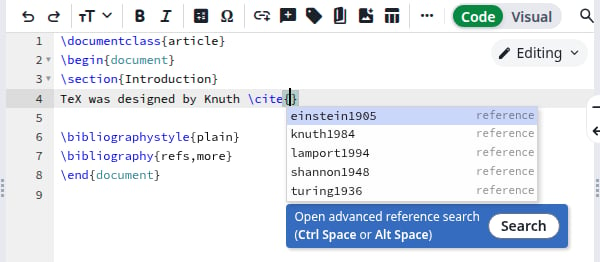
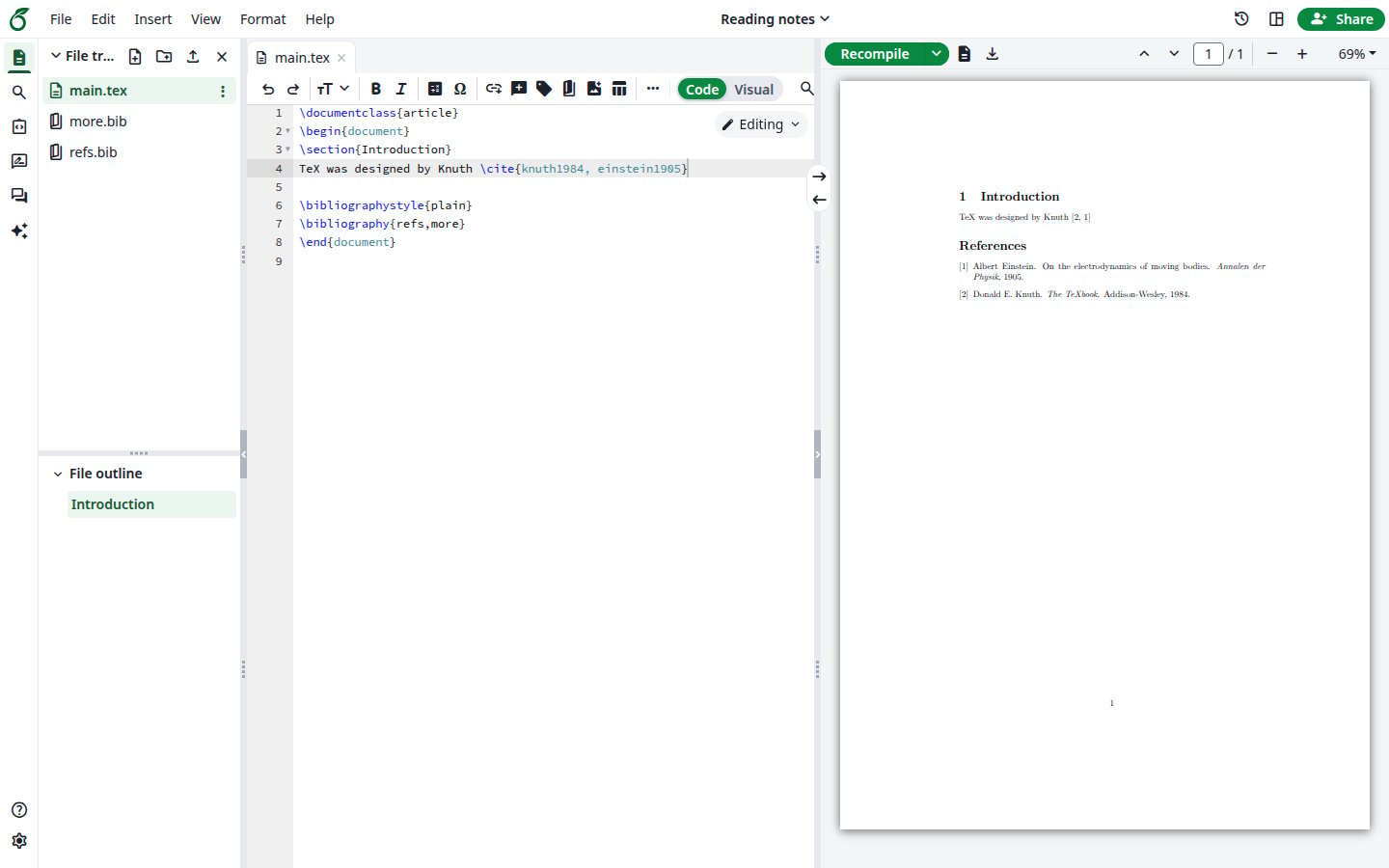
En un archivo .tex, escribe \cite{. El editor añade la llave de cierre. Debajo del cursor ves las claves de cita y un recuadro azul, Open advanced reference search.
El recuadro azul bajo una cita
El botón Insert citation de la barra de herramientas y Insert y luego Citation también empiezan un \cite{} por ti. El recuadro aparece también con otros comandos de cita, como \citep, \autocite, \parencite y \textcite.
2
Abrir la búsqueda
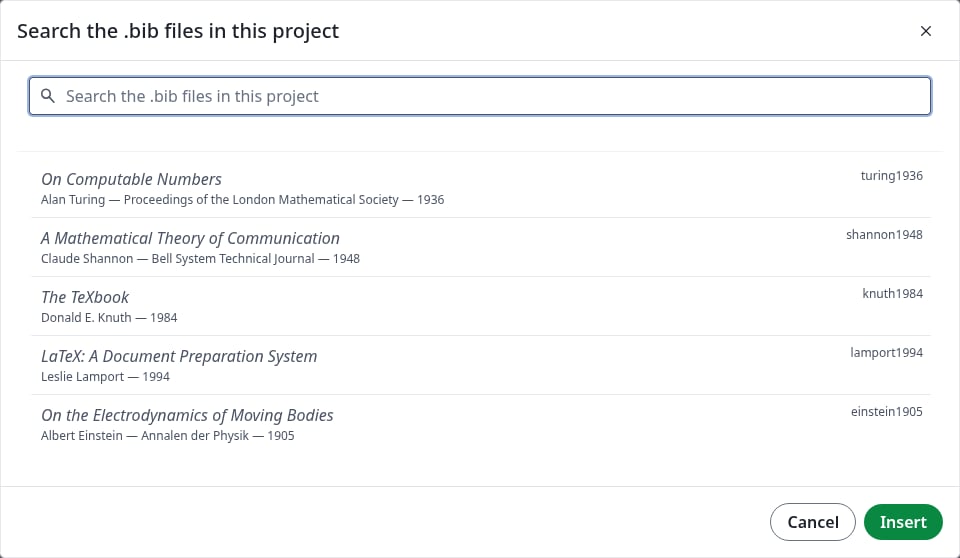
Haz clic en Search en el recuadro azul o pulsa Ctrl+Espacio entre las llaves. El diálogo enumera todas las entradas con su título, clave de cita, autor, revista y año.
Todas las entradas del proyecto
3
Encontrar la entrada
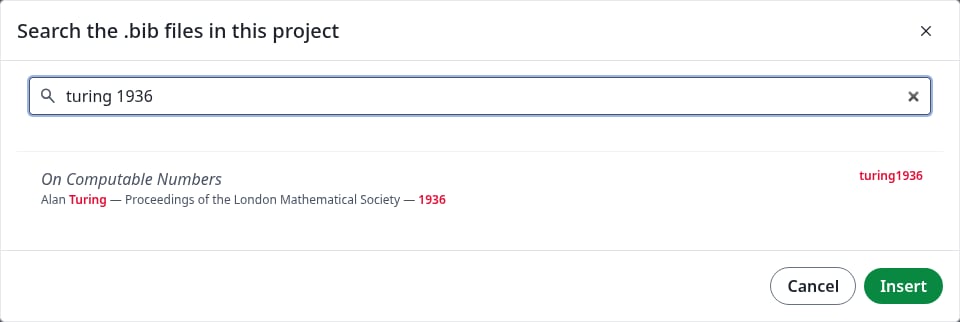
Escribe en el cuadro de búsqueda. Busca en la clave de cita, el autor, el título, la revista y el año, y resalta lo que encuentra. Todas las palabras deben coincidir, así que turing 1936 encuentra el artículo de Turing de 1936. Otros campos, como la editorial, no se buscan.
Búsqueda por autor y año
4
Elegir una o varias entradas
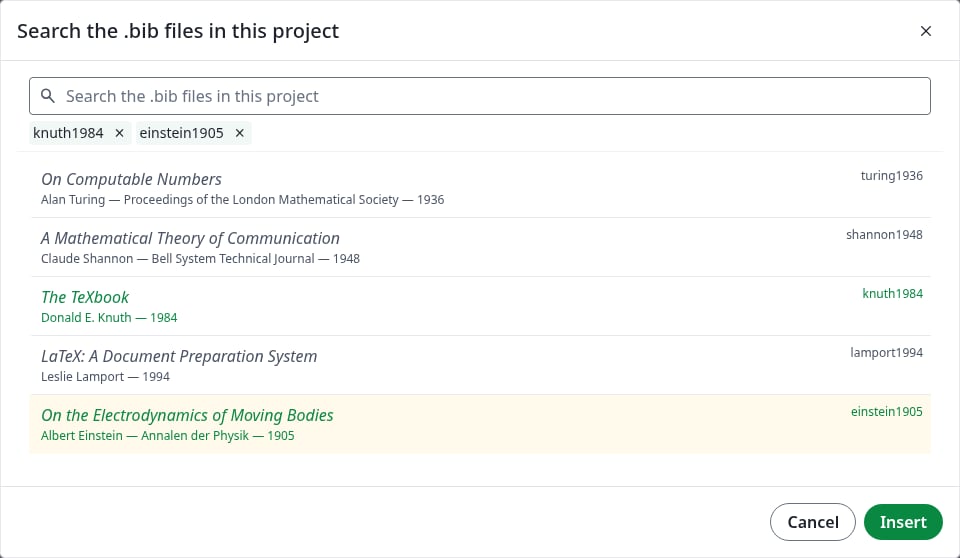
Haz clic en una entrada. Se vuelve verde y su clave aparece encima de la lista. Para añadir otra, haz clic en ella o vuelve a buscar: lo que elegiste se mantiene. Para quitar una, vuelve a hacer clic en ella o en la × junto a su clave.
Dos entradas elegidas
5
Hacer clic en Insert
Las claves aparecen entre las llaves, separadas por comas. Si tu documento aún no tiene bibliografía, añade estas líneas antes de \end{document}, con los nombres de tus archivos .bib sin la extensión:
\bibliographystyle{plain}\bibliography{refs,more}
Haz clic en Recompile. Las referencias aparecen en el PDF.
La cita compilada
La búsqueda funciona igual en el editor Visual.
Cambiar una cita
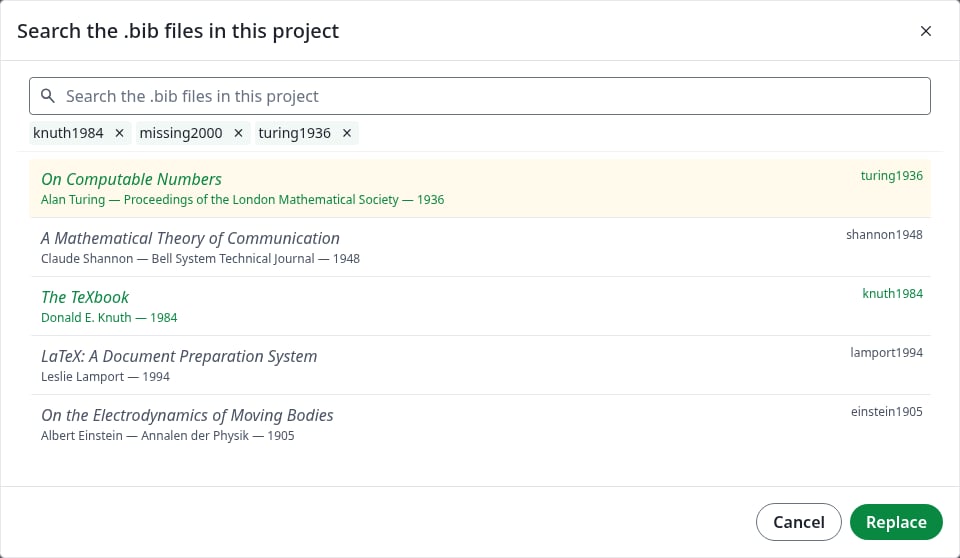
Añadir una referencia: coloca el cursor entre las llaves de una cita existente y abre la búsqueda. Insert añade las claves nuevas después de las que ya están.Reemplazar referencias: selecciona las claves en el editor y pulsa Ctrl+Espacio. Las claves aparecen encima de la lista y el botón ahora dice Replace. Quita las que no quieras, añade otras y haz clic en Replace. Una clave que no está en ningún archivo .bib se queda hasta que la quites.
Reemplazar las claves seleccionadas
Usar el teclado
Tecla
Qué hace
Flecha abajo
Pasa del cuadro de búsqueda a la lista y luego baja por la lista
Flecha arriba
Sube por la lista
Espacio
Elige la entrada o la quita de lo que elegiste
Intro
Inserta lo que elegiste, cuando estás en la lista
Tab
Se mueve entre el cuadro de búsqueda, la lista y los botones
Esc
Cierra el diálogo sin cambiar nada
De dónde vienen las entradas
La búsqueda abarca todos los archivos .bib del proyecto, incluidos los importados desde Zotero o Mendeley. Cuando editas un archivo .bib, la siguiente búsqueda encuentra las entradas nuevas.
Si algo sale mal
Lo que ves
Por qué
Qué hacer
La lista del diálogo está vacía
El proyecto no tiene ningún archivo .bib
Sube uno o crea uno
No hay recuadro azul, y Ctrl+Espacio muestra comandos de LaTeX
El cursor no está entre las llaves de una cita
Haz clic entre las llaves
Ctrl+Espacio no hace nada
Tu ordenador usa este atajo para otra cosa
Haz clic en Search en el recuadro azul
No se encuentra una entrada
La búsqueda solo abarca la clave, el autor, el título, la revista y el año
Busca por uno de esos campos
Última modificación el 20 de noviembre de 2026
¿Esta página le ayudó?
{"docsConfig":{"theme":"mint","$schema":"https://mintlify.com/docs.json","name":"Ayakaleaf Pro","description":"Overleaf Community Edition enhanced with all Pro features: open source, free to use, self-hostable.","colors":{"primary":"#0E0E0E","light":"#D4A27F","dark":"#0E0E0E"},"logo":{"light":"https://mintcdn.com/ayakaleaf-pro/JetHeEeglWIIXNds/logo/light.png?fit=max\u0026auto=format\u0026n=JetHeEeglWIIXNds\u0026q=85\u0026s=7f1abd8dcc74dd3b7cdafac9e6e82092","dark":"https://mintcdn.com/ayakaleaf-pro/JetHeEeglWIIXNds/logo/dark.png?fit=max\u0026auto=format\u0026n=JetHeEeglWIIXNds\u0026q=85\u0026s=4e369d29a8c5a6cd8b4b7697ddb1f7e2","href":"/"},"favicon":"https://mintcdn.com/ayakaleaf-pro/x9kfDjtWlyyhG_mR/favicon.png?fit=max\u0026auto=format\u0026n=x9kfDjtWlyyhG_mR\u0026q=85\u0026s=832c6bfafce5eb69ebc83783083a4a85","background":{"color":{"light":"#FDFDF7","dark":"#09090B"}},"navbar":{"links":[{"href":"https://github.com/ayaka-notes/ayakaleaf-pro-playground","label":"Playground"},{"href":"https://github.com/orgs/ayaka-notes/packages/container/package/overleaf-pro","label":"Docker Image"},{"href":"https://github.com/ayaka-notes/texlive-full","label":"TeXLive Full"}],"primary":{"type":"button","label":"Open GitHub","href":"https://github.com/ayaka-notes/ayakaleaf-pro"}},"footer":{"socials":{"github":"https://github.com/ayaka-notes"}},"styling":{"latex":true},"contextual":{"options":["copy","view","chatgpt","claude","perplexity","mcp","cursor","vscode","assistant","download-pdf","download-spec"],"display":"header"},"metadata":{"timestamp":true},"navigation":{"languages":[{"language":"en","default":true,"href":""},{"language":"zh-CN","href":"zh-CN"},{"language":"zh-TW","href":"zh-TW"},{"language":"ja","href":"ja"},{"language":"de","href":"de"},{"language":"fr","href":"fr"},{"language":"es","href":"es"},{"language":"it","href":"it"},{"language":"ko","href":"ko"},{"language":"ru","href":"ru"},{"language":"nl","href":"nl"},{"language":"pt","href":"pt"},{"language":"tr","href":"tr"},{"language":"uk","href":"uk"},{"language":"pl","href":"pl"},{"language":"cs","href":"cs"},{"language":"sv","href":"sv"},{"language":"fi","href":"fi"},{"language":"ar","href":"ar"},{"language":"vi","href":"vi"},{"language":"no","href":"no"},{"language":"da","href":"da"},{"language":"id","href":"id"},{"language":"zh-Hans","href":"zh-Hans"},{"language":"zh-Hant","href":"zh-Hant"}]}},"deployment":{"deploymentMetadataValue":{"subdomain":"ayakaleaf-pro","hasAudioNarration":false,"actualSubdomain":"ayakaleaf-pro","customDomains":[],"gitSource":{"type":"github","owner":"ayaka-notes","repo":"docs","deployBranch":"main","contentDirectory":"","isPrivate":false,"mountPath":"","label":""},"feedback":{"thumbs":true},"entitlements":{"AI_CHAT":{"status":"ENABLED"},"WEB_MCP":{"status":"ENABLED"},"NARRATION":{"status":"ENABLED"}},"buildId":"6b01b8980081ff9d8e91cddc","clientVersion":"0.0.4270","searchFilterCounts":[{"language":"ar","tag":"الاستضافة المحلية","count":159},{"language":"en","tag":"On-Premises","count":159},{"language":"cs","tag":"On-Premises","count":159},{"language":"da","tag":"On-premises","count":159},{"language":"de","tag":"On-Premises","count":159},{"language":"es","tag":"Local","count":159},{"language":"fi","tag":"Paikallinen asennus","count":159},{"language":"fr","tag":"Sur site","count":159},{"language":"id","tag":"On-Premises","count":159},{"language":"it","tag":"On-premise","count":159},{"language":"ja","tag":"オンプレミス","count":159},{"language":"ko","tag":"온프레미스","count":159},{"language":"nl","tag":"On-premises","count":159},{"language":"no","tag":"Lokal drift","count":159},{"language":"pl","tag":"On-Premises","count":159},{"language":"pt","tag":"On-Premises","count":159},{"language":"ru","tag":"Локальное развертывание","count":159},{"language":"sv","tag":"On-Premises","count":159},{"language":"tr","tag":"Şirket İçi Kurulum","count":159},{"language":"uk","tag":"Локальне розгортання","count":159},{"language":"vi","tag":"Tự triển khai (On-Premises)","count":159},{"language":"zh-CN","tag":"本地部署","count":159},{"language":"zh-Hans","tag":"本地部署","count":159},{"language":"zh-Hant","tag":"本地部署","count":159},{"language":"zh-TW","tag":"本地部署","count":159},{"language":"ar","tag":"الإعداد","count":66},{"language":"en","tag":"Configuration","count":66},{"language":"cs","tag":"Konfigurace","count":66},{"language":"da","tag":"Konfiguration","count":66},{"language":"de","tag":"Konfiguration","count":66},{"language":"es","tag":"Configuración","count":66},{"language":"fi","tag":"Määritys","count":66},{"language":"fr","tag":"Configuration","count":66},{"language":"id","tag":"Konfigurasi","count":66},{"language":"it","tag":"Configurazione","count":66},{"language":"ja","tag":"設定","count":66},{"language":"ko","tag":"구성","count":66},{"language":"nl","tag":"Configuratie","count":66},{"language":"no","tag":"Konfigurasjon","count":66},{"language":"pl","tag":"Konfiguracja","count":66},{"language":"pt","tag":"Configuração","count":66},{"language":"ru","tag":"Настройка","count":66},{"language":"sv","tag":"Konfiguration","count":66},{"language":"tr","tag":"Yapılandırma","count":66},{"language":"uk","tag":"Конфігурація","count":66},{"language":"vi","tag":"Cấu hình","count":66},{"language":"zh-CN","tag":"配置","count":66},{"language":"zh-Hans","tag":"配置","count":66},{"language":"zh-Hant","tag":"設定","count":66},{"language":"zh-TW","tag":"設定","count":66},{"language":"en","tag":"Developer","count":57},{"language":"ar","tag":"المطوّرون","count":51},{"language":"cs","tag":"Vývojáři","count":51},{"language":"da","tag":"Udvikler","count":51},{"language":"de","tag":"Entwickler","count":51},{"language":"es","tag":"Desarrollador","count":51},{"language":"fi","tag":"Kehittäjä","count":51},{"language":"fr","tag":"Développeur","count":51},{"language":"id","tag":"Pengembang","count":51},{"language":"it","tag":"Sviluppatore","count":51},{"language":"ja","tag":"開発者","count":51},{"language":"ko","tag":"개발자","count":51},{"language":"nl","tag":"Ontwikkelaar","count":51},{"language":"no","tag":"Utvikler","count":51},{"language":"pl","tag":"Dla deweloperów","count":51},{"language":"pt","tag":"Desenvolvedor","count":51},{"language":"ru","tag":"Разработчикам","count":51},{"language":"sv","tag":"Utvecklare","count":51},{"language":"tr","tag":"Geliştirici","count":51},{"language":"uk","tag":"Розробникам","count":51},{"language":"vi","tag":"Nhà phát triển","count":51},{"language":"zh-CN","tag":"开发者","count":51},{"language":"zh-Hans","tag":"开发者","count":51},{"language":"zh-Hant","tag":"開發者","count":51},{"language":"zh-TW","tag":"開發者","count":51},{"language":"ar","tag":"التثبيت","count":40},{"language":"en","tag":"Installation","count":40},{"language":"cs","tag":"Instalace","count":40},{"language":"da","tag":"Installation","count":40},{"language":"de","tag":"Installation","count":40},{"language":"es","tag":"Instalación","count":40},{"language":"fi","tag":"Asennus","count":40},{"language":"fr","tag":"Installation","count":40},{"language":"id","tag":"Instalasi","count":40},{"language":"it","tag":"Installazione","count":40},{"language":"ja","tag":"インストール","count":40},{"language":"ko","tag":"설치","count":40},{"language":"nl","tag":"Installatie","count":40},{"language":"no","tag":"Installasjon","count":40},{"language":"pl","tag":"Instalacja","count":40},{"language":"pt","tag":"Instalação","count":40},{"language":"ru","tag":"Установка","count":40},{"language":"sv","tag":"Installation","count":40},{"language":"tr","tag":"Kurulum","count":40},{"language":"uk","tag":"Встановлення","count":40},{"language":"vi","tag":"Cài đặt","count":40},{"language":"zh-CN","tag":"安装","count":40},{"language":"zh-Hans","tag":"安装","count":40},{"language":"zh-Hant","tag":"安裝","count":40},{"language":"zh-TW","tag":"安裝","count":40},{"language":"en","tag":"Data Model","count":37},{"language":"ar","tag":"Docker Compose","count":34},{"language":"en","tag":"Docker Compose","count":34},{"language":"cs","tag":"Docker Compose","count":34},{"language":"da","tag":"Docker Compose","count":34},{"language":"de","tag":"Docker Compose","count":34},{"language":"es","tag":"Docker Compose","count":34},{"language":"fi","tag":"Docker Compose","count":34},{"language":"fr","tag":"Docker Compose","count":34},{"language":"id","tag":"Docker Compose","count":34},{"language":"it","tag":"Docker Compose","count":34},{"language":"ja","tag":"Docker Compose","count":34},{"language":"ko","tag":"Docker Compose","count":34},{"language":"nl","tag":"Docker Compose","count":34},{"language":"no","tag":"Docker Compose","count":34},{"language":"pl","tag":"Docker Compose","count":34},{"language":"pt","tag":"Docker Compose","count":34},{"language":"ru","tag":"Docker Compose","count":34},{"language":"sv","tag":"Docker Compose","count":34},{"language":"tr","tag":"Docker Compose","count":34},{"language":"uk","tag":"Docker Compose","count":34},{"language":"vi","tag":"Docker Compose","count":34},{"language":"zh-CN","tag":"Docker Compose","count":34},{"language":"zh-Hans","tag":"Docker Compose","count":34},{"language":"zh-Hant","tag":"Docker Compose","count":34},{"language":"zh-TW","tag":"Docker Compose","count":34},{"language":"ar","tag":"Kubernetes","count":32},{"language":"en","tag":"Kubernetes","count":32},{"language":"cs","tag":"Kubernetes","count":32},{"language":"da","tag":"Kubernetes","count":32},{"language":"de","tag":"Kubernetes","count":32},{"language":"es","tag":"Kubernetes","count":32},{"language":"fi","tag":"Kubernetes","count":32},{"language":"fr","tag":"Kubernetes","count":32},{"language":"id","tag":"Kubernetes","count":32},{"language":"it","tag":"Kubernetes","count":32},{"language":"ja","tag":"Kubernetes","count":32},{"language":"ko","tag":"Kubernetes","count":32},{"language":"nl","tag":"Kubernetes","count":32},{"language":"no","tag":"Kubernetes","count":32},{"language":"pl","tag":"Kubernetes","count":32},{"language":"pt","tag":"Kubernetes","count":32},{"language":"ru","tag":"Kubernetes","count":32},{"language":"sv","tag":"Kubernetes","count":32},{"language":"tr","tag":"Kubernetes","count":32},{"language":"uk","tag":"Kubernetes","count":32},{"language":"vi","tag":"Kubernetes","count":32},{"language":"zh-CN","tag":"Kubernetes","count":32},{"language":"zh-Hans","tag":"Kubernetes","count":32},{"language":"zh-Hant","tag":"Kubernetes","count":32},{"language":"zh-TW","tag":"Kubernetes","count":32},{"language":"ar","tag":"نموذج البيانات","count":31},{"language":"cs","tag":"Datový model","count":31},{"language":"da","tag":"Datamodel","count":31},{"language":"de","tag":"Datenmodell","count":31},{"language":"es","tag":"Modelo de datos","count":31},{"language":"fi","tag":"Tietomalli","count":31},{"language":"fr","tag":"Modèle de données","count":31},{"language":"id","tag":"Model Data","count":31},{"language":"it","tag":"Modello dati","count":31},{"language":"ja","tag":"データモデル","count":31},{"language":"ko","tag":"데이터 모델","count":31},{"language":"nl","tag":"Datamodel","count":31},{"language":"no","tag":"Datamodell","count":31},{"language":"pl","tag":"Model danych","count":31},{"language":"pt","tag":"Modelo de dados","count":31},{"language":"ru","tag":"Модель данных","count":31},{"language":"sv","tag":"Datamodell","count":31},{"language":"tr","tag":"Veri Modeli","count":31},{"language":"uk","tag":"Модель даних","count":31},{"language":"vi","tag":"Mô hình dữ liệu","count":31},{"language":"zh-CN","tag":"数据模型","count":31},{"language":"zh-Hans","tag":"数据模型","count":31},{"language":"zh-Hant","tag":"資料模型","count":31},{"language":"zh-TW","tag":"資料模型","count":31},{"language":"ar","tag":"استخدام Docker Compose","count":27},{"language":"en","tag":"Using Docker Compose","count":27},{"language":"cs","tag":"Použití Docker Compose","count":27},{"language":"da","tag":"Brug af Docker Compose","count":27},{"language":"de","tag":"Docker Compose verwenden","count":27},{"language":"es","tag":"Uso de Docker Compose","count":27},{"language":"fi","tag":"Docker Composen käyttö","count":27},{"language":"fr","tag":"Utiliser Docker Compose","count":27},{"language":"id","tag":"Menggunakan Docker Compose","count":27},{"language":"it","tag":"Utilizzo di Docker Compose","count":27},{"language":"ja","tag":"Docker Compose の使用","count":27},{"language":"ko","tag":"Docker Compose 사용","count":27},{"language":"nl","tag":"Docker Compose gebruiken","count":27},{"language":"no","tag":"Bruke Docker Compose","count":27},{"language":"pl","tag":"Korzystanie z Docker Compose","count":27},{"language":"pt","tag":"Usando o Docker Compose","count":27},{"language":"ru","tag":"Использование Docker Compose","count":27},{"language":"sv","tag":"Använda Docker Compose","count":27},{"language":"tr","tag":"Docker Compose kullanımı","count":27},{"language":"uk","tag":"Використання Docker Compose","count":27},{"language":"vi","tag":"Sử dụng Docker Compose","count":27},{"language":"zh-CN","tag":"使用 Docker Compose","count":27},{"language":"zh-Hans","tag":"使用 Docker Compose","count":27},{"language":"zh-Hant","tag":"使用 Docker Compose","count":27},{"language":"zh-TW","tag":"使用 Docker Compose","count":27},{"language":"ar","tag":"دليل المستخدم","count":24},{"language":"en","tag":"User guide","count":24},{"language":"cs","tag":"Uživatelská příručka","count":24},{"language":"da","tag":"Brugervejledning","count":24},{"language":"de","tag":"Benutzerhandbuch","count":24},{"language":"es","tag":"Guía del usuario","count":24},{"language":"fi","tag":"Käyttöopas","count":24},{"language":"fr","tag":"Guide de l'utilisateur","count":24},{"language":"id","tag":"Panduan pengguna","count":24},{"language":"it","tag":"Guida utente","count":24},{"language":"ja","tag":"ユーザーガイド","count":24},{"language":"ko","tag":"사용자 가이드","count":24},{"language":"nl","tag":"Gebruikershandleiding","count":24},{"language":"no","tag":"Brukerveiledning","count":24},{"language":"pl","tag":"Przewodnik użytkownika","count":24},{"language":"pt","tag":"Guia do usuário","count":24},{"language":"ru","tag":"Руководство пользователя","count":24},{"language":"sv","tag":"Användarguide","count":24},{"language":"tr","tag":"Kullanıcı kılavuzu","count":24},{"language":"uk","tag":"Посібник користувача","count":24},{"language":"vi","tag":"Hướng dẫn người dùng","count":24},{"language":"zh-CN","tag":"用户指南","count":24},{"language":"zh-Hans","tag":"用户指南","count":24},{"language":"zh-Hant","tag":"使用者指南","count":24},{"language":"zh-TW","tag":"使用者指南","count":24},{"language":"ar","tag":"التكاملات","count":22},{"language":"en","tag":"Integrations","count":22},{"language":"cs","tag":"Integrace","count":22},{"language":"da","tag":"Integrationer","count":22},{"language":"de","tag":"Integrationen","count":22},{"language":"es","tag":"Integraciones","count":22},{"language":"fi","tag":"Integraatiot","count":22},{"language":"fr","tag":"Intégrations","count":22},{"language":"id","tag":"Integrasi","count":22},{"language":"it","tag":"Integrazioni","count":22},{"language":"ja","tag":"連携","count":22},{"language":"ko","tag":"통합","count":22},{"language":"nl","tag":"Integraties","count":22},{"language":"no","tag":"Integrasjoner","count":22},{"language":"pl","tag":"Integracje","count":22},{"language":"pt","tag":"Integrações","count":22},{"language":"ru","tag":"Интеграции","count":22},{"language":"sv","tag":"Integrationer","count":22},{"language":"tr","tag":"Entegrasyonlar","count":22},{"language":"uk","tag":"Інтеграції","count":22},{"language":"vi","tag":"Tích hợp","count":22},{"language":"zh-CN","tag":"集成","count":22},{"language":"zh-Hans","tag":"集成","count":22},{"language":"zh-Hant","tag":"整合","count":22},{"language":"zh-TW","tag":"整合","count":22}],"searchSettings":{"maxResults":6}},"assistantConfig":{"enableAskAiButton":false,"enableStarterQuestions":true,"enableContextualStarterQuestions":true,"enableAskAiSearchBar":true},"basePath":"","hasChatPermissions":true,"hasWebMcpPermissions":true,"toggles":[{"name":"kill-isr","enabled":true,"variant":{"name":"disabled","enabled":false,"feature_enabled":true},"impressionData":false},{"name":"custom-rbac-roles","enabled":true,"variant":{"name":"disabled","enabled":false,"feature_enabled":true},"impressionData":false},{"name":"agent-mintlify-slack","enabled":true,"variant":{"name":"disabled","enabled":false,"feature_enabled":true},"impressionData":false},{"name":"agent-integrations-settings","enabled":true,"variant":{"name":"disabled","enabled":false,"feature_enabled":true},"impressionData":false},{"name":"rbac-expansion","enabled":true,"variant":{"name":"disabled","enabled":false,"feature_enabled":true},"impressionData":false},{"name":"automations-pr-grouping","enabled":true,"variant":{"name":"disabled","enabled":false,"feature_enabled":true},"impressionData":false},{"name":"custom-prefix","enabled":true,"variant":{"name":"disabled","enabled":false,"feature_enabled":true},"impressionData":false},{"name":"analytics-v7","enabled":true,"variant":{"name":"disabled","enabled":false,"feature_enabled":true},"impressionData":false},{"name":"user-flows-analytics","enabled":true,"variant":{"name":"disabled","enabled":false,"feature_enabled":true},"impressionData":false},{"name":"no-publish-flow","enabled":true,"variant":{"name":"disabled","enabled":false,"feature_enabled":true},"impressionData":false},{"name":"workos-onboarding","enabled":true,"variant":{"name":"disabled","enabled":false,"feature_enabled":true},"impressionData":false},{"name":"snapshot-serving-live","enabled":true,"variant":{"name":"disabled","enabled":false,"feature_enabled":true},"impressionData":false},{"name":"stripTemperatureMiddleware","enabled":true,"variant":{"name":"disabled","enabled":false,"feature_enabled":true},"impressionData":false},{"name":"support-platform-pylon-zendesk","enabled":true,"variant":{"name":"disabled","enabled":false,"feature_enabled":true},"impressionData":false},{"name":"snapshot-serving","enabled":true,"variant":{"name":"disabled","enabled":false,"feature_enabled":true},"impressionData":false},{"name":"instant-rollback","enabled":true,"variant":{"name":"disabled","enabled":false,"feature_enabled":true},"impressionData":false},{"name":"granular-notifications-server","enabled":true,"variant":{"name":"disabled","enabled":false,"feature_enabled":true},"impressionData":false},{"name":"granular-notifications","enabled":true,"variant":{"name":"disabled","enabled":false,"feature_enabled":true},"impressionData":false},{"name":"automations-fable","enabled":true,"variant":{"name":"disabled","enabled":false,"feature_enabled":true},"impressionData":false},{"name":"fixed-ai-action-pricing","enabled":true,"variant":{"name":"disabled","enabled":false,"feature_enabled":true},"impressionData":false},{"name":"site-roles","enabled":true,"variant":{"name":"disabled","enabled":false,"feature_enabled":true},"impressionData":false},{"name":"automation-resolve-merge-conflict","enabled":true,"variant":{"name":"disabled","enabled":false,"feature_enabled":true},"impressionData":false},{"name":"scoped-publishing","enabled":true,"variant":{"name":"disabled","enabled":false,"feature_enabled":true},"impressionData":false},{"name":"mintql","enabled":true,"variant":{"name":"disabled","enabled":false,"feature_enabled":true},"impressionData":false},{"name":"page-level-analytics","enabled":true,"variant":{"name":"disabled","enabled":false,"feature_enabled":true},"impressionData":false},{"name":"editor-version-history-v2","enabled":true,"variant":{"name":"disabled","enabled":false,"feature_enabled":true},"impressionData":false},{"name":"billing-page-v2","enabled":true,"variant":{"name":"disabled","enabled":false,"feature_enabled":true},"impressionData":false},{"name":"full-page-search","enabled":true,"variant":{"name":"disabled","enabled":false,"feature_enabled":true},"impressionData":false},{"name":"workspace-projects","enabled":true,"variant":{"name":"disabled","enabled":false,"feature_enabled":true},"impressionData":false},{"name":"assistant-v5","enabled":true,"variant":{"name":"disabled","enabled":false,"feature_enabled":true},"impressionData":false},{"name":"fork-pr-previews","enabled":true,"variant":{"name":"disabled","enabled":false,"feature_enabled":true},"impressionData":false},{"name":"revalidation-jwt","enabled":true,"variant":{"name":"disabled","enabled":false,"feature_enabled":true},"impressionData":false},{"name":"workos-sso-scim","enabled":true,"variant":{"name":"disabled","enabled":false,"feature_enabled":true},"impressionData":false},{"name":"hobby-abuse-scan","enabled":true,"variant":{"name":"disabled","enabled":false,"feature_enabled":true},"impressionData":false},{"name":"dashboard-inbox","enabled":true,"variant":{"name":"disabled","enabled":false,"feature_enabled":true},"impressionData":false},{"name":"workos-signup","enabled":true,"variant":{"name":"disabled","enabled":false,"feature_enabled":true},"impressionData":false},{"name":"turbopuffer-dual-write","enabled":true,"variant":{"name":"disabled","enabled":false,"feature_enabled":true},"impressionData":false},{"name":"workos-enabled","enabled":true,"variant":{"name":"disabled","enabled":false,"feature_enabled":true},"impressionData":false},{"name":"approve-review-flow","enabled":true,"variant":{"name":"disabled","enabled":false,"feature_enabled":true},"impressionData":false},{"name":"editor-metadata","enabled":true,"variant":{"name":"disabled","enabled":false,"feature_enabled":true},"impressionData":false},{"name":"sso-setup-deadline-banner","enabled":true,"variant":{"name":"disabled","enabled":false,"feature_enabled":true},"impressionData":false},{"name":"turbopuffer-serve","enabled":true,"variant":{"name":"disabled","enabled":false,"feature_enabled":true},"impressionData":false},{"name":"live-agents","enabled":true,"variant":{"name":"disabled","enabled":false,"feature_enabled":true},"impressionData":false},{"name":"starter-pricing","enabled":true,"variant":{"name":"treatment","enabled":true,"payload":{"type":"string","value":"treatment"},"feature_enabled":true},"impressionData":false},{"name":"llms-txt-v2","enabled":true,"variant":{"name":"disabled","enabled":false,"feature_enabled":true},"impressionData":false},{"name":"wildcard-email-auth","enabled":true,"variant":{"name":"disabled","enabled":false,"feature_enabled":true},"impressionData":false}],"googleFontsInlined":false},"customCss":[{"filePath":"style.css","content":"@font-face{font-family:\"Site Sans\";src:url(\"/fonts/SiteSans-Text-Regular-Static.otf\") format(\"opentype\");font-weight:400;font-style:normal;font-display:swap}@font-face{font-family:\"Site Sans\";src:url(\"/fonts/SiteSans-Text-RegularItalic-Static.otf\") format(\"opentype\");font-weight:400;font-style:italic;font-display:swap}@font-face{font-family:\"Site Sans\";src:url(\"/fonts/SiteSans-Text-Medium-Static.otf\") format(\"opentype\");font-weight:500;font-style:normal;font-display:swap}@font-face{font-family:\"Site Sans\";src:url(\"/fonts/SiteSans-Text-MediumItalic-Static.otf\") format(\"opentype\");font-weight:500;font-style:italic;font-display:swap}@font-face{font-family:\"Site Sans\";src:url(\"/fonts/SiteSans-Text-Semibold-Static.otf\") format(\"opentype\");font-weight:600;font-style:normal;font-display:swap}@font-face{font-family:\"Site Sans\";src:url(\"/fonts/SiteSans-Text-SemiboldItalic-Static.otf\") format(\"opentype\");font-weight:600;font-style:italic;font-display:swap}@font-face{font-family:\"Site Sans\";src:url(\"/fonts/SiteSans-Text-Bold-Static.otf\") format(\"opentype\");font-weight:700;font-style:normal;font-display:swap}@font-face{font-family:\"Site Sans\";src:url(\"/fonts/SiteSans-Text-BoldItalic-Static.otf\") format(\"opentype\");font-weight:700;font-style:italic;font-display:swap}@font-face{font-family:\"Site Serif Display\";src:url(\"/fonts/SiteSerif-Display-Regular-Static.otf\") format(\"opentype\");font-weight:400;font-style:normal;font-display:swap}@font-face{font-family:\"Site Serif Display\";src:url(\"/fonts/SiteSerif-Display-RegularItalic-Static.otf\") format(\"opentype\");font-weight:400;font-style:italic;font-display:swap}@font-face{font-family:\"Site Serif Display\";src:url(\"/fonts/SiteSerif-Display-Medium-Static.otf\") format(\"opentype\");font-weight:500;font-style:normal;font-display:swap}@font-face{font-family:\"Site Serif Display\";src:url(\"/fonts/SiteSerif-Display-Semibold-Static.otf\") format(\"opentype\");font-weight:600;font-style:normal;font-display:swap}@font-face{font-family:\"Site Serif Display\";src:url(\"/fonts/SiteSerif-Display-Bold-Static.otf\") format(\"opentype\");font-weight:700;font-style:normal;font-display:swap}@font-face{font-family:\"Site Serif\";src:url(\"/fonts/SiteSerif-Text-Regular-Static.otf\") format(\"opentype\");font-weight:400;font-style:normal;font-display:swap}@font-face{font-family:\"Site Serif\";src:url(\"/fonts/SiteSerif-Text-RegularItalic-Static.otf\") format(\"opentype\");font-weight:400;font-style:italic;font-display:swap}@font-face{font-family:\"Site Serif\";src:url(\"/fonts/SiteSerif-Text-Medium-Static.otf\") format(\"opentype\");font-weight:500;font-style:normal;font-display:swap}@font-face{font-family:\"Site Serif\";src:url(\"/fonts/SiteSerif-Text-MediumItalic-Static.otf\") format(\"opentype\");font-weight:500;font-style:italic;font-display:swap}@font-face{font-family:\"Site Serif\";src:url(\"/fonts/SiteSerif-Text-Semibold-Static.otf\") format(\"opentype\");font-weight:600;font-style:normal;font-display:swap}@font-face{font-family:\"Site Serif\";src:url(\"/fonts/SiteSerif-Text-SemiboldItalic-Static.otf\") format(\"opentype\");font-weight:600;font-style:italic;font-display:swap}@font-face{font-family:\"Site Serif\";src:url(\"/fonts/SiteSerif-Text-Bold-Static.otf\") format(\"opentype\");font-weight:700;font-style:normal;font-display:swap}@font-face{font-family:\"Site Serif\";src:url(\"/fonts/SiteSerif-Text-BoldItalic-Static.otf\") format(\"opentype\");font-weight:700;font-style:italic;font-display:swap}:root{--always-white: 0 0% 100%;--always-black: 0 0% 0%;--constant-book-cloth: 15 55% 80%;--constant-clay: 15 60% 85%;--constant-kraft: 25 40% 83%;--constant-manilla: 40 20% 92%;--constant-slate-000: 0 0% 100%;--constant-slate-050: 48 33.3% 97.1%;--constant-slate-100: 53 28.6% 94.5%;--constant-slate-150: 48 25% 92.2%;--constant-slate-200: 50 20.7% 88.6%;--constant-slate-250: 51 16.5% 84.5%;--constant-slate-300: 50 11.5% 79.6%;--constant-slate-350: 50 9% 73.7%;--constant-slate-400: 49 6.5% 66.9%;--constant-slate-450: 48 4.8% 59.2%;--constant-slate-500: 53 3.2% 51.4%;--constant-slate-550: 51 3.1% 43.7%;--constant-slate-600: 48 2.7% 35.9%;--constant-slate-650: 48 3.4% 29.2%;--constant-slate-700: 60 2.5% 23.3%;--constant-slate-750: 60 2.1% 18.4%;--constant-slate-800: 60 2.7% 14.5%;--constant-slate-850: 30 3.3% 11.8%;--constant-slate-900: 30 4% 9.8%;--constant-slate-950: 60 2.6% 7.6%;--constant-slate-1000: 60 3.4% 5.7%}:root:not(.dark){--accent-brand: 15 63.1% 59.6%;--accent-main-000: 15 55.6% 52.4%;--accent-main-100: 15 55.6% 52.4%;--accent-main-200: 15 63.1% 59.6%;--accent-main-900: 0 0% 0%;--accent-pro-000: 251 34.2% 33.3%;--accent-pro-100: 251 40% 45.1%;--accent-pro-200: 251 61% 72.2%;--accent-pro-900: 253 33.3% 91.8%;--accent-secondary-000: 210 73.7% 40.2%;--accent-secondary-100: 210 70.9% 51.6%;--accent-secondary-200: 210 70.9% 51.6%;--accent-secondary-900: 211 72% 90%;--bg-000: 0 0% 100%;--bg-100: 48 33.3% 97.1%;--bg-200: 53 28.6% 94.5%;--bg-300: 48 25% 92.2%;--bg-400: 50 20.7% 88.6%;--bg-500: 50 20.7% 88.6%;--border-100: 30 3.3% 11.8%;--border-200: 30 3.3% 11.8%;--border-300: 30 3.3% 11.8%;--border-400: 30 3.3% 11.8%;--danger-000: 0 61.4% 22.4%;--danger-100: 0 58.6% 34.1%;--danger-200: 0 58.6% 34.1%;--danger-900: 0 50% 95%;--oncolor-100: 0 0% 100%;--oncolor-200: 60 6.7% 97.1%;--oncolor-300: 60 6.7% 97.1%;--text-000: 60 2.6% 7.6%;--text-100: 60 2.6% 7.6%;--text-200: 60 2.5% 23.3%;--text-300: 60 2.5% 23.3%;--text-400: 51 3.1% 43.7%;--text-500: 51 3.1% 43.7%}:root.dark{--accent-brand: 15 63.1% 59.6%;--accent-main-000: 15 55.6% 52.4%;--accent-main-100: 15 63.1% 59.6%;--accent-main-200: 15 63.1% 59.6%;--accent-main-900: 0 0% 0%;--accent-pro-000: 251 84.6% 74.5%;--accent-pro-100: 251 40.2% 54.1%;--accent-pro-200: 251 40% 45.1%;--accent-pro-900: 250 25.3% 19.4%;--accent-secondary-000: 210 71.1% 62%;--accent-secondary-100: 210 70.9% 51.6%;--accent-secondary-200: 210 70.9% 51.6%;--accent-secondary-900: 210 55.9% 24.6%;--bg-000: 60 2.1% 18.4%;--bg-100: 60 2.7% 14.5%;--bg-200: 30 3.3% 11.8%;--bg-300: 60 2.6% 7.6%;--bg-400: 60 3.4% 5.7%;--bg-500: 60 3.4% 5.7%;--border-100: 51 16.5% 84.5%;--border-200: 51 16.5% 84.5%;--border-300: 51 16.5% 84.5%;--border-400: 51 16.5% 84.5%;--danger-000: 0 73.1% 66.5%;--danger-100: 0 58.6% 34.1%;--danger-200: 0 58.6% 34.1%;--danger-900: 0 23% 15.6%;--oncolor-100: 0 0% 100%;--oncolor-200: 60 6.7% 97.1%;--oncolor-300: 60 6.7% 97.1%;--text-000: 48 33.3% 97.1%;--text-100: 48 33.3% 97.1%;--text-200: 50 9% 73.7%;--text-300: 50 9% 73.7%;--text-400: 48 4.8% 59.2%;--text-500: 48 4.8% 59.2%}#home-header{font-family:\"Site Sans\", system-ui, \"Segoe UI\", Roboto, Helvetica, Arial, sans-serif;font-weight:400!important;font-size:50px;line-height:1.2;margin-bottom:1rem;color:--text-000;display:flex;align-items:baseline;justify-content:center;flex-wrap:nowrap}#localization-select-trigger>:has(img[src*=\"flags\"]){display:none}div[id^=\"localization-select-item\"]>:has(img[src*=\"flags\"]){display:none}@media (min-width: 768px){#home-header{justify-content:center}}.build-with{font-family:\"Site Sans\", system-ui, \"Segoe UI\", Roboto, Helvetica, Arial, sans-serif;letter-spacing:-0.02em}.claude-wordmark-wrapper{display:inline-flex;align-items:baseline;margin-left:10px}.claude-wordmark{height:40px;width:auto;position:relative}.dark #home-header{color:white}.description-text{color:black}.dark .description-text{color:white}.dark .claude-wordmark{filter:invert(1)}:root{--bg-color: #f0efea}.dark{--bg-color: #2b2b2b}body,input,#category-select,.dropdown-item,#table-of-contents{font-family:\"Site Sans\", system-ui, \"Segoe UI\", Roboto, Helvetica, Arial, sans-serif}.eyebrow{font-family:\"Site Sans\", system-ui, \"Segoe UI\", Roboto, Helvetica, Arial, sans-serif;text-transform:uppercase;letter-spacing:0.02rem}#content-container{font-family:\"Site Sans\", system-ui, \"Segoe UI\", Roboto, Helvetica, Arial, sans-serif}#content-container h1,#content-container h2,#content-container h3,#content-container h4,#content-container h5,#content-container h6{font-family:\"Site Serif Display\", Georgia, \"Times New Roman\", Times, serif;font-weight:400;letter-spacing:0;word-spacing:0.1em}#content-container p{font-size:1rem;line-height:1.65rem}.font-extrabold{font-weight:600!important}.wide-table{width:100%;overflow-x:auto}.wide-table table{width:175%;margin-bottom:0}#prompt-library-container{margin:4rem auto;max-width:48rem;padding-left:1.25rem;padding-right:1.25rem}.prompt-library-title{font-size:24px;text-align:center;font-weight:700;color:#1f2937}.dark .prompt-library-title{color:#e5e7eb}.prompt-library-description{margin-top:1rem;text-align:center}.main-content{margin-bottom:10rem;max-width:64rem;margin-left:auto;margin-right:auto;padding-left:1.25rem;padding-right:1.25rem}.prompt-controllers{display:flex;gap:0.5rem}.prompt-search-container{position:relative;flex:1 1 0%}.prompt-search-icon-container{display:flex;position:absolute;top:0;bottom:0;left:0;align-items:center;padding-left:0.75rem}.prompt-search-icon{margin-left:0.25rem;margin-right:0.75rem;flex:none;width:1rem;height:1rem;background-color:#6b7280;mask-image:url(https://mintlify.b-cdn.net/v6.5.1/solid/magnifying-glass.svg);mask-repeat:no-repeat;mask-position:center center}input.prompt-search-bar{display:block;height:2.5rem;padding-left:2.5rem;border-radius:0.75rem;border-width:1px;background-color:#ffffff;width:100%;color:#111827;box-shadow:0 1px 2px 0 rgba(0, 0, 0, 0.05)}.dark input.prompt-search-bar{color:#ffffff;background-color:rgb(var(--background-dark));border-color:#d1d5db1a}input.prompt-search-bar:focus{outline-color:rgb(var(--primary))}.dark input.prompt-search-bar:focus{outline-color:rgb(var(--primary-light))}.dark .prompt-search-icon{background-color:#ffffff80}#category-select{padding-left:1rem;padding-right:2.5rem;height:2.5rem;display:flex;align-items:center;border-radius:0.75rem;border-width:1px;color:#111827;background-color:#ffffff;cursor:pointer;box-shadow:0 1px 2px 0 rgba(0, 0, 0, 0.05);white-space:nowrap}.dark #category-select{background-color:rgb(var(--background-dark));border-color:#d1d5db1a;color:#ffffff}#category-select:hover{background-color:#f9fafb}.dark #category-select:hover{background-color:#ffffff0d}#category-select:focus{outline-color:rgb(var(--primary))}.dark #category-select:focus{outline-color:rgb(var(--primary-light))}#categories-dropdown{top:calc(100% + 4px);padding:0.5rem 0.5rem;display:none;position:absolute;z-index:10;border-radius:0.75rem;border-width:1px;width:100%;color:#111827;background-color:#ffffff;box-shadow:0 1px 2px 0 rgba(0, 0, 0, 0.05)}.dark #categories-dropdown{background-color:rgb(var(--background-dark));border-color:#d1d5db1a;color:#ffffff}#categories-dropdown-clickout{position:fixed;top:0;right:0;bottom:0;left:0;z-index:0}.dropdown-icon-container{display:flex;position:absolute;top:0;bottom:0;right:0;align-items:center;padding-right:0.25rem}.dropdown-icon{margin-left:0.25rem;margin-right:0.75rem;flex:none;width:0.75rem;height:0.75rem;background-color:#6b7280;mask-image:url(https://mintlify.b-cdn.net/v6.5.1/solid/caret-down.svg);mask-repeat:no-repeat;mask-position:center center}.dark .dropdown-icon{background-color:#ffffff80}#prompts-container{grid-template-columns:repeat(1, minmax(0, 1fr));gap:2rem}.dropdown-item{padding:0.25rem 0.5rem;border-radius:0.375rem;display:flex;align-items:center;cursor:pointer}.dropdown-item:hover{background-color:#f9fafb}.dark .dropdown-item:hover{background-color:#ffffff0d}.check-icon{mask-image:url(https://mintlify.b-cdn.net/v6.5.1/solid/check.svg);height:0.875rem;width:1rem;background-color:rgb(var(--primary-light));mask-repeat:no-repeat;mask-position:center center}.prompt-card{margin:-0.75rem;padding:0.75rem;display:flex;border-radius:1rem}.prompt-card:hover{background-color:#03071208}.dark .prompt-card:hover{background-color:#ffffff08}.prompt-icon-container{display:flex;flex:none;align-items:center;justify-content:center;margin-right:1.5rem;border-radius:0.75rem;height:4rem;width:4rem;background-color:#cb785c1a}.prompt-icon{height:1.5rem;width:1.5rem;background-color:rgb(var(--primary-light));mask-repeat:no-repeat;mask-position:center center}.prompt-title{color:rgb(31 41 55);font-weight:600}.dark .prompt-title{color:rgb(229 231 235)}.prompt-description{margin-top:0.25rem}#prompts-container{display:grid;margin-top:2.5rem}@media (min-width: 640px){#category-select{width:16rem}}@media (min-width: 1024px){#prompts-container{grid-template-columns:repeat(2, minmax(0, 1fr))}}.home-cards-custom{display:grid;grid-template-columns:repeat(3, 1fr);grid-template-rows:repeat(2, auto);gap:1.5rem}.home-cards-custom .card{background:transparent;border:0.5px solid hsl(var(--border-300));border-radius:12px;padding:0.25rem}@media (max-width: 1024px){.home-cards-custom{grid-template-columns:repeat(2, 1fr);grid-template-rows:repeat(3, auto)}}@media (max-width: 768px){.home-cards-custom{grid-template-columns:1fr;grid-template-rows:repeat(6, auto)}}.relative{position:relative}.flex-1{flex:1 1 0%}.mermaid{position:relative;background-color:#FDFDFB;background-image:linear-gradient(rgba(235, 219, 188, .25) 1px, transparent 1px), /* Secondary color #EBDBBC with low opacity */\n linear-gradient(90deg, rgba(235, 219, 188, .25) 1px, transparent 1px),\n linear-gradient(rgba(235, 219, 188, .1) 1px, transparent 1px),\n linear-gradient(90deg, rgba(235, 219, 188, .1) 1px, transparent 1px);background-size:20px 20px,\n 20px 20px,\n 4px 4px,\n 4px 4px;background-position:-1px -1px,\n -1px -1px,\n -1px -1px,\n -1px -1px;padding:20px;border-radius:8px;border:1px solid rgba(235, 219, 188, .4);box-shadow:0 2px 4px rgba(64, 64, 62, 0.08)}.dark .mermaid{background-color:#1a1918;background-image:linear-gradient(rgba(212, 162, 127, .15) 1px, transparent 1px), /* Tertiary color #D4A27F with low opacity */\n linear-gradient(90deg, rgba(212, 162, 127, .15) 1px, transparent 1px),\n linear-gradient(rgba(212, 162, 127, .08) 1px, transparent 1px),\n linear-gradient(90deg, rgba(212, 162, 127, .08) 1px, transparent 1px);border:1px solid rgba(102, 102, 99, .5);box-shadow:0 2px 4px rgba(0, 0, 0, 0.2)}.digest-meta{display:flex;align-items:center;justify-content:space-between;flex-wrap:wrap;gap:0.5rem 1rem;padding:0.75rem 1rem;margin:1.5rem 0 2.5rem;border:1px solid hsl(var(--border-300) / 0.15);background:hsl(var(--bg-200));font-variant-numeric:tabular-nums;font-size:0.875rem;color:hsl(var(--text-400))}#content-container .digest-meta a{color:hsl(var(--accent-main-100));font-weight:500;text-decoration:none;border-bottom:none}#content-container .digest-meta a:hover{text-decoration:underline}.digest-feature{position:relative;margin:2.5rem 0;padding:1.875rem 1.875rem 1.625rem;background:radial-gradient(circle, hsl(var(--text-000) / 0.025) 1px, transparent 1px) 0 0 / 18px 18px,\n linear-gradient(180deg, hsl(var(--constant-manilla) / 0.55), hsl(var(--constant-manilla) / 0.38));border:1px solid hsl(var(--border-300) / 0.12);box-shadow:inset 0 1px 0 hsl(var(--text-000) / 0.04),\n 0 1px 2px hsl(var(--always-black) / 0.04)}.digest-feature::before{content:\"\";position:absolute;inset:0 auto 0 0;width:4px;background:hsl(var(--accent-brand))}.dark .digest-feature{background:radial-gradient(circle, hsl(var(--text-000) / 0.02) 1px, transparent 1px) 0 0 / 18px 18px,\n linear-gradient(180deg, hsl(var(--bg-000) / 0.75), hsl(var(--bg-000) / 0.5));border-color:hsl(var(--border-300) / 0.1);box-shadow:inset 0 1px 0 hsl(var(--text-000) / 0.03),\n 0 1px 2px hsl(var(--always-black) / 0.25)}.digest-feature>:first-child{margin-top:0}.digest-feature>:last-child{margin-bottom:0}.digest-feature-header{display:flex;align-items:center;flex-wrap:wrap;gap:0.625rem;margin:0 0 0.75rem}#content-container .digest-feature-title{font-family:\"Site Serif Display\", Georgia, serif;font-size:1.75rem;line-height:1.15;font-weight:500;letter-spacing:-0.015em;color:hsl(var(--text-000));margin:0}#content-container .digest-feature-pill{font-family:ui-monospace, \"SF Mono\", Menlo, Consolas, monospace;font-size:0.75rem;line-height:1;letter-spacing:0.01em;padding:0.3rem 0.6rem;border-radius:999px;background:hsl(var(--accent-brand) / 0.12);color:hsl(var(--accent-main-000));border:1px solid hsl(var(--accent-brand) / 0.25);white-space:nowrap;transform:translateY(1px)}#content-container .digest-feature-lede{font-size:1.0625rem;line-height:1.65;color:hsl(var(--text-100));margin:0 0 1.25rem;max-width:none}#content-container .digest-feature-lede code{font-size:0.875em;padding:0.1em 0.35em}#content-container .digest-feature-try{font-size:0.875rem;color:hsl(var(--text-400));margin:1.25rem 0 0.5rem}#content-container .digest-feature .frame{margin:1rem 0;border-radius:0;padding:0}#content-container .digest-feature .frame>*{border-radius:0}#content-container .digest-feature pre,#content-container .digest-feature [class*=\"CodeBlock\"]{border-radius:0}#content-container .digest-feature-link{display:inline-flex;align-items:center;gap:0.35rem;font-size:0.875rem;font-weight:500;color:hsl(var(--accent-main-100));text-decoration:none;border-bottom:none;margin-top:0.75rem}#content-container .digest-feature-link::after{content:\"→\";transition:transform 120ms ease-out}#content-container .digest-feature-link:hover::after{transform:translateX(3px)}.digest-wins{margin:2.5rem 0;padding:1.5rem 1.75rem 1.25rem;background:hsl(var(--bg-200));border:1px solid hsl(var(--border-300) / 0.1)}.dark .digest-wins{background:hsl(var(--bg-200) / 0.6)}#content-container .digest-wins-title{font-family:\"Site Serif Display\", Georgia, serif;font-size:1.25rem;font-weight:500;color:hsl(var(--text-000));margin:0 0 0.75rem}.digest-wins-grid{display:grid;grid-template-columns:repeat(auto-fit, minmax(16rem, 1fr));column-gap:2rem}#content-container .digest-wins-grid>div{position:relative;font-size:0.875rem;line-height:1.5;color:hsl(var(--text-300));padding:0.5rem 0 0.5rem 1.125rem;border-top:1px solid hsl(var(--border-300) / 0.06);margin:0}#content-container .digest-wins-grid>div::before{content:\"+\";position:absolute;left:0;top:0.5rem;font-family:ui-monospace, \"SF Mono\", Menlo, Consolas, monospace;font-size:0.8125rem;font-weight:600;color:hsl(var(--accent-brand))}#content-container .digest-wins-grid>div:first-child,#content-container .digest-wins-grid>div:nth-child(2){border-top:none;padding-top:0}#content-container .digest-wins-grid>div:first-child::before,#content-container .digest-wins-grid>div:nth-child(2)::before{top:0}#content-container .digest-wins-grid code{font-size:0.8125rem;padding:0.1em 0.3em}:root{--toc-wrapper-max: 92rem;--toc-wrapper-pad: 2rem;--toc-col: 19rem;--toc-side: 28rem;--toc-btn-size: 1.75rem}#toc-collapse-toggle{display:none;align-items:center;justify-content:center;position:fixed;top:10rem;right:calc(\n max((100% - var(--toc-wrapper-max)) / 2, 0px) + var(--toc-wrapper-pad) +\n var(--toc-col) - var(--toc-btn-size) - 0.35rem\n );transition:right 200ms ease-out;z-index:30;width:var(--toc-btn-size);height:var(--toc-btn-size);border-radius:9999px;border:1px solid hsl(var(--border-300) / 0.15);background:hsl(var(--bg-100));color:hsl(var(--text-400));cursor:pointer}#toc-collapse-toggle:hover{background:hsl(var(--bg-300));color:hsl(var(--text-100))}#toc-collapse-toggle svg{width:14px;height:14px;fill:none;stroke:currentColor;stroke-width:2.5;stroke-linecap:round;stroke-linejoin:round}#toc-collapse-toggle .toc-glyph{display:none;stroke-width:2}@media print{#toc-collapse-toggle{display:none!important}}@media (prefers-reduced-motion: reduce){#toc-collapse-toggle{transition:none}}@media (min-width: 1280px){html:has(#table-of-contents-layout) #toc-collapse-toggle{display:flex}html.toc-collapsed #toc-collapse-toggle .toc-chevron{transform:rotate(180deg)}html.toc-collapsed #toc-collapse-toggle{right:0.5rem;width:auto;padding:0 0.5rem;gap:0.25rem}html.toc-collapsed #toc-collapse-toggle .toc-glyph{display:block}html.toc-collapsed #table-of-contents-layout{display:none!important}html.toc-collapsed #content-side-layout:has(#table-of-contents-layout){display:none!important}html.toc-collapsed #content-container:has(#table-of-contents-layout) #content-area{width:100%!important}html.toc-collapsed #content-container:has(#table-of-contents-layout) #content-area>*{max-width:calc(var(--toc-wrapper-max) - var(--toc-side))}}@media (max-width: 640px){.digest-feature{padding:1.25rem 1rem 1rem;margin:1.5rem 0}#content-container .digest-feature-title{font-size:1.375rem}.digest-wins{padding:1.25rem 1rem 1rem}.digest-wins-grid{grid-template-columns:1fr}#content-container .digest-wins-grid>div:nth-child(2){border-top:1px solid hsl(var(--border-300) / 0.06);padding-top:0.5rem}#content-container .digest-wins-grid>div:nth-child(2)::before{top:0.5rem}}img[data-component-part=\"card-image\"]{aspect-ratio:16 / 9;height:auto;object-fit:cover;object-position:top center}"},{"filePath":"button.css","content":".btn{position:relative;display:inline-flex;gap:0.5rem;align-items:center;justify-content:center;flex-shrink:0;min-width:5rem;height:2.25rem;padding:0.5rem 1rem;white-space:nowrap;font-family:Styrene;font-weight:600;border-radius:0.5rem;\u0026:active{transform:scale(0.985)}\u0026.size-xs{height:1.75rem;min-width:3.5rem;padding:0 0.5rem;border-radius:0.25rem;font-size:0.75rem;gap:0.25rem}\u0026.size-sm{height:2rem;min-width:4rem;padding:0 0.75rem;border-radius:0.375rem;font-size:0.75rem}\u0026.size-lg{height:2.75rem;min-width:6rem;padding:0 1.25rem;border-radius:0.6rem}\u0026:disabled{pointer-events:none;opacity:0.5;box-shadow:none}\u0026:focus-visible{outline:none;--tw-ring-offset-shadow: var(--tw-ring-inset) 0 0 0 var(--tw-ring-offset-width) var(--tw-ring-offset-color);--tw-ring-shadow: var(--tw-ring-inset) 0 0 0 calc(1px + var(--tw-ring-offset-width)) var(--tw-ring-color);box-shadow:var(--tw-ring-offset-shadow), var(--tw-ring-shadow)}\u0026.primary{font-weight:600;color:hsl(var(--oncolor-100));background-color:hsl(var(--accent-main-100));background-image:linear-gradient(\n to right,\n hsl(var(--accent-main-100)) 0%,\n hsl(var(--accent-main-200) / 0.5) 50%,\n hsl(var(--accent-main-200)) 100%\n );background-size:200% 100%;background-position:0% 0%;border:0.5px solid hsl(var(--border-300) / 0.25);box-shadow:inset 0 0.5px 0px rgba(255, 255, 0, 0.15),\n 0 1px 1px rgba(0, 0, 0, 0.05);text-shadow:0 1px 2px rgb(0 0 0 / 10%);transition:all 150ms cubic-bezier(0.4, 0, 0.2, 1);\u0026:hover{background-position:100% 0%;background-image:linear-gradient(\n to right,\n hsl(var(--accent-main-200)) 0%,\n hsl(var(--accent-main-200)) 100%\n )}\u0026:active{background-color:hsl(var(--accent-main-000));box-shadow:inset 0 1px 6px rgba(0, 0, 0, 0.2);transform:scale(0.985)}}\u0026.flat{font-weight:500;color:hsl(var(--oncolor-100));background-color:hsl(var(--accent-main-100));transition:background-color 150ms;\u0026:hover{background-color:hsl(var(--accent-main-200))}}\u0026.secondary{font-weight:600;color:hsl(var(--text-100) / 0.9);background-image:radial-gradient(\n ellipse at center,\n hsl(var(--bg-500) / 0.1) 50%,\n hsl(var(--bg-500) / 0.3) 100%\n );border:0.5px solid hsl(var(--border-400));transition:color 150ms, background-color 150ms;\u0026:hover{color:hsl(var(--text-000));background-color:hsl(var(--bg-500) / 0.6)}\u0026:active{background-color:hsl(var(--bg-500) / 0.5)}}\u0026.outline{font-weight:600;color:hsl(var(--text-200));background-color:transparent;border:1.5px solid currentColor;transition:color 150ms, background-color 150ms;\u0026:hover{color:hsl(var(--text-100));background-color:hsl(var(--bg-400));border-color:hsl(var(--bg-400))}}\u0026.ghost{color:hsl(var(--text-200));border-color:transparent;transition:color 150ms, background-color 150ms;\u0026:hover{color:hsl(var(--text-100));background-color:hsl(var(--bg-500) / 0.4)}\u0026:active{background-color:hsl(var(--bg-400))}}\u0026.underline{opacity:0.8;text-decoration-line:none;text-underline-offset:3px;transition:all 150ms;\u0026:hover{opacity:1;text-decoration-line:underline}\u0026:active{transform:scale(0.985)}}\u0026.danger{font-weight:600;color:hsl(var(--oncolor-100));background-color:hsl(var(--danger-100));transition:background-color 150ms;\u0026:hover{background-color:hsl(var(--danger-200))}}}"}]}
{"page":{"pagePath":"es/on-premises/user-guide/users/advanced-reference-search","slug":"/es/on-premises/user-guide/users/advanced-reference-search","pageMetadata":{"title":"Búsqueda avanzada de referencias","description":"Encuentra una referencia por su autor, título, revista o año e insértala en una cita.","icon":"magnifying-glass","href":"/es/on-premises/user-guide/users/advanced-reference-search"},"description":{"compiledSource":"\"use strict\";\nconst {jsx: _jsx} = arguments[0];\nconst {useMDXComponents: _provideComponents} = arguments[0];\nfunction _createMdxContent(props) {\n const _components = {\n p: \"p\",\n ..._provideComponents(),\n ...props.components\n };\n return _jsx(_components.p, {\n children: \"Encuentra una referencia por su autor, título, revista o año e insértala en una cita.\"\n });\n}\nfunction MDXContent(props = {}) {\n const {wrapper: MDXLayout} = {\n ..._provideComponents(),\n ...props.components\n };\n return MDXLayout ? _jsx(MDXLayout, {\n ...props,\n children: _jsx(_createMdxContent, {\n ...props\n })\n }) : _createMdxContent(props);\n}\nreturn {\n default: MDXContent\n};\n","frontmatter":{},"scope":{}},"pageType":"default","mdx":{"mdxSource":{"compiledSource":"\"use strict\";const{Fragment:_Fragment,jsx:_jsx,jsxs:_jsxs}=arguments[0];const{useMDXComponents:_provideComponents}=arguments[0];function _createMdxContent(props){const _components={a:`a`,code:`code`,p:`p`,pre:`pre`,span:`span`,strong:`strong`,tbody:`tbody`,td:`td`,th:`th`,thead:`thead`,tr:`tr`,..._provideComponents(),...props.components},{CodeBlock,Frame,Heading,OptimizedImage,Step,Steps,Table}=_components;if(!CodeBlock)_missingMdxReference(`CodeBlock`,true);if(!Frame)_missingMdxReference(`Frame`,true);if(!Heading)_missingMdxReference(`Heading`,true);if(!OptimizedImage)_missingMdxReference(`OptimizedImage`,true);if(!Step)_missingMdxReference(`Step`,true);if(!Steps)_missingMdxReference(`Steps`,true);if(!Table)_missingMdxReference(`Table`,true);return _jsxs(_Fragment,{children:[_jsxs(_components.p,{children:[`La búsqueda de referencias recorre todos los archivos `,_jsx(_components.code,{children:`.bib`}),` de tu proyecto, así que puedes encontrar una referencia sin recordar su clave de cita. No hay nada que configurar.`]}),`\n`,_jsxs(_components.p,{children:[`Tu proyecto necesita al menos un archivo `,_jsx(_components.code,{children:`.bib`}),`. Puedes subir uno o importar tu biblioteca desde `,_jsx(_components.a,{href:`/es/on-premises/user-guide/users/zotero-integration`,children:`Zotero`}),` o `,_jsx(_components.a,{href:`/es/on-premises/user-guide/users/mendeley-integration`,children:`Mendeley`}),`.`]}),`\n`,_jsx(Heading,{level:`2`,id:`insert-a-citation`,children:`Insertar una cita`}),`\n`,_jsxs(Steps,{children:[_jsxs(Step,{title:`Empezar una cita`,children:[_jsxs(_components.p,{children:[`En un archivo `,_jsx(_components.code,{children:`.tex`}),`, escribe `,_jsx(_components.code,{children:`\\\\cite{`}),`. El editor añade la llave de cierre. Debajo del cursor ves las claves de cita y un recuadro azul, `,_jsx(_components.strong,{children:`Open advanced reference search`}),`.`]}),_jsx(Frame,{caption:`El recuadro azul bajo una cita`,children:_jsx(OptimizedImage,{src:`https://mintcdn.com/ayakaleaf-pro/PeD9iteXIf8j4GXw/images/on-premises/reference-search-hint.png?fit=max\u0026auto=format\u0026n=PeD9iteXIf8j4GXw\u0026q=85\u0026s=1438156d0ee9a9c866987e23c0aa8a15`,alt:`El editor con \\\\cite{}, la lista de claves de cita y el recuadro azul con un botón Search`,\"data-og-width\":`600`,width:`600`,\"data-og-height\":`262`,height:`262`,\"data-path\":`images/on-premises/reference-search-hint.png`,\"data-optimize\":`true`,\"data-opv\":`3`,srcset:`https://mintcdn.com/ayakaleaf-pro/PeD9iteXIf8j4GXw/images/on-premises/reference-search-hint.png?w=280\u0026fit=max\u0026auto=format\u0026n=PeD9iteXIf8j4GXw\u0026q=85\u0026s=ab36ab0f6a279a39eba8cae460182b1c 280w, https://mintcdn.com/ayakaleaf-pro/PeD9iteXIf8j4GXw/images/on-premises/reference-search-hint.png?w=560\u0026fit=max\u0026auto=format\u0026n=PeD9iteXIf8j4GXw\u0026q=85\u0026s=429e0ff00f152bba82248aa1b6c0a1df 560w, https://mintcdn.com/ayakaleaf-pro/PeD9iteXIf8j4GXw/images/on-premises/reference-search-hint.png?w=840\u0026fit=max\u0026auto=format\u0026n=PeD9iteXIf8j4GXw\u0026q=85\u0026s=88f64243d7ebfba1b4d18b31a35073be 840w, https://mintcdn.com/ayakaleaf-pro/PeD9iteXIf8j4GXw/images/on-premises/reference-search-hint.png?w=1100\u0026fit=max\u0026auto=format\u0026n=PeD9iteXIf8j4GXw\u0026q=85\u0026s=0da73784d82612603aeb14b78493f7e7 1100w, https://mintcdn.com/ayakaleaf-pro/PeD9iteXIf8j4GXw/images/on-premises/reference-search-hint.png?w=1650\u0026fit=max\u0026auto=format\u0026n=PeD9iteXIf8j4GXw\u0026q=85\u0026s=9911e60f216aa8a72ff4b6a754f036b0 1650w, https://mintcdn.com/ayakaleaf-pro/PeD9iteXIf8j4GXw/images/on-premises/reference-search-hint.png?w=2500\u0026fit=max\u0026auto=format\u0026n=PeD9iteXIf8j4GXw\u0026q=85\u0026s=3bda54692129dccbf1a041c3608ae1ec 2500w`})}),_jsxs(_components.p,{children:[`El botón `,_jsx(_components.strong,{children:`Insert citation`}),` de la barra de herramientas y `,_jsx(_components.strong,{children:`Insert`}),` y luego `,_jsx(_components.strong,{children:`Citation`}),` también empiezan un `,_jsx(_components.code,{children:`\\\\cite{}`}),` por ti. El recuadro aparece también con otros comandos de cita, como `,_jsx(_components.code,{children:`\\\\citep`}),`, `,_jsx(_components.code,{children:`\\\\autocite`}),`, `,_jsx(_components.code,{children:`\\\\parencite`}),` y `,_jsx(_components.code,{children:`\\\\textcite`}),`.`]})]}),_jsxs(Step,{title:`Abrir la búsqueda`,children:[_jsxs(_components.p,{children:[`Haz clic en `,_jsx(_components.strong,{children:`Search`}),` en el recuadro azul o pulsa Ctrl+Espacio entre las llaves. El diálogo enumera todas las entradas con su título, clave de cita, autor, revista y año.`]}),_jsx(Frame,{caption:`Todas las entradas del proyecto`,children:_jsx(OptimizedImage,{src:`https://mintcdn.com/ayakaleaf-pro/PeD9iteXIf8j4GXw/images/on-premises/reference-search-dialog.png?fit=max\u0026auto=format\u0026n=PeD9iteXIf8j4GXw\u0026q=85\u0026s=e6ee13f3a5f3b1f95c2dbeb9d2cc1e29`,alt:`El diálogo Search the .bib files in this project con cinco entradas`,\"data-og-width\":`960`,width:`960`,\"data-og-height\":`558`,height:`558`,\"data-path\":`images/on-premises/reference-search-dialog.png`,\"data-optimize\":`true`,\"data-opv\":`3`,srcset:`https://mintcdn.com/ayakaleaf-pro/PeD9iteXIf8j4GXw/images/on-premises/reference-search-dialog.png?w=280\u0026fit=max\u0026auto=format\u0026n=PeD9iteXIf8j4GXw\u0026q=85\u0026s=9107b92f87de5f81e0f916b56e4dd141 280w, https://mintcdn.com/ayakaleaf-pro/PeD9iteXIf8j4GXw/images/on-premises/reference-search-dialog.png?w=560\u0026fit=max\u0026auto=format\u0026n=PeD9iteXIf8j4GXw\u0026q=85\u0026s=62dd43389d29c081a74d57b85e3e8ec9 560w, https://mintcdn.com/ayakaleaf-pro/PeD9iteXIf8j4GXw/images/on-premises/reference-search-dialog.png?w=840\u0026fit=max\u0026auto=format\u0026n=PeD9iteXIf8j4GXw\u0026q=85\u0026s=dd09a7b1d92d0c69301e493439411f0e 840w, https://mintcdn.com/ayakaleaf-pro/PeD9iteXIf8j4GXw/images/on-premises/reference-search-dialog.png?w=1100\u0026fit=max\u0026auto=format\u0026n=PeD9iteXIf8j4GXw\u0026q=85\u0026s=90ad67260ca6965454c73ae77dcc0b6e 1100w, https://mintcdn.com/ayakaleaf-pro/PeD9iteXIf8j4GXw/images/on-premises/reference-search-dialog.png?w=1650\u0026fit=max\u0026auto=format\u0026n=PeD9iteXIf8j4GXw\u0026q=85\u0026s=c501c794c94ea4d3341036dd9bb6647d 1650w, https://mintcdn.com/ayakaleaf-pro/PeD9iteXIf8j4GXw/images/on-premises/reference-search-dialog.png?w=2500\u0026fit=max\u0026auto=format\u0026n=PeD9iteXIf8j4GXw\u0026q=85\u0026s=a756771825241f1284e7a9c3d2bb9740 2500w`})})]}),_jsxs(Step,{title:`Encontrar la entrada`,children:[_jsxs(_components.p,{children:[`Escribe en el cuadro de búsqueda. Busca en la clave de cita, el autor, el título, la revista y el año, y resalta lo que encuentra. Todas las palabras deben coincidir, así que `,_jsx(_components.code,{children:`turing 1936`}),` encuentra el artículo de Turing de 1936. Otros campos, como la editorial, no se buscan.`]}),_jsx(Frame,{caption:`Búsqueda por autor y año`,children:_jsx(OptimizedImage,{src:`https://mintcdn.com/ayakaleaf-pro/PeD9iteXIf8j4GXw/images/on-premises/reference-search-filter.png?fit=max\u0026auto=format\u0026n=PeD9iteXIf8j4GXw\u0026q=85\u0026s=7690a4c194fdf292980d229b60ef6f1e`,alt:`El cuadro de búsqueda con turing 1936 y una entrada con las coincidencias en rojo`,\"data-og-width\":`960`,width:`960`,\"data-og-height\":`322`,height:`322`,\"data-path\":`images/on-premises/reference-search-filter.png`,\"data-optimize\":`true`,\"data-opv\":`3`,srcset:`https://mintcdn.com/ayakaleaf-pro/PeD9iteXIf8j4GXw/images/on-premises/reference-search-filter.png?w=280\u0026fit=max\u0026auto=format\u0026n=PeD9iteXIf8j4GXw\u0026q=85\u0026s=47b31c1b841b58f21defa3629c3977ce 280w, https://mintcdn.com/ayakaleaf-pro/PeD9iteXIf8j4GXw/images/on-premises/reference-search-filter.png?w=560\u0026fit=max\u0026auto=format\u0026n=PeD9iteXIf8j4GXw\u0026q=85\u0026s=6e030a3e93ca87b0884e8fc493a073e8 560w, https://mintcdn.com/ayakaleaf-pro/PeD9iteXIf8j4GXw/images/on-premises/reference-search-filter.png?w=840\u0026fit=max\u0026auto=format\u0026n=PeD9iteXIf8j4GXw\u0026q=85\u0026s=4704c2fe11e3819c5943149b20f932da 840w, https://mintcdn.com/ayakaleaf-pro/PeD9iteXIf8j4GXw/images/on-premises/reference-search-filter.png?w=1100\u0026fit=max\u0026auto=format\u0026n=PeD9iteXIf8j4GXw\u0026q=85\u0026s=1dcd3f5e18e1c4d72d09937bf13252ac 1100w, https://mintcdn.com/ayakaleaf-pro/PeD9iteXIf8j4GXw/images/on-premises/reference-search-filter.png?w=1650\u0026fit=max\u0026auto=format\u0026n=PeD9iteXIf8j4GXw\u0026q=85\u0026s=796ea4ff3ab72a57e9447517559072c2 1650w, https://mintcdn.com/ayakaleaf-pro/PeD9iteXIf8j4GXw/images/on-premises/reference-search-filter.png?w=2500\u0026fit=max\u0026auto=format\u0026n=PeD9iteXIf8j4GXw\u0026q=85\u0026s=1e9c8b6159dc1c856c0e3512563dee9f 2500w`})})]}),_jsxs(Step,{title:`Elegir una o varias entradas`,children:[_jsxs(_components.p,{children:[`Haz clic en una entrada. Se vuelve verde y su clave aparece encima de la lista. Para añadir otra, haz clic en ella o vuelve a buscar: lo que elegiste se mantiene. Para quitar una, vuelve a hacer clic en ella o en la `,_jsx(`strong`,{children:`×`}),` junto a su clave.`]}),_jsx(Frame,{caption:`Dos entradas elegidas`,children:_jsx(OptimizedImage,{src:`https://mintcdn.com/ayakaleaf-pro/PeD9iteXIf8j4GXw/images/on-premises/reference-search-selected.png?fit=max\u0026auto=format\u0026n=PeD9iteXIf8j4GXw\u0026q=85\u0026s=a660175f9908e03c671ed61062f4ef8f`,alt:`Las claves knuth1984 y einstein1905 encima de la lista y sus entradas en verde`,\"data-og-width\":`960`,width:`960`,\"data-og-height\":`558`,height:`558`,\"data-path\":`images/on-premises/reference-search-selected.png`,\"data-optimize\":`true`,\"data-opv\":`3`,srcset:`https://mintcdn.com/ayakaleaf-pro/PeD9iteXIf8j4GXw/images/on-premises/reference-search-selected.png?w=280\u0026fit=max\u0026auto=format\u0026n=PeD9iteXIf8j4GXw\u0026q=85\u0026s=b8bdc1c95bdd1a7c6e0ba993cb41d909 280w, https://mintcdn.com/ayakaleaf-pro/PeD9iteXIf8j4GXw/images/on-premises/reference-search-selected.png?w=560\u0026fit=max\u0026auto=format\u0026n=PeD9iteXIf8j4GXw\u0026q=85\u0026s=36bad58c1968c8387263843cd3380953 560w, https://mintcdn.com/ayakaleaf-pro/PeD9iteXIf8j4GXw/images/on-premises/reference-search-selected.png?w=840\u0026fit=max\u0026auto=format\u0026n=PeD9iteXIf8j4GXw\u0026q=85\u0026s=77e6a40d14ae5c24b409324433045488 840w, https://mintcdn.com/ayakaleaf-pro/PeD9iteXIf8j4GXw/images/on-premises/reference-search-selected.png?w=1100\u0026fit=max\u0026auto=format\u0026n=PeD9iteXIf8j4GXw\u0026q=85\u0026s=6c83aac3fa3eb835f763f5572e06f001 1100w, https://mintcdn.com/ayakaleaf-pro/PeD9iteXIf8j4GXw/images/on-premises/reference-search-selected.png?w=1650\u0026fit=max\u0026auto=format\u0026n=PeD9iteXIf8j4GXw\u0026q=85\u0026s=bf244255419c1df8838c1d8f30e94f26 1650w, https://mintcdn.com/ayakaleaf-pro/PeD9iteXIf8j4GXw/images/on-premises/reference-search-selected.png?w=2500\u0026fit=max\u0026auto=format\u0026n=PeD9iteXIf8j4GXw\u0026q=85\u0026s=be35663fa34c2231a30ec16e59f09d9a 2500w`})})]}),_jsxs(Step,{title:`Hacer clic en Insert`,children:[_jsxs(_components.p,{children:[`Las claves aparecen entre las llaves, separadas por comas. Si tu documento aún no tiene bibliografía, añade estas líneas antes de `,_jsx(_components.code,{children:`\\\\end{document}`}),`, con los nombres de tus archivos `,_jsx(_components.code,{children:`.bib`}),` sin la extensión:`]}),_jsx(CodeBlock,{filename:``,numberOfLines:`2`,language:`latex`,children:_jsx(_components.pre,{className:`shiki shiki-themes github-light-default dark-plus`,style:{backgroundColor:`#ffffff`,\"--shiki-dark-bg\":`#0B0C0E`,color:`#1f2328`,\"--shiki-dark\":`#D4D4D4`},language:`latex`,children:_jsxs(_components.code,{language:`latex`,numberOfLines:`2`,children:[_jsxs(_components.span,{className:`line`,children:[_jsx(_components.span,{style:{color:`#0550AE`,\"--shiki-dark\":`#DCDCAA`},children:`\\\\bibliographystyle`}),_jsx(_components.span,{style:{color:`#1F2328`,\"--shiki-dark\":`#D4D4D4`},children:`{plain}`})]}),`\n`,_jsxs(_components.span,{className:`line`,children:[_jsx(_components.span,{style:{color:`#0550AE`,\"--shiki-dark\":`#DCDCAA`},children:`\\\\bibliography`}),_jsx(_components.span,{style:{color:`#1F2328`,\"--shiki-dark\":`#D4D4D4`},children:`{refs,more}`})]}),`\n`]})})}),_jsxs(_components.p,{children:[`Haz clic en `,_jsx(_components.strong,{children:`Recompile`}),`. Las referencias aparecen en el PDF.`]}),_jsx(Frame,{caption:`La cita compilada`,children:_jsx(OptimizedImage,{src:`https://mintcdn.com/ayakaleaf-pro/PeD9iteXIf8j4GXw/images/on-premises/reference-search-compiled.png?fit=max\u0026auto=format\u0026n=PeD9iteXIf8j4GXw\u0026q=85\u0026s=b0928f1bbd09e6cb56ecc1b2ed239ccd`,alt:`El editor con \\\\cite{knuth1984, einstein1905} y el PDF con ambas referencias`,\"data-og-width\":`1440`,width:`1440`,\"data-og-height\":`900`,height:`900`,\"data-path\":`images/on-premises/reference-search-compiled.png`,\"data-optimize\":`true`,\"data-opv\":`3`,srcset:`https://mintcdn.com/ayakaleaf-pro/PeD9iteXIf8j4GXw/images/on-premises/reference-search-compiled.png?w=280\u0026fit=max\u0026auto=format\u0026n=PeD9iteXIf8j4GXw\u0026q=85\u0026s=bfbef76bc54e3e65c84b9b80c2741a29 280w, https://mintcdn.com/ayakaleaf-pro/PeD9iteXIf8j4GXw/images/on-premises/reference-search-compiled.png?w=560\u0026fit=max\u0026auto=format\u0026n=PeD9iteXIf8j4GXw\u0026q=85\u0026s=028221f75ec0d41338ef96d54d90d907 560w, https://mintcdn.com/ayakaleaf-pro/PeD9iteXIf8j4GXw/images/on-premises/reference-search-compiled.png?w=840\u0026fit=max\u0026auto=format\u0026n=PeD9iteXIf8j4GXw\u0026q=85\u0026s=62732591ecad522bb0f2093f0e95e017 840w, https://mintcdn.com/ayakaleaf-pro/PeD9iteXIf8j4GXw/images/on-premises/reference-search-compiled.png?w=1100\u0026fit=max\u0026auto=format\u0026n=PeD9iteXIf8j4GXw\u0026q=85\u0026s=735ba0110d6c728386cfc8cd482b445e 1100w, https://mintcdn.com/ayakaleaf-pro/PeD9iteXIf8j4GXw/images/on-premises/reference-search-compiled.png?w=1650\u0026fit=max\u0026auto=format\u0026n=PeD9iteXIf8j4GXw\u0026q=85\u0026s=a7fdf2e36ca1e087840cf3a5f9c0e6d0 1650w, https://mintcdn.com/ayakaleaf-pro/PeD9iteXIf8j4GXw/images/on-premises/reference-search-compiled.png?w=2500\u0026fit=max\u0026auto=format\u0026n=PeD9iteXIf8j4GXw\u0026q=85\u0026s=fd06866e6aff217491b7dae11ff5ce2e 2500w`})})]})]}),`\n`,_jsxs(_components.p,{children:[`La búsqueda funciona igual en el editor `,_jsx(_components.strong,{children:`Visual`}),`.`]}),`\n`,_jsx(Heading,{level:`2`,id:`change-a-citation`,children:`Cambiar una cita`}),`\n`,_jsxs(_components.p,{children:[_jsx(`strong`,{children:`Añadir una referencia:`}),` coloca el cursor entre las llaves de una cita existente y abre la búsqueda. `,_jsx(_components.strong,{children:`Insert`}),` añade las claves nuevas después de las que ya están.`]}),`\n`,_jsxs(_components.p,{children:[_jsx(`strong`,{children:`Reemplazar referencias:`}),` selecciona las claves en el editor y pulsa Ctrl+Espacio. Las claves aparecen encima de la lista y el botón ahora dice `,_jsx(_components.strong,{children:`Replace`}),`. Quita las que no quieras, añade otras y haz clic en `,_jsx(_components.strong,{children:`Replace`}),`. Una clave que no está en ningún archivo `,_jsx(_components.code,{children:`.bib`}),` se queda hasta que la quites.`]}),`\n`,_jsx(Frame,{caption:`Reemplazar las claves seleccionadas`,children:_jsx(OptimizedImage,{src:`https://mintcdn.com/ayakaleaf-pro/PeD9iteXIf8j4GXw/images/on-premises/reference-search-replace.png?fit=max\u0026auto=format\u0026n=PeD9iteXIf8j4GXw\u0026q=85\u0026s=74a8cac10eb8fff69c5961039e678004`,alt:`El diálogo con knuth1984, missing2000 y turing1936 encima de la lista y el botón Replace`,\"data-og-width\":`960`,width:`960`,\"data-og-height\":`558`,height:`558`,\"data-path\":`images/on-premises/reference-search-replace.png`,\"data-optimize\":`true`,\"data-opv\":`3`,srcset:`https://mintcdn.com/ayakaleaf-pro/PeD9iteXIf8j4GXw/images/on-premises/reference-search-replace.png?w=280\u0026fit=max\u0026auto=format\u0026n=PeD9iteXIf8j4GXw\u0026q=85\u0026s=b478531fcce802924145f813b6b997b4 280w, https://mintcdn.com/ayakaleaf-pro/PeD9iteXIf8j4GXw/images/on-premises/reference-search-replace.png?w=560\u0026fit=max\u0026auto=format\u0026n=PeD9iteXIf8j4GXw\u0026q=85\u0026s=6838062f5adfa28df11e9a9742eba220 560w, https://mintcdn.com/ayakaleaf-pro/PeD9iteXIf8j4GXw/images/on-premises/reference-search-replace.png?w=840\u0026fit=max\u0026auto=format\u0026n=PeD9iteXIf8j4GXw\u0026q=85\u0026s=4ea3afcea8108c3ff48af9150f6f1709 840w, https://mintcdn.com/ayakaleaf-pro/PeD9iteXIf8j4GXw/images/on-premises/reference-search-replace.png?w=1100\u0026fit=max\u0026auto=format\u0026n=PeD9iteXIf8j4GXw\u0026q=85\u0026s=859ee9562083a2ddbc695febe09087cf 1100w, https://mintcdn.com/ayakaleaf-pro/PeD9iteXIf8j4GXw/images/on-premises/reference-search-replace.png?w=1650\u0026fit=max\u0026auto=format\u0026n=PeD9iteXIf8j4GXw\u0026q=85\u0026s=b5f0b2e3b9bf8021254005da0fc3341b 1650w, https://mintcdn.com/ayakaleaf-pro/PeD9iteXIf8j4GXw/images/on-premises/reference-search-replace.png?w=2500\u0026fit=max\u0026auto=format\u0026n=PeD9iteXIf8j4GXw\u0026q=85\u0026s=5ffdf323166d3ac2206f42f9ca719926 2500w`})}),`\n`,_jsx(Heading,{level:`2`,id:`use-the-keyboard`,children:`Usar el teclado`}),`\n`,_jsxs(Table,{children:[_jsx(_components.thead,{children:_jsxs(_components.tr,{children:[_jsx(_components.th,{children:`Tecla`}),_jsx(_components.th,{children:`Qué hace`})]})}),_jsxs(_components.tbody,{children:[_jsxs(_components.tr,{children:[_jsx(_components.td,{children:_jsx(_components.strong,{children:`Flecha abajo`})}),_jsx(_components.td,{children:`Pasa del cuadro de búsqueda a la lista y luego baja por la lista`})]}),_jsxs(_components.tr,{children:[_jsx(_components.td,{children:_jsx(_components.strong,{children:`Flecha arriba`})}),_jsx(_components.td,{children:`Sube por la lista`})]}),_jsxs(_components.tr,{children:[_jsx(_components.td,{children:_jsx(_components.strong,{children:`Espacio`})}),_jsx(_components.td,{children:`Elige la entrada o la quita de lo que elegiste`})]}),_jsxs(_components.tr,{children:[_jsx(_components.td,{children:_jsx(_components.strong,{children:`Intro`})}),_jsx(_components.td,{children:`Inserta lo que elegiste, cuando estás en la lista`})]}),_jsxs(_components.tr,{children:[_jsx(_components.td,{children:_jsx(_components.strong,{children:`Tab`})}),_jsx(_components.td,{children:`Se mueve entre el cuadro de búsqueda, la lista y los botones`})]}),_jsxs(_components.tr,{children:[_jsx(_components.td,{children:_jsx(_components.strong,{children:`Esc`})}),_jsx(_components.td,{children:`Cierra el diálogo sin cambiar nada`})]})]})]}),`\n`,_jsx(Heading,{level:`2`,id:`where-the-entries-come-from`,children:`De dónde vienen las entradas`}),`\n`,_jsxs(_components.p,{children:[`La búsqueda abarca todos los archivos `,_jsx(_components.code,{children:`.bib`}),` del proyecto, incluidos los importados desde Zotero o Mendeley. Cuando editas un archivo `,_jsx(_components.code,{children:`.bib`}),`, la siguiente búsqueda encuentra las entradas nuevas.`]}),`\n`,_jsx(Heading,{level:`2`,id:`if-something-goes-wrong`,children:`Si algo sale mal`}),`\n`,_jsxs(Table,{children:[_jsx(_components.thead,{children:_jsxs(_components.tr,{children:[_jsx(_components.th,{children:`Lo que ves`}),_jsx(_components.th,{children:`Por qué`}),_jsx(_components.th,{children:`Qué hacer`})]})}),_jsxs(_components.tbody,{children:[_jsxs(_components.tr,{children:[_jsx(_components.td,{children:`La lista del diálogo está vacía`}),_jsxs(_components.td,{children:[`El proyecto no tiene ningún archivo `,_jsx(_components.code,{children:`.bib`})]}),_jsx(_components.td,{children:`Sube uno o crea uno`})]}),_jsxs(_components.tr,{children:[_jsx(_components.td,{children:`No hay recuadro azul, y Ctrl+Espacio muestra comandos de LaTeX`}),_jsx(_components.td,{children:`El cursor no está entre las llaves de una cita`}),_jsx(_components.td,{children:`Haz clic entre las llaves`})]}),_jsxs(_components.tr,{children:[_jsx(_components.td,{children:`Ctrl+Espacio no hace nada`}),_jsx(_components.td,{children:`Tu ordenador usa este atajo para otra cosa`}),_jsxs(_components.td,{children:[`Haz clic en `,_jsx(_components.strong,{children:`Search`}),` en el recuadro azul`]})]}),_jsxs(_components.tr,{children:[_jsx(_components.td,{children:`No se encuentra una entrada`}),_jsx(_components.td,{children:`La búsqueda solo abarca la clave, el autor, el título, la revista y el año`}),_jsx(_components.td,{children:`Busca por uno de esos campos`})]})]})]})]})}function MDXContent(props={}){const{wrapper:MDXLayout}={..._provideComponents(),...props.components};return MDXLayout?_jsx(MDXLayout,{...props,children:_jsx(_createMdxContent,{...props})}):_createMdxContent(props)}return{default:MDXContent};function _missingMdxReference(id,component){throw new Error(`Expected `+(component?`component`:`object`)+\" `\"+id+\"` to be defined: you likely forgot to import, pass, or provide it.\")}","frontmatter":{},"scope":{"config":{},"pageMetadata":{"title":"Búsqueda avanzada de referencias","description":"Encuentra una referencia por su autor, título, revista o año e insértala en una cita.","icon":"magnifying-glass","href":"/es/on-premises/user-guide/users/advanced-reference-search"}}},"mdxSourceWithNoJs":null},"mdxExtracts":{"tableOfContents":[{"title":"Insertar una cita","slug":"insert-a-citation","depth":2,"children":[]},{"title":"Cambiar una cita","slug":"change-a-citation","depth":2,"children":[]},{"title":"Usar el teclado","slug":"use-the-keyboard","depth":2,"children":[]},{"title":"De dónde vienen las entradas","slug":"where-the-entries-come-from","depth":2,"children":[]},{"title":"Si algo sale mal","slug":"if-something-goes-wrong","depth":2,"children":[]}],"codeExamples":{}},"jsLinks":[],"subdomain":"ayakaleaf-pro","siteName":"Ayakaleaf Pro","title":"Búsqueda avanzada de referencias - Ayakaleaf Pro","contextualStarterQuestions":[],"navMaps":{"firstHrefInVersion":{},"firstHrefInLanguage":{"en":{"href":"/on-premises/user-guide/users/advanced-reference-search","matchLevel":1},"zh-CN":{"href":"/zh-CN/on-premises/user-guide/users/advanced-reference-search","matchLevel":1},"zh-TW":{"href":"/zh-TW/on-premises/user-guide/users/advanced-reference-search","matchLevel":1},"ja":{"href":"/ja/on-premises/user-guide/users/advanced-reference-search","matchLevel":1},"de":{"href":"/de/on-premises/user-guide/users/advanced-reference-search","matchLevel":1},"fr":{"href":"/fr/on-premises/user-guide/users/advanced-reference-search","matchLevel":1},"es":{"href":"/es/on-premises/user-guide/users/advanced-reference-search","matchLevel":0},"it":{"href":"/it/on-premises/user-guide/users/advanced-reference-search","matchLevel":1},"ko":{"href":"/ko/on-premises/user-guide/users/advanced-reference-search","matchLevel":1},"ru":{"href":"/ru/on-premises/user-guide/users/advanced-reference-search","matchLevel":1},"nl":{"href":"/nl/on-premises/user-guide/users/advanced-reference-search","matchLevel":1},"pt":{"href":"/pt/on-premises/user-guide/users/advanced-reference-search","matchLevel":1},"tr":{"href":"/tr/on-premises/user-guide/users/advanced-reference-search","matchLevel":1},"uk":{"href":"/uk/on-premises/user-guide/users/advanced-reference-search","matchLevel":1},"pl":{"href":"/pl/on-premises/user-guide/users/advanced-reference-search","matchLevel":1},"cs":{"href":"/cs/on-premises/user-guide/users/advanced-reference-search","matchLevel":1},"sv":{"href":"/sv/on-premises/user-guide/users/advanced-reference-search","matchLevel":1},"fi":{"href":"/fi/on-premises/user-guide/users/advanced-reference-search","matchLevel":1},"ar":{"href":"/ar/on-premises/user-guide/users/advanced-reference-search","matchLevel":1},"vi":{"href":"/vi/on-premises/user-guide/users/advanced-reference-search","matchLevel":1},"no":{"href":"/no/on-premises/user-guide/users/advanced-reference-search","matchLevel":1},"da":{"href":"/da/on-premises/user-guide/users/advanced-reference-search","matchLevel":1},"id":{"href":"/id/on-premises/user-guide/users/advanced-reference-search","matchLevel":1},"zh-Hans":{"href":"/zh-Hans/on-premises/user-guide/users/advanced-reference-search","matchLevel":1},"zh-Hant":{"href":"/zh-Hant/on-premises/user-guide/users/advanced-reference-search","matchLevel":1}}},"lastModified":"2026-11-20T16:00:37.144Z","gitLastModified":"2026-11-20T15:58:27.000Z","originalFileLocation":"es/on-premises/user-guide/users/advanced-reference-search.mdx","locale":"es"},"headHtml":"\u003cscript data-mint-head>(function(){var d=document.documentElement,p=null;if(!p){try{p=localStorage.getItem(\"isDarkMode\")}catch(e){}if(p==='true')p='dark';else if(p==='false')p='light';if(p!=='light'\u0026\u0026p!=='dark'\u0026\u0026p!=='system')p=\"system\"}var r=p==='system'?(matchMedia(\"(prefers-color-scheme: dark)\").matches?'dark':'light'):p;d.classList.remove(r==='dark'?'light':'dark');d.classList.add(r);d.setAttribute(\"data-theme-preference\",p)})();\u003c/script>\u003cmeta data-mint-head name=\"description\" content=\"Encuentra una referencia por su autor, título, revista o año e insértala en una cita.\">\u003cmeta data-mint-head name=\"application-name\" content=\"Ayakaleaf Pro\">\u003cmeta data-mint-head name=\"generator\" content=\"Mintlify\">\u003clink data-mint-head rel=\"icon\" type=\"image/png\" sizes=\"192x192\" href=\"/mintlify-assets/_mintlify/favicons/ayakaleaf-pro/o_LAbiVNKQm96Y75/_generated/favicon/android-chrome-192x192.png\" media=\"(prefers-color-scheme: light)\">\u003clink data-mint-head rel=\"apple-touch-icon\" type=\"image/png\" sizes=\"180x180\" href=\"/mintlify-assets/_mintlify/favicons/ayakaleaf-pro/o_LAbiVNKQm96Y75/_generated/favicon/apple-touch-icon.png\">\u003clink data-mint-head rel=\"icon\" type=\"image/png\" sizes=\"16x16\" href=\"/mintlify-assets/_mintlify/favicons/ayakaleaf-pro/o_LAbiVNKQm96Y75/_generated/favicon/favicon-16x16.png\" media=\"(prefers-color-scheme: light)\">\u003clink data-mint-head rel=\"icon\" type=\"image/png\" sizes=\"32x32\" href=\"/mintlify-assets/_mintlify/favicons/ayakaleaf-pro/o_LAbiVNKQm96Y75/_generated/favicon/favicon-32x32.png\" media=\"(prefers-color-scheme: light)\">\u003clink data-mint-head rel=\"shortcut icon\" type=\"image/x-icon\" href=\"/mintlify-assets/_mintlify/favicons/ayakaleaf-pro/o_LAbiVNKQm96Y75/_generated/favicon/favicon.ico\" media=\"(prefers-color-scheme: light)\">\u003clink data-mint-head rel=\"icon\" type=\"image/png\" sizes=\"192x192\" href=\"/mintlify-assets/_mintlify/favicons/ayakaleaf-pro/o_LAbiVNKQm96Y75/_generated/favicon-dark/android-chrome-192x192.png\" media=\"(prefers-color-scheme: dark)\">\u003clink data-mint-head rel=\"icon\" type=\"image/png\" sizes=\"16x16\" href=\"/mintlify-assets/_mintlify/favicons/ayakaleaf-pro/o_LAbiVNKQm96Y75/_generated/favicon-dark/favicon-16x16.png\" media=\"(prefers-color-scheme: dark)\">\u003clink data-mint-head rel=\"icon\" type=\"image/png\" sizes=\"32x32\" href=\"/mintlify-assets/_mintlify/favicons/ayakaleaf-pro/o_LAbiVNKQm96Y75/_generated/favicon-dark/favicon-32x32.png\" media=\"(prefers-color-scheme: dark)\">\u003clink data-mint-head rel=\"shortcut icon\" type=\"image/x-icon\" href=\"/mintlify-assets/_mintlify/favicons/ayakaleaf-pro/o_LAbiVNKQm96Y75/_generated/favicon-dark/favicon.ico\" media=\"(prefers-color-scheme: dark)\">\u003cmeta data-mint-head property=\"og:title\" content=\"Búsqueda avanzada de referencias - Ayakaleaf Pro\">\u003cmeta data-mint-head property=\"og:description\" content=\"Encuentra una referencia por su autor, título, revista o año e insértala en una cita.\">\u003cmeta data-mint-head property=\"og:site_name\" content=\"Ayakaleaf Pro\">\u003cmeta data-mint-head property=\"og:url\" content=\"https://ayakaleaf-pro.mintlify.app/es/on-premises/user-guide/users/advanced-reference-search\">\u003cmeta data-mint-head property=\"og:type\" content=\"website\">\u003cmeta data-mint-head property=\"og:image\" content=\"https://ayakaleaf-pro.mintlify.site/_mintlify/api/og/v2?division=Para+usuarios\u0026amp;title=B%C3%BAsqueda+avanzada+de+referencias\u0026amp;description=Encuentra+una+referencia+por+su+autor%2C+t%C3%ADtulo%2C+revista+o+a%C3%B1o+e+ins%C3%A9rtala+en+una+cita.\u0026amp;theme=a85f2ba202ff92d99974cf6c\u0026amp;signature=d5fc2ebc332adc490e515f6788fa002ce2742e83cfc74b32d1cb33967b9081ca\">\u003cmeta data-mint-head property=\"og:image:width\" content=\"1200\">\u003cmeta data-mint-head property=\"og:image:height\" content=\"630\">\u003cmeta data-mint-head name=\"twitter:card\" content=\"summary_large_image\">\u003cmeta data-mint-head name=\"twitter:title\" content=\"Búsqueda avanzada de referencias - Ayakaleaf Pro\">\u003cmeta data-mint-head name=\"twitter:description\" content=\"Encuentra una referencia por su autor, título, revista o año e insértala en una cita.\">\u003cmeta data-mint-head name=\"twitter:image\" content=\"https://ayakaleaf-pro.mintlify.site/_mintlify/api/og/v2?division=Para+usuarios\u0026amp;title=B%C3%BAsqueda+avanzada+de+referencias\u0026amp;description=Encuentra+una+referencia+por+su+autor%2C+t%C3%ADtulo%2C+revista+o+a%C3%B1o+e+ins%C3%A9rtala+en+una+cita.\u0026amp;theme=a85f2ba202ff92d99974cf6c\u0026amp;signature=d5fc2ebc332adc490e515f6788fa002ce2742e83cfc74b32d1cb33967b9081ca\">\u003cmeta data-mint-head name=\"twitter:image:width\" content=\"1200\">\u003cmeta data-mint-head name=\"twitter:image:height\" content=\"630\">\u003cmeta data-mint-head name=\"msapplication-config\" content=\"/mintlify-assets/_mintlify/favicons/ayakaleaf-pro/o_LAbiVNKQm96Y75/_generated/favicon/browserconfig.xml\">\u003cmeta data-mint-head name=\"apple-mobile-web-app-title\" content=\"Ayakaleaf Pro\">\u003cmeta data-mint-head name=\"msapplication-TileColor\" content=\"#0E0E0E\">\u003clink data-mint-head rel=\"canonical\" href=\"https://ayakaleaf-pro.mintlify.app/es/on-premises/user-guide/users/advanced-reference-search\">\u003clink data-mint-head rel=\"alternate\" type=\"application/xml\" href=\"/sitemap.xml\">\u003clink data-mint-head rel=\"alternate\" type=\"text/markdown\" href=\"/es/on-premises/user-guide/users/advanced-reference-search.md\">\u003clink data-mint-head rel=\"alternate\" hreflang=\"es\" href=\"https://ayakaleaf-pro.mintlify.app/es/on-premises/user-guide/users/advanced-reference-search\">\u003clink data-mint-head rel=\"alternate\" hreflang=\"en\" href=\"https://ayakaleaf-pro.mintlify.app/on-premises/user-guide/users/advanced-reference-search\">\u003clink data-mint-head rel=\"alternate\" hreflang=\"zh-CN\" href=\"https://ayakaleaf-pro.mintlify.app/zh-CN/on-premises/user-guide/users/advanced-reference-search\">\u003clink data-mint-head rel=\"alternate\" hreflang=\"zh-TW\" href=\"https://ayakaleaf-pro.mintlify.app/zh-TW/on-premises/user-guide/users/advanced-reference-search\">\u003clink data-mint-head rel=\"alternate\" hreflang=\"ja\" href=\"https://ayakaleaf-pro.mintlify.app/ja/on-premises/user-guide/users/advanced-reference-search\">\u003clink data-mint-head rel=\"alternate\" hreflang=\"de\" href=\"https://ayakaleaf-pro.mintlify.app/de/on-premises/user-guide/users/advanced-reference-search\">\u003clink data-mint-head rel=\"alternate\" hreflang=\"fr\" href=\"https://ayakaleaf-pro.mintlify.app/fr/on-premises/user-guide/users/advanced-reference-search\">\u003clink data-mint-head rel=\"alternate\" hreflang=\"it\" href=\"https://ayakaleaf-pro.mintlify.app/it/on-premises/user-guide/users/advanced-reference-search\">\u003clink data-mint-head rel=\"alternate\" hreflang=\"ko\" href=\"https://ayakaleaf-pro.mintlify.app/ko/on-premises/user-guide/users/advanced-reference-search\">\u003clink data-mint-head rel=\"alternate\" hreflang=\"ru\" href=\"https://ayakaleaf-pro.mintlify.app/ru/on-premises/user-guide/users/advanced-reference-search\">\u003clink data-mint-head rel=\"alternate\" hreflang=\"nl\" href=\"https://ayakaleaf-pro.mintlify.app/nl/on-premises/user-guide/users/advanced-reference-search\">\u003clink data-mint-head rel=\"alternate\" hreflang=\"pt\" href=\"https://ayakaleaf-pro.mintlify.app/pt/on-premises/user-guide/users/advanced-reference-search\">\u003clink data-mint-head rel=\"alternate\" hreflang=\"tr\" href=\"https://ayakaleaf-pro.mintlify.app/tr/on-premises/user-guide/users/advanced-reference-search\">\u003clink data-mint-head rel=\"alternate\" hreflang=\"uk\" href=\"https://ayakaleaf-pro.mintlify.app/uk/on-premises/user-guide/users/advanced-reference-search\">\u003clink data-mint-head rel=\"alternate\" hreflang=\"pl\" href=\"https://ayakaleaf-pro.mintlify.app/pl/on-premises/user-guide/users/advanced-reference-search\">\u003clink data-mint-head rel=\"alternate\" hreflang=\"cs\" href=\"https://ayakaleaf-pro.mintlify.app/cs/on-premises/user-guide/users/advanced-reference-search\">\u003clink data-mint-head rel=\"alternate\" hreflang=\"sv\" href=\"https://ayakaleaf-pro.mintlify.app/sv/on-premises/user-guide/users/advanced-reference-search\">\u003clink data-mint-head rel=\"alternate\" hreflang=\"fi\" href=\"https://ayakaleaf-pro.mintlify.app/fi/on-premises/user-guide/users/advanced-reference-search\">\u003clink data-mint-head rel=\"alternate\" hreflang=\"ar\" href=\"https://ayakaleaf-pro.mintlify.app/ar/on-premises/user-guide/users/advanced-reference-search\">\u003clink data-mint-head rel=\"alternate\" hreflang=\"vi\" href=\"https://ayakaleaf-pro.mintlify.app/vi/on-premises/user-guide/users/advanced-reference-search\">\u003clink data-mint-head rel=\"alternate\" hreflang=\"no\" href=\"https://ayakaleaf-pro.mintlify.app/no/on-premises/user-guide/users/advanced-reference-search\">\u003clink data-mint-head rel=\"alternate\" hreflang=\"da\" href=\"https://ayakaleaf-pro.mintlify.app/da/on-premises/user-guide/users/advanced-reference-search\">\u003clink data-mint-head rel=\"alternate\" hreflang=\"id\" href=\"https://ayakaleaf-pro.mintlify.app/id/on-premises/user-guide/users/advanced-reference-search\">\u003clink data-mint-head rel=\"alternate\" hreflang=\"zh-Hans\" href=\"https://ayakaleaf-pro.mintlify.app/zh-Hans/on-premises/user-guide/users/advanced-reference-search\">\u003clink data-mint-head rel=\"alternate\" hreflang=\"zh-Hant\" href=\"https://ayakaleaf-pro.mintlify.app/zh-Hant/on-premises/user-guide/users/advanced-reference-search\">\u003clink data-mint-head rel=\"alternate\" hreflang=\"x-default\" href=\"https://ayakaleaf-pro.mintlify.app/on-premises/user-guide/users/advanced-reference-search\">\u003cscript data-mint-head type=\"application/ld+json\">{\"@context\":\"https://schema.org\",\"@graph\":[{\"@type\":\"Organization\",\"@id\":\"https://ayakaleaf-pro.mintlify.app/#organization\",\"name\":\"Ayakaleaf Pro\",\"url\":\"https://ayakaleaf-pro.mintlify.app\",\"logo\":{\"@type\":\"ImageObject\",\"url\":\"https://mintcdn.com/ayakaleaf-pro/JetHeEeglWIIXNds/logo/light.png?fit=max\u0026auto=format\u0026n=JetHeEeglWIIXNds\u0026q=85\u0026s=7f1abd8dcc74dd3b7cdafac9e6e82092\"}},{\"@type\":\"WebSite\",\"@id\":\"https://ayakaleaf-pro.mintlify.app#website\",\"name\":\"Ayakaleaf Pro\",\"url\":\"https://ayakaleaf-pro.mintlify.app\",\"publisher\":{\"@id\":\"https://ayakaleaf-pro.mintlify.app/#organization\"}},{\"@type\":\"WebPage\",\"@id\":\"https://ayakaleaf-pro.mintlify.app/es/on-premises/user-guide/users/advanced-reference-search#webpage\",\"url\":\"https://ayakaleaf-pro.mintlify.app/es/on-premises/user-guide/users/advanced-reference-search\",\"name\":\"Búsqueda avanzada de referencias\",\"description\":\"Encuentra una referencia por su autor, título, revista o año e insértala en una cita.\",\"dateModified\":\"2026-11-20T15:58:27.000Z\",\"isPartOf\":{\"@id\":\"https://ayakaleaf-pro.mintlify.app#website\"},\"breadcrumb\":{\"@id\":\"https://ayakaleaf-pro.mintlify.app/es/on-premises/user-guide/users/advanced-reference-search#breadcrumb\"}},{\"@type\":\"BreadcrumbList\",\"@id\":\"https://ayakaleaf-pro.mintlify.app/es/on-premises/user-guide/users/advanced-reference-search#breadcrumb\",\"itemListElement\":[{\"@type\":\"ListItem\",\"position\":1,\"name\":\"Guía del usuario\",\"item\":\"https://ayakaleaf-pro.mintlify.app/es/on-premises/user-guide/administrators/onboarding\"},{\"@type\":\"ListItem\",\"position\":2,\"name\":\"Para usuarios\",\"item\":\"https://ayakaleaf-pro.mintlify.app/es/on-premises/user-guide/users\"},{\"@type\":\"ListItem\",\"position\":3,\"name\":\"Búsqueda avanzada de referencias\",\"item\":\"https://ayakaleaf-pro.mintlify.app/es/on-premises/user-guide/users/advanced-reference-search\"}]},{\"@type\":[\"Article\",\"TechArticle\"],\"@id\":\"https://ayakaleaf-pro.mintlify.app/es/on-premises/user-guide/users/advanced-reference-search#article\",\"headline\":\"Búsqueda avanzada de referencias\",\"name\":\"Búsqueda avanzada de referencias\",\"description\":\"Encuentra una referencia por su autor, título, revista o año e insértala en una cita.\",\"url\":\"https://ayakaleaf-pro.mintlify.app/es/on-premises/user-guide/users/advanced-reference-search\",\"mainEntityOfPage\":{\"@id\":\"https://ayakaleaf-pro.mintlify.app/es/on-premises/user-guide/users/advanced-reference-search#webpage\"},\"dateModified\":\"2026-11-20T15:58:27.000Z\",\"publisher\":{\"@id\":\"https://ayakaleaf-pro.mintlify.app/#organization\"},\"isPartOf\":{\"@id\":\"https://ayakaleaf-pro.mintlify.app#website\"}}]}\u003c/script>\u003cscript data-mint-head type=\"application/ld+json\">{\"@context\":\"https://schema.org\",\"@type\":\"WebSite\",\"name\":\"Ayakaleaf Pro\",\"publisher\":{\"@type\":\"Organization\",\"name\":\"Ayakaleaf Pro\"},\"provider\":{\"@type\":\"Organization\",\"name\":\"Mintlify\",\"url\":\"https://mintlify.com\"}}\u003c/script>","agentPointerHref":"/es/on-premises/user-guide/users/advanced-reference-search.md","siteName":"Ayakaleaf Pro","nav":{"global":null,"languages":[{"language":"en","default":true,"pages":[{"title":"en","href":"/on-premises/user-guide/users/advanced-reference-search"}]},{"language":"zh-CN","pages":[{"title":"zh-CN","href":"/zh-CN/on-premises/user-guide/users/advanced-reference-search"}]},{"language":"zh-TW","pages":[{"title":"zh-TW","href":"/zh-TW/on-premises/user-guide/users/advanced-reference-search"}]},{"language":"ja","pages":[{"title":"ja","href":"/ja/on-premises/user-guide/users/advanced-reference-search"}]},{"language":"de","pages":[{"title":"de","href":"/de/on-premises/user-guide/users/advanced-reference-search"}]},{"language":"fr","pages":[{"title":"fr","href":"/fr/on-premises/user-guide/users/advanced-reference-search"}]},{"language":"es","tabs":[{"tab":"Inicio","icon":"house-chimney","pages":[{"title":"Inicio","href":"/es"}]},{"tab":"Local","icon":"server","groups":[{"group":"Descripción general","pages":[{"group":"Bienvenida","icon":"hand-wave","root":{"title":"Bienvenida","icon":"hand-wave","href":"/es/on-premises"},"pages":[{"title":"Funcionalidades y derechos de autor","icon":"layer-plus","href":"/es/on-premises/readme/features-and-copyright"},{"title":"Confianza y seguridad","icon":"https://d3gk2c5xim1je2.cloudfront.net/fontawesome/v7.2.0/brands/expeditedssl.svg","href":"/es/on-premises/readme/trust-and-security"},{"title":"Overleaf Server Pro frente a Ayakaleaf Pro","icon":"scale-balanced","href":"/es/on-premises/readme/ayakaleaf-pro-vs-server-pro"},{"title":"Preguntas y respuestas","icon":"comment-question","href":"/es/on-premises/readme/question-and-answer"}]},{"group":"Notas de la versión","icon":"code-branch","root":{"title":"Notas de la versión","icon":"code-branch","href":"/es/on-premises/release-notes/index"},"pages":[{"title":"Notas de la versión 6.x.x","href":"/es/on-premises/release-notes/release-notes-6.x.x"}]}]},{"group":"Instalación","pages":[{"title":"Introducción","icon":"map-location","href":"/es/on-premises/installation/introduction"},{"group":"Uso de Docker Compose","icon":"https://d3gk2c5xim1je2.cloudfront.net/fontawesome/v7.2.0/brands/docker.svg","root":{"title":"Usar Docker Compose","icon":"https://d3gk2c5xim1je2.cloudfront.net/fontawesome/v7.2.0/brands/docker.svg","href":"/es/on-premises/installation/using-docker-compose/index"},"pages":[{"group":"Linux","icon":"https://d3gk2c5xim1je2.cloudfront.net/fontawesome/v7.2.0/brands/linux.svg","root":{"title":"Linux","icon":"https://d3gk2c5xim1je2.cloudfront.net/fontawesome/v7.2.0/brands/linux.svg","href":"/es/on-premises/installation/using-docker-compose/linux/index"},"pages":[{"title":"0. Configurar Docker","icon":"https://d3gk2c5xim1je2.cloudfront.net/fontawesome/v7.2.0/brands/docker.svg","href":"/es/on-premises/installation/using-docker-compose/linux/0.-setup-docker"},{"title":"1. Descargar el Toolkit","icon":"arrow-down-to-bracket","href":"/es/on-premises/installation/using-docker-compose/linux/1.-download-the-toolkit"},{"title":"2. Familiarízate con el Toolkit","icon":"magnifying-glass","href":"/es/on-premises/installation/using-docker-compose/linux/2.-familiarize-yourself-with-the-toolkit"},{"title":"3. Inicializar la configuración","icon":"circle-play","href":"/es/on-premises/installation/using-docker-compose/linux/3.-initialize-the-configuration"},{"title":"4. Obtener las imágenes de Ayakaleaf Pro","icon":"split","href":"/es/on-premises/installation/using-docker-compose/linux/4.-get-overleaf-pro-images"},{"title":"5. Personalizar tu instancia","icon":"square-sliders","href":"/es/on-premises/installation/using-docker-compose/linux/5.-personalizing-your-instance"},{"title":"6. Tareas posteriores a la instalación","icon":"ballot-check","href":"/es/on-premises/installation/using-docker-compose/linux/6.-post-installation-tasks"}]},{"group":"macOS","icon":"https://d3gk2c5xim1je2.cloudfront.net/fontawesome/v7.2.0/brands/apple.svg","root":{"title":"macOS","icon":"https://d3gk2c5xim1je2.cloudfront.net/fontawesome/v7.2.0/brands/apple.svg","href":"/es/on-premises/installation/using-docker-compose/macos/index"},"pages":[{"title":"0. Configurar Docker Desktop","icon":"https://d3gk2c5xim1je2.cloudfront.net/fontawesome/v7.2.0/brands/docker.svg","href":"/es/on-premises/installation/using-docker-compose/macos/0.-setup-docker-desktop"},{"title":"1. Descargar el Toolkit","icon":"arrow-down-to-bracket","href":"/es/on-premises/installation/using-docker-compose/macos/1.-download-the-toolkit"},{"title":"2. Familiarízate con el Toolkit","icon":"magnifying-glass","href":"/es/on-premises/installation/using-docker-compose/macos/2.-familiarize-yourself-with-the-toolkit"},{"title":"3. Inicializar la configuración","icon":"circle-play","href":"/es/on-premises/installation/using-docker-compose/macos/3.-initialize-the-configuration"},{"title":"4. Obtener las imágenes de Ayakaleaf Pro","icon":"split","href":"/es/on-premises/installation/using-docker-compose/macos/4.-get-ayakaleaf-pro-images"},{"title":"5. Personalizar tu instancia","icon":"square-sliders","href":"/es/on-premises/installation/using-docker-compose/macos/5.-personalizing-your-instance"},{"title":"6. Tareas posteriores a la instalación","icon":"ballot-check","href":"/es/on-premises/installation/using-docker-compose/macos/6.-post-installation-tasks"},{"title":"Solución de problemas","icon":"screwdriver-wrench","href":"/es/on-premises/installation/using-docker-compose/macos/troubleshooting"}]},{"group":"Windows","icon":"https://d3gk2c5xim1je2.cloudfront.net/fontawesome/v7.2.0/brands/windows.svg","root":{"title":"Windows","icon":"https://d3gk2c5xim1je2.cloudfront.net/fontawesome/v7.2.0/brands/windows.svg","href":"/es/on-premises/installation/using-docker-compose/windows/index"},"pages":[{"title":"0. Configurar WSL 2 y Docker Desktop","icon":"https://d3gk2c5xim1je2.cloudfront.net/fontawesome/v7.2.0/brands/docker.svg","href":"/es/on-premises/installation/using-docker-compose/windows/0.-setup-wsl-and-docker-desktop"},{"title":"1. Descargar el Toolkit","icon":"arrow-down-to-bracket","href":"/es/on-premises/installation/using-docker-compose/windows/1.-download-the-toolkit"},{"title":"2. Familiarízate con el Toolkit","icon":"magnifying-glass","href":"/es/on-premises/installation/using-docker-compose/windows/2.-familiarize-yourself-with-the-toolkit"},{"title":"3. Inicializar la configuración","icon":"circle-play","href":"/es/on-premises/installation/using-docker-compose/windows/3.-initialize-the-configuration"},{"title":"4. Obtener las imágenes de Ayakaleaf Pro","icon":"split","href":"/es/on-premises/installation/using-docker-compose/windows/4.-get-ayakaleaf-pro-images"},{"title":"5. Personalizar tu instancia","icon":"square-sliders","href":"/es/on-premises/installation/using-docker-compose/windows/5.-personalizing-your-instance"},{"title":"6. Tareas posteriores a la instalación","icon":"ballot-check","href":"/es/on-premises/installation/using-docker-compose/windows/6.-post-installation-tasks"},{"title":"Solución de problemas","icon":"wrench","href":"/es/on-premises/installation/using-docker-compose/windows/troubleshooting"}]}]},{"group":"Uso de Kubernetes","icon":"dharmachakra","root":{"title":"Uso de Kubernetes","icon":"dharmachakra","href":"/es/on-premises/installation/using-kubernetes/index"},"pages":[{"title":"0. Preparar los nodos","icon":"server","href":"/es/on-premises/installation/using-kubernetes/0.-prepare-the-nodes"},{"title":"1. Obtener las imágenes de Ayakaleaf Pro","icon":"split","href":"/es/on-premises/installation/using-kubernetes/1.-get-ayakaleaf-pro-images"},{"title":"2. Crear el namespace y los secretos","icon":"key","href":"/es/on-premises/installation/using-kubernetes/2.-create-the-namespace-and-secrets"},{"title":"3. Desplegar MongoDB y Redis","icon":"database","href":"/es/on-premises/installation/using-kubernetes/3.-deploy-mongodb-and-redis"},{"title":"4. Personalizar tu instancia","icon":"square-sliders","href":"/es/on-premises/installation/using-kubernetes/4.-personalizing-your-instance"},{"title":"5. Desplegar Ayakaleaf Pro","icon":"rocket-launch","href":"/es/on-premises/installation/using-kubernetes/5.-deploy-ayakaleaf-pro"},{"title":"6. Tareas posteriores a la instalación","icon":"ballot-check","href":"/es/on-premises/installation/using-kubernetes/6.-post-installation-tasks"}]},{"title":"Uso de Claude o Codex","icon":"https://d3gk2c5xim1je2.cloudfront.net/fontawesome/v7.2.0/brands/claude.svg","href":"/es/on-premises/installation/using-claude-or-codex"},{"title":"Usar GitHub Codespace","icon":"https://d3gk2c5xim1je2.cloudfront.net/fontawesome/v7.2.0/brands/github.svg","href":"/es/on-premises/installation/using-the-github-codespace"},{"title":"Despliegues aislados/sin conexión","icon":"block-brick","href":"/es/on-premises/installation/air-gapped-offline-deployments"},{"title":"Migrar desde una instalación existente","icon":"u-turn-up-right","href":"/es/on-premises/installation/migrate-from-existing"}]},{"group":"Configuración","pages":[{"group":"Docker Compose","icon":"https://d3gk2c5xim1je2.cloudfront.net/fontawesome/v7.2.0/brands/docker.svg","root":{"title":"Docker Compose","icon":"https://d3gk2c5xim1je2.cloudfront.net/fontawesome/v7.2.0/brands/docker.svg","href":"/es/on-premises/configuration/overleaf-toolkit/index"},"pages":[{"title":"Archivos y ubicaciones","icon":"folder-open","href":"/es/on-premises/configuration/overleaf-toolkit/files-and-locations"},{"title":"Configuración del Toolkit","icon":"gear-complex","href":"/es/on-premises/configuration/overleaf-toolkit/toolkit-settings"},{"title":"Variables de entorno","icon":"seedling","href":"/es/on-premises/configuration/overleaf-toolkit/environment-variables"},{"group":"Autenticación","icon":"address-card","root":{"title":"Autenticación","icon":"address-card","href":"/es/on-premises/configuration/overleaf-toolkit/authentication/index"},"pages":[{"title":"Autenticación OIDC","icon":"id-card-clip","href":"/es/on-premises/configuration/overleaf-toolkit/authentication/oidc-authentication"},{"title":"Autenticación SAML","icon":"key","href":"/es/on-premises/configuration/overleaf-toolkit/authentication/saml-authentication"},{"title":"Autenticación LDAP","icon":"lock","href":"/es/on-premises/configuration/overleaf-toolkit/authentication/ldap-authentication"},{"title":"Acceso público","icon":"lock-open","href":"/es/on-premises/configuration/overleaf-toolkit/authentication/public-access"},{"title":"reCAPTCHA","icon":"robot","href":"/es/on-premises/configuration/overleaf-toolkit/authentication/recaptcha"},{"title":"Restricciones de contraseña","icon":"key","href":"/es/on-premises/configuration/overleaf-toolkit/authentication/password-restrictions"}]},{"title":"Compilaciones aisladas","icon":"gear-code","href":"/es/on-premises/configuration/overleaf-toolkit/sandboxed-compiles"},{"title":"Importación y exportación con Pandoc","icon":"file-lines","href":"/es/on-premises/configuration/overleaf-toolkit/pandoc-import-and-export"},{"group":"Integraciones","icon":"puzzle-piece","root":{"title":"Integraciones","icon":"puzzle-piece","href":"/es/on-premises/configuration/overleaf-toolkit/integrations/index"},"pages":[{"title":"Integración con Git","icon":"https://d3gk2c5xim1je2.cloudfront.net/fontawesome/v7.2.0/brands/git-alt.svg","href":"/es/on-premises/configuration/overleaf-toolkit/integrations/git-integration"},{"title":"Sincronización con GitHub","icon":"https://d3gk2c5xim1je2.cloudfront.net/fontawesome/v7.2.0/brands/github.svg","href":"/es/on-premises/configuration/overleaf-toolkit/integrations/github-synchronisation"},{"title":"Sincronización con GitLab","icon":"https://d3gk2c5xim1je2.cloudfront.net/fontawesome/v7.2.0/brands/gitlab.svg","href":"/es/on-premises/configuration/overleaf-toolkit/integrations/gitlab-synchronisation"},{"title":"Sincronización con Gitea","icon":"mug-hot","href":"/es/on-premises/configuration/overleaf-toolkit/integrations/gitea-synchronisation"},{"title":"Sincronización con Dropbox","icon":"https://d3gk2c5xim1je2.cloudfront.net/fontawesome/v7.2.0/brands/dropbox.svg","href":"/es/on-premises/configuration/overleaf-toolkit/integrations/dropbox-synchronisation"},{"title":"Integración con Zotero","icon":"z","href":"/es/on-premises/configuration/overleaf-toolkit/integrations/zotero-integration"},{"title":"Integración con Mendeley","icon":"https://d3gk2c5xim1je2.cloudfront.net/fontawesome/v7.2.0/brands/mendeley.svg","href":"/es/on-premises/configuration/overleaf-toolkit/integrations/mendeley-integration"},{"title":"Servidor MCP","icon":"plug","href":"/es/on-premises/configuration/overleaf-toolkit/integrations/mcp-server"},{"title":"Integración de IA","icon":"https://d3gk2c5xim1je2.cloudfront.net/fontawesome/v7.2.0/brands/openai.svg","href":"/es/on-premises/configuration/overleaf-toolkit/integrations/ai-integration"},{"title":"API de importación de Overleaf","icon":"rectangle-api","href":"/es/on-premises/configuration/overleaf-toolkit/integrations/overleaf-import-api"}]},{"title":"Plantillas","icon":"paste","href":"/es/on-premises/configuration/overleaf-toolkit/templates"},{"title":"URL externa","icon":"link","href":"/es/on-premises/configuration/overleaf-toolkit/external-url"},{"title":"Registros","icon":"memo-circle-info","href":"/es/on-premises/configuration/overleaf-toolkit/logging"},{"title":"Proxy TLS","icon":"lock","href":"/es/on-premises/configuration/overleaf-toolkit/tls-proxy"},{"title":"Personalización de marca","icon":"copyright","href":"/es/on-premises/configuration/overleaf-toolkit/branding"},{"title":"Localización","icon":"globe-pointer","href":"/es/on-premises/configuration/overleaf-toolkit/localization"},{"title":"Envío de correo electrónico","icon":"paper-plane-top","href":"/es/on-premises/configuration/overleaf-toolkit/email-delivery"},{"title":"Redis","icon":"memory","href":"/es/on-premises/configuration/overleaf-toolkit/redis"},{"title":"S3","icon":"https://d3gk2c5xim1je2.cloudfront.net/fontawesome/v7.2.0/brands/aws.svg","href":"/es/on-premises/configuration/overleaf-toolkit/s3"},{"title":"Añadir ayuda de LaTeX para los usuarios","icon":"graduation-cap","href":"/es/on-premises/configuration/overleaf-toolkit/adding-latex-user-help"}]},{"group":"Kubernetes","icon":"dharmachakra","root":{"title":"Kubernetes","icon":"dharmachakra","href":"/es/on-premises/configuration/kubernetes/index"},"pages":[{"group":"Autenticación","icon":"address-card","root":{"title":"Autenticación","icon":"address-card","href":"/es/on-premises/configuration/kubernetes/authentication/index"},"pages":[{"title":"Autenticación OIDC","icon":"id-card-clip","href":"/es/on-premises/configuration/kubernetes/authentication/oidc-authentication"},{"title":"Autenticación SAML","icon":"building-columns","href":"/es/on-premises/configuration/kubernetes/authentication/saml-authentication"},{"title":"Autenticación LDAP","icon":"address-book","href":"/es/on-premises/configuration/kubernetes/authentication/ldap-authentication"},{"title":"Acceso público","icon":"lock-open","href":"/es/on-premises/configuration/kubernetes/authentication/public-access"},{"title":"reCAPTCHA","icon":"robot","href":"/es/on-premises/configuration/kubernetes/authentication/recaptcha"},{"title":"Restricciones de contraseña","icon":"key","href":"/es/on-premises/configuration/kubernetes/authentication/password-restrictions"}]},{"title":"Compilaciones aisladas","icon":"gear-code","href":"/es/on-premises/configuration/kubernetes/sandboxed-compiles"},{"title":"Importación y exportación con Pandoc","icon":"file-lines","href":"/es/on-premises/configuration/kubernetes/pandoc-import-and-export"},{"group":"Integraciones","icon":"puzzle-piece","root":{"title":"Integraciones","icon":"puzzle-piece","href":"/es/on-premises/configuration/kubernetes/integrations/index"},"pages":[{"title":"Integración con Git","icon":"code-branch","href":"/es/on-premises/configuration/kubernetes/integrations/git-integration"},{"title":"Sincronización con GitHub","icon":"https://d3gk2c5xim1je2.cloudfront.net/fontawesome/v7.2.0/brands/github.svg","href":"/es/on-premises/configuration/kubernetes/integrations/github-synchronisation"},{"title":"Sincronización con GitLab","icon":"https://d3gk2c5xim1je2.cloudfront.net/fontawesome/v7.2.0/brands/gitlab.svg","href":"/es/on-premises/configuration/kubernetes/integrations/gitlab-synchronisation"},{"title":"Sincronización con Gitea","icon":"mug-hot","href":"/es/on-premises/configuration/kubernetes/integrations/gitea-synchronisation"},{"title":"Sincronización con Dropbox","icon":"https://d3gk2c5xim1je2.cloudfront.net/fontawesome/v7.2.0/brands/dropbox.svg","href":"/es/on-premises/configuration/kubernetes/integrations/dropbox-synchronisation"},{"title":"Integración con Zotero","icon":"z","href":"/es/on-premises/configuration/kubernetes/integrations/zotero-integration"},{"title":"Integración con Mendeley","icon":"https://d3gk2c5xim1je2.cloudfront.net/fontawesome/v7.2.0/brands/mendeley.svg","href":"/es/on-premises/configuration/kubernetes/integrations/mendeley-integration"},{"title":"Servidor MCP","icon":"plug","href":"/es/on-premises/configuration/kubernetes/integrations/mcp-server"},{"title":"Integración de IA","icon":"https://d3gk2c5xim1je2.cloudfront.net/fontawesome/v7.2.0/brands/openai.svg","href":"/es/on-premises/configuration/kubernetes/integrations/ai-integration"},{"title":"API de importación de Overleaf","icon":"rectangle-api","href":"/es/on-premises/configuration/kubernetes/integrations/overleaf-import-api"}]},{"title":"Plantillas","icon":"paste","href":"/es/on-premises/configuration/kubernetes/templates"},{"title":"URL externa","icon":"link","href":"/es/on-premises/configuration/kubernetes/external-url"},{"title":"Registros","icon":"memo-circle-info","href":"/es/on-premises/configuration/kubernetes/logging"},{"title":"Proxy TLS","icon":"lock","href":"/es/on-premises/configuration/kubernetes/tls-proxy"},{"title":"Personalización de marca","icon":"copyright","href":"/es/on-premises/configuration/kubernetes/branding"},{"title":"Localización","icon":"globe-pointer","href":"/es/on-premises/configuration/kubernetes/localization"},{"title":"Envío de correo electrónico","icon":"paper-plane-top","href":"/es/on-premises/configuration/kubernetes/email-delivery"},{"title":"Redis","icon":"memory","href":"/es/on-premises/configuration/kubernetes/redis"},{"title":"S3","icon":"https://d3gk2c5xim1je2.cloudfront.net/fontawesome/v7.2.0/brands/aws.svg","href":"/es/on-premises/configuration/kubernetes/s3"},{"title":"Añadir ayuda de LaTeX para los usuarios","icon":"graduation-cap","href":"/es/on-premises/configuration/kubernetes/adding-latex-user-help"},{"title":"Escalado horizontal","icon":"layer-group","href":"/es/on-premises/configuration/kubernetes/horizontal-scaling"}]}]},{"group":"Guía del usuario","pages":[{"group":"Para administradores","icon":"user-gear","root":{"title":"Para administradores","icon":"user-gear","href":"/es/on-premises/user-guide/administrators/index"},"pages":[{"title":"Incorporación","icon":"user-plus","href":"/es/on-premises/user-guide/administrators/onboarding"},{"title":"Administración básica","icon":"sliders","href":"/es/on-premises/user-guide/administrators/basic-management"},{"title":"Gestión de usuarios","icon":"users-gear","href":"/es/on-premises/user-guide/administrators/user-management"},{"title":"Gestión de proyectos","icon":"folder-gear","href":"/es/on-premises/user-guide/administrators/project-management"},{"title":"Gestión de plantillas","icon":"paste","href":"/es/on-premises/user-guide/administrators/template-management"}]},{"group":"Para usuarios","icon":"users","root":{"title":"Para usuarios","icon":"users","href":"/es/on-premises/user-guide/users/index"},"pages":[{"title":"Integración con Git","icon":"https://d3gk2c5xim1je2.cloudfront.net/fontawesome/v7.2.0/brands/git-alt.svg","href":"/es/on-premises/user-guide/users/git-integration"},{"title":"Sincronización con GitHub","icon":"https://d3gk2c5xim1je2.cloudfront.net/fontawesome/v7.2.0/brands/github.svg","href":"/es/on-premises/user-guide/users/github-synchronisation"},{"title":"Sincronización con GitLab","icon":"https://d3gk2c5xim1je2.cloudfront.net/fontawesome/v7.2.0/brands/gitlab.svg","href":"/es/on-premises/user-guide/users/gitlab-synchronisation"},{"title":"Sincronización con Gitea","icon":"mug-hot","href":"/es/on-premises/user-guide/users/gitea-synchronisation"},{"title":"Sincronización con Dropbox","icon":"https://d3gk2c5xim1je2.cloudfront.net/fontawesome/v7.2.0/brands/dropbox.svg","href":"/es/on-premises/user-guide/users/dropbox-synchronisation"},{"title":"Integración con Zotero","icon":"z","href":"/es/on-premises/user-guide/users/zotero-integration"},{"title":"Integración con Mendeley","icon":"https://d3gk2c5xim1je2.cloudfront.net/fontawesome/v7.2.0/brands/mendeley.svg","href":"/es/on-premises/user-guide/users/mendeley-integration"},{"title":"Plantillas","icon":"paste","href":"/es/on-premises/user-guide/users/templates"},{"title":"Paleta de símbolos","description":"Inserte símbolos matemáticos explorando, buscando o dibujando el símbolo que tiene en mente.","icon":"omega","href":"/es/on-premises/user-guide/users/symbol-palette"},{"title":"Búsqueda avanzada de referencias","icon":"magnifying-glass","href":"/es/on-premises/user-guide/users/advanced-reference-search"},{"title":"Asistente de IA","description":"Pregunta sobre tu proyecto en el editor, revisa las ediciones que sugiere el asistente y aplícalas o recházalas.","icon":"sparkles","href":"/es/on-premises/user-guide/users/ai-assistant"},{"title":"Asistente de errores","icon":"wand-magic-sparkles","href":"/es/on-premises/user-guide/users/error-assistant"},{"title":"Servidor MCP","icon":"plug","href":"/es/on-premises/user-guide/users/mcp-server"},{"title":"Python Runner","icon":"https://d3gk2c5xim1je2.cloudfront.net/fontawesome/v7.2.0/brands/python.svg","href":"/es/on-premises/user-guide/users/python-runner"},{"title":"Importación y exportación de Word","icon":"file-word","href":"/es/on-premises/user-guide/users/word-import-export"},{"title":"Open in Overleaf","icon":"arrow-up-right-from-square","href":"/es/on-premises/user-guide/users/open-in-overleaf"},{"title":"Varios correos electrónicos","icon":"envelope","href":"/es/on-premises/user-guide/users/multiple-emails"}]}]},{"group":"Mantenimiento","pages":[{"title":"Migración de docker-compose.yml al Toolkit","icon":"right-left","href":"/es/on-premises/maintenance/docker-compose.yml-to-toolkit-migration"},{"title":"Actualizar tu despliegue","icon":"arrow-up-from-square","href":"/es/on-premises/maintenance/upgrading-your-deployment"},{"title":"Actualizar en Kubernetes","icon":"arrow-up-from-square","href":"/es/on-premises/maintenance/upgrading-on-kubernetes"},{"group":"Datos y copias de seguridad","icon":"database","root":{"title":"Datos y copias de seguridad","icon":"database","href":"/es/on-premises/maintenance/data-and-backups/index"},"pages":[{"title":"Exportar proyectos","icon":"file-export","href":"/es/on-premises/maintenance/data-and-backups/exporting-projects"}]},{"title":"Ampliar TeX Live","icon":"rectangle-pro","href":"/es/on-premises/maintenance/extending-tex-live"},{"title":"Actualizar automáticamente las imágenes TeX Live Full","icon":"arrows-rotate","href":"/es/on-premises/maintenance/updating-tex-live-full-images-automatically"},{"title":"Escalado horizontal","icon":"distribute-spacing-horizontal","href":"/es/on-premises/maintenance/horizontal-scaling"},{"title":"Servidor pequeño","icon":"memory","href":"/es/on-premises/maintenance/small-server"},{"title":"Migración a S3","icon":"https://d3gk2c5xim1je2.cloudfront.net/fontawesome/v7.2.0/brands/aws.svg","href":"/es/on-premises/maintenance/s3-migration"},{"title":"Actualizar MongoDB","icon":"database","href":"/es/on-premises/maintenance/updating-mongodb"}]},{"group":"Gestión de usuarios y proyectos","pages":[{"title":"Roles y permisos","icon":"list-check","href":"/es/on-premises/user-and-project-management/roles-and-permissions"},{"group":"Gestión de usuarios","icon":"users-between-lines","root":{"title":"Gestión de usuarios","icon":"users-between-lines","href":"/es/on-premises/user-and-project-management/user-management/index"},"pages":[{"title":"Migración de nombres de usuario","icon":"lock","href":"/es/on-premises/user-and-project-management/user-management/username-migration"},{"title":"Migrar a LDAP o SAML","icon":"rectangle-pro","href":"/es/on-premises/user-and-project-management/user-management/migrating-to-ldap-or-saml"}]},{"group":"Gestión de proyectos","icon":"rectangle-history","root":{"title":"Gestión de proyectos","icon":"rectangle-history","href":"/es/on-premises/user-and-project-management/project-management/index"},"pages":[{"title":"Transferencia masiva de la propiedad de proyectos","icon":"lock","href":"/es/on-premises/user-and-project-management/project-management/bulk-transfer-of-project-ownership"}]}]},{"group":"Soporte","pages":[{"title":"Límites de los proyectos","icon":"list-check","href":"/es/on-premises/support/project-limits"},{"title":"Solución de problemas","icon":"comments-question-check","href":"/es/on-premises/support/troubleshooting"},{"title":"Obtener ayuda","icon":"truck-medical","href":"/es/on-premises/support/getting-help"},{"group":"Guías de soporte","icon":"message-question","root":{"title":"Guías de soporte","icon":"message-question","href":"/es/on-premises/support/support-guides/index"},"pages":[{"title":"Uso de plantillas a título individual","icon":"rectangle-vertical-history","href":"/es/on-premises/support/support-guides/using-templates-as-an-individual"}]}]}]},{"tab":"Blog","icon":"rss","pages":[{"title":"Blog","href":"/es/blog"}]},{"tab":"TeXLive","icon":"compact-disc","pages":[{"title":"TeXLive","href":"/es/texlive"}]},{"tab":"Desarrollador","icon":"rectangle-terminal","pages":[{"title":"Desarrollador","href":"/es/dev"}]}]},{"language":"it","pages":[{"title":"it","href":"/it/on-premises/user-guide/users/advanced-reference-search"}]},{"language":"ko","pages":[{"title":"ko","href":"/ko/on-premises/user-guide/users/advanced-reference-search"}]},{"language":"ru","pages":[{"title":"ru","href":"/ru/on-premises/user-guide/users/advanced-reference-search"}]},{"language":"nl","pages":[{"title":"nl","href":"/nl/on-premises/user-guide/users/advanced-reference-search"}]},{"language":"pt","pages":[{"title":"pt","href":"/pt/on-premises/user-guide/users/advanced-reference-search"}]},{"language":"tr","pages":[{"title":"tr","href":"/tr/on-premises/user-guide/users/advanced-reference-search"}]},{"language":"uk","pages":[{"title":"uk","href":"/uk/on-premises/user-guide/users/advanced-reference-search"}]},{"language":"pl","pages":[{"title":"pl","href":"/pl/on-premises/user-guide/users/advanced-reference-search"}]},{"language":"cs","pages":[{"title":"cs","href":"/cs/on-premises/user-guide/users/advanced-reference-search"}]},{"language":"sv","pages":[{"title":"sv","href":"/sv/on-premises/user-guide/users/advanced-reference-search"}]},{"language":"fi","pages":[{"title":"fi","href":"/fi/on-premises/user-guide/users/advanced-reference-search"}]},{"language":"ar","pages":[{"title":"ar","href":"/ar/on-premises/user-guide/users/advanced-reference-search"}]},{"language":"vi","pages":[{"title":"vi","href":"/vi/on-premises/user-guide/users/advanced-reference-search"}]},{"language":"no","pages":[{"title":"no","href":"/no/on-premises/user-guide/users/advanced-reference-search"}]},{"language":"da","pages":[{"title":"da","href":"/da/on-premises/user-guide/users/advanced-reference-search"}]},{"language":"id","pages":[{"title":"id","href":"/id/on-premises/user-guide/users/advanced-reference-search"}]},{"language":"zh-Hans","pages":[{"title":"zh-Hans","href":"/zh-Hans/on-premises/user-guide/users/advanced-reference-search"}]},{"language":"zh-Hant","pages":[{"title":"zh-Hant","href":"/zh-Hant/on-premises/user-guide/users/advanced-reference-search"}]}]},"basePath":"","title":"Búsqueda avanzada de referencias - Ayakaleaf Pro","deploymentId":"dpl_DyXGnKeCjZyA3sUdfMJ7FjkdBefg","buildId":"dpl_DyXGnKeCjZyA3sUdfMJ7FjkdBefg","dynamics":["07c022d89b","a74be98ba7"],"chunks":["Frame-D0FT0qQs.js","DynamicMarkdown-CQM9Bhbv.js","zoom-image-lightbox-BQ4tbj_9.js","lightbox-handle-r17bVUz3.js"]}