Vincule su cuenta de Dropbox, encuentre sus proyectos en Dropbox, deje que los cambios se sincronicen en ambos sentidos, fuerce una sincronización y desvincule.
Mantenga todos sus proyectos sincronizados con una carpeta de su Dropbox. Los cambios van en ambos sentidos en segundo plano, con una excepción: lo que escribe en el editor llega a Dropbox unos minutos después de salir del proyecto, o cuando hace clic en sync this project now.
Si no ve ninguna opción de Dropbox en Account settings ni en el editor, pida a su administrador que active la sincronización con Dropbox.
Vincular su cuenta de Dropbox
Esto se hace una sola vez.
1
Abrir la configuración de su cuenta
Haga clic en Account y luego en Account settings. En Project synchronisation, busque Dropbox y haga clic en Link.
Dropbox en la configuración de la cuenta
2
Autorizar en Dropbox
Se abre Dropbox. Inicie sesión si se le pide y luego autorice la aplicación.
3
Comprobar el vínculo
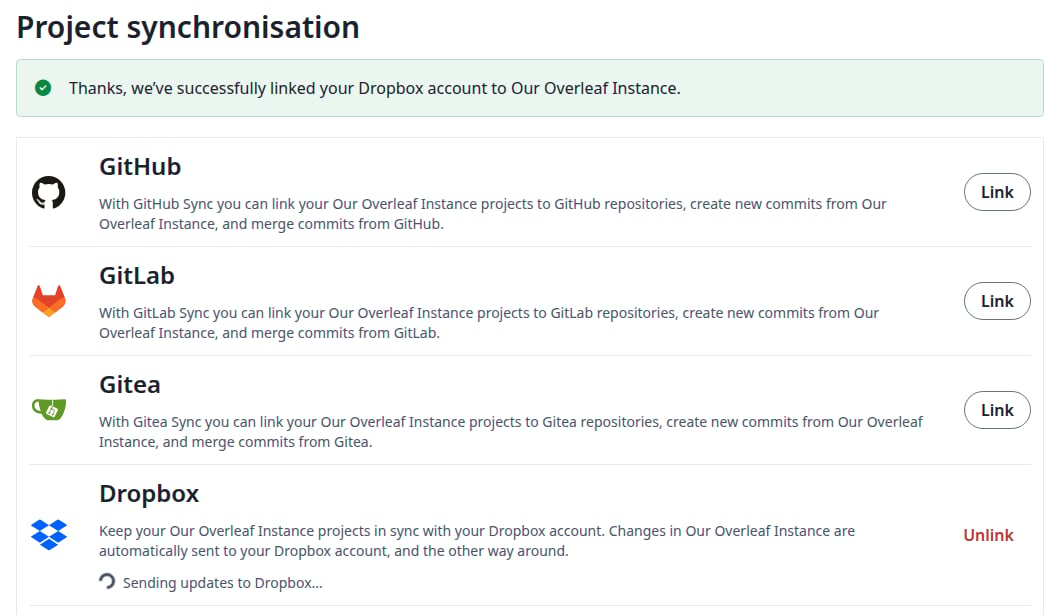
Vuelve a la configuración de la cuenta. Un mensaje verde indica que su cuenta de Dropbox está vinculada, y el botón ahora dice Unlink. Debajo de Dropbox, un estado muestra que sus proyectos se están enviando.
Su cuenta de Dropbox está vinculada
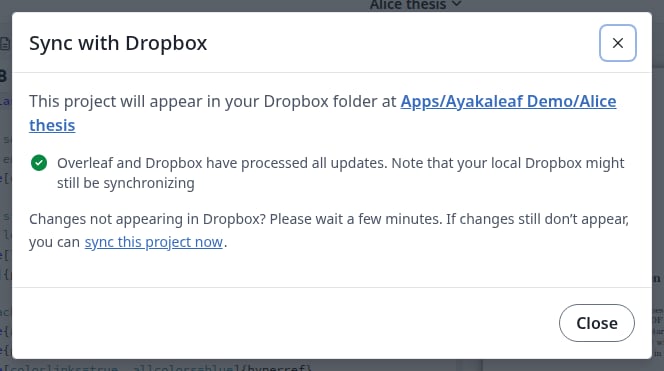
El estado cambia a Overleaf and Dropbox have processed all updates cuando todos han llegado.
Todo está sincronizado
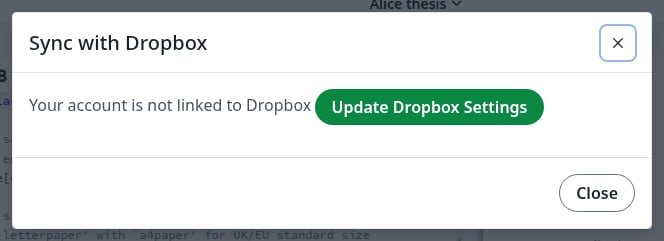
Si su cuenta aún no está vinculada, la tarjeta Dropbox del editor le pide que la vincule primero. Haga clic en Update Dropbox Settings: la configuración de la cuenta se abre en una pestaña nueva. Vincule allí su cuenta y luego recargue la página del editor, como le indica el diálogo.
El aviso cuando su cuenta no está vinculada
Si no permite el acceso en Dropbox, vuelve a la configuración de la cuenta sin ningún mensaje, y el botón sigue diciendo Link.
Si tiene proyectos con el mismo nombre
No puede vincular mientras dos de sus proyectos tengan el mismo nombre. El mensaje los nombra. Los proyectos archivados y los de la papelera también cuentan.
Dos proyectos con el mismo nombre
Cambie el nombre de uno de ellos y vuelva a hacer clic en Link.
Encontrar sus proyectos en Dropbox
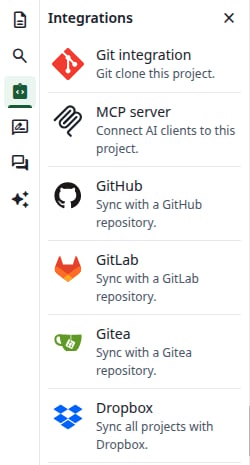
Cada uno de sus proyectos es una carpeta en Apps/<app name>/ de su Dropbox, con todos sus archivos. Su administrador eligió el nombre de la aplicación. Todos los proyectos se sincronizan, también los que cree más adelante: no puede elegir solo algunos.Para ver la carpeta de un proyecto, abra el proyecto. En la barra izquierda, haga clic en Integrations y luego en Dropbox.
El panel Integrations
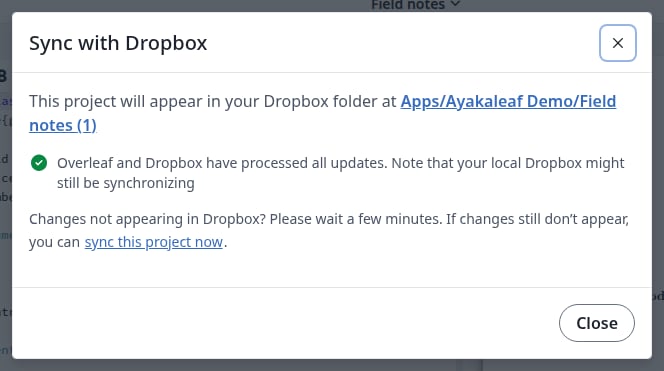
El diálogo nombra la carpeta y enlaza a ella en Dropbox.
La carpeta de este proyecto
Un proyecto nuevo con el mismo nombre que uno que ya tiene recibe una carpeta numerada, como Field notes (1). El diálogo muestra cuál es su carpeta.
Una carpeta numerada
Cambios que hace en Overleaf
No necesita hacer clic en nada.
Los archivos nuevos, cambios de nombre, movimientos y eliminaciones llegan a Dropbox de inmediato. Una carpeta nueva aparece allí con su primer archivo.
Cambiar el nombre de un proyecto cambia el nombre de su carpeta.
Las ediciones que escribe en el editor no llegan a Dropbox mientras el proyecto está abierto, y hacer clic en Recompile no las envía. Se envían unos tres minutos después de que todos hayan salido del proyecto. Para enviarlas antes, consulte Forzar una sincronización.
Eliminar un proyecto deja su carpeta en Dropbox. Elimine la carpeta usted mismo si ya no la necesita.
Cambios que hace en Dropbox
Aquí tampoco necesita hacer clic en nada. Dropbox avisa a Overleaf del cambio, que suele aparecer en segundos, también en un editor abierto, sin recargar.
Los archivos nuevos, ediciones, cambios de nombre y eliminaciones en una carpeta de proyecto se aplican al proyecto. También las carpetas nuevas.
Una carpeta nueva en el nivel superior de la carpeta de la aplicación se convierte en un proyecto nuevo.
Los archivos que Overleaf no sincroniza, como los archivos .DS_Store o .aux, se quedan solo en Dropbox.
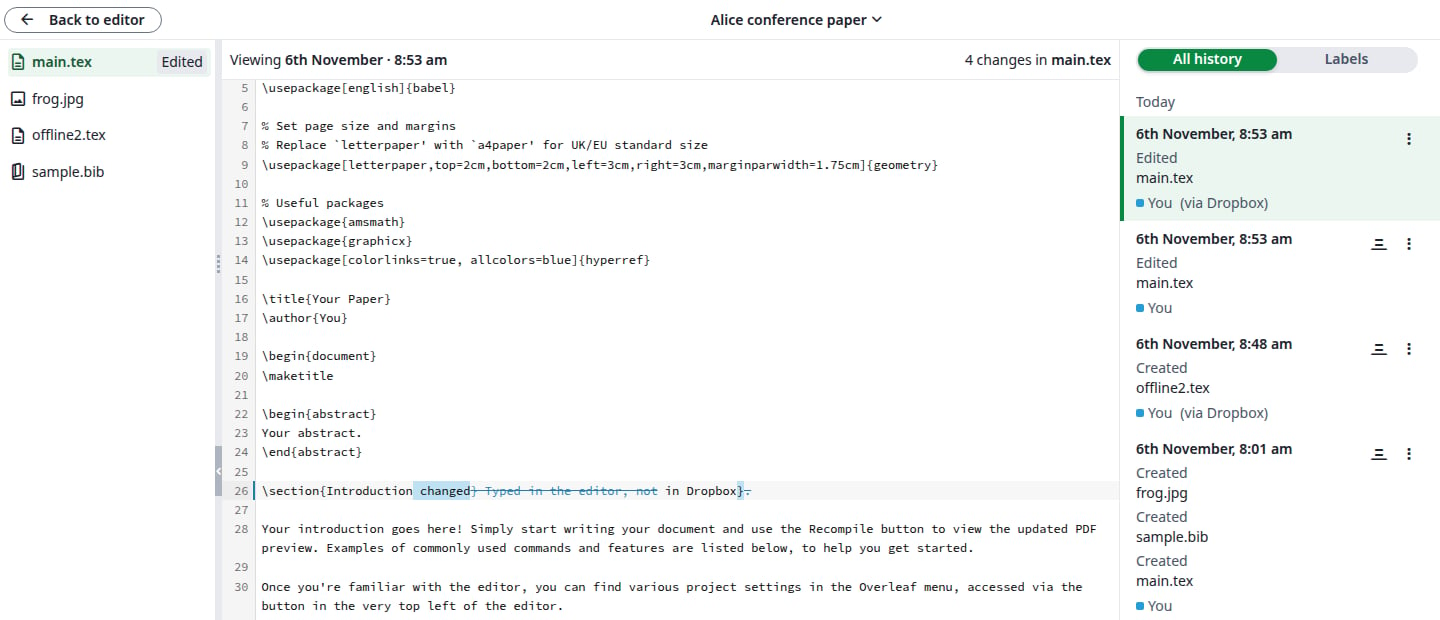
El historial del proyecto marca estos cambios con (via Dropbox).
Si el archivo está abierto en el editor
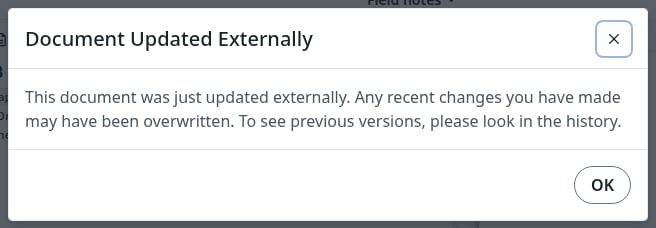
El archivo cambia delante de usted, y un diálogo se lo indica. Haga clic en OK.
Un archivo abierto cambió en Dropbox
La versión de Dropbox reemplaza lo que había escrito y aún no se había enviado. Su texto no se pierde: queda en el historial del proyecto.
El texto reemplazado en el historial
Cambiar el nombre o eliminar una carpeta de proyecto
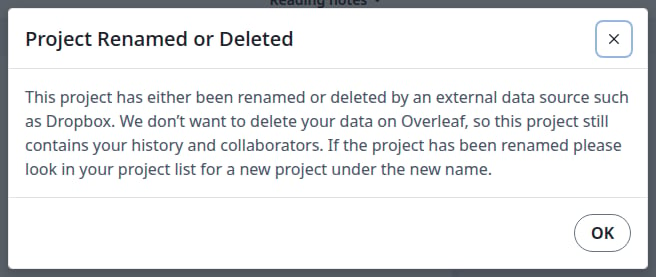
Cambie el nombre de un proyecto en Overleaf, no en Dropbox. Para Overleaf, una carpeta renombrada en Dropbox es una carpeta eliminada y otra nueva: obtiene un proyecto nuevo con el nombre nuevo, y el proyecto antiguo se mantiene.Cuando elimina una carpeta de proyecto en Dropbox, el proyecto permanece en su lista de proyectos, con sus archivos e historial. La próxima vez que lo abra, un diálogo se lo indicará una vez. Haga clic en OK.
La carpeta de este proyecto ya no está en Dropbox
El proyecto sigue sincronizándose. Para volver a ponerlo completo en Dropbox, haga clic en sync this project now.
Mientras un proyecto está archivado o en la papelera
Los cambios que haga en su carpeta de Dropbox no se aplican, y restaurar el proyecto no los incorpora. Overleaf deja entonces de enviar los archivos que cambió, de modo que ambos lados difieren. Guarde ese archivo una vez más en Dropbox: la versión de Dropbox reemplaza a la de Overleaf.
Forzar una sincronización
Cada proyecto tiene su propio enlace. Úselo cuando quiera sus ediciones en Dropbox ya, sin salir del proyecto.
1
Abrir el diálogo de sincronización
Abra el proyecto. En la barra izquierda, haga clic en Integrations y luego en Dropbox.
2
Hacer clic en sync this project now
El enlace está al final de Changes not appearing in Dropbox?
3
Comprobar el resultado
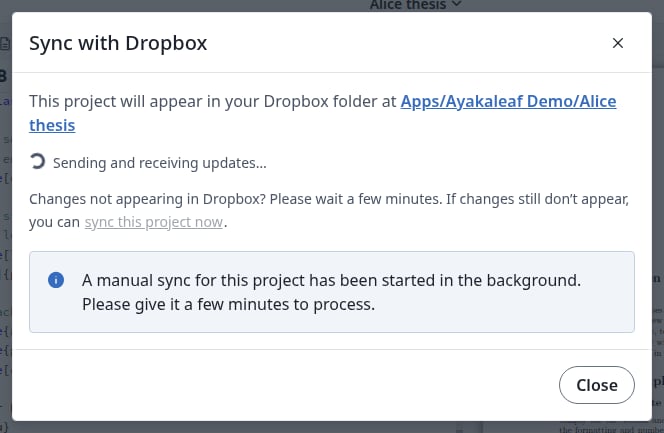
Un mensaje azul indica que se inició una sincronización manual, y el estado muestra Sending and receiving updates. Vuelve a Overleaf and Dropbox have processed all updates cuando termina la sincronización.
Una sincronización manual en curso
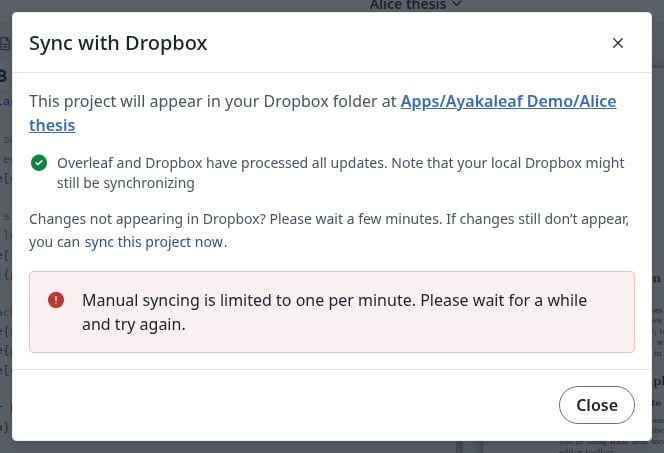
El enlace envía todo el proyecto a Dropbox, incluidas las ediciones que todavía están en el editor. También lee los cambios pendientes en Dropbox, para todos sus proyectos. Si su sitio no puede recibir notificaciones de Dropbox, los cambios de Dropbox solo llegan de esta forma.Puede hacerlo una vez por minuto en cada proyecto. Si lo intenta antes, un mensaje rojo le pide que espere.
Espere un minuto antes de la siguiente
Desvincular su cuenta de Dropbox
1
Hacer clic en Unlink
En Account settings, en Dropbox, haga clic en Unlink.
2
Confirmar
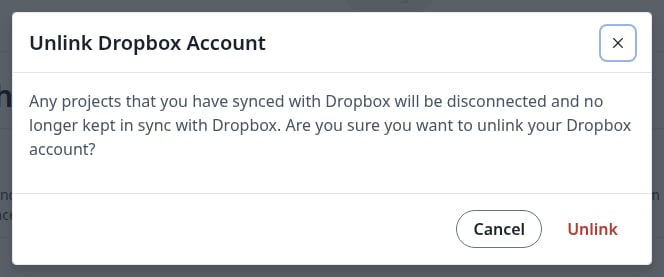
Haga clic en Unlink en el diálogo.
Desvincular su cuenta
3
Comprobar el resultado
El botón vuelve a decir Link, y la tarjeta Dropbox del editor indica que su cuenta no está vinculada. Ya no se sincroniza nada en ningún sentido. Sus proyectos y las carpetas de Dropbox conservan sus archivos.
Volver a vincular más tarde
Haga clic en Link. Sus proyectos se envían de nuevo a Dropbox:
Cada archivo reemplaza al del mismo nombre en Dropbox. Lo que haya cambiado en esos archivos en Dropbox mientras estaba desvinculado se sobrescribe, así que traslade primero esos cambios al proyecto.
Un archivo que solo existe en Dropbox se queda allí, y llega al proyecto la próxima vez que lo modifique.
Un proyecto cuyo nombre cambió mientras estaba desvinculado recibe una carpeta nueva. La carpeta antigua se mantiene.
Si Overleaf desvincula su cuenta
Overleaf desvincula su cuenta cuando Dropbox deja de aceptar el vínculo. La lista de proyectos indica el motivo hasta que vuelva a vincularla.
{"docsConfig":{"theme":"mint","$schema":"https://mintlify.com/docs.json","name":"Ayakaleaf Pro","description":"Overleaf Community Edition enhanced with all Pro features: open source, free to use, self-hostable.","colors":{"primary":"#0E0E0E","light":"#D4A27F","dark":"#0E0E0E"},"logo":{"light":"https://mintcdn.com/ayakaleaf-pro/JetHeEeglWIIXNds/logo/light.png?fit=max\u0026auto=format\u0026n=JetHeEeglWIIXNds\u0026q=85\u0026s=7f1abd8dcc74dd3b7cdafac9e6e82092","dark":"https://mintcdn.com/ayakaleaf-pro/JetHeEeglWIIXNds/logo/dark.png?fit=max\u0026auto=format\u0026n=JetHeEeglWIIXNds\u0026q=85\u0026s=4e369d29a8c5a6cd8b4b7697ddb1f7e2","href":"/"},"favicon":"https://mintcdn.com/ayakaleaf-pro/x9kfDjtWlyyhG_mR/favicon.png?fit=max\u0026auto=format\u0026n=x9kfDjtWlyyhG_mR\u0026q=85\u0026s=832c6bfafce5eb69ebc83783083a4a85","background":{"color":{"light":"#FDFDF7","dark":"#09090B"}},"navbar":{"links":[{"href":"https://github.com/ayaka-notes/ayakaleaf-pro-playground","label":"Playground"},{"href":"https://github.com/orgs/ayaka-notes/packages/container/package/overleaf-pro","label":"Docker Image"},{"href":"https://github.com/ayaka-notes/texlive-full","label":"TeXLive Full"}],"primary":{"type":"button","label":"Open GitHub","href":"https://github.com/ayaka-notes/ayakaleaf-pro"}},"footer":{"socials":{"github":"https://github.com/ayaka-notes"}},"styling":{"latex":true},"contextual":{"options":["copy","view","chatgpt","claude","perplexity","mcp","cursor","vscode","assistant","download-pdf","download-spec"],"display":"header"},"metadata":{"timestamp":true},"navigation":{"languages":[{"language":"en","default":true,"href":""},{"language":"zh-CN","href":"zh-CN"},{"language":"zh-TW","href":"zh-TW"},{"language":"ja","href":"ja"},{"language":"de","href":"de"},{"language":"fr","href":"fr"},{"language":"es","href":"es"},{"language":"it","href":"it"},{"language":"ko","href":"ko"},{"language":"ru","href":"ru"},{"language":"nl","href":"nl"},{"language":"pt","href":"pt"},{"language":"tr","href":"tr"},{"language":"uk","href":"uk"},{"language":"pl","href":"pl"},{"language":"cs","href":"cs"},{"language":"sv","href":"sv"},{"language":"fi","href":"fi"},{"language":"ar","href":"ar"},{"language":"vi","href":"vi"},{"language":"no","href":"no"},{"language":"da","href":"da"},{"language":"id","href":"id"},{"language":"zh-Hans","href":"zh-Hans"},{"language":"zh-Hant","href":"zh-Hant"}]}},"deployment":{"deploymentMetadataValue":{"subdomain":"ayakaleaf-pro","hasAudioNarration":false,"actualSubdomain":"ayakaleaf-pro","customDomains":[],"gitSource":{"type":"github","owner":"ayaka-notes","repo":"docs","deployBranch":"main","contentDirectory":"","isPrivate":false,"mountPath":"","label":""},"feedback":{"thumbs":true},"entitlements":{"AI_CHAT":{"status":"ENABLED"},"WEB_MCP":{"status":"ENABLED"},"NARRATION":{"status":"ENABLED"}},"buildId":"6b01b8980081ff9d8e91cddc","clientVersion":"0.0.4270","searchFilterCounts":[{"language":"ar","tag":"الاستضافة المحلية","count":159},{"language":"en","tag":"On-Premises","count":159},{"language":"cs","tag":"On-Premises","count":159},{"language":"da","tag":"On-premises","count":159},{"language":"de","tag":"On-Premises","count":159},{"language":"es","tag":"Local","count":159},{"language":"fi","tag":"Paikallinen asennus","count":159},{"language":"fr","tag":"Sur site","count":159},{"language":"id","tag":"On-Premises","count":159},{"language":"it","tag":"On-premise","count":159},{"language":"ja","tag":"オンプレミス","count":159},{"language":"ko","tag":"온프레미스","count":159},{"language":"nl","tag":"On-premises","count":159},{"language":"no","tag":"Lokal drift","count":159},{"language":"pl","tag":"On-Premises","count":159},{"language":"pt","tag":"On-Premises","count":159},{"language":"ru","tag":"Локальное развертывание","count":159},{"language":"sv","tag":"On-Premises","count":159},{"language":"tr","tag":"Şirket İçi Kurulum","count":159},{"language":"uk","tag":"Локальне розгортання","count":159},{"language":"vi","tag":"Tự triển khai (On-Premises)","count":159},{"language":"zh-CN","tag":"本地部署","count":159},{"language":"zh-Hans","tag":"本地部署","count":159},{"language":"zh-Hant","tag":"本地部署","count":159},{"language":"zh-TW","tag":"本地部署","count":159},{"language":"ar","tag":"الإعداد","count":66},{"language":"en","tag":"Configuration","count":66},{"language":"cs","tag":"Konfigurace","count":66},{"language":"da","tag":"Konfiguration","count":66},{"language":"de","tag":"Konfiguration","count":66},{"language":"es","tag":"Configuración","count":66},{"language":"fi","tag":"Määritys","count":66},{"language":"fr","tag":"Configuration","count":66},{"language":"id","tag":"Konfigurasi","count":66},{"language":"it","tag":"Configurazione","count":66},{"language":"ja","tag":"設定","count":66},{"language":"ko","tag":"구성","count":66},{"language":"nl","tag":"Configuratie","count":66},{"language":"no","tag":"Konfigurasjon","count":66},{"language":"pl","tag":"Konfiguracja","count":66},{"language":"pt","tag":"Configuração","count":66},{"language":"ru","tag":"Настройка","count":66},{"language":"sv","tag":"Konfiguration","count":66},{"language":"tr","tag":"Yapılandırma","count":66},{"language":"uk","tag":"Конфігурація","count":66},{"language":"vi","tag":"Cấu hình","count":66},{"language":"zh-CN","tag":"配置","count":66},{"language":"zh-Hans","tag":"配置","count":66},{"language":"zh-Hant","tag":"設定","count":66},{"language":"zh-TW","tag":"設定","count":66},{"language":"en","tag":"Developer","count":57},{"language":"ar","tag":"المطوّرون","count":51},{"language":"cs","tag":"Vývojáři","count":51},{"language":"da","tag":"Udvikler","count":51},{"language":"de","tag":"Entwickler","count":51},{"language":"es","tag":"Desarrollador","count":51},{"language":"fi","tag":"Kehittäjä","count":51},{"language":"fr","tag":"Développeur","count":51},{"language":"id","tag":"Pengembang","count":51},{"language":"it","tag":"Sviluppatore","count":51},{"language":"ja","tag":"開発者","count":51},{"language":"ko","tag":"개발자","count":51},{"language":"nl","tag":"Ontwikkelaar","count":51},{"language":"no","tag":"Utvikler","count":51},{"language":"pl","tag":"Dla deweloperów","count":51},{"language":"pt","tag":"Desenvolvedor","count":51},{"language":"ru","tag":"Разработчикам","count":51},{"language":"sv","tag":"Utvecklare","count":51},{"language":"tr","tag":"Geliştirici","count":51},{"language":"uk","tag":"Розробникам","count":51},{"language":"vi","tag":"Nhà phát triển","count":51},{"language":"zh-CN","tag":"开发者","count":51},{"language":"zh-Hans","tag":"开发者","count":51},{"language":"zh-Hant","tag":"開發者","count":51},{"language":"zh-TW","tag":"開發者","count":51},{"language":"ar","tag":"التثبيت","count":40},{"language":"en","tag":"Installation","count":40},{"language":"cs","tag":"Instalace","count":40},{"language":"da","tag":"Installation","count":40},{"language":"de","tag":"Installation","count":40},{"language":"es","tag":"Instalación","count":40},{"language":"fi","tag":"Asennus","count":40},{"language":"fr","tag":"Installation","count":40},{"language":"id","tag":"Instalasi","count":40},{"language":"it","tag":"Installazione","count":40},{"language":"ja","tag":"インストール","count":40},{"language":"ko","tag":"설치","count":40},{"language":"nl","tag":"Installatie","count":40},{"language":"no","tag":"Installasjon","count":40},{"language":"pl","tag":"Instalacja","count":40},{"language":"pt","tag":"Instalação","count":40},{"language":"ru","tag":"Установка","count":40},{"language":"sv","tag":"Installation","count":40},{"language":"tr","tag":"Kurulum","count":40},{"language":"uk","tag":"Встановлення","count":40},{"language":"vi","tag":"Cài đặt","count":40},{"language":"zh-CN","tag":"安装","count":40},{"language":"zh-Hans","tag":"安装","count":40},{"language":"zh-Hant","tag":"安裝","count":40},{"language":"zh-TW","tag":"安裝","count":40},{"language":"en","tag":"Data Model","count":37},{"language":"ar","tag":"Docker Compose","count":34},{"language":"en","tag":"Docker Compose","count":34},{"language":"cs","tag":"Docker Compose","count":34},{"language":"da","tag":"Docker Compose","count":34},{"language":"de","tag":"Docker Compose","count":34},{"language":"es","tag":"Docker Compose","count":34},{"language":"fi","tag":"Docker Compose","count":34},{"language":"fr","tag":"Docker Compose","count":34},{"language":"id","tag":"Docker Compose","count":34},{"language":"it","tag":"Docker Compose","count":34},{"language":"ja","tag":"Docker Compose","count":34},{"language":"ko","tag":"Docker Compose","count":34},{"language":"nl","tag":"Docker Compose","count":34},{"language":"no","tag":"Docker Compose","count":34},{"language":"pl","tag":"Docker Compose","count":34},{"language":"pt","tag":"Docker Compose","count":34},{"language":"ru","tag":"Docker Compose","count":34},{"language":"sv","tag":"Docker Compose","count":34},{"language":"tr","tag":"Docker Compose","count":34},{"language":"uk","tag":"Docker Compose","count":34},{"language":"vi","tag":"Docker Compose","count":34},{"language":"zh-CN","tag":"Docker Compose","count":34},{"language":"zh-Hans","tag":"Docker Compose","count":34},{"language":"zh-Hant","tag":"Docker Compose","count":34},{"language":"zh-TW","tag":"Docker Compose","count":34},{"language":"ar","tag":"Kubernetes","count":32},{"language":"en","tag":"Kubernetes","count":32},{"language":"cs","tag":"Kubernetes","count":32},{"language":"da","tag":"Kubernetes","count":32},{"language":"de","tag":"Kubernetes","count":32},{"language":"es","tag":"Kubernetes","count":32},{"language":"fi","tag":"Kubernetes","count":32},{"language":"fr","tag":"Kubernetes","count":32},{"language":"id","tag":"Kubernetes","count":32},{"language":"it","tag":"Kubernetes","count":32},{"language":"ja","tag":"Kubernetes","count":32},{"language":"ko","tag":"Kubernetes","count":32},{"language":"nl","tag":"Kubernetes","count":32},{"language":"no","tag":"Kubernetes","count":32},{"language":"pl","tag":"Kubernetes","count":32},{"language":"pt","tag":"Kubernetes","count":32},{"language":"ru","tag":"Kubernetes","count":32},{"language":"sv","tag":"Kubernetes","count":32},{"language":"tr","tag":"Kubernetes","count":32},{"language":"uk","tag":"Kubernetes","count":32},{"language":"vi","tag":"Kubernetes","count":32},{"language":"zh-CN","tag":"Kubernetes","count":32},{"language":"zh-Hans","tag":"Kubernetes","count":32},{"language":"zh-Hant","tag":"Kubernetes","count":32},{"language":"zh-TW","tag":"Kubernetes","count":32},{"language":"ar","tag":"نموذج البيانات","count":31},{"language":"cs","tag":"Datový model","count":31},{"language":"da","tag":"Datamodel","count":31},{"language":"de","tag":"Datenmodell","count":31},{"language":"es","tag":"Modelo de datos","count":31},{"language":"fi","tag":"Tietomalli","count":31},{"language":"fr","tag":"Modèle de données","count":31},{"language":"id","tag":"Model Data","count":31},{"language":"it","tag":"Modello dati","count":31},{"language":"ja","tag":"データモデル","count":31},{"language":"ko","tag":"데이터 모델","count":31},{"language":"nl","tag":"Datamodel","count":31},{"language":"no","tag":"Datamodell","count":31},{"language":"pl","tag":"Model danych","count":31},{"language":"pt","tag":"Modelo de dados","count":31},{"language":"ru","tag":"Модель данных","count":31},{"language":"sv","tag":"Datamodell","count":31},{"language":"tr","tag":"Veri Modeli","count":31},{"language":"uk","tag":"Модель даних","count":31},{"language":"vi","tag":"Mô hình dữ liệu","count":31},{"language":"zh-CN","tag":"数据模型","count":31},{"language":"zh-Hans","tag":"数据模型","count":31},{"language":"zh-Hant","tag":"資料模型","count":31},{"language":"zh-TW","tag":"資料模型","count":31},{"language":"ar","tag":"استخدام Docker Compose","count":27},{"language":"en","tag":"Using Docker Compose","count":27},{"language":"cs","tag":"Použití Docker Compose","count":27},{"language":"da","tag":"Brug af Docker Compose","count":27},{"language":"de","tag":"Docker Compose verwenden","count":27},{"language":"es","tag":"Uso de Docker Compose","count":27},{"language":"fi","tag":"Docker Composen käyttö","count":27},{"language":"fr","tag":"Utiliser Docker Compose","count":27},{"language":"id","tag":"Menggunakan Docker Compose","count":27},{"language":"it","tag":"Utilizzo di Docker Compose","count":27},{"language":"ja","tag":"Docker Compose の使用","count":27},{"language":"ko","tag":"Docker Compose 사용","count":27},{"language":"nl","tag":"Docker Compose gebruiken","count":27},{"language":"no","tag":"Bruke Docker Compose","count":27},{"language":"pl","tag":"Korzystanie z Docker Compose","count":27},{"language":"pt","tag":"Usando o Docker Compose","count":27},{"language":"ru","tag":"Использование Docker Compose","count":27},{"language":"sv","tag":"Använda Docker Compose","count":27},{"language":"tr","tag":"Docker Compose kullanımı","count":27},{"language":"uk","tag":"Використання Docker Compose","count":27},{"language":"vi","tag":"Sử dụng Docker Compose","count":27},{"language":"zh-CN","tag":"使用 Docker Compose","count":27},{"language":"zh-Hans","tag":"使用 Docker Compose","count":27},{"language":"zh-Hant","tag":"使用 Docker Compose","count":27},{"language":"zh-TW","tag":"使用 Docker Compose","count":27},{"language":"ar","tag":"دليل المستخدم","count":24},{"language":"en","tag":"User guide","count":24},{"language":"cs","tag":"Uživatelská příručka","count":24},{"language":"da","tag":"Brugervejledning","count":24},{"language":"de","tag":"Benutzerhandbuch","count":24},{"language":"es","tag":"Guía del usuario","count":24},{"language":"fi","tag":"Käyttöopas","count":24},{"language":"fr","tag":"Guide de l'utilisateur","count":24},{"language":"id","tag":"Panduan pengguna","count":24},{"language":"it","tag":"Guida utente","count":24},{"language":"ja","tag":"ユーザーガイド","count":24},{"language":"ko","tag":"사용자 가이드","count":24},{"language":"nl","tag":"Gebruikershandleiding","count":24},{"language":"no","tag":"Brukerveiledning","count":24},{"language":"pl","tag":"Przewodnik użytkownika","count":24},{"language":"pt","tag":"Guia do usuário","count":24},{"language":"ru","tag":"Руководство пользователя","count":24},{"language":"sv","tag":"Användarguide","count":24},{"language":"tr","tag":"Kullanıcı kılavuzu","count":24},{"language":"uk","tag":"Посібник користувача","count":24},{"language":"vi","tag":"Hướng dẫn người dùng","count":24},{"language":"zh-CN","tag":"用户指南","count":24},{"language":"zh-Hans","tag":"用户指南","count":24},{"language":"zh-Hant","tag":"使用者指南","count":24},{"language":"zh-TW","tag":"使用者指南","count":24},{"language":"ar","tag":"التكاملات","count":22},{"language":"en","tag":"Integrations","count":22},{"language":"cs","tag":"Integrace","count":22},{"language":"da","tag":"Integrationer","count":22},{"language":"de","tag":"Integrationen","count":22},{"language":"es","tag":"Integraciones","count":22},{"language":"fi","tag":"Integraatiot","count":22},{"language":"fr","tag":"Intégrations","count":22},{"language":"id","tag":"Integrasi","count":22},{"language":"it","tag":"Integrazioni","count":22},{"language":"ja","tag":"連携","count":22},{"language":"ko","tag":"통합","count":22},{"language":"nl","tag":"Integraties","count":22},{"language":"no","tag":"Integrasjoner","count":22},{"language":"pl","tag":"Integracje","count":22},{"language":"pt","tag":"Integrações","count":22},{"language":"ru","tag":"Интеграции","count":22},{"language":"sv","tag":"Integrationer","count":22},{"language":"tr","tag":"Entegrasyonlar","count":22},{"language":"uk","tag":"Інтеграції","count":22},{"language":"vi","tag":"Tích hợp","count":22},{"language":"zh-CN","tag":"集成","count":22},{"language":"zh-Hans","tag":"集成","count":22},{"language":"zh-Hant","tag":"整合","count":22},{"language":"zh-TW","tag":"整合","count":22}],"searchSettings":{"maxResults":6}},"assistantConfig":{"enableAskAiButton":false,"enableStarterQuestions":true,"enableContextualStarterQuestions":true,"enableAskAiSearchBar":true},"basePath":"","hasChatPermissions":true,"hasWebMcpPermissions":true,"toggles":[{"name":"kill-isr","enabled":true,"variant":{"name":"disabled","enabled":false,"feature_enabled":true},"impressionData":false},{"name":"custom-rbac-roles","enabled":true,"variant":{"name":"disabled","enabled":false,"feature_enabled":true},"impressionData":false},{"name":"agent-mintlify-slack","enabled":true,"variant":{"name":"disabled","enabled":false,"feature_enabled":true},"impressionData":false},{"name":"agent-integrations-settings","enabled":true,"variant":{"name":"disabled","enabled":false,"feature_enabled":true},"impressionData":false},{"name":"rbac-expansion","enabled":true,"variant":{"name":"disabled","enabled":false,"feature_enabled":true},"impressionData":false},{"name":"automations-pr-grouping","enabled":true,"variant":{"name":"disabled","enabled":false,"feature_enabled":true},"impressionData":false},{"name":"custom-prefix","enabled":true,"variant":{"name":"disabled","enabled":false,"feature_enabled":true},"impressionData":false},{"name":"analytics-v7","enabled":true,"variant":{"name":"disabled","enabled":false,"feature_enabled":true},"impressionData":false},{"name":"user-flows-analytics","enabled":true,"variant":{"name":"disabled","enabled":false,"feature_enabled":true},"impressionData":false},{"name":"no-publish-flow","enabled":true,"variant":{"name":"disabled","enabled":false,"feature_enabled":true},"impressionData":false},{"name":"workos-onboarding","enabled":true,"variant":{"name":"disabled","enabled":false,"feature_enabled":true},"impressionData":false},{"name":"snapshot-serving-live","enabled":true,"variant":{"name":"disabled","enabled":false,"feature_enabled":true},"impressionData":false},{"name":"stripTemperatureMiddleware","enabled":true,"variant":{"name":"disabled","enabled":false,"feature_enabled":true},"impressionData":false},{"name":"support-platform-pylon-zendesk","enabled":true,"variant":{"name":"disabled","enabled":false,"feature_enabled":true},"impressionData":false},{"name":"snapshot-serving","enabled":true,"variant":{"name":"disabled","enabled":false,"feature_enabled":true},"impressionData":false},{"name":"instant-rollback","enabled":true,"variant":{"name":"disabled","enabled":false,"feature_enabled":true},"impressionData":false},{"name":"granular-notifications-server","enabled":true,"variant":{"name":"disabled","enabled":false,"feature_enabled":true},"impressionData":false},{"name":"granular-notifications","enabled":true,"variant":{"name":"disabled","enabled":false,"feature_enabled":true},"impressionData":false},{"name":"automations-fable","enabled":true,"variant":{"name":"disabled","enabled":false,"feature_enabled":true},"impressionData":false},{"name":"fixed-ai-action-pricing","enabled":true,"variant":{"name":"disabled","enabled":false,"feature_enabled":true},"impressionData":false},{"name":"site-roles","enabled":true,"variant":{"name":"disabled","enabled":false,"feature_enabled":true},"impressionData":false},{"name":"automation-resolve-merge-conflict","enabled":true,"variant":{"name":"disabled","enabled":false,"feature_enabled":true},"impressionData":false},{"name":"scoped-publishing","enabled":true,"variant":{"name":"disabled","enabled":false,"feature_enabled":true},"impressionData":false},{"name":"mintql","enabled":true,"variant":{"name":"disabled","enabled":false,"feature_enabled":true},"impressionData":false},{"name":"page-level-analytics","enabled":true,"variant":{"name":"disabled","enabled":false,"feature_enabled":true},"impressionData":false},{"name":"editor-version-history-v2","enabled":true,"variant":{"name":"disabled","enabled":false,"feature_enabled":true},"impressionData":false},{"name":"billing-page-v2","enabled":true,"variant":{"name":"disabled","enabled":false,"feature_enabled":true},"impressionData":false},{"name":"full-page-search","enabled":true,"variant":{"name":"disabled","enabled":false,"feature_enabled":true},"impressionData":false},{"name":"workspace-projects","enabled":true,"variant":{"name":"disabled","enabled":false,"feature_enabled":true},"impressionData":false},{"name":"assistant-v5","enabled":true,"variant":{"name":"disabled","enabled":false,"feature_enabled":true},"impressionData":false},{"name":"fork-pr-previews","enabled":true,"variant":{"name":"disabled","enabled":false,"feature_enabled":true},"impressionData":false},{"name":"revalidation-jwt","enabled":true,"variant":{"name":"disabled","enabled":false,"feature_enabled":true},"impressionData":false},{"name":"workos-sso-scim","enabled":true,"variant":{"name":"disabled","enabled":false,"feature_enabled":true},"impressionData":false},{"name":"hobby-abuse-scan","enabled":true,"variant":{"name":"disabled","enabled":false,"feature_enabled":true},"impressionData":false},{"name":"dashboard-inbox","enabled":true,"variant":{"name":"disabled","enabled":false,"feature_enabled":true},"impressionData":false},{"name":"workos-signup","enabled":true,"variant":{"name":"disabled","enabled":false,"feature_enabled":true},"impressionData":false},{"name":"turbopuffer-dual-write","enabled":true,"variant":{"name":"disabled","enabled":false,"feature_enabled":true},"impressionData":false},{"name":"workos-enabled","enabled":true,"variant":{"name":"disabled","enabled":false,"feature_enabled":true},"impressionData":false},{"name":"approve-review-flow","enabled":true,"variant":{"name":"disabled","enabled":false,"feature_enabled":true},"impressionData":false},{"name":"editor-metadata","enabled":true,"variant":{"name":"disabled","enabled":false,"feature_enabled":true},"impressionData":false},{"name":"sso-setup-deadline-banner","enabled":true,"variant":{"name":"disabled","enabled":false,"feature_enabled":true},"impressionData":false},{"name":"turbopuffer-serve","enabled":true,"variant":{"name":"disabled","enabled":false,"feature_enabled":true},"impressionData":false},{"name":"live-agents","enabled":true,"variant":{"name":"disabled","enabled":false,"feature_enabled":true},"impressionData":false},{"name":"starter-pricing","enabled":true,"variant":{"name":"control","enabled":true,"payload":{"type":"string","value":"control"},"feature_enabled":true},"impressionData":false},{"name":"llms-txt-v2","enabled":true,"variant":{"name":"disabled","enabled":false,"feature_enabled":true},"impressionData":false},{"name":"wildcard-email-auth","enabled":true,"variant":{"name":"disabled","enabled":false,"feature_enabled":true},"impressionData":false}],"googleFontsInlined":false},"customCss":[{"filePath":"style.css","content":"@font-face{font-family:\"Site Sans\";src:url(\"/fonts/SiteSans-Text-Regular-Static.otf\") format(\"opentype\");font-weight:400;font-style:normal;font-display:swap}@font-face{font-family:\"Site Sans\";src:url(\"/fonts/SiteSans-Text-RegularItalic-Static.otf\") format(\"opentype\");font-weight:400;font-style:italic;font-display:swap}@font-face{font-family:\"Site Sans\";src:url(\"/fonts/SiteSans-Text-Medium-Static.otf\") format(\"opentype\");font-weight:500;font-style:normal;font-display:swap}@font-face{font-family:\"Site Sans\";src:url(\"/fonts/SiteSans-Text-MediumItalic-Static.otf\") format(\"opentype\");font-weight:500;font-style:italic;font-display:swap}@font-face{font-family:\"Site Sans\";src:url(\"/fonts/SiteSans-Text-Semibold-Static.otf\") format(\"opentype\");font-weight:600;font-style:normal;font-display:swap}@font-face{font-family:\"Site Sans\";src:url(\"/fonts/SiteSans-Text-SemiboldItalic-Static.otf\") format(\"opentype\");font-weight:600;font-style:italic;font-display:swap}@font-face{font-family:\"Site Sans\";src:url(\"/fonts/SiteSans-Text-Bold-Static.otf\") format(\"opentype\");font-weight:700;font-style:normal;font-display:swap}@font-face{font-family:\"Site Sans\";src:url(\"/fonts/SiteSans-Text-BoldItalic-Static.otf\") format(\"opentype\");font-weight:700;font-style:italic;font-display:swap}@font-face{font-family:\"Site Serif Display\";src:url(\"/fonts/SiteSerif-Display-Regular-Static.otf\") format(\"opentype\");font-weight:400;font-style:normal;font-display:swap}@font-face{font-family:\"Site Serif Display\";src:url(\"/fonts/SiteSerif-Display-RegularItalic-Static.otf\") format(\"opentype\");font-weight:400;font-style:italic;font-display:swap}@font-face{font-family:\"Site Serif Display\";src:url(\"/fonts/SiteSerif-Display-Medium-Static.otf\") format(\"opentype\");font-weight:500;font-style:normal;font-display:swap}@font-face{font-family:\"Site Serif Display\";src:url(\"/fonts/SiteSerif-Display-Semibold-Static.otf\") format(\"opentype\");font-weight:600;font-style:normal;font-display:swap}@font-face{font-family:\"Site Serif Display\";src:url(\"/fonts/SiteSerif-Display-Bold-Static.otf\") format(\"opentype\");font-weight:700;font-style:normal;font-display:swap}@font-face{font-family:\"Site Serif\";src:url(\"/fonts/SiteSerif-Text-Regular-Static.otf\") format(\"opentype\");font-weight:400;font-style:normal;font-display:swap}@font-face{font-family:\"Site Serif\";src:url(\"/fonts/SiteSerif-Text-RegularItalic-Static.otf\") format(\"opentype\");font-weight:400;font-style:italic;font-display:swap}@font-face{font-family:\"Site Serif\";src:url(\"/fonts/SiteSerif-Text-Medium-Static.otf\") format(\"opentype\");font-weight:500;font-style:normal;font-display:swap}@font-face{font-family:\"Site Serif\";src:url(\"/fonts/SiteSerif-Text-MediumItalic-Static.otf\") format(\"opentype\");font-weight:500;font-style:italic;font-display:swap}@font-face{font-family:\"Site Serif\";src:url(\"/fonts/SiteSerif-Text-Semibold-Static.otf\") format(\"opentype\");font-weight:600;font-style:normal;font-display:swap}@font-face{font-family:\"Site Serif\";src:url(\"/fonts/SiteSerif-Text-SemiboldItalic-Static.otf\") format(\"opentype\");font-weight:600;font-style:italic;font-display:swap}@font-face{font-family:\"Site Serif\";src:url(\"/fonts/SiteSerif-Text-Bold-Static.otf\") format(\"opentype\");font-weight:700;font-style:normal;font-display:swap}@font-face{font-family:\"Site Serif\";src:url(\"/fonts/SiteSerif-Text-BoldItalic-Static.otf\") format(\"opentype\");font-weight:700;font-style:italic;font-display:swap}:root{--always-white: 0 0% 100%;--always-black: 0 0% 0%;--constant-book-cloth: 15 55% 80%;--constant-clay: 15 60% 85%;--constant-kraft: 25 40% 83%;--constant-manilla: 40 20% 92%;--constant-slate-000: 0 0% 100%;--constant-slate-050: 48 33.3% 97.1%;--constant-slate-100: 53 28.6% 94.5%;--constant-slate-150: 48 25% 92.2%;--constant-slate-200: 50 20.7% 88.6%;--constant-slate-250: 51 16.5% 84.5%;--constant-slate-300: 50 11.5% 79.6%;--constant-slate-350: 50 9% 73.7%;--constant-slate-400: 49 6.5% 66.9%;--constant-slate-450: 48 4.8% 59.2%;--constant-slate-500: 53 3.2% 51.4%;--constant-slate-550: 51 3.1% 43.7%;--constant-slate-600: 48 2.7% 35.9%;--constant-slate-650: 48 3.4% 29.2%;--constant-slate-700: 60 2.5% 23.3%;--constant-slate-750: 60 2.1% 18.4%;--constant-slate-800: 60 2.7% 14.5%;--constant-slate-850: 30 3.3% 11.8%;--constant-slate-900: 30 4% 9.8%;--constant-slate-950: 60 2.6% 7.6%;--constant-slate-1000: 60 3.4% 5.7%}:root:not(.dark){--accent-brand: 15 63.1% 59.6%;--accent-main-000: 15 55.6% 52.4%;--accent-main-100: 15 55.6% 52.4%;--accent-main-200: 15 63.1% 59.6%;--accent-main-900: 0 0% 0%;--accent-pro-000: 251 34.2% 33.3%;--accent-pro-100: 251 40% 45.1%;--accent-pro-200: 251 61% 72.2%;--accent-pro-900: 253 33.3% 91.8%;--accent-secondary-000: 210 73.7% 40.2%;--accent-secondary-100: 210 70.9% 51.6%;--accent-secondary-200: 210 70.9% 51.6%;--accent-secondary-900: 211 72% 90%;--bg-000: 0 0% 100%;--bg-100: 48 33.3% 97.1%;--bg-200: 53 28.6% 94.5%;--bg-300: 48 25% 92.2%;--bg-400: 50 20.7% 88.6%;--bg-500: 50 20.7% 88.6%;--border-100: 30 3.3% 11.8%;--border-200: 30 3.3% 11.8%;--border-300: 30 3.3% 11.8%;--border-400: 30 3.3% 11.8%;--danger-000: 0 61.4% 22.4%;--danger-100: 0 58.6% 34.1%;--danger-200: 0 58.6% 34.1%;--danger-900: 0 50% 95%;--oncolor-100: 0 0% 100%;--oncolor-200: 60 6.7% 97.1%;--oncolor-300: 60 6.7% 97.1%;--text-000: 60 2.6% 7.6%;--text-100: 60 2.6% 7.6%;--text-200: 60 2.5% 23.3%;--text-300: 60 2.5% 23.3%;--text-400: 51 3.1% 43.7%;--text-500: 51 3.1% 43.7%}:root.dark{--accent-brand: 15 63.1% 59.6%;--accent-main-000: 15 55.6% 52.4%;--accent-main-100: 15 63.1% 59.6%;--accent-main-200: 15 63.1% 59.6%;--accent-main-900: 0 0% 0%;--accent-pro-000: 251 84.6% 74.5%;--accent-pro-100: 251 40.2% 54.1%;--accent-pro-200: 251 40% 45.1%;--accent-pro-900: 250 25.3% 19.4%;--accent-secondary-000: 210 71.1% 62%;--accent-secondary-100: 210 70.9% 51.6%;--accent-secondary-200: 210 70.9% 51.6%;--accent-secondary-900: 210 55.9% 24.6%;--bg-000: 60 2.1% 18.4%;--bg-100: 60 2.7% 14.5%;--bg-200: 30 3.3% 11.8%;--bg-300: 60 2.6% 7.6%;--bg-400: 60 3.4% 5.7%;--bg-500: 60 3.4% 5.7%;--border-100: 51 16.5% 84.5%;--border-200: 51 16.5% 84.5%;--border-300: 51 16.5% 84.5%;--border-400: 51 16.5% 84.5%;--danger-000: 0 73.1% 66.5%;--danger-100: 0 58.6% 34.1%;--danger-200: 0 58.6% 34.1%;--danger-900: 0 23% 15.6%;--oncolor-100: 0 0% 100%;--oncolor-200: 60 6.7% 97.1%;--oncolor-300: 60 6.7% 97.1%;--text-000: 48 33.3% 97.1%;--text-100: 48 33.3% 97.1%;--text-200: 50 9% 73.7%;--text-300: 50 9% 73.7%;--text-400: 48 4.8% 59.2%;--text-500: 48 4.8% 59.2%}#home-header{font-family:\"Site Sans\", system-ui, \"Segoe UI\", Roboto, Helvetica, Arial, sans-serif;font-weight:400!important;font-size:50px;line-height:1.2;margin-bottom:1rem;color:--text-000;display:flex;align-items:baseline;justify-content:center;flex-wrap:nowrap}#localization-select-trigger>:has(img[src*=\"flags\"]){display:none}div[id^=\"localization-select-item\"]>:has(img[src*=\"flags\"]){display:none}@media (min-width: 768px){#home-header{justify-content:center}}.build-with{font-family:\"Site Sans\", system-ui, \"Segoe UI\", Roboto, Helvetica, Arial, sans-serif;letter-spacing:-0.02em}.claude-wordmark-wrapper{display:inline-flex;align-items:baseline;margin-left:10px}.claude-wordmark{height:40px;width:auto;position:relative}.dark #home-header{color:white}.description-text{color:black}.dark .description-text{color:white}.dark .claude-wordmark{filter:invert(1)}:root{--bg-color: #f0efea}.dark{--bg-color: #2b2b2b}body,input,#category-select,.dropdown-item,#table-of-contents{font-family:\"Site Sans\", system-ui, \"Segoe UI\", Roboto, Helvetica, Arial, sans-serif}.eyebrow{font-family:\"Site Sans\", system-ui, \"Segoe UI\", Roboto, Helvetica, Arial, sans-serif;text-transform:uppercase;letter-spacing:0.02rem}#content-container{font-family:\"Site Sans\", system-ui, \"Segoe UI\", Roboto, Helvetica, Arial, sans-serif}#content-container h1,#content-container h2,#content-container h3,#content-container h4,#content-container h5,#content-container h6{font-family:\"Site Serif Display\", Georgia, \"Times New Roman\", Times, serif;font-weight:400;letter-spacing:0;word-spacing:0.1em}#content-container p{font-size:1rem;line-height:1.65rem}.font-extrabold{font-weight:600!important}.wide-table{width:100%;overflow-x:auto}.wide-table table{width:175%;margin-bottom:0}#prompt-library-container{margin:4rem auto;max-width:48rem;padding-left:1.25rem;padding-right:1.25rem}.prompt-library-title{font-size:24px;text-align:center;font-weight:700;color:#1f2937}.dark .prompt-library-title{color:#e5e7eb}.prompt-library-description{margin-top:1rem;text-align:center}.main-content{margin-bottom:10rem;max-width:64rem;margin-left:auto;margin-right:auto;padding-left:1.25rem;padding-right:1.25rem}.prompt-controllers{display:flex;gap:0.5rem}.prompt-search-container{position:relative;flex:1 1 0%}.prompt-search-icon-container{display:flex;position:absolute;top:0;bottom:0;left:0;align-items:center;padding-left:0.75rem}.prompt-search-icon{margin-left:0.25rem;margin-right:0.75rem;flex:none;width:1rem;height:1rem;background-color:#6b7280;mask-image:url(https://mintlify.b-cdn.net/v6.5.1/solid/magnifying-glass.svg);mask-repeat:no-repeat;mask-position:center center}input.prompt-search-bar{display:block;height:2.5rem;padding-left:2.5rem;border-radius:0.75rem;border-width:1px;background-color:#ffffff;width:100%;color:#111827;box-shadow:0 1px 2px 0 rgba(0, 0, 0, 0.05)}.dark input.prompt-search-bar{color:#ffffff;background-color:rgb(var(--background-dark));border-color:#d1d5db1a}input.prompt-search-bar:focus{outline-color:rgb(var(--primary))}.dark input.prompt-search-bar:focus{outline-color:rgb(var(--primary-light))}.dark .prompt-search-icon{background-color:#ffffff80}#category-select{padding-left:1rem;padding-right:2.5rem;height:2.5rem;display:flex;align-items:center;border-radius:0.75rem;border-width:1px;color:#111827;background-color:#ffffff;cursor:pointer;box-shadow:0 1px 2px 0 rgba(0, 0, 0, 0.05);white-space:nowrap}.dark #category-select{background-color:rgb(var(--background-dark));border-color:#d1d5db1a;color:#ffffff}#category-select:hover{background-color:#f9fafb}.dark #category-select:hover{background-color:#ffffff0d}#category-select:focus{outline-color:rgb(var(--primary))}.dark #category-select:focus{outline-color:rgb(var(--primary-light))}#categories-dropdown{top:calc(100% + 4px);padding:0.5rem 0.5rem;display:none;position:absolute;z-index:10;border-radius:0.75rem;border-width:1px;width:100%;color:#111827;background-color:#ffffff;box-shadow:0 1px 2px 0 rgba(0, 0, 0, 0.05)}.dark #categories-dropdown{background-color:rgb(var(--background-dark));border-color:#d1d5db1a;color:#ffffff}#categories-dropdown-clickout{position:fixed;top:0;right:0;bottom:0;left:0;z-index:0}.dropdown-icon-container{display:flex;position:absolute;top:0;bottom:0;right:0;align-items:center;padding-right:0.25rem}.dropdown-icon{margin-left:0.25rem;margin-right:0.75rem;flex:none;width:0.75rem;height:0.75rem;background-color:#6b7280;mask-image:url(https://mintlify.b-cdn.net/v6.5.1/solid/caret-down.svg);mask-repeat:no-repeat;mask-position:center center}.dark .dropdown-icon{background-color:#ffffff80}#prompts-container{grid-template-columns:repeat(1, minmax(0, 1fr));gap:2rem}.dropdown-item{padding:0.25rem 0.5rem;border-radius:0.375rem;display:flex;align-items:center;cursor:pointer}.dropdown-item:hover{background-color:#f9fafb}.dark .dropdown-item:hover{background-color:#ffffff0d}.check-icon{mask-image:url(https://mintlify.b-cdn.net/v6.5.1/solid/check.svg);height:0.875rem;width:1rem;background-color:rgb(var(--primary-light));mask-repeat:no-repeat;mask-position:center center}.prompt-card{margin:-0.75rem;padding:0.75rem;display:flex;border-radius:1rem}.prompt-card:hover{background-color:#03071208}.dark .prompt-card:hover{background-color:#ffffff08}.prompt-icon-container{display:flex;flex:none;align-items:center;justify-content:center;margin-right:1.5rem;border-radius:0.75rem;height:4rem;width:4rem;background-color:#cb785c1a}.prompt-icon{height:1.5rem;width:1.5rem;background-color:rgb(var(--primary-light));mask-repeat:no-repeat;mask-position:center center}.prompt-title{color:rgb(31 41 55);font-weight:600}.dark .prompt-title{color:rgb(229 231 235)}.prompt-description{margin-top:0.25rem}#prompts-container{display:grid;margin-top:2.5rem}@media (min-width: 640px){#category-select{width:16rem}}@media (min-width: 1024px){#prompts-container{grid-template-columns:repeat(2, minmax(0, 1fr))}}.home-cards-custom{display:grid;grid-template-columns:repeat(3, 1fr);grid-template-rows:repeat(2, auto);gap:1.5rem}.home-cards-custom .card{background:transparent;border:0.5px solid hsl(var(--border-300));border-radius:12px;padding:0.25rem}@media (max-width: 1024px){.home-cards-custom{grid-template-columns:repeat(2, 1fr);grid-template-rows:repeat(3, auto)}}@media (max-width: 768px){.home-cards-custom{grid-template-columns:1fr;grid-template-rows:repeat(6, auto)}}.relative{position:relative}.flex-1{flex:1 1 0%}.mermaid{position:relative;background-color:#FDFDFB;background-image:linear-gradient(rgba(235, 219, 188, .25) 1px, transparent 1px), /* Secondary color #EBDBBC with low opacity */\n linear-gradient(90deg, rgba(235, 219, 188, .25) 1px, transparent 1px),\n linear-gradient(rgba(235, 219, 188, .1) 1px, transparent 1px),\n linear-gradient(90deg, rgba(235, 219, 188, .1) 1px, transparent 1px);background-size:20px 20px,\n 20px 20px,\n 4px 4px,\n 4px 4px;background-position:-1px -1px,\n -1px -1px,\n -1px -1px,\n -1px -1px;padding:20px;border-radius:8px;border:1px solid rgba(235, 219, 188, .4);box-shadow:0 2px 4px rgba(64, 64, 62, 0.08)}.dark .mermaid{background-color:#1a1918;background-image:linear-gradient(rgba(212, 162, 127, .15) 1px, transparent 1px), /* Tertiary color #D4A27F with low opacity */\n linear-gradient(90deg, rgba(212, 162, 127, .15) 1px, transparent 1px),\n linear-gradient(rgba(212, 162, 127, .08) 1px, transparent 1px),\n linear-gradient(90deg, rgba(212, 162, 127, .08) 1px, transparent 1px);border:1px solid rgba(102, 102, 99, .5);box-shadow:0 2px 4px rgba(0, 0, 0, 0.2)}.digest-meta{display:flex;align-items:center;justify-content:space-between;flex-wrap:wrap;gap:0.5rem 1rem;padding:0.75rem 1rem;margin:1.5rem 0 2.5rem;border:1px solid hsl(var(--border-300) / 0.15);background:hsl(var(--bg-200));font-variant-numeric:tabular-nums;font-size:0.875rem;color:hsl(var(--text-400))}#content-container .digest-meta a{color:hsl(var(--accent-main-100));font-weight:500;text-decoration:none;border-bottom:none}#content-container .digest-meta a:hover{text-decoration:underline}.digest-feature{position:relative;margin:2.5rem 0;padding:1.875rem 1.875rem 1.625rem;background:radial-gradient(circle, hsl(var(--text-000) / 0.025) 1px, transparent 1px) 0 0 / 18px 18px,\n linear-gradient(180deg, hsl(var(--constant-manilla) / 0.55), hsl(var(--constant-manilla) / 0.38));border:1px solid hsl(var(--border-300) / 0.12);box-shadow:inset 0 1px 0 hsl(var(--text-000) / 0.04),\n 0 1px 2px hsl(var(--always-black) / 0.04)}.digest-feature::before{content:\"\";position:absolute;inset:0 auto 0 0;width:4px;background:hsl(var(--accent-brand))}.dark .digest-feature{background:radial-gradient(circle, hsl(var(--text-000) / 0.02) 1px, transparent 1px) 0 0 / 18px 18px,\n linear-gradient(180deg, hsl(var(--bg-000) / 0.75), hsl(var(--bg-000) / 0.5));border-color:hsl(var(--border-300) / 0.1);box-shadow:inset 0 1px 0 hsl(var(--text-000) / 0.03),\n 0 1px 2px hsl(var(--always-black) / 0.25)}.digest-feature>:first-child{margin-top:0}.digest-feature>:last-child{margin-bottom:0}.digest-feature-header{display:flex;align-items:center;flex-wrap:wrap;gap:0.625rem;margin:0 0 0.75rem}#content-container .digest-feature-title{font-family:\"Site Serif Display\", Georgia, serif;font-size:1.75rem;line-height:1.15;font-weight:500;letter-spacing:-0.015em;color:hsl(var(--text-000));margin:0}#content-container .digest-feature-pill{font-family:ui-monospace, \"SF Mono\", Menlo, Consolas, monospace;font-size:0.75rem;line-height:1;letter-spacing:0.01em;padding:0.3rem 0.6rem;border-radius:999px;background:hsl(var(--accent-brand) / 0.12);color:hsl(var(--accent-main-000));border:1px solid hsl(var(--accent-brand) / 0.25);white-space:nowrap;transform:translateY(1px)}#content-container .digest-feature-lede{font-size:1.0625rem;line-height:1.65;color:hsl(var(--text-100));margin:0 0 1.25rem;max-width:none}#content-container .digest-feature-lede code{font-size:0.875em;padding:0.1em 0.35em}#content-container .digest-feature-try{font-size:0.875rem;color:hsl(var(--text-400));margin:1.25rem 0 0.5rem}#content-container .digest-feature .frame{margin:1rem 0;border-radius:0;padding:0}#content-container .digest-feature .frame>*{border-radius:0}#content-container .digest-feature pre,#content-container .digest-feature [class*=\"CodeBlock\"]{border-radius:0}#content-container .digest-feature-link{display:inline-flex;align-items:center;gap:0.35rem;font-size:0.875rem;font-weight:500;color:hsl(var(--accent-main-100));text-decoration:none;border-bottom:none;margin-top:0.75rem}#content-container .digest-feature-link::after{content:\"→\";transition:transform 120ms ease-out}#content-container .digest-feature-link:hover::after{transform:translateX(3px)}.digest-wins{margin:2.5rem 0;padding:1.5rem 1.75rem 1.25rem;background:hsl(var(--bg-200));border:1px solid hsl(var(--border-300) / 0.1)}.dark .digest-wins{background:hsl(var(--bg-200) / 0.6)}#content-container .digest-wins-title{font-family:\"Site Serif Display\", Georgia, serif;font-size:1.25rem;font-weight:500;color:hsl(var(--text-000));margin:0 0 0.75rem}.digest-wins-grid{display:grid;grid-template-columns:repeat(auto-fit, minmax(16rem, 1fr));column-gap:2rem}#content-container .digest-wins-grid>div{position:relative;font-size:0.875rem;line-height:1.5;color:hsl(var(--text-300));padding:0.5rem 0 0.5rem 1.125rem;border-top:1px solid hsl(var(--border-300) / 0.06);margin:0}#content-container .digest-wins-grid>div::before{content:\"+\";position:absolute;left:0;top:0.5rem;font-family:ui-monospace, \"SF Mono\", Menlo, Consolas, monospace;font-size:0.8125rem;font-weight:600;color:hsl(var(--accent-brand))}#content-container .digest-wins-grid>div:first-child,#content-container .digest-wins-grid>div:nth-child(2){border-top:none;padding-top:0}#content-container .digest-wins-grid>div:first-child::before,#content-container .digest-wins-grid>div:nth-child(2)::before{top:0}#content-container .digest-wins-grid code{font-size:0.8125rem;padding:0.1em 0.3em}:root{--toc-wrapper-max: 92rem;--toc-wrapper-pad: 2rem;--toc-col: 19rem;--toc-side: 28rem;--toc-btn-size: 1.75rem}#toc-collapse-toggle{display:none;align-items:center;justify-content:center;position:fixed;top:10rem;right:calc(\n max((100% - var(--toc-wrapper-max)) / 2, 0px) + var(--toc-wrapper-pad) +\n var(--toc-col) - var(--toc-btn-size) - 0.35rem\n );transition:right 200ms ease-out;z-index:30;width:var(--toc-btn-size);height:var(--toc-btn-size);border-radius:9999px;border:1px solid hsl(var(--border-300) / 0.15);background:hsl(var(--bg-100));color:hsl(var(--text-400));cursor:pointer}#toc-collapse-toggle:hover{background:hsl(var(--bg-300));color:hsl(var(--text-100))}#toc-collapse-toggle svg{width:14px;height:14px;fill:none;stroke:currentColor;stroke-width:2.5;stroke-linecap:round;stroke-linejoin:round}#toc-collapse-toggle .toc-glyph{display:none;stroke-width:2}@media print{#toc-collapse-toggle{display:none!important}}@media (prefers-reduced-motion: reduce){#toc-collapse-toggle{transition:none}}@media (min-width: 1280px){html:has(#table-of-contents-layout) #toc-collapse-toggle{display:flex}html.toc-collapsed #toc-collapse-toggle .toc-chevron{transform:rotate(180deg)}html.toc-collapsed #toc-collapse-toggle{right:0.5rem;width:auto;padding:0 0.5rem;gap:0.25rem}html.toc-collapsed #toc-collapse-toggle .toc-glyph{display:block}html.toc-collapsed #table-of-contents-layout{display:none!important}html.toc-collapsed #content-side-layout:has(#table-of-contents-layout){display:none!important}html.toc-collapsed #content-container:has(#table-of-contents-layout) #content-area{width:100%!important}html.toc-collapsed #content-container:has(#table-of-contents-layout) #content-area>*{max-width:calc(var(--toc-wrapper-max) - var(--toc-side))}}@media (max-width: 640px){.digest-feature{padding:1.25rem 1rem 1rem;margin:1.5rem 0}#content-container .digest-feature-title{font-size:1.375rem}.digest-wins{padding:1.25rem 1rem 1rem}.digest-wins-grid{grid-template-columns:1fr}#content-container .digest-wins-grid>div:nth-child(2){border-top:1px solid hsl(var(--border-300) / 0.06);padding-top:0.5rem}#content-container .digest-wins-grid>div:nth-child(2)::before{top:0.5rem}}img[data-component-part=\"card-image\"]{aspect-ratio:16 / 9;height:auto;object-fit:cover;object-position:top center}"},{"filePath":"button.css","content":".btn{position:relative;display:inline-flex;gap:0.5rem;align-items:center;justify-content:center;flex-shrink:0;min-width:5rem;height:2.25rem;padding:0.5rem 1rem;white-space:nowrap;font-family:Styrene;font-weight:600;border-radius:0.5rem;\u0026:active{transform:scale(0.985)}\u0026.size-xs{height:1.75rem;min-width:3.5rem;padding:0 0.5rem;border-radius:0.25rem;font-size:0.75rem;gap:0.25rem}\u0026.size-sm{height:2rem;min-width:4rem;padding:0 0.75rem;border-radius:0.375rem;font-size:0.75rem}\u0026.size-lg{height:2.75rem;min-width:6rem;padding:0 1.25rem;border-radius:0.6rem}\u0026:disabled{pointer-events:none;opacity:0.5;box-shadow:none}\u0026:focus-visible{outline:none;--tw-ring-offset-shadow: var(--tw-ring-inset) 0 0 0 var(--tw-ring-offset-width) var(--tw-ring-offset-color);--tw-ring-shadow: var(--tw-ring-inset) 0 0 0 calc(1px + var(--tw-ring-offset-width)) var(--tw-ring-color);box-shadow:var(--tw-ring-offset-shadow), var(--tw-ring-shadow)}\u0026.primary{font-weight:600;color:hsl(var(--oncolor-100));background-color:hsl(var(--accent-main-100));background-image:linear-gradient(\n to right,\n hsl(var(--accent-main-100)) 0%,\n hsl(var(--accent-main-200) / 0.5) 50%,\n hsl(var(--accent-main-200)) 100%\n );background-size:200% 100%;background-position:0% 0%;border:0.5px solid hsl(var(--border-300) / 0.25);box-shadow:inset 0 0.5px 0px rgba(255, 255, 0, 0.15),\n 0 1px 1px rgba(0, 0, 0, 0.05);text-shadow:0 1px 2px rgb(0 0 0 / 10%);transition:all 150ms cubic-bezier(0.4, 0, 0.2, 1);\u0026:hover{background-position:100% 0%;background-image:linear-gradient(\n to right,\n hsl(var(--accent-main-200)) 0%,\n hsl(var(--accent-main-200)) 100%\n )}\u0026:active{background-color:hsl(var(--accent-main-000));box-shadow:inset 0 1px 6px rgba(0, 0, 0, 0.2);transform:scale(0.985)}}\u0026.flat{font-weight:500;color:hsl(var(--oncolor-100));background-color:hsl(var(--accent-main-100));transition:background-color 150ms;\u0026:hover{background-color:hsl(var(--accent-main-200))}}\u0026.secondary{font-weight:600;color:hsl(var(--text-100) / 0.9);background-image:radial-gradient(\n ellipse at center,\n hsl(var(--bg-500) / 0.1) 50%,\n hsl(var(--bg-500) / 0.3) 100%\n );border:0.5px solid hsl(var(--border-400));transition:color 150ms, background-color 150ms;\u0026:hover{color:hsl(var(--text-000));background-color:hsl(var(--bg-500) / 0.6)}\u0026:active{background-color:hsl(var(--bg-500) / 0.5)}}\u0026.outline{font-weight:600;color:hsl(var(--text-200));background-color:transparent;border:1.5px solid currentColor;transition:color 150ms, background-color 150ms;\u0026:hover{color:hsl(var(--text-100));background-color:hsl(var(--bg-400));border-color:hsl(var(--bg-400))}}\u0026.ghost{color:hsl(var(--text-200));border-color:transparent;transition:color 150ms, background-color 150ms;\u0026:hover{color:hsl(var(--text-100));background-color:hsl(var(--bg-500) / 0.4)}\u0026:active{background-color:hsl(var(--bg-400))}}\u0026.underline{opacity:0.8;text-decoration-line:none;text-underline-offset:3px;transition:all 150ms;\u0026:hover{opacity:1;text-decoration-line:underline}\u0026:active{transform:scale(0.985)}}\u0026.danger{font-weight:600;color:hsl(var(--oncolor-100));background-color:hsl(var(--danger-100));transition:background-color 150ms;\u0026:hover{background-color:hsl(var(--danger-200))}}}"}]}
{"page":{"pagePath":"es/on-premises/user-guide/users/dropbox-synchronisation","slug":"/es/on-premises/user-guide/users/dropbox-synchronisation","pageMetadata":{"title":"Sincronización con Dropbox","description":"Vincule su cuenta de Dropbox, encuentre sus proyectos en Dropbox, deje que los cambios se sincronicen en ambos sentidos, fuerce una sincronización y desvincule.","icon":"https://d3gk2c5xim1je2.cloudfront.net/fontawesome/v7.2.0/brands/dropbox.svg","href":"/es/on-premises/user-guide/users/dropbox-synchronisation"},"description":{"compiledSource":"\"use strict\";\nconst {jsx: _jsx} = arguments[0];\nconst {useMDXComponents: _provideComponents} = arguments[0];\nfunction _createMdxContent(props) {\n const _components = {\n p: \"p\",\n ..._provideComponents(),\n ...props.components\n };\n return _jsx(_components.p, {\n children: \"Vincule su cuenta de Dropbox, encuentre sus proyectos en Dropbox, deje que los cambios se sincronicen en ambos sentidos, fuerce una sincronización y desvincule.\"\n });\n}\nfunction MDXContent(props = {}) {\n const {wrapper: MDXLayout} = {\n ..._provideComponents(),\n ...props.components\n };\n return MDXLayout ? _jsx(MDXLayout, {\n ...props,\n children: _jsx(_createMdxContent, {\n ...props\n })\n }) : _createMdxContent(props);\n}\nreturn {\n default: MDXContent\n};\n","frontmatter":{},"scope":{}},"pageType":"default","mdx":{"mdxSource":{"compiledSource":"\"use strict\";const{Fragment:_Fragment,jsx:_jsx,jsxs:_jsxs}=arguments[0];const{useMDXComponents:_provideComponents}=arguments[0];function _createMdxContent(props){const _components={a:`a`,code:`code`,li:`li`,p:`p`,strong:`strong`,ul:`ul`,..._provideComponents(),...props.components},{Frame,Heading,Info,OptimizedImage,Step,Steps}=_components;if(!Frame)_missingMdxReference(`Frame`,true);if(!Heading)_missingMdxReference(`Heading`,true);if(!Info)_missingMdxReference(`Info`,true);if(!OptimizedImage)_missingMdxReference(`OptimizedImage`,true);if(!Step)_missingMdxReference(`Step`,true);if(!Steps)_missingMdxReference(`Steps`,true);return _jsxs(_Fragment,{children:[_jsxs(_components.p,{children:[`Mantenga todos sus proyectos sincronizados con una carpeta de su Dropbox. Los cambios van en ambos sentidos en segundo plano, con una excepción: lo que escribe en el editor llega a Dropbox unos minutos después de salir del proyecto, o cuando hace clic en `,_jsx(_components.strong,{children:`sync this project now`}),`.`]}),`\n`,_jsx(Info,{children:_jsxs(_components.p,{children:[`Si no ve ninguna opción de Dropbox en `,_jsx(_components.strong,{children:`Account settings`}),` ni en el editor, pida a su administrador que active la `,_jsx(_components.a,{href:`/es/on-premises/configuration/overleaf-toolkit/integrations/dropbox-synchronisation`,children:`sincronización con Dropbox`}),`.`]})}),`\n`,_jsx(Heading,{level:`2`,id:`link-your-dropbox-account`,children:`Vincular su cuenta de Dropbox`}),`\n`,_jsx(_components.p,{children:`Esto se hace una sola vez.`}),`\n`,_jsxs(Steps,{children:[_jsxs(Step,{title:`Abrir la configuración de su cuenta`,children:[_jsxs(_components.p,{children:[`Haga clic en `,_jsx(_components.strong,{children:`Account`}),` y luego en `,_jsx(_components.strong,{children:`Account settings`}),`. En `,_jsx(_components.strong,{children:`Project synchronisation`}),`, busque `,_jsx(_components.strong,{children:`Dropbox`}),` y haga clic en `,_jsx(_components.strong,{children:`Link`}),`.`]}),_jsx(Frame,{caption:`Dropbox en la configuración de la cuenta`,children:_jsx(OptimizedImage,{src:`https://mintcdn.com/ayakaleaf-pro/IsGnx0wnzqtV4hI8/images/on-premises/dropbox-sync-link.png?fit=max\u0026auto=format\u0026n=IsGnx0wnzqtV4hI8\u0026q=85\u0026s=13d0619bf0bdd02346df085b72a29e3a`,alt:`La sección Dropbox de la configuración de la cuenta con un botón Link`,\"data-og-width\":`1042`,width:`1042`,\"data-og-height\":`124`,height:`124`,\"data-path\":`images/on-premises/dropbox-sync-link.png`,\"data-optimize\":`true`,\"data-opv\":`3`,srcset:`https://mintcdn.com/ayakaleaf-pro/IsGnx0wnzqtV4hI8/images/on-premises/dropbox-sync-link.png?w=280\u0026fit=max\u0026auto=format\u0026n=IsGnx0wnzqtV4hI8\u0026q=85\u0026s=9417f235daa8b957c1f2e196fbce47a2 280w, https://mintcdn.com/ayakaleaf-pro/IsGnx0wnzqtV4hI8/images/on-premises/dropbox-sync-link.png?w=560\u0026fit=max\u0026auto=format\u0026n=IsGnx0wnzqtV4hI8\u0026q=85\u0026s=c201abef406ba737a23eb04ba203647e 560w, https://mintcdn.com/ayakaleaf-pro/IsGnx0wnzqtV4hI8/images/on-premises/dropbox-sync-link.png?w=840\u0026fit=max\u0026auto=format\u0026n=IsGnx0wnzqtV4hI8\u0026q=85\u0026s=d0d4af8e629efe15dbb79f6d9287cb13 840w, https://mintcdn.com/ayakaleaf-pro/IsGnx0wnzqtV4hI8/images/on-premises/dropbox-sync-link.png?w=1100\u0026fit=max\u0026auto=format\u0026n=IsGnx0wnzqtV4hI8\u0026q=85\u0026s=02a100ad3489c068f2ae7db8231bfe39 1100w, https://mintcdn.com/ayakaleaf-pro/IsGnx0wnzqtV4hI8/images/on-premises/dropbox-sync-link.png?w=1650\u0026fit=max\u0026auto=format\u0026n=IsGnx0wnzqtV4hI8\u0026q=85\u0026s=8eb13e68da53a4350b7a04fe96127412 1650w, https://mintcdn.com/ayakaleaf-pro/IsGnx0wnzqtV4hI8/images/on-premises/dropbox-sync-link.png?w=2500\u0026fit=max\u0026auto=format\u0026n=IsGnx0wnzqtV4hI8\u0026q=85\u0026s=afd9d2a7bafe40fb91105555a037afe2 2500w`})})]}),_jsx(Step,{title:`Autorizar en Dropbox`,children:_jsx(_components.p,{children:`Se abre Dropbox. Inicie sesión si se le pide y luego autorice la aplicación.`})}),_jsxs(Step,{title:`Comprobar el vínculo`,children:[_jsxs(_components.p,{children:[`Vuelve a la configuración de la cuenta. Un mensaje verde indica que su cuenta de Dropbox está vinculada, y el botón ahora dice `,_jsx(_components.strong,{children:`Unlink`}),`. Debajo de Dropbox, un estado muestra que sus proyectos se están enviando.`]}),_jsx(Frame,{caption:`Su cuenta de Dropbox está vinculada`,children:_jsx(OptimizedImage,{src:`https://mintcdn.com/ayakaleaf-pro/IsGnx0wnzqtV4hI8/images/on-premises/dropbox-sync-linked.png?fit=max\u0026auto=format\u0026n=IsGnx0wnzqtV4hI8\u0026q=85\u0026s=0e0a67e0c8c486b2cd48b3450ff6fe18`,alt:`La configuración de la cuenta con un mensaje verde y el estado de Dropbox Sending updates to Dropbox`,\"data-og-width\":`1060`,width:`1060`,\"data-og-height\":`615`,height:`615`,\"data-path\":`images/on-premises/dropbox-sync-linked.png`,\"data-optimize\":`true`,\"data-opv\":`3`,srcset:`https://mintcdn.com/ayakaleaf-pro/IsGnx0wnzqtV4hI8/images/on-premises/dropbox-sync-linked.png?w=280\u0026fit=max\u0026auto=format\u0026n=IsGnx0wnzqtV4hI8\u0026q=85\u0026s=bf7f241f7a0ff2d770b585213f28fe06 280w, https://mintcdn.com/ayakaleaf-pro/IsGnx0wnzqtV4hI8/images/on-premises/dropbox-sync-linked.png?w=560\u0026fit=max\u0026auto=format\u0026n=IsGnx0wnzqtV4hI8\u0026q=85\u0026s=dce9e9fe336bd34ae53bb1fb725835a0 560w, https://mintcdn.com/ayakaleaf-pro/IsGnx0wnzqtV4hI8/images/on-premises/dropbox-sync-linked.png?w=840\u0026fit=max\u0026auto=format\u0026n=IsGnx0wnzqtV4hI8\u0026q=85\u0026s=b357918e1e2805a6ed36b0cd9ca5b22a 840w, https://mintcdn.com/ayakaleaf-pro/IsGnx0wnzqtV4hI8/images/on-premises/dropbox-sync-linked.png?w=1100\u0026fit=max\u0026auto=format\u0026n=IsGnx0wnzqtV4hI8\u0026q=85\u0026s=274bf0d5c9cdddeb9ccd2c0c2d8c8f6a 1100w, https://mintcdn.com/ayakaleaf-pro/IsGnx0wnzqtV4hI8/images/on-premises/dropbox-sync-linked.png?w=1650\u0026fit=max\u0026auto=format\u0026n=IsGnx0wnzqtV4hI8\u0026q=85\u0026s=3dc9a9c24f8dfc1e888cf4a77ffaea40 1650w, https://mintcdn.com/ayakaleaf-pro/IsGnx0wnzqtV4hI8/images/on-premises/dropbox-sync-linked.png?w=2500\u0026fit=max\u0026auto=format\u0026n=IsGnx0wnzqtV4hI8\u0026q=85\u0026s=42bc075251dfaab615045ab226b87005 2500w`})}),_jsxs(_components.p,{children:[`El estado cambia a `,_jsx(_components.strong,{children:`Overleaf and Dropbox have processed all updates`}),` cuando todos han llegado.`]}),_jsx(Frame,{caption:`Todo está sincronizado`,children:_jsx(OptimizedImage,{src:`https://mintcdn.com/ayakaleaf-pro/IsGnx0wnzqtV4hI8/images/on-premises/dropbox-sync-status.png?fit=max\u0026auto=format\u0026n=IsGnx0wnzqtV4hI8\u0026q=85\u0026s=d6743b0ef7b01a4a45cbd1d40c39760e`,alt:`La sección Dropbox con el estado Overleaf and Dropbox have processed all updates`,\"data-og-width\":`1042`,width:`1042`,\"data-og-height\":`156`,height:`156`,\"data-path\":`images/on-premises/dropbox-sync-status.png`,\"data-optimize\":`true`,\"data-opv\":`3`,srcset:`https://mintcdn.com/ayakaleaf-pro/IsGnx0wnzqtV4hI8/images/on-premises/dropbox-sync-status.png?w=280\u0026fit=max\u0026auto=format\u0026n=IsGnx0wnzqtV4hI8\u0026q=85\u0026s=5b77dc5b283138115c1478caa722ef54 280w, https://mintcdn.com/ayakaleaf-pro/IsGnx0wnzqtV4hI8/images/on-premises/dropbox-sync-status.png?w=560\u0026fit=max\u0026auto=format\u0026n=IsGnx0wnzqtV4hI8\u0026q=85\u0026s=c7cebffa2eefe453d2c7760a9e49b2ac 560w, https://mintcdn.com/ayakaleaf-pro/IsGnx0wnzqtV4hI8/images/on-premises/dropbox-sync-status.png?w=840\u0026fit=max\u0026auto=format\u0026n=IsGnx0wnzqtV4hI8\u0026q=85\u0026s=6ed117ac8e936a6b2bdf5dd95780f1d6 840w, https://mintcdn.com/ayakaleaf-pro/IsGnx0wnzqtV4hI8/images/on-premises/dropbox-sync-status.png?w=1100\u0026fit=max\u0026auto=format\u0026n=IsGnx0wnzqtV4hI8\u0026q=85\u0026s=345bba9360dbe1d1594e0453733fe8c1 1100w, https://mintcdn.com/ayakaleaf-pro/IsGnx0wnzqtV4hI8/images/on-premises/dropbox-sync-status.png?w=1650\u0026fit=max\u0026auto=format\u0026n=IsGnx0wnzqtV4hI8\u0026q=85\u0026s=f248cd152f5d31af56d6341799e96777 1650w, https://mintcdn.com/ayakaleaf-pro/IsGnx0wnzqtV4hI8/images/on-premises/dropbox-sync-status.png?w=2500\u0026fit=max\u0026auto=format\u0026n=IsGnx0wnzqtV4hI8\u0026q=85\u0026s=30f5fb8167e34c66aa15be13d9afce4b 2500w`})})]})]}),`\n`,_jsxs(_components.p,{children:[`Si su cuenta aún no está vinculada, la tarjeta `,_jsx(_components.strong,{children:`Dropbox`}),` del editor le pide que la vincule primero. Haga clic en `,_jsx(_components.strong,{children:`Update Dropbox Settings`}),`: la configuración de la cuenta se abre en una pestaña nueva. Vincule allí su cuenta y luego recargue la página del editor, como le indica el diálogo.`]}),`\n`,_jsx(Frame,{caption:`El aviso cuando su cuenta no está vinculada`,children:_jsx(OptimizedImage,{src:`https://mintcdn.com/ayakaleaf-pro/IsGnx0wnzqtV4hI8/images/on-premises/dropbox-sync-not-linked.png?fit=max\u0026auto=format\u0026n=IsGnx0wnzqtV4hI8\u0026q=85\u0026s=fee46374f5a9cb2eedb41ecbf1d87869`,alt:`El diálogo Sync with Dropbox con un botón Update Dropbox Settings`,\"data-og-width\":`664`,width:`664`,\"data-og-height\":`241`,height:`241`,\"data-path\":`images/on-premises/dropbox-sync-not-linked.png`,\"data-optimize\":`true`,\"data-opv\":`3`,srcset:`https://mintcdn.com/ayakaleaf-pro/IsGnx0wnzqtV4hI8/images/on-premises/dropbox-sync-not-linked.png?w=280\u0026fit=max\u0026auto=format\u0026n=IsGnx0wnzqtV4hI8\u0026q=85\u0026s=b6ae29599968d0ddd227e721bf974840 280w, https://mintcdn.com/ayakaleaf-pro/IsGnx0wnzqtV4hI8/images/on-premises/dropbox-sync-not-linked.png?w=560\u0026fit=max\u0026auto=format\u0026n=IsGnx0wnzqtV4hI8\u0026q=85\u0026s=3eccfb1d692c71ddadc8c5d4174c5854 560w, https://mintcdn.com/ayakaleaf-pro/IsGnx0wnzqtV4hI8/images/on-premises/dropbox-sync-not-linked.png?w=840\u0026fit=max\u0026auto=format\u0026n=IsGnx0wnzqtV4hI8\u0026q=85\u0026s=435a197accbf7ecef2865d780ae21f5d 840w, https://mintcdn.com/ayakaleaf-pro/IsGnx0wnzqtV4hI8/images/on-premises/dropbox-sync-not-linked.png?w=1100\u0026fit=max\u0026auto=format\u0026n=IsGnx0wnzqtV4hI8\u0026q=85\u0026s=2caa8ca5264601515797c40a304e9941 1100w, https://mintcdn.com/ayakaleaf-pro/IsGnx0wnzqtV4hI8/images/on-premises/dropbox-sync-not-linked.png?w=1650\u0026fit=max\u0026auto=format\u0026n=IsGnx0wnzqtV4hI8\u0026q=85\u0026s=d7c48c1005e4a77a445fefa08494e087 1650w, https://mintcdn.com/ayakaleaf-pro/IsGnx0wnzqtV4hI8/images/on-premises/dropbox-sync-not-linked.png?w=2500\u0026fit=max\u0026auto=format\u0026n=IsGnx0wnzqtV4hI8\u0026q=85\u0026s=051cdb4b6ca1331a61508b1c151ea097 2500w`})}),`\n`,_jsxs(_components.p,{children:[`Si no permite el acceso en Dropbox, vuelve a la configuración de la cuenta sin ningún mensaje, y el botón sigue diciendo `,_jsx(_components.strong,{children:`Link`}),`.`]}),`\n`,_jsx(Heading,{level:`3`,id:`if-you-have-projects-with-the-same-name`,children:`Si tiene proyectos con el mismo nombre`}),`\n`,_jsx(_components.p,{children:`No puede vincular mientras dos de sus proyectos tengan el mismo nombre. El mensaje los nombra. Los proyectos archivados y los de la papelera también cuentan.`}),`\n`,_jsx(Frame,{caption:`Dos proyectos con el mismo nombre`,children:_jsx(OptimizedImage,{src:`https://mintcdn.com/ayakaleaf-pro/IsGnx0wnzqtV4hI8/images/on-premises/dropbox-sync-duplicate-names.png?fit=max\u0026auto=format\u0026n=IsGnx0wnzqtV4hI8\u0026q=85\u0026s=62762c86c50151b3daf919e78161ec60`,alt:`Un mensaje de error que indica que la cuenta no se puede vincular por dos proyectos llamados Field notes`,\"data-og-width\":`1060`,width:`1060`,\"data-og-height\":`121`,height:`121`,\"data-path\":`images/on-premises/dropbox-sync-duplicate-names.png`,\"data-optimize\":`true`,\"data-opv\":`3`,srcset:`https://mintcdn.com/ayakaleaf-pro/IsGnx0wnzqtV4hI8/images/on-premises/dropbox-sync-duplicate-names.png?w=280\u0026fit=max\u0026auto=format\u0026n=IsGnx0wnzqtV4hI8\u0026q=85\u0026s=d1a8eed5f73e123ad11361f1ae8a0bd8 280w, https://mintcdn.com/ayakaleaf-pro/IsGnx0wnzqtV4hI8/images/on-premises/dropbox-sync-duplicate-names.png?w=560\u0026fit=max\u0026auto=format\u0026n=IsGnx0wnzqtV4hI8\u0026q=85\u0026s=d666b4f4a8a2542136138d1e12101d8e 560w, https://mintcdn.com/ayakaleaf-pro/IsGnx0wnzqtV4hI8/images/on-premises/dropbox-sync-duplicate-names.png?w=840\u0026fit=max\u0026auto=format\u0026n=IsGnx0wnzqtV4hI8\u0026q=85\u0026s=626b9034d0a42ef469d0409f0cc7f67b 840w, https://mintcdn.com/ayakaleaf-pro/IsGnx0wnzqtV4hI8/images/on-premises/dropbox-sync-duplicate-names.png?w=1100\u0026fit=max\u0026auto=format\u0026n=IsGnx0wnzqtV4hI8\u0026q=85\u0026s=5b6dabacffb2152254eb58d76f7edbb2 1100w, https://mintcdn.com/ayakaleaf-pro/IsGnx0wnzqtV4hI8/images/on-premises/dropbox-sync-duplicate-names.png?w=1650\u0026fit=max\u0026auto=format\u0026n=IsGnx0wnzqtV4hI8\u0026q=85\u0026s=fd3de085e667e30ea6aae6496742f962 1650w, https://mintcdn.com/ayakaleaf-pro/IsGnx0wnzqtV4hI8/images/on-premises/dropbox-sync-duplicate-names.png?w=2500\u0026fit=max\u0026auto=format\u0026n=IsGnx0wnzqtV4hI8\u0026q=85\u0026s=10137b6af96602aca0710a9289b14a25 2500w`})}),`\n`,_jsxs(_components.p,{children:[`Cambie el nombre de uno de ellos y vuelva a hacer clic en `,_jsx(_components.strong,{children:`Link`}),`.`]}),`\n`,_jsx(Heading,{level:`2`,id:`find-your-projects-in-dropbox`,children:`Encontrar sus proyectos en Dropbox`}),`\n`,_jsxs(_components.p,{children:[`Cada uno de sus proyectos es una carpeta en `,_jsx(_components.code,{children:`Apps/\u003capp name>/`}),` de su Dropbox, con todos sus archivos. Su administrador eligió el nombre de la aplicación. Todos los proyectos se sincronizan, también los que cree más adelante: no puede elegir solo algunos.`]}),`\n`,_jsxs(_components.p,{children:[`Para ver la carpeta de un proyecto, abra el proyecto. En la barra izquierda, haga clic en `,_jsx(_components.strong,{children:`Integrations`}),` y luego en `,_jsx(_components.strong,{children:`Dropbox`}),`.`]}),`\n`,_jsx(Frame,{caption:`El panel Integrations`,children:_jsx(OptimizedImage,{src:`https://mintcdn.com/ayakaleaf-pro/IsGnx0wnzqtV4hI8/images/on-premises/dropbox-sync-integrations.png?fit=max\u0026auto=format\u0026n=IsGnx0wnzqtV4hI8\u0026q=85\u0026s=fc6d5af69166507bc4c3408411e92479`,alt:`El panel Integrations con la tarjeta Dropbox`,\"data-og-width\":`250`,width:`250`,\"data-og-height\":`465`,height:`465`,\"data-path\":`images/on-premises/dropbox-sync-integrations.png`,\"data-optimize\":`true`,\"data-opv\":`3`,srcset:`https://mintcdn.com/ayakaleaf-pro/IsGnx0wnzqtV4hI8/images/on-premises/dropbox-sync-integrations.png?w=280\u0026fit=max\u0026auto=format\u0026n=IsGnx0wnzqtV4hI8\u0026q=85\u0026s=d04001bc5a578bb0db4f655297d54fb1 280w, https://mintcdn.com/ayakaleaf-pro/IsGnx0wnzqtV4hI8/images/on-premises/dropbox-sync-integrations.png?w=560\u0026fit=max\u0026auto=format\u0026n=IsGnx0wnzqtV4hI8\u0026q=85\u0026s=19589636bcb7471b7a75efe851758b25 560w, https://mintcdn.com/ayakaleaf-pro/IsGnx0wnzqtV4hI8/images/on-premises/dropbox-sync-integrations.png?w=840\u0026fit=max\u0026auto=format\u0026n=IsGnx0wnzqtV4hI8\u0026q=85\u0026s=ce89e42d598543fd7a558e6a91eacbe4 840w, https://mintcdn.com/ayakaleaf-pro/IsGnx0wnzqtV4hI8/images/on-premises/dropbox-sync-integrations.png?w=1100\u0026fit=max\u0026auto=format\u0026n=IsGnx0wnzqtV4hI8\u0026q=85\u0026s=4a1f106f614f6693d68e0f30190156cd 1100w, https://mintcdn.com/ayakaleaf-pro/IsGnx0wnzqtV4hI8/images/on-premises/dropbox-sync-integrations.png?w=1650\u0026fit=max\u0026auto=format\u0026n=IsGnx0wnzqtV4hI8\u0026q=85\u0026s=6c3c5b5f57cc8d3e5977497ce53af6a1 1650w, https://mintcdn.com/ayakaleaf-pro/IsGnx0wnzqtV4hI8/images/on-premises/dropbox-sync-integrations.png?w=2500\u0026fit=max\u0026auto=format\u0026n=IsGnx0wnzqtV4hI8\u0026q=85\u0026s=d8fd713aae83e35e3a8802bf30dc6847 2500w`})}),`\n`,_jsx(_components.p,{children:`El diálogo nombra la carpeta y enlaza a ella en Dropbox.`}),`\n`,_jsx(Frame,{caption:`La carpeta de este proyecto`,children:_jsx(OptimizedImage,{src:`https://mintcdn.com/ayakaleaf-pro/IsGnx0wnzqtV4hI8/images/on-premises/dropbox-sync-dialog.png?fit=max\u0026auto=format\u0026n=IsGnx0wnzqtV4hI8\u0026q=85\u0026s=bc8c876a12fc764a3b6a456434c68157`,alt:`El diálogo Sync with Dropbox que nombra la carpeta Apps/Ayakaleaf Demo/Alice thesis`,\"data-og-width\":`664`,width:`664`,\"data-og-height\":`371`,height:`371`,\"data-path\":`images/on-premises/dropbox-sync-dialog.png`,\"data-optimize\":`true`,\"data-opv\":`3`,srcset:`https://mintcdn.com/ayakaleaf-pro/IsGnx0wnzqtV4hI8/images/on-premises/dropbox-sync-dialog.png?w=280\u0026fit=max\u0026auto=format\u0026n=IsGnx0wnzqtV4hI8\u0026q=85\u0026s=9d891f2967dc54ac0bb7c8053d09b55a 280w, https://mintcdn.com/ayakaleaf-pro/IsGnx0wnzqtV4hI8/images/on-premises/dropbox-sync-dialog.png?w=560\u0026fit=max\u0026auto=format\u0026n=IsGnx0wnzqtV4hI8\u0026q=85\u0026s=3f20ff7ca92963d4cd102b28910b9b84 560w, https://mintcdn.com/ayakaleaf-pro/IsGnx0wnzqtV4hI8/images/on-premises/dropbox-sync-dialog.png?w=840\u0026fit=max\u0026auto=format\u0026n=IsGnx0wnzqtV4hI8\u0026q=85\u0026s=b9676a6c7ee8c6af4c99c8f82dfe89f7 840w, https://mintcdn.com/ayakaleaf-pro/IsGnx0wnzqtV4hI8/images/on-premises/dropbox-sync-dialog.png?w=1100\u0026fit=max\u0026auto=format\u0026n=IsGnx0wnzqtV4hI8\u0026q=85\u0026s=60446dc9b87bd34ceba4a9a553d2ed7c 1100w, https://mintcdn.com/ayakaleaf-pro/IsGnx0wnzqtV4hI8/images/on-premises/dropbox-sync-dialog.png?w=1650\u0026fit=max\u0026auto=format\u0026n=IsGnx0wnzqtV4hI8\u0026q=85\u0026s=ed8ae7e92516a00f6a7ebdf2e01798fd 1650w, https://mintcdn.com/ayakaleaf-pro/IsGnx0wnzqtV4hI8/images/on-premises/dropbox-sync-dialog.png?w=2500\u0026fit=max\u0026auto=format\u0026n=IsGnx0wnzqtV4hI8\u0026q=85\u0026s=5d72ca893ed8eb9a8cdca311233ee14d 2500w`})}),`\n`,_jsxs(_components.p,{children:[`Un proyecto nuevo con el mismo nombre que uno que ya tiene recibe una carpeta numerada, como `,_jsx(_components.code,{children:`Field notes (1)`}),`. El diálogo muestra cuál es su carpeta.`]}),`\n`,_jsx(Frame,{caption:`Una carpeta numerada`,children:_jsx(OptimizedImage,{src:`https://mintcdn.com/ayakaleaf-pro/IsGnx0wnzqtV4hI8/images/on-premises/dropbox-sync-numbered.png?fit=max\u0026auto=format\u0026n=IsGnx0wnzqtV4hI8\u0026q=85\u0026s=ada890a2a6b8d737d819db4c7a12bf73`,alt:`El diálogo Sync with Dropbox que nombra la carpeta Apps/Ayakaleaf Demo/Field notes (1)`,\"data-og-width\":`664`,width:`664`,\"data-og-height\":`371`,height:`371`,\"data-path\":`images/on-premises/dropbox-sync-numbered.png`,\"data-optimize\":`true`,\"data-opv\":`3`,srcset:`https://mintcdn.com/ayakaleaf-pro/IsGnx0wnzqtV4hI8/images/on-premises/dropbox-sync-numbered.png?w=280\u0026fit=max\u0026auto=format\u0026n=IsGnx0wnzqtV4hI8\u0026q=85\u0026s=837d98fd819ea78946a6d6702de134b6 280w, https://mintcdn.com/ayakaleaf-pro/IsGnx0wnzqtV4hI8/images/on-premises/dropbox-sync-numbered.png?w=560\u0026fit=max\u0026auto=format\u0026n=IsGnx0wnzqtV4hI8\u0026q=85\u0026s=f4941718309c2af821f003c977a4b6a7 560w, https://mintcdn.com/ayakaleaf-pro/IsGnx0wnzqtV4hI8/images/on-premises/dropbox-sync-numbered.png?w=840\u0026fit=max\u0026auto=format\u0026n=IsGnx0wnzqtV4hI8\u0026q=85\u0026s=29690796a5df3b39df0812c5272c0ab9 840w, https://mintcdn.com/ayakaleaf-pro/IsGnx0wnzqtV4hI8/images/on-premises/dropbox-sync-numbered.png?w=1100\u0026fit=max\u0026auto=format\u0026n=IsGnx0wnzqtV4hI8\u0026q=85\u0026s=70cbb549bfdd6fbb9d0ce783f0b17353 1100w, https://mintcdn.com/ayakaleaf-pro/IsGnx0wnzqtV4hI8/images/on-premises/dropbox-sync-numbered.png?w=1650\u0026fit=max\u0026auto=format\u0026n=IsGnx0wnzqtV4hI8\u0026q=85\u0026s=8ba644116c66742139abde721be0f166 1650w, https://mintcdn.com/ayakaleaf-pro/IsGnx0wnzqtV4hI8/images/on-premises/dropbox-sync-numbered.png?w=2500\u0026fit=max\u0026auto=format\u0026n=IsGnx0wnzqtV4hI8\u0026q=85\u0026s=19ee1380fa741d06a1a22ef45c645cb3 2500w`})}),`\n`,_jsx(Heading,{level:`2`,id:`changes-you-make-in-overleaf`,children:`Cambios que hace en Overleaf`}),`\n`,_jsx(_components.p,{children:`No necesita hacer clic en nada.`}),`\n`,_jsxs(_components.ul,{children:[`\n`,_jsxs(_components.li,{children:[_jsx(_components.strong,{children:`Los archivos nuevos, cambios de nombre, movimientos y eliminaciones`}),` llegan a Dropbox de inmediato. Una carpeta nueva aparece allí con su primer archivo.`]}),`\n`,_jsxs(_components.li,{children:[_jsx(_components.strong,{children:`Cambiar el nombre de un proyecto`}),` cambia el nombre de su carpeta.`]}),`\n`,_jsxs(_components.li,{children:[_jsx(_components.strong,{children:`Las ediciones que escribe en el editor`}),` no llegan a Dropbox mientras el proyecto está abierto, y hacer clic en `,_jsx(_components.strong,{children:`Recompile`}),` no las envía. Se envían unos tres minutos después de que todos hayan salido del proyecto. Para enviarlas antes, consulte `,_jsx(_components.a,{href:`#force-a-sync`,children:`Forzar una sincronización`}),`.`]}),`\n`,_jsxs(_components.li,{children:[_jsx(_components.strong,{children:`Eliminar un proyecto`}),` deja su carpeta en Dropbox. Elimine la carpeta usted mismo si ya no la necesita.`]}),`\n`]}),`\n`,_jsx(Heading,{level:`2`,id:`changes-you-make-in-dropbox`,children:`Cambios que hace en Dropbox`}),`\n`,_jsx(_components.p,{children:`Aquí tampoco necesita hacer clic en nada. Dropbox avisa a Overleaf del cambio, que suele aparecer en segundos, también en un editor abierto, sin recargar.`}),`\n`,_jsxs(_components.ul,{children:[`\n`,_jsxs(_components.li,{children:[_jsx(_components.strong,{children:`Los archivos nuevos, ediciones, cambios de nombre y eliminaciones`}),` en una carpeta de proyecto se aplican al proyecto. También las carpetas nuevas.`]}),`\n`,_jsxs(_components.li,{children:[_jsx(_components.strong,{children:`Una carpeta nueva en el nivel superior de la carpeta de la aplicación`}),` se convierte en un proyecto nuevo.`]}),`\n`,_jsxs(_components.li,{children:[_jsx(_components.strong,{children:`Los archivos que Overleaf no sincroniza`}),`, como los archivos `,_jsx(_components.code,{children:`.DS_Store`}),` o `,_jsx(_components.code,{children:`.aux`}),`, se quedan solo en Dropbox.`]}),`\n`]}),`\n`,_jsxs(_components.p,{children:[`El historial del proyecto marca estos cambios con `,_jsx(`strong`,{children:`(via Dropbox)`}),`.`]}),`\n`,_jsx(Heading,{level:`3`,id:`if-the-file-is-open-in-the-editor`,children:`Si el archivo está abierto en el editor`}),`\n`,_jsxs(_components.p,{children:[`El archivo cambia delante de usted, y un diálogo se lo indica. Haga clic en `,_jsx(_components.strong,{children:`OK`}),`.`]}),`\n`,_jsx(Frame,{caption:`Un archivo abierto cambió en Dropbox`,children:_jsx(OptimizedImage,{src:`https://mintcdn.com/ayakaleaf-pro/IsGnx0wnzqtV4hI8/images/on-premises/dropbox-sync-updated-externally.png?fit=max\u0026auto=format\u0026n=IsGnx0wnzqtV4hI8\u0026q=85\u0026s=b8d1b4c238d3cc21b57e67c40190e93d`,alt:`El diálogo Document Updated Externally`,\"data-og-width\":`656`,width:`656`,\"data-og-height\":`228`,height:`228`,\"data-path\":`images/on-premises/dropbox-sync-updated-externally.png`,\"data-optimize\":`true`,\"data-opv\":`3`,srcset:`https://mintcdn.com/ayakaleaf-pro/IsGnx0wnzqtV4hI8/images/on-premises/dropbox-sync-updated-externally.png?w=280\u0026fit=max\u0026auto=format\u0026n=IsGnx0wnzqtV4hI8\u0026q=85\u0026s=a2d860a87dd8e5c20d871e32eb3e99e7 280w, https://mintcdn.com/ayakaleaf-pro/IsGnx0wnzqtV4hI8/images/on-premises/dropbox-sync-updated-externally.png?w=560\u0026fit=max\u0026auto=format\u0026n=IsGnx0wnzqtV4hI8\u0026q=85\u0026s=c32a9750795351e30096496154d4af4a 560w, https://mintcdn.com/ayakaleaf-pro/IsGnx0wnzqtV4hI8/images/on-premises/dropbox-sync-updated-externally.png?w=840\u0026fit=max\u0026auto=format\u0026n=IsGnx0wnzqtV4hI8\u0026q=85\u0026s=7b38ca38acf1c87b17b065bcb6d1e5f4 840w, https://mintcdn.com/ayakaleaf-pro/IsGnx0wnzqtV4hI8/images/on-premises/dropbox-sync-updated-externally.png?w=1100\u0026fit=max\u0026auto=format\u0026n=IsGnx0wnzqtV4hI8\u0026q=85\u0026s=0c81b7f5edae8cc2dab69fe47a57001f 1100w, https://mintcdn.com/ayakaleaf-pro/IsGnx0wnzqtV4hI8/images/on-premises/dropbox-sync-updated-externally.png?w=1650\u0026fit=max\u0026auto=format\u0026n=IsGnx0wnzqtV4hI8\u0026q=85\u0026s=eb491ffb9931f959f5dcca26dc60dd5a 1650w, https://mintcdn.com/ayakaleaf-pro/IsGnx0wnzqtV4hI8/images/on-premises/dropbox-sync-updated-externally.png?w=2500\u0026fit=max\u0026auto=format\u0026n=IsGnx0wnzqtV4hI8\u0026q=85\u0026s=d8dfaa889c6fe0b3cc941ab5fb115278 2500w`})}),`\n`,_jsx(_components.p,{children:`La versión de Dropbox reemplaza lo que había escrito y aún no se había enviado. Su texto no se pierde: queda en el historial del proyecto.`}),`\n`,_jsx(Frame,{caption:`El texto reemplazado en el historial`,children:_jsx(OptimizedImage,{src:`https://mintcdn.com/ayakaleaf-pro/IsGnx0wnzqtV4hI8/images/on-premises/dropbox-sync-history.png?fit=max\u0026auto=format\u0026n=IsGnx0wnzqtV4hI8\u0026q=85\u0026s=293ee9d1cf95661f19b29d422d594dfd`,alt:`El historial del proyecto con una edición marcada via Dropbox y el texto reemplazado tachado`,\"data-og-width\":`1440`,width:`1440`,\"data-og-height\":`620`,height:`620`,\"data-path\":`images/on-premises/dropbox-sync-history.png`,\"data-optimize\":`true`,\"data-opv\":`3`,srcset:`https://mintcdn.com/ayakaleaf-pro/IsGnx0wnzqtV4hI8/images/on-premises/dropbox-sync-history.png?w=280\u0026fit=max\u0026auto=format\u0026n=IsGnx0wnzqtV4hI8\u0026q=85\u0026s=845d0ecd9b77cdb97d0916dc03d79675 280w, https://mintcdn.com/ayakaleaf-pro/IsGnx0wnzqtV4hI8/images/on-premises/dropbox-sync-history.png?w=560\u0026fit=max\u0026auto=format\u0026n=IsGnx0wnzqtV4hI8\u0026q=85\u0026s=4ec3c1c88b5595cbe660f3a052e5027a 560w, https://mintcdn.com/ayakaleaf-pro/IsGnx0wnzqtV4hI8/images/on-premises/dropbox-sync-history.png?w=840\u0026fit=max\u0026auto=format\u0026n=IsGnx0wnzqtV4hI8\u0026q=85\u0026s=3c23011f5e7a22abd56da9dc69c99b46 840w, https://mintcdn.com/ayakaleaf-pro/IsGnx0wnzqtV4hI8/images/on-premises/dropbox-sync-history.png?w=1100\u0026fit=max\u0026auto=format\u0026n=IsGnx0wnzqtV4hI8\u0026q=85\u0026s=659b873aa57b95e7f06635b3518f5658 1100w, https://mintcdn.com/ayakaleaf-pro/IsGnx0wnzqtV4hI8/images/on-premises/dropbox-sync-history.png?w=1650\u0026fit=max\u0026auto=format\u0026n=IsGnx0wnzqtV4hI8\u0026q=85\u0026s=11ed8ce82147f2e5dcf87c293c6766ea 1650w, https://mintcdn.com/ayakaleaf-pro/IsGnx0wnzqtV4hI8/images/on-premises/dropbox-sync-history.png?w=2500\u0026fit=max\u0026auto=format\u0026n=IsGnx0wnzqtV4hI8\u0026q=85\u0026s=2fc8ff981e848f225f89219c2ff88460 2500w`})}),`\n`,_jsx(Heading,{level:`3`,id:`rename-or-delete-a-project-folder`,children:`Cambiar el nombre o eliminar una carpeta de proyecto`}),`\n`,_jsx(_components.p,{children:`Cambie el nombre de un proyecto en Overleaf, no en Dropbox. Para Overleaf, una carpeta renombrada en Dropbox es una carpeta eliminada y otra nueva: obtiene un proyecto nuevo con el nombre nuevo, y el proyecto antiguo se mantiene.`}),`\n`,_jsxs(_components.p,{children:[`Cuando elimina una carpeta de proyecto en Dropbox, el proyecto permanece en su lista de proyectos, con sus archivos e historial. La próxima vez que lo abra, un diálogo se lo indicará una vez. Haga clic en `,_jsx(_components.strong,{children:`OK`}),`.`]}),`\n`,_jsx(Frame,{caption:`La carpeta de este proyecto ya no está en Dropbox`,children:_jsx(OptimizedImage,{src:`https://mintcdn.com/ayakaleaf-pro/IsGnx0wnzqtV4hI8/images/on-premises/dropbox-sync-project-deleted.png?fit=max\u0026auto=format\u0026n=IsGnx0wnzqtV4hI8\u0026q=85\u0026s=e7d9adb460f8595d426d0693e2d26eb2`,alt:`El diálogo Project Renamed or Deleted`,\"data-og-width\":`656`,width:`656`,\"data-og-height\":`277`,height:`277`,\"data-path\":`images/on-premises/dropbox-sync-project-deleted.png`,\"data-optimize\":`true`,\"data-opv\":`3`,srcset:`https://mintcdn.com/ayakaleaf-pro/IsGnx0wnzqtV4hI8/images/on-premises/dropbox-sync-project-deleted.png?w=280\u0026fit=max\u0026auto=format\u0026n=IsGnx0wnzqtV4hI8\u0026q=85\u0026s=0736152f0ebb15bd677a546b3571301b 280w, https://mintcdn.com/ayakaleaf-pro/IsGnx0wnzqtV4hI8/images/on-premises/dropbox-sync-project-deleted.png?w=560\u0026fit=max\u0026auto=format\u0026n=IsGnx0wnzqtV4hI8\u0026q=85\u0026s=60a541b600db5d92ff60decd616adfbc 560w, https://mintcdn.com/ayakaleaf-pro/IsGnx0wnzqtV4hI8/images/on-premises/dropbox-sync-project-deleted.png?w=840\u0026fit=max\u0026auto=format\u0026n=IsGnx0wnzqtV4hI8\u0026q=85\u0026s=a664db2131ae6ff90a1534b2770bdc66 840w, https://mintcdn.com/ayakaleaf-pro/IsGnx0wnzqtV4hI8/images/on-premises/dropbox-sync-project-deleted.png?w=1100\u0026fit=max\u0026auto=format\u0026n=IsGnx0wnzqtV4hI8\u0026q=85\u0026s=3ebebdc09af5ac84d383593c23561063 1100w, https://mintcdn.com/ayakaleaf-pro/IsGnx0wnzqtV4hI8/images/on-premises/dropbox-sync-project-deleted.png?w=1650\u0026fit=max\u0026auto=format\u0026n=IsGnx0wnzqtV4hI8\u0026q=85\u0026s=f9781d862030339dad15167033ab722d 1650w, https://mintcdn.com/ayakaleaf-pro/IsGnx0wnzqtV4hI8/images/on-premises/dropbox-sync-project-deleted.png?w=2500\u0026fit=max\u0026auto=format\u0026n=IsGnx0wnzqtV4hI8\u0026q=85\u0026s=db477ba3a16696e6a1e1ec4360090e18 2500w`})}),`\n`,_jsxs(_components.p,{children:[`El proyecto sigue sincronizándose. Para volver a ponerlo completo en Dropbox, haga clic en `,_jsx(_components.strong,{children:`sync this project now`}),`.`]}),`\n`,_jsx(Heading,{level:`3`,id:`while-a-project-is-archived-or-in-the-trash`,children:`Mientras un proyecto está archivado o en la papelera`}),`\n`,_jsx(_components.p,{children:`Los cambios que haga en su carpeta de Dropbox no se aplican, y restaurar el proyecto no los incorpora. Overleaf deja entonces de enviar los archivos que cambió, de modo que ambos lados difieren. Guarde ese archivo una vez más en Dropbox: la versión de Dropbox reemplaza a la de Overleaf.`}),`\n`,_jsx(Heading,{level:`2`,id:`force-a-sync`,children:`Forzar una sincronización`}),`\n`,_jsx(_components.p,{children:`Cada proyecto tiene su propio enlace. Úselo cuando quiera sus ediciones en Dropbox ya, sin salir del proyecto.`}),`\n`,_jsxs(Steps,{children:[_jsx(Step,{title:`Abrir el diálogo de sincronización`,children:_jsxs(_components.p,{children:[`Abra el proyecto. En la barra izquierda, haga clic en `,_jsx(_components.strong,{children:`Integrations`}),` y luego en `,_jsx(_components.strong,{children:`Dropbox`}),`.`]})}),_jsx(Step,{title:`Hacer clic en sync this project now`,children:_jsxs(_components.p,{children:[`El enlace está al final de `,_jsx(`strong`,{children:`Changes not appearing in Dropbox?`})]})}),_jsxs(Step,{title:`Comprobar el resultado`,children:[_jsxs(_components.p,{children:[`Un mensaje azul indica que se inició una sincronización manual, y el estado muestra `,_jsx(_components.strong,{children:`Sending and receiving updates`}),`. Vuelve a `,_jsx(_components.strong,{children:`Overleaf and Dropbox have processed all updates`}),` cuando termina la sincronización.`]}),_jsx(Frame,{caption:`Una sincronización manual en curso`,children:_jsx(OptimizedImage,{src:`https://mintcdn.com/ayakaleaf-pro/IsGnx0wnzqtV4hI8/images/on-premises/dropbox-sync-now-started.png?fit=max\u0026auto=format\u0026n=IsGnx0wnzqtV4hI8\u0026q=85\u0026s=aae5cff75f55719a06935dd648cf5b1a`,alt:`El diálogo Sync with Dropbox con una sincronización manual en curso`,\"data-og-width\":`664`,width:`664`,\"data-og-height\":`433`,height:`433`,\"data-path\":`images/on-premises/dropbox-sync-now-started.png`,\"data-optimize\":`true`,\"data-opv\":`3`,srcset:`https://mintcdn.com/ayakaleaf-pro/IsGnx0wnzqtV4hI8/images/on-premises/dropbox-sync-now-started.png?w=280\u0026fit=max\u0026auto=format\u0026n=IsGnx0wnzqtV4hI8\u0026q=85\u0026s=39d56d7a721f608f1830ccf230a26493 280w, https://mintcdn.com/ayakaleaf-pro/IsGnx0wnzqtV4hI8/images/on-premises/dropbox-sync-now-started.png?w=560\u0026fit=max\u0026auto=format\u0026n=IsGnx0wnzqtV4hI8\u0026q=85\u0026s=3fc98b6c608346faea3d628414c31beb 560w, https://mintcdn.com/ayakaleaf-pro/IsGnx0wnzqtV4hI8/images/on-premises/dropbox-sync-now-started.png?w=840\u0026fit=max\u0026auto=format\u0026n=IsGnx0wnzqtV4hI8\u0026q=85\u0026s=29b7d3b8f4e2f26f9caab72cf0cb12c3 840w, https://mintcdn.com/ayakaleaf-pro/IsGnx0wnzqtV4hI8/images/on-premises/dropbox-sync-now-started.png?w=1100\u0026fit=max\u0026auto=format\u0026n=IsGnx0wnzqtV4hI8\u0026q=85\u0026s=62c78821152f4dbe089bd2fc6693acbb 1100w, https://mintcdn.com/ayakaleaf-pro/IsGnx0wnzqtV4hI8/images/on-premises/dropbox-sync-now-started.png?w=1650\u0026fit=max\u0026auto=format\u0026n=IsGnx0wnzqtV4hI8\u0026q=85\u0026s=9ffa07c9f8d4525c263c99db280f2252 1650w, https://mintcdn.com/ayakaleaf-pro/IsGnx0wnzqtV4hI8/images/on-premises/dropbox-sync-now-started.png?w=2500\u0026fit=max\u0026auto=format\u0026n=IsGnx0wnzqtV4hI8\u0026q=85\u0026s=0bb584f64a463272ba85f1fd3a8221ec 2500w`})})]})]}),`\n`,_jsxs(_components.p,{children:[`El enlace envía todo el proyecto a Dropbox, incluidas las ediciones que todavía están en el editor. También lee los cambios pendientes en Dropbox, para todos sus proyectos. Si su sitio no puede recibir `,_jsx(_components.a,{href:`/es/on-premises/configuration/overleaf-toolkit/integrations/dropbox-synchronisation#webhook`,children:`notificaciones de Dropbox`}),`, los cambios de Dropbox solo llegan de esta forma.`]}),`\n`,_jsx(_components.p,{children:`Puede hacerlo una vez por minuto en cada proyecto. Si lo intenta antes, un mensaje rojo le pide que espere.`}),`\n`,_jsx(Frame,{caption:`Espere un minuto antes de la siguiente`,children:_jsx(OptimizedImage,{src:`https://mintcdn.com/ayakaleaf-pro/IsGnx0wnzqtV4hI8/images/on-premises/dropbox-sync-now-limited.png?fit=max\u0026auto=format\u0026n=IsGnx0wnzqtV4hI8\u0026q=85\u0026s=388b35893e223306a0a945f92056ea59`,alt:`El diálogo Sync with Dropbox indicando que la sincronización manual se limita a una por minuto`,\"data-og-width\":`664`,width:`664`,\"data-og-height\":`453`,height:`453`,\"data-path\":`images/on-premises/dropbox-sync-now-limited.png`,\"data-optimize\":`true`,\"data-opv\":`3`,srcset:`https://mintcdn.com/ayakaleaf-pro/IsGnx0wnzqtV4hI8/images/on-premises/dropbox-sync-now-limited.png?w=280\u0026fit=max\u0026auto=format\u0026n=IsGnx0wnzqtV4hI8\u0026q=85\u0026s=6a74bc566d54de12d50e8bc9b214ea52 280w, https://mintcdn.com/ayakaleaf-pro/IsGnx0wnzqtV4hI8/images/on-premises/dropbox-sync-now-limited.png?w=560\u0026fit=max\u0026auto=format\u0026n=IsGnx0wnzqtV4hI8\u0026q=85\u0026s=206554e31d703c34ea663cb8686670cb 560w, https://mintcdn.com/ayakaleaf-pro/IsGnx0wnzqtV4hI8/images/on-premises/dropbox-sync-now-limited.png?w=840\u0026fit=max\u0026auto=format\u0026n=IsGnx0wnzqtV4hI8\u0026q=85\u0026s=ed67e2dbb5cebfc9bae67c89ab0ff275 840w, https://mintcdn.com/ayakaleaf-pro/IsGnx0wnzqtV4hI8/images/on-premises/dropbox-sync-now-limited.png?w=1100\u0026fit=max\u0026auto=format\u0026n=IsGnx0wnzqtV4hI8\u0026q=85\u0026s=4ee62ee0afa83871627e688b19f534df 1100w, https://mintcdn.com/ayakaleaf-pro/IsGnx0wnzqtV4hI8/images/on-premises/dropbox-sync-now-limited.png?w=1650\u0026fit=max\u0026auto=format\u0026n=IsGnx0wnzqtV4hI8\u0026q=85\u0026s=2621735a8db5bf660678773baf640555 1650w, https://mintcdn.com/ayakaleaf-pro/IsGnx0wnzqtV4hI8/images/on-premises/dropbox-sync-now-limited.png?w=2500\u0026fit=max\u0026auto=format\u0026n=IsGnx0wnzqtV4hI8\u0026q=85\u0026s=16a8a71ec73e90bffce103b21ceb3e50 2500w`})}),`\n`,_jsx(Heading,{level:`2`,id:`unlink-your-dropbox-account`,children:`Desvincular su cuenta de Dropbox`}),`\n`,_jsxs(Steps,{children:[_jsx(Step,{title:`Hacer clic en Unlink`,children:_jsxs(_components.p,{children:[`En `,_jsx(_components.strong,{children:`Account settings`}),`, en `,_jsx(_components.strong,{children:`Dropbox`}),`, haga clic en `,_jsx(_components.strong,{children:`Unlink`}),`.`]})}),_jsxs(Step,{title:`Confirmar`,children:[_jsxs(_components.p,{children:[`Haga clic en `,_jsx(_components.strong,{children:`Unlink`}),` en el diálogo.`]}),_jsx(Frame,{caption:`Desvincular su cuenta`,children:_jsx(OptimizedImage,{src:`https://mintcdn.com/ayakaleaf-pro/IsGnx0wnzqtV4hI8/images/on-premises/dropbox-sync-unlink.png?fit=max\u0026auto=format\u0026n=IsGnx0wnzqtV4hI8\u0026q=85\u0026s=ba7ae444001d8b5253572c4cdede5aa7`,alt:`El diálogo Unlink Dropbox Account`,\"data-og-width\":`664`,width:`664`,\"data-og-height\":`277`,height:`277`,\"data-path\":`images/on-premises/dropbox-sync-unlink.png`,\"data-optimize\":`true`,\"data-opv\":`3`,srcset:`https://mintcdn.com/ayakaleaf-pro/IsGnx0wnzqtV4hI8/images/on-premises/dropbox-sync-unlink.png?w=280\u0026fit=max\u0026auto=format\u0026n=IsGnx0wnzqtV4hI8\u0026q=85\u0026s=76d4a6f1e1edae341357e4693229f0d1 280w, https://mintcdn.com/ayakaleaf-pro/IsGnx0wnzqtV4hI8/images/on-premises/dropbox-sync-unlink.png?w=560\u0026fit=max\u0026auto=format\u0026n=IsGnx0wnzqtV4hI8\u0026q=85\u0026s=f5f2574727c670cf2287a8a91fdea0bc 560w, https://mintcdn.com/ayakaleaf-pro/IsGnx0wnzqtV4hI8/images/on-premises/dropbox-sync-unlink.png?w=840\u0026fit=max\u0026auto=format\u0026n=IsGnx0wnzqtV4hI8\u0026q=85\u0026s=195b245eb43a67bad02a6bbb492364e2 840w, https://mintcdn.com/ayakaleaf-pro/IsGnx0wnzqtV4hI8/images/on-premises/dropbox-sync-unlink.png?w=1100\u0026fit=max\u0026auto=format\u0026n=IsGnx0wnzqtV4hI8\u0026q=85\u0026s=2fcc2b7ea222985fe7ba884b6255b29b 1100w, https://mintcdn.com/ayakaleaf-pro/IsGnx0wnzqtV4hI8/images/on-premises/dropbox-sync-unlink.png?w=1650\u0026fit=max\u0026auto=format\u0026n=IsGnx0wnzqtV4hI8\u0026q=85\u0026s=45c541a216a882c6f4ba9926785ed67e 1650w, https://mintcdn.com/ayakaleaf-pro/IsGnx0wnzqtV4hI8/images/on-premises/dropbox-sync-unlink.png?w=2500\u0026fit=max\u0026auto=format\u0026n=IsGnx0wnzqtV4hI8\u0026q=85\u0026s=98ffa2dc00734d6af5eb935ffa5038f2 2500w`})})]}),_jsx(Step,{title:`Comprobar el resultado`,children:_jsxs(_components.p,{children:[`El botón vuelve a decir `,_jsx(_components.strong,{children:`Link`}),`, y la tarjeta `,_jsx(_components.strong,{children:`Dropbox`}),` del editor indica que su cuenta no está vinculada. Ya no se sincroniza nada en ningún sentido. Sus proyectos y las carpetas de Dropbox conservan sus archivos.`]})})]}),`\n`,_jsx(Heading,{level:`3`,id:`link-again-later`,children:`Volver a vincular más tarde`}),`\n`,_jsxs(_components.p,{children:[`Haga clic en `,_jsx(_components.strong,{children:`Link`}),`. Sus proyectos se envían de nuevo a Dropbox:`]}),`\n`,_jsxs(_components.ul,{children:[`\n`,_jsx(_components.li,{children:`Cada archivo reemplaza al del mismo nombre en Dropbox. Lo que haya cambiado en esos archivos en Dropbox mientras estaba desvinculado se sobrescribe, así que traslade primero esos cambios al proyecto.`}),`\n`,_jsx(_components.li,{children:`Un archivo que solo existe en Dropbox se queda allí, y llega al proyecto la próxima vez que lo modifique.`}),`\n`,_jsx(_components.li,{children:`Un proyecto cuyo nombre cambió mientras estaba desvinculado recibe una carpeta nueva. La carpeta antigua se mantiene.`}),`\n`]}),`\n`,_jsx(Heading,{level:`3`,id:`if-overleaf-unlinks-your-account`,children:`Si Overleaf desvincula su cuenta`}),`\n`,_jsx(_components.p,{children:`Overleaf desvincula su cuenta cuando Dropbox deja de aceptar el vínculo. La lista de proyectos indica el motivo hasta que vuelva a vincularla.`}),`\n`,_jsx(Frame,{caption:`Su cuenta fue desvinculada`,children:_jsx(OptimizedImage,{src:`https://mintcdn.com/ayakaleaf-pro/IsGnx0wnzqtV4hI8/images/on-premises/dropbox-sync-unlinked-notice.png?fit=max\u0026auto=format\u0026n=IsGnx0wnzqtV4hI8\u0026q=85\u0026s=f55b7675ee0a355c4c4d866440962854`,alt:`Un mensaje en la lista de proyectos que indica que la cuenta de Dropbox se ha desvinculado`,\"data-og-width\":`1191`,width:`1191`,\"data-og-height\":`98`,height:`98`,\"data-path\":`images/on-premises/dropbox-sync-unlinked-notice.png`,\"data-optimize\":`true`,\"data-opv\":`3`,srcset:`https://mintcdn.com/ayakaleaf-pro/IsGnx0wnzqtV4hI8/images/on-premises/dropbox-sync-unlinked-notice.png?w=280\u0026fit=max\u0026auto=format\u0026n=IsGnx0wnzqtV4hI8\u0026q=85\u0026s=5d46569ec2d586c9c1954d9ec7a1e0d0 280w, https://mintcdn.com/ayakaleaf-pro/IsGnx0wnzqtV4hI8/images/on-premises/dropbox-sync-unlinked-notice.png?w=560\u0026fit=max\u0026auto=format\u0026n=IsGnx0wnzqtV4hI8\u0026q=85\u0026s=bc1813b31b45ae4e18a3a7289f0e6f6a 560w, https://mintcdn.com/ayakaleaf-pro/IsGnx0wnzqtV4hI8/images/on-premises/dropbox-sync-unlinked-notice.png?w=840\u0026fit=max\u0026auto=format\u0026n=IsGnx0wnzqtV4hI8\u0026q=85\u0026s=6a498aee7334afcd98320fa798043dc7 840w, https://mintcdn.com/ayakaleaf-pro/IsGnx0wnzqtV4hI8/images/on-premises/dropbox-sync-unlinked-notice.png?w=1100\u0026fit=max\u0026auto=format\u0026n=IsGnx0wnzqtV4hI8\u0026q=85\u0026s=b8b127e304b38416e4d886b79d7e432c 1100w, https://mintcdn.com/ayakaleaf-pro/IsGnx0wnzqtV4hI8/images/on-premises/dropbox-sync-unlinked-notice.png?w=1650\u0026fit=max\u0026auto=format\u0026n=IsGnx0wnzqtV4hI8\u0026q=85\u0026s=ecff0c60c012865cf3409292b5aac525 1650w, https://mintcdn.com/ayakaleaf-pro/IsGnx0wnzqtV4hI8/images/on-premises/dropbox-sync-unlinked-notice.png?w=2500\u0026fit=max\u0026auto=format\u0026n=IsGnx0wnzqtV4hI8\u0026q=85\u0026s=af5c84089433717875e5865fa5295cb9 2500w`})}),`\n`,_jsxs(_components.p,{children:[`Para conocer los motivos, consulte el Q\u0026A de la `,_jsx(_components.a,{href:`/es/on-premises/configuration/overleaf-toolkit/integrations/dropbox-synchronisation`,children:`sincronización con Dropbox`}),`.`]}),`\n`,_jsx(Info,{children:_jsxs(_components.p,{children:[`Para saber qué reciben los colaboradores en un proyecto compartido, consulte `,_jsx(_components.a,{href:`/es/on-premises/configuration/overleaf-toolkit/integrations/dropbox-synchronisation#c%C3%B3mo-funciona-la-sincronizaci%C3%B3n`,children:`Cómo funciona la sincronización`}),`.`]})})]})}function MDXContent(props={}){const{wrapper:MDXLayout}={..._provideComponents(),...props.components};return MDXLayout?_jsx(MDXLayout,{...props,children:_jsx(_createMdxContent,{...props})}):_createMdxContent(props)}return{default:MDXContent};function _missingMdxReference(id,component){throw new Error(`Expected `+(component?`component`:`object`)+\" `\"+id+\"` to be defined: you likely forgot to import, pass, or provide it.\")}","frontmatter":{},"scope":{"config":{},"pageMetadata":{"title":"Sincronización con Dropbox","description":"Vincule su cuenta de Dropbox, encuentre sus proyectos en Dropbox, deje que los cambios se sincronicen en ambos sentidos, fuerce una sincronización y desvincule.","icon":"https://d3gk2c5xim1je2.cloudfront.net/fontawesome/v7.2.0/brands/dropbox.svg","href":"/es/on-premises/user-guide/users/dropbox-synchronisation"}}},"mdxSourceWithNoJs":null},"mdxExtracts":{"tableOfContents":[{"title":"Vincular su cuenta de Dropbox","slug":"link-your-dropbox-account","depth":2,"children":[{"title":"Si tiene proyectos con el mismo nombre","slug":"if-you-have-projects-with-the-same-name","depth":3,"children":[]}]},{"title":"Encontrar sus proyectos en Dropbox","slug":"find-your-projects-in-dropbox","depth":2,"children":[]},{"title":"Cambios que hace en Overleaf","slug":"changes-you-make-in-overleaf","depth":2,"children":[]},{"title":"Cambios que hace en Dropbox","slug":"changes-you-make-in-dropbox","depth":2,"children":[{"title":"Si el archivo está abierto en el editor","slug":"if-the-file-is-open-in-the-editor","depth":3,"children":[]},{"title":"Cambiar el nombre o eliminar una carpeta de proyecto","slug":"rename-or-delete-a-project-folder","depth":3,"children":[]},{"title":"Mientras un proyecto está archivado o en la papelera","slug":"while-a-project-is-archived-or-in-the-trash","depth":3,"children":[]}]},{"title":"Forzar una sincronización","slug":"force-a-sync","depth":2,"children":[]},{"title":"Desvincular su cuenta de Dropbox","slug":"unlink-your-dropbox-account","depth":2,"children":[{"title":"Volver a vincular más tarde","slug":"link-again-later","depth":3,"children":[]},{"title":"Si Overleaf desvincula su cuenta","slug":"if-overleaf-unlinks-your-account","depth":3,"children":[]}]}],"codeExamples":{}},"jsLinks":[],"subdomain":"ayakaleaf-pro","siteName":"Ayakaleaf Pro","title":"Sincronización con Dropbox - Ayakaleaf Pro","contextualStarterQuestions":[],"navMaps":{"firstHrefInVersion":{},"firstHrefInLanguage":{"en":{"href":"/on-premises/user-guide/users/dropbox-synchronisation","matchLevel":1},"zh-CN":{"href":"/zh-CN/on-premises/user-guide/users/dropbox-synchronisation","matchLevel":1},"zh-TW":{"href":"/zh-TW/on-premises/user-guide/users/dropbox-synchronisation","matchLevel":1},"ja":{"href":"/ja/on-premises/user-guide/users/dropbox-synchronisation","matchLevel":1},"de":{"href":"/de/on-premises/user-guide/users/dropbox-synchronisation","matchLevel":1},"fr":{"href":"/fr/on-premises/user-guide/users/dropbox-synchronisation","matchLevel":1},"es":{"href":"/es/on-premises/user-guide/users/dropbox-synchronisation","matchLevel":0},"it":{"href":"/it/on-premises/user-guide/users/dropbox-synchronisation","matchLevel":1},"ko":{"href":"/ko/on-premises/user-guide/users/dropbox-synchronisation","matchLevel":1},"ru":{"href":"/ru/on-premises/user-guide/users/dropbox-synchronisation","matchLevel":1},"nl":{"href":"/nl/on-premises/user-guide/users/dropbox-synchronisation","matchLevel":1},"pt":{"href":"/pt/on-premises/user-guide/users/dropbox-synchronisation","matchLevel":1},"tr":{"href":"/tr/on-premises/user-guide/users/dropbox-synchronisation","matchLevel":1},"uk":{"href":"/uk/on-premises/user-guide/users/dropbox-synchronisation","matchLevel":1},"pl":{"href":"/pl/on-premises/user-guide/users/dropbox-synchronisation","matchLevel":1},"cs":{"href":"/cs/on-premises/user-guide/users/dropbox-synchronisation","matchLevel":1},"sv":{"href":"/sv/on-premises/user-guide/users/dropbox-synchronisation","matchLevel":1},"fi":{"href":"/fi/on-premises/user-guide/users/dropbox-synchronisation","matchLevel":1},"ar":{"href":"/ar/on-premises/user-guide/users/dropbox-synchronisation","matchLevel":1},"vi":{"href":"/vi/on-premises/user-guide/users/dropbox-synchronisation","matchLevel":1},"no":{"href":"/no/on-premises/user-guide/users/dropbox-synchronisation","matchLevel":1},"da":{"href":"/da/on-premises/user-guide/users/dropbox-synchronisation","matchLevel":1},"id":{"href":"/id/on-premises/user-guide/users/dropbox-synchronisation","matchLevel":1},"zh-Hans":{"href":"/zh-Hans/on-premises/user-guide/users/dropbox-synchronisation","matchLevel":1},"zh-Hant":{"href":"/zh-Hant/on-premises/user-guide/users/dropbox-synchronisation","matchLevel":1}}},"lastModified":"2026-11-20T16:00:37.144Z","gitLastModified":"2026-11-20T15:58:48.000Z","originalFileLocation":"es/on-premises/user-guide/users/dropbox-synchronisation.mdx","locale":"es"},"headHtml":"\u003cscript data-mint-head>(function(){var d=document.documentElement,p=null;if(!p){try{p=localStorage.getItem(\"isDarkMode\")}catch(e){}if(p==='true')p='dark';else if(p==='false')p='light';if(p!=='light'\u0026\u0026p!=='dark'\u0026\u0026p!=='system')p=\"system\"}var r=p==='system'?(matchMedia(\"(prefers-color-scheme: dark)\").matches?'dark':'light'):p;d.classList.remove(r==='dark'?'light':'dark');d.classList.add(r);d.setAttribute(\"data-theme-preference\",p)})();\u003c/script>\u003cmeta data-mint-head name=\"description\" content=\"Vincule su cuenta de Dropbox, encuentre sus proyectos en Dropbox, deje que los cambios se sincronicen en ambos sentidos, fuerce una sincronización y desvincule.\">\u003cmeta data-mint-head name=\"application-name\" content=\"Ayakaleaf Pro\">\u003cmeta data-mint-head name=\"generator\" content=\"Mintlify\">\u003clink data-mint-head rel=\"icon\" type=\"image/png\" sizes=\"192x192\" href=\"/mintlify-assets/_mintlify/favicons/ayakaleaf-pro/o_LAbiVNKQm96Y75/_generated/favicon/android-chrome-192x192.png\" media=\"(prefers-color-scheme: light)\">\u003clink data-mint-head rel=\"apple-touch-icon\" type=\"image/png\" sizes=\"180x180\" href=\"/mintlify-assets/_mintlify/favicons/ayakaleaf-pro/o_LAbiVNKQm96Y75/_generated/favicon/apple-touch-icon.png\">\u003clink data-mint-head rel=\"icon\" type=\"image/png\" sizes=\"16x16\" href=\"/mintlify-assets/_mintlify/favicons/ayakaleaf-pro/o_LAbiVNKQm96Y75/_generated/favicon/favicon-16x16.png\" media=\"(prefers-color-scheme: light)\">\u003clink data-mint-head rel=\"icon\" type=\"image/png\" sizes=\"32x32\" href=\"/mintlify-assets/_mintlify/favicons/ayakaleaf-pro/o_LAbiVNKQm96Y75/_generated/favicon/favicon-32x32.png\" media=\"(prefers-color-scheme: light)\">\u003clink data-mint-head rel=\"shortcut icon\" type=\"image/x-icon\" href=\"/mintlify-assets/_mintlify/favicons/ayakaleaf-pro/o_LAbiVNKQm96Y75/_generated/favicon/favicon.ico\" media=\"(prefers-color-scheme: light)\">\u003clink data-mint-head rel=\"icon\" type=\"image/png\" sizes=\"192x192\" href=\"/mintlify-assets/_mintlify/favicons/ayakaleaf-pro/o_LAbiVNKQm96Y75/_generated/favicon-dark/android-chrome-192x192.png\" media=\"(prefers-color-scheme: dark)\">\u003clink data-mint-head rel=\"icon\" type=\"image/png\" sizes=\"16x16\" href=\"/mintlify-assets/_mintlify/favicons/ayakaleaf-pro/o_LAbiVNKQm96Y75/_generated/favicon-dark/favicon-16x16.png\" media=\"(prefers-color-scheme: dark)\">\u003clink data-mint-head rel=\"icon\" type=\"image/png\" sizes=\"32x32\" href=\"/mintlify-assets/_mintlify/favicons/ayakaleaf-pro/o_LAbiVNKQm96Y75/_generated/favicon-dark/favicon-32x32.png\" media=\"(prefers-color-scheme: dark)\">\u003clink data-mint-head rel=\"shortcut icon\" type=\"image/x-icon\" href=\"/mintlify-assets/_mintlify/favicons/ayakaleaf-pro/o_LAbiVNKQm96Y75/_generated/favicon-dark/favicon.ico\" media=\"(prefers-color-scheme: dark)\">\u003cmeta data-mint-head property=\"og:title\" content=\"Sincronización con Dropbox - Ayakaleaf Pro\">\u003cmeta data-mint-head property=\"og:description\" content=\"Vincule su cuenta de Dropbox, encuentre sus proyectos en Dropbox, deje que los cambios se sincronicen en ambos sentidos, fuerce una sincronización y desvincule.\">\u003cmeta data-mint-head property=\"og:site_name\" content=\"Ayakaleaf Pro\">\u003cmeta data-mint-head property=\"og:url\" content=\"https://ayakaleaf-pro.mintlify.app/es/on-premises/user-guide/users/dropbox-synchronisation\">\u003cmeta data-mint-head property=\"og:type\" content=\"website\">\u003cmeta data-mint-head property=\"og:image\" content=\"https://ayakaleaf-pro.mintlify.site/_mintlify/api/og/v2?division=Para+usuarios\u0026amp;title=Sincronizaci%C3%B3n+con+Dropbox\u0026amp;description=Vincule+su+cuenta+de+Dropbox%2C+encuentre+sus+proyectos+en+Dropbox%2C+deje+que+los+cambios+se+sincronicen+en+ambos+sentidos%2C+fuerce+una+sincronizaci%C3%B3n+y+desvincule.\u0026amp;theme=a85f2ba202ff92d99974cf6c\u0026amp;signature=d53a8eb698a0789ed900c72ac4266ad91e1090b1ad97088cc5f77ae300be368b\">\u003cmeta data-mint-head property=\"og:image:width\" content=\"1200\">\u003cmeta data-mint-head property=\"og:image:height\" content=\"630\">\u003cmeta data-mint-head name=\"twitter:card\" content=\"summary_large_image\">\u003cmeta data-mint-head name=\"twitter:title\" content=\"Sincronización con Dropbox - Ayakaleaf Pro\">\u003cmeta data-mint-head name=\"twitter:description\" content=\"Vincule su cuenta de Dropbox, encuentre sus proyectos en Dropbox, deje que los cambios se sincronicen en ambos sentidos, fuerce una sincronización y desvincule.\">\u003cmeta data-mint-head name=\"twitter:image\" content=\"https://ayakaleaf-pro.mintlify.site/_mintlify/api/og/v2?division=Para+usuarios\u0026amp;title=Sincronizaci%C3%B3n+con+Dropbox\u0026amp;description=Vincule+su+cuenta+de+Dropbox%2C+encuentre+sus+proyectos+en+Dropbox%2C+deje+que+los+cambios+se+sincronicen+en+ambos+sentidos%2C+fuerce+una+sincronizaci%C3%B3n+y+desvincule.\u0026amp;theme=a85f2ba202ff92d99974cf6c\u0026amp;signature=d53a8eb698a0789ed900c72ac4266ad91e1090b1ad97088cc5f77ae300be368b\">\u003cmeta data-mint-head name=\"twitter:image:width\" content=\"1200\">\u003cmeta data-mint-head name=\"twitter:image:height\" content=\"630\">\u003cmeta data-mint-head name=\"msapplication-config\" content=\"/mintlify-assets/_mintlify/favicons/ayakaleaf-pro/o_LAbiVNKQm96Y75/_generated/favicon/browserconfig.xml\">\u003cmeta data-mint-head name=\"apple-mobile-web-app-title\" content=\"Ayakaleaf Pro\">\u003cmeta data-mint-head name=\"msapplication-TileColor\" content=\"#0E0E0E\">\u003clink data-mint-head rel=\"canonical\" href=\"https://ayakaleaf-pro.mintlify.app/es/on-premises/user-guide/users/dropbox-synchronisation\">\u003clink data-mint-head rel=\"alternate\" type=\"application/xml\" href=\"/sitemap.xml\">\u003clink data-mint-head rel=\"alternate\" type=\"text/markdown\" href=\"/es/on-premises/user-guide/users/dropbox-synchronisation.md\">\u003clink data-mint-head rel=\"alternate\" hreflang=\"es\" href=\"https://ayakaleaf-pro.mintlify.app/es/on-premises/user-guide/users/dropbox-synchronisation\">\u003clink data-mint-head rel=\"alternate\" hreflang=\"en\" href=\"https://ayakaleaf-pro.mintlify.app/on-premises/user-guide/users/dropbox-synchronisation\">\u003clink data-mint-head rel=\"alternate\" hreflang=\"zh-CN\" href=\"https://ayakaleaf-pro.mintlify.app/zh-CN/on-premises/user-guide/users/dropbox-synchronisation\">\u003clink data-mint-head rel=\"alternate\" hreflang=\"zh-TW\" href=\"https://ayakaleaf-pro.mintlify.app/zh-TW/on-premises/user-guide/users/dropbox-synchronisation\">\u003clink data-mint-head rel=\"alternate\" hreflang=\"ja\" href=\"https://ayakaleaf-pro.mintlify.app/ja/on-premises/user-guide/users/dropbox-synchronisation\">\u003clink data-mint-head rel=\"alternate\" hreflang=\"de\" href=\"https://ayakaleaf-pro.mintlify.app/de/on-premises/user-guide/users/dropbox-synchronisation\">\u003clink data-mint-head rel=\"alternate\" hreflang=\"fr\" href=\"https://ayakaleaf-pro.mintlify.app/fr/on-premises/user-guide/users/dropbox-synchronisation\">\u003clink data-mint-head rel=\"alternate\" hreflang=\"it\" href=\"https://ayakaleaf-pro.mintlify.app/it/on-premises/user-guide/users/dropbox-synchronisation\">\u003clink data-mint-head rel=\"alternate\" hreflang=\"ko\" href=\"https://ayakaleaf-pro.mintlify.app/ko/on-premises/user-guide/users/dropbox-synchronisation\">\u003clink data-mint-head rel=\"alternate\" hreflang=\"ru\" href=\"https://ayakaleaf-pro.mintlify.app/ru/on-premises/user-guide/users/dropbox-synchronisation\">\u003clink data-mint-head rel=\"alternate\" hreflang=\"nl\" href=\"https://ayakaleaf-pro.mintlify.app/nl/on-premises/user-guide/users/dropbox-synchronisation\">\u003clink data-mint-head rel=\"alternate\" hreflang=\"pt\" href=\"https://ayakaleaf-pro.mintlify.app/pt/on-premises/user-guide/users/dropbox-synchronisation\">\u003clink data-mint-head rel=\"alternate\" hreflang=\"tr\" href=\"https://ayakaleaf-pro.mintlify.app/tr/on-premises/user-guide/users/dropbox-synchronisation\">\u003clink data-mint-head rel=\"alternate\" hreflang=\"uk\" href=\"https://ayakaleaf-pro.mintlify.app/uk/on-premises/user-guide/users/dropbox-synchronisation\">\u003clink data-mint-head rel=\"alternate\" hreflang=\"pl\" href=\"https://ayakaleaf-pro.mintlify.app/pl/on-premises/user-guide/users/dropbox-synchronisation\">\u003clink data-mint-head rel=\"alternate\" hreflang=\"cs\" href=\"https://ayakaleaf-pro.mintlify.app/cs/on-premises/user-guide/users/dropbox-synchronisation\">\u003clink data-mint-head rel=\"alternate\" hreflang=\"sv\" href=\"https://ayakaleaf-pro.mintlify.app/sv/on-premises/user-guide/users/dropbox-synchronisation\">\u003clink data-mint-head rel=\"alternate\" hreflang=\"fi\" href=\"https://ayakaleaf-pro.mintlify.app/fi/on-premises/user-guide/users/dropbox-synchronisation\">\u003clink data-mint-head rel=\"alternate\" hreflang=\"ar\" href=\"https://ayakaleaf-pro.mintlify.app/ar/on-premises/user-guide/users/dropbox-synchronisation\">\u003clink data-mint-head rel=\"alternate\" hreflang=\"vi\" href=\"https://ayakaleaf-pro.mintlify.app/vi/on-premises/user-guide/users/dropbox-synchronisation\">\u003clink data-mint-head rel=\"alternate\" hreflang=\"no\" href=\"https://ayakaleaf-pro.mintlify.app/no/on-premises/user-guide/users/dropbox-synchronisation\">\u003clink data-mint-head rel=\"alternate\" hreflang=\"da\" href=\"https://ayakaleaf-pro.mintlify.app/da/on-premises/user-guide/users/dropbox-synchronisation\">\u003clink data-mint-head rel=\"alternate\" hreflang=\"id\" href=\"https://ayakaleaf-pro.mintlify.app/id/on-premises/user-guide/users/dropbox-synchronisation\">\u003clink data-mint-head rel=\"alternate\" hreflang=\"zh-Hans\" href=\"https://ayakaleaf-pro.mintlify.app/zh-Hans/on-premises/user-guide/users/dropbox-synchronisation\">\u003clink data-mint-head rel=\"alternate\" hreflang=\"zh-Hant\" href=\"https://ayakaleaf-pro.mintlify.app/zh-Hant/on-premises/user-guide/users/dropbox-synchronisation\">\u003clink data-mint-head rel=\"alternate\" hreflang=\"x-default\" href=\"https://ayakaleaf-pro.mintlify.app/on-premises/user-guide/users/dropbox-synchronisation\">\u003cscript data-mint-head type=\"application/ld+json\">{\"@context\":\"https://schema.org\",\"@graph\":[{\"@type\":\"Organization\",\"@id\":\"https://ayakaleaf-pro.mintlify.app/#organization\",\"name\":\"Ayakaleaf Pro\",\"url\":\"https://ayakaleaf-pro.mintlify.app\",\"logo\":{\"@type\":\"ImageObject\",\"url\":\"https://mintcdn.com/ayakaleaf-pro/JetHeEeglWIIXNds/logo/light.png?fit=max\u0026auto=format\u0026n=JetHeEeglWIIXNds\u0026q=85\u0026s=7f1abd8dcc74dd3b7cdafac9e6e82092\"}},{\"@type\":\"WebSite\",\"@id\":\"https://ayakaleaf-pro.mintlify.app#website\",\"name\":\"Ayakaleaf Pro\",\"url\":\"https://ayakaleaf-pro.mintlify.app\",\"publisher\":{\"@id\":\"https://ayakaleaf-pro.mintlify.app/#organization\"}},{\"@type\":\"WebPage\",\"@id\":\"https://ayakaleaf-pro.mintlify.app/es/on-premises/user-guide/users/dropbox-synchronisation#webpage\",\"url\":\"https://ayakaleaf-pro.mintlify.app/es/on-premises/user-guide/users/dropbox-synchronisation\",\"name\":\"Sincronización con Dropbox\",\"description\":\"Vincule su cuenta de Dropbox, encuentre sus proyectos en Dropbox, deje que los cambios se sincronicen en ambos sentidos, fuerce una sincronización y desvincule.\",\"dateModified\":\"2026-11-20T15:58:48.000Z\",\"isPartOf\":{\"@id\":\"https://ayakaleaf-pro.mintlify.app#website\"},\"breadcrumb\":{\"@id\":\"https://ayakaleaf-pro.mintlify.app/es/on-premises/user-guide/users/dropbox-synchronisation#breadcrumb\"}},{\"@type\":\"BreadcrumbList\",\"@id\":\"https://ayakaleaf-pro.mintlify.app/es/on-premises/user-guide/users/dropbox-synchronisation#breadcrumb\",\"itemListElement\":[{\"@type\":\"ListItem\",\"position\":1,\"name\":\"Guía del usuario\",\"item\":\"https://ayakaleaf-pro.mintlify.app/es/on-premises/user-guide/administrators/onboarding\"},{\"@type\":\"ListItem\",\"position\":2,\"name\":\"Para usuarios\",\"item\":\"https://ayakaleaf-pro.mintlify.app/es/on-premises/user-guide/users\"},{\"@type\":\"ListItem\",\"position\":3,\"name\":\"Sincronización con Dropbox\",\"item\":\"https://ayakaleaf-pro.mintlify.app/es/on-premises/user-guide/users/dropbox-synchronisation\"}]},{\"@type\":[\"Article\",\"TechArticle\"],\"@id\":\"https://ayakaleaf-pro.mintlify.app/es/on-premises/user-guide/users/dropbox-synchronisation#article\",\"headline\":\"Sincronización con Dropbox\",\"name\":\"Sincronización con Dropbox\",\"description\":\"Vincule su cuenta de Dropbox, encuentre sus proyectos en Dropbox, deje que los cambios se sincronicen en ambos sentidos, fuerce una sincronización y desvincule.\",\"url\":\"https://ayakaleaf-pro.mintlify.app/es/on-premises/user-guide/users/dropbox-synchronisation\",\"mainEntityOfPage\":{\"@id\":\"https://ayakaleaf-pro.mintlify.app/es/on-premises/user-guide/users/dropbox-synchronisation#webpage\"},\"dateModified\":\"2026-11-20T15:58:48.000Z\",\"publisher\":{\"@id\":\"https://ayakaleaf-pro.mintlify.app/#organization\"},\"isPartOf\":{\"@id\":\"https://ayakaleaf-pro.mintlify.app#website\"}}]}\u003c/script>\u003cscript data-mint-head type=\"application/ld+json\">{\"@context\":\"https://schema.org\",\"@type\":\"WebSite\",\"name\":\"Ayakaleaf Pro\",\"publisher\":{\"@type\":\"Organization\",\"name\":\"Ayakaleaf Pro\"},\"provider\":{\"@type\":\"Organization\",\"name\":\"Mintlify\",\"url\":\"https://mintlify.com\"}}\u003c/script>","agentPointerHref":"/es/on-premises/user-guide/users/dropbox-synchronisation.md","siteName":"Ayakaleaf Pro","nav":{"global":null,"languages":[{"language":"en","default":true,"pages":[{"title":"en","href":"/on-premises/user-guide/users/dropbox-synchronisation"}]},{"language":"zh-CN","pages":[{"title":"zh-CN","href":"/zh-CN/on-premises/user-guide/users/dropbox-synchronisation"}]},{"language":"zh-TW","pages":[{"title":"zh-TW","href":"/zh-TW/on-premises/user-guide/users/dropbox-synchronisation"}]},{"language":"ja","pages":[{"title":"ja","href":"/ja/on-premises/user-guide/users/dropbox-synchronisation"}]},{"language":"de","pages":[{"title":"de","href":"/de/on-premises/user-guide/users/dropbox-synchronisation"}]},{"language":"fr","pages":[{"title":"fr","href":"/fr/on-premises/user-guide/users/dropbox-synchronisation"}]},{"language":"es","tabs":[{"tab":"Inicio","icon":"house-chimney","pages":[{"title":"Inicio","href":"/es"}]},{"tab":"Local","icon":"server","groups":[{"group":"Descripción general","pages":[{"group":"Bienvenida","icon":"hand-wave","root":{"title":"Bienvenida","icon":"hand-wave","href":"/es/on-premises"},"pages":[{"title":"Funcionalidades y derechos de autor","icon":"layer-plus","href":"/es/on-premises/readme/features-and-copyright"},{"title":"Confianza y seguridad","icon":"https://d3gk2c5xim1je2.cloudfront.net/fontawesome/v7.2.0/brands/expeditedssl.svg","href":"/es/on-premises/readme/trust-and-security"},{"title":"Overleaf Server Pro frente a Ayakaleaf Pro","icon":"scale-balanced","href":"/es/on-premises/readme/ayakaleaf-pro-vs-server-pro"},{"title":"Preguntas y respuestas","icon":"comment-question","href":"/es/on-premises/readme/question-and-answer"}]},{"group":"Notas de la versión","icon":"code-branch","root":{"title":"Notas de la versión","icon":"code-branch","href":"/es/on-premises/release-notes/index"},"pages":[{"title":"Notas de la versión 6.x.x","href":"/es/on-premises/release-notes/release-notes-6.x.x"}]}]},{"group":"Instalación","pages":[{"title":"Introducción","icon":"map-location","href":"/es/on-premises/installation/introduction"},{"group":"Uso de Docker Compose","icon":"https://d3gk2c5xim1je2.cloudfront.net/fontawesome/v7.2.0/brands/docker.svg","root":{"title":"Usar Docker Compose","icon":"https://d3gk2c5xim1je2.cloudfront.net/fontawesome/v7.2.0/brands/docker.svg","href":"/es/on-premises/installation/using-docker-compose/index"},"pages":[{"group":"Linux","icon":"https://d3gk2c5xim1je2.cloudfront.net/fontawesome/v7.2.0/brands/linux.svg","root":{"title":"Linux","icon":"https://d3gk2c5xim1je2.cloudfront.net/fontawesome/v7.2.0/brands/linux.svg","href":"/es/on-premises/installation/using-docker-compose/linux/index"},"pages":[{"title":"0. Configurar Docker","icon":"https://d3gk2c5xim1je2.cloudfront.net/fontawesome/v7.2.0/brands/docker.svg","href":"/es/on-premises/installation/using-docker-compose/linux/0.-setup-docker"},{"title":"1. Descargar el Toolkit","icon":"arrow-down-to-bracket","href":"/es/on-premises/installation/using-docker-compose/linux/1.-download-the-toolkit"},{"title":"2. Familiarízate con el Toolkit","icon":"magnifying-glass","href":"/es/on-premises/installation/using-docker-compose/linux/2.-familiarize-yourself-with-the-toolkit"},{"title":"3. Inicializar la configuración","icon":"circle-play","href":"/es/on-premises/installation/using-docker-compose/linux/3.-initialize-the-configuration"},{"title":"4. Obtener las imágenes de Ayakaleaf Pro","icon":"split","href":"/es/on-premises/installation/using-docker-compose/linux/4.-get-overleaf-pro-images"},{"title":"5. Personalizar tu instancia","icon":"square-sliders","href":"/es/on-premises/installation/using-docker-compose/linux/5.-personalizing-your-instance"},{"title":"6. Tareas posteriores a la instalación","icon":"ballot-check","href":"/es/on-premises/installation/using-docker-compose/linux/6.-post-installation-tasks"}]},{"group":"macOS","icon":"https://d3gk2c5xim1je2.cloudfront.net/fontawesome/v7.2.0/brands/apple.svg","root":{"title":"macOS","icon":"https://d3gk2c5xim1je2.cloudfront.net/fontawesome/v7.2.0/brands/apple.svg","href":"/es/on-premises/installation/using-docker-compose/macos/index"},"pages":[{"title":"0. Configurar Docker Desktop","icon":"https://d3gk2c5xim1je2.cloudfront.net/fontawesome/v7.2.0/brands/docker.svg","href":"/es/on-premises/installation/using-docker-compose/macos/0.-setup-docker-desktop"},{"title":"1. Descargar el Toolkit","icon":"arrow-down-to-bracket","href":"/es/on-premises/installation/using-docker-compose/macos/1.-download-the-toolkit"},{"title":"2. Familiarízate con el Toolkit","icon":"magnifying-glass","href":"/es/on-premises/installation/using-docker-compose/macos/2.-familiarize-yourself-with-the-toolkit"},{"title":"3. Inicializar la configuración","icon":"circle-play","href":"/es/on-premises/installation/using-docker-compose/macos/3.-initialize-the-configuration"},{"title":"4. Obtener las imágenes de Ayakaleaf Pro","icon":"split","href":"/es/on-premises/installation/using-docker-compose/macos/4.-get-ayakaleaf-pro-images"},{"title":"5. Personalizar tu instancia","icon":"square-sliders","href":"/es/on-premises/installation/using-docker-compose/macos/5.-personalizing-your-instance"},{"title":"6. Tareas posteriores a la instalación","icon":"ballot-check","href":"/es/on-premises/installation/using-docker-compose/macos/6.-post-installation-tasks"},{"title":"Solución de problemas","icon":"screwdriver-wrench","href":"/es/on-premises/installation/using-docker-compose/macos/troubleshooting"}]},{"group":"Windows","icon":"https://d3gk2c5xim1je2.cloudfront.net/fontawesome/v7.2.0/brands/windows.svg","root":{"title":"Windows","icon":"https://d3gk2c5xim1je2.cloudfront.net/fontawesome/v7.2.0/brands/windows.svg","href":"/es/on-premises/installation/using-docker-compose/windows/index"},"pages":[{"title":"0. Configurar WSL 2 y Docker Desktop","icon":"https://d3gk2c5xim1je2.cloudfront.net/fontawesome/v7.2.0/brands/docker.svg","href":"/es/on-premises/installation/using-docker-compose/windows/0.-setup-wsl-and-docker-desktop"},{"title":"1. Descargar el Toolkit","icon":"arrow-down-to-bracket","href":"/es/on-premises/installation/using-docker-compose/windows/1.-download-the-toolkit"},{"title":"2. Familiarízate con el Toolkit","icon":"magnifying-glass","href":"/es/on-premises/installation/using-docker-compose/windows/2.-familiarize-yourself-with-the-toolkit"},{"title":"3. Inicializar la configuración","icon":"circle-play","href":"/es/on-premises/installation/using-docker-compose/windows/3.-initialize-the-configuration"},{"title":"4. Obtener las imágenes de Ayakaleaf Pro","icon":"split","href":"/es/on-premises/installation/using-docker-compose/windows/4.-get-ayakaleaf-pro-images"},{"title":"5. Personalizar tu instancia","icon":"square-sliders","href":"/es/on-premises/installation/using-docker-compose/windows/5.-personalizing-your-instance"},{"title":"6. Tareas posteriores a la instalación","icon":"ballot-check","href":"/es/on-premises/installation/using-docker-compose/windows/6.-post-installation-tasks"},{"title":"Solución de problemas","icon":"wrench","href":"/es/on-premises/installation/using-docker-compose/windows/troubleshooting"}]}]},{"group":"Uso de Kubernetes","icon":"dharmachakra","root":{"title":"Uso de Kubernetes","icon":"dharmachakra","href":"/es/on-premises/installation/using-kubernetes/index"},"pages":[{"title":"0. Preparar los nodos","icon":"server","href":"/es/on-premises/installation/using-kubernetes/0.-prepare-the-nodes"},{"title":"1. Obtener las imágenes de Ayakaleaf Pro","icon":"split","href":"/es/on-premises/installation/using-kubernetes/1.-get-ayakaleaf-pro-images"},{"title":"2. Crear el namespace y los secretos","icon":"key","href":"/es/on-premises/installation/using-kubernetes/2.-create-the-namespace-and-secrets"},{"title":"3. Desplegar MongoDB y Redis","icon":"database","href":"/es/on-premises/installation/using-kubernetes/3.-deploy-mongodb-and-redis"},{"title":"4. Personalizar tu instancia","icon":"square-sliders","href":"/es/on-premises/installation/using-kubernetes/4.-personalizing-your-instance"},{"title":"5. Desplegar Ayakaleaf Pro","icon":"rocket-launch","href":"/es/on-premises/installation/using-kubernetes/5.-deploy-ayakaleaf-pro"},{"title":"6. Tareas posteriores a la instalación","icon":"ballot-check","href":"/es/on-premises/installation/using-kubernetes/6.-post-installation-tasks"}]},{"title":"Uso de Claude o Codex","icon":"https://d3gk2c5xim1je2.cloudfront.net/fontawesome/v7.2.0/brands/claude.svg","href":"/es/on-premises/installation/using-claude-or-codex"},{"title":"Usar GitHub Codespace","icon":"https://d3gk2c5xim1je2.cloudfront.net/fontawesome/v7.2.0/brands/github.svg","href":"/es/on-premises/installation/using-the-github-codespace"},{"title":"Despliegues aislados/sin conexión","icon":"block-brick","href":"/es/on-premises/installation/air-gapped-offline-deployments"},{"title":"Migrar desde una instalación existente","icon":"u-turn-up-right","href":"/es/on-premises/installation/migrate-from-existing"}]},{"group":"Configuración","pages":[{"group":"Docker Compose","icon":"https://d3gk2c5xim1je2.cloudfront.net/fontawesome/v7.2.0/brands/docker.svg","root":{"title":"Docker Compose","icon":"https://d3gk2c5xim1je2.cloudfront.net/fontawesome/v7.2.0/brands/docker.svg","href":"/es/on-premises/configuration/overleaf-toolkit/index"},"pages":[{"title":"Archivos y ubicaciones","icon":"folder-open","href":"/es/on-premises/configuration/overleaf-toolkit/files-and-locations"},{"title":"Configuración del Toolkit","icon":"gear-complex","href":"/es/on-premises/configuration/overleaf-toolkit/toolkit-settings"},{"title":"Variables de entorno","icon":"seedling","href":"/es/on-premises/configuration/overleaf-toolkit/environment-variables"},{"group":"Autenticación","icon":"address-card","root":{"title":"Autenticación","icon":"address-card","href":"/es/on-premises/configuration/overleaf-toolkit/authentication/index"},"pages":[{"title":"Autenticación OIDC","icon":"id-card-clip","href":"/es/on-premises/configuration/overleaf-toolkit/authentication/oidc-authentication"},{"title":"Autenticación SAML","icon":"key","href":"/es/on-premises/configuration/overleaf-toolkit/authentication/saml-authentication"},{"title":"Autenticación LDAP","icon":"lock","href":"/es/on-premises/configuration/overleaf-toolkit/authentication/ldap-authentication"},{"title":"Acceso público","icon":"lock-open","href":"/es/on-premises/configuration/overleaf-toolkit/authentication/public-access"},{"title":"reCAPTCHA","icon":"robot","href":"/es/on-premises/configuration/overleaf-toolkit/authentication/recaptcha"},{"title":"Restricciones de contraseña","icon":"key","href":"/es/on-premises/configuration/overleaf-toolkit/authentication/password-restrictions"}]},{"title":"Compilaciones aisladas","icon":"gear-code","href":"/es/on-premises/configuration/overleaf-toolkit/sandboxed-compiles"},{"title":"Importación y exportación con Pandoc","icon":"file-lines","href":"/es/on-premises/configuration/overleaf-toolkit/pandoc-import-and-export"},{"group":"Integraciones","icon":"puzzle-piece","root":{"title":"Integraciones","icon":"puzzle-piece","href":"/es/on-premises/configuration/overleaf-toolkit/integrations/index"},"pages":[{"title":"Integración con Git","icon":"https://d3gk2c5xim1je2.cloudfront.net/fontawesome/v7.2.0/brands/git-alt.svg","href":"/es/on-premises/configuration/overleaf-toolkit/integrations/git-integration"},{"title":"Sincronización con GitHub","icon":"https://d3gk2c5xim1je2.cloudfront.net/fontawesome/v7.2.0/brands/github.svg","href":"/es/on-premises/configuration/overleaf-toolkit/integrations/github-synchronisation"},{"title":"Sincronización con GitLab","icon":"https://d3gk2c5xim1je2.cloudfront.net/fontawesome/v7.2.0/brands/gitlab.svg","href":"/es/on-premises/configuration/overleaf-toolkit/integrations/gitlab-synchronisation"},{"title":"Sincronización con Gitea","icon":"mug-hot","href":"/es/on-premises/configuration/overleaf-toolkit/integrations/gitea-synchronisation"},{"title":"Sincronización con Dropbox","icon":"https://d3gk2c5xim1je2.cloudfront.net/fontawesome/v7.2.0/brands/dropbox.svg","href":"/es/on-premises/configuration/overleaf-toolkit/integrations/dropbox-synchronisation"},{"title":"Integración con Zotero","icon":"z","href":"/es/on-premises/configuration/overleaf-toolkit/integrations/zotero-integration"},{"title":"Integración con Mendeley","icon":"https://d3gk2c5xim1je2.cloudfront.net/fontawesome/v7.2.0/brands/mendeley.svg","href":"/es/on-premises/configuration/overleaf-toolkit/integrations/mendeley-integration"},{"title":"Servidor MCP","icon":"plug","href":"/es/on-premises/configuration/overleaf-toolkit/integrations/mcp-server"},{"title":"Integración de IA","icon":"https://d3gk2c5xim1je2.cloudfront.net/fontawesome/v7.2.0/brands/openai.svg","href":"/es/on-premises/configuration/overleaf-toolkit/integrations/ai-integration"},{"title":"API de importación de Overleaf","icon":"rectangle-api","href":"/es/on-premises/configuration/overleaf-toolkit/integrations/overleaf-import-api"}]},{"title":"Plantillas","icon":"paste","href":"/es/on-premises/configuration/overleaf-toolkit/templates"},{"title":"URL externa","icon":"link","href":"/es/on-premises/configuration/overleaf-toolkit/external-url"},{"title":"Registros","icon":"memo-circle-info","href":"/es/on-premises/configuration/overleaf-toolkit/logging"},{"title":"Proxy TLS","icon":"lock","href":"/es/on-premises/configuration/overleaf-toolkit/tls-proxy"},{"title":"Personalización de marca","icon":"copyright","href":"/es/on-premises/configuration/overleaf-toolkit/branding"},{"title":"Localización","icon":"globe-pointer","href":"/es/on-premises/configuration/overleaf-toolkit/localization"},{"title":"Envío de correo electrónico","icon":"paper-plane-top","href":"/es/on-premises/configuration/overleaf-toolkit/email-delivery"},{"title":"Redis","icon":"memory","href":"/es/on-premises/configuration/overleaf-toolkit/redis"},{"title":"S3","icon":"https://d3gk2c5xim1je2.cloudfront.net/fontawesome/v7.2.0/brands/aws.svg","href":"/es/on-premises/configuration/overleaf-toolkit/s3"},{"title":"Añadir ayuda de LaTeX para los usuarios","icon":"graduation-cap","href":"/es/on-premises/configuration/overleaf-toolkit/adding-latex-user-help"}]},{"group":"Kubernetes","icon":"dharmachakra","root":{"title":"Kubernetes","icon":"dharmachakra","href":"/es/on-premises/configuration/kubernetes/index"},"pages":[{"group":"Autenticación","icon":"address-card","root":{"title":"Autenticación","icon":"address-card","href":"/es/on-premises/configuration/kubernetes/authentication/index"},"pages":[{"title":"Autenticación OIDC","icon":"id-card-clip","href":"/es/on-premises/configuration/kubernetes/authentication/oidc-authentication"},{"title":"Autenticación SAML","icon":"building-columns","href":"/es/on-premises/configuration/kubernetes/authentication/saml-authentication"},{"title":"Autenticación LDAP","icon":"address-book","href":"/es/on-premises/configuration/kubernetes/authentication/ldap-authentication"},{"title":"Acceso público","icon":"lock-open","href":"/es/on-premises/configuration/kubernetes/authentication/public-access"},{"title":"reCAPTCHA","icon":"robot","href":"/es/on-premises/configuration/kubernetes/authentication/recaptcha"},{"title":"Restricciones de contraseña","icon":"key","href":"/es/on-premises/configuration/kubernetes/authentication/password-restrictions"}]},{"title":"Compilaciones aisladas","icon":"gear-code","href":"/es/on-premises/configuration/kubernetes/sandboxed-compiles"},{"title":"Importación y exportación con Pandoc","icon":"file-lines","href":"/es/on-premises/configuration/kubernetes/pandoc-import-and-export"},{"group":"Integraciones","icon":"puzzle-piece","root":{"title":"Integraciones","icon":"puzzle-piece","href":"/es/on-premises/configuration/kubernetes/integrations/index"},"pages":[{"title":"Integración con Git","icon":"code-branch","href":"/es/on-premises/configuration/kubernetes/integrations/git-integration"},{"title":"Sincronización con GitHub","icon":"https://d3gk2c5xim1je2.cloudfront.net/fontawesome/v7.2.0/brands/github.svg","href":"/es/on-premises/configuration/kubernetes/integrations/github-synchronisation"},{"title":"Sincronización con GitLab","icon":"https://d3gk2c5xim1je2.cloudfront.net/fontawesome/v7.2.0/brands/gitlab.svg","href":"/es/on-premises/configuration/kubernetes/integrations/gitlab-synchronisation"},{"title":"Sincronización con Gitea","icon":"mug-hot","href":"/es/on-premises/configuration/kubernetes/integrations/gitea-synchronisation"},{"title":"Sincronización con Dropbox","icon":"https://d3gk2c5xim1je2.cloudfront.net/fontawesome/v7.2.0/brands/dropbox.svg","href":"/es/on-premises/configuration/kubernetes/integrations/dropbox-synchronisation"},{"title":"Integración con Zotero","icon":"z","href":"/es/on-premises/configuration/kubernetes/integrations/zotero-integration"},{"title":"Integración con Mendeley","icon":"https://d3gk2c5xim1je2.cloudfront.net/fontawesome/v7.2.0/brands/mendeley.svg","href":"/es/on-premises/configuration/kubernetes/integrations/mendeley-integration"},{"title":"Servidor MCP","icon":"plug","href":"/es/on-premises/configuration/kubernetes/integrations/mcp-server"},{"title":"Integración de IA","icon":"https://d3gk2c5xim1je2.cloudfront.net/fontawesome/v7.2.0/brands/openai.svg","href":"/es/on-premises/configuration/kubernetes/integrations/ai-integration"},{"title":"API de importación de Overleaf","icon":"rectangle-api","href":"/es/on-premises/configuration/kubernetes/integrations/overleaf-import-api"}]},{"title":"Plantillas","icon":"paste","href":"/es/on-premises/configuration/kubernetes/templates"},{"title":"URL externa","icon":"link","href":"/es/on-premises/configuration/kubernetes/external-url"},{"title":"Registros","icon":"memo-circle-info","href":"/es/on-premises/configuration/kubernetes/logging"},{"title":"Proxy TLS","icon":"lock","href":"/es/on-premises/configuration/kubernetes/tls-proxy"},{"title":"Personalización de marca","icon":"copyright","href":"/es/on-premises/configuration/kubernetes/branding"},{"title":"Localización","icon":"globe-pointer","href":"/es/on-premises/configuration/kubernetes/localization"},{"title":"Envío de correo electrónico","icon":"paper-plane-top","href":"/es/on-premises/configuration/kubernetes/email-delivery"},{"title":"Redis","icon":"memory","href":"/es/on-premises/configuration/kubernetes/redis"},{"title":"S3","icon":"https://d3gk2c5xim1je2.cloudfront.net/fontawesome/v7.2.0/brands/aws.svg","href":"/es/on-premises/configuration/kubernetes/s3"},{"title":"Añadir ayuda de LaTeX para los usuarios","icon":"graduation-cap","href":"/es/on-premises/configuration/kubernetes/adding-latex-user-help"},{"title":"Escalado horizontal","icon":"layer-group","href":"/es/on-premises/configuration/kubernetes/horizontal-scaling"}]}]},{"group":"Guía del usuario","pages":[{"group":"Para administradores","icon":"user-gear","root":{"title":"Para administradores","icon":"user-gear","href":"/es/on-premises/user-guide/administrators/index"},"pages":[{"title":"Incorporación","icon":"user-plus","href":"/es/on-premises/user-guide/administrators/onboarding"},{"title":"Administración básica","icon":"sliders","href":"/es/on-premises/user-guide/administrators/basic-management"},{"title":"Gestión de usuarios","icon":"users-gear","href":"/es/on-premises/user-guide/administrators/user-management"},{"title":"Gestión de proyectos","icon":"folder-gear","href":"/es/on-premises/user-guide/administrators/project-management"},{"title":"Gestión de plantillas","icon":"paste","href":"/es/on-premises/user-guide/administrators/template-management"}]},{"group":"Para usuarios","icon":"users","root":{"title":"Para usuarios","icon":"users","href":"/es/on-premises/user-guide/users/index"},"pages":[{"title":"Integración con Git","icon":"https://d3gk2c5xim1je2.cloudfront.net/fontawesome/v7.2.0/brands/git-alt.svg","href":"/es/on-premises/user-guide/users/git-integration"},{"title":"Sincronización con GitHub","icon":"https://d3gk2c5xim1je2.cloudfront.net/fontawesome/v7.2.0/brands/github.svg","href":"/es/on-premises/user-guide/users/github-synchronisation"},{"title":"Sincronización con GitLab","icon":"https://d3gk2c5xim1je2.cloudfront.net/fontawesome/v7.2.0/brands/gitlab.svg","href":"/es/on-premises/user-guide/users/gitlab-synchronisation"},{"title":"Sincronización con Gitea","description":"Vincule su cuenta de Gitea, importe o exporte un proyecto, sincronice los cambios en ambos sentidos y desvincule.","icon":"mug-hot","href":"/es/on-premises/user-guide/users/gitea-synchronisation"},{"title":"Sincronización con Dropbox","icon":"https://d3gk2c5xim1je2.cloudfront.net/fontawesome/v7.2.0/brands/dropbox.svg","href":"/es/on-premises/user-guide/users/dropbox-synchronisation"},{"title":"Integración con Zotero","description":"Vincula tu cuenta de Zotero, importa una biblioteca a un archivo .bib, cita desde él, actualízalo y desvincula la cuenta.","icon":"z","href":"/es/on-premises/user-guide/users/zotero-integration"},{"title":"Integración con Mendeley","icon":"https://d3gk2c5xim1je2.cloudfront.net/fontawesome/v7.2.0/brands/mendeley.svg","href":"/es/on-premises/user-guide/users/mendeley-integration"},{"title":"Plantillas","icon":"paste","href":"/es/on-premises/user-guide/users/templates"},{"title":"Paleta de símbolos","icon":"omega","href":"/es/on-premises/user-guide/users/symbol-palette"},{"title":"Búsqueda avanzada de referencias","icon":"magnifying-glass","href":"/es/on-premises/user-guide/users/advanced-reference-search"},{"title":"Asistente de IA","icon":"sparkles","href":"/es/on-premises/user-guide/users/ai-assistant"},{"title":"Asistente de errores","icon":"wand-magic-sparkles","href":"/es/on-premises/user-guide/users/error-assistant"},{"title":"Servidor MCP","icon":"plug","href":"/es/on-premises/user-guide/users/mcp-server"},{"title":"Python Runner","icon":"https://d3gk2c5xim1je2.cloudfront.net/fontawesome/v7.2.0/brands/python.svg","href":"/es/on-premises/user-guide/users/python-runner"},{"title":"Importación y exportación de Word","icon":"file-word","href":"/es/on-premises/user-guide/users/word-import-export"},{"title":"Open in Overleaf","icon":"arrow-up-right-from-square","href":"/es/on-premises/user-guide/users/open-in-overleaf"},{"title":"Varios correos electrónicos","icon":"envelope","href":"/es/on-premises/user-guide/users/multiple-emails"}]}]},{"group":"Mantenimiento","pages":[{"title":"Migración de docker-compose.yml al Toolkit","icon":"right-left","href":"/es/on-premises/maintenance/docker-compose.yml-to-toolkit-migration"},{"title":"Actualizar tu despliegue","icon":"arrow-up-from-square","href":"/es/on-premises/maintenance/upgrading-your-deployment"},{"title":"Actualizar en Kubernetes","icon":"arrow-up-from-square","href":"/es/on-premises/maintenance/upgrading-on-kubernetes"},{"group":"Datos y copias de seguridad","icon":"database","root":{"title":"Datos y copias de seguridad","icon":"database","href":"/es/on-premises/maintenance/data-and-backups/index"},"pages":[{"title":"Exportar proyectos","icon":"file-export","href":"/es/on-premises/maintenance/data-and-backups/exporting-projects"}]},{"title":"Ampliar TeX Live","icon":"rectangle-pro","href":"/es/on-premises/maintenance/extending-tex-live"},{"title":"Actualizar automáticamente las imágenes TeX Live Full","icon":"arrows-rotate","href":"/es/on-premises/maintenance/updating-tex-live-full-images-automatically"},{"title":"Escalado horizontal","icon":"distribute-spacing-horizontal","href":"/es/on-premises/maintenance/horizontal-scaling"},{"title":"Servidor pequeño","icon":"memory","href":"/es/on-premises/maintenance/small-server"},{"title":"Migración a S3","icon":"https://d3gk2c5xim1je2.cloudfront.net/fontawesome/v7.2.0/brands/aws.svg","href":"/es/on-premises/maintenance/s3-migration"},{"title":"Actualizar MongoDB","icon":"database","href":"/es/on-premises/maintenance/updating-mongodb"}]},{"group":"Gestión de usuarios y proyectos","pages":[{"title":"Roles y permisos","icon":"list-check","href":"/es/on-premises/user-and-project-management/roles-and-permissions"},{"group":"Gestión de usuarios","icon":"users-between-lines","root":{"title":"Gestión de usuarios","icon":"users-between-lines","href":"/es/on-premises/user-and-project-management/user-management/index"},"pages":[{"title":"Migración de nombres de usuario","icon":"lock","href":"/es/on-premises/user-and-project-management/user-management/username-migration"},{"title":"Migrar a LDAP o SAML","icon":"rectangle-pro","href":"/es/on-premises/user-and-project-management/user-management/migrating-to-ldap-or-saml"}]},{"group":"Gestión de proyectos","icon":"rectangle-history","root":{"title":"Gestión de proyectos","icon":"rectangle-history","href":"/es/on-premises/user-and-project-management/project-management/index"},"pages":[{"title":"Transferencia masiva de la propiedad de proyectos","icon":"lock","href":"/es/on-premises/user-and-project-management/project-management/bulk-transfer-of-project-ownership"}]}]},{"group":"Soporte","pages":[{"title":"Límites de los proyectos","icon":"list-check","href":"/es/on-premises/support/project-limits"},{"title":"Solución de problemas","icon":"comments-question-check","href":"/es/on-premises/support/troubleshooting"},{"title":"Obtener ayuda","icon":"truck-medical","href":"/es/on-premises/support/getting-help"},{"group":"Guías de soporte","icon":"message-question","root":{"title":"Guías de soporte","icon":"message-question","href":"/es/on-premises/support/support-guides/index"},"pages":[{"title":"Uso de plantillas a título individual","icon":"rectangle-vertical-history","href":"/es/on-premises/support/support-guides/using-templates-as-an-individual"}]}]}]},{"tab":"Blog","icon":"rss","pages":[{"title":"Blog","href":"/es/blog"}]},{"tab":"TeXLive","icon":"compact-disc","pages":[{"title":"TeXLive","href":"/es/texlive"}]},{"tab":"Desarrollador","icon":"rectangle-terminal","pages":[{"title":"Desarrollador","href":"/es/dev"}]}]},{"language":"it","pages":[{"title":"it","href":"/it/on-premises/user-guide/users/dropbox-synchronisation"}]},{"language":"ko","pages":[{"title":"ko","href":"/ko/on-premises/user-guide/users/dropbox-synchronisation"}]},{"language":"ru","pages":[{"title":"ru","href":"/ru/on-premises/user-guide/users/dropbox-synchronisation"}]},{"language":"nl","pages":[{"title":"nl","href":"/nl/on-premises/user-guide/users/dropbox-synchronisation"}]},{"language":"pt","pages":[{"title":"pt","href":"/pt/on-premises/user-guide/users/dropbox-synchronisation"}]},{"language":"tr","pages":[{"title":"tr","href":"/tr/on-premises/user-guide/users/dropbox-synchronisation"}]},{"language":"uk","pages":[{"title":"uk","href":"/uk/on-premises/user-guide/users/dropbox-synchronisation"}]},{"language":"pl","pages":[{"title":"pl","href":"/pl/on-premises/user-guide/users/dropbox-synchronisation"}]},{"language":"cs","pages":[{"title":"cs","href":"/cs/on-premises/user-guide/users/dropbox-synchronisation"}]},{"language":"sv","pages":[{"title":"sv","href":"/sv/on-premises/user-guide/users/dropbox-synchronisation"}]},{"language":"fi","pages":[{"title":"fi","href":"/fi/on-premises/user-guide/users/dropbox-synchronisation"}]},{"language":"ar","pages":[{"title":"ar","href":"/ar/on-premises/user-guide/users/dropbox-synchronisation"}]},{"language":"vi","pages":[{"title":"vi","href":"/vi/on-premises/user-guide/users/dropbox-synchronisation"}]},{"language":"no","pages":[{"title":"no","href":"/no/on-premises/user-guide/users/dropbox-synchronisation"}]},{"language":"da","pages":[{"title":"da","href":"/da/on-premises/user-guide/users/dropbox-synchronisation"}]},{"language":"id","pages":[{"title":"id","href":"/id/on-premises/user-guide/users/dropbox-synchronisation"}]},{"language":"zh-Hans","pages":[{"title":"zh-Hans","href":"/zh-Hans/on-premises/user-guide/users/dropbox-synchronisation"}]},{"language":"zh-Hant","pages":[{"title":"zh-Hant","href":"/zh-Hant/on-premises/user-guide/users/dropbox-synchronisation"}]}]},"basePath":"","title":"Sincronización con Dropbox - Ayakaleaf Pro","deploymentId":"dpl_DyXGnKeCjZyA3sUdfMJ7FjkdBefg","buildId":"dpl_DyXGnKeCjZyA3sUdfMJ7FjkdBefg","dynamics":["07c022d89b","a74be98ba7"],"chunks":["Frame-D0FT0qQs.js","DynamicMarkdown-CQM9Bhbv.js","zoom-image-lightbox-BQ4tbj_9.js","lightbox-handle-r17bVUz3.js"]}