跳转到主要内容
模板是管理员发布的项目。打开一个模板会为你创建一个属于自己的新项目。
如果你看不到 Templates 链接,请让管理员开启模板库。
在项目页面上,点击右上角的 Templates。
项目页面,右上角有 Templates 链接

Templates 链接

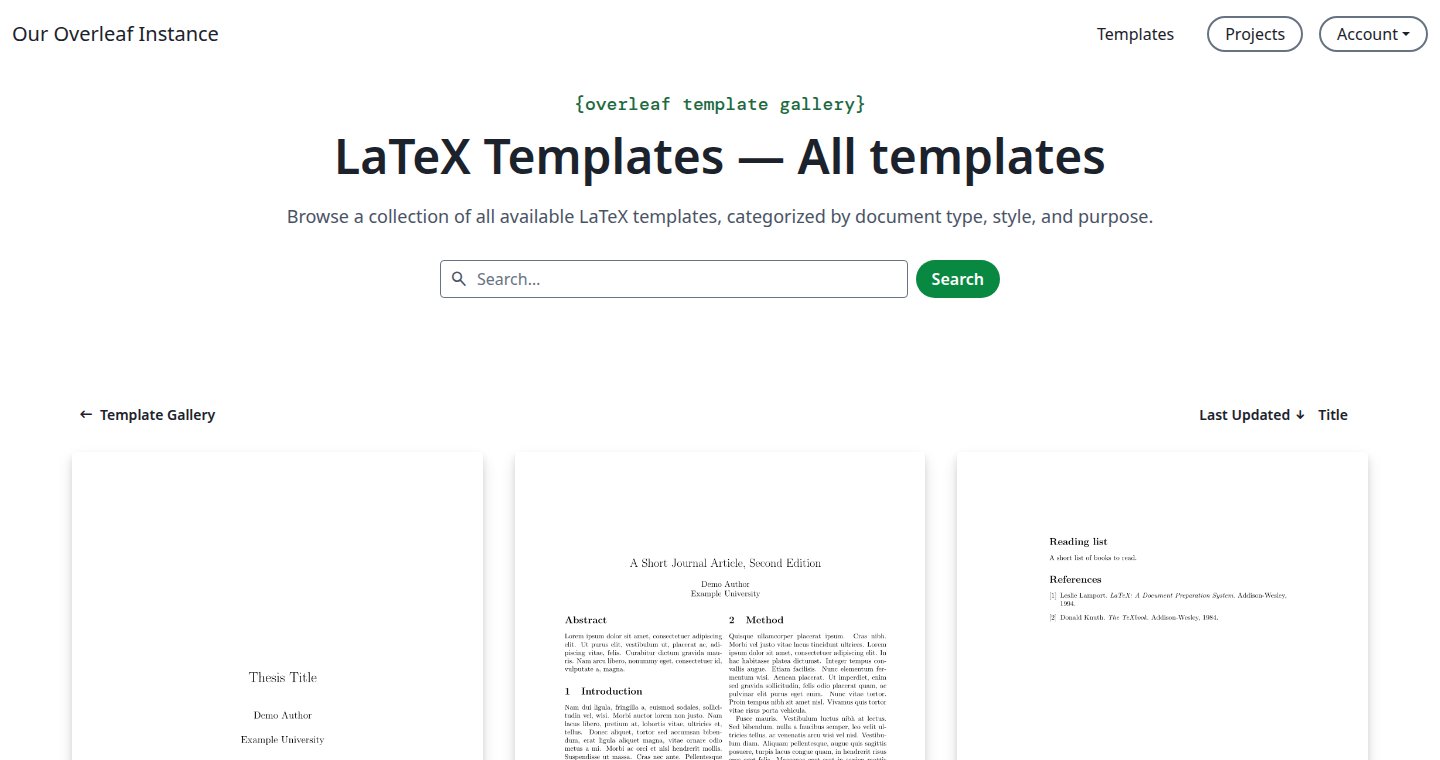
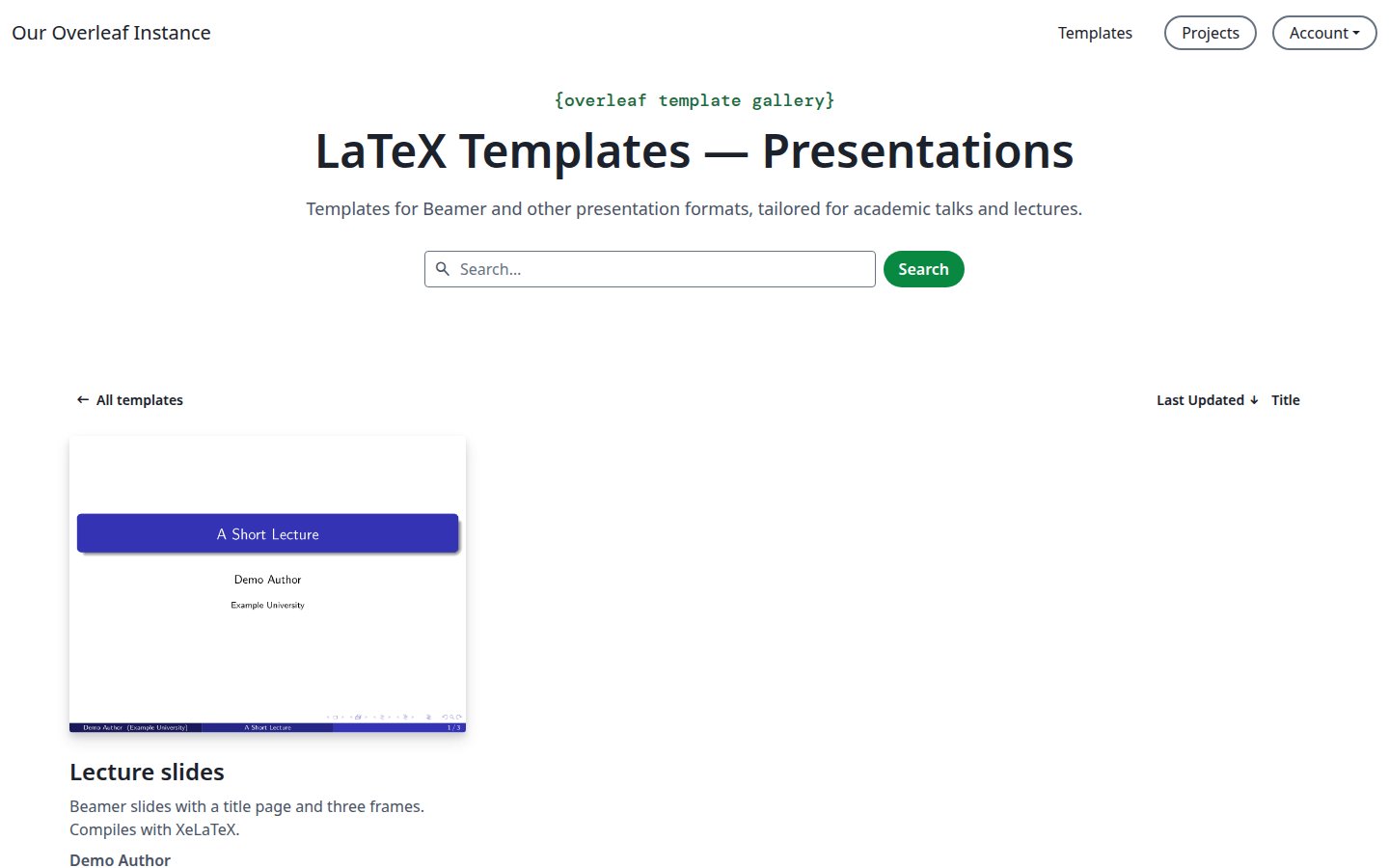
All templates 页面随即打开,最近更新的模板排在最前面。
All templates 页面,包含搜索框、排序按钮和最前面的几个模板

所有模板

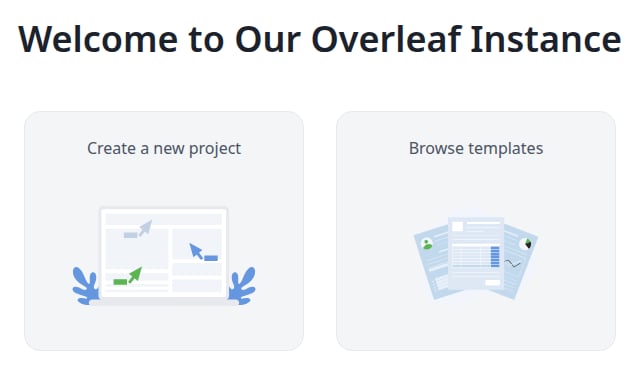
如果你还没有项目,请在欢迎页面上点击 Browse templates。
欢迎页面,包含 Create a new project 和 Browse templates

欢迎页面

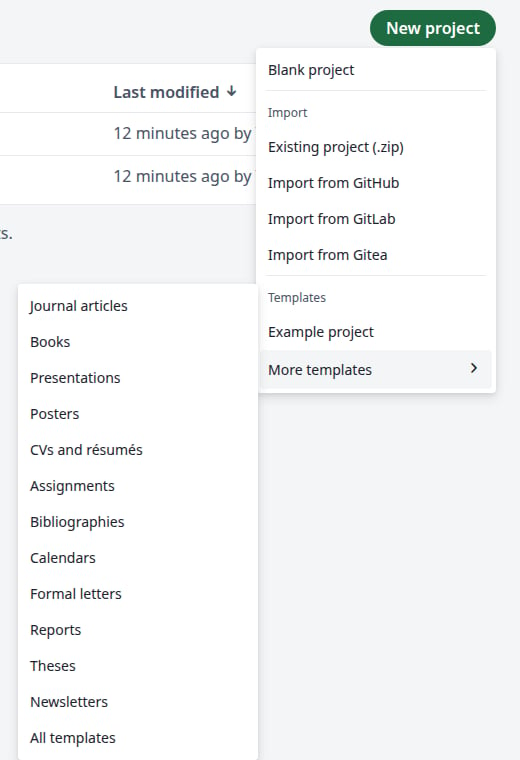
如果你已有项目,也可以点击 New project,然后点击 More templates,再选择一个分类。
New project 菜单中展开了 More templates,列出了各个分类

More templates

默认情况下,模板库需要登录:如果有人给你发送了模板链接而你尚未登录,你会先进入登录页面,然后再进入该模板。

查找模板

在框中搜索。列表会随着你的输入更新,并匹配标题、作者和描述。如果没有匹配项,页面会显示 No Templates.
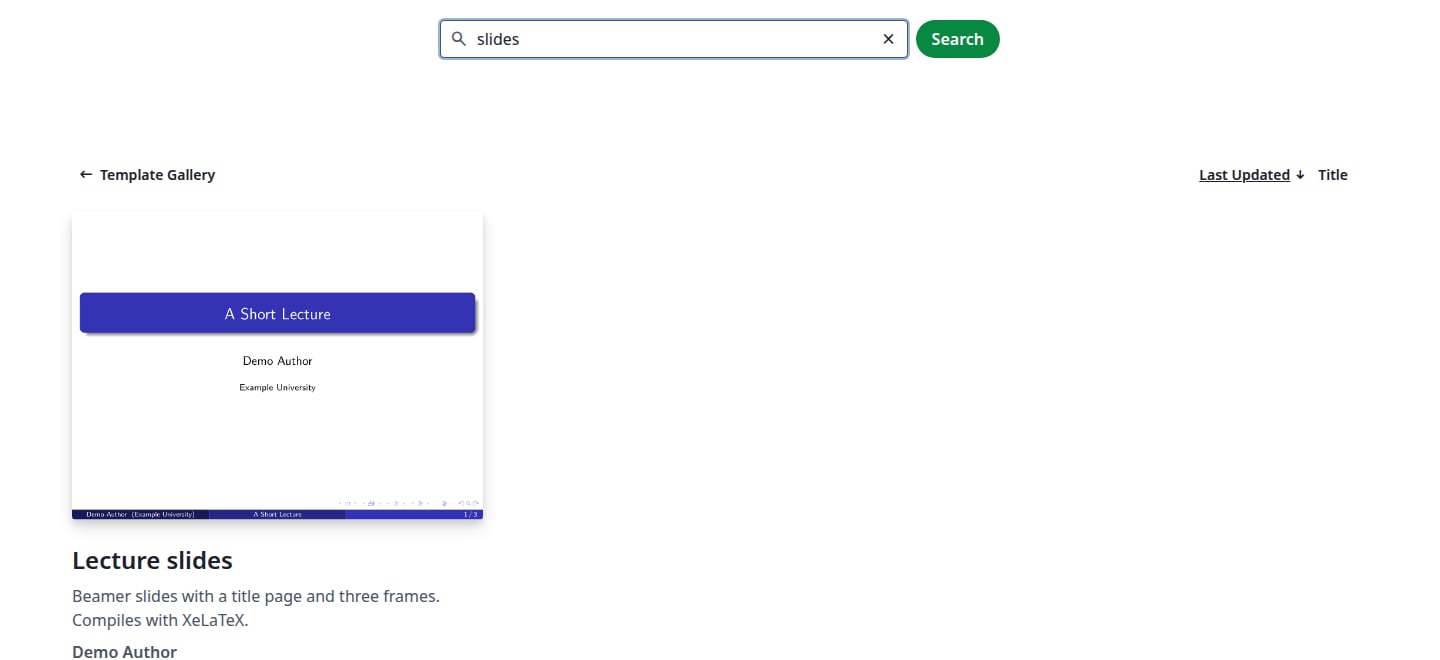
搜索框中输入了 slides,下方有一个匹配的模板

搜索 slides

使用列表右上方的 Last Updated 或 Title 进行排序。再次点击当前使用的排序方式可反转顺序。 在列表下方翻页。每页显示九个模板。
列表下方的翻页按钮 1、2、Next 和 Last

翻页按钮

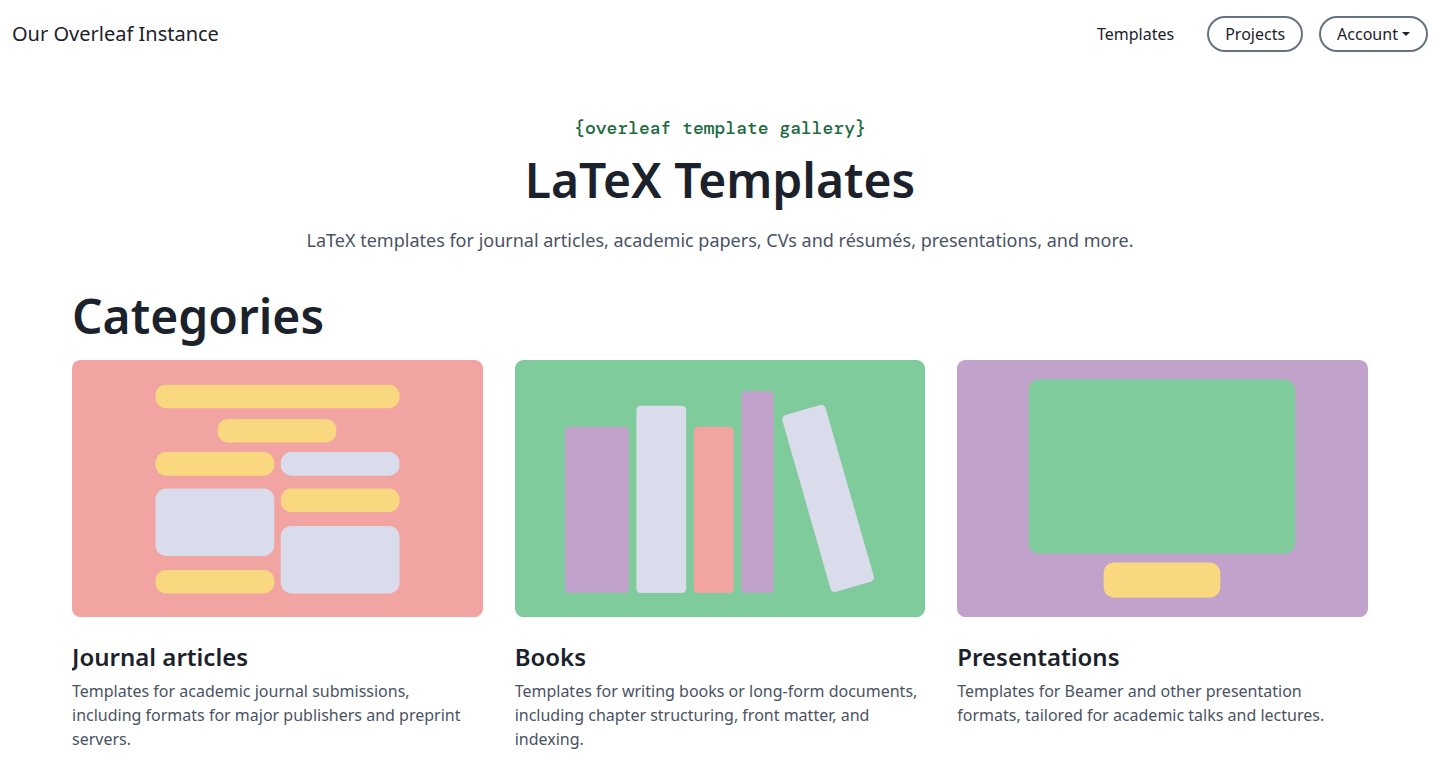
按分类浏览:在 All templates 页面点击 Template Gallery。模板库页面为每个分类显示一张卡片,所有模板列在卡片下方。
模板库页面,包含 Journal articles、Books 和 Presentations 卡片

分类

点击卡片即可查看该分类的模板。你在这里同样可以搜索和排序,点击 All templates 可返回。
Presentations 分类页面,包含一个模板

分类页面

将模板作为新项目打开

1

打开模板

点击一个模板。你会看到其第一页的预览、作者、最后更新时间、许可证和摘要。
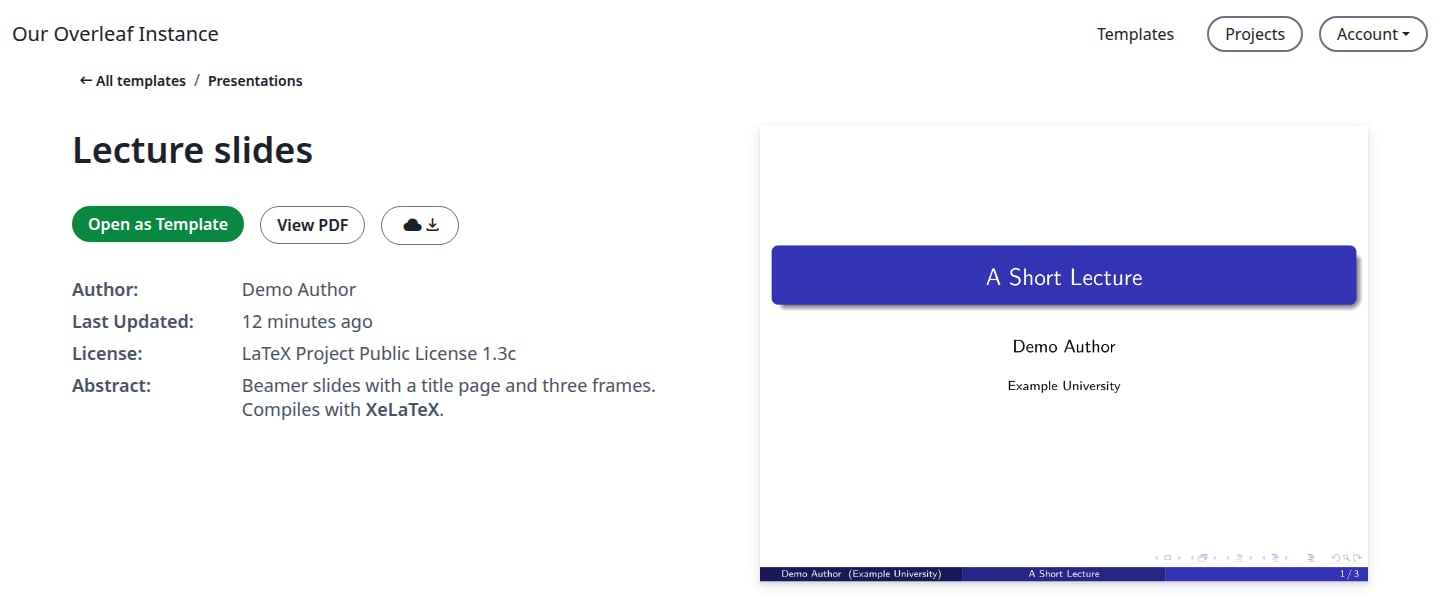
模板页面,包含 Open as Template、View PDF 和下载按钮、详细信息以及预览

模板页面

View PDF 会打开完整的 PDF。旁边的按钮会将文件下载为 zip。
2

点击 Open as Template

经过短暂的加载画面后,编辑器会打开你的新项目。
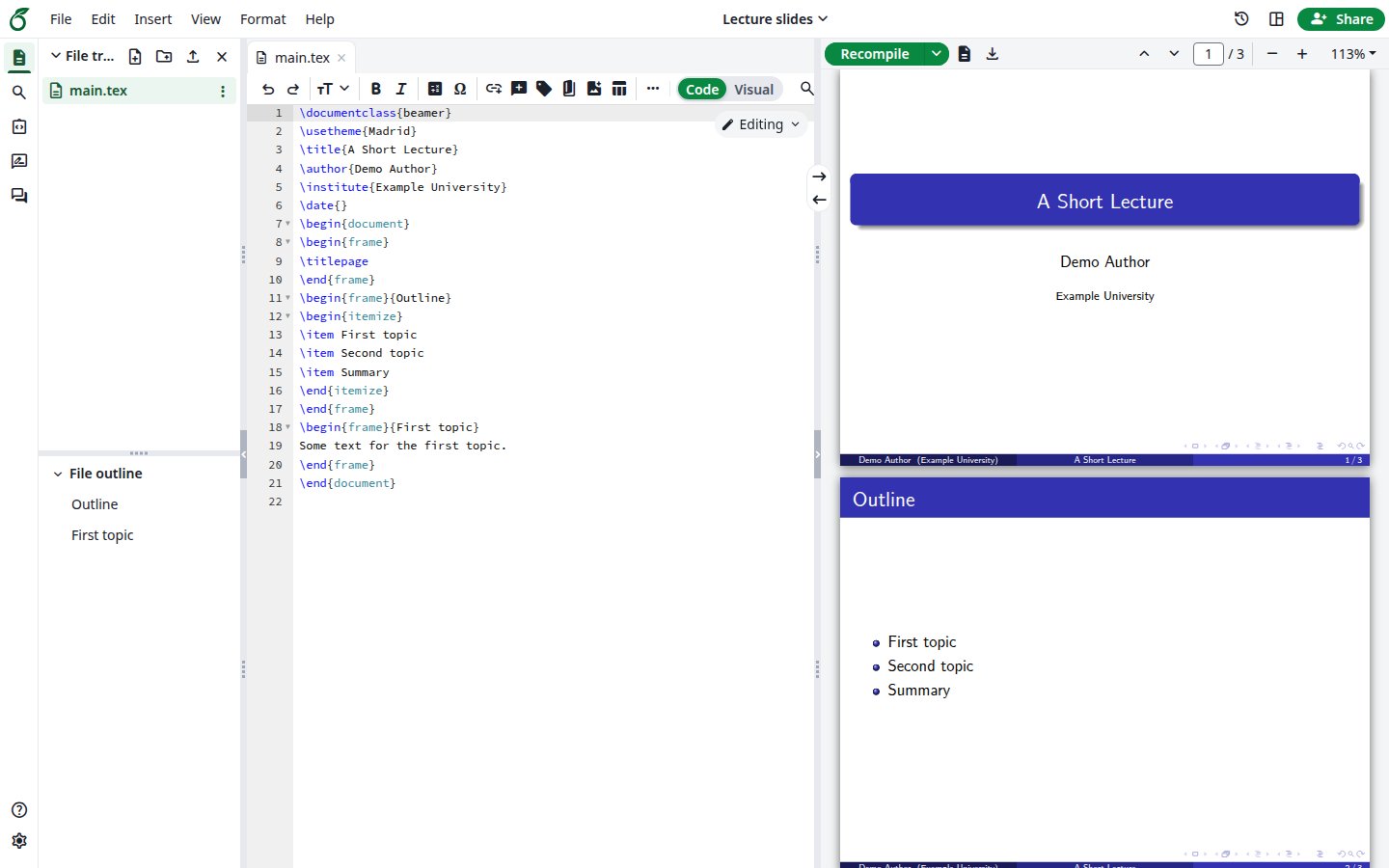
编辑器中打开了新项目 Lecture slides,显示其源代码和编译后的 PDF

你的新项目

3

检查项目

项目使用模板的名称和文件,以及相同的编译器和主文档。它在打开时会自动编译,在项目列表中你是它的所有者。再次打开同一个模板会创建另一个项目,例如 Journal article (1)。
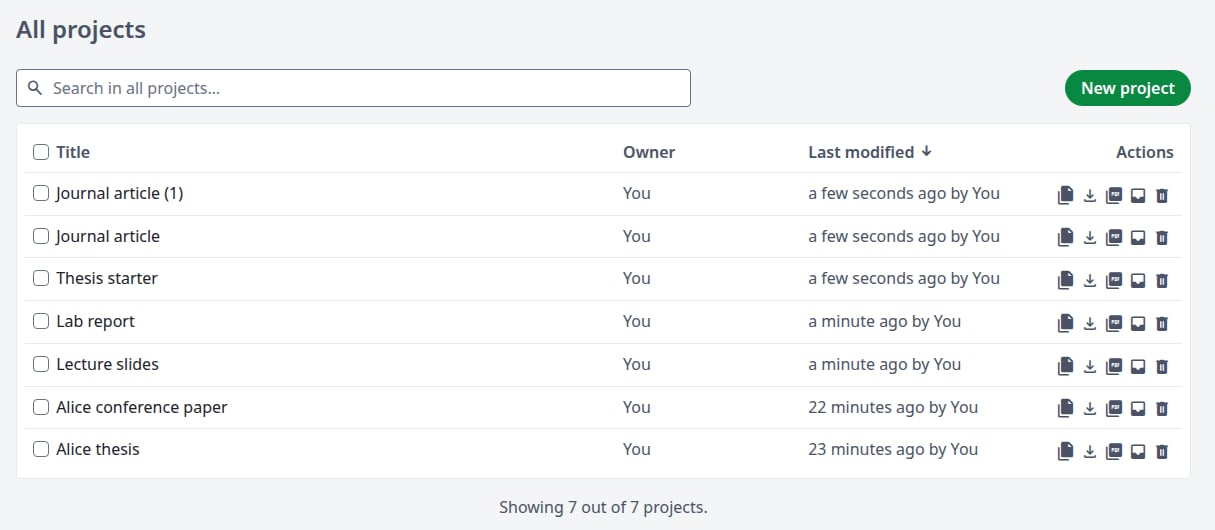
项目列表中有 Journal article 和 Journal article (1)

每次打开都会创建一个项目

你的项目不依赖于模板:模板更新或删除时,你的项目保持不变。
普通账户无法发布或修改模板:File 菜单中没有 Manage Template,模板页面上也没有 Edit 或 Delete。要将模板添加到模板库,请联系管理员。
最后修改于 2026年11月21日