

.bib 文件,因此你无需记住引用键也能找到参考文献。无需任何设置。
你的项目至少需要一个 .bib 文件。你可以上传一个,或从 Zotero 或 Mendeley 导入文献库。
插入引用
1
开始引用
在 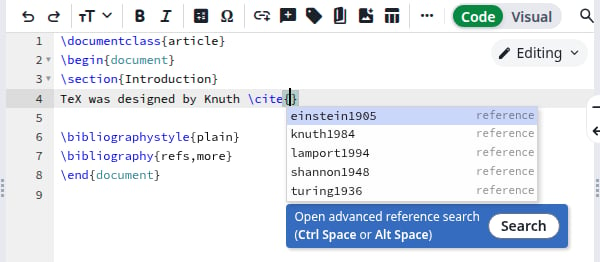
.tex 文件中输入 \cite{。编辑器会自动补上右花括号。光标下方会显示引用键和一个蓝色框 Open advanced reference search。引用下方的蓝色框
\cite{}。其他引用命令也会显示该框,例如 \citep、\autocite、\parencite 和 \textcite。2
打开搜索
点击蓝色框中的 Search,或在花括号之间按 Ctrl+Space。对话框会列出每个条目及其标题、引用键、作者、期刊和年份。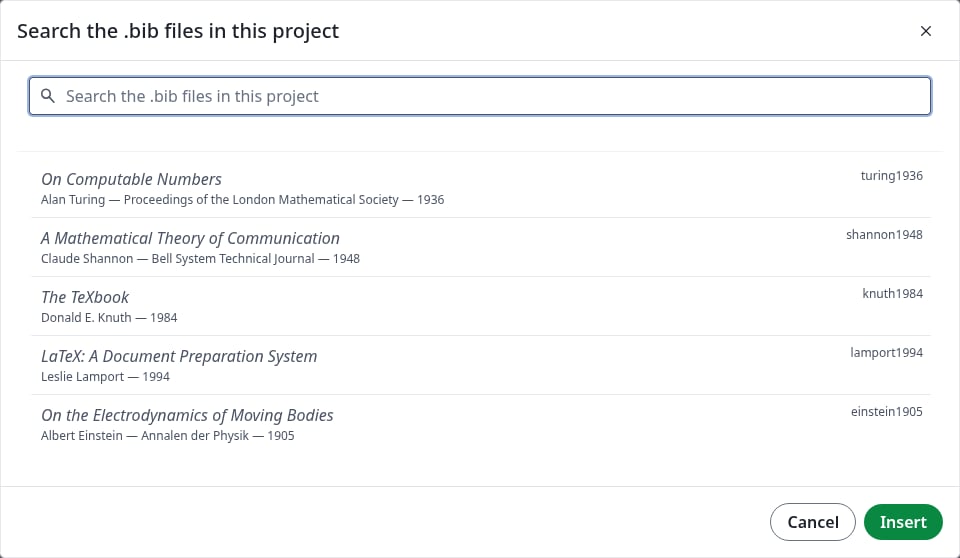
项目中的所有条目
3
查找条目
在搜索框中输入。它会在引用键、作者、标题、期刊和年份中查找,并高亮匹配内容。每个词都必须匹配,因此 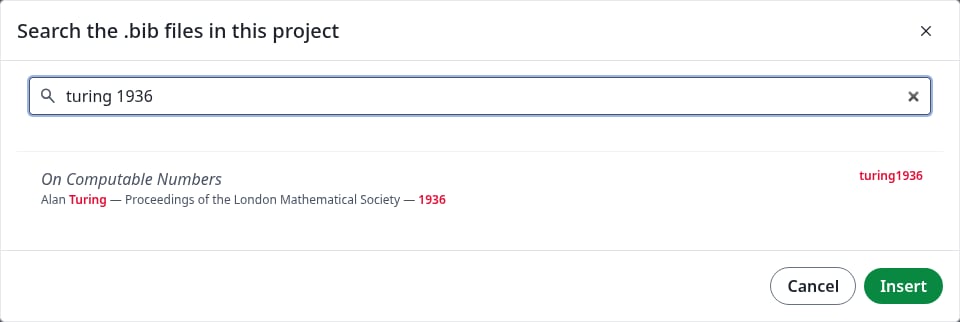
turing 1936 会找到 Turing 1936 年的论文。其他字段(例如出版社)不会被搜索。按作者和年份搜索
4
选择一个或多个条目
点击一个条目。它会变成绿色,其键会显示在列表上方。要再添加一个,点击它或重新搜索:已选内容会保留。要移除某个条目,再次点击它或点击其键旁的 ×。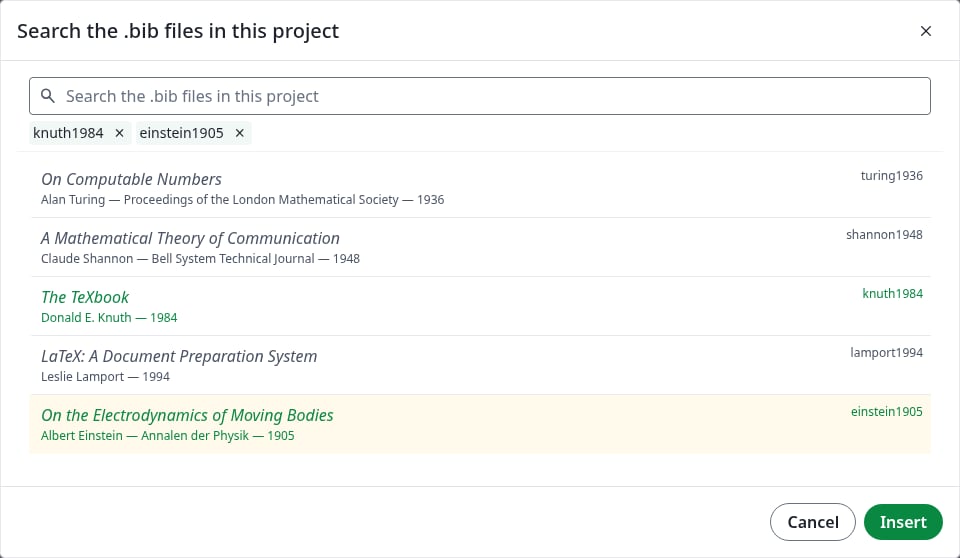
已选择两个条目
5
点击 Insert
这些键会以逗号分隔出现在花括号之间。如果文档还没有参考文献列表,请在 点击 Recompile。参考文献会出现在 PDF 中。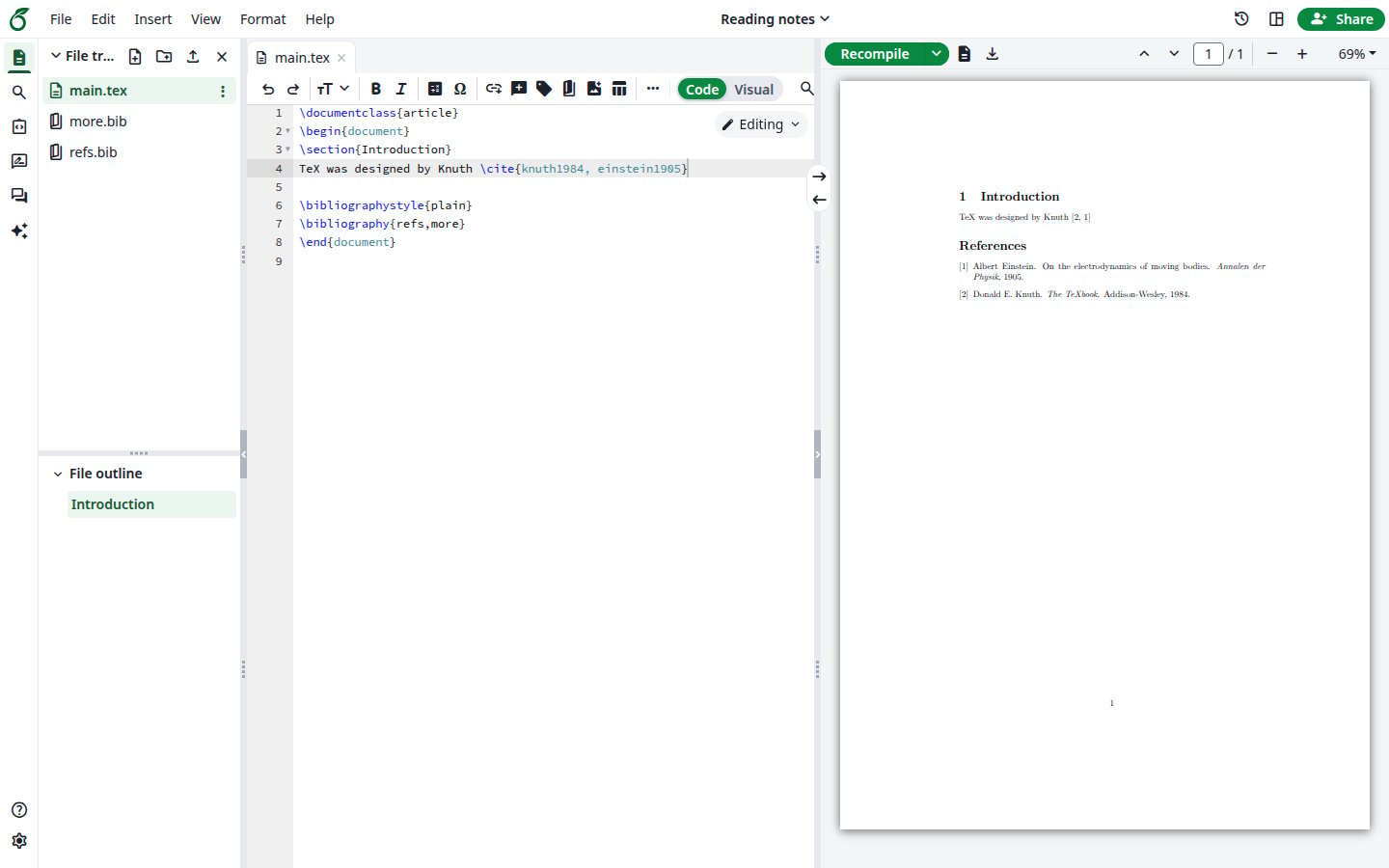
\end{document} 之前添加以下几行,使用不带扩展名的 .bib 文件名:编译后的引用
修改引用
添加参考文献:将光标放在现有引用的花括号之间,然后打开搜索。Insert 会把新键添加到已有键之后。 替换参考文献:在编辑器中选中这些键,然后按 Ctrl+Space。这些键会显示在列表上方,按钮变为 Replace。移除不需要的键,添加其他键,然后点击 Replace。不在任何.bib 文件中的键会一直保留,直到你将其移除。
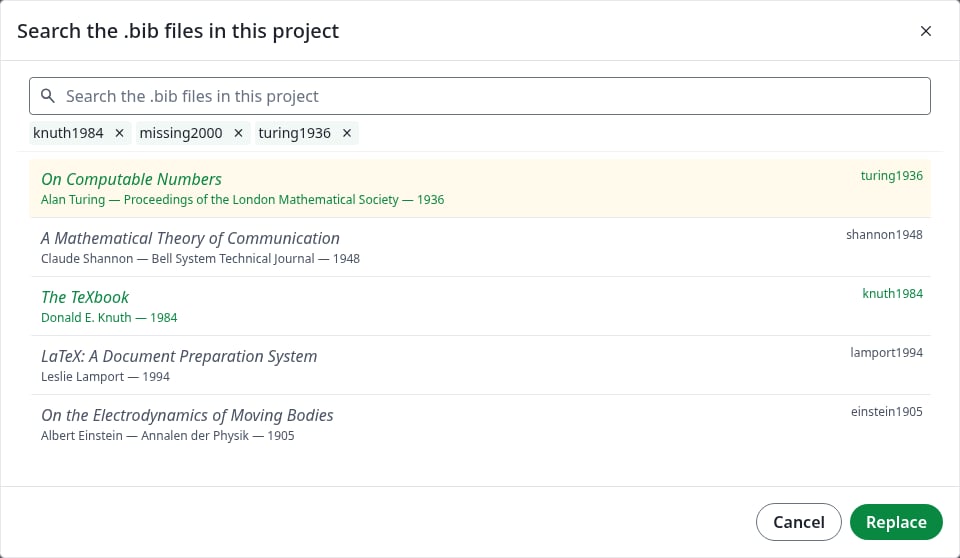
替换选中的键
使用键盘
条目的来源
搜索涵盖项目中的每个.bib 文件,包括从 Zotero 或 Mendeley 导入的文件。编辑 .bib 文件后,下一次搜索就能找到新条目。