

如果你看不到这些选项,请让管理员开启 Pandoc Import and Export。
导入文档
此操作会从 Word 文档(.docx)或 Markdown 文件(.md)创建一个新的 LaTeX 项目。项目名称取自文件名。
1
打开导入对话框
在项目页面上,点击 New project。在 Import 下,点击 Word document 或 Markdown document。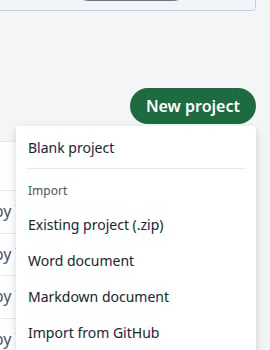
New project 菜单
2
选择文件
点击 Select .docx file,或将文件拖入对话框。对于 Markdown,按钮为 Select .md file。导入会立即开始。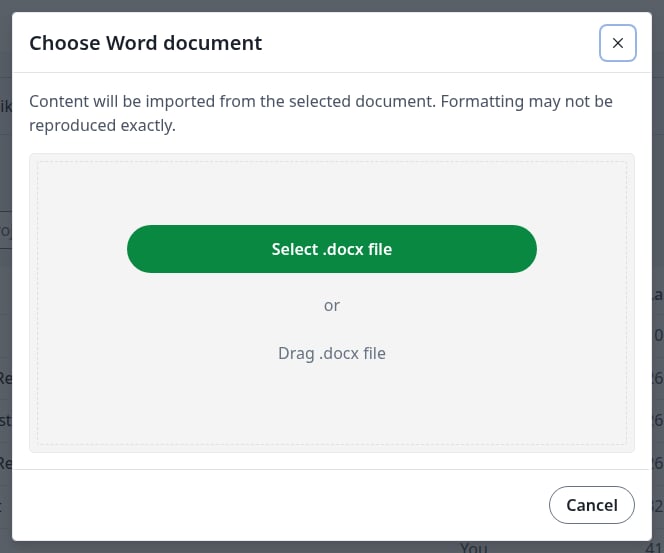
选择 Word 文档
3
开始编辑
新项目打开时会显示消息 Document ready for editing。点击 Start editing。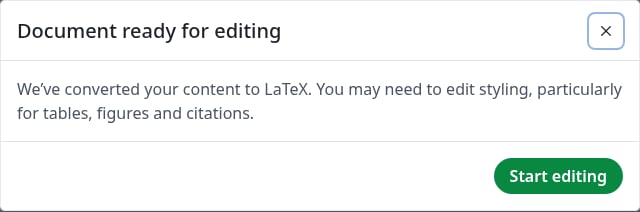
导入已完成
4
检查结果
文档现在位于 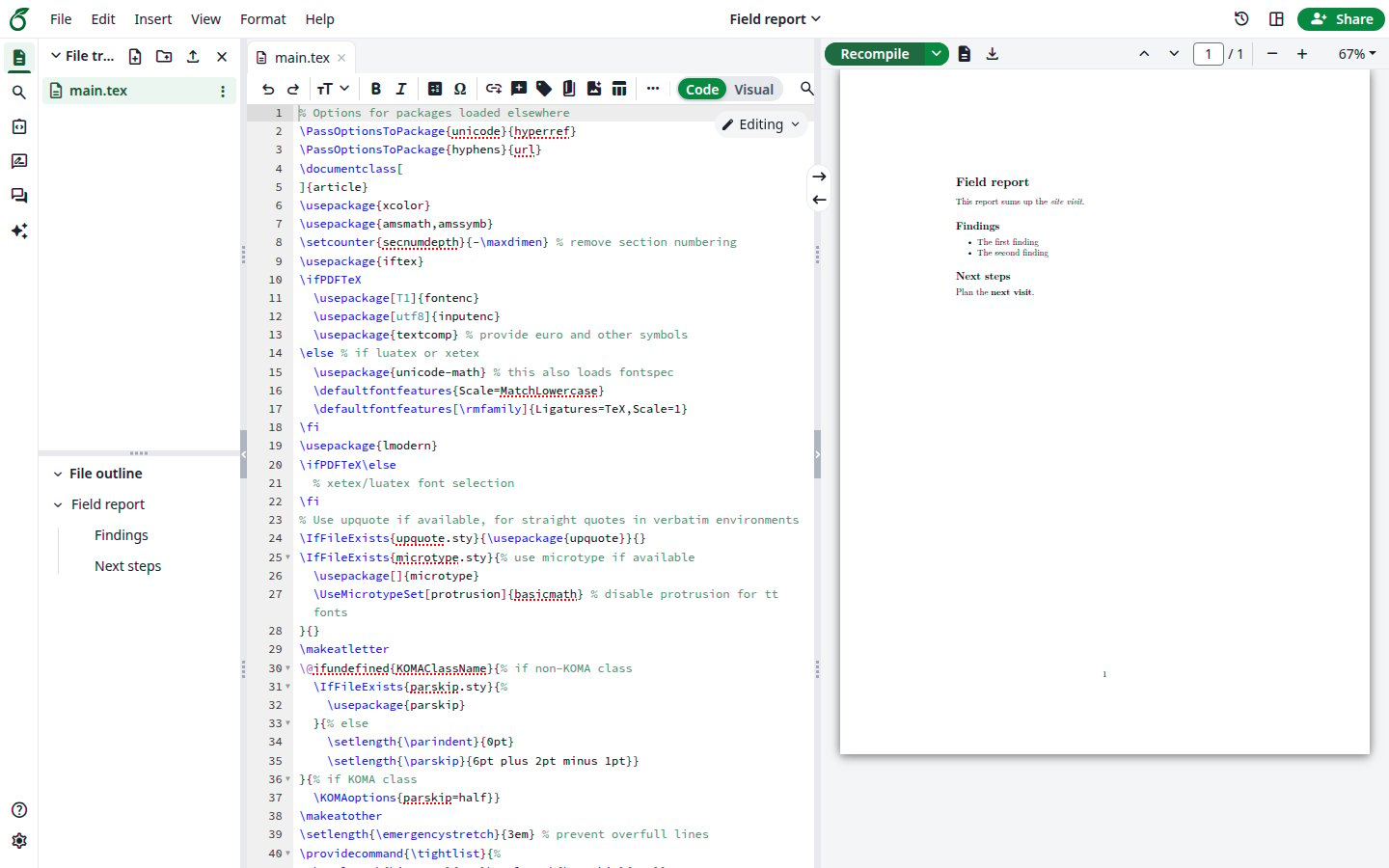
main.tex 中,其标题显示在文件大纲中。点击 Recompile 查看 PDF。请检查样式,尤其是表格、图片和引用,它们可能需要编辑。导入的项目
如果导入失败
如果文件无法转换,对话框会显示 Your document couldn’t be imported。展开 Conversion error details 查看原因。不会创建项目。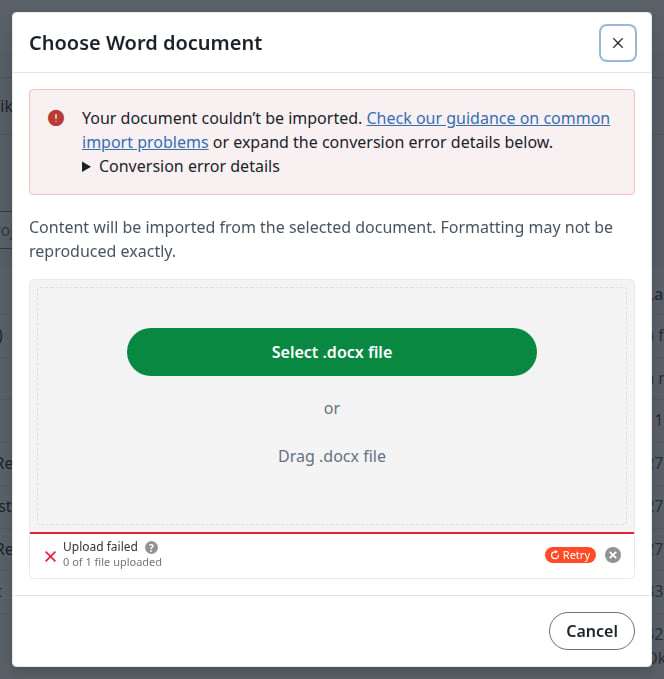
无法导入的文档
.md 文件会显示 You can only upload: .docx。
导出项目
打开项目,然后点击编辑器顶部的项目名称。点击以下选项之一:
下载会自动开始。转换无法还原所有 LaTeX 格式,因此请检查结果。
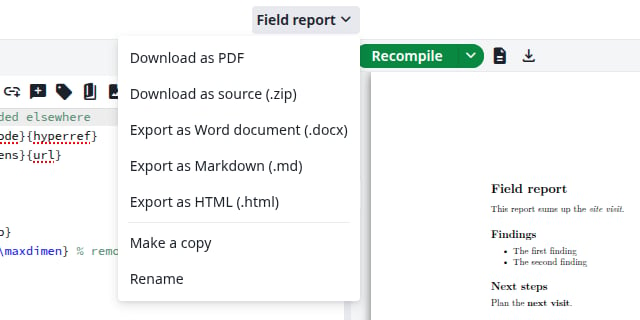
导出选项