

如果左侧栏中没有 AI assistant,请让管理员参阅 AI 集成。
开始对话
1
打开助手
在编辑器左侧栏中点击 AI assistant。面板会在编辑器旁打开。
2
接受条款
第一次使用时,面板会显示 AI 功能的条款。点击 Accept and continue。此操作只需一次,并且同样适用于错误助手。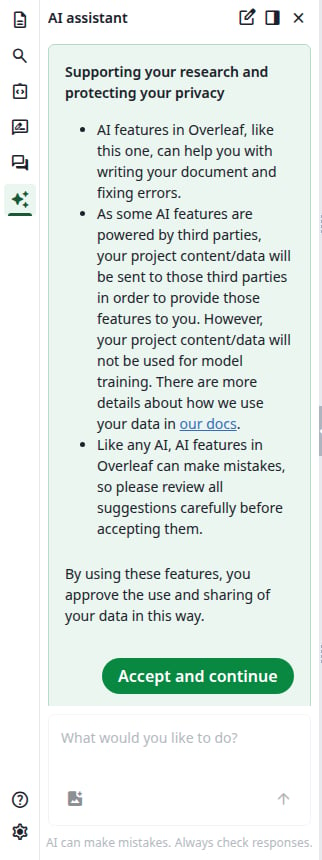
条款只显示一次
3
提问
在 What would you like to do? 中输入内容并按回车,或点击箭头。你也可以点击 Start a chat 下的建议。每次对话的建议都会变化;如果上次编译有错误,还会出现 Fix the compile errors。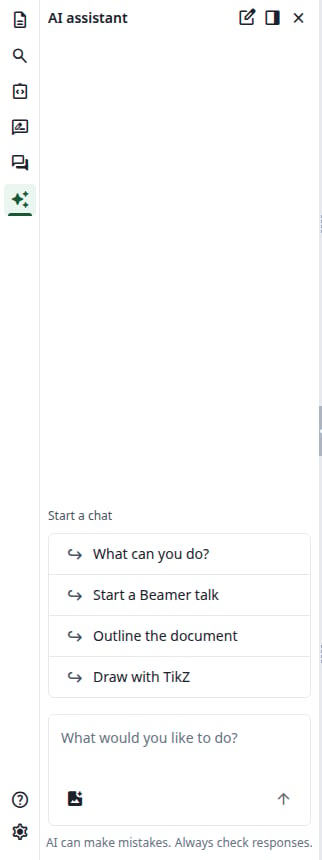
空白对话
4
阅读回答
助手执行的操作会以行的形式显示在一个框中,例如 Read line 15-16 of main.tex,步骤完成后会带有勾号。随后是回答。如果模型分享了推理过程,点击 Reasoned for 1 s 即可查看。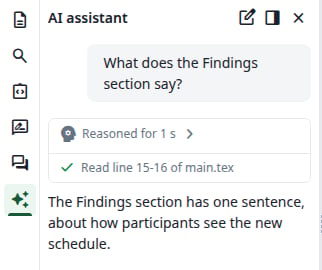
一个问题及其回答
针对选中的行提问
在编辑器中选中若干行。消息框上方会出现类似main.tex: 16 的标签,选中的文本会随消息一起发送。在空白对话中,建议会针对所选内容,例如 Make it shorter。
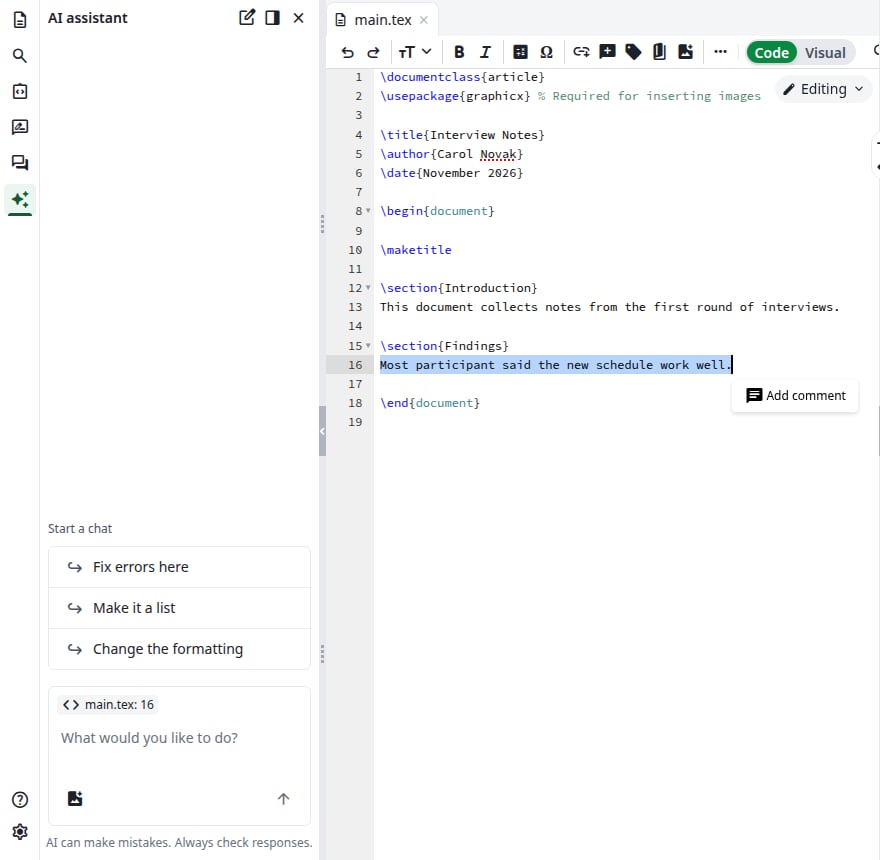
选中的一行
审阅建议的修改
在你应用之前,修改不会进入文档。1
阅读建议
名为 Edit line 16 的框会显示原因、行号和修改内容:旧文本带删除线,新文本高亮显示。此时文档尚未改变。Show result 只显示新文本,Show diff 则切换回来。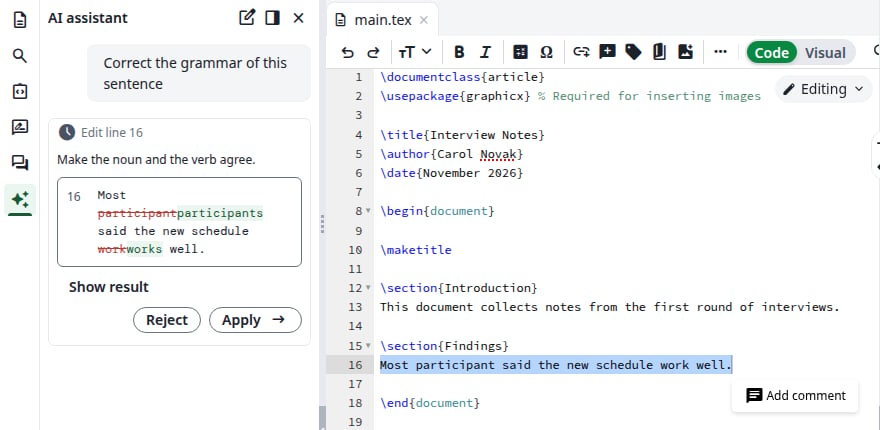
等待你决定的修改
2
应用
点击 Apply。修改会出现在编辑器中,框上出现勾号,助手继续工作。如果修改位于另一个文档,该文档会被打开。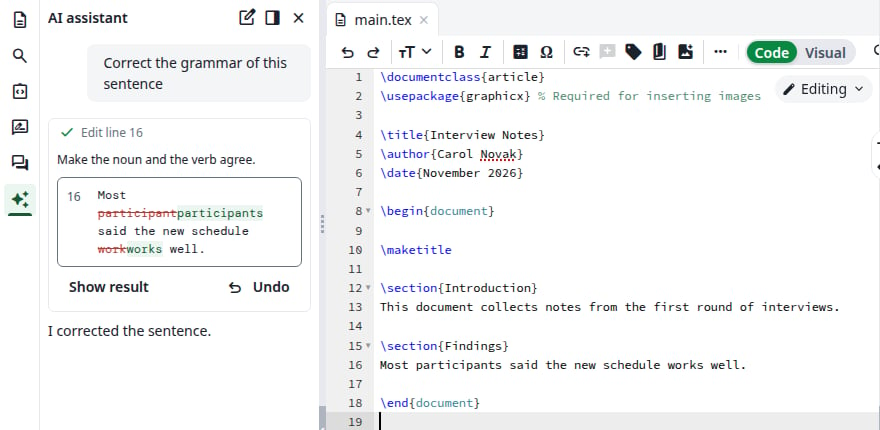
修改已应用
3
改变主意时撤回
Undo 会将修改从文档中撤回,Apply 会重新应用。助手不会得知这两种操作。
拒绝修改
点击 Reject。文档保持不变,框中显示 The user declined this edit.,助手会在知道你已拒绝的情况下继续工作。按钮会消失,因此如需找回该修改,请重新提问。 如果你没有做出决定而是发送了新消息,该修改不会被应用,框中会注明这一点。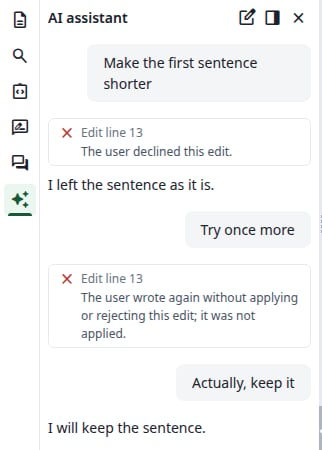
一个被拒绝的修改和一个未决定的修改
助手在项目中能做什么
只有修改需要等待你的决定。其他步骤在助手执行时会立即运行。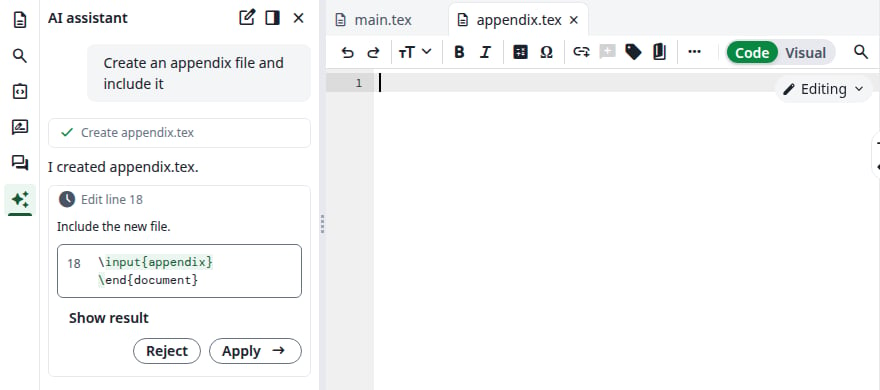
一个新文件,然后是另一个文档中的修改
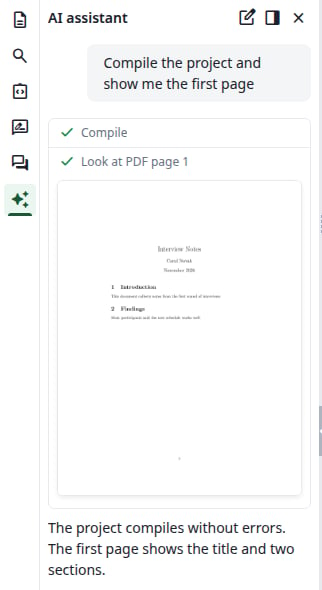
一次编译和 PDF 的一页
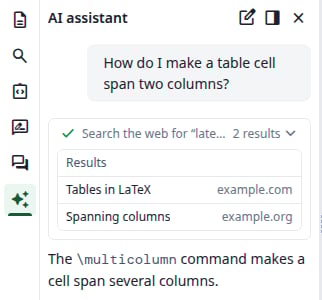
搜索结果
附加图片或 PDF
在消息框中点击图片图标 Attach image or PDF,然后选择文件。文件名会显示在你的文本上方。写好消息后发送。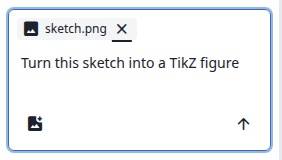
附加到消息的文件
停止助手
助手工作时,消息框中的箭头会变成 Stop 按钮。点击它。正在运行的步骤会以 Stopped by the user. 结束,在你再次发送消息之前不会发生其他操作。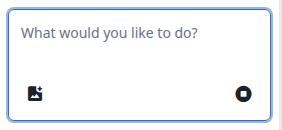
Stop 按钮
如果助手自行停止
助手针对一条消息能执行的步骤数是有限的。达到上限时,面板会显示 The assistant used all the steps it may take for one message. Reply to let it carry on. 回复一下,例如Go on,它就会继续。
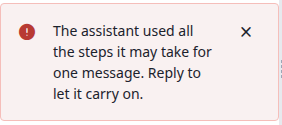
步骤上限
移动面板与重新开始
面板顶部有以下按钮:- Start new chat 会清空面板。没有历史对话列表。重新加载页面也会清空对话。
- Move to the right 会把面板移到 PDF 右侧,在你使用文件树时它会保持打开。Move to the left 会将其移回。对话会保留。
- Close 会隐藏面板。点击左侧栏中的 AI assistant 即可重新打开,对话仍在。
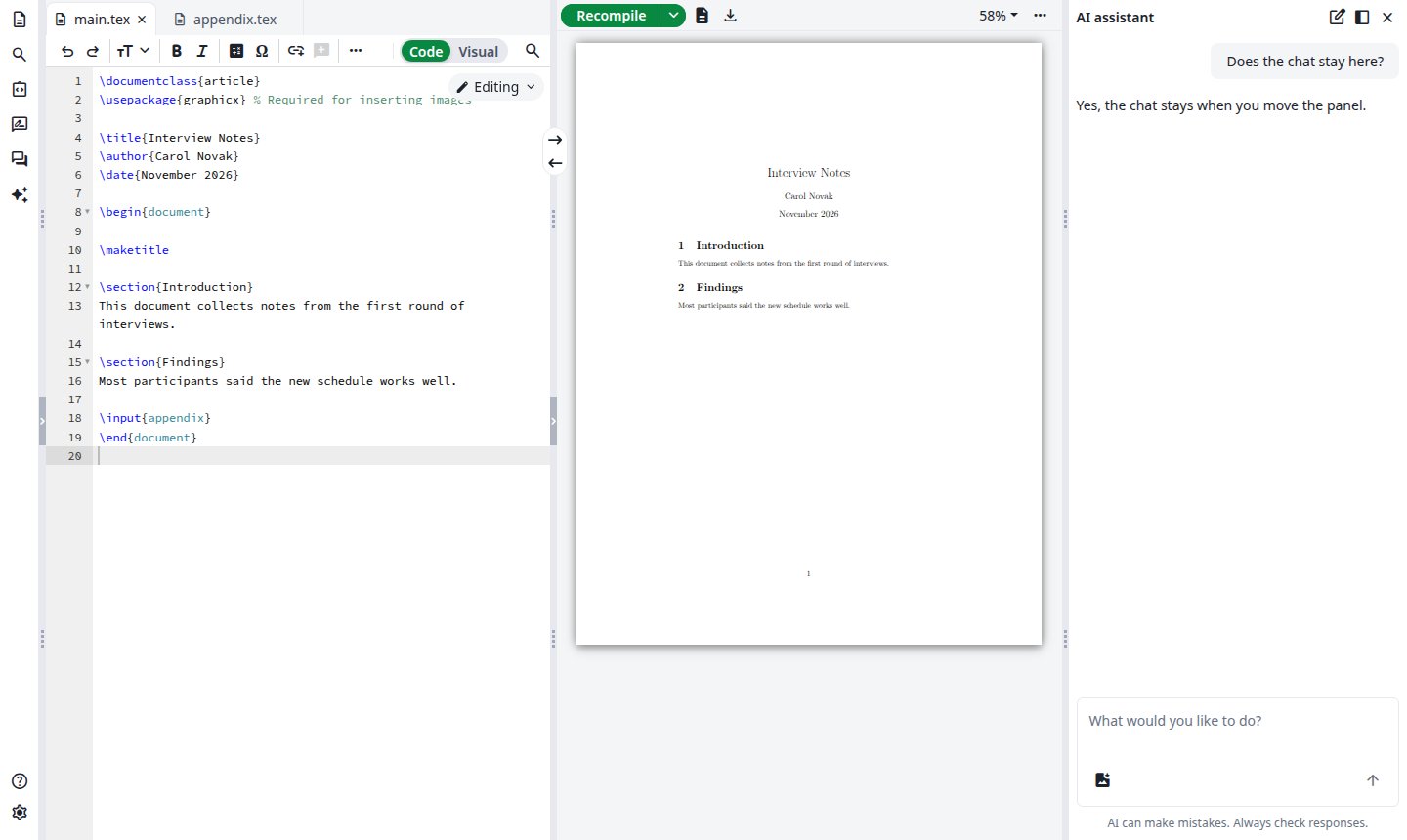
位于右侧的面板
Token 用量
助手不会显示你已使用多少 token。如果你的站点设置了限额并且你已达到,下一条消息将不会得到回答。面板会显示 Usage limit reached 以及距离可以再次对话还需多久,消息框会变灰。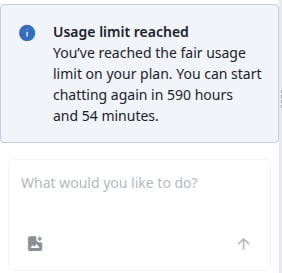
已达到限额