

.bib 文件的形式导入项目,然后像平常一样从中引用。该文件是一份副本:只有在你点击 Refresh 时才会变化。
如果你在 Account settings 中看不到 Mendeley 选项,请让管理员开启 Mendeley 集成。
关联你的 Mendeley 账户
此操作只需做一次。1
打开账户设置
点击 Account,然后点击 Account settings。在 Reference managers 下找到 Mendeley,点击 Link to Mendeley。
账户设置中的 Mendeley
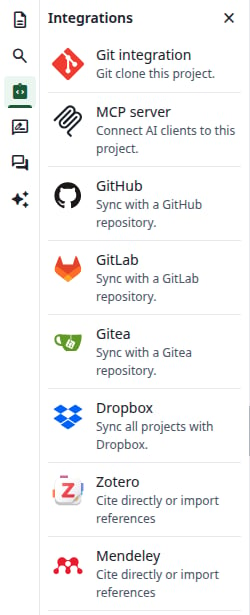
Integrations 面板
2
在 Mendeley 上授权
Mendeley 页面会打开。如有提示请先登录,然后授权该应用。
3
检查关联
你会回到账户设置。一条绿色消息显示 Reference manager linked,按钮变为 Unlink。
你的 Mendeley 账户已关联
从文献库创建文件
1
打开 Add files 对话框
打开一个项目。在文件树中点击 New file,然后点击 From Mendeley。只有在账户关联后才会出现此项。
2
选择文件名和文献库
File Name 默认为 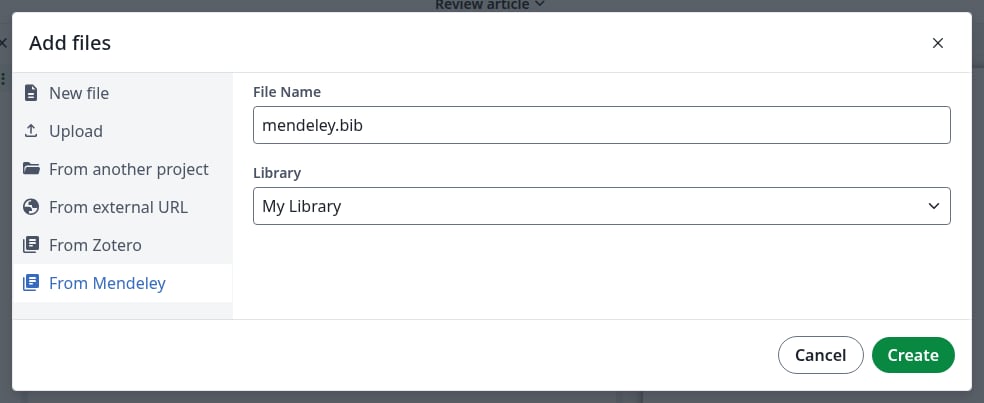
mendeley.bib。请保留 .bib 扩展名:否则你将看不到预览,\cite 和 \bibliography 也都找不到其中的条目。Library 默认为 My Library,同时还会列出你的群组。一个文件对应一个文献库。来自个人文献库的文件
3
点击 Create
对话框关闭,文件出现在文件树中。点击它:会显示导入时间及其条目。你无法在编辑器中编辑它。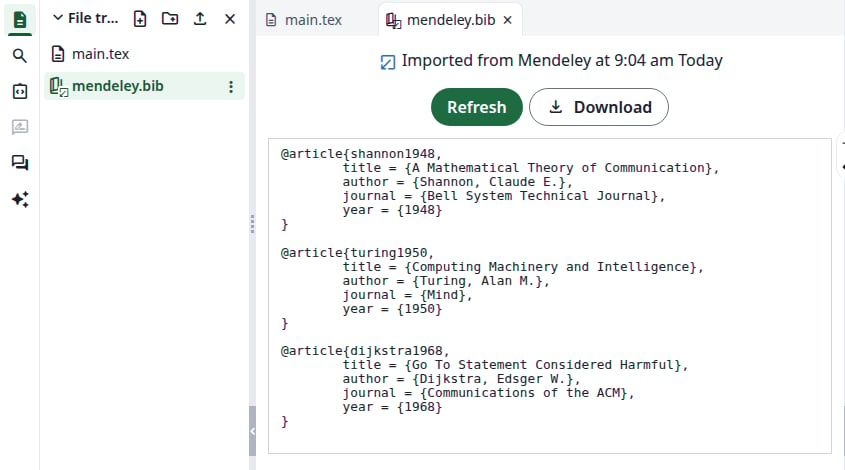
导入的文件
导入群组
再操作一次,使用单独的文件名,并在 Library 下选择该群组。一个项目可以有多个这样的文件。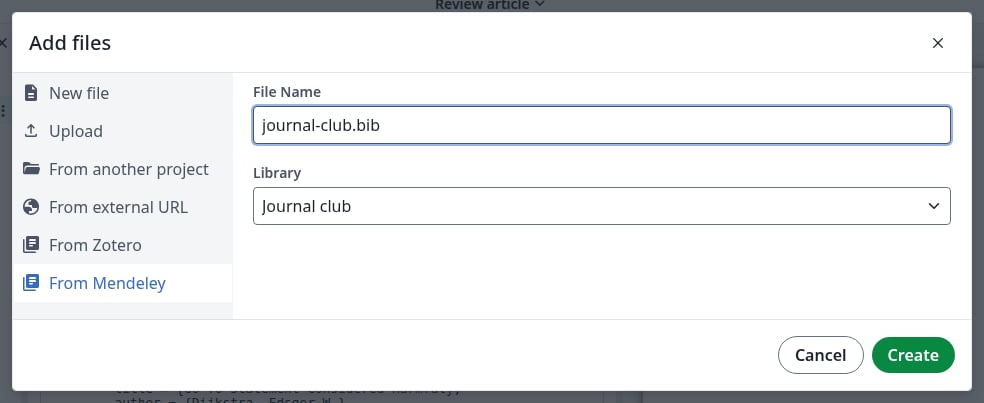
来自群组的文件
从文件中引用
1
开始引用
在 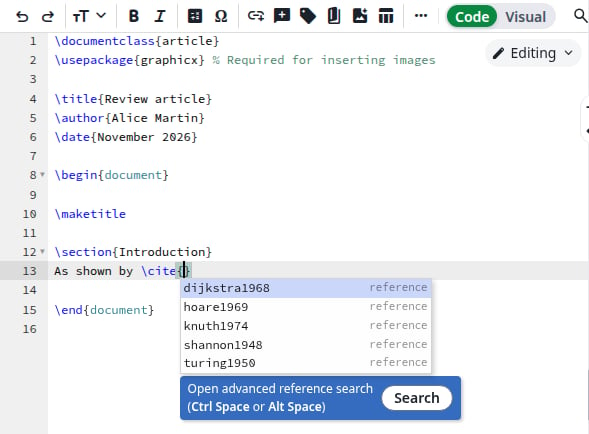
.tex 文件中输入 \cite{。列表会显示项目中所有 .bib 文件的条目。点击某一条即可插入。已导入文件的条目
2
或按标题或作者搜索
点击列表下方的 Search,或在花括号内按 Ctrl+Space。输入内容进行筛选,点击一个或多个条目,然后点击 Insert。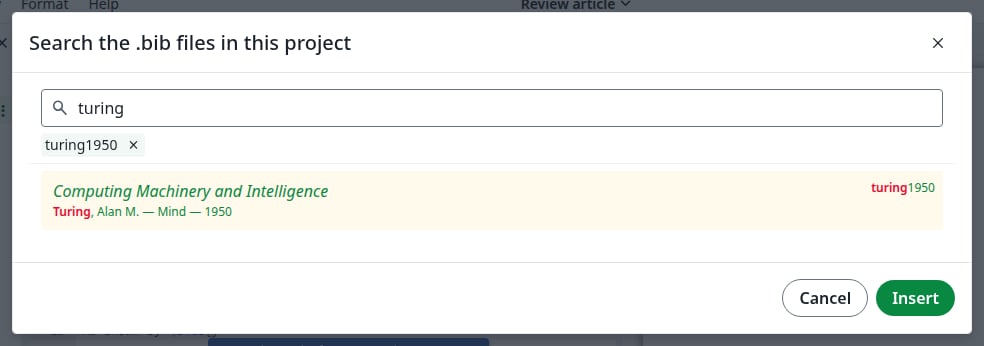
文献搜索
3
添加参考文献列表
在 点击 Recompile。参考文献会出现在 PDF 中。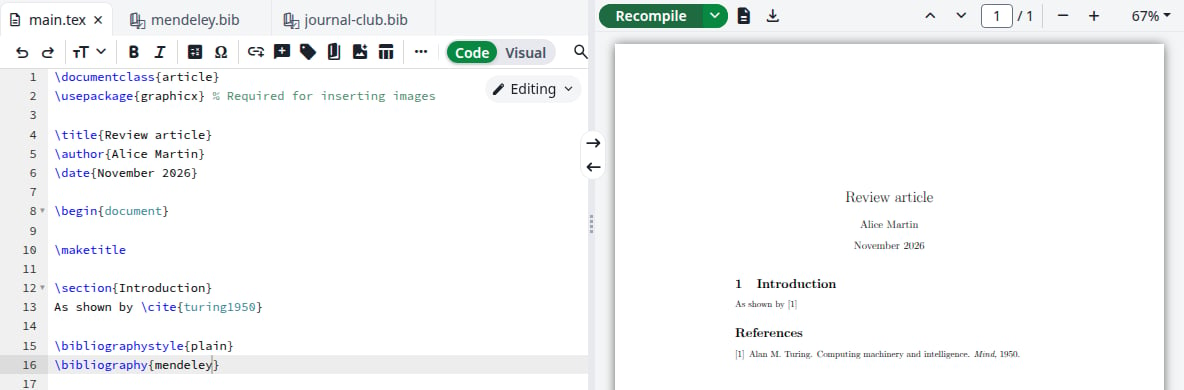
\end{document} 之前添加以下几行,使用不带 .bib 的文件名。如有多个文件,用逗号分隔文件名。编译后的参考文献
.bib 文件,该列表会保持为空。你仍然可以从中引用。

列表为空是正常的
刷新文件
Mendeley 文献库中的更改不会自动同步到项目。1
打开文件
在文件树中点击已导入的文件。
2
点击 Refresh
整个文件会从你创建时选择的文献库重新导入:新条目出现,已删除的条目消失。顶部的时间会随之改变。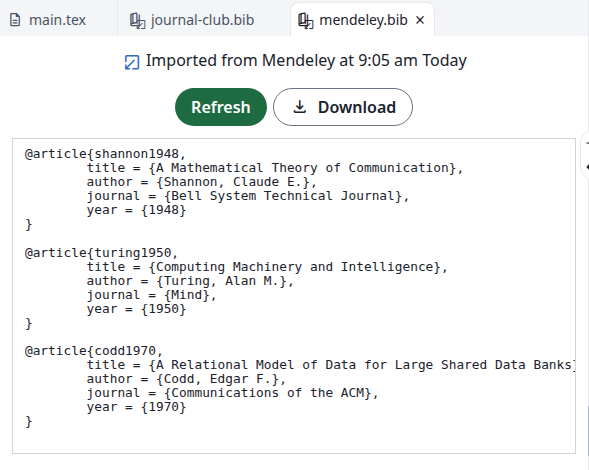
刷新后的文件
3
重新编译
点击 Recompile 更新 PDF。
取消关联 Mendeley 账户
在 Account settings 的 Mendeley 下点击 Unlink,然后在对话框中再次点击 Unlink。按钮会重新显示 Link to Mendeley。
取消关联账户

未关联账户时刷新
如果出现问题
在 Add files 对话框中出现 Could not load references from Mendeley, please re-link your account and try again 或 There was an error accessing your Mendeley data:Overleaf 无法再读取你的文献库,例如你在 Mendeley 上撤销了它的访问权限。在 Account settings 中点击 Unlink,然后点击 Link to Mendeley。在此之前,Create 也会失败,并显示 The project that contains this file is not shared with you,即使是在你自己的项目中。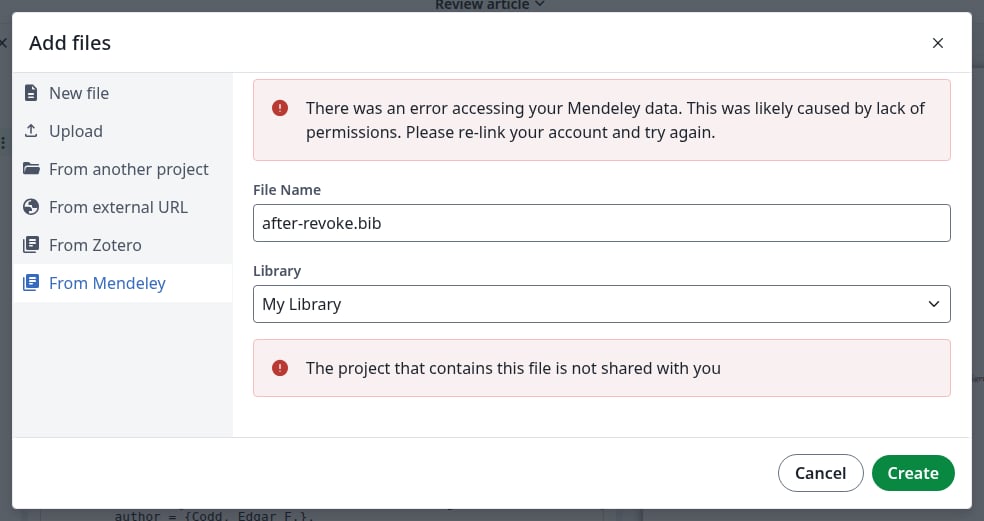
Overleaf 无法再读取你的文献库