

插入符号
1
将光标放在数学环境中
大多数符号只能在数学环境中使用。点击符号要插入的位置。在编辑器工具栏中,点击 Insert math,然后点击 Inline。光标现在位于 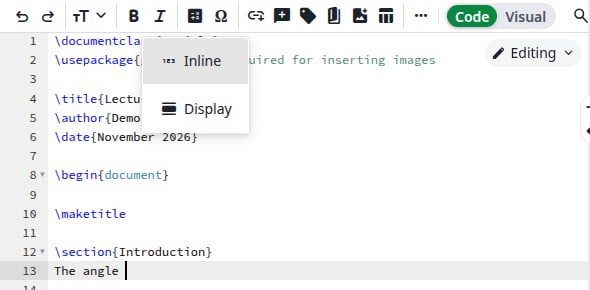
\( 和 \) 之间。Insert math 菜单
2
打开面板
在工具栏中,点击 Ω 按钮(Insert symbol)。你也可以点击页面顶部的 Insert,然后点击 Symbol。面板会在编辑器下方打开。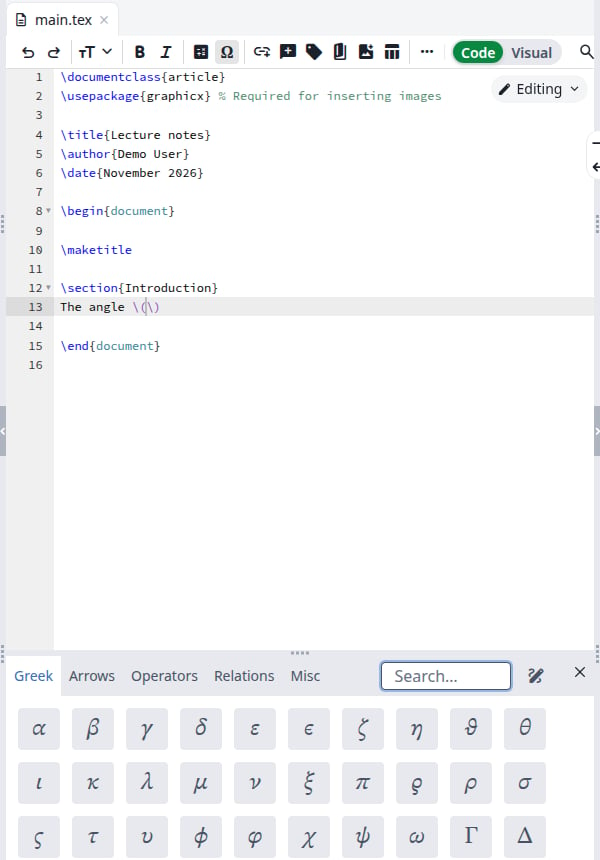
符号面板
3
找到符号
点击一个选项卡:Greek、Arrows、Operators、Relations 或 Misc。将指针悬停在符号上可查看其名称和命令。有些符号还会显示一条说明,例如所需的宏包。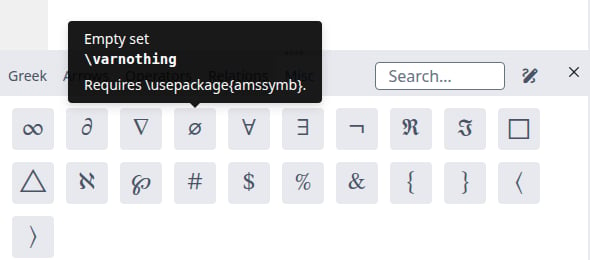
符号的名称、命令和说明
4
点击符号
命令会出现在光标处。面板保持打开,因此你可以立即添加下一个符号。点击 Recompile 即可在 PDF 中看到该符号。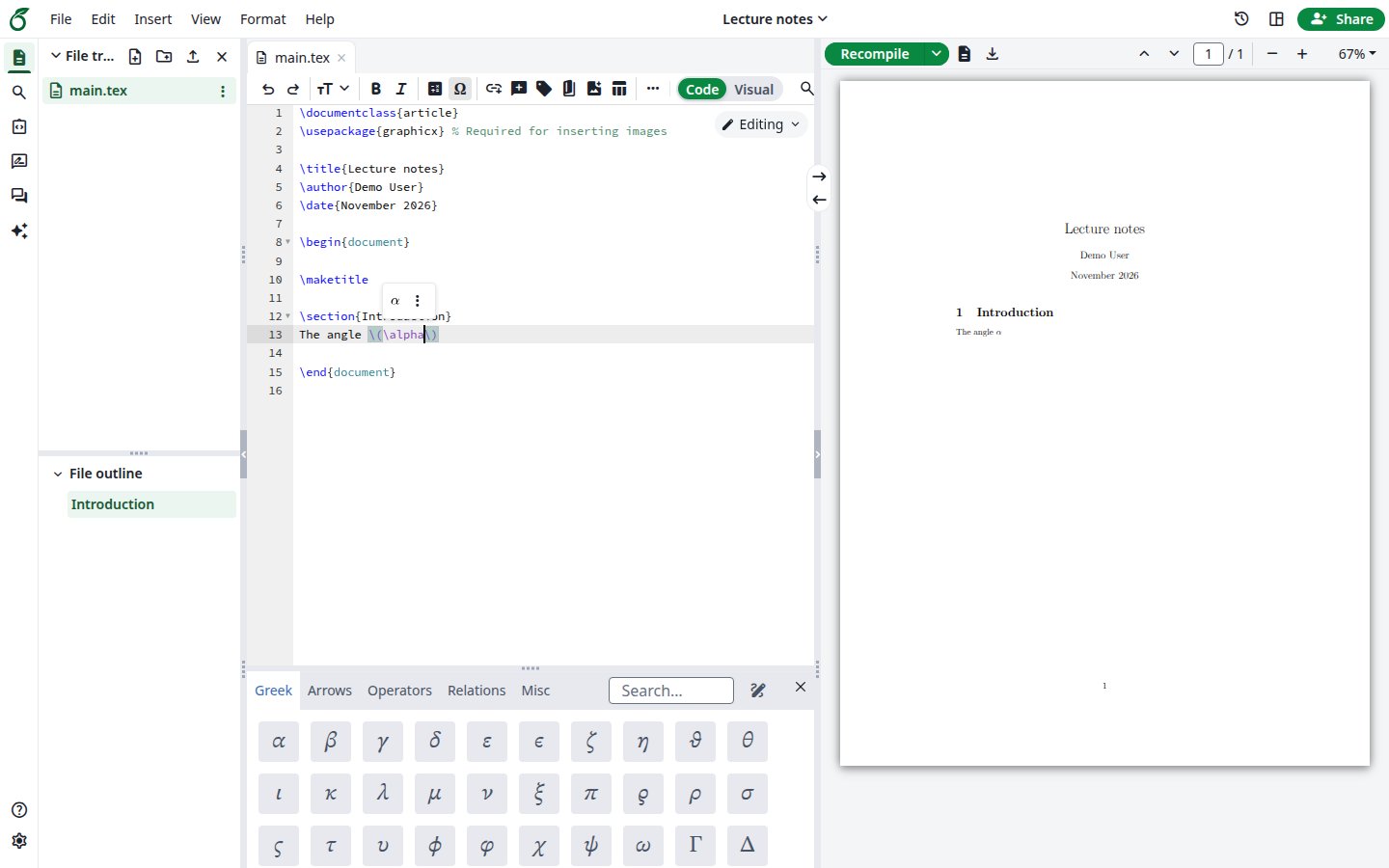
文档和 PDF 中的符号
搜索符号
在 Search 框中输入。你可以搜索命令(\sum)、符号名称中的单词(arrow)或字符本身(α)。搜索范围涵盖所有选项卡。清空搜索框即可返回选项卡。
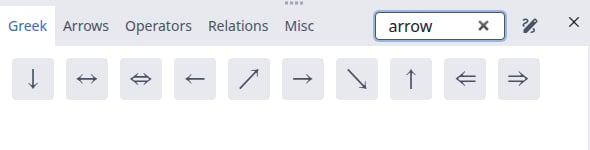
搜索 arrow
手绘符号
当你能想象出某个符号但不知道它的名称时,可以使用此功能。1
点击铅笔图标
点击 Search 框右侧的铅笔图标(Draw a symbol)。选项卡变为灰色,右侧出现一个虚线框。在识别功能准备就绪之前会显示 Loading model…。首次使用时,浏览器会从你的站点下载约 40 MB 的文件。之后浏览器会保留这些文件。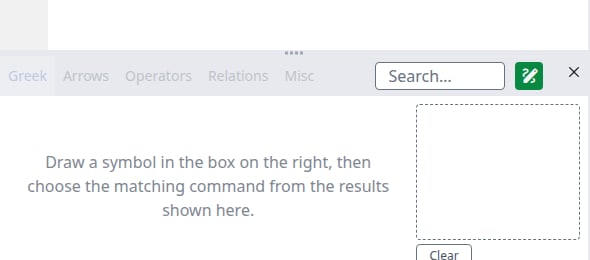
手绘模式
2
在虚线框中绘制
每画完一笔,左侧会出现最多十个匹配结果,最接近的排在最前面。将指针悬停在某个结果上可查看其命令。由多笔组成的符号会在每一笔之后更新匹配结果。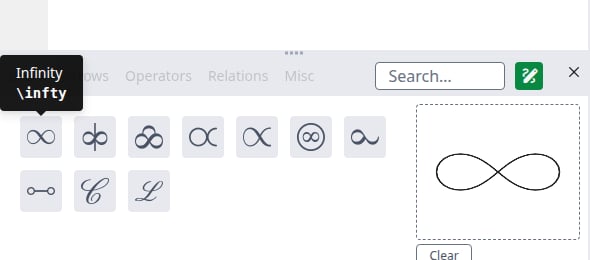
手绘的匹配结果
3
点击匹配结果
命令会出现在光标处。你的手绘内容会保留,因此可以尝试其他匹配结果。绘制下一个符号之前,请点击 Clear。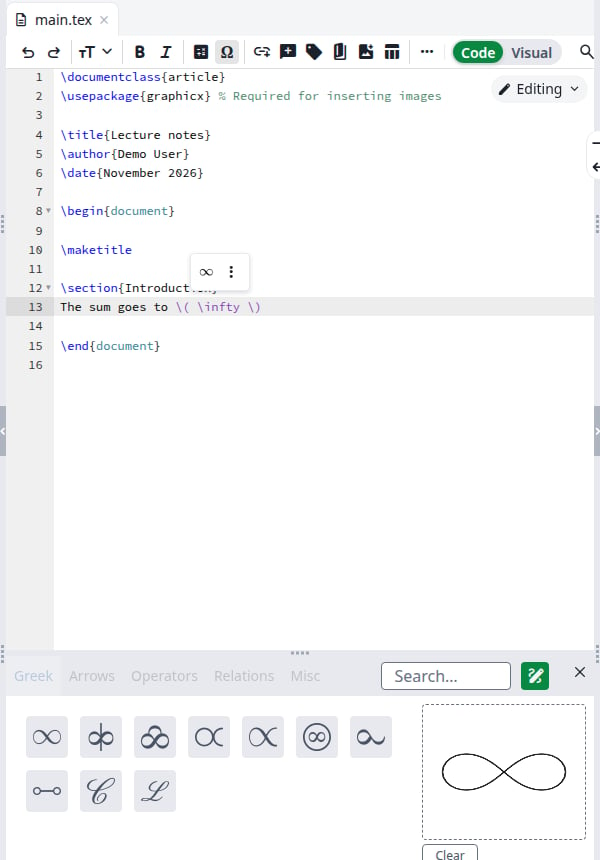
光标处的命令
需要宏包的匹配结果
手绘可识别 1,300 多个命令,而选项卡中只列出了 117 个。其他命令中有许多来自 LaTeX 宏包。这种情况下,提示中会显示需要添加的那一行。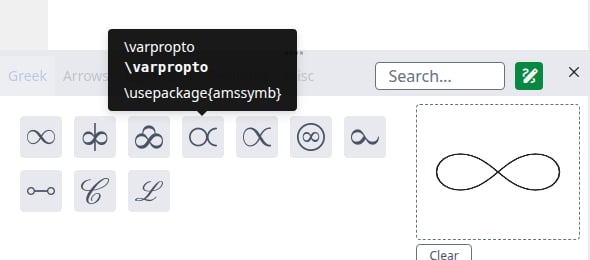
需要宏包的匹配结果
\begin{document} 之前: