

如果日志条目没有 Suggest fix 按钮,请让管理员参阅 AI 集成。
1
打开日志
编译出错后,Recompile 旁的日志图标上会出现一个红色数字,编辑器中的对应行会有一个红点。点击该图标。如果编译没有生成 PDF,日志已经是打开的。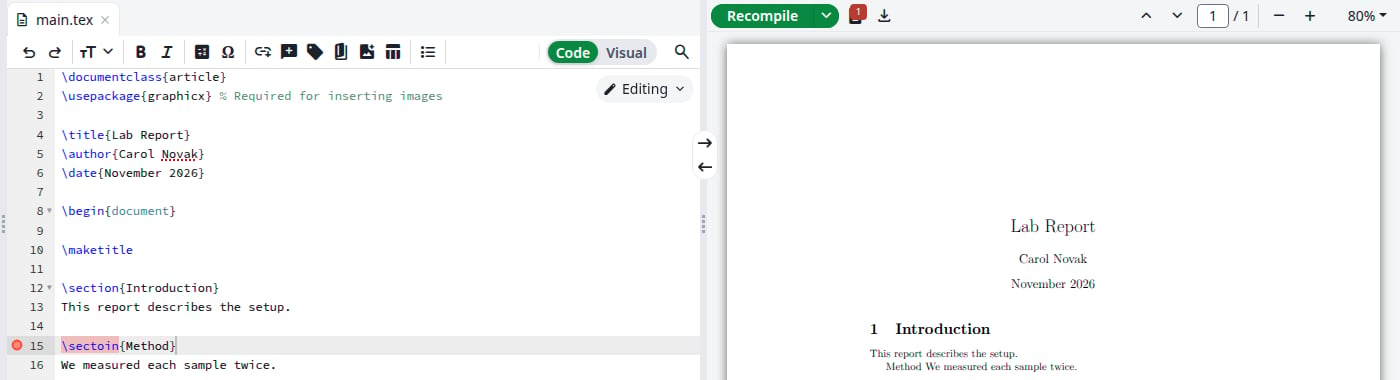
有一个错误的编译
2
点击 Suggest fix
点击日志条目右侧的闪光图标 Suggest fix。指向项目中某个文件的警告也有此按钮。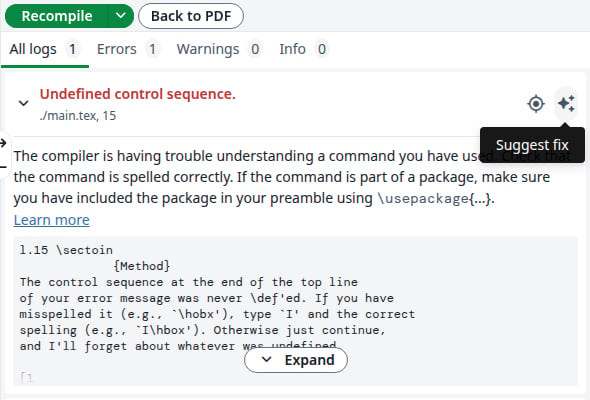
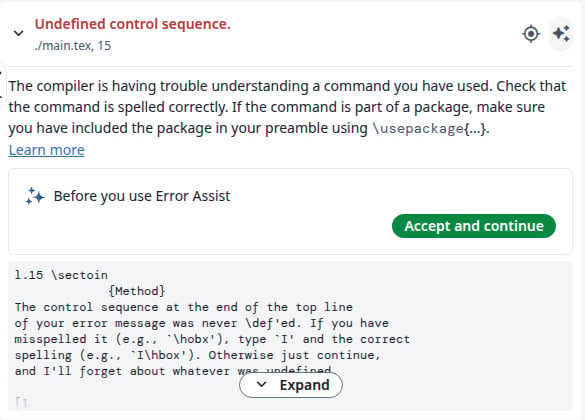
Suggest fix 按钮
只显示一次
3
阅读建议
条目会解释错误,并显示需要修改的行:旧文本在 - 行,新文本在 + 行。点击行号会跳转到编辑器中的该行,复制图标会复制新文本。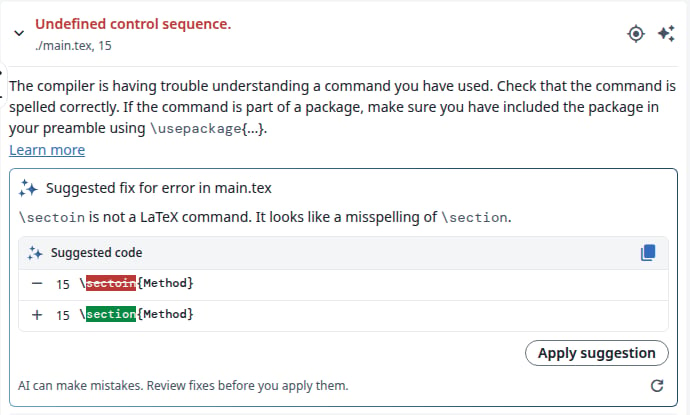
修复建议
4
应用或忽略
要应用,请点击 Apply suggestion。编辑器中的该行会改变,条目显示 Suggestion applied,项目会重新编译。一旦没有剩余错误,PDF 就会恢复。要撤销更改,请在编辑器中按 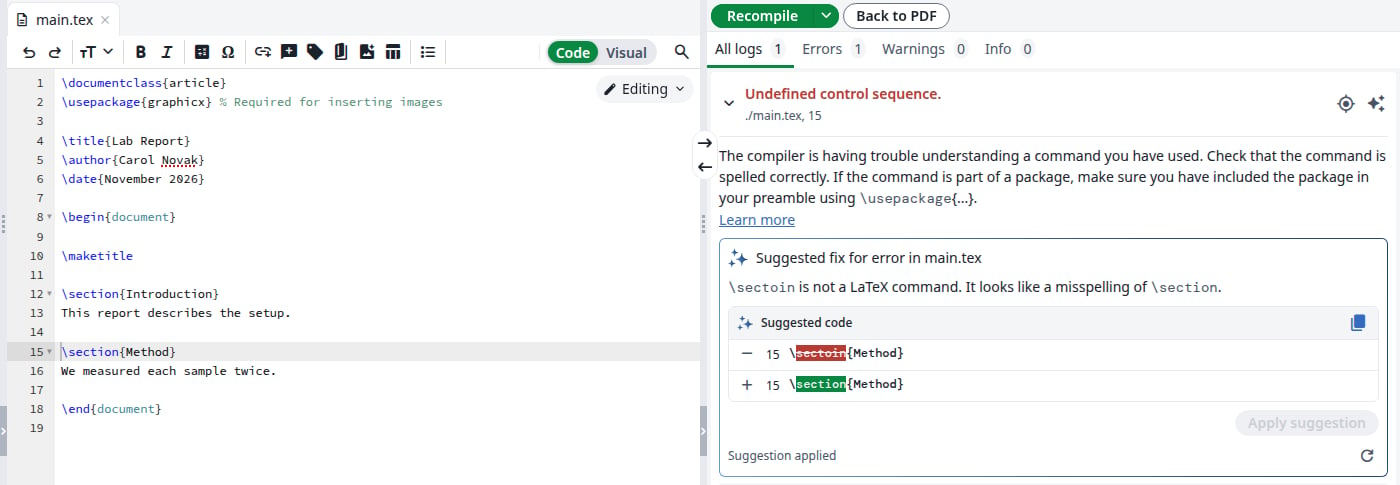
Ctrl+Z。修复已应用
再次找到建议
下次编译后,无论你是否应用了建议,日志都会将其列为 Last suggested fix。点击箭头即可展开。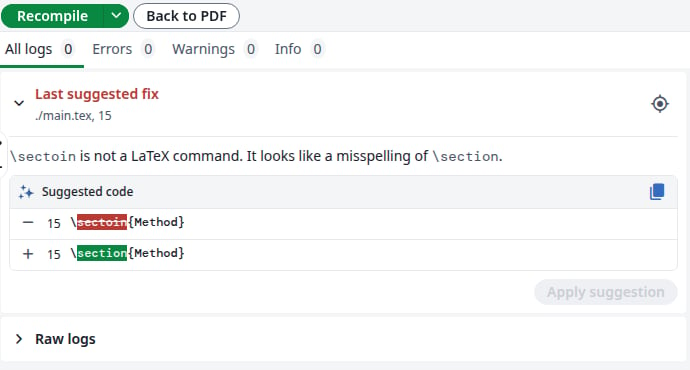
最近的建议会保留在日志中