

この機能は ayaka-notes/ayakaleaf-pro によって開発されたものです。v6.3.1 以降で導入されています。
セットアップ
MCP サーバーは Git 連携に含まれています。git-bridge を有効にすれば、MCP サーバーも利用できるようになります。その他の設定は必要ありません。AI クライアントを接続する
- アカウント設定 で Git 認証トークンを生成します。同じトークンが MCP サーバーと Git の両方で使用されます。
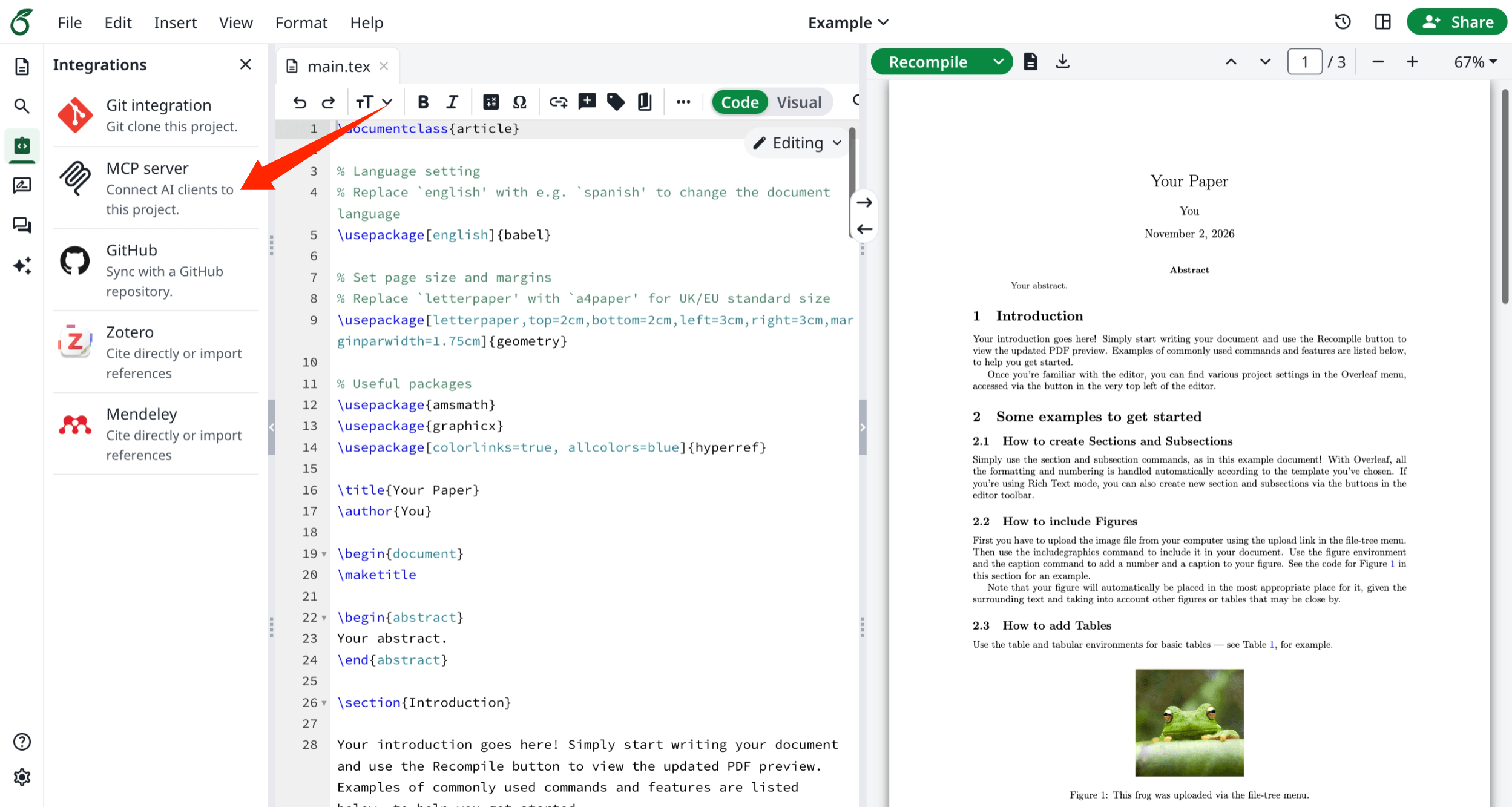
- エディターで Integrations を開き、MCP server をクリックします。プロジェクトの MCP サーバーのアドレス
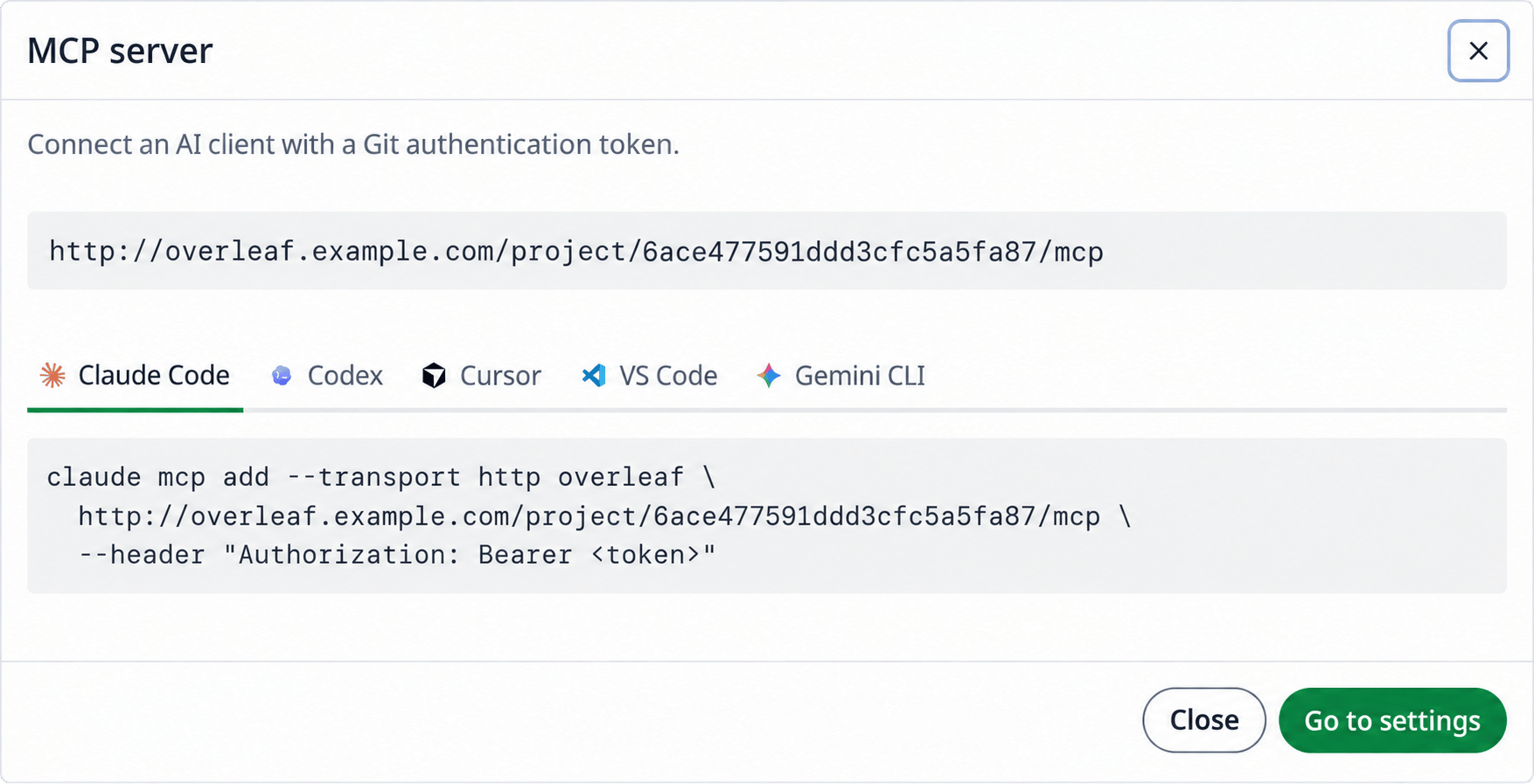
https://<your-overleaf>/project/<project_id>/mcpと、各 AI クライアントへの追加方法が表示されます。コマンドをコピーし、<token>を自分のトークンに置き換えてください。
Authorization: Bearer <token> として送信されます。たとえば、Claude Code 用のコマンドは次のとおりです。
使い方
接続したら、AI クライアントに普段の言葉で依頼します。例:ツール
edit_file と write_file による編集はエディターにリアルタイムで表示され、共同編集者の編集とマージされます。多数のファイルを一度に扱う場合、バイナリファイル、名前の変更などについては、AI クライアントが Git でプロジェクトをクローンしてプッシュすることもできます。
権限
MCP サーバーは、Git と同様にプロジェクトの共有設定に従います。- プロジェクトを閲覧できるユーザーは全員、プロジェクトの読み取り、コンパイル、出力のダウンロードができます。
- ファイルと設定を変更できるのは、オーナーと編集者のみです。
- レビュアーはコメントへの返信に加え、自分が開始したコメントを解決または再オープンすることもできます。
- リンクで参加した閲覧者は、エディターと同様にコメントを見ることができません。
Q&A
エディターに Integrations や MCP server が表示されない
エディターに Integrations や MCP server が表示されない
回答: MCP サーバーには専用の環境変数はありません。
config/overleaf.rc の GIT_BRIDGE_ENABLED=true で有効になります。Git 連携を参照してください。変更後は bin/up -d を実行してください。git-bridge がない場合、エディターの左レールに Integrations タブは表示されません。