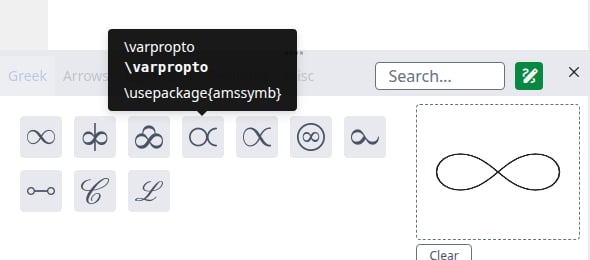
Lisää matemaattisia symboleja selaamalla, hakemalla tai piirtämällä mielessäsi oleva symboli.
Symbolipaletti lisää matemaattisia symboleja asiakirjaasi. Jos et tiedä symbolin nimeä, piirrä se, niin selain löytää komennon. Mitään ei tarvitse määrittää.
Symbolin lisääminen
1
Siirrä kohdistin matematiikkatilaan
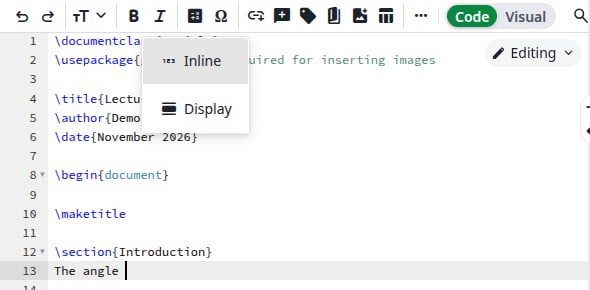
Useimmat symbolit toimivat vain matematiikkatilassa. Napsauta kohtaa, johon symbolin pitäisi tulla. Napsauta editorin työkalurivillä Insert math ja sitten Inline. Kohdistin on nyt merkkien \( ja \) välissä.
Insert math -valikko
2
Avaa paletti
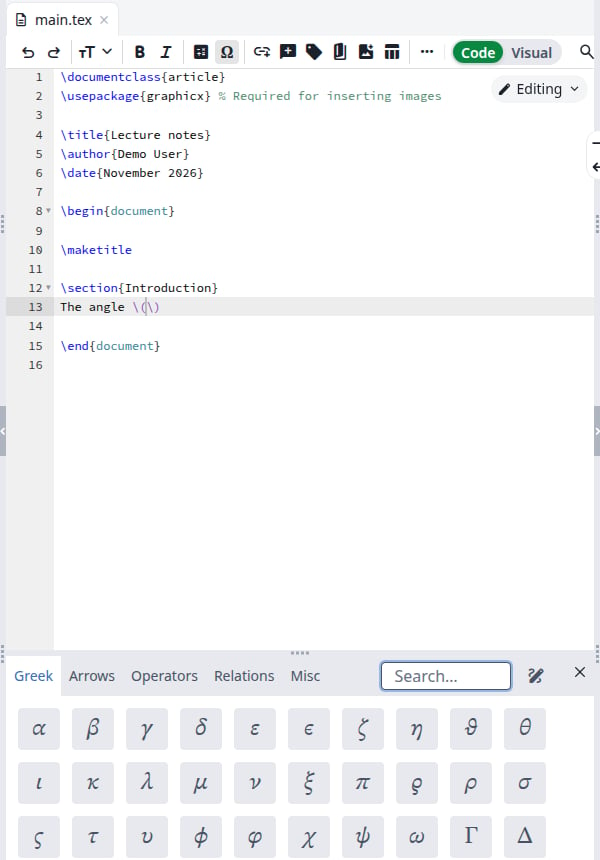
Napsauta työkalurivillä Ω-painiketta, Insert symbol. Voit myös napsauttaa sivun yläosassa Insert ja sitten Symbol. Paletti avautuu editorin alle.
Symbolipaletti
3
Etsi symboli
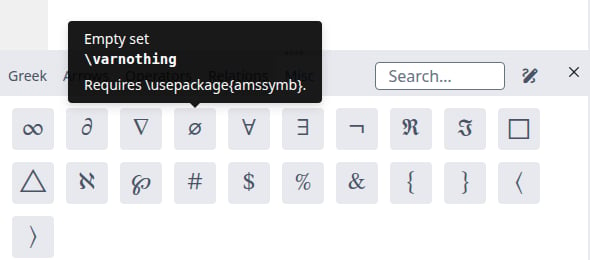
Napsauta välilehteä: Greek, Arrows, Operators, Relations tai Misc. Pidä osoitinta symbolin päällä nähdäksesi sen nimen ja komennon. Jotkin näyttävät myös huomautuksen, kuten tarvittavan paketin.
Symbolin nimi, komento ja huomautus
4
Napsauta sitä
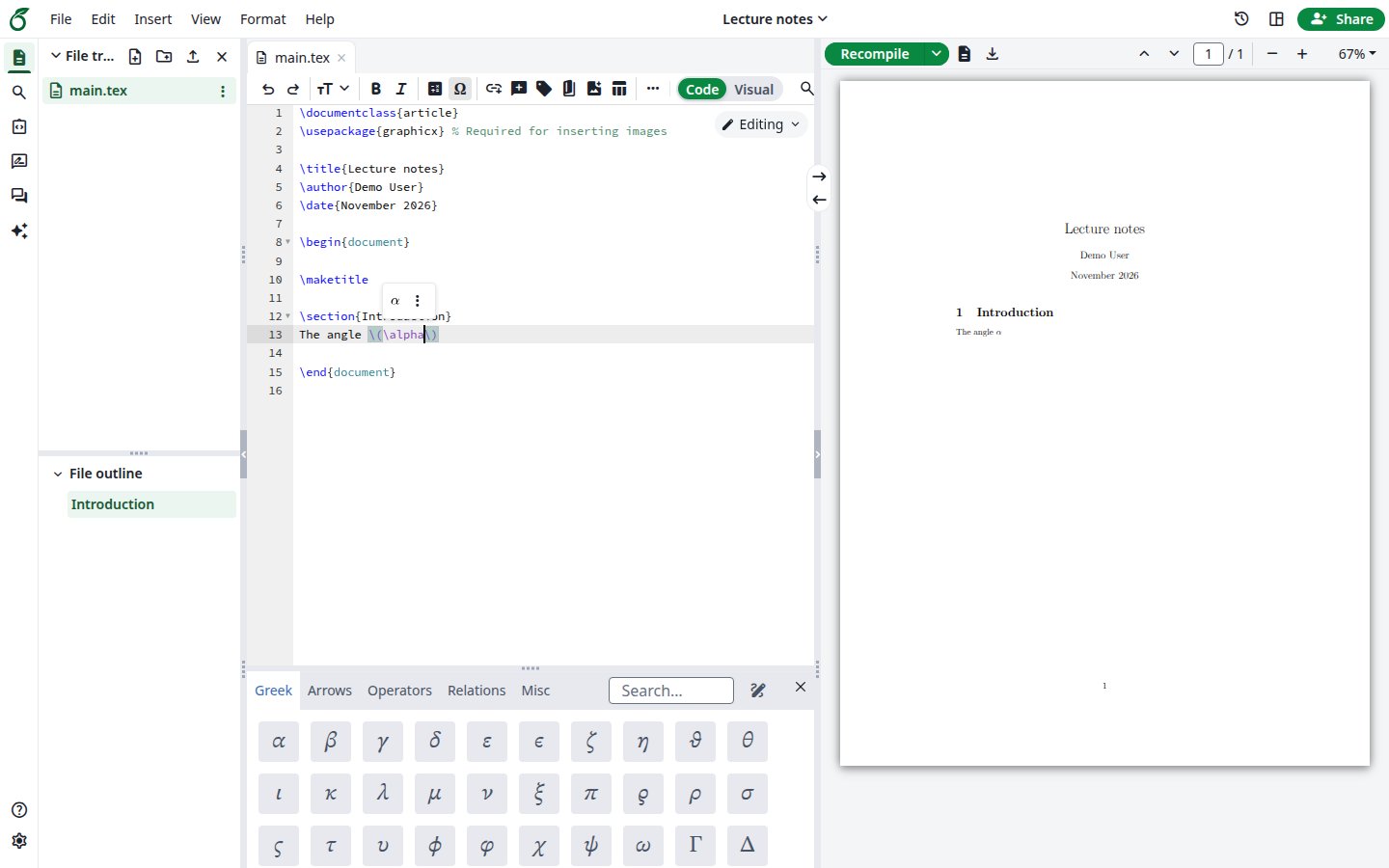
Komento ilmestyy kohdistimen kohdalle. Paletti pysyy auki, joten voit lisätä seuraavan symbolin heti. Napsauta Recompile nähdäksesi symbolin PDF:ssä.
Symboli asiakirjassa ja PDF:ssä
Paletti toimii samalla tavalla Visual-editorissa.
Symbolin hakeminen
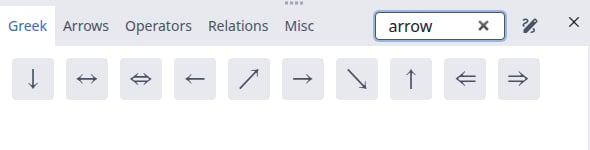
Kirjoita Search-kenttään. Voit hakea komentoa (\sum), symbolin nimessä olevaa sanaa (arrow) tai itse merkkiä (α). Haku kattaa kaikki välilehdet. Tyhjennä kenttä palataksesi välilehtiin.
Haku sanalla arrow
Jos mikään ei vastaa hakua, paletti näyttää No symbols found.
Symbolin piirtäminen
Käytä tätä, kun pystyt kuvittelemaan symbolin mutta et tiedä sen nimeä.
1
Napsauta kynäkuvaketta
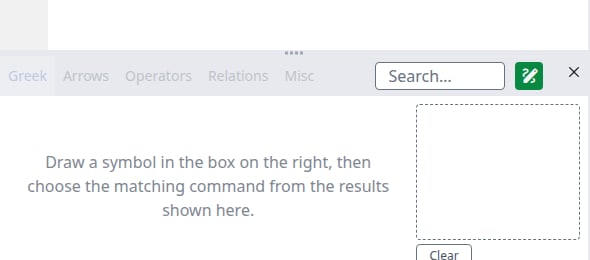
Napsauta kynäkuvaketta, Draw a symbol, Search-kentän oikealla puolella. Välilehdet muuttuvat harmaiksi ja oikealle ilmestyy katkoviivoitettu ruutu.Loading model… näkyy, kunnes tunnistus on valmis. Ensimmäisellä kerralla selain lataa sivustoltasi noin 40 Mt. Sen jälkeen se säilyttää nämä tiedostot.
Piirtotila
2
Piirrä katkoviivoitettuun ruutuun
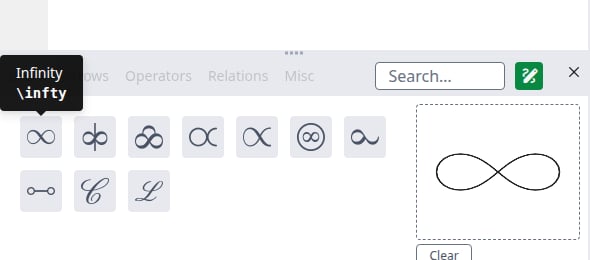
Kun lopetat vedon, vasemmalle ilmestyy enintään kymmenen osumaa, lähin ensimmäisenä. Pidä osoitinta osuman päällä nähdäksesi sen komennon. Usean vedon symbolissa osumat päivittyvät jokaisen vedon jälkeen.
Piirroksen osumat
3
Napsauta osumaa
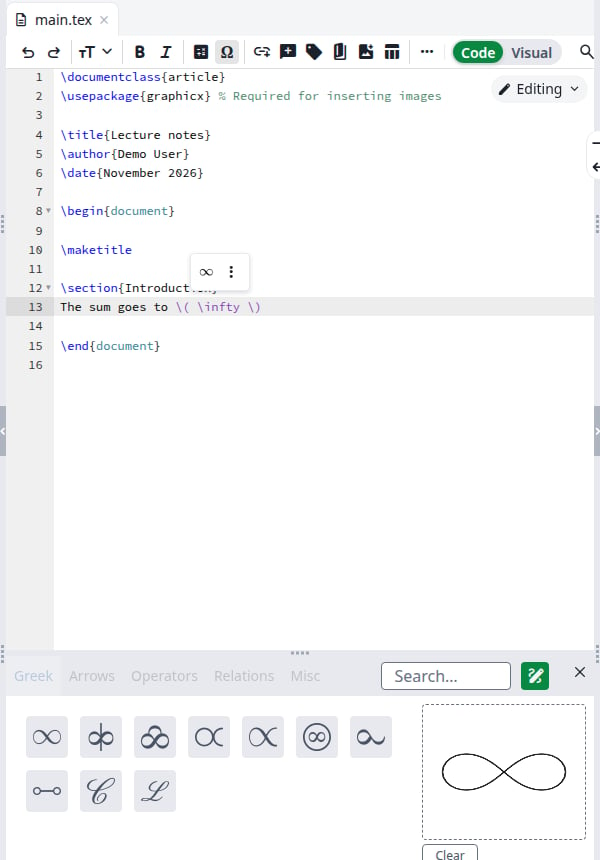
Komento ilmestyy kohdistimen kohdalle. Piirroksesi säilyy, joten voit kokeilla toista osumaa. Napsauta Clear ennen kuin piirrät seuraavan symbolin.
Komento kohdistimen kohdalla
Palaa välilehtiin napsauttamalla kynäkuvaketta uudelleen tai napsauttamalla Search-kenttää.Tunnistus toimii selaimessasi. Piirrostasi ei lähetetä sivustollesi.
Pakettia vaativat osumat
Piirtäminen tuntee yli 1 300 komentoa, kun taas välilehdillä on 117. Monet muista tulevat LaTeX-paketista. Tällöin työkaluvihje näyttää lisättävän rivin.
Pakettia vaativa osuma
Lisää rivi johdanto-osaan ennen riviä \begin{document}:
\usepackage{amssymb}
Paletti ei lisää sitä puolestasi.
Näppäimistön käyttäminen
Paina Search-kentästä Tab-näppäintä, kunnes symboli on valittuna. Nuolinäppäimillä liikutaan symbolien välillä. Enter lisää valitun symbolin ja sulkee paletin.
Paletin sulkeminen
Napsauta paletin oikeassa yläkulmassa olevaa ×-merkkiä. Myös Ω-painike sekä Insert ja sitten Symbol sulkevat sen.
Jos jokin menee vikaan
Mitä näet
Miksi
Mitä tehdä
Käännös ilmoittaa Missing $ inserted
Symboli on matematiikkatilan ulkopuolella
Siirrä se merkkien \( ja \) väliin tai käytä ensin Insert math -toimintoa
Käännös ilmoittaa Undefined control sequence
Komento vaatii paketin
Pidä osoitinta symbolin päällä paletissa nähdäksesi minkä, ja lisää se johdanto-osaan
Kynäkuvaketta ei ole
Selaimesi ei pysty suorittamaan tunnistusta, esimerkiksi Safari 15
Päivitä selain tai käytä toista. Välilehdet ja haku toimivat edelleen
Recognition unavailable katkoviivoitetun ruudun alla
Selain ei pystynyt lataamaan tunnistustiedostoja
Napsauta Please try again
Viimeksi muokattu 21. marraskuuta 2026
Oliko tästä sivusta hyötyä?
{"docsConfig":{"theme":"mint","$schema":"https://mintlify.com/docs.json","name":"Ayakaleaf Pro","description":"Overleaf Community Edition enhanced with all Pro features: open source, free to use, self-hostable.","colors":{"primary":"#0E0E0E","light":"#D4A27F","dark":"#0E0E0E"},"logo":{"light":"https://mintcdn.com/ayakaleaf-pro/JetHeEeglWIIXNds/logo/light.png?fit=max\u0026auto=format\u0026n=JetHeEeglWIIXNds\u0026q=85\u0026s=7f1abd8dcc74dd3b7cdafac9e6e82092","dark":"https://mintcdn.com/ayakaleaf-pro/JetHeEeglWIIXNds/logo/dark.png?fit=max\u0026auto=format\u0026n=JetHeEeglWIIXNds\u0026q=85\u0026s=4e369d29a8c5a6cd8b4b7697ddb1f7e2","href":"/"},"favicon":"https://mintcdn.com/ayakaleaf-pro/x9kfDjtWlyyhG_mR/favicon.png?fit=max\u0026auto=format\u0026n=x9kfDjtWlyyhG_mR\u0026q=85\u0026s=832c6bfafce5eb69ebc83783083a4a85","background":{"color":{"light":"#FDFDF7","dark":"#09090B"}},"navbar":{"links":[{"href":"https://github.com/ayaka-notes/ayakaleaf-pro-playground","label":"Playground"},{"href":"https://github.com/orgs/ayaka-notes/packages/container/package/overleaf-pro","label":"Docker Image"},{"href":"https://github.com/ayaka-notes/texlive-full","label":"TeXLive Full"}],"primary":{"type":"button","label":"Open GitHub","href":"https://github.com/ayaka-notes/ayakaleaf-pro"}},"footer":{"socials":{"github":"https://github.com/ayaka-notes"}},"styling":{"latex":true},"contextual":{"options":["copy","view","chatgpt","claude","perplexity","mcp","cursor","vscode","assistant","download-pdf","download-spec"],"display":"header"},"metadata":{"timestamp":true},"navigation":{"languages":[{"language":"en","default":true,"href":""},{"language":"zh-CN","href":"zh-CN"},{"language":"zh-TW","href":"zh-TW"},{"language":"ja","href":"ja"},{"language":"de","href":"de"},{"language":"fr","href":"fr"},{"language":"es","href":"es"},{"language":"it","href":"it"},{"language":"ko","href":"ko"},{"language":"ru","href":"ru"},{"language":"nl","href":"nl"},{"language":"pt","href":"pt"},{"language":"tr","href":"tr"},{"language":"uk","href":"uk"},{"language":"pl","href":"pl"},{"language":"cs","href":"cs"},{"language":"sv","href":"sv"},{"language":"fi","href":"fi"},{"language":"ar","href":"ar"},{"language":"vi","href":"vi"},{"language":"no","href":"no"},{"language":"da","href":"da"},{"language":"id","href":"id"},{"language":"zh-Hans","href":"zh-Hans"},{"language":"zh-Hant","href":"zh-Hant"}]}},"deployment":{"deploymentMetadataValue":{"subdomain":"ayakaleaf-pro","hasAudioNarration":false,"actualSubdomain":"ayakaleaf-pro","customDomains":[],"gitSource":{"type":"github","owner":"ayaka-notes","repo":"docs","deployBranch":"main","contentDirectory":"","isPrivate":false,"mountPath":"","label":""},"feedback":{"thumbs":true},"entitlements":{"AI_CHAT":{"status":"ENABLED"},"WEB_MCP":{"status":"ENABLED"},"NARRATION":{"status":"ENABLED"}},"buildId":"6b01b8980081ff9d8e91cddc","clientVersion":"0.0.4270","searchFilterCounts":[{"language":"ar","tag":"الاستضافة المحلية","count":159},{"language":"en","tag":"On-Premises","count":159},{"language":"cs","tag":"On-Premises","count":159},{"language":"da","tag":"On-premises","count":159},{"language":"de","tag":"On-Premises","count":159},{"language":"es","tag":"Local","count":159},{"language":"fi","tag":"Paikallinen asennus","count":159},{"language":"fr","tag":"Sur site","count":159},{"language":"id","tag":"On-Premises","count":159},{"language":"it","tag":"On-premise","count":159},{"language":"ja","tag":"オンプレミス","count":159},{"language":"ko","tag":"온프레미스","count":159},{"language":"nl","tag":"On-premises","count":159},{"language":"no","tag":"Lokal drift","count":159},{"language":"pl","tag":"On-Premises","count":159},{"language":"pt","tag":"On-Premises","count":159},{"language":"ru","tag":"Локальное развертывание","count":159},{"language":"sv","tag":"On-Premises","count":159},{"language":"tr","tag":"Şirket İçi Kurulum","count":159},{"language":"uk","tag":"Локальне розгортання","count":159},{"language":"vi","tag":"Tự triển khai (On-Premises)","count":159},{"language":"zh-CN","tag":"本地部署","count":159},{"language":"zh-Hans","tag":"本地部署","count":159},{"language":"zh-Hant","tag":"本地部署","count":159},{"language":"zh-TW","tag":"本地部署","count":159},{"language":"ar","tag":"الإعداد","count":66},{"language":"en","tag":"Configuration","count":66},{"language":"cs","tag":"Konfigurace","count":66},{"language":"da","tag":"Konfiguration","count":66},{"language":"de","tag":"Konfiguration","count":66},{"language":"es","tag":"Configuración","count":66},{"language":"fi","tag":"Määritys","count":66},{"language":"fr","tag":"Configuration","count":66},{"language":"id","tag":"Konfigurasi","count":66},{"language":"it","tag":"Configurazione","count":66},{"language":"ja","tag":"設定","count":66},{"language":"ko","tag":"구성","count":66},{"language":"nl","tag":"Configuratie","count":66},{"language":"no","tag":"Konfigurasjon","count":66},{"language":"pl","tag":"Konfiguracja","count":66},{"language":"pt","tag":"Configuração","count":66},{"language":"ru","tag":"Настройка","count":66},{"language":"sv","tag":"Konfiguration","count":66},{"language":"tr","tag":"Yapılandırma","count":66},{"language":"uk","tag":"Конфігурація","count":66},{"language":"vi","tag":"Cấu hình","count":66},{"language":"zh-CN","tag":"配置","count":66},{"language":"zh-Hans","tag":"配置","count":66},{"language":"zh-Hant","tag":"設定","count":66},{"language":"zh-TW","tag":"設定","count":66},{"language":"en","tag":"Developer","count":57},{"language":"ar","tag":"المطوّرون","count":51},{"language":"cs","tag":"Vývojáři","count":51},{"language":"da","tag":"Udvikler","count":51},{"language":"de","tag":"Entwickler","count":51},{"language":"es","tag":"Desarrollador","count":51},{"language":"fi","tag":"Kehittäjä","count":51},{"language":"fr","tag":"Développeur","count":51},{"language":"id","tag":"Pengembang","count":51},{"language":"it","tag":"Sviluppatore","count":51},{"language":"ja","tag":"開発者","count":51},{"language":"ko","tag":"개발자","count":51},{"language":"nl","tag":"Ontwikkelaar","count":51},{"language":"no","tag":"Utvikler","count":51},{"language":"pl","tag":"Dla deweloperów","count":51},{"language":"pt","tag":"Desenvolvedor","count":51},{"language":"ru","tag":"Разработчикам","count":51},{"language":"sv","tag":"Utvecklare","count":51},{"language":"tr","tag":"Geliştirici","count":51},{"language":"uk","tag":"Розробникам","count":51},{"language":"vi","tag":"Nhà phát triển","count":51},{"language":"zh-CN","tag":"开发者","count":51},{"language":"zh-Hans","tag":"开发者","count":51},{"language":"zh-Hant","tag":"開發者","count":51},{"language":"zh-TW","tag":"開發者","count":51},{"language":"ar","tag":"التثبيت","count":40},{"language":"en","tag":"Installation","count":40},{"language":"cs","tag":"Instalace","count":40},{"language":"da","tag":"Installation","count":40},{"language":"de","tag":"Installation","count":40},{"language":"es","tag":"Instalación","count":40},{"language":"fi","tag":"Asennus","count":40},{"language":"fr","tag":"Installation","count":40},{"language":"id","tag":"Instalasi","count":40},{"language":"it","tag":"Installazione","count":40},{"language":"ja","tag":"インストール","count":40},{"language":"ko","tag":"설치","count":40},{"language":"nl","tag":"Installatie","count":40},{"language":"no","tag":"Installasjon","count":40},{"language":"pl","tag":"Instalacja","count":40},{"language":"pt","tag":"Instalação","count":40},{"language":"ru","tag":"Установка","count":40},{"language":"sv","tag":"Installation","count":40},{"language":"tr","tag":"Kurulum","count":40},{"language":"uk","tag":"Встановлення","count":40},{"language":"vi","tag":"Cài đặt","count":40},{"language":"zh-CN","tag":"安装","count":40},{"language":"zh-Hans","tag":"安装","count":40},{"language":"zh-Hant","tag":"安裝","count":40},{"language":"zh-TW","tag":"安裝","count":40},{"language":"en","tag":"Data Model","count":37},{"language":"ar","tag":"Docker Compose","count":34},{"language":"en","tag":"Docker Compose","count":34},{"language":"cs","tag":"Docker Compose","count":34},{"language":"da","tag":"Docker Compose","count":34},{"language":"de","tag":"Docker Compose","count":34},{"language":"es","tag":"Docker Compose","count":34},{"language":"fi","tag":"Docker Compose","count":34},{"language":"fr","tag":"Docker Compose","count":34},{"language":"id","tag":"Docker Compose","count":34},{"language":"it","tag":"Docker Compose","count":34},{"language":"ja","tag":"Docker Compose","count":34},{"language":"ko","tag":"Docker Compose","count":34},{"language":"nl","tag":"Docker Compose","count":34},{"language":"no","tag":"Docker Compose","count":34},{"language":"pl","tag":"Docker Compose","count":34},{"language":"pt","tag":"Docker Compose","count":34},{"language":"ru","tag":"Docker Compose","count":34},{"language":"sv","tag":"Docker Compose","count":34},{"language":"tr","tag":"Docker Compose","count":34},{"language":"uk","tag":"Docker Compose","count":34},{"language":"vi","tag":"Docker Compose","count":34},{"language":"zh-CN","tag":"Docker Compose","count":34},{"language":"zh-Hans","tag":"Docker Compose","count":34},{"language":"zh-Hant","tag":"Docker Compose","count":34},{"language":"zh-TW","tag":"Docker Compose","count":34},{"language":"ar","tag":"Kubernetes","count":32},{"language":"en","tag":"Kubernetes","count":32},{"language":"cs","tag":"Kubernetes","count":32},{"language":"da","tag":"Kubernetes","count":32},{"language":"de","tag":"Kubernetes","count":32},{"language":"es","tag":"Kubernetes","count":32},{"language":"fi","tag":"Kubernetes","count":32},{"language":"fr","tag":"Kubernetes","count":32},{"language":"id","tag":"Kubernetes","count":32},{"language":"it","tag":"Kubernetes","count":32},{"language":"ja","tag":"Kubernetes","count":32},{"language":"ko","tag":"Kubernetes","count":32},{"language":"nl","tag":"Kubernetes","count":32},{"language":"no","tag":"Kubernetes","count":32},{"language":"pl","tag":"Kubernetes","count":32},{"language":"pt","tag":"Kubernetes","count":32},{"language":"ru","tag":"Kubernetes","count":32},{"language":"sv","tag":"Kubernetes","count":32},{"language":"tr","tag":"Kubernetes","count":32},{"language":"uk","tag":"Kubernetes","count":32},{"language":"vi","tag":"Kubernetes","count":32},{"language":"zh-CN","tag":"Kubernetes","count":32},{"language":"zh-Hans","tag":"Kubernetes","count":32},{"language":"zh-Hant","tag":"Kubernetes","count":32},{"language":"zh-TW","tag":"Kubernetes","count":32},{"language":"ar","tag":"نموذج البيانات","count":31},{"language":"cs","tag":"Datový model","count":31},{"language":"da","tag":"Datamodel","count":31},{"language":"de","tag":"Datenmodell","count":31},{"language":"es","tag":"Modelo de datos","count":31},{"language":"fi","tag":"Tietomalli","count":31},{"language":"fr","tag":"Modèle de données","count":31},{"language":"id","tag":"Model Data","count":31},{"language":"it","tag":"Modello dati","count":31},{"language":"ja","tag":"データモデル","count":31},{"language":"ko","tag":"데이터 모델","count":31},{"language":"nl","tag":"Datamodel","count":31},{"language":"no","tag":"Datamodell","count":31},{"language":"pl","tag":"Model danych","count":31},{"language":"pt","tag":"Modelo de dados","count":31},{"language":"ru","tag":"Модель данных","count":31},{"language":"sv","tag":"Datamodell","count":31},{"language":"tr","tag":"Veri Modeli","count":31},{"language":"uk","tag":"Модель даних","count":31},{"language":"vi","tag":"Mô hình dữ liệu","count":31},{"language":"zh-CN","tag":"数据模型","count":31},{"language":"zh-Hans","tag":"数据模型","count":31},{"language":"zh-Hant","tag":"資料模型","count":31},{"language":"zh-TW","tag":"資料模型","count":31},{"language":"ar","tag":"استخدام Docker Compose","count":27},{"language":"en","tag":"Using Docker Compose","count":27},{"language":"cs","tag":"Použití Docker Compose","count":27},{"language":"da","tag":"Brug af Docker Compose","count":27},{"language":"de","tag":"Docker Compose verwenden","count":27},{"language":"es","tag":"Uso de Docker Compose","count":27},{"language":"fi","tag":"Docker Composen käyttö","count":27},{"language":"fr","tag":"Utiliser Docker Compose","count":27},{"language":"id","tag":"Menggunakan Docker Compose","count":27},{"language":"it","tag":"Utilizzo di Docker Compose","count":27},{"language":"ja","tag":"Docker Compose の使用","count":27},{"language":"ko","tag":"Docker Compose 사용","count":27},{"language":"nl","tag":"Docker Compose gebruiken","count":27},{"language":"no","tag":"Bruke Docker Compose","count":27},{"language":"pl","tag":"Korzystanie z Docker Compose","count":27},{"language":"pt","tag":"Usando o Docker Compose","count":27},{"language":"ru","tag":"Использование Docker Compose","count":27},{"language":"sv","tag":"Använda Docker Compose","count":27},{"language":"tr","tag":"Docker Compose kullanımı","count":27},{"language":"uk","tag":"Використання Docker Compose","count":27},{"language":"vi","tag":"Sử dụng Docker Compose","count":27},{"language":"zh-CN","tag":"使用 Docker Compose","count":27},{"language":"zh-Hans","tag":"使用 Docker Compose","count":27},{"language":"zh-Hant","tag":"使用 Docker Compose","count":27},{"language":"zh-TW","tag":"使用 Docker Compose","count":27},{"language":"ar","tag":"دليل المستخدم","count":24},{"language":"en","tag":"User guide","count":24},{"language":"cs","tag":"Uživatelská příručka","count":24},{"language":"da","tag":"Brugervejledning","count":24},{"language":"de","tag":"Benutzerhandbuch","count":24},{"language":"es","tag":"Guía del usuario","count":24},{"language":"fi","tag":"Käyttöopas","count":24},{"language":"fr","tag":"Guide de l'utilisateur","count":24},{"language":"id","tag":"Panduan pengguna","count":24},{"language":"it","tag":"Guida utente","count":24},{"language":"ja","tag":"ユーザーガイド","count":24},{"language":"ko","tag":"사용자 가이드","count":24},{"language":"nl","tag":"Gebruikershandleiding","count":24},{"language":"no","tag":"Brukerveiledning","count":24},{"language":"pl","tag":"Przewodnik użytkownika","count":24},{"language":"pt","tag":"Guia do usuário","count":24},{"language":"ru","tag":"Руководство пользователя","count":24},{"language":"sv","tag":"Användarguide","count":24},{"language":"tr","tag":"Kullanıcı kılavuzu","count":24},{"language":"uk","tag":"Посібник користувача","count":24},{"language":"vi","tag":"Hướng dẫn người dùng","count":24},{"language":"zh-CN","tag":"用户指南","count":24},{"language":"zh-Hans","tag":"用户指南","count":24},{"language":"zh-Hant","tag":"使用者指南","count":24},{"language":"zh-TW","tag":"使用者指南","count":24},{"language":"ar","tag":"التكاملات","count":22},{"language":"en","tag":"Integrations","count":22},{"language":"cs","tag":"Integrace","count":22},{"language":"da","tag":"Integrationer","count":22},{"language":"de","tag":"Integrationen","count":22},{"language":"es","tag":"Integraciones","count":22},{"language":"fi","tag":"Integraatiot","count":22},{"language":"fr","tag":"Intégrations","count":22},{"language":"id","tag":"Integrasi","count":22},{"language":"it","tag":"Integrazioni","count":22},{"language":"ja","tag":"連携","count":22},{"language":"ko","tag":"통합","count":22},{"language":"nl","tag":"Integraties","count":22},{"language":"no","tag":"Integrasjoner","count":22},{"language":"pl","tag":"Integracje","count":22},{"language":"pt","tag":"Integrações","count":22},{"language":"ru","tag":"Интеграции","count":22},{"language":"sv","tag":"Integrationer","count":22},{"language":"tr","tag":"Entegrasyonlar","count":22},{"language":"uk","tag":"Інтеграції","count":22},{"language":"vi","tag":"Tích hợp","count":22},{"language":"zh-CN","tag":"集成","count":22},{"language":"zh-Hans","tag":"集成","count":22},{"language":"zh-Hant","tag":"整合","count":22},{"language":"zh-TW","tag":"整合","count":22}],"searchSettings":{"maxResults":6}},"assistantConfig":{"enableAskAiButton":false,"enableStarterQuestions":true,"enableContextualStarterQuestions":true,"enableAskAiSearchBar":true},"basePath":"","hasChatPermissions":true,"hasWebMcpPermissions":true,"toggles":[{"name":"kill-isr","enabled":true,"variant":{"name":"disabled","enabled":false,"feature_enabled":true},"impressionData":false},{"name":"custom-rbac-roles","enabled":true,"variant":{"name":"disabled","enabled":false,"feature_enabled":true},"impressionData":false},{"name":"agent-mintlify-slack","enabled":true,"variant":{"name":"disabled","enabled":false,"feature_enabled":true},"impressionData":false},{"name":"agent-integrations-settings","enabled":true,"variant":{"name":"disabled","enabled":false,"feature_enabled":true},"impressionData":false},{"name":"rbac-expansion","enabled":true,"variant":{"name":"disabled","enabled":false,"feature_enabled":true},"impressionData":false},{"name":"automations-pr-grouping","enabled":true,"variant":{"name":"disabled","enabled":false,"feature_enabled":true},"impressionData":false},{"name":"custom-prefix","enabled":true,"variant":{"name":"disabled","enabled":false,"feature_enabled":true},"impressionData":false},{"name":"analytics-v7","enabled":true,"variant":{"name":"disabled","enabled":false,"feature_enabled":true},"impressionData":false},{"name":"user-flows-analytics","enabled":true,"variant":{"name":"disabled","enabled":false,"feature_enabled":true},"impressionData":false},{"name":"no-publish-flow","enabled":true,"variant":{"name":"disabled","enabled":false,"feature_enabled":true},"impressionData":false},{"name":"workos-onboarding","enabled":true,"variant":{"name":"disabled","enabled":false,"feature_enabled":true},"impressionData":false},{"name":"snapshot-serving-live","enabled":true,"variant":{"name":"disabled","enabled":false,"feature_enabled":true},"impressionData":false},{"name":"stripTemperatureMiddleware","enabled":true,"variant":{"name":"disabled","enabled":false,"feature_enabled":true},"impressionData":false},{"name":"support-platform-pylon-zendesk","enabled":true,"variant":{"name":"disabled","enabled":false,"feature_enabled":true},"impressionData":false},{"name":"snapshot-serving","enabled":true,"variant":{"name":"disabled","enabled":false,"feature_enabled":true},"impressionData":false},{"name":"instant-rollback","enabled":true,"variant":{"name":"disabled","enabled":false,"feature_enabled":true},"impressionData":false},{"name":"granular-notifications-server","enabled":true,"variant":{"name":"disabled","enabled":false,"feature_enabled":true},"impressionData":false},{"name":"granular-notifications","enabled":true,"variant":{"name":"disabled","enabled":false,"feature_enabled":true},"impressionData":false},{"name":"automations-fable","enabled":true,"variant":{"name":"disabled","enabled":false,"feature_enabled":true},"impressionData":false},{"name":"fixed-ai-action-pricing","enabled":true,"variant":{"name":"disabled","enabled":false,"feature_enabled":true},"impressionData":false},{"name":"site-roles","enabled":true,"variant":{"name":"disabled","enabled":false,"feature_enabled":true},"impressionData":false},{"name":"automation-resolve-merge-conflict","enabled":true,"variant":{"name":"disabled","enabled":false,"feature_enabled":true},"impressionData":false},{"name":"scoped-publishing","enabled":true,"variant":{"name":"disabled","enabled":false,"feature_enabled":true},"impressionData":false},{"name":"mintql","enabled":true,"variant":{"name":"disabled","enabled":false,"feature_enabled":true},"impressionData":false},{"name":"page-level-analytics","enabled":true,"variant":{"name":"disabled","enabled":false,"feature_enabled":true},"impressionData":false},{"name":"editor-version-history-v2","enabled":true,"variant":{"name":"disabled","enabled":false,"feature_enabled":true},"impressionData":false},{"name":"billing-page-v2","enabled":true,"variant":{"name":"disabled","enabled":false,"feature_enabled":true},"impressionData":false},{"name":"full-page-search","enabled":true,"variant":{"name":"disabled","enabled":false,"feature_enabled":true},"impressionData":false},{"name":"workspace-projects","enabled":true,"variant":{"name":"disabled","enabled":false,"feature_enabled":true},"impressionData":false},{"name":"assistant-v5","enabled":true,"variant":{"name":"disabled","enabled":false,"feature_enabled":true},"impressionData":false},{"name":"fork-pr-previews","enabled":true,"variant":{"name":"disabled","enabled":false,"feature_enabled":true},"impressionData":false},{"name":"revalidation-jwt","enabled":true,"variant":{"name":"disabled","enabled":false,"feature_enabled":true},"impressionData":false},{"name":"workos-sso-scim","enabled":true,"variant":{"name":"disabled","enabled":false,"feature_enabled":true},"impressionData":false},{"name":"hobby-abuse-scan","enabled":true,"variant":{"name":"disabled","enabled":false,"feature_enabled":true},"impressionData":false},{"name":"dashboard-inbox","enabled":true,"variant":{"name":"disabled","enabled":false,"feature_enabled":true},"impressionData":false},{"name":"workos-signup","enabled":true,"variant":{"name":"disabled","enabled":false,"feature_enabled":true},"impressionData":false},{"name":"turbopuffer-dual-write","enabled":true,"variant":{"name":"disabled","enabled":false,"feature_enabled":true},"impressionData":false},{"name":"workos-enabled","enabled":true,"variant":{"name":"disabled","enabled":false,"feature_enabled":true},"impressionData":false},{"name":"approve-review-flow","enabled":true,"variant":{"name":"disabled","enabled":false,"feature_enabled":true},"impressionData":false},{"name":"editor-metadata","enabled":true,"variant":{"name":"disabled","enabled":false,"feature_enabled":true},"impressionData":false},{"name":"sso-setup-deadline-banner","enabled":true,"variant":{"name":"disabled","enabled":false,"feature_enabled":true},"impressionData":false},{"name":"turbopuffer-serve","enabled":true,"variant":{"name":"disabled","enabled":false,"feature_enabled":true},"impressionData":false},{"name":"live-agents","enabled":true,"variant":{"name":"disabled","enabled":false,"feature_enabled":true},"impressionData":false},{"name":"starter-pricing","enabled":true,"variant":{"name":"treatment","enabled":true,"payload":{"type":"string","value":"treatment"},"feature_enabled":true},"impressionData":false},{"name":"llms-txt-v2","enabled":true,"variant":{"name":"disabled","enabled":false,"feature_enabled":true},"impressionData":false},{"name":"wildcard-email-auth","enabled":true,"variant":{"name":"disabled","enabled":false,"feature_enabled":true},"impressionData":false}],"googleFontsInlined":false},"customCss":[{"filePath":"style.css","content":"@font-face{font-family:\"Site Sans\";src:url(\"/fonts/SiteSans-Text-Regular-Static.otf\") format(\"opentype\");font-weight:400;font-style:normal;font-display:swap}@font-face{font-family:\"Site Sans\";src:url(\"/fonts/SiteSans-Text-RegularItalic-Static.otf\") format(\"opentype\");font-weight:400;font-style:italic;font-display:swap}@font-face{font-family:\"Site Sans\";src:url(\"/fonts/SiteSans-Text-Medium-Static.otf\") format(\"opentype\");font-weight:500;font-style:normal;font-display:swap}@font-face{font-family:\"Site Sans\";src:url(\"/fonts/SiteSans-Text-MediumItalic-Static.otf\") format(\"opentype\");font-weight:500;font-style:italic;font-display:swap}@font-face{font-family:\"Site Sans\";src:url(\"/fonts/SiteSans-Text-Semibold-Static.otf\") format(\"opentype\");font-weight:600;font-style:normal;font-display:swap}@font-face{font-family:\"Site Sans\";src:url(\"/fonts/SiteSans-Text-SemiboldItalic-Static.otf\") format(\"opentype\");font-weight:600;font-style:italic;font-display:swap}@font-face{font-family:\"Site Sans\";src:url(\"/fonts/SiteSans-Text-Bold-Static.otf\") format(\"opentype\");font-weight:700;font-style:normal;font-display:swap}@font-face{font-family:\"Site Sans\";src:url(\"/fonts/SiteSans-Text-BoldItalic-Static.otf\") format(\"opentype\");font-weight:700;font-style:italic;font-display:swap}@font-face{font-family:\"Site Serif Display\";src:url(\"/fonts/SiteSerif-Display-Regular-Static.otf\") format(\"opentype\");font-weight:400;font-style:normal;font-display:swap}@font-face{font-family:\"Site Serif Display\";src:url(\"/fonts/SiteSerif-Display-RegularItalic-Static.otf\") format(\"opentype\");font-weight:400;font-style:italic;font-display:swap}@font-face{font-family:\"Site Serif Display\";src:url(\"/fonts/SiteSerif-Display-Medium-Static.otf\") format(\"opentype\");font-weight:500;font-style:normal;font-display:swap}@font-face{font-family:\"Site Serif Display\";src:url(\"/fonts/SiteSerif-Display-Semibold-Static.otf\") format(\"opentype\");font-weight:600;font-style:normal;font-display:swap}@font-face{font-family:\"Site Serif Display\";src:url(\"/fonts/SiteSerif-Display-Bold-Static.otf\") format(\"opentype\");font-weight:700;font-style:normal;font-display:swap}@font-face{font-family:\"Site Serif\";src:url(\"/fonts/SiteSerif-Text-Regular-Static.otf\") format(\"opentype\");font-weight:400;font-style:normal;font-display:swap}@font-face{font-family:\"Site Serif\";src:url(\"/fonts/SiteSerif-Text-RegularItalic-Static.otf\") format(\"opentype\");font-weight:400;font-style:italic;font-display:swap}@font-face{font-family:\"Site Serif\";src:url(\"/fonts/SiteSerif-Text-Medium-Static.otf\") format(\"opentype\");font-weight:500;font-style:normal;font-display:swap}@font-face{font-family:\"Site Serif\";src:url(\"/fonts/SiteSerif-Text-MediumItalic-Static.otf\") format(\"opentype\");font-weight:500;font-style:italic;font-display:swap}@font-face{font-family:\"Site Serif\";src:url(\"/fonts/SiteSerif-Text-Semibold-Static.otf\") format(\"opentype\");font-weight:600;font-style:normal;font-display:swap}@font-face{font-family:\"Site Serif\";src:url(\"/fonts/SiteSerif-Text-SemiboldItalic-Static.otf\") format(\"opentype\");font-weight:600;font-style:italic;font-display:swap}@font-face{font-family:\"Site Serif\";src:url(\"/fonts/SiteSerif-Text-Bold-Static.otf\") format(\"opentype\");font-weight:700;font-style:normal;font-display:swap}@font-face{font-family:\"Site Serif\";src:url(\"/fonts/SiteSerif-Text-BoldItalic-Static.otf\") format(\"opentype\");font-weight:700;font-style:italic;font-display:swap}:root{--always-white: 0 0% 100%;--always-black: 0 0% 0%;--constant-book-cloth: 15 55% 80%;--constant-clay: 15 60% 85%;--constant-kraft: 25 40% 83%;--constant-manilla: 40 20% 92%;--constant-slate-000: 0 0% 100%;--constant-slate-050: 48 33.3% 97.1%;--constant-slate-100: 53 28.6% 94.5%;--constant-slate-150: 48 25% 92.2%;--constant-slate-200: 50 20.7% 88.6%;--constant-slate-250: 51 16.5% 84.5%;--constant-slate-300: 50 11.5% 79.6%;--constant-slate-350: 50 9% 73.7%;--constant-slate-400: 49 6.5% 66.9%;--constant-slate-450: 48 4.8% 59.2%;--constant-slate-500: 53 3.2% 51.4%;--constant-slate-550: 51 3.1% 43.7%;--constant-slate-600: 48 2.7% 35.9%;--constant-slate-650: 48 3.4% 29.2%;--constant-slate-700: 60 2.5% 23.3%;--constant-slate-750: 60 2.1% 18.4%;--constant-slate-800: 60 2.7% 14.5%;--constant-slate-850: 30 3.3% 11.8%;--constant-slate-900: 30 4% 9.8%;--constant-slate-950: 60 2.6% 7.6%;--constant-slate-1000: 60 3.4% 5.7%}:root:not(.dark){--accent-brand: 15 63.1% 59.6%;--accent-main-000: 15 55.6% 52.4%;--accent-main-100: 15 55.6% 52.4%;--accent-main-200: 15 63.1% 59.6%;--accent-main-900: 0 0% 0%;--accent-pro-000: 251 34.2% 33.3%;--accent-pro-100: 251 40% 45.1%;--accent-pro-200: 251 61% 72.2%;--accent-pro-900: 253 33.3% 91.8%;--accent-secondary-000: 210 73.7% 40.2%;--accent-secondary-100: 210 70.9% 51.6%;--accent-secondary-200: 210 70.9% 51.6%;--accent-secondary-900: 211 72% 90%;--bg-000: 0 0% 100%;--bg-100: 48 33.3% 97.1%;--bg-200: 53 28.6% 94.5%;--bg-300: 48 25% 92.2%;--bg-400: 50 20.7% 88.6%;--bg-500: 50 20.7% 88.6%;--border-100: 30 3.3% 11.8%;--border-200: 30 3.3% 11.8%;--border-300: 30 3.3% 11.8%;--border-400: 30 3.3% 11.8%;--danger-000: 0 61.4% 22.4%;--danger-100: 0 58.6% 34.1%;--danger-200: 0 58.6% 34.1%;--danger-900: 0 50% 95%;--oncolor-100: 0 0% 100%;--oncolor-200: 60 6.7% 97.1%;--oncolor-300: 60 6.7% 97.1%;--text-000: 60 2.6% 7.6%;--text-100: 60 2.6% 7.6%;--text-200: 60 2.5% 23.3%;--text-300: 60 2.5% 23.3%;--text-400: 51 3.1% 43.7%;--text-500: 51 3.1% 43.7%}:root.dark{--accent-brand: 15 63.1% 59.6%;--accent-main-000: 15 55.6% 52.4%;--accent-main-100: 15 63.1% 59.6%;--accent-main-200: 15 63.1% 59.6%;--accent-main-900: 0 0% 0%;--accent-pro-000: 251 84.6% 74.5%;--accent-pro-100: 251 40.2% 54.1%;--accent-pro-200: 251 40% 45.1%;--accent-pro-900: 250 25.3% 19.4%;--accent-secondary-000: 210 71.1% 62%;--accent-secondary-100: 210 70.9% 51.6%;--accent-secondary-200: 210 70.9% 51.6%;--accent-secondary-900: 210 55.9% 24.6%;--bg-000: 60 2.1% 18.4%;--bg-100: 60 2.7% 14.5%;--bg-200: 30 3.3% 11.8%;--bg-300: 60 2.6% 7.6%;--bg-400: 60 3.4% 5.7%;--bg-500: 60 3.4% 5.7%;--border-100: 51 16.5% 84.5%;--border-200: 51 16.5% 84.5%;--border-300: 51 16.5% 84.5%;--border-400: 51 16.5% 84.5%;--danger-000: 0 73.1% 66.5%;--danger-100: 0 58.6% 34.1%;--danger-200: 0 58.6% 34.1%;--danger-900: 0 23% 15.6%;--oncolor-100: 0 0% 100%;--oncolor-200: 60 6.7% 97.1%;--oncolor-300: 60 6.7% 97.1%;--text-000: 48 33.3% 97.1%;--text-100: 48 33.3% 97.1%;--text-200: 50 9% 73.7%;--text-300: 50 9% 73.7%;--text-400: 48 4.8% 59.2%;--text-500: 48 4.8% 59.2%}#home-header{font-family:\"Site Sans\", system-ui, \"Segoe UI\", Roboto, Helvetica, Arial, sans-serif;font-weight:400!important;font-size:50px;line-height:1.2;margin-bottom:1rem;color:--text-000;display:flex;align-items:baseline;justify-content:center;flex-wrap:nowrap}#localization-select-trigger>:has(img[src*=\"flags\"]){display:none}div[id^=\"localization-select-item\"]>:has(img[src*=\"flags\"]){display:none}@media (min-width: 768px){#home-header{justify-content:center}}.build-with{font-family:\"Site Sans\", system-ui, \"Segoe UI\", Roboto, Helvetica, Arial, sans-serif;letter-spacing:-0.02em}.claude-wordmark-wrapper{display:inline-flex;align-items:baseline;margin-left:10px}.claude-wordmark{height:40px;width:auto;position:relative}.dark #home-header{color:white}.description-text{color:black}.dark .description-text{color:white}.dark .claude-wordmark{filter:invert(1)}:root{--bg-color: #f0efea}.dark{--bg-color: #2b2b2b}body,input,#category-select,.dropdown-item,#table-of-contents{font-family:\"Site Sans\", system-ui, \"Segoe UI\", Roboto, Helvetica, Arial, sans-serif}.eyebrow{font-family:\"Site Sans\", system-ui, \"Segoe UI\", Roboto, Helvetica, Arial, sans-serif;text-transform:uppercase;letter-spacing:0.02rem}#content-container{font-family:\"Site Sans\", system-ui, \"Segoe UI\", Roboto, Helvetica, Arial, sans-serif}#content-container h1,#content-container h2,#content-container h3,#content-container h4,#content-container h5,#content-container h6{font-family:\"Site Serif Display\", Georgia, \"Times New Roman\", Times, serif;font-weight:400;letter-spacing:0;word-spacing:0.1em}#content-container p{font-size:1rem;line-height:1.65rem}.font-extrabold{font-weight:600!important}.wide-table{width:100%;overflow-x:auto}.wide-table table{width:175%;margin-bottom:0}#prompt-library-container{margin:4rem auto;max-width:48rem;padding-left:1.25rem;padding-right:1.25rem}.prompt-library-title{font-size:24px;text-align:center;font-weight:700;color:#1f2937}.dark .prompt-library-title{color:#e5e7eb}.prompt-library-description{margin-top:1rem;text-align:center}.main-content{margin-bottom:10rem;max-width:64rem;margin-left:auto;margin-right:auto;padding-left:1.25rem;padding-right:1.25rem}.prompt-controllers{display:flex;gap:0.5rem}.prompt-search-container{position:relative;flex:1 1 0%}.prompt-search-icon-container{display:flex;position:absolute;top:0;bottom:0;left:0;align-items:center;padding-left:0.75rem}.prompt-search-icon{margin-left:0.25rem;margin-right:0.75rem;flex:none;width:1rem;height:1rem;background-color:#6b7280;mask-image:url(https://mintlify.b-cdn.net/v6.5.1/solid/magnifying-glass.svg);mask-repeat:no-repeat;mask-position:center center}input.prompt-search-bar{display:block;height:2.5rem;padding-left:2.5rem;border-radius:0.75rem;border-width:1px;background-color:#ffffff;width:100%;color:#111827;box-shadow:0 1px 2px 0 rgba(0, 0, 0, 0.05)}.dark input.prompt-search-bar{color:#ffffff;background-color:rgb(var(--background-dark));border-color:#d1d5db1a}input.prompt-search-bar:focus{outline-color:rgb(var(--primary))}.dark input.prompt-search-bar:focus{outline-color:rgb(var(--primary-light))}.dark .prompt-search-icon{background-color:#ffffff80}#category-select{padding-left:1rem;padding-right:2.5rem;height:2.5rem;display:flex;align-items:center;border-radius:0.75rem;border-width:1px;color:#111827;background-color:#ffffff;cursor:pointer;box-shadow:0 1px 2px 0 rgba(0, 0, 0, 0.05);white-space:nowrap}.dark #category-select{background-color:rgb(var(--background-dark));border-color:#d1d5db1a;color:#ffffff}#category-select:hover{background-color:#f9fafb}.dark #category-select:hover{background-color:#ffffff0d}#category-select:focus{outline-color:rgb(var(--primary))}.dark #category-select:focus{outline-color:rgb(var(--primary-light))}#categories-dropdown{top:calc(100% + 4px);padding:0.5rem 0.5rem;display:none;position:absolute;z-index:10;border-radius:0.75rem;border-width:1px;width:100%;color:#111827;background-color:#ffffff;box-shadow:0 1px 2px 0 rgba(0, 0, 0, 0.05)}.dark #categories-dropdown{background-color:rgb(var(--background-dark));border-color:#d1d5db1a;color:#ffffff}#categories-dropdown-clickout{position:fixed;top:0;right:0;bottom:0;left:0;z-index:0}.dropdown-icon-container{display:flex;position:absolute;top:0;bottom:0;right:0;align-items:center;padding-right:0.25rem}.dropdown-icon{margin-left:0.25rem;margin-right:0.75rem;flex:none;width:0.75rem;height:0.75rem;background-color:#6b7280;mask-image:url(https://mintlify.b-cdn.net/v6.5.1/solid/caret-down.svg);mask-repeat:no-repeat;mask-position:center center}.dark .dropdown-icon{background-color:#ffffff80}#prompts-container{grid-template-columns:repeat(1, minmax(0, 1fr));gap:2rem}.dropdown-item{padding:0.25rem 0.5rem;border-radius:0.375rem;display:flex;align-items:center;cursor:pointer}.dropdown-item:hover{background-color:#f9fafb}.dark .dropdown-item:hover{background-color:#ffffff0d}.check-icon{mask-image:url(https://mintlify.b-cdn.net/v6.5.1/solid/check.svg);height:0.875rem;width:1rem;background-color:rgb(var(--primary-light));mask-repeat:no-repeat;mask-position:center center}.prompt-card{margin:-0.75rem;padding:0.75rem;display:flex;border-radius:1rem}.prompt-card:hover{background-color:#03071208}.dark .prompt-card:hover{background-color:#ffffff08}.prompt-icon-container{display:flex;flex:none;align-items:center;justify-content:center;margin-right:1.5rem;border-radius:0.75rem;height:4rem;width:4rem;background-color:#cb785c1a}.prompt-icon{height:1.5rem;width:1.5rem;background-color:rgb(var(--primary-light));mask-repeat:no-repeat;mask-position:center center}.prompt-title{color:rgb(31 41 55);font-weight:600}.dark .prompt-title{color:rgb(229 231 235)}.prompt-description{margin-top:0.25rem}#prompts-container{display:grid;margin-top:2.5rem}@media (min-width: 640px){#category-select{width:16rem}}@media (min-width: 1024px){#prompts-container{grid-template-columns:repeat(2, minmax(0, 1fr))}}.home-cards-custom{display:grid;grid-template-columns:repeat(3, 1fr);grid-template-rows:repeat(2, auto);gap:1.5rem}.home-cards-custom .card{background:transparent;border:0.5px solid hsl(var(--border-300));border-radius:12px;padding:0.25rem}@media (max-width: 1024px){.home-cards-custom{grid-template-columns:repeat(2, 1fr);grid-template-rows:repeat(3, auto)}}@media (max-width: 768px){.home-cards-custom{grid-template-columns:1fr;grid-template-rows:repeat(6, auto)}}.relative{position:relative}.flex-1{flex:1 1 0%}.mermaid{position:relative;background-color:#FDFDFB;background-image:linear-gradient(rgba(235, 219, 188, .25) 1px, transparent 1px), /* Secondary color #EBDBBC with low opacity */\n linear-gradient(90deg, rgba(235, 219, 188, .25) 1px, transparent 1px),\n linear-gradient(rgba(235, 219, 188, .1) 1px, transparent 1px),\n linear-gradient(90deg, rgba(235, 219, 188, .1) 1px, transparent 1px);background-size:20px 20px,\n 20px 20px,\n 4px 4px,\n 4px 4px;background-position:-1px -1px,\n -1px -1px,\n -1px -1px,\n -1px -1px;padding:20px;border-radius:8px;border:1px solid rgba(235, 219, 188, .4);box-shadow:0 2px 4px rgba(64, 64, 62, 0.08)}.dark .mermaid{background-color:#1a1918;background-image:linear-gradient(rgba(212, 162, 127, .15) 1px, transparent 1px), /* Tertiary color #D4A27F with low opacity */\n linear-gradient(90deg, rgba(212, 162, 127, .15) 1px, transparent 1px),\n linear-gradient(rgba(212, 162, 127, .08) 1px, transparent 1px),\n linear-gradient(90deg, rgba(212, 162, 127, .08) 1px, transparent 1px);border:1px solid rgba(102, 102, 99, .5);box-shadow:0 2px 4px rgba(0, 0, 0, 0.2)}.digest-meta{display:flex;align-items:center;justify-content:space-between;flex-wrap:wrap;gap:0.5rem 1rem;padding:0.75rem 1rem;margin:1.5rem 0 2.5rem;border:1px solid hsl(var(--border-300) / 0.15);background:hsl(var(--bg-200));font-variant-numeric:tabular-nums;font-size:0.875rem;color:hsl(var(--text-400))}#content-container .digest-meta a{color:hsl(var(--accent-main-100));font-weight:500;text-decoration:none;border-bottom:none}#content-container .digest-meta a:hover{text-decoration:underline}.digest-feature{position:relative;margin:2.5rem 0;padding:1.875rem 1.875rem 1.625rem;background:radial-gradient(circle, hsl(var(--text-000) / 0.025) 1px, transparent 1px) 0 0 / 18px 18px,\n linear-gradient(180deg, hsl(var(--constant-manilla) / 0.55), hsl(var(--constant-manilla) / 0.38));border:1px solid hsl(var(--border-300) / 0.12);box-shadow:inset 0 1px 0 hsl(var(--text-000) / 0.04),\n 0 1px 2px hsl(var(--always-black) / 0.04)}.digest-feature::before{content:\"\";position:absolute;inset:0 auto 0 0;width:4px;background:hsl(var(--accent-brand))}.dark .digest-feature{background:radial-gradient(circle, hsl(var(--text-000) / 0.02) 1px, transparent 1px) 0 0 / 18px 18px,\n linear-gradient(180deg, hsl(var(--bg-000) / 0.75), hsl(var(--bg-000) / 0.5));border-color:hsl(var(--border-300) / 0.1);box-shadow:inset 0 1px 0 hsl(var(--text-000) / 0.03),\n 0 1px 2px hsl(var(--always-black) / 0.25)}.digest-feature>:first-child{margin-top:0}.digest-feature>:last-child{margin-bottom:0}.digest-feature-header{display:flex;align-items:center;flex-wrap:wrap;gap:0.625rem;margin:0 0 0.75rem}#content-container .digest-feature-title{font-family:\"Site Serif Display\", Georgia, serif;font-size:1.75rem;line-height:1.15;font-weight:500;letter-spacing:-0.015em;color:hsl(var(--text-000));margin:0}#content-container .digest-feature-pill{font-family:ui-monospace, \"SF Mono\", Menlo, Consolas, monospace;font-size:0.75rem;line-height:1;letter-spacing:0.01em;padding:0.3rem 0.6rem;border-radius:999px;background:hsl(var(--accent-brand) / 0.12);color:hsl(var(--accent-main-000));border:1px solid hsl(var(--accent-brand) / 0.25);white-space:nowrap;transform:translateY(1px)}#content-container .digest-feature-lede{font-size:1.0625rem;line-height:1.65;color:hsl(var(--text-100));margin:0 0 1.25rem;max-width:none}#content-container .digest-feature-lede code{font-size:0.875em;padding:0.1em 0.35em}#content-container .digest-feature-try{font-size:0.875rem;color:hsl(var(--text-400));margin:1.25rem 0 0.5rem}#content-container .digest-feature .frame{margin:1rem 0;border-radius:0;padding:0}#content-container .digest-feature .frame>*{border-radius:0}#content-container .digest-feature pre,#content-container .digest-feature [class*=\"CodeBlock\"]{border-radius:0}#content-container .digest-feature-link{display:inline-flex;align-items:center;gap:0.35rem;font-size:0.875rem;font-weight:500;color:hsl(var(--accent-main-100));text-decoration:none;border-bottom:none;margin-top:0.75rem}#content-container .digest-feature-link::after{content:\"→\";transition:transform 120ms ease-out}#content-container .digest-feature-link:hover::after{transform:translateX(3px)}.digest-wins{margin:2.5rem 0;padding:1.5rem 1.75rem 1.25rem;background:hsl(var(--bg-200));border:1px solid hsl(var(--border-300) / 0.1)}.dark .digest-wins{background:hsl(var(--bg-200) / 0.6)}#content-container .digest-wins-title{font-family:\"Site Serif Display\", Georgia, serif;font-size:1.25rem;font-weight:500;color:hsl(var(--text-000));margin:0 0 0.75rem}.digest-wins-grid{display:grid;grid-template-columns:repeat(auto-fit, minmax(16rem, 1fr));column-gap:2rem}#content-container .digest-wins-grid>div{position:relative;font-size:0.875rem;line-height:1.5;color:hsl(var(--text-300));padding:0.5rem 0 0.5rem 1.125rem;border-top:1px solid hsl(var(--border-300) / 0.06);margin:0}#content-container .digest-wins-grid>div::before{content:\"+\";position:absolute;left:0;top:0.5rem;font-family:ui-monospace, \"SF Mono\", Menlo, Consolas, monospace;font-size:0.8125rem;font-weight:600;color:hsl(var(--accent-brand))}#content-container .digest-wins-grid>div:first-child,#content-container .digest-wins-grid>div:nth-child(2){border-top:none;padding-top:0}#content-container .digest-wins-grid>div:first-child::before,#content-container .digest-wins-grid>div:nth-child(2)::before{top:0}#content-container .digest-wins-grid code{font-size:0.8125rem;padding:0.1em 0.3em}:root{--toc-wrapper-max: 92rem;--toc-wrapper-pad: 2rem;--toc-col: 19rem;--toc-side: 28rem;--toc-btn-size: 1.75rem}#toc-collapse-toggle{display:none;align-items:center;justify-content:center;position:fixed;top:10rem;right:calc(\n max((100% - var(--toc-wrapper-max)) / 2, 0px) + var(--toc-wrapper-pad) +\n var(--toc-col) - var(--toc-btn-size) - 0.35rem\n );transition:right 200ms ease-out;z-index:30;width:var(--toc-btn-size);height:var(--toc-btn-size);border-radius:9999px;border:1px solid hsl(var(--border-300) / 0.15);background:hsl(var(--bg-100));color:hsl(var(--text-400));cursor:pointer}#toc-collapse-toggle:hover{background:hsl(var(--bg-300));color:hsl(var(--text-100))}#toc-collapse-toggle svg{width:14px;height:14px;fill:none;stroke:currentColor;stroke-width:2.5;stroke-linecap:round;stroke-linejoin:round}#toc-collapse-toggle .toc-glyph{display:none;stroke-width:2}@media print{#toc-collapse-toggle{display:none!important}}@media (prefers-reduced-motion: reduce){#toc-collapse-toggle{transition:none}}@media (min-width: 1280px){html:has(#table-of-contents-layout) #toc-collapse-toggle{display:flex}html.toc-collapsed #toc-collapse-toggle .toc-chevron{transform:rotate(180deg)}html.toc-collapsed #toc-collapse-toggle{right:0.5rem;width:auto;padding:0 0.5rem;gap:0.25rem}html.toc-collapsed #toc-collapse-toggle .toc-glyph{display:block}html.toc-collapsed #table-of-contents-layout{display:none!important}html.toc-collapsed #content-side-layout:has(#table-of-contents-layout){display:none!important}html.toc-collapsed #content-container:has(#table-of-contents-layout) #content-area{width:100%!important}html.toc-collapsed #content-container:has(#table-of-contents-layout) #content-area>*{max-width:calc(var(--toc-wrapper-max) - var(--toc-side))}}@media (max-width: 640px){.digest-feature{padding:1.25rem 1rem 1rem;margin:1.5rem 0}#content-container .digest-feature-title{font-size:1.375rem}.digest-wins{padding:1.25rem 1rem 1rem}.digest-wins-grid{grid-template-columns:1fr}#content-container .digest-wins-grid>div:nth-child(2){border-top:1px solid hsl(var(--border-300) / 0.06);padding-top:0.5rem}#content-container .digest-wins-grid>div:nth-child(2)::before{top:0.5rem}}img[data-component-part=\"card-image\"]{aspect-ratio:16 / 9;height:auto;object-fit:cover;object-position:top center}"},{"filePath":"button.css","content":".btn{position:relative;display:inline-flex;gap:0.5rem;align-items:center;justify-content:center;flex-shrink:0;min-width:5rem;height:2.25rem;padding:0.5rem 1rem;white-space:nowrap;font-family:Styrene;font-weight:600;border-radius:0.5rem;\u0026:active{transform:scale(0.985)}\u0026.size-xs{height:1.75rem;min-width:3.5rem;padding:0 0.5rem;border-radius:0.25rem;font-size:0.75rem;gap:0.25rem}\u0026.size-sm{height:2rem;min-width:4rem;padding:0 0.75rem;border-radius:0.375rem;font-size:0.75rem}\u0026.size-lg{height:2.75rem;min-width:6rem;padding:0 1.25rem;border-radius:0.6rem}\u0026:disabled{pointer-events:none;opacity:0.5;box-shadow:none}\u0026:focus-visible{outline:none;--tw-ring-offset-shadow: var(--tw-ring-inset) 0 0 0 var(--tw-ring-offset-width) var(--tw-ring-offset-color);--tw-ring-shadow: var(--tw-ring-inset) 0 0 0 calc(1px + var(--tw-ring-offset-width)) var(--tw-ring-color);box-shadow:var(--tw-ring-offset-shadow), var(--tw-ring-shadow)}\u0026.primary{font-weight:600;color:hsl(var(--oncolor-100));background-color:hsl(var(--accent-main-100));background-image:linear-gradient(\n to right,\n hsl(var(--accent-main-100)) 0%,\n hsl(var(--accent-main-200) / 0.5) 50%,\n hsl(var(--accent-main-200)) 100%\n );background-size:200% 100%;background-position:0% 0%;border:0.5px solid hsl(var(--border-300) / 0.25);box-shadow:inset 0 0.5px 0px rgba(255, 255, 0, 0.15),\n 0 1px 1px rgba(0, 0, 0, 0.05);text-shadow:0 1px 2px rgb(0 0 0 / 10%);transition:all 150ms cubic-bezier(0.4, 0, 0.2, 1);\u0026:hover{background-position:100% 0%;background-image:linear-gradient(\n to right,\n hsl(var(--accent-main-200)) 0%,\n hsl(var(--accent-main-200)) 100%\n )}\u0026:active{background-color:hsl(var(--accent-main-000));box-shadow:inset 0 1px 6px rgba(0, 0, 0, 0.2);transform:scale(0.985)}}\u0026.flat{font-weight:500;color:hsl(var(--oncolor-100));background-color:hsl(var(--accent-main-100));transition:background-color 150ms;\u0026:hover{background-color:hsl(var(--accent-main-200))}}\u0026.secondary{font-weight:600;color:hsl(var(--text-100) / 0.9);background-image:radial-gradient(\n ellipse at center,\n hsl(var(--bg-500) / 0.1) 50%,\n hsl(var(--bg-500) / 0.3) 100%\n );border:0.5px solid hsl(var(--border-400));transition:color 150ms, background-color 150ms;\u0026:hover{color:hsl(var(--text-000));background-color:hsl(var(--bg-500) / 0.6)}\u0026:active{background-color:hsl(var(--bg-500) / 0.5)}}\u0026.outline{font-weight:600;color:hsl(var(--text-200));background-color:transparent;border:1.5px solid currentColor;transition:color 150ms, background-color 150ms;\u0026:hover{color:hsl(var(--text-100));background-color:hsl(var(--bg-400));border-color:hsl(var(--bg-400))}}\u0026.ghost{color:hsl(var(--text-200));border-color:transparent;transition:color 150ms, background-color 150ms;\u0026:hover{color:hsl(var(--text-100));background-color:hsl(var(--bg-500) / 0.4)}\u0026:active{background-color:hsl(var(--bg-400))}}\u0026.underline{opacity:0.8;text-decoration-line:none;text-underline-offset:3px;transition:all 150ms;\u0026:hover{opacity:1;text-decoration-line:underline}\u0026:active{transform:scale(0.985)}}\u0026.danger{font-weight:600;color:hsl(var(--oncolor-100));background-color:hsl(var(--danger-100));transition:background-color 150ms;\u0026:hover{background-color:hsl(var(--danger-200))}}}"}]}
{"page":{"pagePath":"fi/on-premises/user-guide/users/symbol-palette","slug":"/fi/on-premises/user-guide/users/symbol-palette","pageMetadata":{"title":"Symbolipaletti","description":"Lisää matemaattisia symboleja selaamalla, hakemalla tai piirtämällä mielessäsi oleva symboli.","icon":"omega","href":"/fi/on-premises/user-guide/users/symbol-palette"},"description":{"compiledSource":"\"use strict\";\nconst {jsx: _jsx} = arguments[0];\nconst {useMDXComponents: _provideComponents} = arguments[0];\nfunction _createMdxContent(props) {\n const _components = {\n p: \"p\",\n ..._provideComponents(),\n ...props.components\n };\n return _jsx(_components.p, {\n children: \"Lisää matemaattisia symboleja selaamalla, hakemalla tai piirtämällä mielessäsi oleva symboli.\"\n });\n}\nfunction MDXContent(props = {}) {\n const {wrapper: MDXLayout} = {\n ..._provideComponents(),\n ...props.components\n };\n return MDXLayout ? _jsx(MDXLayout, {\n ...props,\n children: _jsx(_createMdxContent, {\n ...props\n })\n }) : _createMdxContent(props);\n}\nreturn {\n default: MDXContent\n};\n","frontmatter":{},"scope":{}},"pageType":"default","mdx":{"mdxSource":{"compiledSource":"\"use strict\";const{Fragment:_Fragment,jsx:_jsx,jsxs:_jsxs}=arguments[0];const{useMDXComponents:_provideComponents}=arguments[0];function _createMdxContent(props){const _components={code:`code`,p:`p`,pre:`pre`,span:`span`,strong:`strong`,tbody:`tbody`,td:`td`,th:`th`,thead:`thead`,tr:`tr`,..._provideComponents(),...props.components},{CodeBlock,Frame,Heading,OptimizedImage,Step,Steps,Table}=_components;if(!CodeBlock)_missingMdxReference(`CodeBlock`,true);if(!Frame)_missingMdxReference(`Frame`,true);if(!Heading)_missingMdxReference(`Heading`,true);if(!OptimizedImage)_missingMdxReference(`OptimizedImage`,true);if(!Step)_missingMdxReference(`Step`,true);if(!Steps)_missingMdxReference(`Steps`,true);if(!Table)_missingMdxReference(`Table`,true);return _jsxs(_Fragment,{children:[_jsx(_components.p,{children:`Symbolipaletti lisää matemaattisia symboleja asiakirjaasi. Jos et tiedä symbolin nimeä, piirrä se, niin selain löytää komennon. Mitään ei tarvitse määrittää.`}),`\n`,_jsx(Heading,{level:`2`,id:`insert-a-symbol`,children:`Symbolin lisääminen`}),`\n`,_jsxs(Steps,{children:[_jsxs(Step,{title:`Siirrä kohdistin matematiikkatilaan`,children:[_jsxs(_components.p,{children:[`Useimmat symbolit toimivat vain matematiikkatilassa. Napsauta kohtaa, johon symbolin pitäisi tulla. Napsauta editorin työkalurivillä `,_jsx(_components.strong,{children:`Insert math`}),` ja sitten `,_jsx(_components.strong,{children:`Inline`}),`. Kohdistin on nyt merkkien `,_jsx(_components.code,{children:`\\\\(`}),` ja `,_jsx(_components.code,{children:`\\\\)`}),` välissä.`]}),_jsx(Frame,{caption:`Insert math -valikko`,children:_jsx(OptimizedImage,{src:`https://mintcdn.com/ayakaleaf-pro/PeD9iteXIf8j4GXw/images/on-premises/symbol-palette-math-menu.png?fit=max\u0026auto=format\u0026n=PeD9iteXIf8j4GXw\u0026q=85\u0026s=2fb238fac0acb1c3ab99f862476ab485`,alt:`Insert math -valikko, jossa ovat Inline ja Display, ja kohdistin rivillä 13 tekstin The angle jälkeen`,\"data-og-width\":`590`,width:`590`,\"data-og-height\":`290`,height:`290`,\"data-path\":`images/on-premises/symbol-palette-math-menu.png`,\"data-optimize\":`true`,\"data-opv\":`3`,srcset:`https://mintcdn.com/ayakaleaf-pro/PeD9iteXIf8j4GXw/images/on-premises/symbol-palette-math-menu.png?w=280\u0026fit=max\u0026auto=format\u0026n=PeD9iteXIf8j4GXw\u0026q=85\u0026s=c9bcdc22831d957e925b85fc8cd2bceb 280w, https://mintcdn.com/ayakaleaf-pro/PeD9iteXIf8j4GXw/images/on-premises/symbol-palette-math-menu.png?w=560\u0026fit=max\u0026auto=format\u0026n=PeD9iteXIf8j4GXw\u0026q=85\u0026s=fa988c5522d486965c7c18a405387852 560w, https://mintcdn.com/ayakaleaf-pro/PeD9iteXIf8j4GXw/images/on-premises/symbol-palette-math-menu.png?w=840\u0026fit=max\u0026auto=format\u0026n=PeD9iteXIf8j4GXw\u0026q=85\u0026s=97b42e5f2c86213b2ca7a9a4e3c421ac 840w, https://mintcdn.com/ayakaleaf-pro/PeD9iteXIf8j4GXw/images/on-premises/symbol-palette-math-menu.png?w=1100\u0026fit=max\u0026auto=format\u0026n=PeD9iteXIf8j4GXw\u0026q=85\u0026s=1b645b8d3a87d7fbf0a73dd0687c61d9 1100w, https://mintcdn.com/ayakaleaf-pro/PeD9iteXIf8j4GXw/images/on-premises/symbol-palette-math-menu.png?w=1650\u0026fit=max\u0026auto=format\u0026n=PeD9iteXIf8j4GXw\u0026q=85\u0026s=744a0e9a915b95c67315ed75f6c9b2db 1650w, https://mintcdn.com/ayakaleaf-pro/PeD9iteXIf8j4GXw/images/on-premises/symbol-palette-math-menu.png?w=2500\u0026fit=max\u0026auto=format\u0026n=PeD9iteXIf8j4GXw\u0026q=85\u0026s=743f08de2dcfa24f03c0460ce49f6291 2500w`})})]}),_jsxs(Step,{title:`Avaa paletti`,children:[_jsxs(_components.p,{children:[`Napsauta työkalurivillä `,_jsx(_components.strong,{children:`Ω`}),`-painiketta, `,_jsx(_components.strong,{children:`Insert symbol`}),`. Voit myös napsauttaa sivun yläosassa `,_jsx(_components.strong,{children:`Insert`}),` ja sitten `,_jsx(_components.strong,{children:`Symbol`}),`. Paletti avautuu editorin alle.`]}),_jsx(Frame,{caption:`Symbolipaletti`,children:_jsx(OptimizedImage,{src:`https://mintcdn.com/ayakaleaf-pro/PeD9iteXIf8j4GXw/images/on-premises/symbol-palette-open.png?fit=max\u0026auto=format\u0026n=PeD9iteXIf8j4GXw\u0026q=85\u0026s=9fe6049d14978b13ed62aa1e9f1ddda4`,alt:`Editori ja sen alla symbolipaletti, jossa näkyvät välilehdet Greek, Arrows, Operators, Relations ja Misc`,\"data-og-width\":`600`,width:`600`,\"data-og-height\":`860`,height:`860`,\"data-path\":`images/on-premises/symbol-palette-open.png`,\"data-optimize\":`true`,\"data-opv\":`3`,srcset:`https://mintcdn.com/ayakaleaf-pro/PeD9iteXIf8j4GXw/images/on-premises/symbol-palette-open.png?w=280\u0026fit=max\u0026auto=format\u0026n=PeD9iteXIf8j4GXw\u0026q=85\u0026s=55f8f20e99124136ebe16375f9a34bd0 280w, https://mintcdn.com/ayakaleaf-pro/PeD9iteXIf8j4GXw/images/on-premises/symbol-palette-open.png?w=560\u0026fit=max\u0026auto=format\u0026n=PeD9iteXIf8j4GXw\u0026q=85\u0026s=7d31f035e225986c993936ff5500b63f 560w, https://mintcdn.com/ayakaleaf-pro/PeD9iteXIf8j4GXw/images/on-premises/symbol-palette-open.png?w=840\u0026fit=max\u0026auto=format\u0026n=PeD9iteXIf8j4GXw\u0026q=85\u0026s=11ad2f6641c67c79d7f96b31f206d571 840w, https://mintcdn.com/ayakaleaf-pro/PeD9iteXIf8j4GXw/images/on-premises/symbol-palette-open.png?w=1100\u0026fit=max\u0026auto=format\u0026n=PeD9iteXIf8j4GXw\u0026q=85\u0026s=0f1b30bebc1efb2ce2e4a439eea3eaff 1100w, https://mintcdn.com/ayakaleaf-pro/PeD9iteXIf8j4GXw/images/on-premises/symbol-palette-open.png?w=1650\u0026fit=max\u0026auto=format\u0026n=PeD9iteXIf8j4GXw\u0026q=85\u0026s=65ae756d255edad0df9e88097eb0b9c0 1650w, https://mintcdn.com/ayakaleaf-pro/PeD9iteXIf8j4GXw/images/on-premises/symbol-palette-open.png?w=2500\u0026fit=max\u0026auto=format\u0026n=PeD9iteXIf8j4GXw\u0026q=85\u0026s=1a7f2c92faacc7cfd2ae9dceef2a53eb 2500w`})})]}),_jsxs(Step,{title:`Etsi symboli`,children:[_jsxs(_components.p,{children:[`Napsauta välilehteä: `,_jsx(_components.strong,{children:`Greek`}),`, `,_jsx(_components.strong,{children:`Arrows`}),`, `,_jsx(_components.strong,{children:`Operators`}),`, `,_jsx(_components.strong,{children:`Relations`}),` tai `,_jsx(_components.strong,{children:`Misc`}),`. Pidä osoitinta symbolin päällä nähdäksesi sen nimen ja komennon. Jotkin näyttävät myös huomautuksen, kuten tarvittavan paketin.`]}),_jsx(Frame,{caption:`Symbolin nimi, komento ja huomautus`,children:_jsx(OptimizedImage,{src:`https://mintcdn.com/ayakaleaf-pro/PeD9iteXIf8j4GXw/images/on-premises/symbol-palette-tooltip.png?fit=max\u0026auto=format\u0026n=PeD9iteXIf8j4GXw\u0026q=85\u0026s=386516b77edfd10bb6491ffec0d9994b`,alt:`Misc-välilehti ja symbolin työkaluvihje: Empty set, \\\\varnothing, Requires \\\\usepackage{amssymb}`,\"data-og-width\":`590`,width:`590`,\"data-og-height\":`260`,height:`260`,\"data-path\":`images/on-premises/symbol-palette-tooltip.png`,\"data-optimize\":`true`,\"data-opv\":`3`,srcset:`https://mintcdn.com/ayakaleaf-pro/PeD9iteXIf8j4GXw/images/on-premises/symbol-palette-tooltip.png?w=280\u0026fit=max\u0026auto=format\u0026n=PeD9iteXIf8j4GXw\u0026q=85\u0026s=c7bf99fc64a8b20f973c34d57f9b0c76 280w, https://mintcdn.com/ayakaleaf-pro/PeD9iteXIf8j4GXw/images/on-premises/symbol-palette-tooltip.png?w=560\u0026fit=max\u0026auto=format\u0026n=PeD9iteXIf8j4GXw\u0026q=85\u0026s=eb3d2f444b456b01c3d77ad9f49302ab 560w, https://mintcdn.com/ayakaleaf-pro/PeD9iteXIf8j4GXw/images/on-premises/symbol-palette-tooltip.png?w=840\u0026fit=max\u0026auto=format\u0026n=PeD9iteXIf8j4GXw\u0026q=85\u0026s=b40476c0cabff76f1aec587307cecf68 840w, https://mintcdn.com/ayakaleaf-pro/PeD9iteXIf8j4GXw/images/on-premises/symbol-palette-tooltip.png?w=1100\u0026fit=max\u0026auto=format\u0026n=PeD9iteXIf8j4GXw\u0026q=85\u0026s=81ecbfd58bbe4c8465cb6088b8a85d96 1100w, https://mintcdn.com/ayakaleaf-pro/PeD9iteXIf8j4GXw/images/on-premises/symbol-palette-tooltip.png?w=1650\u0026fit=max\u0026auto=format\u0026n=PeD9iteXIf8j4GXw\u0026q=85\u0026s=02b4b0ebd721b8e487887f0730167109 1650w, https://mintcdn.com/ayakaleaf-pro/PeD9iteXIf8j4GXw/images/on-premises/symbol-palette-tooltip.png?w=2500\u0026fit=max\u0026auto=format\u0026n=PeD9iteXIf8j4GXw\u0026q=85\u0026s=34b98b6efb6b4d05adbf626dddfd0c48 2500w`})})]}),_jsxs(Step,{title:`Napsauta sitä`,children:[_jsxs(_components.p,{children:[`Komento ilmestyy kohdistimen kohdalle. Paletti pysyy auki, joten voit lisätä seuraavan symbolin heti. Napsauta `,_jsx(_components.strong,{children:`Recompile`}),` nähdäksesi symbolin PDF:ssä.`]}),_jsx(Frame,{caption:`Symboli asiakirjassa ja PDF:ssä`,children:_jsx(OptimizedImage,{src:`https://mintcdn.com/ayakaleaf-pro/PeD9iteXIf8j4GXw/images/on-premises/symbol-palette-compiled.png?fit=max\u0026auto=format\u0026n=PeD9iteXIf8j4GXw\u0026q=85\u0026s=0be9f7d2f305340109031b0816cd5b24`,alt:`Editori, jossa \\\\alpha on merkkien \\\\( ja \\\\) välissä, ja PDF, jossa tekstiä The angle seuraa kirjain alfa`,\"data-og-width\":`1440`,width:`1440`,\"data-og-height\":`900`,height:`900`,\"data-path\":`images/on-premises/symbol-palette-compiled.png`,\"data-optimize\":`true`,\"data-opv\":`3`,srcset:`https://mintcdn.com/ayakaleaf-pro/PeD9iteXIf8j4GXw/images/on-premises/symbol-palette-compiled.png?w=280\u0026fit=max\u0026auto=format\u0026n=PeD9iteXIf8j4GXw\u0026q=85\u0026s=2a251d3b91c4f637b8feff34bc7287d7 280w, https://mintcdn.com/ayakaleaf-pro/PeD9iteXIf8j4GXw/images/on-premises/symbol-palette-compiled.png?w=560\u0026fit=max\u0026auto=format\u0026n=PeD9iteXIf8j4GXw\u0026q=85\u0026s=0d867664927a175a909aee9d8ac963a2 560w, https://mintcdn.com/ayakaleaf-pro/PeD9iteXIf8j4GXw/images/on-premises/symbol-palette-compiled.png?w=840\u0026fit=max\u0026auto=format\u0026n=PeD9iteXIf8j4GXw\u0026q=85\u0026s=300cc3d6e520198eaf918c5815607b77 840w, https://mintcdn.com/ayakaleaf-pro/PeD9iteXIf8j4GXw/images/on-premises/symbol-palette-compiled.png?w=1100\u0026fit=max\u0026auto=format\u0026n=PeD9iteXIf8j4GXw\u0026q=85\u0026s=ec4c95f4a07b71becd1f2f529be02978 1100w, https://mintcdn.com/ayakaleaf-pro/PeD9iteXIf8j4GXw/images/on-premises/symbol-palette-compiled.png?w=1650\u0026fit=max\u0026auto=format\u0026n=PeD9iteXIf8j4GXw\u0026q=85\u0026s=26463db62fffcf9800fc54031aea8bcf 1650w, https://mintcdn.com/ayakaleaf-pro/PeD9iteXIf8j4GXw/images/on-premises/symbol-palette-compiled.png?w=2500\u0026fit=max\u0026auto=format\u0026n=PeD9iteXIf8j4GXw\u0026q=85\u0026s=6e892750b303824307966b6242febe2d 2500w`})})]})]}),`\n`,_jsxs(_components.p,{children:[`Paletti toimii samalla tavalla `,_jsx(_components.strong,{children:`Visual`}),`-editorissa.`]}),`\n`,_jsx(Heading,{level:`2`,id:`search-for-a-symbol`,children:`Symbolin hakeminen`}),`\n`,_jsxs(_components.p,{children:[`Kirjoita `,_jsx(_components.strong,{children:`Search`}),`-kenttään. Voit hakea komentoa (`,_jsx(_components.code,{children:`\\\\sum`}),`), symbolin nimessä olevaa sanaa (`,_jsx(_components.code,{children:`arrow`}),`) tai itse merkkiä (`,_jsx(_components.code,{children:`α`}),`). Haku kattaa kaikki välilehdet. Tyhjennä kenttä palataksesi välilehtiin.`]}),`\n`,_jsx(Frame,{caption:`Haku sanalla arrow`,children:_jsx(OptimizedImage,{src:`https://mintcdn.com/ayakaleaf-pro/PeD9iteXIf8j4GXw/images/on-premises/symbol-palette-search.png?fit=max\u0026auto=format\u0026n=PeD9iteXIf8j4GXw\u0026q=85\u0026s=c703df199064843914f2f7767a8ed185`,alt:`Search-kenttä, johon on kirjoitettu arrow, ja sen alla kymmenen nuolta`,\"data-og-width\":`590`,width:`590`,\"data-og-height\":`150`,height:`150`,\"data-path\":`images/on-premises/symbol-palette-search.png`,\"data-optimize\":`true`,\"data-opv\":`3`,srcset:`https://mintcdn.com/ayakaleaf-pro/PeD9iteXIf8j4GXw/images/on-premises/symbol-palette-search.png?w=280\u0026fit=max\u0026auto=format\u0026n=PeD9iteXIf8j4GXw\u0026q=85\u0026s=153fe4178470dbb552604c83dc907cbc 280w, https://mintcdn.com/ayakaleaf-pro/PeD9iteXIf8j4GXw/images/on-premises/symbol-palette-search.png?w=560\u0026fit=max\u0026auto=format\u0026n=PeD9iteXIf8j4GXw\u0026q=85\u0026s=8e5f293ebffb46a25592cb283633df7a 560w, https://mintcdn.com/ayakaleaf-pro/PeD9iteXIf8j4GXw/images/on-premises/symbol-palette-search.png?w=840\u0026fit=max\u0026auto=format\u0026n=PeD9iteXIf8j4GXw\u0026q=85\u0026s=fcdecb6f723888879757f9dd73060f7d 840w, https://mintcdn.com/ayakaleaf-pro/PeD9iteXIf8j4GXw/images/on-premises/symbol-palette-search.png?w=1100\u0026fit=max\u0026auto=format\u0026n=PeD9iteXIf8j4GXw\u0026q=85\u0026s=a28eb539b9a215d8650cd10d417ac909 1100w, https://mintcdn.com/ayakaleaf-pro/PeD9iteXIf8j4GXw/images/on-premises/symbol-palette-search.png?w=1650\u0026fit=max\u0026auto=format\u0026n=PeD9iteXIf8j4GXw\u0026q=85\u0026s=91bf697d87d950870532c63bbbc4cf96 1650w, https://mintcdn.com/ayakaleaf-pro/PeD9iteXIf8j4GXw/images/on-premises/symbol-palette-search.png?w=2500\u0026fit=max\u0026auto=format\u0026n=PeD9iteXIf8j4GXw\u0026q=85\u0026s=e2b97934b0b52ac7ec2cd065d55fcb43 2500w`})}),`\n`,_jsxs(_components.p,{children:[`Jos mikään ei vastaa hakua, paletti näyttää `,_jsx(_components.strong,{children:`No symbols found`}),`.`]}),`\n`,_jsx(Heading,{level:`2`,id:`draw-a-symbol`,children:`Symbolin piirtäminen`}),`\n`,_jsx(_components.p,{children:`Käytä tätä, kun pystyt kuvittelemaan symbolin mutta et tiedä sen nimeä.`}),`\n`,_jsxs(Steps,{children:[_jsxs(Step,{title:`Napsauta kynäkuvaketta`,children:[_jsxs(_components.p,{children:[`Napsauta kynäkuvaketta, `,_jsx(_components.strong,{children:`Draw a symbol`}),`, `,_jsx(_components.strong,{children:`Search`}),`-kentän oikealla puolella. Välilehdet muuttuvat harmaiksi ja oikealle ilmestyy katkoviivoitettu ruutu.`]}),_jsxs(_components.p,{children:[_jsx(`strong`,{children:`Loading model…`}),` näkyy, kunnes tunnistus on valmis. Ensimmäisellä kerralla selain lataa sivustoltasi noin 40 Mt. Sen jälkeen se säilyttää nämä tiedostot.`]}),_jsx(Frame,{caption:`Piirtotila`,children:_jsx(OptimizedImage,{src:`https://mintcdn.com/ayakaleaf-pro/PeD9iteXIf8j4GXw/images/on-premises/symbol-palette-draw-empty.png?fit=max\u0026auto=format\u0026n=PeD9iteXIf8j4GXw\u0026q=85\u0026s=e559e38c5f311f38daea1c32a387b386`,alt:`Piirtotila, jossa kynäkuvake on korostettu, ohjeet vasemmalla ja tyhjä katkoviivoitettu ruutu oikealla`,\"data-og-width\":`590`,width:`590`,\"data-og-height\":`260`,height:`260`,\"data-path\":`images/on-premises/symbol-palette-draw-empty.png`,\"data-optimize\":`true`,\"data-opv\":`3`,srcset:`https://mintcdn.com/ayakaleaf-pro/PeD9iteXIf8j4GXw/images/on-premises/symbol-palette-draw-empty.png?w=280\u0026fit=max\u0026auto=format\u0026n=PeD9iteXIf8j4GXw\u0026q=85\u0026s=ee02344e21a93133fb01df148310c2d8 280w, https://mintcdn.com/ayakaleaf-pro/PeD9iteXIf8j4GXw/images/on-premises/symbol-palette-draw-empty.png?w=560\u0026fit=max\u0026auto=format\u0026n=PeD9iteXIf8j4GXw\u0026q=85\u0026s=c08990c33cdc31ec8c95fb3598137504 560w, https://mintcdn.com/ayakaleaf-pro/PeD9iteXIf8j4GXw/images/on-premises/symbol-palette-draw-empty.png?w=840\u0026fit=max\u0026auto=format\u0026n=PeD9iteXIf8j4GXw\u0026q=85\u0026s=f625da958761fd405ca550065536cb74 840w, https://mintcdn.com/ayakaleaf-pro/PeD9iteXIf8j4GXw/images/on-premises/symbol-palette-draw-empty.png?w=1100\u0026fit=max\u0026auto=format\u0026n=PeD9iteXIf8j4GXw\u0026q=85\u0026s=8fc1ee08f4d71279d71b3e8848f89555 1100w, https://mintcdn.com/ayakaleaf-pro/PeD9iteXIf8j4GXw/images/on-premises/symbol-palette-draw-empty.png?w=1650\u0026fit=max\u0026auto=format\u0026n=PeD9iteXIf8j4GXw\u0026q=85\u0026s=6ecb268854f31d73e4d45c7b42507120 1650w, https://mintcdn.com/ayakaleaf-pro/PeD9iteXIf8j4GXw/images/on-premises/symbol-palette-draw-empty.png?w=2500\u0026fit=max\u0026auto=format\u0026n=PeD9iteXIf8j4GXw\u0026q=85\u0026s=26a19567ad88ccc7fa14c5fec2e741a2 2500w`})})]}),_jsxs(Step,{title:`Piirrä katkoviivoitettuun ruutuun`,children:[_jsx(_components.p,{children:`Kun lopetat vedon, vasemmalle ilmestyy enintään kymmenen osumaa, lähin ensimmäisenä. Pidä osoitinta osuman päällä nähdäksesi sen komennon. Usean vedon symbolissa osumat päivittyvät jokaisen vedon jälkeen.`}),_jsx(Frame,{caption:`Piirroksen osumat`,children:_jsx(OptimizedImage,{src:`https://mintcdn.com/ayakaleaf-pro/PeD9iteXIf8j4GXw/images/on-premises/symbol-palette-draw-results.png?fit=max\u0026auto=format\u0026n=PeD9iteXIf8j4GXw\u0026q=85\u0026s=446627e662a16433870695bf987f6dc8`,alt:`Ruutuun piirretty äärettömyysmerkki, kymmenen osumaa vasemmalla ja ensimmäisen työkaluvihje: Infinity, \\\\infty`,\"data-og-width\":`590`,width:`590`,\"data-og-height\":`260`,height:`260`,\"data-path\":`images/on-premises/symbol-palette-draw-results.png`,\"data-optimize\":`true`,\"data-opv\":`3`,srcset:`https://mintcdn.com/ayakaleaf-pro/PeD9iteXIf8j4GXw/images/on-premises/symbol-palette-draw-results.png?w=280\u0026fit=max\u0026auto=format\u0026n=PeD9iteXIf8j4GXw\u0026q=85\u0026s=58d24aeef3cc9cdf5c381977e6ecb0b2 280w, https://mintcdn.com/ayakaleaf-pro/PeD9iteXIf8j4GXw/images/on-premises/symbol-palette-draw-results.png?w=560\u0026fit=max\u0026auto=format\u0026n=PeD9iteXIf8j4GXw\u0026q=85\u0026s=6de1c86233b3fdac91585ec7d8936286 560w, https://mintcdn.com/ayakaleaf-pro/PeD9iteXIf8j4GXw/images/on-premises/symbol-palette-draw-results.png?w=840\u0026fit=max\u0026auto=format\u0026n=PeD9iteXIf8j4GXw\u0026q=85\u0026s=94483dea17dbeb8fc12422bdf9a01d7c 840w, https://mintcdn.com/ayakaleaf-pro/PeD9iteXIf8j4GXw/images/on-premises/symbol-palette-draw-results.png?w=1100\u0026fit=max\u0026auto=format\u0026n=PeD9iteXIf8j4GXw\u0026q=85\u0026s=3139d081e2bc89b07a9e5a6aef350cf2 1100w, https://mintcdn.com/ayakaleaf-pro/PeD9iteXIf8j4GXw/images/on-premises/symbol-palette-draw-results.png?w=1650\u0026fit=max\u0026auto=format\u0026n=PeD9iteXIf8j4GXw\u0026q=85\u0026s=de54fe85bebad159174b89e72db3d860 1650w, https://mintcdn.com/ayakaleaf-pro/PeD9iteXIf8j4GXw/images/on-premises/symbol-palette-draw-results.png?w=2500\u0026fit=max\u0026auto=format\u0026n=PeD9iteXIf8j4GXw\u0026q=85\u0026s=e512e7c276d3517e95b051f9deee381c 2500w`})})]}),_jsxs(Step,{title:`Napsauta osumaa`,children:[_jsxs(_components.p,{children:[`Komento ilmestyy kohdistimen kohdalle. Piirroksesi säilyy, joten voit kokeilla toista osumaa. Napsauta `,_jsx(_components.strong,{children:`Clear`}),` ennen kuin piirrät seuraavan symbolin.`]}),_jsx(Frame,{caption:`Komento kohdistimen kohdalla`,children:_jsx(OptimizedImage,{src:`https://mintcdn.com/ayakaleaf-pro/PeD9iteXIf8j4GXw/images/on-premises/symbol-palette-draw-inserted.png?fit=max\u0026auto=format\u0026n=PeD9iteXIf8j4GXw\u0026q=85\u0026s=f068978b1256c66970624280ec97b0ca`,alt:`Editori, jossa \\\\infty on merkkien \\\\( ja \\\\) välissä, ja piirros osumineen yhä paletissa`,\"data-og-width\":`600`,width:`600`,\"data-og-height\":`860`,height:`860`,\"data-path\":`images/on-premises/symbol-palette-draw-inserted.png`,\"data-optimize\":`true`,\"data-opv\":`3`,srcset:`https://mintcdn.com/ayakaleaf-pro/PeD9iteXIf8j4GXw/images/on-premises/symbol-palette-draw-inserted.png?w=280\u0026fit=max\u0026auto=format\u0026n=PeD9iteXIf8j4GXw\u0026q=85\u0026s=87dcd473a0213fdfed9870e179401b63 280w, https://mintcdn.com/ayakaleaf-pro/PeD9iteXIf8j4GXw/images/on-premises/symbol-palette-draw-inserted.png?w=560\u0026fit=max\u0026auto=format\u0026n=PeD9iteXIf8j4GXw\u0026q=85\u0026s=5e36bb2847e20cb1d39cb26bf7779897 560w, https://mintcdn.com/ayakaleaf-pro/PeD9iteXIf8j4GXw/images/on-premises/symbol-palette-draw-inserted.png?w=840\u0026fit=max\u0026auto=format\u0026n=PeD9iteXIf8j4GXw\u0026q=85\u0026s=9678ae84b8db98129ba6dee00c1ab687 840w, https://mintcdn.com/ayakaleaf-pro/PeD9iteXIf8j4GXw/images/on-premises/symbol-palette-draw-inserted.png?w=1100\u0026fit=max\u0026auto=format\u0026n=PeD9iteXIf8j4GXw\u0026q=85\u0026s=8781790fd78c2f1e06f11cb321607030 1100w, https://mintcdn.com/ayakaleaf-pro/PeD9iteXIf8j4GXw/images/on-premises/symbol-palette-draw-inserted.png?w=1650\u0026fit=max\u0026auto=format\u0026n=PeD9iteXIf8j4GXw\u0026q=85\u0026s=d4c604e5ad697ca1fa6068579cd33d6e 1650w, https://mintcdn.com/ayakaleaf-pro/PeD9iteXIf8j4GXw/images/on-premises/symbol-palette-draw-inserted.png?w=2500\u0026fit=max\u0026auto=format\u0026n=PeD9iteXIf8j4GXw\u0026q=85\u0026s=951b5b2d8e16cdc5f503d7c0c087ee94 2500w`})})]})]}),`\n`,_jsxs(_components.p,{children:[`Palaa välilehtiin napsauttamalla kynäkuvaketta uudelleen tai napsauttamalla `,_jsx(_components.strong,{children:`Search`}),`-kenttää.`]}),`\n`,_jsx(_components.p,{children:`Tunnistus toimii selaimessasi. Piirrostasi ei lähetetä sivustollesi.`}),`\n`,_jsx(Heading,{level:`3`,id:`matches-that-need-a-package`,children:`Pakettia vaativat osumat`}),`\n`,_jsx(_components.p,{children:`Piirtäminen tuntee yli 1 300 komentoa, kun taas välilehdillä on 117. Monet muista tulevat LaTeX-paketista. Tällöin työkaluvihje näyttää lisättävän rivin.`}),`\n`,_jsx(Frame,{caption:`Pakettia vaativa osuma`,children:_jsx(OptimizedImage,{src:`https://mintcdn.com/ayakaleaf-pro/PeD9iteXIf8j4GXw/images/on-premises/symbol-palette-draw-package.png?fit=max\u0026auto=format\u0026n=PeD9iteXIf8j4GXw\u0026q=85\u0026s=ab1c7c1c6832bdc367d9e31d2e12e17a`,alt:`Osuman työkaluvihje: \\\\varpropto, \\\\usepackage{amssymb}`,\"data-og-width\":`590`,width:`590`,\"data-og-height\":`260`,height:`260`,\"data-path\":`images/on-premises/symbol-palette-draw-package.png`,\"data-optimize\":`true`,\"data-opv\":`3`,srcset:`https://mintcdn.com/ayakaleaf-pro/PeD9iteXIf8j4GXw/images/on-premises/symbol-palette-draw-package.png?w=280\u0026fit=max\u0026auto=format\u0026n=PeD9iteXIf8j4GXw\u0026q=85\u0026s=95c3fa16b28653a15f043e309d5aeedb 280w, https://mintcdn.com/ayakaleaf-pro/PeD9iteXIf8j4GXw/images/on-premises/symbol-palette-draw-package.png?w=560\u0026fit=max\u0026auto=format\u0026n=PeD9iteXIf8j4GXw\u0026q=85\u0026s=18e15202a3953787e606cac2ece1675a 560w, https://mintcdn.com/ayakaleaf-pro/PeD9iteXIf8j4GXw/images/on-premises/symbol-palette-draw-package.png?w=840\u0026fit=max\u0026auto=format\u0026n=PeD9iteXIf8j4GXw\u0026q=85\u0026s=17ab062c0804ad6259e1b1fd4795c4d2 840w, https://mintcdn.com/ayakaleaf-pro/PeD9iteXIf8j4GXw/images/on-premises/symbol-palette-draw-package.png?w=1100\u0026fit=max\u0026auto=format\u0026n=PeD9iteXIf8j4GXw\u0026q=85\u0026s=616bcad3c961bb73a751be75299da1b2 1100w, https://mintcdn.com/ayakaleaf-pro/PeD9iteXIf8j4GXw/images/on-premises/symbol-palette-draw-package.png?w=1650\u0026fit=max\u0026auto=format\u0026n=PeD9iteXIf8j4GXw\u0026q=85\u0026s=bdbf5b43c2bae09d629eea51ada8e507 1650w, https://mintcdn.com/ayakaleaf-pro/PeD9iteXIf8j4GXw/images/on-premises/symbol-palette-draw-package.png?w=2500\u0026fit=max\u0026auto=format\u0026n=PeD9iteXIf8j4GXw\u0026q=85\u0026s=67759324e72a5a3cbf73bb7739833f38 2500w`})}),`\n`,_jsxs(_components.p,{children:[`Lisää rivi johdanto-osaan ennen riviä `,_jsx(_components.code,{children:`\\\\begin{document}`}),`:`]}),`\n`,_jsx(CodeBlock,{filename:``,numberOfLines:`1`,language:`latex`,children:_jsx(_components.pre,{className:`shiki shiki-themes github-light-default dark-plus`,style:{backgroundColor:`#ffffff`,\"--shiki-dark-bg\":`#0B0C0E`,color:`#1f2328`,\"--shiki-dark\":`#D4D4D4`},language:`latex`,children:_jsxs(_components.code,{language:`latex`,numberOfLines:`1`,children:[_jsxs(_components.span,{className:`line`,children:[_jsx(_components.span,{style:{color:`#CF222E`,\"--shiki-dark\":`#C586C0`},children:`\\\\usepackage`}),_jsx(_components.span,{style:{color:`#1F2328`,\"--shiki-dark\":`#D4D4D4`},children:`{`}),_jsx(_components.span,{style:{color:`#0550AE`,\"--shiki-dark\":`#4EC9B0`},children:`amssymb`}),_jsx(_components.span,{style:{color:`#1F2328`,\"--shiki-dark\":`#D4D4D4`},children:`}`})]}),`\n`]})})}),`\n`,_jsx(_components.p,{children:`Paletti ei lisää sitä puolestasi.`}),`\n`,_jsx(Heading,{level:`2`,id:`use-the-keyboard`,children:`Näppäimistön käyttäminen`}),`\n`,_jsxs(_components.p,{children:[`Paina `,_jsx(_components.strong,{children:`Search`}),`-kentästä Tab-näppäintä, kunnes symboli on valittuna. Nuolinäppäimillä liikutaan symbolien välillä. Enter lisää valitun symbolin ja sulkee paletin.`]}),`\n`,_jsx(Heading,{level:`2`,id:`close-the-palette`,children:`Paletin sulkeminen`}),`\n`,_jsxs(_components.p,{children:[`Napsauta paletin oikeassa yläkulmassa olevaa `,_jsx(`strong`,{children:`×`}),`-merkkiä. Myös `,_jsx(_components.strong,{children:`Ω`}),`-painike sekä `,_jsx(_components.strong,{children:`Insert`}),` ja sitten `,_jsx(_components.strong,{children:`Symbol`}),` sulkevat sen.`]}),`\n`,_jsx(Heading,{level:`2`,id:`if-something-goes-wrong`,children:`Jos jokin menee vikaan`}),`\n`,_jsxs(Table,{children:[_jsx(_components.thead,{children:_jsxs(_components.tr,{children:[_jsx(_components.th,{children:`Mitä näet`}),_jsx(_components.th,{children:`Miksi`}),_jsx(_components.th,{children:`Mitä tehdä`})]})}),_jsxs(_components.tbody,{children:[_jsxs(_components.tr,{children:[_jsxs(_components.td,{children:[`Käännös ilmoittaa `,_jsx(_components.strong,{children:`Missing $ inserted`})]}),_jsx(_components.td,{children:`Symboli on matematiikkatilan ulkopuolella`}),_jsxs(_components.td,{children:[`Siirrä se merkkien `,_jsx(_components.code,{children:`\\\\(`}),` ja `,_jsx(_components.code,{children:`\\\\)`}),` väliin tai käytä ensin `,_jsx(_components.strong,{children:`Insert math`}),` -toimintoa`]})]}),_jsxs(_components.tr,{children:[_jsxs(_components.td,{children:[`Käännös ilmoittaa `,_jsx(_components.strong,{children:`Undefined control sequence`})]}),_jsx(_components.td,{children:`Komento vaatii paketin`}),_jsx(_components.td,{children:`Pidä osoitinta symbolin päällä paletissa nähdäksesi minkä, ja lisää se johdanto-osaan`})]}),_jsxs(_components.tr,{children:[_jsx(_components.td,{children:`Kynäkuvaketta ei ole`}),_jsx(_components.td,{children:`Selaimesi ei pysty suorittamaan tunnistusta, esimerkiksi Safari 15`}),_jsx(_components.td,{children:`Päivitä selain tai käytä toista. Välilehdet ja haku toimivat edelleen`})]}),_jsxs(_components.tr,{children:[_jsxs(_components.td,{children:[_jsx(_components.strong,{children:`Recognition unavailable`}),` katkoviivoitetun ruudun alla`]}),_jsx(_components.td,{children:`Selain ei pystynyt lataamaan tunnistustiedostoja`}),_jsxs(_components.td,{children:[`Napsauta `,_jsx(_components.strong,{children:`Please try again`})]})]})]})]})]})}function MDXContent(props={}){const{wrapper:MDXLayout}={..._provideComponents(),...props.components};return MDXLayout?_jsx(MDXLayout,{...props,children:_jsx(_createMdxContent,{...props})}):_createMdxContent(props)}return{default:MDXContent};function _missingMdxReference(id,component){throw new Error(`Expected `+(component?`component`:`object`)+\" `\"+id+\"` to be defined: you likely forgot to import, pass, or provide it.\")}","frontmatter":{},"scope":{"config":{},"pageMetadata":{"title":"Symbolipaletti","description":"Lisää matemaattisia symboleja selaamalla, hakemalla tai piirtämällä mielessäsi oleva symboli.","icon":"omega","href":"/fi/on-premises/user-guide/users/symbol-palette"}}},"mdxSourceWithNoJs":null},"mdxExtracts":{"tableOfContents":[{"title":"Symbolin lisääminen","slug":"insert-a-symbol","depth":2,"children":[]},{"title":"Symbolin hakeminen","slug":"search-for-a-symbol","depth":2,"children":[]},{"title":"Symbolin piirtäminen","slug":"draw-a-symbol","depth":2,"children":[{"title":"Pakettia vaativat osumat","slug":"matches-that-need-a-package","depth":3,"children":[]}]},{"title":"Näppäimistön käyttäminen","slug":"use-the-keyboard","depth":2,"children":[]},{"title":"Paletin sulkeminen","slug":"close-the-palette","depth":2,"children":[]},{"title":"Jos jokin menee vikaan","slug":"if-something-goes-wrong","depth":2,"children":[]}],"codeExamples":{}},"jsLinks":[],"subdomain":"ayakaleaf-pro","siteName":"Ayakaleaf Pro","title":"Symbolipaletti - Ayakaleaf Pro","contextualStarterQuestions":[],"navMaps":{"firstHrefInVersion":{},"firstHrefInLanguage":{"en":{"href":"/on-premises/user-guide/users/symbol-palette","matchLevel":1},"zh-CN":{"href":"/zh-CN/on-premises/user-guide/users/symbol-palette","matchLevel":1},"zh-TW":{"href":"/zh-TW/on-premises/user-guide/users/symbol-palette","matchLevel":1},"ja":{"href":"/ja/on-premises/user-guide/users/symbol-palette","matchLevel":1},"de":{"href":"/de/on-premises/user-guide/users/symbol-palette","matchLevel":1},"fr":{"href":"/fr/on-premises/user-guide/users/symbol-palette","matchLevel":1},"es":{"href":"/es/on-premises/user-guide/users/symbol-palette","matchLevel":1},"it":{"href":"/it/on-premises/user-guide/users/symbol-palette","matchLevel":1},"ko":{"href":"/ko/on-premises/user-guide/users/symbol-palette","matchLevel":1},"ru":{"href":"/ru/on-premises/user-guide/users/symbol-palette","matchLevel":1},"nl":{"href":"/nl/on-premises/user-guide/users/symbol-palette","matchLevel":1},"pt":{"href":"/pt/on-premises/user-guide/users/symbol-palette","matchLevel":1},"tr":{"href":"/tr/on-premises/user-guide/users/symbol-palette","matchLevel":1},"uk":{"href":"/uk/on-premises/user-guide/users/symbol-palette","matchLevel":1},"pl":{"href":"/pl/on-premises/user-guide/users/symbol-palette","matchLevel":1},"cs":{"href":"/cs/on-premises/user-guide/users/symbol-palette","matchLevel":1},"sv":{"href":"/sv/on-premises/user-guide/users/symbol-palette","matchLevel":1},"fi":{"href":"/fi/on-premises/user-guide/users/symbol-palette","matchLevel":0},"ar":{"href":"/ar/on-premises/user-guide/users/symbol-palette","matchLevel":1},"vi":{"href":"/vi/on-premises/user-guide/users/symbol-palette","matchLevel":1},"no":{"href":"/no/on-premises/user-guide/users/symbol-palette","matchLevel":1},"da":{"href":"/da/on-premises/user-guide/users/symbol-palette","matchLevel":1},"id":{"href":"/id/on-premises/user-guide/users/symbol-palette","matchLevel":1},"zh-Hans":{"href":"/zh-Hans/on-premises/user-guide/users/symbol-palette","matchLevel":1},"zh-Hant":{"href":"/zh-Hant/on-premises/user-guide/users/symbol-palette","matchLevel":1}}},"lastModified":"2026-11-21T15:27:40.450Z","gitLastModified":"2026-11-21T15:27:24.000Z","originalFileLocation":"fi/on-premises/user-guide/users/symbol-palette.mdx","locale":"fi"},"headHtml":"\u003cscript data-mint-head>(function(){var d=document.documentElement,p=null;if(!p){try{p=localStorage.getItem(\"isDarkMode\")}catch(e){}if(p==='true')p='dark';else if(p==='false')p='light';if(p!=='light'\u0026\u0026p!=='dark'\u0026\u0026p!=='system')p=\"system\"}var r=p==='system'?(matchMedia(\"(prefers-color-scheme: dark)\").matches?'dark':'light'):p;d.classList.remove(r==='dark'?'light':'dark');d.classList.add(r);d.setAttribute(\"data-theme-preference\",p)})();\u003c/script>\u003cmeta data-mint-head name=\"description\" content=\"Lisää matemaattisia symboleja selaamalla, hakemalla tai piirtämällä mielessäsi oleva symboli.\">\u003cmeta data-mint-head name=\"application-name\" content=\"Ayakaleaf Pro\">\u003cmeta data-mint-head name=\"generator\" content=\"Mintlify\">\u003clink data-mint-head rel=\"icon\" type=\"image/png\" sizes=\"192x192\" href=\"/mintlify-assets/_mintlify/favicons/ayakaleaf-pro/o_LAbiVNKQm96Y75/_generated/favicon/android-chrome-192x192.png\" media=\"(prefers-color-scheme: light)\">\u003clink data-mint-head rel=\"apple-touch-icon\" type=\"image/png\" sizes=\"180x180\" href=\"/mintlify-assets/_mintlify/favicons/ayakaleaf-pro/o_LAbiVNKQm96Y75/_generated/favicon/apple-touch-icon.png\">\u003clink data-mint-head rel=\"icon\" type=\"image/png\" sizes=\"16x16\" href=\"/mintlify-assets/_mintlify/favicons/ayakaleaf-pro/o_LAbiVNKQm96Y75/_generated/favicon/favicon-16x16.png\" media=\"(prefers-color-scheme: light)\">\u003clink data-mint-head rel=\"icon\" type=\"image/png\" sizes=\"32x32\" href=\"/mintlify-assets/_mintlify/favicons/ayakaleaf-pro/o_LAbiVNKQm96Y75/_generated/favicon/favicon-32x32.png\" media=\"(prefers-color-scheme: light)\">\u003clink data-mint-head rel=\"shortcut icon\" type=\"image/x-icon\" href=\"/mintlify-assets/_mintlify/favicons/ayakaleaf-pro/o_LAbiVNKQm96Y75/_generated/favicon/favicon.ico\" media=\"(prefers-color-scheme: light)\">\u003clink data-mint-head rel=\"icon\" type=\"image/png\" sizes=\"192x192\" href=\"/mintlify-assets/_mintlify/favicons/ayakaleaf-pro/o_LAbiVNKQm96Y75/_generated/favicon-dark/android-chrome-192x192.png\" media=\"(prefers-color-scheme: dark)\">\u003clink data-mint-head rel=\"icon\" type=\"image/png\" sizes=\"16x16\" href=\"/mintlify-assets/_mintlify/favicons/ayakaleaf-pro/o_LAbiVNKQm96Y75/_generated/favicon-dark/favicon-16x16.png\" media=\"(prefers-color-scheme: dark)\">\u003clink data-mint-head rel=\"icon\" type=\"image/png\" sizes=\"32x32\" href=\"/mintlify-assets/_mintlify/favicons/ayakaleaf-pro/o_LAbiVNKQm96Y75/_generated/favicon-dark/favicon-32x32.png\" media=\"(prefers-color-scheme: dark)\">\u003clink data-mint-head rel=\"shortcut icon\" type=\"image/x-icon\" href=\"/mintlify-assets/_mintlify/favicons/ayakaleaf-pro/o_LAbiVNKQm96Y75/_generated/favicon-dark/favicon.ico\" media=\"(prefers-color-scheme: dark)\">\u003cmeta data-mint-head property=\"og:title\" content=\"Symbolipaletti - Ayakaleaf Pro\">\u003cmeta data-mint-head property=\"og:description\" content=\"Lisää matemaattisia symboleja selaamalla, hakemalla tai piirtämällä mielessäsi oleva symboli.\">\u003cmeta data-mint-head property=\"og:site_name\" content=\"Ayakaleaf Pro\">\u003cmeta data-mint-head property=\"og:url\" content=\"https://ayakaleaf-pro.mintlify.app/fi/on-premises/user-guide/users/symbol-palette\">\u003cmeta data-mint-head property=\"og:type\" content=\"website\">\u003cmeta data-mint-head property=\"og:image\" content=\"https://ayakaleaf-pro.mintlify.site/_mintlify/api/og/v2?division=K%C3%A4ytt%C3%A4jille\u0026amp;title=Symbolipaletti\u0026amp;description=Lis%C3%A4%C3%A4+matemaattisia+symboleja+selaamalla%2C+hakemalla+tai+piirt%C3%A4m%C3%A4ll%C3%A4+mieless%C3%A4si+oleva+symboli.\u0026amp;theme=a85f2ba202ff92d99974cf6c\u0026amp;signature=d201f444fe2efed5f13b9a65287ddf218026eadcb0f74374f049c40de21e2730\">\u003cmeta data-mint-head property=\"og:image:width\" content=\"1200\">\u003cmeta data-mint-head property=\"og:image:height\" content=\"630\">\u003cmeta data-mint-head name=\"twitter:card\" content=\"summary_large_image\">\u003cmeta data-mint-head name=\"twitter:title\" content=\"Symbolipaletti - Ayakaleaf Pro\">\u003cmeta data-mint-head name=\"twitter:description\" content=\"Lisää matemaattisia symboleja selaamalla, hakemalla tai piirtämällä mielessäsi oleva symboli.\">\u003cmeta data-mint-head name=\"twitter:image\" content=\"https://ayakaleaf-pro.mintlify.site/_mintlify/api/og/v2?division=K%C3%A4ytt%C3%A4jille\u0026amp;title=Symbolipaletti\u0026amp;description=Lis%C3%A4%C3%A4+matemaattisia+symboleja+selaamalla%2C+hakemalla+tai+piirt%C3%A4m%C3%A4ll%C3%A4+mieless%C3%A4si+oleva+symboli.\u0026amp;theme=a85f2ba202ff92d99974cf6c\u0026amp;signature=d201f444fe2efed5f13b9a65287ddf218026eadcb0f74374f049c40de21e2730\">\u003cmeta data-mint-head name=\"twitter:image:width\" content=\"1200\">\u003cmeta data-mint-head name=\"twitter:image:height\" content=\"630\">\u003cmeta data-mint-head name=\"msapplication-config\" content=\"/mintlify-assets/_mintlify/favicons/ayakaleaf-pro/o_LAbiVNKQm96Y75/_generated/favicon/browserconfig.xml\">\u003cmeta data-mint-head name=\"apple-mobile-web-app-title\" content=\"Ayakaleaf Pro\">\u003cmeta data-mint-head name=\"msapplication-TileColor\" content=\"#0E0E0E\">\u003clink data-mint-head rel=\"canonical\" href=\"https://ayakaleaf-pro.mintlify.app/fi/on-premises/user-guide/users/symbol-palette\">\u003clink data-mint-head rel=\"alternate\" type=\"application/xml\" href=\"/sitemap.xml\">\u003clink data-mint-head rel=\"alternate\" type=\"text/markdown\" href=\"/fi/on-premises/user-guide/users/symbol-palette.md\">\u003clink data-mint-head rel=\"alternate\" hreflang=\"fi\" href=\"https://ayakaleaf-pro.mintlify.app/fi/on-premises/user-guide/users/symbol-palette\">\u003clink data-mint-head rel=\"alternate\" hreflang=\"en\" href=\"https://ayakaleaf-pro.mintlify.app/on-premises/user-guide/users/symbol-palette\">\u003clink data-mint-head rel=\"alternate\" hreflang=\"zh-CN\" href=\"https://ayakaleaf-pro.mintlify.app/zh-CN/on-premises/user-guide/users/symbol-palette\">\u003clink data-mint-head rel=\"alternate\" hreflang=\"zh-TW\" href=\"https://ayakaleaf-pro.mintlify.app/zh-TW/on-premises/user-guide/users/symbol-palette\">\u003clink data-mint-head rel=\"alternate\" hreflang=\"ja\" href=\"https://ayakaleaf-pro.mintlify.app/ja/on-premises/user-guide/users/symbol-palette\">\u003clink data-mint-head rel=\"alternate\" hreflang=\"de\" href=\"https://ayakaleaf-pro.mintlify.app/de/on-premises/user-guide/users/symbol-palette\">\u003clink data-mint-head rel=\"alternate\" hreflang=\"fr\" href=\"https://ayakaleaf-pro.mintlify.app/fr/on-premises/user-guide/users/symbol-palette\">\u003clink data-mint-head rel=\"alternate\" hreflang=\"es\" href=\"https://ayakaleaf-pro.mintlify.app/es/on-premises/user-guide/users/symbol-palette\">\u003clink data-mint-head rel=\"alternate\" hreflang=\"it\" href=\"https://ayakaleaf-pro.mintlify.app/it/on-premises/user-guide/users/symbol-palette\">\u003clink data-mint-head rel=\"alternate\" hreflang=\"ko\" href=\"https://ayakaleaf-pro.mintlify.app/ko/on-premises/user-guide/users/symbol-palette\">\u003clink data-mint-head rel=\"alternate\" hreflang=\"ru\" href=\"https://ayakaleaf-pro.mintlify.app/ru/on-premises/user-guide/users/symbol-palette\">\u003clink data-mint-head rel=\"alternate\" hreflang=\"nl\" href=\"https://ayakaleaf-pro.mintlify.app/nl/on-premises/user-guide/users/symbol-palette\">\u003clink data-mint-head rel=\"alternate\" hreflang=\"pt\" href=\"https://ayakaleaf-pro.mintlify.app/pt/on-premises/user-guide/users/symbol-palette\">\u003clink data-mint-head rel=\"alternate\" hreflang=\"tr\" href=\"https://ayakaleaf-pro.mintlify.app/tr/on-premises/user-guide/users/symbol-palette\">\u003clink data-mint-head rel=\"alternate\" hreflang=\"uk\" href=\"https://ayakaleaf-pro.mintlify.app/uk/on-premises/user-guide/users/symbol-palette\">\u003clink data-mint-head rel=\"alternate\" hreflang=\"pl\" href=\"https://ayakaleaf-pro.mintlify.app/pl/on-premises/user-guide/users/symbol-palette\">\u003clink data-mint-head rel=\"alternate\" hreflang=\"cs\" href=\"https://ayakaleaf-pro.mintlify.app/cs/on-premises/user-guide/users/symbol-palette\">\u003clink data-mint-head rel=\"alternate\" hreflang=\"sv\" href=\"https://ayakaleaf-pro.mintlify.app/sv/on-premises/user-guide/users/symbol-palette\">\u003clink data-mint-head rel=\"alternate\" hreflang=\"ar\" href=\"https://ayakaleaf-pro.mintlify.app/ar/on-premises/user-guide/users/symbol-palette\">\u003clink data-mint-head rel=\"alternate\" hreflang=\"vi\" href=\"https://ayakaleaf-pro.mintlify.app/vi/on-premises/user-guide/users/symbol-palette\">\u003clink data-mint-head rel=\"alternate\" hreflang=\"no\" href=\"https://ayakaleaf-pro.mintlify.app/no/on-premises/user-guide/users/symbol-palette\">\u003clink data-mint-head rel=\"alternate\" hreflang=\"da\" href=\"https://ayakaleaf-pro.mintlify.app/da/on-premises/user-guide/users/symbol-palette\">\u003clink data-mint-head rel=\"alternate\" hreflang=\"id\" href=\"https://ayakaleaf-pro.mintlify.app/id/on-premises/user-guide/users/symbol-palette\">\u003clink data-mint-head rel=\"alternate\" hreflang=\"zh-Hans\" href=\"https://ayakaleaf-pro.mintlify.app/zh-Hans/on-premises/user-guide/users/symbol-palette\">\u003clink data-mint-head rel=\"alternate\" hreflang=\"zh-Hant\" href=\"https://ayakaleaf-pro.mintlify.app/zh-Hant/on-premises/user-guide/users/symbol-palette\">\u003clink data-mint-head rel=\"alternate\" hreflang=\"x-default\" href=\"https://ayakaleaf-pro.mintlify.app/on-premises/user-guide/users/symbol-palette\">\u003cscript data-mint-head type=\"application/ld+json\">{\"@context\":\"https://schema.org\",\"@graph\":[{\"@type\":\"Organization\",\"@id\":\"https://ayakaleaf-pro.mintlify.app/#organization\",\"name\":\"Ayakaleaf Pro\",\"url\":\"https://ayakaleaf-pro.mintlify.app\",\"logo\":{\"@type\":\"ImageObject\",\"url\":\"https://mintcdn.com/ayakaleaf-pro/JetHeEeglWIIXNds/logo/light.png?fit=max\u0026auto=format\u0026n=JetHeEeglWIIXNds\u0026q=85\u0026s=7f1abd8dcc74dd3b7cdafac9e6e82092\"}},{\"@type\":\"WebSite\",\"@id\":\"https://ayakaleaf-pro.mintlify.app#website\",\"name\":\"Ayakaleaf Pro\",\"url\":\"https://ayakaleaf-pro.mintlify.app\",\"publisher\":{\"@id\":\"https://ayakaleaf-pro.mintlify.app/#organization\"}},{\"@type\":\"WebPage\",\"@id\":\"https://ayakaleaf-pro.mintlify.app/fi/on-premises/user-guide/users/symbol-palette#webpage\",\"url\":\"https://ayakaleaf-pro.mintlify.app/fi/on-premises/user-guide/users/symbol-palette\",\"name\":\"Symbolipaletti\",\"description\":\"Lisää matemaattisia symboleja selaamalla, hakemalla tai piirtämällä mielessäsi oleva symboli.\",\"dateModified\":\"2026-11-21T15:27:24.000Z\",\"isPartOf\":{\"@id\":\"https://ayakaleaf-pro.mintlify.app#website\"},\"breadcrumb\":{\"@id\":\"https://ayakaleaf-pro.mintlify.app/fi/on-premises/user-guide/users/symbol-palette#breadcrumb\"}},{\"@type\":\"BreadcrumbList\",\"@id\":\"https://ayakaleaf-pro.mintlify.app/fi/on-premises/user-guide/users/symbol-palette#breadcrumb\",\"itemListElement\":[{\"@type\":\"ListItem\",\"position\":1,\"name\":\"Käyttöopas\",\"item\":\"https://ayakaleaf-pro.mintlify.app/fi/on-premises/user-guide/administrators/onboarding\"},{\"@type\":\"ListItem\",\"position\":2,\"name\":\"Käyttäjille\",\"item\":\"https://ayakaleaf-pro.mintlify.app/fi/on-premises/user-guide/users\"},{\"@type\":\"ListItem\",\"position\":3,\"name\":\"Symbolipaletti\",\"item\":\"https://ayakaleaf-pro.mintlify.app/fi/on-premises/user-guide/users/symbol-palette\"}]},{\"@type\":[\"Article\",\"TechArticle\"],\"@id\":\"https://ayakaleaf-pro.mintlify.app/fi/on-premises/user-guide/users/symbol-palette#article\",\"headline\":\"Symbolipaletti\",\"name\":\"Symbolipaletti\",\"description\":\"Lisää matemaattisia symboleja selaamalla, hakemalla tai piirtämällä mielessäsi oleva symboli.\",\"url\":\"https://ayakaleaf-pro.mintlify.app/fi/on-premises/user-guide/users/symbol-palette\",\"mainEntityOfPage\":{\"@id\":\"https://ayakaleaf-pro.mintlify.app/fi/on-premises/user-guide/users/symbol-palette#webpage\"},\"dateModified\":\"2026-11-21T15:27:24.000Z\",\"publisher\":{\"@id\":\"https://ayakaleaf-pro.mintlify.app/#organization\"},\"isPartOf\":{\"@id\":\"https://ayakaleaf-pro.mintlify.app#website\"}}]}\u003c/script>\u003cscript data-mint-head type=\"application/ld+json\">{\"@context\":\"https://schema.org\",\"@type\":\"WebSite\",\"name\":\"Ayakaleaf Pro\",\"publisher\":{\"@type\":\"Organization\",\"name\":\"Ayakaleaf Pro\"},\"provider\":{\"@type\":\"Organization\",\"name\":\"Mintlify\",\"url\":\"https://mintlify.com\"}}\u003c/script>","agentPointerHref":"/fi/on-premises/user-guide/users/symbol-palette.md","siteName":"Ayakaleaf Pro","nav":{"global":null,"languages":[{"language":"en","default":true,"pages":[{"title":"en","href":"/on-premises/user-guide/users/symbol-palette"}]},{"language":"zh-CN","pages":[{"title":"zh-CN","href":"/zh-CN/on-premises/user-guide/users/symbol-palette"}]},{"language":"zh-TW","pages":[{"title":"zh-TW","href":"/zh-TW/on-premises/user-guide/users/symbol-palette"}]},{"language":"ja","pages":[{"title":"ja","href":"/ja/on-premises/user-guide/users/symbol-palette"}]},{"language":"de","pages":[{"title":"de","href":"/de/on-premises/user-guide/users/symbol-palette"}]},{"language":"fr","pages":[{"title":"fr","href":"/fr/on-premises/user-guide/users/symbol-palette"}]},{"language":"es","pages":[{"title":"es","href":"/es/on-premises/user-guide/users/symbol-palette"}]},{"language":"it","pages":[{"title":"it","href":"/it/on-premises/user-guide/users/symbol-palette"}]},{"language":"ko","pages":[{"title":"ko","href":"/ko/on-premises/user-guide/users/symbol-palette"}]},{"language":"ru","pages":[{"title":"ru","href":"/ru/on-premises/user-guide/users/symbol-palette"}]},{"language":"nl","pages":[{"title":"nl","href":"/nl/on-premises/user-guide/users/symbol-palette"}]},{"language":"pt","pages":[{"title":"pt","href":"/pt/on-premises/user-guide/users/symbol-palette"}]},{"language":"tr","pages":[{"title":"tr","href":"/tr/on-premises/user-guide/users/symbol-palette"}]},{"language":"uk","pages":[{"title":"uk","href":"/uk/on-premises/user-guide/users/symbol-palette"}]},{"language":"pl","pages":[{"title":"pl","href":"/pl/on-premises/user-guide/users/symbol-palette"}]},{"language":"cs","pages":[{"title":"cs","href":"/cs/on-premises/user-guide/users/symbol-palette"}]},{"language":"sv","pages":[{"title":"sv","href":"/sv/on-premises/user-guide/users/symbol-palette"}]},{"language":"fi","tabs":[{"tab":"Etusivu","icon":"house-chimney","pages":[{"title":"Etusivu","href":"/fi"}]},{"tab":"Paikallinen asennus","icon":"server","groups":[{"group":"Yleiskatsaus","pages":[{"group":"Tervetuloa","icon":"hand-wave","root":{"title":"Tervetuloa","icon":"hand-wave","href":"/fi/on-premises"},"pages":[{"title":"Ominaisuudet ja tekijänoikeudet","icon":"layer-plus","href":"/fi/on-premises/readme/features-and-copyright"},{"title":"Luottamus ja tietoturva","icon":"https://d3gk2c5xim1je2.cloudfront.net/fontawesome/v7.2.0/brands/expeditedssl.svg","href":"/fi/on-premises/readme/trust-and-security"},{"title":"Overleaf Server Pro vs. Ayakaleaf Pro","icon":"scale-balanced","href":"/fi/on-premises/readme/ayakaleaf-pro-vs-server-pro"},{"title":"Kysymyksiä ja vastauksia","icon":"comment-question","href":"/fi/on-premises/readme/question-and-answer"}]},{"group":"Julkaisutiedot","icon":"code-branch","root":{"title":"Julkaisutiedot","icon":"code-branch","href":"/fi/on-premises/release-notes/index"},"pages":[{"title":"Julkaisutiedot 6.x.x","href":"/fi/on-premises/release-notes/release-notes-6.x.x"}]}]},{"group":"Asennus","pages":[{"title":"Johdanto","icon":"map-location","href":"/fi/on-premises/installation/introduction"},{"group":"Docker Composen käyttö","icon":"https://d3gk2c5xim1je2.cloudfront.net/fontawesome/v7.2.0/brands/docker.svg","root":{"title":"Docker Composen käyttö","icon":"https://d3gk2c5xim1je2.cloudfront.net/fontawesome/v7.2.0/brands/docker.svg","href":"/fi/on-premises/installation/using-docker-compose/index"},"pages":[{"group":"Linux","icon":"https://d3gk2c5xim1je2.cloudfront.net/fontawesome/v7.2.0/brands/linux.svg","root":{"title":"Linux","icon":"https://d3gk2c5xim1je2.cloudfront.net/fontawesome/v7.2.0/brands/linux.svg","href":"/fi/on-premises/installation/using-docker-compose/linux/index"},"pages":[{"title":"0. Dockerin asennus","icon":"https://d3gk2c5xim1je2.cloudfront.net/fontawesome/v7.2.0/brands/docker.svg","href":"/fi/on-premises/installation/using-docker-compose/linux/0.-setup-docker"},{"title":"1. Lataa Toolkit","icon":"arrow-down-to-bracket","href":"/fi/on-premises/installation/using-docker-compose/linux/1.-download-the-toolkit"},{"title":"2. Tutustu Toolkitiin","icon":"magnifying-glass","href":"/fi/on-premises/installation/using-docker-compose/linux/2.-familiarize-yourself-with-the-toolkit"},{"title":"3. Alusta konfiguraatio","icon":"circle-play","href":"/fi/on-premises/installation/using-docker-compose/linux/3.-initialize-the-configuration"},{"title":"4. Hanki Ayakaleaf Pro -imaget","icon":"split","href":"/fi/on-premises/installation/using-docker-compose/linux/4.-get-overleaf-pro-images"},{"title":"5. Instanssin mukauttaminen","icon":"square-sliders","href":"/fi/on-premises/installation/using-docker-compose/linux/5.-personalizing-your-instance"},{"title":"6. Asennuksen jälkeiset tehtävät","icon":"ballot-check","href":"/fi/on-premises/installation/using-docker-compose/linux/6.-post-installation-tasks"}]},{"group":"macOS","icon":"https://d3gk2c5xim1je2.cloudfront.net/fontawesome/v7.2.0/brands/apple.svg","root":{"title":"macOS","icon":"https://d3gk2c5xim1je2.cloudfront.net/fontawesome/v7.2.0/brands/apple.svg","href":"/fi/on-premises/installation/using-docker-compose/macos/index"},"pages":[{"title":"0. Docker Desktopin asennus","icon":"https://d3gk2c5xim1je2.cloudfront.net/fontawesome/v7.2.0/brands/docker.svg","href":"/fi/on-premises/installation/using-docker-compose/macos/0.-setup-docker-desktop"},{"title":"1. Lataa Toolkit","icon":"arrow-down-to-bracket","href":"/fi/on-premises/installation/using-docker-compose/macos/1.-download-the-toolkit"},{"title":"2. Tutustu Toolkitiin","icon":"magnifying-glass","href":"/fi/on-premises/installation/using-docker-compose/macos/2.-familiarize-yourself-with-the-toolkit"},{"title":"3. Alusta konfiguraatio","icon":"circle-play","href":"/fi/on-premises/installation/using-docker-compose/macos/3.-initialize-the-configuration"},{"title":"4. Hanki Ayakaleaf Pro -imaget","icon":"split","href":"/fi/on-premises/installation/using-docker-compose/macos/4.-get-ayakaleaf-pro-images"},{"title":"5. Instanssin mukauttaminen","icon":"square-sliders","href":"/fi/on-premises/installation/using-docker-compose/macos/5.-personalizing-your-instance"},{"title":"6. Asennuksen jälkeiset tehtävät","icon":"ballot-check","href":"/fi/on-premises/installation/using-docker-compose/macos/6.-post-installation-tasks"},{"title":"Vianmääritys","icon":"screwdriver-wrench","href":"/fi/on-premises/installation/using-docker-compose/macos/troubleshooting"}]},{"group":"Windows","icon":"https://d3gk2c5xim1je2.cloudfront.net/fontawesome/v7.2.0/brands/windows.svg","root":{"title":"Windows","icon":"https://d3gk2c5xim1je2.cloudfront.net/fontawesome/v7.2.0/brands/windows.svg","href":"/fi/on-premises/installation/using-docker-compose/windows/index"},"pages":[{"title":"0. WSL 2:n ja Docker Desktopin asennus","icon":"https://d3gk2c5xim1je2.cloudfront.net/fontawesome/v7.2.0/brands/docker.svg","href":"/fi/on-premises/installation/using-docker-compose/windows/0.-setup-wsl-and-docker-desktop"},{"title":"1. Lataa Toolkit","icon":"arrow-down-to-bracket","href":"/fi/on-premises/installation/using-docker-compose/windows/1.-download-the-toolkit"},{"title":"2. Tutustu Toolkitiin","icon":"magnifying-glass","href":"/fi/on-premises/installation/using-docker-compose/windows/2.-familiarize-yourself-with-the-toolkit"},{"title":"3. Alusta konfiguraatio","icon":"circle-play","href":"/fi/on-premises/installation/using-docker-compose/windows/3.-initialize-the-configuration"},{"title":"4. Hanki Ayakaleaf Pro -imaget","icon":"split","href":"/fi/on-premises/installation/using-docker-compose/windows/4.-get-ayakaleaf-pro-images"},{"title":"5. Instanssin mukauttaminen","icon":"square-sliders","href":"/fi/on-premises/installation/using-docker-compose/windows/5.-personalizing-your-instance"},{"title":"6. Asennuksen jälkeiset tehtävät","icon":"ballot-check","href":"/fi/on-premises/installation/using-docker-compose/windows/6.-post-installation-tasks"},{"title":"Vianmääritys","icon":"wrench","href":"/fi/on-premises/installation/using-docker-compose/windows/troubleshooting"}]}]},{"group":"Kubernetesin käyttö","icon":"dharmachakra","root":{"title":"Kubernetesin käyttö","icon":"dharmachakra","href":"/fi/on-premises/installation/using-kubernetes/index"},"pages":[{"title":"0. Solmujen valmistelu","icon":"server","href":"/fi/on-premises/installation/using-kubernetes/0.-prepare-the-nodes"},{"title":"1. Hanki Ayakaleaf Pro -imaget","icon":"split","href":"/fi/on-premises/installation/using-kubernetes/1.-get-ayakaleaf-pro-images"},{"title":"2. Luo nimiavaruus ja salaisuudet","icon":"key","href":"/fi/on-premises/installation/using-kubernetes/2.-create-the-namespace-and-secrets"},{"title":"3. MongoDB:n ja Redisin käyttöönotto","icon":"database","href":"/fi/on-premises/installation/using-kubernetes/3.-deploy-mongodb-and-redis"},{"title":"4. Instanssin mukauttaminen","icon":"square-sliders","href":"/fi/on-premises/installation/using-kubernetes/4.-personalizing-your-instance"},{"title":"5. Ayakaleaf Pron käyttöönotto","icon":"rocket-launch","href":"/fi/on-premises/installation/using-kubernetes/5.-deploy-ayakaleaf-pro"},{"title":"6. Asennuksen jälkeiset tehtävät","icon":"ballot-check","href":"/fi/on-premises/installation/using-kubernetes/6.-post-installation-tasks"}]},{"title":"Clauden tai Codexin käyttö","icon":"https://d3gk2c5xim1je2.cloudfront.net/fontawesome/v7.2.0/brands/claude.svg","href":"/fi/on-premises/installation/using-claude-or-codex"},{"title":"GitHub Codespacen käyttäminen","icon":"https://d3gk2c5xim1je2.cloudfront.net/fontawesome/v7.2.0/brands/github.svg","href":"/fi/on-premises/installation/using-the-github-codespace"},{"title":"Eristetyt/offline-käyttöönotot","icon":"block-brick","href":"/fi/on-premises/installation/air-gapped-offline-deployments"},{"title":"Siirtyminen olemassa olevasta asennuksesta","icon":"u-turn-up-right","href":"/fi/on-premises/installation/migrate-from-existing"}]},{"group":"Määritys","pages":[{"group":"Docker Compose","icon":"https://d3gk2c5xim1je2.cloudfront.net/fontawesome/v7.2.0/brands/docker.svg","root":{"title":"Docker Compose","icon":"https://d3gk2c5xim1je2.cloudfront.net/fontawesome/v7.2.0/brands/docker.svg","href":"/fi/on-premises/configuration/overleaf-toolkit/index"},"pages":[{"title":"Tiedostot ja sijainnit","icon":"folder-open","href":"/fi/on-premises/configuration/overleaf-toolkit/files-and-locations"},{"title":"Toolkit-asetukset","icon":"gear-complex","href":"/fi/on-premises/configuration/overleaf-toolkit/toolkit-settings"},{"title":"Ympäristömuuttujat","icon":"seedling","href":"/fi/on-premises/configuration/overleaf-toolkit/environment-variables"},{"group":"Todennus","icon":"address-card","root":{"title":"Todennus","icon":"address-card","href":"/fi/on-premises/configuration/overleaf-toolkit/authentication/index"},"pages":[{"title":"OIDC-todennus","icon":"id-card-clip","href":"/fi/on-premises/configuration/overleaf-toolkit/authentication/oidc-authentication"},{"title":"SAML-todennus","icon":"key","href":"/fi/on-premises/configuration/overleaf-toolkit/authentication/saml-authentication"},{"title":"LDAP-todennus","icon":"lock","href":"/fi/on-premises/configuration/overleaf-toolkit/authentication/ldap-authentication"},{"title":"Julkinen käyttö","icon":"lock-open","href":"/fi/on-premises/configuration/overleaf-toolkit/authentication/public-access"},{"title":"reCAPTCHA","icon":"robot","href":"/fi/on-premises/configuration/overleaf-toolkit/authentication/recaptcha"},{"title":"Salasanarajoitukset","icon":"key","href":"/fi/on-premises/configuration/overleaf-toolkit/authentication/password-restrictions"}]},{"title":"Hiekkalaatikkokäännökset","icon":"gear-code","href":"/fi/on-premises/configuration/overleaf-toolkit/sandboxed-compiles"},{"title":"Pandoc-tuonti ja -vienti","icon":"file-lines","href":"/fi/on-premises/configuration/overleaf-toolkit/pandoc-import-and-export"},{"group":"Integraatiot","icon":"puzzle-piece","root":{"title":"Integraatiot","icon":"puzzle-piece","href":"/fi/on-premises/configuration/overleaf-toolkit/integrations/index"},"pages":[{"title":"Git-integraatio","icon":"https://d3gk2c5xim1je2.cloudfront.net/fontawesome/v7.2.0/brands/git-alt.svg","href":"/fi/on-premises/configuration/overleaf-toolkit/integrations/git-integration"},{"title":"GitHub-synkronointi","icon":"https://d3gk2c5xim1je2.cloudfront.net/fontawesome/v7.2.0/brands/github.svg","href":"/fi/on-premises/configuration/overleaf-toolkit/integrations/github-synchronisation"},{"title":"GitLab-synkronointi","icon":"https://d3gk2c5xim1je2.cloudfront.net/fontawesome/v7.2.0/brands/gitlab.svg","href":"/fi/on-premises/configuration/overleaf-toolkit/integrations/gitlab-synchronisation"},{"title":"Gitea-synkronointi","icon":"mug-hot","href":"/fi/on-premises/configuration/overleaf-toolkit/integrations/gitea-synchronisation"},{"title":"Dropbox-synkronointi","icon":"https://d3gk2c5xim1je2.cloudfront.net/fontawesome/v7.2.0/brands/dropbox.svg","href":"/fi/on-premises/configuration/overleaf-toolkit/integrations/dropbox-synchronisation"},{"title":"Zotero-integraatio","icon":"z","href":"/fi/on-premises/configuration/overleaf-toolkit/integrations/zotero-integration"},{"title":"Mendeley-integraatio","icon":"https://d3gk2c5xim1je2.cloudfront.net/fontawesome/v7.2.0/brands/mendeley.svg","href":"/fi/on-premises/configuration/overleaf-toolkit/integrations/mendeley-integration"},{"title":"MCP-palvelin","icon":"plug","href":"/fi/on-premises/configuration/overleaf-toolkit/integrations/mcp-server"},{"title":"Tekoälyintegraatio","icon":"https://d3gk2c5xim1je2.cloudfront.net/fontawesome/v7.2.0/brands/openai.svg","href":"/fi/on-premises/configuration/overleaf-toolkit/integrations/ai-integration"},{"title":"Overleaf Import API","icon":"rectangle-api","href":"/fi/on-premises/configuration/overleaf-toolkit/integrations/overleaf-import-api"}]},{"title":"Mallipohjat","icon":"paste","href":"/fi/on-premises/configuration/overleaf-toolkit/templates"},{"title":"Ulkoinen URL-osoite","icon":"link","href":"/fi/on-premises/configuration/overleaf-toolkit/external-url"},{"title":"Lokit","icon":"memo-circle-info","href":"/fi/on-premises/configuration/overleaf-toolkit/logging"},{"title":"TLS-välityspalvelin","icon":"lock","href":"/fi/on-premises/configuration/overleaf-toolkit/tls-proxy"},{"title":"Brändäys","icon":"copyright","href":"/fi/on-premises/configuration/overleaf-toolkit/branding"},{"title":"Lokalisointi","icon":"globe-pointer","href":"/fi/on-premises/configuration/overleaf-toolkit/localization"},{"title":"Sähköpostin toimitus","icon":"paper-plane-top","href":"/fi/on-premises/configuration/overleaf-toolkit/email-delivery"},{"title":"Redis","icon":"memory","href":"/fi/on-premises/configuration/overleaf-toolkit/redis"},{"title":"S3","icon":"https://d3gk2c5xim1je2.cloudfront.net/fontawesome/v7.2.0/brands/aws.svg","href":"/fi/on-premises/configuration/overleaf-toolkit/s3"},{"title":"LaTeX-käyttäjäohjeiden lisääminen","icon":"graduation-cap","href":"/fi/on-premises/configuration/overleaf-toolkit/adding-latex-user-help"}]},{"group":"Kubernetes","icon":"dharmachakra","root":{"title":"Kubernetes","icon":"dharmachakra","href":"/fi/on-premises/configuration/kubernetes/index"},"pages":[{"group":"Todennus","icon":"address-card","root":{"title":"Todennus","icon":"address-card","href":"/fi/on-premises/configuration/kubernetes/authentication/index"},"pages":[{"title":"OIDC-todennus","icon":"id-card-clip","href":"/fi/on-premises/configuration/kubernetes/authentication/oidc-authentication"},{"title":"SAML-todennus","icon":"building-columns","href":"/fi/on-premises/configuration/kubernetes/authentication/saml-authentication"},{"title":"LDAP-todennus","icon":"address-book","href":"/fi/on-premises/configuration/kubernetes/authentication/ldap-authentication"},{"title":"Julkinen käyttö","icon":"lock-open","href":"/fi/on-premises/configuration/kubernetes/authentication/public-access"},{"title":"reCAPTCHA","icon":"robot","href":"/fi/on-premises/configuration/kubernetes/authentication/recaptcha"},{"title":"Salasanarajoitukset","icon":"key","href":"/fi/on-premises/configuration/kubernetes/authentication/password-restrictions"}]},{"title":"Hiekkalaatikkokäännökset","icon":"gear-code","href":"/fi/on-premises/configuration/kubernetes/sandboxed-compiles"},{"title":"Pandoc-tuonti ja -vienti","icon":"file-lines","href":"/fi/on-premises/configuration/kubernetes/pandoc-import-and-export"},{"group":"Integraatiot","icon":"puzzle-piece","root":{"title":"Integraatiot","icon":"puzzle-piece","href":"/fi/on-premises/configuration/kubernetes/integrations/index"},"pages":[{"title":"Git-integraatio","icon":"code-branch","href":"/fi/on-premises/configuration/kubernetes/integrations/git-integration"},{"title":"GitHub-synkronointi","icon":"https://d3gk2c5xim1je2.cloudfront.net/fontawesome/v7.2.0/brands/github.svg","href":"/fi/on-premises/configuration/kubernetes/integrations/github-synchronisation"},{"title":"GitLab-synkronointi","icon":"https://d3gk2c5xim1je2.cloudfront.net/fontawesome/v7.2.0/brands/gitlab.svg","href":"/fi/on-premises/configuration/kubernetes/integrations/gitlab-synchronisation"},{"title":"Gitea-synkronointi","icon":"mug-hot","href":"/fi/on-premises/configuration/kubernetes/integrations/gitea-synchronisation"},{"title":"Dropbox-synkronointi","icon":"https://d3gk2c5xim1je2.cloudfront.net/fontawesome/v7.2.0/brands/dropbox.svg","href":"/fi/on-premises/configuration/kubernetes/integrations/dropbox-synchronisation"},{"title":"Zotero-integraatio","icon":"z","href":"/fi/on-premises/configuration/kubernetes/integrations/zotero-integration"},{"title":"Mendeley-integraatio","icon":"https://d3gk2c5xim1je2.cloudfront.net/fontawesome/v7.2.0/brands/mendeley.svg","href":"/fi/on-premises/configuration/kubernetes/integrations/mendeley-integration"},{"title":"MCP-palvelin","icon":"plug","href":"/fi/on-premises/configuration/kubernetes/integrations/mcp-server"},{"title":"Tekoälyintegraatio","icon":"https://d3gk2c5xim1je2.cloudfront.net/fontawesome/v7.2.0/brands/openai.svg","href":"/fi/on-premises/configuration/kubernetes/integrations/ai-integration"},{"title":"Overleaf Import API","icon":"rectangle-api","href":"/fi/on-premises/configuration/kubernetes/integrations/overleaf-import-api"}]},{"title":"Mallipohjat","icon":"paste","href":"/fi/on-premises/configuration/kubernetes/templates"},{"title":"Ulkoinen URL-osoite","icon":"link","href":"/fi/on-premises/configuration/kubernetes/external-url"},{"title":"Lokit","icon":"memo-circle-info","href":"/fi/on-premises/configuration/kubernetes/logging"},{"title":"TLS-välityspalvelin","icon":"lock","href":"/fi/on-premises/configuration/kubernetes/tls-proxy"},{"title":"Brändäys","icon":"copyright","href":"/fi/on-premises/configuration/kubernetes/branding"},{"title":"Lokalisointi","icon":"globe-pointer","href":"/fi/on-premises/configuration/kubernetes/localization"},{"title":"Sähköpostin toimitus","icon":"paper-plane-top","href":"/fi/on-premises/configuration/kubernetes/email-delivery"},{"title":"Redis","icon":"memory","href":"/fi/on-premises/configuration/kubernetes/redis"},{"title":"S3","icon":"https://d3gk2c5xim1je2.cloudfront.net/fontawesome/v7.2.0/brands/aws.svg","href":"/fi/on-premises/configuration/kubernetes/s3"},{"title":"LaTeX-käyttäjäohjeiden lisääminen","icon":"graduation-cap","href":"/fi/on-premises/configuration/kubernetes/adding-latex-user-help"},{"title":"Horisontaalinen skaalaus","icon":"layer-group","href":"/fi/on-premises/configuration/kubernetes/horizontal-scaling"}]}]},{"group":"Käyttöopas","pages":[{"group":"Ylläpitäjille","icon":"user-gear","root":{"title":"Ylläpitäjille","icon":"user-gear","href":"/fi/on-premises/user-guide/administrators/index"},"pages":[{"title":"Käyttöönotto","icon":"user-plus","href":"/fi/on-premises/user-guide/administrators/onboarding"},{"title":"Perushallinta","icon":"sliders","href":"/fi/on-premises/user-guide/administrators/basic-management"},{"title":"Käyttäjien hallinta","icon":"users-gear","href":"/fi/on-premises/user-guide/administrators/user-management"},{"title":"Projektien hallinta","icon":"folder-gear","href":"/fi/on-premises/user-guide/administrators/project-management"},{"title":"Mallien hallinta","icon":"paste","href":"/fi/on-premises/user-guide/administrators/template-management"}]},{"group":"Käyttäjille","icon":"users","root":{"title":"Käyttäjille","icon":"users","href":"/fi/on-premises/user-guide/users/index"},"pages":[{"title":"Git-integraatio","icon":"https://d3gk2c5xim1je2.cloudfront.net/fontawesome/v7.2.0/brands/git-alt.svg","href":"/fi/on-premises/user-guide/users/git-integration"},{"title":"GitHub-synkronointi","icon":"https://d3gk2c5xim1je2.cloudfront.net/fontawesome/v7.2.0/brands/github.svg","href":"/fi/on-premises/user-guide/users/github-synchronisation"},{"title":"GitLab-synkronointi","icon":"https://d3gk2c5xim1je2.cloudfront.net/fontawesome/v7.2.0/brands/gitlab.svg","href":"/fi/on-premises/user-guide/users/gitlab-synchronisation"},{"title":"Gitea-synkronointi","icon":"mug-hot","href":"/fi/on-premises/user-guide/users/gitea-synchronisation"},{"title":"Dropbox-synkronointi","icon":"https://d3gk2c5xim1je2.cloudfront.net/fontawesome/v7.2.0/brands/dropbox.svg","href":"/fi/on-premises/user-guide/users/dropbox-synchronisation"},{"title":"Zotero-integraatio","icon":"z","href":"/fi/on-premises/user-guide/users/zotero-integration"},{"title":"Mendeley-integraatio","icon":"https://d3gk2c5xim1je2.cloudfront.net/fontawesome/v7.2.0/brands/mendeley.svg","href":"/fi/on-premises/user-guide/users/mendeley-integration"},{"title":"Mallit","description":"Selaa mallien galleriaa ja avaa malli uutena projektina.","icon":"paste","href":"/fi/on-premises/user-guide/users/templates"},{"title":"Symbolipaletti","icon":"omega","href":"/fi/on-premises/user-guide/users/symbol-palette"},{"title":"Edistynyt viitehaku","description":"Etsi lähde tekijän, otsikon, lehden tai vuoden perusteella ja lisää se viittaukseen.","icon":"magnifying-glass","href":"/fi/on-premises/user-guide/users/advanced-reference-search"},{"title":"Tekoälyavustaja","icon":"sparkles","href":"/fi/on-premises/user-guide/users/ai-assistant"},{"title":"Virheavustaja","icon":"wand-magic-sparkles","href":"/fi/on-premises/user-guide/users/error-assistant"},{"title":"MCP-palvelin","icon":"plug","href":"/fi/on-premises/user-guide/users/mcp-server"},{"title":"Python Runner","icon":"https://d3gk2c5xim1je2.cloudfront.net/fontawesome/v7.2.0/brands/python.svg","href":"/fi/on-premises/user-guide/users/python-runner"},{"title":"Word-tuonti ja -vienti","icon":"file-word","href":"/fi/on-premises/user-guide/users/word-import-export"},{"title":"Open in Overleaf","icon":"arrow-up-right-from-square","href":"/fi/on-premises/user-guide/users/open-in-overleaf"},{"title":"Useita sähköpostiosoitteita","icon":"envelope","href":"/fi/on-premises/user-guide/users/multiple-emails"}]}]},{"group":"Ylläpito","pages":[{"title":"Siirtyminen docker-compose.yml-tiedostosta Toolkitiin","icon":"right-left","href":"/fi/on-premises/maintenance/docker-compose.yml-to-toolkit-migration"},{"title":"Käyttöönoton päivittäminen","icon":"arrow-up-from-square","href":"/fi/on-premises/maintenance/upgrading-your-deployment"},{"title":"Päivittäminen Kubernetesissa","icon":"arrow-up-from-square","href":"/fi/on-premises/maintenance/upgrading-on-kubernetes"},{"group":"Tiedot ja varmuuskopiot","icon":"database","root":{"title":"Tiedot ja varmuuskopiot","icon":"database","href":"/fi/on-premises/maintenance/data-and-backups/index"},"pages":[{"title":"Projektien vienti","icon":"file-export","href":"/fi/on-premises/maintenance/data-and-backups/exporting-projects"}]},{"title":"TeX Liven laajentaminen","icon":"rectangle-pro","href":"/fi/on-premises/maintenance/extending-tex-live"},{"title":"TeX Live Full -imagejen automaattinen päivittäminen","icon":"arrows-rotate","href":"/fi/on-premises/maintenance/updating-tex-live-full-images-automatically"},{"title":"Horisontaalinen skaalaus","icon":"distribute-spacing-horizontal","href":"/fi/on-premises/maintenance/horizontal-scaling"},{"title":"Pieni palvelin","icon":"memory","href":"/fi/on-premises/maintenance/small-server"},{"title":"S3-siirto","icon":"https://d3gk2c5xim1je2.cloudfront.net/fontawesome/v7.2.0/brands/aws.svg","href":"/fi/on-premises/maintenance/s3-migration"},{"title":"MongoDB:n päivittäminen","icon":"database","href":"/fi/on-premises/maintenance/updating-mongodb"}]},{"group":"Käyttäjien ja projektien hallinta","pages":[{"title":"Roolit ja käyttöoikeudet","icon":"list-check","href":"/fi/on-premises/user-and-project-management/roles-and-permissions"},{"group":"Käyttäjähallinta","icon":"users-between-lines","root":{"title":"Käyttäjien hallinta","icon":"users-between-lines","href":"/fi/on-premises/user-and-project-management/user-management/index"},"pages":[{"title":"Käyttäjätunnusten siirto","icon":"lock","href":"/fi/on-premises/user-and-project-management/user-management/username-migration"},{"title":"Siirtyminen LDAP:hen tai SAML:ään","icon":"rectangle-pro","href":"/fi/on-premises/user-and-project-management/user-management/migrating-to-ldap-or-saml"}]},{"group":"Projektinhallinta","icon":"rectangle-history","root":{"title":"Projektien hallinta","icon":"rectangle-history","href":"/fi/on-premises/user-and-project-management/project-management/index"},"pages":[{"title":"Projektien omistajuuden joukkosiirto","icon":"lock","href":"/fi/on-premises/user-and-project-management/project-management/bulk-transfer-of-project-ownership"}]}]},{"group":"Tuki","pages":[{"title":"Projektien rajoitukset","icon":"list-check","href":"/fi/on-premises/support/project-limits"},{"title":"Vianmääritys","icon":"comments-question-check","href":"/fi/on-premises/support/troubleshooting"},{"title":"Avun saaminen","icon":"truck-medical","href":"/fi/on-premises/support/getting-help"},{"group":"Tukioppaat","icon":"message-question","root":{"title":"Tukioppaat","icon":"message-question","href":"/fi/on-premises/support/support-guides/index"},"pages":[{"title":"Mallipohjien käyttö yksittäisenä käyttäjänä","icon":"rectangle-vertical-history","href":"/fi/on-premises/support/support-guides/using-templates-as-an-individual"}]}]}]},{"tab":"Blogi","icon":"rss","pages":[{"title":"Blogi","href":"/fi/blog"}]},{"tab":"TeXLive","icon":"compact-disc","pages":[{"title":"TeXLive","href":"/fi/texlive"}]},{"tab":"Kehittäjä","icon":"rectangle-terminal","pages":[{"title":"Kehittäjä","href":"/fi/dev"}]}]},{"language":"ar","pages":[{"title":"ar","href":"/ar/on-premises/user-guide/users/symbol-palette"}]},{"language":"vi","pages":[{"title":"vi","href":"/vi/on-premises/user-guide/users/symbol-palette"}]},{"language":"no","pages":[{"title":"no","href":"/no/on-premises/user-guide/users/symbol-palette"}]},{"language":"da","pages":[{"title":"da","href":"/da/on-premises/user-guide/users/symbol-palette"}]},{"language":"id","pages":[{"title":"id","href":"/id/on-premises/user-guide/users/symbol-palette"}]},{"language":"zh-Hans","pages":[{"title":"zh-Hans","href":"/zh-Hans/on-premises/user-guide/users/symbol-palette"}]},{"language":"zh-Hant","pages":[{"title":"zh-Hant","href":"/zh-Hant/on-premises/user-guide/users/symbol-palette"}]}]},"basePath":"","title":"Symbolipaletti - Ayakaleaf Pro","deploymentId":"dpl_DyXGnKeCjZyA3sUdfMJ7FjkdBefg","buildId":"dpl_DyXGnKeCjZyA3sUdfMJ7FjkdBefg","dynamics":["07c022d89b","a74be98ba7"],"chunks":["Frame-D0FT0qQs.js","DynamicMarkdown-CQM9Bhbv.js","zoom-image-lightbox-BQ4tbj_9.js","lightbox-handle-r17bVUz3.js"]}