Kysy projektistasi editorissa, tarkista avustajan ehdottamat muokkaukset ja ota ne käyttöön tai hylkää ne.
Avustaja työskentelee avoinna olevan projektin parissa. Se lukee asiakirjojasi ja ehdottaa muokkauksia, ja sinä otat jokaisen käyttöön tai hylkäät sen. Kuvakaappausten vastaukset ovat esimerkkejä: saamasi vastaus riippuu sivustosi käyttämästä mallista.
Jos vasemmassa palkissa ei näy AI assistant -kohtaa, ohjaa ylläpitäjä sivulle Tekoälyintegraatio.
Keskustelun aloittaminen
1
Avaa avustaja
Napsauta editorin vasemmassa palkissa AI assistant. Paneeli avautuu editorin viereen.
2
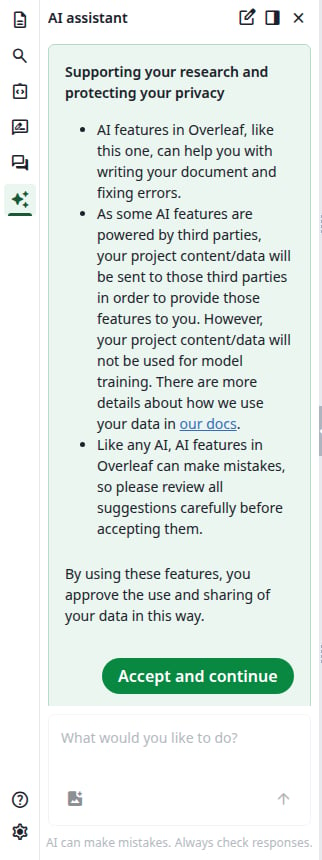
Hyväksy ehdot
Ensimmäisellä kerralla paneeli näyttää tekoälyominaisuuksien ehdot. Napsauta Accept and continue. Teet tämän vain kerran, ja se koskee myös virheavustajaa.
Ehdot näytetään kerran
3
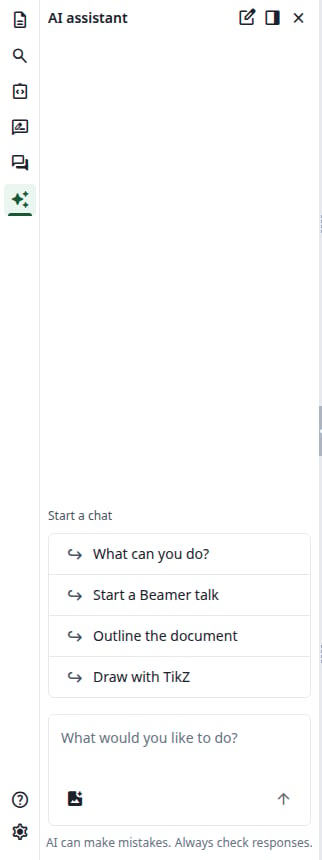
Kysy jotain
Kirjoita kenttään What would you like to do? ja paina Enter tai napsauta nuolta. Voit myös napsauttaa ehdotusta Start a chat -kohdan alla. Ehdotukset vaihtelevat keskustelusta toiseen, ja Fix the compile errors tulee mukaan, kun viimeisimmässä käännöksessä on virheitä.
Tyhjä keskustelu
4
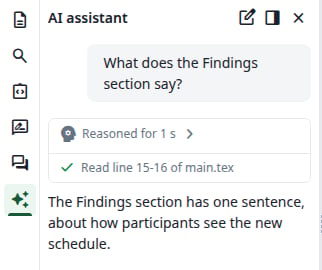
Lue vastaus
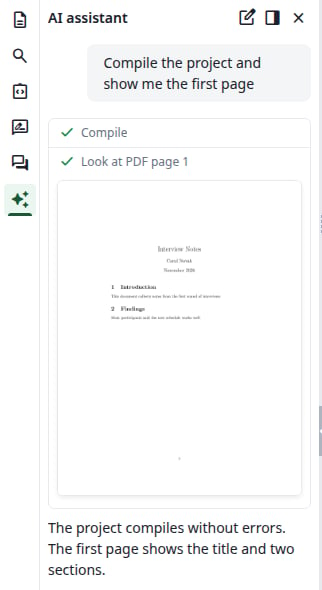
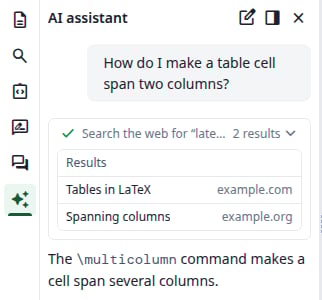
Avustajan toimet näkyvät rivinä ruudussa, esimerkiksi Read line 15-16 of main.tex, ja valmis vaihe saa valintamerkin. Sen jälkeen tulee vastaus. Jos malli jakaa päättelynsä, lue se napsauttamalla Reasoned for 1 s.
Kysymys ja vastaus
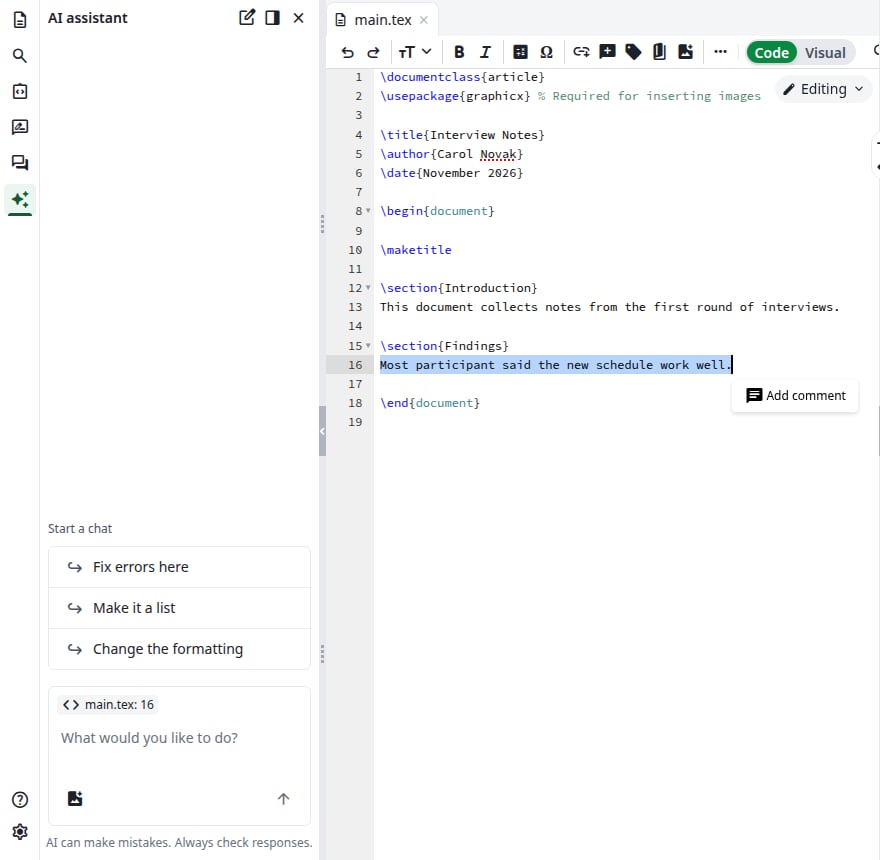
Kysyminen valituista riveistä
Valitse rivejä editorissa. Viestikentän yläpuolelle ilmestyy tunniste, kuten main.tex: 16, ja valittu teksti lähtee viestisi mukana. Tyhjässä keskustelussa ehdotukset koskevat valintaa, esimerkiksi Make it shorter.
Valittu rivi
Ehdotetun muokkauksen tarkistaminen
Muokkaus päätyy asiakirjaan vasta, kun otat sen käyttöön.
1
Lue ehdotus
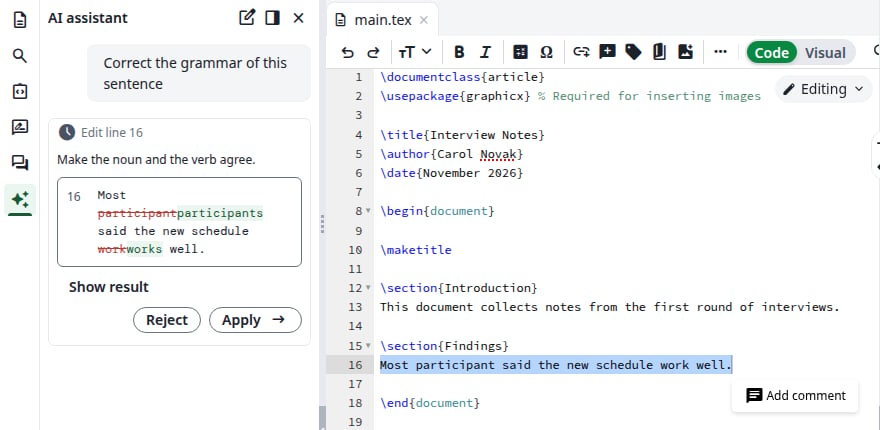
Edit line 16 -niminen ruutu näyttää syyn, rivinumeron ja muutoksen: vanha teksti on yliviivattu ja uusi korostettu. Asiakirja ei ole vielä muuttunut. Show result näyttää vain uuden tekstin, ja Show diff palaa takaisin.
Päätöstäsi odottava muokkaus
2
Ota se käyttöön
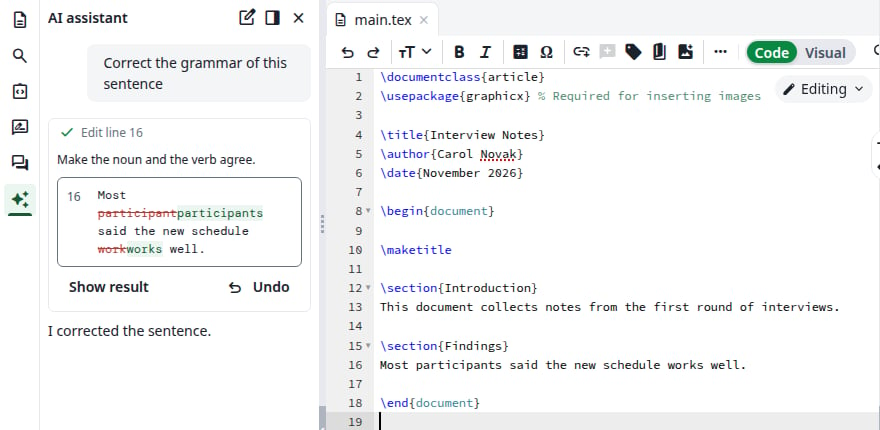
Napsauta Apply. Muutos näkyy editorissa, ruutu saa valintamerkin ja avustaja jatkaa. Jos muokkaus on toisessa asiakirjassa, kyseinen asiakirja avautuu.
Muokkaus on otettu käyttöön
3
Peru, jos muutat mielesi
Undo poistaa muutoksen asiakirjasta, ja Apply palauttaa sen. Avustajalle ei kerrota kummastakaan.
Muokkauksen hylkääminen
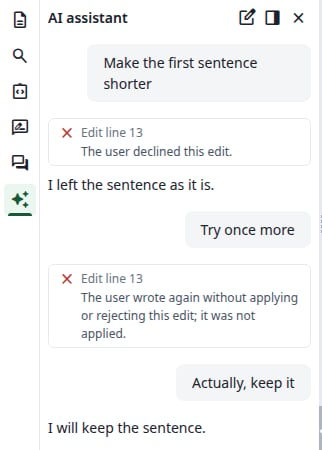
Napsauta Reject. Asiakirja pysyy ennallaan, ruudussa lukee The user declined this edit. ja avustaja jatkaa tietäen, että kieltäydyit. Painikkeet katoavat, joten pyydä muokkausta uudelleen, jos haluat sen takaisin.Jos kirjoitat uuden viestin päättämisen sijaan, muokkausta ei oteta käyttöön, ja ruutu kertoo sen.
Hylätty muokkaus ja ratkaisematon muokkaus
Mitä avustaja voi tehdä projektissa
Vain muokkaukset odottavat sinua. Muut vaiheet suoritetaan heti, kun avustaja tekee ne.
Rivi keskustelussa
Mitä se tekee
Read line 15-16 of main.tex
Lukee asiakirjan rivejä
Find “schedule” in main.tex
Etsii tekstiä asiakirjasta
List the project files
Luettelee projektin tiedostot
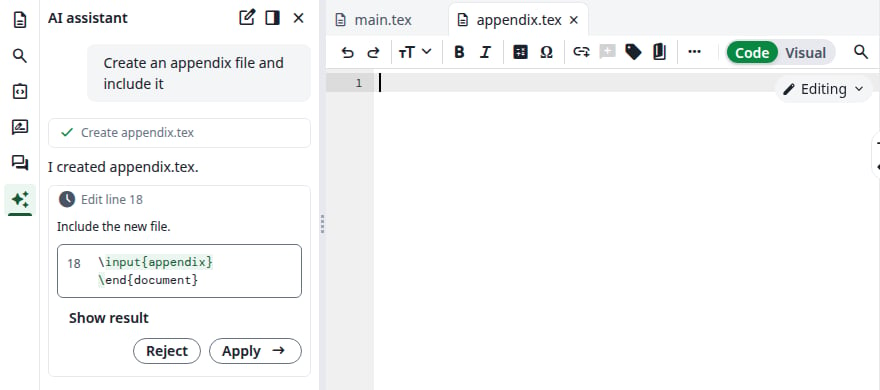
Create appendix.tex
Luo tyhjän asiakirjan ja avaa sen
Edit line 16
Ehdottaa muokkausta, katso yllä
Compile
Kääntää projektin
Check the compile log
Lukee viimeisimmän käännöksen virheet ja varoitukset
Look at PDF page 1
Näyttää PDF:n sivun keskustelussa
Read the PDF structure
Lukee PDF:n rakenteen
Switch to xelatex
Vaihtaa projektin kääntäjän, kuten Settings-kohdassa
Search the web for “…”
Hakee verkosta
Search the help pages for “…”
Hakee ohjesivuilta
Uusi tiedosto ja sitten muokkaus toisessa asiakirjassa
Käännös ja PDF:n sivu
Hakurivi näyttää löydettyjen tulosten määrän. Napsauta sitä nähdäksesi tulokset. Hakujen saatavuus riippuu sivustostasi, katso Valinnaiset hakupalvelut.
Haun tulokset
Fix the compile errors -ehdotus pyytää avustajaa tarkistamaan lokin ja korjaamaan löytämänsä. Korjaukset tulevat tarkistettavina muokkauksina.
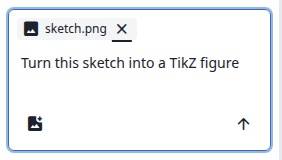
Kuvan tai PDF:n liittäminen
Napsauta viestikentän kuvakuvaketta, Attach image or PDF, ja valitse tiedosto. Sen nimi näkyy tekstisi yläpuolella. Kirjoita viesti ja lähetä se.
Viestiin liitetty tiedosto
Paneeli hylkää muut tiedostot ilmoituksella Only images and PDF files can be attached. ja suuret tiedostot ilmoituksella Files must be smaller than 2 MB.
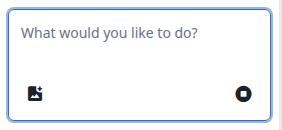
Avustajan pysäyttäminen
Kun avustaja työskentelee, viestikentän nuolesta tulee Stop-painike. Napsauta sitä. Käynnissä oleva vaihe päättyy ilmoitukseen Stopped by the user., eikä mitään muuta tapahdu ennen kuin kirjoitat uudelleen.
Stop-painike
Jos avustaja pysähtyy itsestään
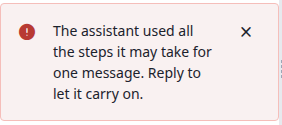
Avustaja voi tehdä yhtä viestiä kohden rajallisen määrän vaiheita. Rajan täyttyessä paneelissa lukee The assistant used all the steps it may take for one message. Reply to let it carry on. Vastaa esimerkiksi Go on, niin se jatkaa.
Vaiheraja
Jos paneelissa lukee Something’s gone wrong, pyyntö epäonnistui. Lähetä viesti uudelleen tai napsauta Start new chat.
Paneelin siirtäminen ja uudelleen aloittaminen
Nämä painikkeet ovat paneelin yläosassa:
Start new chat tyhjentää paneelin. Aiempien keskustelujen luetteloa ei ole. Sivun uudelleenlataus tyhjentää myös keskustelun.
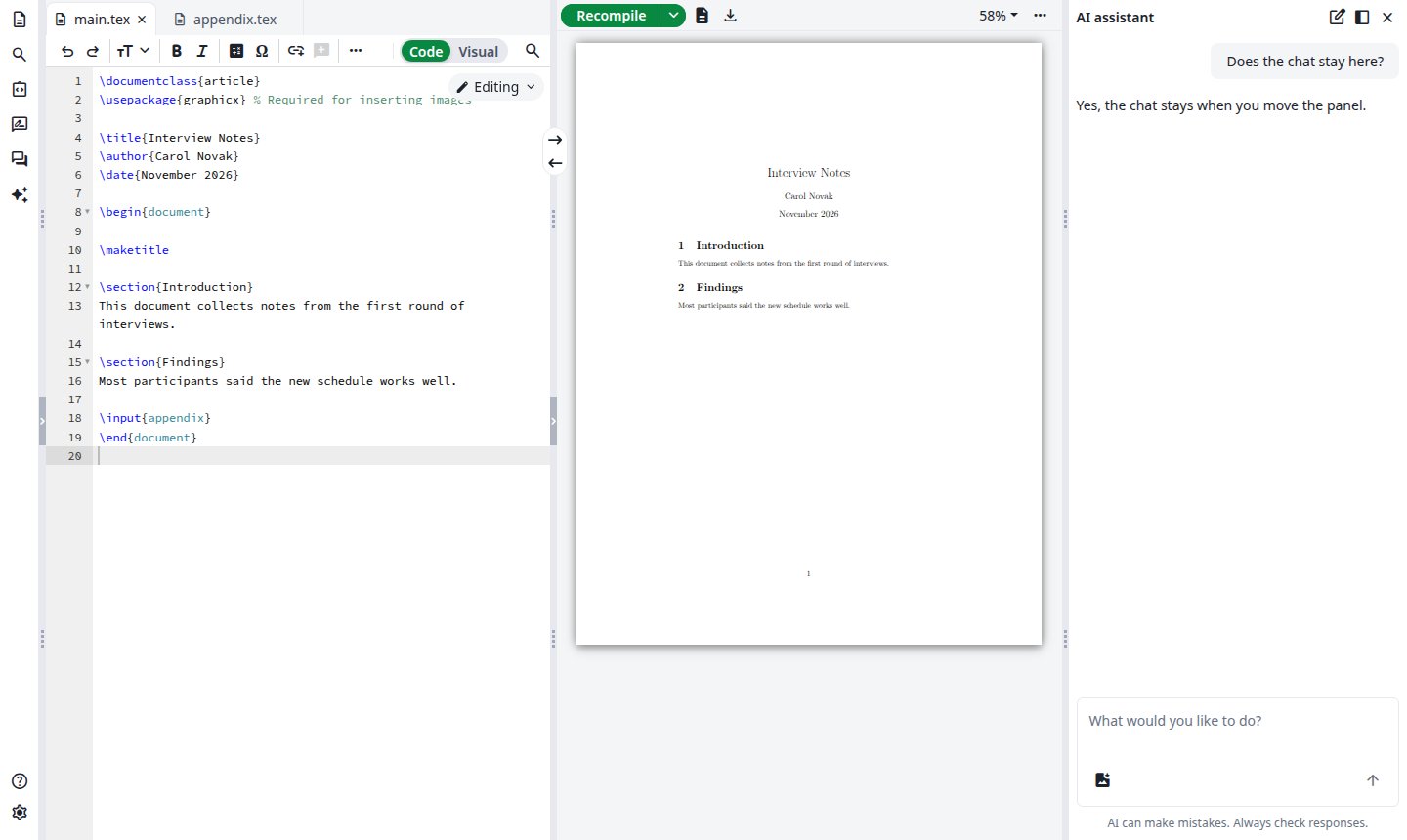
Move to the right siirtää paneelin PDF:n oikealle puolelle, jossa se pysyy auki, kun käytät tiedostopuuta. Move to the left siirtää sen takaisin. Keskustelu säilyy.
Close piilottaa paneelin. Tuo se takaisin keskusteluineen napsauttamalla vasemman palkin AI assistant -kohtaa.
Paneeli oikealla
Tokenien käyttö
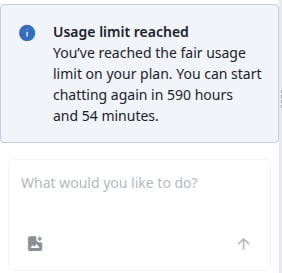
Avustaja ei näytä, montako tokenia olet käyttänyt. Jos sivustosi asettaa rajan ja saavutat sen, seuraava viestisi ei saa vastausta. Paneeli näyttää Usage limit reached ja ajan, jonka kuluttua voit taas keskustella, ja viestikenttä on harmaana.
Raja on saavutettu
Uusi keskustelu näyttää saman ilmoituksen. Uudelleenlatauksen jälkeen kenttä näyttää taas tavalliselta, mutta myös seuraava viesti saa ilmoituksen. Virheavustaja lasketaan samaan rajaan ja näyttää lokimerkinnässä Usage limit reached.Ylläpitäjä asettaa rajan, katso Käyttö ja nollaus.
Viimeksi muokattu 20. marraskuuta 2026
Oliko tästä sivusta hyötyä?
{"docsConfig":{"theme":"mint","$schema":"https://mintlify.com/docs.json","name":"Ayakaleaf Pro","description":"Overleaf Community Edition enhanced with all Pro features: open source, free to use, self-hostable.","colors":{"primary":"#0E0E0E","light":"#D4A27F","dark":"#0E0E0E"},"logo":{"light":"https://mintcdn.com/ayakaleaf-pro/JetHeEeglWIIXNds/logo/light.png?fit=max\u0026auto=format\u0026n=JetHeEeglWIIXNds\u0026q=85\u0026s=7f1abd8dcc74dd3b7cdafac9e6e82092","dark":"https://mintcdn.com/ayakaleaf-pro/JetHeEeglWIIXNds/logo/dark.png?fit=max\u0026auto=format\u0026n=JetHeEeglWIIXNds\u0026q=85\u0026s=4e369d29a8c5a6cd8b4b7697ddb1f7e2","href":"/"},"favicon":"https://mintcdn.com/ayakaleaf-pro/x9kfDjtWlyyhG_mR/favicon.png?fit=max\u0026auto=format\u0026n=x9kfDjtWlyyhG_mR\u0026q=85\u0026s=832c6bfafce5eb69ebc83783083a4a85","background":{"color":{"light":"#FDFDF7","dark":"#09090B"}},"navbar":{"links":[{"href":"https://github.com/ayaka-notes/ayakaleaf-pro-playground","label":"Playground"},{"href":"https://github.com/orgs/ayaka-notes/packages/container/package/overleaf-pro","label":"Docker Image"},{"href":"https://github.com/ayaka-notes/texlive-full","label":"TeXLive Full"}],"primary":{"type":"button","label":"Open GitHub","href":"https://github.com/ayaka-notes/ayakaleaf-pro"}},"footer":{"socials":{"github":"https://github.com/ayaka-notes"}},"styling":{"latex":true},"contextual":{"options":["copy","view","chatgpt","claude","perplexity","mcp","cursor","vscode","assistant","download-pdf","download-spec"],"display":"header"},"metadata":{"timestamp":true},"navigation":{"languages":[{"language":"en","default":true,"href":""},{"language":"zh-CN","href":"zh-CN"},{"language":"zh-TW","href":"zh-TW"},{"language":"ja","href":"ja"},{"language":"de","href":"de"},{"language":"fr","href":"fr"},{"language":"es","href":"es"},{"language":"it","href":"it"},{"language":"ko","href":"ko"},{"language":"ru","href":"ru"},{"language":"nl","href":"nl"},{"language":"pt","href":"pt"},{"language":"tr","href":"tr"},{"language":"uk","href":"uk"},{"language":"pl","href":"pl"},{"language":"cs","href":"cs"},{"language":"sv","href":"sv"},{"language":"fi","href":"fi"},{"language":"ar","href":"ar"},{"language":"vi","href":"vi"},{"language":"no","href":"no"},{"language":"da","href":"da"},{"language":"id","href":"id"},{"language":"zh-Hans","href":"zh-Hans"},{"language":"zh-Hant","href":"zh-Hant"}]}},"deployment":{"deploymentMetadataValue":{"subdomain":"ayakaleaf-pro","hasAudioNarration":false,"actualSubdomain":"ayakaleaf-pro","customDomains":[],"gitSource":{"type":"github","owner":"ayaka-notes","repo":"docs","deployBranch":"main","contentDirectory":"","isPrivate":false,"mountPath":"","label":""},"feedback":{"thumbs":true},"entitlements":{"AI_CHAT":{"status":"ENABLED"},"WEB_MCP":{"status":"ENABLED"},"NARRATION":{"status":"ENABLED"}},"buildId":"6b01b8980081ff9d8e91cddc","clientVersion":"0.0.4270","searchFilterCounts":[{"language":"ar","tag":"الاستضافة المحلية","count":159},{"language":"en","tag":"On-Premises","count":159},{"language":"cs","tag":"On-Premises","count":159},{"language":"da","tag":"On-premises","count":159},{"language":"de","tag":"On-Premises","count":159},{"language":"es","tag":"Local","count":159},{"language":"fi","tag":"Paikallinen asennus","count":159},{"language":"fr","tag":"Sur site","count":159},{"language":"id","tag":"On-Premises","count":159},{"language":"it","tag":"On-premise","count":159},{"language":"ja","tag":"オンプレミス","count":159},{"language":"ko","tag":"온프레미스","count":159},{"language":"nl","tag":"On-premises","count":159},{"language":"no","tag":"Lokal drift","count":159},{"language":"pl","tag":"On-Premises","count":159},{"language":"pt","tag":"On-Premises","count":159},{"language":"ru","tag":"Локальное развертывание","count":159},{"language":"sv","tag":"On-Premises","count":159},{"language":"tr","tag":"Şirket İçi Kurulum","count":159},{"language":"uk","tag":"Локальне розгортання","count":159},{"language":"vi","tag":"Tự triển khai (On-Premises)","count":159},{"language":"zh-CN","tag":"本地部署","count":159},{"language":"zh-Hans","tag":"本地部署","count":159},{"language":"zh-Hant","tag":"本地部署","count":159},{"language":"zh-TW","tag":"本地部署","count":159},{"language":"ar","tag":"الإعداد","count":66},{"language":"en","tag":"Configuration","count":66},{"language":"cs","tag":"Konfigurace","count":66},{"language":"da","tag":"Konfiguration","count":66},{"language":"de","tag":"Konfiguration","count":66},{"language":"es","tag":"Configuración","count":66},{"language":"fi","tag":"Määritys","count":66},{"language":"fr","tag":"Configuration","count":66},{"language":"id","tag":"Konfigurasi","count":66},{"language":"it","tag":"Configurazione","count":66},{"language":"ja","tag":"設定","count":66},{"language":"ko","tag":"구성","count":66},{"language":"nl","tag":"Configuratie","count":66},{"language":"no","tag":"Konfigurasjon","count":66},{"language":"pl","tag":"Konfiguracja","count":66},{"language":"pt","tag":"Configuração","count":66},{"language":"ru","tag":"Настройка","count":66},{"language":"sv","tag":"Konfiguration","count":66},{"language":"tr","tag":"Yapılandırma","count":66},{"language":"uk","tag":"Конфігурація","count":66},{"language":"vi","tag":"Cấu hình","count":66},{"language":"zh-CN","tag":"配置","count":66},{"language":"zh-Hans","tag":"配置","count":66},{"language":"zh-Hant","tag":"設定","count":66},{"language":"zh-TW","tag":"設定","count":66},{"language":"en","tag":"Developer","count":57},{"language":"ar","tag":"المطوّرون","count":51},{"language":"cs","tag":"Vývojáři","count":51},{"language":"da","tag":"Udvikler","count":51},{"language":"de","tag":"Entwickler","count":51},{"language":"es","tag":"Desarrollador","count":51},{"language":"fi","tag":"Kehittäjä","count":51},{"language":"fr","tag":"Développeur","count":51},{"language":"id","tag":"Pengembang","count":51},{"language":"it","tag":"Sviluppatore","count":51},{"language":"ja","tag":"開発者","count":51},{"language":"ko","tag":"개발자","count":51},{"language":"nl","tag":"Ontwikkelaar","count":51},{"language":"no","tag":"Utvikler","count":51},{"language":"pl","tag":"Dla deweloperów","count":51},{"language":"pt","tag":"Desenvolvedor","count":51},{"language":"ru","tag":"Разработчикам","count":51},{"language":"sv","tag":"Utvecklare","count":51},{"language":"tr","tag":"Geliştirici","count":51},{"language":"uk","tag":"Розробникам","count":51},{"language":"vi","tag":"Nhà phát triển","count":51},{"language":"zh-CN","tag":"开发者","count":51},{"language":"zh-Hans","tag":"开发者","count":51},{"language":"zh-Hant","tag":"開發者","count":51},{"language":"zh-TW","tag":"開發者","count":51},{"language":"ar","tag":"التثبيت","count":40},{"language":"en","tag":"Installation","count":40},{"language":"cs","tag":"Instalace","count":40},{"language":"da","tag":"Installation","count":40},{"language":"de","tag":"Installation","count":40},{"language":"es","tag":"Instalación","count":40},{"language":"fi","tag":"Asennus","count":40},{"language":"fr","tag":"Installation","count":40},{"language":"id","tag":"Instalasi","count":40},{"language":"it","tag":"Installazione","count":40},{"language":"ja","tag":"インストール","count":40},{"language":"ko","tag":"설치","count":40},{"language":"nl","tag":"Installatie","count":40},{"language":"no","tag":"Installasjon","count":40},{"language":"pl","tag":"Instalacja","count":40},{"language":"pt","tag":"Instalação","count":40},{"language":"ru","tag":"Установка","count":40},{"language":"sv","tag":"Installation","count":40},{"language":"tr","tag":"Kurulum","count":40},{"language":"uk","tag":"Встановлення","count":40},{"language":"vi","tag":"Cài đặt","count":40},{"language":"zh-CN","tag":"安装","count":40},{"language":"zh-Hans","tag":"安装","count":40},{"language":"zh-Hant","tag":"安裝","count":40},{"language":"zh-TW","tag":"安裝","count":40},{"language":"en","tag":"Data Model","count":37},{"language":"ar","tag":"Docker Compose","count":34},{"language":"en","tag":"Docker Compose","count":34},{"language":"cs","tag":"Docker Compose","count":34},{"language":"da","tag":"Docker Compose","count":34},{"language":"de","tag":"Docker Compose","count":34},{"language":"es","tag":"Docker Compose","count":34},{"language":"fi","tag":"Docker Compose","count":34},{"language":"fr","tag":"Docker Compose","count":34},{"language":"id","tag":"Docker Compose","count":34},{"language":"it","tag":"Docker Compose","count":34},{"language":"ja","tag":"Docker Compose","count":34},{"language":"ko","tag":"Docker Compose","count":34},{"language":"nl","tag":"Docker Compose","count":34},{"language":"no","tag":"Docker Compose","count":34},{"language":"pl","tag":"Docker Compose","count":34},{"language":"pt","tag":"Docker Compose","count":34},{"language":"ru","tag":"Docker Compose","count":34},{"language":"sv","tag":"Docker Compose","count":34},{"language":"tr","tag":"Docker Compose","count":34},{"language":"uk","tag":"Docker Compose","count":34},{"language":"vi","tag":"Docker Compose","count":34},{"language":"zh-CN","tag":"Docker Compose","count":34},{"language":"zh-Hans","tag":"Docker Compose","count":34},{"language":"zh-Hant","tag":"Docker Compose","count":34},{"language":"zh-TW","tag":"Docker Compose","count":34},{"language":"ar","tag":"Kubernetes","count":32},{"language":"en","tag":"Kubernetes","count":32},{"language":"cs","tag":"Kubernetes","count":32},{"language":"da","tag":"Kubernetes","count":32},{"language":"de","tag":"Kubernetes","count":32},{"language":"es","tag":"Kubernetes","count":32},{"language":"fi","tag":"Kubernetes","count":32},{"language":"fr","tag":"Kubernetes","count":32},{"language":"id","tag":"Kubernetes","count":32},{"language":"it","tag":"Kubernetes","count":32},{"language":"ja","tag":"Kubernetes","count":32},{"language":"ko","tag":"Kubernetes","count":32},{"language":"nl","tag":"Kubernetes","count":32},{"language":"no","tag":"Kubernetes","count":32},{"language":"pl","tag":"Kubernetes","count":32},{"language":"pt","tag":"Kubernetes","count":32},{"language":"ru","tag":"Kubernetes","count":32},{"language":"sv","tag":"Kubernetes","count":32},{"language":"tr","tag":"Kubernetes","count":32},{"language":"uk","tag":"Kubernetes","count":32},{"language":"vi","tag":"Kubernetes","count":32},{"language":"zh-CN","tag":"Kubernetes","count":32},{"language":"zh-Hans","tag":"Kubernetes","count":32},{"language":"zh-Hant","tag":"Kubernetes","count":32},{"language":"zh-TW","tag":"Kubernetes","count":32},{"language":"ar","tag":"نموذج البيانات","count":31},{"language":"cs","tag":"Datový model","count":31},{"language":"da","tag":"Datamodel","count":31},{"language":"de","tag":"Datenmodell","count":31},{"language":"es","tag":"Modelo de datos","count":31},{"language":"fi","tag":"Tietomalli","count":31},{"language":"fr","tag":"Modèle de données","count":31},{"language":"id","tag":"Model Data","count":31},{"language":"it","tag":"Modello dati","count":31},{"language":"ja","tag":"データモデル","count":31},{"language":"ko","tag":"데이터 모델","count":31},{"language":"nl","tag":"Datamodel","count":31},{"language":"no","tag":"Datamodell","count":31},{"language":"pl","tag":"Model danych","count":31},{"language":"pt","tag":"Modelo de dados","count":31},{"language":"ru","tag":"Модель данных","count":31},{"language":"sv","tag":"Datamodell","count":31},{"language":"tr","tag":"Veri Modeli","count":31},{"language":"uk","tag":"Модель даних","count":31},{"language":"vi","tag":"Mô hình dữ liệu","count":31},{"language":"zh-CN","tag":"数据模型","count":31},{"language":"zh-Hans","tag":"数据模型","count":31},{"language":"zh-Hant","tag":"資料模型","count":31},{"language":"zh-TW","tag":"資料模型","count":31},{"language":"ar","tag":"استخدام Docker Compose","count":27},{"language":"en","tag":"Using Docker Compose","count":27},{"language":"cs","tag":"Použití Docker Compose","count":27},{"language":"da","tag":"Brug af Docker Compose","count":27},{"language":"de","tag":"Docker Compose verwenden","count":27},{"language":"es","tag":"Uso de Docker Compose","count":27},{"language":"fi","tag":"Docker Composen käyttö","count":27},{"language":"fr","tag":"Utiliser Docker Compose","count":27},{"language":"id","tag":"Menggunakan Docker Compose","count":27},{"language":"it","tag":"Utilizzo di Docker Compose","count":27},{"language":"ja","tag":"Docker Compose の使用","count":27},{"language":"ko","tag":"Docker Compose 사용","count":27},{"language":"nl","tag":"Docker Compose gebruiken","count":27},{"language":"no","tag":"Bruke Docker Compose","count":27},{"language":"pl","tag":"Korzystanie z Docker Compose","count":27},{"language":"pt","tag":"Usando o Docker Compose","count":27},{"language":"ru","tag":"Использование Docker Compose","count":27},{"language":"sv","tag":"Använda Docker Compose","count":27},{"language":"tr","tag":"Docker Compose kullanımı","count":27},{"language":"uk","tag":"Використання Docker Compose","count":27},{"language":"vi","tag":"Sử dụng Docker Compose","count":27},{"language":"zh-CN","tag":"使用 Docker Compose","count":27},{"language":"zh-Hans","tag":"使用 Docker Compose","count":27},{"language":"zh-Hant","tag":"使用 Docker Compose","count":27},{"language":"zh-TW","tag":"使用 Docker Compose","count":27},{"language":"ar","tag":"دليل المستخدم","count":24},{"language":"en","tag":"User guide","count":24},{"language":"cs","tag":"Uživatelská příručka","count":24},{"language":"da","tag":"Brugervejledning","count":24},{"language":"de","tag":"Benutzerhandbuch","count":24},{"language":"es","tag":"Guía del usuario","count":24},{"language":"fi","tag":"Käyttöopas","count":24},{"language":"fr","tag":"Guide de l'utilisateur","count":24},{"language":"id","tag":"Panduan pengguna","count":24},{"language":"it","tag":"Guida utente","count":24},{"language":"ja","tag":"ユーザーガイド","count":24},{"language":"ko","tag":"사용자 가이드","count":24},{"language":"nl","tag":"Gebruikershandleiding","count":24},{"language":"no","tag":"Brukerveiledning","count":24},{"language":"pl","tag":"Przewodnik użytkownika","count":24},{"language":"pt","tag":"Guia do usuário","count":24},{"language":"ru","tag":"Руководство пользователя","count":24},{"language":"sv","tag":"Användarguide","count":24},{"language":"tr","tag":"Kullanıcı kılavuzu","count":24},{"language":"uk","tag":"Посібник користувача","count":24},{"language":"vi","tag":"Hướng dẫn người dùng","count":24},{"language":"zh-CN","tag":"用户指南","count":24},{"language":"zh-Hans","tag":"用户指南","count":24},{"language":"zh-Hant","tag":"使用者指南","count":24},{"language":"zh-TW","tag":"使用者指南","count":24},{"language":"ar","tag":"التكاملات","count":22},{"language":"en","tag":"Integrations","count":22},{"language":"cs","tag":"Integrace","count":22},{"language":"da","tag":"Integrationer","count":22},{"language":"de","tag":"Integrationen","count":22},{"language":"es","tag":"Integraciones","count":22},{"language":"fi","tag":"Integraatiot","count":22},{"language":"fr","tag":"Intégrations","count":22},{"language":"id","tag":"Integrasi","count":22},{"language":"it","tag":"Integrazioni","count":22},{"language":"ja","tag":"連携","count":22},{"language":"ko","tag":"통합","count":22},{"language":"nl","tag":"Integraties","count":22},{"language":"no","tag":"Integrasjoner","count":22},{"language":"pl","tag":"Integracje","count":22},{"language":"pt","tag":"Integrações","count":22},{"language":"ru","tag":"Интеграции","count":22},{"language":"sv","tag":"Integrationer","count":22},{"language":"tr","tag":"Entegrasyonlar","count":22},{"language":"uk","tag":"Інтеграції","count":22},{"language":"vi","tag":"Tích hợp","count":22},{"language":"zh-CN","tag":"集成","count":22},{"language":"zh-Hans","tag":"集成","count":22},{"language":"zh-Hant","tag":"整合","count":22},{"language":"zh-TW","tag":"整合","count":22}],"searchSettings":{"maxResults":6}},"assistantConfig":{"enableAskAiButton":false,"enableStarterQuestions":true,"enableContextualStarterQuestions":true,"enableAskAiSearchBar":true},"basePath":"","hasChatPermissions":true,"hasWebMcpPermissions":true,"toggles":[{"name":"kill-isr","enabled":true,"variant":{"name":"disabled","enabled":false,"feature_enabled":true},"impressionData":false},{"name":"custom-rbac-roles","enabled":true,"variant":{"name":"disabled","enabled":false,"feature_enabled":true},"impressionData":false},{"name":"agent-mintlify-slack","enabled":true,"variant":{"name":"disabled","enabled":false,"feature_enabled":true},"impressionData":false},{"name":"agent-integrations-settings","enabled":true,"variant":{"name":"disabled","enabled":false,"feature_enabled":true},"impressionData":false},{"name":"rbac-expansion","enabled":true,"variant":{"name":"disabled","enabled":false,"feature_enabled":true},"impressionData":false},{"name":"automations-pr-grouping","enabled":true,"variant":{"name":"disabled","enabled":false,"feature_enabled":true},"impressionData":false},{"name":"custom-prefix","enabled":true,"variant":{"name":"disabled","enabled":false,"feature_enabled":true},"impressionData":false},{"name":"analytics-v7","enabled":true,"variant":{"name":"disabled","enabled":false,"feature_enabled":true},"impressionData":false},{"name":"user-flows-analytics","enabled":true,"variant":{"name":"disabled","enabled":false,"feature_enabled":true},"impressionData":false},{"name":"no-publish-flow","enabled":true,"variant":{"name":"disabled","enabled":false,"feature_enabled":true},"impressionData":false},{"name":"workos-onboarding","enabled":true,"variant":{"name":"disabled","enabled":false,"feature_enabled":true},"impressionData":false},{"name":"snapshot-serving-live","enabled":true,"variant":{"name":"disabled","enabled":false,"feature_enabled":true},"impressionData":false},{"name":"stripTemperatureMiddleware","enabled":true,"variant":{"name":"disabled","enabled":false,"feature_enabled":true},"impressionData":false},{"name":"support-platform-pylon-zendesk","enabled":true,"variant":{"name":"disabled","enabled":false,"feature_enabled":true},"impressionData":false},{"name":"snapshot-serving","enabled":true,"variant":{"name":"disabled","enabled":false,"feature_enabled":true},"impressionData":false},{"name":"instant-rollback","enabled":true,"variant":{"name":"disabled","enabled":false,"feature_enabled":true},"impressionData":false},{"name":"granular-notifications-server","enabled":true,"variant":{"name":"disabled","enabled":false,"feature_enabled":true},"impressionData":false},{"name":"granular-notifications","enabled":true,"variant":{"name":"disabled","enabled":false,"feature_enabled":true},"impressionData":false},{"name":"automations-fable","enabled":true,"variant":{"name":"disabled","enabled":false,"feature_enabled":true},"impressionData":false},{"name":"fixed-ai-action-pricing","enabled":true,"variant":{"name":"disabled","enabled":false,"feature_enabled":true},"impressionData":false},{"name":"site-roles","enabled":true,"variant":{"name":"disabled","enabled":false,"feature_enabled":true},"impressionData":false},{"name":"automation-resolve-merge-conflict","enabled":true,"variant":{"name":"disabled","enabled":false,"feature_enabled":true},"impressionData":false},{"name":"scoped-publishing","enabled":true,"variant":{"name":"disabled","enabled":false,"feature_enabled":true},"impressionData":false},{"name":"mintql","enabled":true,"variant":{"name":"disabled","enabled":false,"feature_enabled":true},"impressionData":false},{"name":"page-level-analytics","enabled":true,"variant":{"name":"disabled","enabled":false,"feature_enabled":true},"impressionData":false},{"name":"editor-version-history-v2","enabled":true,"variant":{"name":"disabled","enabled":false,"feature_enabled":true},"impressionData":false},{"name":"billing-page-v2","enabled":true,"variant":{"name":"disabled","enabled":false,"feature_enabled":true},"impressionData":false},{"name":"full-page-search","enabled":true,"variant":{"name":"disabled","enabled":false,"feature_enabled":true},"impressionData":false},{"name":"workspace-projects","enabled":true,"variant":{"name":"disabled","enabled":false,"feature_enabled":true},"impressionData":false},{"name":"assistant-v5","enabled":true,"variant":{"name":"disabled","enabled":false,"feature_enabled":true},"impressionData":false},{"name":"fork-pr-previews","enabled":true,"variant":{"name":"disabled","enabled":false,"feature_enabled":true},"impressionData":false},{"name":"revalidation-jwt","enabled":true,"variant":{"name":"disabled","enabled":false,"feature_enabled":true},"impressionData":false},{"name":"workos-sso-scim","enabled":true,"variant":{"name":"disabled","enabled":false,"feature_enabled":true},"impressionData":false},{"name":"hobby-abuse-scan","enabled":true,"variant":{"name":"disabled","enabled":false,"feature_enabled":true},"impressionData":false},{"name":"dashboard-inbox","enabled":true,"variant":{"name":"disabled","enabled":false,"feature_enabled":true},"impressionData":false},{"name":"workos-signup","enabled":true,"variant":{"name":"disabled","enabled":false,"feature_enabled":true},"impressionData":false},{"name":"turbopuffer-dual-write","enabled":true,"variant":{"name":"disabled","enabled":false,"feature_enabled":true},"impressionData":false},{"name":"workos-enabled","enabled":true,"variant":{"name":"disabled","enabled":false,"feature_enabled":true},"impressionData":false},{"name":"approve-review-flow","enabled":true,"variant":{"name":"disabled","enabled":false,"feature_enabled":true},"impressionData":false},{"name":"editor-metadata","enabled":true,"variant":{"name":"disabled","enabled":false,"feature_enabled":true},"impressionData":false},{"name":"sso-setup-deadline-banner","enabled":true,"variant":{"name":"disabled","enabled":false,"feature_enabled":true},"impressionData":false},{"name":"turbopuffer-serve","enabled":true,"variant":{"name":"disabled","enabled":false,"feature_enabled":true},"impressionData":false},{"name":"live-agents","enabled":true,"variant":{"name":"disabled","enabled":false,"feature_enabled":true},"impressionData":false},{"name":"starter-pricing","enabled":true,"variant":{"name":"treatment","enabled":true,"payload":{"type":"string","value":"treatment"},"feature_enabled":true},"impressionData":false},{"name":"llms-txt-v2","enabled":true,"variant":{"name":"disabled","enabled":false,"feature_enabled":true},"impressionData":false},{"name":"wildcard-email-auth","enabled":true,"variant":{"name":"disabled","enabled":false,"feature_enabled":true},"impressionData":false}],"googleFontsInlined":false},"customCss":[{"filePath":"style.css","content":"@font-face{font-family:\"Site Sans\";src:url(\"/fonts/SiteSans-Text-Regular-Static.otf\") format(\"opentype\");font-weight:400;font-style:normal;font-display:swap}@font-face{font-family:\"Site Sans\";src:url(\"/fonts/SiteSans-Text-RegularItalic-Static.otf\") format(\"opentype\");font-weight:400;font-style:italic;font-display:swap}@font-face{font-family:\"Site Sans\";src:url(\"/fonts/SiteSans-Text-Medium-Static.otf\") format(\"opentype\");font-weight:500;font-style:normal;font-display:swap}@font-face{font-family:\"Site Sans\";src:url(\"/fonts/SiteSans-Text-MediumItalic-Static.otf\") format(\"opentype\");font-weight:500;font-style:italic;font-display:swap}@font-face{font-family:\"Site Sans\";src:url(\"/fonts/SiteSans-Text-Semibold-Static.otf\") format(\"opentype\");font-weight:600;font-style:normal;font-display:swap}@font-face{font-family:\"Site Sans\";src:url(\"/fonts/SiteSans-Text-SemiboldItalic-Static.otf\") format(\"opentype\");font-weight:600;font-style:italic;font-display:swap}@font-face{font-family:\"Site Sans\";src:url(\"/fonts/SiteSans-Text-Bold-Static.otf\") format(\"opentype\");font-weight:700;font-style:normal;font-display:swap}@font-face{font-family:\"Site Sans\";src:url(\"/fonts/SiteSans-Text-BoldItalic-Static.otf\") format(\"opentype\");font-weight:700;font-style:italic;font-display:swap}@font-face{font-family:\"Site Serif Display\";src:url(\"/fonts/SiteSerif-Display-Regular-Static.otf\") format(\"opentype\");font-weight:400;font-style:normal;font-display:swap}@font-face{font-family:\"Site Serif Display\";src:url(\"/fonts/SiteSerif-Display-RegularItalic-Static.otf\") format(\"opentype\");font-weight:400;font-style:italic;font-display:swap}@font-face{font-family:\"Site Serif Display\";src:url(\"/fonts/SiteSerif-Display-Medium-Static.otf\") format(\"opentype\");font-weight:500;font-style:normal;font-display:swap}@font-face{font-family:\"Site Serif Display\";src:url(\"/fonts/SiteSerif-Display-Semibold-Static.otf\") format(\"opentype\");font-weight:600;font-style:normal;font-display:swap}@font-face{font-family:\"Site Serif Display\";src:url(\"/fonts/SiteSerif-Display-Bold-Static.otf\") format(\"opentype\");font-weight:700;font-style:normal;font-display:swap}@font-face{font-family:\"Site Serif\";src:url(\"/fonts/SiteSerif-Text-Regular-Static.otf\") format(\"opentype\");font-weight:400;font-style:normal;font-display:swap}@font-face{font-family:\"Site Serif\";src:url(\"/fonts/SiteSerif-Text-RegularItalic-Static.otf\") format(\"opentype\");font-weight:400;font-style:italic;font-display:swap}@font-face{font-family:\"Site Serif\";src:url(\"/fonts/SiteSerif-Text-Medium-Static.otf\") format(\"opentype\");font-weight:500;font-style:normal;font-display:swap}@font-face{font-family:\"Site Serif\";src:url(\"/fonts/SiteSerif-Text-MediumItalic-Static.otf\") format(\"opentype\");font-weight:500;font-style:italic;font-display:swap}@font-face{font-family:\"Site Serif\";src:url(\"/fonts/SiteSerif-Text-Semibold-Static.otf\") format(\"opentype\");font-weight:600;font-style:normal;font-display:swap}@font-face{font-family:\"Site Serif\";src:url(\"/fonts/SiteSerif-Text-SemiboldItalic-Static.otf\") format(\"opentype\");font-weight:600;font-style:italic;font-display:swap}@font-face{font-family:\"Site Serif\";src:url(\"/fonts/SiteSerif-Text-Bold-Static.otf\") format(\"opentype\");font-weight:700;font-style:normal;font-display:swap}@font-face{font-family:\"Site Serif\";src:url(\"/fonts/SiteSerif-Text-BoldItalic-Static.otf\") format(\"opentype\");font-weight:700;font-style:italic;font-display:swap}:root{--always-white: 0 0% 100%;--always-black: 0 0% 0%;--constant-book-cloth: 15 55% 80%;--constant-clay: 15 60% 85%;--constant-kraft: 25 40% 83%;--constant-manilla: 40 20% 92%;--constant-slate-000: 0 0% 100%;--constant-slate-050: 48 33.3% 97.1%;--constant-slate-100: 53 28.6% 94.5%;--constant-slate-150: 48 25% 92.2%;--constant-slate-200: 50 20.7% 88.6%;--constant-slate-250: 51 16.5% 84.5%;--constant-slate-300: 50 11.5% 79.6%;--constant-slate-350: 50 9% 73.7%;--constant-slate-400: 49 6.5% 66.9%;--constant-slate-450: 48 4.8% 59.2%;--constant-slate-500: 53 3.2% 51.4%;--constant-slate-550: 51 3.1% 43.7%;--constant-slate-600: 48 2.7% 35.9%;--constant-slate-650: 48 3.4% 29.2%;--constant-slate-700: 60 2.5% 23.3%;--constant-slate-750: 60 2.1% 18.4%;--constant-slate-800: 60 2.7% 14.5%;--constant-slate-850: 30 3.3% 11.8%;--constant-slate-900: 30 4% 9.8%;--constant-slate-950: 60 2.6% 7.6%;--constant-slate-1000: 60 3.4% 5.7%}:root:not(.dark){--accent-brand: 15 63.1% 59.6%;--accent-main-000: 15 55.6% 52.4%;--accent-main-100: 15 55.6% 52.4%;--accent-main-200: 15 63.1% 59.6%;--accent-main-900: 0 0% 0%;--accent-pro-000: 251 34.2% 33.3%;--accent-pro-100: 251 40% 45.1%;--accent-pro-200: 251 61% 72.2%;--accent-pro-900: 253 33.3% 91.8%;--accent-secondary-000: 210 73.7% 40.2%;--accent-secondary-100: 210 70.9% 51.6%;--accent-secondary-200: 210 70.9% 51.6%;--accent-secondary-900: 211 72% 90%;--bg-000: 0 0% 100%;--bg-100: 48 33.3% 97.1%;--bg-200: 53 28.6% 94.5%;--bg-300: 48 25% 92.2%;--bg-400: 50 20.7% 88.6%;--bg-500: 50 20.7% 88.6%;--border-100: 30 3.3% 11.8%;--border-200: 30 3.3% 11.8%;--border-300: 30 3.3% 11.8%;--border-400: 30 3.3% 11.8%;--danger-000: 0 61.4% 22.4%;--danger-100: 0 58.6% 34.1%;--danger-200: 0 58.6% 34.1%;--danger-900: 0 50% 95%;--oncolor-100: 0 0% 100%;--oncolor-200: 60 6.7% 97.1%;--oncolor-300: 60 6.7% 97.1%;--text-000: 60 2.6% 7.6%;--text-100: 60 2.6% 7.6%;--text-200: 60 2.5% 23.3%;--text-300: 60 2.5% 23.3%;--text-400: 51 3.1% 43.7%;--text-500: 51 3.1% 43.7%}:root.dark{--accent-brand: 15 63.1% 59.6%;--accent-main-000: 15 55.6% 52.4%;--accent-main-100: 15 63.1% 59.6%;--accent-main-200: 15 63.1% 59.6%;--accent-main-900: 0 0% 0%;--accent-pro-000: 251 84.6% 74.5%;--accent-pro-100: 251 40.2% 54.1%;--accent-pro-200: 251 40% 45.1%;--accent-pro-900: 250 25.3% 19.4%;--accent-secondary-000: 210 71.1% 62%;--accent-secondary-100: 210 70.9% 51.6%;--accent-secondary-200: 210 70.9% 51.6%;--accent-secondary-900: 210 55.9% 24.6%;--bg-000: 60 2.1% 18.4%;--bg-100: 60 2.7% 14.5%;--bg-200: 30 3.3% 11.8%;--bg-300: 60 2.6% 7.6%;--bg-400: 60 3.4% 5.7%;--bg-500: 60 3.4% 5.7%;--border-100: 51 16.5% 84.5%;--border-200: 51 16.5% 84.5%;--border-300: 51 16.5% 84.5%;--border-400: 51 16.5% 84.5%;--danger-000: 0 73.1% 66.5%;--danger-100: 0 58.6% 34.1%;--danger-200: 0 58.6% 34.1%;--danger-900: 0 23% 15.6%;--oncolor-100: 0 0% 100%;--oncolor-200: 60 6.7% 97.1%;--oncolor-300: 60 6.7% 97.1%;--text-000: 48 33.3% 97.1%;--text-100: 48 33.3% 97.1%;--text-200: 50 9% 73.7%;--text-300: 50 9% 73.7%;--text-400: 48 4.8% 59.2%;--text-500: 48 4.8% 59.2%}#home-header{font-family:\"Site Sans\", system-ui, \"Segoe UI\", Roboto, Helvetica, Arial, sans-serif;font-weight:400!important;font-size:50px;line-height:1.2;margin-bottom:1rem;color:--text-000;display:flex;align-items:baseline;justify-content:center;flex-wrap:nowrap}#localization-select-trigger>:has(img[src*=\"flags\"]){display:none}div[id^=\"localization-select-item\"]>:has(img[src*=\"flags\"]){display:none}@media (min-width: 768px){#home-header{justify-content:center}}.build-with{font-family:\"Site Sans\", system-ui, \"Segoe UI\", Roboto, Helvetica, Arial, sans-serif;letter-spacing:-0.02em}.claude-wordmark-wrapper{display:inline-flex;align-items:baseline;margin-left:10px}.claude-wordmark{height:40px;width:auto;position:relative}.dark #home-header{color:white}.description-text{color:black}.dark .description-text{color:white}.dark .claude-wordmark{filter:invert(1)}:root{--bg-color: #f0efea}.dark{--bg-color: #2b2b2b}body,input,#category-select,.dropdown-item,#table-of-contents{font-family:\"Site Sans\", system-ui, \"Segoe UI\", Roboto, Helvetica, Arial, sans-serif}.eyebrow{font-family:\"Site Sans\", system-ui, \"Segoe UI\", Roboto, Helvetica, Arial, sans-serif;text-transform:uppercase;letter-spacing:0.02rem}#content-container{font-family:\"Site Sans\", system-ui, \"Segoe UI\", Roboto, Helvetica, Arial, sans-serif}#content-container h1,#content-container h2,#content-container h3,#content-container h4,#content-container h5,#content-container h6{font-family:\"Site Serif Display\", Georgia, \"Times New Roman\", Times, serif;font-weight:400;letter-spacing:0;word-spacing:0.1em}#content-container p{font-size:1rem;line-height:1.65rem}.font-extrabold{font-weight:600!important}.wide-table{width:100%;overflow-x:auto}.wide-table table{width:175%;margin-bottom:0}#prompt-library-container{margin:4rem auto;max-width:48rem;padding-left:1.25rem;padding-right:1.25rem}.prompt-library-title{font-size:24px;text-align:center;font-weight:700;color:#1f2937}.dark .prompt-library-title{color:#e5e7eb}.prompt-library-description{margin-top:1rem;text-align:center}.main-content{margin-bottom:10rem;max-width:64rem;margin-left:auto;margin-right:auto;padding-left:1.25rem;padding-right:1.25rem}.prompt-controllers{display:flex;gap:0.5rem}.prompt-search-container{position:relative;flex:1 1 0%}.prompt-search-icon-container{display:flex;position:absolute;top:0;bottom:0;left:0;align-items:center;padding-left:0.75rem}.prompt-search-icon{margin-left:0.25rem;margin-right:0.75rem;flex:none;width:1rem;height:1rem;background-color:#6b7280;mask-image:url(https://mintlify.b-cdn.net/v6.5.1/solid/magnifying-glass.svg);mask-repeat:no-repeat;mask-position:center center}input.prompt-search-bar{display:block;height:2.5rem;padding-left:2.5rem;border-radius:0.75rem;border-width:1px;background-color:#ffffff;width:100%;color:#111827;box-shadow:0 1px 2px 0 rgba(0, 0, 0, 0.05)}.dark input.prompt-search-bar{color:#ffffff;background-color:rgb(var(--background-dark));border-color:#d1d5db1a}input.prompt-search-bar:focus{outline-color:rgb(var(--primary))}.dark input.prompt-search-bar:focus{outline-color:rgb(var(--primary-light))}.dark .prompt-search-icon{background-color:#ffffff80}#category-select{padding-left:1rem;padding-right:2.5rem;height:2.5rem;display:flex;align-items:center;border-radius:0.75rem;border-width:1px;color:#111827;background-color:#ffffff;cursor:pointer;box-shadow:0 1px 2px 0 rgba(0, 0, 0, 0.05);white-space:nowrap}.dark #category-select{background-color:rgb(var(--background-dark));border-color:#d1d5db1a;color:#ffffff}#category-select:hover{background-color:#f9fafb}.dark #category-select:hover{background-color:#ffffff0d}#category-select:focus{outline-color:rgb(var(--primary))}.dark #category-select:focus{outline-color:rgb(var(--primary-light))}#categories-dropdown{top:calc(100% + 4px);padding:0.5rem 0.5rem;display:none;position:absolute;z-index:10;border-radius:0.75rem;border-width:1px;width:100%;color:#111827;background-color:#ffffff;box-shadow:0 1px 2px 0 rgba(0, 0, 0, 0.05)}.dark #categories-dropdown{background-color:rgb(var(--background-dark));border-color:#d1d5db1a;color:#ffffff}#categories-dropdown-clickout{position:fixed;top:0;right:0;bottom:0;left:0;z-index:0}.dropdown-icon-container{display:flex;position:absolute;top:0;bottom:0;right:0;align-items:center;padding-right:0.25rem}.dropdown-icon{margin-left:0.25rem;margin-right:0.75rem;flex:none;width:0.75rem;height:0.75rem;background-color:#6b7280;mask-image:url(https://mintlify.b-cdn.net/v6.5.1/solid/caret-down.svg);mask-repeat:no-repeat;mask-position:center center}.dark .dropdown-icon{background-color:#ffffff80}#prompts-container{grid-template-columns:repeat(1, minmax(0, 1fr));gap:2rem}.dropdown-item{padding:0.25rem 0.5rem;border-radius:0.375rem;display:flex;align-items:center;cursor:pointer}.dropdown-item:hover{background-color:#f9fafb}.dark .dropdown-item:hover{background-color:#ffffff0d}.check-icon{mask-image:url(https://mintlify.b-cdn.net/v6.5.1/solid/check.svg);height:0.875rem;width:1rem;background-color:rgb(var(--primary-light));mask-repeat:no-repeat;mask-position:center center}.prompt-card{margin:-0.75rem;padding:0.75rem;display:flex;border-radius:1rem}.prompt-card:hover{background-color:#03071208}.dark .prompt-card:hover{background-color:#ffffff08}.prompt-icon-container{display:flex;flex:none;align-items:center;justify-content:center;margin-right:1.5rem;border-radius:0.75rem;height:4rem;width:4rem;background-color:#cb785c1a}.prompt-icon{height:1.5rem;width:1.5rem;background-color:rgb(var(--primary-light));mask-repeat:no-repeat;mask-position:center center}.prompt-title{color:rgb(31 41 55);font-weight:600}.dark .prompt-title{color:rgb(229 231 235)}.prompt-description{margin-top:0.25rem}#prompts-container{display:grid;margin-top:2.5rem}@media (min-width: 640px){#category-select{width:16rem}}@media (min-width: 1024px){#prompts-container{grid-template-columns:repeat(2, minmax(0, 1fr))}}.home-cards-custom{display:grid;grid-template-columns:repeat(3, 1fr);grid-template-rows:repeat(2, auto);gap:1.5rem}.home-cards-custom .card{background:transparent;border:0.5px solid hsl(var(--border-300));border-radius:12px;padding:0.25rem}@media (max-width: 1024px){.home-cards-custom{grid-template-columns:repeat(2, 1fr);grid-template-rows:repeat(3, auto)}}@media (max-width: 768px){.home-cards-custom{grid-template-columns:1fr;grid-template-rows:repeat(6, auto)}}.relative{position:relative}.flex-1{flex:1 1 0%}.mermaid{position:relative;background-color:#FDFDFB;background-image:linear-gradient(rgba(235, 219, 188, .25) 1px, transparent 1px), /* Secondary color #EBDBBC with low opacity */\n linear-gradient(90deg, rgba(235, 219, 188, .25) 1px, transparent 1px),\n linear-gradient(rgba(235, 219, 188, .1) 1px, transparent 1px),\n linear-gradient(90deg, rgba(235, 219, 188, .1) 1px, transparent 1px);background-size:20px 20px,\n 20px 20px,\n 4px 4px,\n 4px 4px;background-position:-1px -1px,\n -1px -1px,\n -1px -1px,\n -1px -1px;padding:20px;border-radius:8px;border:1px solid rgba(235, 219, 188, .4);box-shadow:0 2px 4px rgba(64, 64, 62, 0.08)}.dark .mermaid{background-color:#1a1918;background-image:linear-gradient(rgba(212, 162, 127, .15) 1px, transparent 1px), /* Tertiary color #D4A27F with low opacity */\n linear-gradient(90deg, rgba(212, 162, 127, .15) 1px, transparent 1px),\n linear-gradient(rgba(212, 162, 127, .08) 1px, transparent 1px),\n linear-gradient(90deg, rgba(212, 162, 127, .08) 1px, transparent 1px);border:1px solid rgba(102, 102, 99, .5);box-shadow:0 2px 4px rgba(0, 0, 0, 0.2)}.digest-meta{display:flex;align-items:center;justify-content:space-between;flex-wrap:wrap;gap:0.5rem 1rem;padding:0.75rem 1rem;margin:1.5rem 0 2.5rem;border:1px solid hsl(var(--border-300) / 0.15);background:hsl(var(--bg-200));font-variant-numeric:tabular-nums;font-size:0.875rem;color:hsl(var(--text-400))}#content-container .digest-meta a{color:hsl(var(--accent-main-100));font-weight:500;text-decoration:none;border-bottom:none}#content-container .digest-meta a:hover{text-decoration:underline}.digest-feature{position:relative;margin:2.5rem 0;padding:1.875rem 1.875rem 1.625rem;background:radial-gradient(circle, hsl(var(--text-000) / 0.025) 1px, transparent 1px) 0 0 / 18px 18px,\n linear-gradient(180deg, hsl(var(--constant-manilla) / 0.55), hsl(var(--constant-manilla) / 0.38));border:1px solid hsl(var(--border-300) / 0.12);box-shadow:inset 0 1px 0 hsl(var(--text-000) / 0.04),\n 0 1px 2px hsl(var(--always-black) / 0.04)}.digest-feature::before{content:\"\";position:absolute;inset:0 auto 0 0;width:4px;background:hsl(var(--accent-brand))}.dark .digest-feature{background:radial-gradient(circle, hsl(var(--text-000) / 0.02) 1px, transparent 1px) 0 0 / 18px 18px,\n linear-gradient(180deg, hsl(var(--bg-000) / 0.75), hsl(var(--bg-000) / 0.5));border-color:hsl(var(--border-300) / 0.1);box-shadow:inset 0 1px 0 hsl(var(--text-000) / 0.03),\n 0 1px 2px hsl(var(--always-black) / 0.25)}.digest-feature>:first-child{margin-top:0}.digest-feature>:last-child{margin-bottom:0}.digest-feature-header{display:flex;align-items:center;flex-wrap:wrap;gap:0.625rem;margin:0 0 0.75rem}#content-container .digest-feature-title{font-family:\"Site Serif Display\", Georgia, serif;font-size:1.75rem;line-height:1.15;font-weight:500;letter-spacing:-0.015em;color:hsl(var(--text-000));margin:0}#content-container .digest-feature-pill{font-family:ui-monospace, \"SF Mono\", Menlo, Consolas, monospace;font-size:0.75rem;line-height:1;letter-spacing:0.01em;padding:0.3rem 0.6rem;border-radius:999px;background:hsl(var(--accent-brand) / 0.12);color:hsl(var(--accent-main-000));border:1px solid hsl(var(--accent-brand) / 0.25);white-space:nowrap;transform:translateY(1px)}#content-container .digest-feature-lede{font-size:1.0625rem;line-height:1.65;color:hsl(var(--text-100));margin:0 0 1.25rem;max-width:none}#content-container .digest-feature-lede code{font-size:0.875em;padding:0.1em 0.35em}#content-container .digest-feature-try{font-size:0.875rem;color:hsl(var(--text-400));margin:1.25rem 0 0.5rem}#content-container .digest-feature .frame{margin:1rem 0;border-radius:0;padding:0}#content-container .digest-feature .frame>*{border-radius:0}#content-container .digest-feature pre,#content-container .digest-feature [class*=\"CodeBlock\"]{border-radius:0}#content-container .digest-feature-link{display:inline-flex;align-items:center;gap:0.35rem;font-size:0.875rem;font-weight:500;color:hsl(var(--accent-main-100));text-decoration:none;border-bottom:none;margin-top:0.75rem}#content-container .digest-feature-link::after{content:\"→\";transition:transform 120ms ease-out}#content-container .digest-feature-link:hover::after{transform:translateX(3px)}.digest-wins{margin:2.5rem 0;padding:1.5rem 1.75rem 1.25rem;background:hsl(var(--bg-200));border:1px solid hsl(var(--border-300) / 0.1)}.dark .digest-wins{background:hsl(var(--bg-200) / 0.6)}#content-container .digest-wins-title{font-family:\"Site Serif Display\", Georgia, serif;font-size:1.25rem;font-weight:500;color:hsl(var(--text-000));margin:0 0 0.75rem}.digest-wins-grid{display:grid;grid-template-columns:repeat(auto-fit, minmax(16rem, 1fr));column-gap:2rem}#content-container .digest-wins-grid>div{position:relative;font-size:0.875rem;line-height:1.5;color:hsl(var(--text-300));padding:0.5rem 0 0.5rem 1.125rem;border-top:1px solid hsl(var(--border-300) / 0.06);margin:0}#content-container .digest-wins-grid>div::before{content:\"+\";position:absolute;left:0;top:0.5rem;font-family:ui-monospace, \"SF Mono\", Menlo, Consolas, monospace;font-size:0.8125rem;font-weight:600;color:hsl(var(--accent-brand))}#content-container .digest-wins-grid>div:first-child,#content-container .digest-wins-grid>div:nth-child(2){border-top:none;padding-top:0}#content-container .digest-wins-grid>div:first-child::before,#content-container .digest-wins-grid>div:nth-child(2)::before{top:0}#content-container .digest-wins-grid code{font-size:0.8125rem;padding:0.1em 0.3em}:root{--toc-wrapper-max: 92rem;--toc-wrapper-pad: 2rem;--toc-col: 19rem;--toc-side: 28rem;--toc-btn-size: 1.75rem}#toc-collapse-toggle{display:none;align-items:center;justify-content:center;position:fixed;top:10rem;right:calc(\n max((100% - var(--toc-wrapper-max)) / 2, 0px) + var(--toc-wrapper-pad) +\n var(--toc-col) - var(--toc-btn-size) - 0.35rem\n );transition:right 200ms ease-out;z-index:30;width:var(--toc-btn-size);height:var(--toc-btn-size);border-radius:9999px;border:1px solid hsl(var(--border-300) / 0.15);background:hsl(var(--bg-100));color:hsl(var(--text-400));cursor:pointer}#toc-collapse-toggle:hover{background:hsl(var(--bg-300));color:hsl(var(--text-100))}#toc-collapse-toggle svg{width:14px;height:14px;fill:none;stroke:currentColor;stroke-width:2.5;stroke-linecap:round;stroke-linejoin:round}#toc-collapse-toggle .toc-glyph{display:none;stroke-width:2}@media print{#toc-collapse-toggle{display:none!important}}@media (prefers-reduced-motion: reduce){#toc-collapse-toggle{transition:none}}@media (min-width: 1280px){html:has(#table-of-contents-layout) #toc-collapse-toggle{display:flex}html.toc-collapsed #toc-collapse-toggle .toc-chevron{transform:rotate(180deg)}html.toc-collapsed #toc-collapse-toggle{right:0.5rem;width:auto;padding:0 0.5rem;gap:0.25rem}html.toc-collapsed #toc-collapse-toggle .toc-glyph{display:block}html.toc-collapsed #table-of-contents-layout{display:none!important}html.toc-collapsed #content-side-layout:has(#table-of-contents-layout){display:none!important}html.toc-collapsed #content-container:has(#table-of-contents-layout) #content-area{width:100%!important}html.toc-collapsed #content-container:has(#table-of-contents-layout) #content-area>*{max-width:calc(var(--toc-wrapper-max) - var(--toc-side))}}@media (max-width: 640px){.digest-feature{padding:1.25rem 1rem 1rem;margin:1.5rem 0}#content-container .digest-feature-title{font-size:1.375rem}.digest-wins{padding:1.25rem 1rem 1rem}.digest-wins-grid{grid-template-columns:1fr}#content-container .digest-wins-grid>div:nth-child(2){border-top:1px solid hsl(var(--border-300) / 0.06);padding-top:0.5rem}#content-container .digest-wins-grid>div:nth-child(2)::before{top:0.5rem}}img[data-component-part=\"card-image\"]{aspect-ratio:16 / 9;height:auto;object-fit:cover;object-position:top center}"},{"filePath":"button.css","content":".btn{position:relative;display:inline-flex;gap:0.5rem;align-items:center;justify-content:center;flex-shrink:0;min-width:5rem;height:2.25rem;padding:0.5rem 1rem;white-space:nowrap;font-family:Styrene;font-weight:600;border-radius:0.5rem;\u0026:active{transform:scale(0.985)}\u0026.size-xs{height:1.75rem;min-width:3.5rem;padding:0 0.5rem;border-radius:0.25rem;font-size:0.75rem;gap:0.25rem}\u0026.size-sm{height:2rem;min-width:4rem;padding:0 0.75rem;border-radius:0.375rem;font-size:0.75rem}\u0026.size-lg{height:2.75rem;min-width:6rem;padding:0 1.25rem;border-radius:0.6rem}\u0026:disabled{pointer-events:none;opacity:0.5;box-shadow:none}\u0026:focus-visible{outline:none;--tw-ring-offset-shadow: var(--tw-ring-inset) 0 0 0 var(--tw-ring-offset-width) var(--tw-ring-offset-color);--tw-ring-shadow: var(--tw-ring-inset) 0 0 0 calc(1px + var(--tw-ring-offset-width)) var(--tw-ring-color);box-shadow:var(--tw-ring-offset-shadow), var(--tw-ring-shadow)}\u0026.primary{font-weight:600;color:hsl(var(--oncolor-100));background-color:hsl(var(--accent-main-100));background-image:linear-gradient(\n to right,\n hsl(var(--accent-main-100)) 0%,\n hsl(var(--accent-main-200) / 0.5) 50%,\n hsl(var(--accent-main-200)) 100%\n );background-size:200% 100%;background-position:0% 0%;border:0.5px solid hsl(var(--border-300) / 0.25);box-shadow:inset 0 0.5px 0px rgba(255, 255, 0, 0.15),\n 0 1px 1px rgba(0, 0, 0, 0.05);text-shadow:0 1px 2px rgb(0 0 0 / 10%);transition:all 150ms cubic-bezier(0.4, 0, 0.2, 1);\u0026:hover{background-position:100% 0%;background-image:linear-gradient(\n to right,\n hsl(var(--accent-main-200)) 0%,\n hsl(var(--accent-main-200)) 100%\n )}\u0026:active{background-color:hsl(var(--accent-main-000));box-shadow:inset 0 1px 6px rgba(0, 0, 0, 0.2);transform:scale(0.985)}}\u0026.flat{font-weight:500;color:hsl(var(--oncolor-100));background-color:hsl(var(--accent-main-100));transition:background-color 150ms;\u0026:hover{background-color:hsl(var(--accent-main-200))}}\u0026.secondary{font-weight:600;color:hsl(var(--text-100) / 0.9);background-image:radial-gradient(\n ellipse at center,\n hsl(var(--bg-500) / 0.1) 50%,\n hsl(var(--bg-500) / 0.3) 100%\n );border:0.5px solid hsl(var(--border-400));transition:color 150ms, background-color 150ms;\u0026:hover{color:hsl(var(--text-000));background-color:hsl(var(--bg-500) / 0.6)}\u0026:active{background-color:hsl(var(--bg-500) / 0.5)}}\u0026.outline{font-weight:600;color:hsl(var(--text-200));background-color:transparent;border:1.5px solid currentColor;transition:color 150ms, background-color 150ms;\u0026:hover{color:hsl(var(--text-100));background-color:hsl(var(--bg-400));border-color:hsl(var(--bg-400))}}\u0026.ghost{color:hsl(var(--text-200));border-color:transparent;transition:color 150ms, background-color 150ms;\u0026:hover{color:hsl(var(--text-100));background-color:hsl(var(--bg-500) / 0.4)}\u0026:active{background-color:hsl(var(--bg-400))}}\u0026.underline{opacity:0.8;text-decoration-line:none;text-underline-offset:3px;transition:all 150ms;\u0026:hover{opacity:1;text-decoration-line:underline}\u0026:active{transform:scale(0.985)}}\u0026.danger{font-weight:600;color:hsl(var(--oncolor-100));background-color:hsl(var(--danger-100));transition:background-color 150ms;\u0026:hover{background-color:hsl(var(--danger-200))}}}"}]}
{"page":{"pagePath":"fi/on-premises/user-guide/users/ai-assistant","slug":"/fi/on-premises/user-guide/users/ai-assistant","pageMetadata":{"title":"Tekoälyavustaja","description":"Kysy projektistasi editorissa, tarkista avustajan ehdottamat muokkaukset ja ota ne käyttöön tai hylkää ne.","icon":"sparkles","href":"/fi/on-premises/user-guide/users/ai-assistant"},"description":{"compiledSource":"\"use strict\";\nconst {jsx: _jsx} = arguments[0];\nconst {useMDXComponents: _provideComponents} = arguments[0];\nfunction _createMdxContent(props) {\n const _components = {\n p: \"p\",\n ..._provideComponents(),\n ...props.components\n };\n return _jsx(_components.p, {\n children: \"Kysy projektistasi editorissa, tarkista avustajan ehdottamat muokkaukset ja ota ne käyttöön tai hylkää ne.\"\n });\n}\nfunction MDXContent(props = {}) {\n const {wrapper: MDXLayout} = {\n ..._provideComponents(),\n ...props.components\n };\n return MDXLayout ? _jsx(MDXLayout, {\n ...props,\n children: _jsx(_createMdxContent, {\n ...props\n })\n }) : _createMdxContent(props);\n}\nreturn {\n default: MDXContent\n};\n","frontmatter":{},"scope":{}},"pageType":"default","mdx":{"mdxSource":{"compiledSource":"\"use strict\";const{Fragment:_Fragment,jsx:_jsx,jsxs:_jsxs}=arguments[0];const{useMDXComponents:_provideComponents}=arguments[0];function _createMdxContent(props){const _components={a:`a`,code:`code`,li:`li`,p:`p`,strong:`strong`,tbody:`tbody`,td:`td`,th:`th`,thead:`thead`,tr:`tr`,ul:`ul`,..._provideComponents(),...props.components},{Frame,Heading,Info,OptimizedImage,Step,Steps,Table}=_components;if(!Frame)_missingMdxReference(`Frame`,true);if(!Heading)_missingMdxReference(`Heading`,true);if(!Info)_missingMdxReference(`Info`,true);if(!OptimizedImage)_missingMdxReference(`OptimizedImage`,true);if(!Step)_missingMdxReference(`Step`,true);if(!Steps)_missingMdxReference(`Steps`,true);if(!Table)_missingMdxReference(`Table`,true);return _jsxs(_Fragment,{children:[_jsx(_components.p,{children:`Avustaja työskentelee avoinna olevan projektin parissa. Se lukee asiakirjojasi ja ehdottaa muokkauksia, ja sinä otat jokaisen käyttöön tai hylkäät sen. Kuvakaappausten vastaukset ovat esimerkkejä: saamasi vastaus riippuu sivustosi käyttämästä mallista.`}),`\n`,_jsx(Info,{children:_jsxs(_components.p,{children:[`Jos vasemmassa palkissa ei näy `,_jsx(_components.strong,{children:`AI assistant`}),` -kohtaa, ohjaa ylläpitäjä sivulle `,_jsx(_components.a,{href:`/fi/on-premises/configuration/overleaf-toolkit/integrations/ai-integration`,children:`Tekoälyintegraatio`}),`.`]})}),`\n`,_jsx(Heading,{level:`2`,id:`start-a-chat`,children:`Keskustelun aloittaminen`}),`\n`,_jsxs(Steps,{children:[_jsx(Step,{title:`Avaa avustaja`,children:_jsxs(_components.p,{children:[`Napsauta editorin vasemmassa palkissa `,_jsx(_components.strong,{children:`AI assistant`}),`. Paneeli avautuu editorin viereen.`]})}),_jsxs(Step,{title:`Hyväksy ehdot`,children:[_jsxs(_components.p,{children:[`Ensimmäisellä kerralla paneeli näyttää tekoälyominaisuuksien ehdot. Napsauta `,_jsx(_components.strong,{children:`Accept and continue`}),`. Teet tämän vain kerran, ja se koskee myös `,_jsx(_components.a,{href:`/fi/on-premises/user-guide/users/error-assistant`,children:`virheavustajaa`}),`.`]}),_jsx(Frame,{caption:`Ehdot näytetään kerran`,children:_jsx(OptimizedImage,{src:`https://mintcdn.com/ayakaleaf-pro/IsGnx0wnzqtV4hI8/images/on-premises/ai-assistant-consent.png?fit=max\u0026auto=format\u0026n=IsGnx0wnzqtV4hI8\u0026q=85\u0026s=79becdeef84e44c498bf0419d8db25a7`,alt:`AI assistant -paneeli, jossa näkyvät ehdot ja Accept and continue -painike`,\"data-og-width\":`322`,width:`322`,\"data-og-height\":`860`,height:`860`,\"data-path\":`images/on-premises/ai-assistant-consent.png`,\"data-optimize\":`true`,\"data-opv\":`3`,srcset:`https://mintcdn.com/ayakaleaf-pro/IsGnx0wnzqtV4hI8/images/on-premises/ai-assistant-consent.png?w=280\u0026fit=max\u0026auto=format\u0026n=IsGnx0wnzqtV4hI8\u0026q=85\u0026s=8abb293db36cabb3ea2f2cc1c462f6a5 280w, https://mintcdn.com/ayakaleaf-pro/IsGnx0wnzqtV4hI8/images/on-premises/ai-assistant-consent.png?w=560\u0026fit=max\u0026auto=format\u0026n=IsGnx0wnzqtV4hI8\u0026q=85\u0026s=b994cc9443f7cff0646d1adf3cfeb23b 560w, https://mintcdn.com/ayakaleaf-pro/IsGnx0wnzqtV4hI8/images/on-premises/ai-assistant-consent.png?w=840\u0026fit=max\u0026auto=format\u0026n=IsGnx0wnzqtV4hI8\u0026q=85\u0026s=7d9aec1c94e952b3950dc7874e462c4b 840w, https://mintcdn.com/ayakaleaf-pro/IsGnx0wnzqtV4hI8/images/on-premises/ai-assistant-consent.png?w=1100\u0026fit=max\u0026auto=format\u0026n=IsGnx0wnzqtV4hI8\u0026q=85\u0026s=b428140344f2c1849ef44058d845cb3d 1100w, https://mintcdn.com/ayakaleaf-pro/IsGnx0wnzqtV4hI8/images/on-premises/ai-assistant-consent.png?w=1650\u0026fit=max\u0026auto=format\u0026n=IsGnx0wnzqtV4hI8\u0026q=85\u0026s=64a99e2534d2aa9a01ac6c4fee1516be 1650w, https://mintcdn.com/ayakaleaf-pro/IsGnx0wnzqtV4hI8/images/on-premises/ai-assistant-consent.png?w=2500\u0026fit=max\u0026auto=format\u0026n=IsGnx0wnzqtV4hI8\u0026q=85\u0026s=50c3c28cc716bb7fc889e63a8598b32e 2500w`})})]}),_jsxs(Step,{title:`Kysy jotain`,children:[_jsxs(_components.p,{children:[`Kirjoita kenttään `,_jsx(`strong`,{children:`What would you like to do?`}),` ja paina Enter tai napsauta nuolta. Voit myös napsauttaa ehdotusta `,_jsx(_components.strong,{children:`Start a chat`}),` -kohdan alla. Ehdotukset vaihtelevat keskustelusta toiseen, ja `,_jsx(_components.strong,{children:`Fix the compile errors`}),` tulee mukaan, kun viimeisimmässä käännöksessä on virheitä.`]}),_jsx(Frame,{caption:`Tyhjä keskustelu`,children:_jsx(OptimizedImage,{src:`https://mintcdn.com/ayakaleaf-pro/IsGnx0wnzqtV4hI8/images/on-premises/ai-assistant-start.png?fit=max\u0026auto=format\u0026n=IsGnx0wnzqtV4hI8\u0026q=85\u0026s=a11293cc7f7276ad452d7e8e85a804f0`,alt:`Paneeli, jossa on Start a chat -kohdan ehdotukset ja viestikenttä`,\"data-og-width\":`322`,width:`322`,\"data-og-height\":`860`,height:`860`,\"data-path\":`images/on-premises/ai-assistant-start.png`,\"data-optimize\":`true`,\"data-opv\":`3`,srcset:`https://mintcdn.com/ayakaleaf-pro/IsGnx0wnzqtV4hI8/images/on-premises/ai-assistant-start.png?w=280\u0026fit=max\u0026auto=format\u0026n=IsGnx0wnzqtV4hI8\u0026q=85\u0026s=05643580bcca3d090ca5103762540608 280w, https://mintcdn.com/ayakaleaf-pro/IsGnx0wnzqtV4hI8/images/on-premises/ai-assistant-start.png?w=560\u0026fit=max\u0026auto=format\u0026n=IsGnx0wnzqtV4hI8\u0026q=85\u0026s=48652d2d94b17ff7f53d1fcdfe52cf19 560w, https://mintcdn.com/ayakaleaf-pro/IsGnx0wnzqtV4hI8/images/on-premises/ai-assistant-start.png?w=840\u0026fit=max\u0026auto=format\u0026n=IsGnx0wnzqtV4hI8\u0026q=85\u0026s=1faad8e33f4d8325f4c68751ce0ad013 840w, https://mintcdn.com/ayakaleaf-pro/IsGnx0wnzqtV4hI8/images/on-premises/ai-assistant-start.png?w=1100\u0026fit=max\u0026auto=format\u0026n=IsGnx0wnzqtV4hI8\u0026q=85\u0026s=13516ea4e8955ec04d1ce23f04bc924b 1100w, https://mintcdn.com/ayakaleaf-pro/IsGnx0wnzqtV4hI8/images/on-premises/ai-assistant-start.png?w=1650\u0026fit=max\u0026auto=format\u0026n=IsGnx0wnzqtV4hI8\u0026q=85\u0026s=5ec0c424b54fb6453afae8c4955fe6ed 1650w, https://mintcdn.com/ayakaleaf-pro/IsGnx0wnzqtV4hI8/images/on-premises/ai-assistant-start.png?w=2500\u0026fit=max\u0026auto=format\u0026n=IsGnx0wnzqtV4hI8\u0026q=85\u0026s=93ddb8960ed98831c8b79d4638467483 2500w`})})]}),_jsxs(Step,{title:`Lue vastaus`,children:[_jsxs(_components.p,{children:[`Avustajan toimet näkyvät rivinä ruudussa, esimerkiksi `,_jsx(_components.strong,{children:`Read line 15-16 of main.tex`}),`, ja valmis vaihe saa valintamerkin. Sen jälkeen tulee vastaus. Jos malli jakaa päättelynsä, lue se napsauttamalla `,_jsx(_components.strong,{children:`Reasoned for 1 s`}),`.`]}),_jsx(Frame,{caption:`Kysymys ja vastaus`,children:_jsx(OptimizedImage,{src:`https://mintcdn.com/ayakaleaf-pro/IsGnx0wnzqtV4hI8/images/on-premises/ai-assistant-answer.png?fit=max\u0026auto=format\u0026n=IsGnx0wnzqtV4hI8\u0026q=85\u0026s=4f2054c3c112d83598c9577372f800d9`,alt:`Kysymys, ruutu, jossa on Reasoned for 1 s ja Read line 15-16 of main.tex, sekä vastaus`,\"data-og-width\":`322`,width:`322`,\"data-og-height\":`270`,height:`270`,\"data-path\":`images/on-premises/ai-assistant-answer.png`,\"data-optimize\":`true`,\"data-opv\":`3`,srcset:`https://mintcdn.com/ayakaleaf-pro/IsGnx0wnzqtV4hI8/images/on-premises/ai-assistant-answer.png?w=280\u0026fit=max\u0026auto=format\u0026n=IsGnx0wnzqtV4hI8\u0026q=85\u0026s=d8199eeeca51f93dab4c6795c606a49a 280w, https://mintcdn.com/ayakaleaf-pro/IsGnx0wnzqtV4hI8/images/on-premises/ai-assistant-answer.png?w=560\u0026fit=max\u0026auto=format\u0026n=IsGnx0wnzqtV4hI8\u0026q=85\u0026s=a23bbc3186ba3c0fa78e22aed6adc721 560w, https://mintcdn.com/ayakaleaf-pro/IsGnx0wnzqtV4hI8/images/on-premises/ai-assistant-answer.png?w=840\u0026fit=max\u0026auto=format\u0026n=IsGnx0wnzqtV4hI8\u0026q=85\u0026s=eb5bdfed669ec61463819d199e314c91 840w, https://mintcdn.com/ayakaleaf-pro/IsGnx0wnzqtV4hI8/images/on-premises/ai-assistant-answer.png?w=1100\u0026fit=max\u0026auto=format\u0026n=IsGnx0wnzqtV4hI8\u0026q=85\u0026s=38fd905c54bd335302701e9096d1f3fb 1100w, https://mintcdn.com/ayakaleaf-pro/IsGnx0wnzqtV4hI8/images/on-premises/ai-assistant-answer.png?w=1650\u0026fit=max\u0026auto=format\u0026n=IsGnx0wnzqtV4hI8\u0026q=85\u0026s=13fa52c2979b8b513d7d527c48224a73 1650w, https://mintcdn.com/ayakaleaf-pro/IsGnx0wnzqtV4hI8/images/on-premises/ai-assistant-answer.png?w=2500\u0026fit=max\u0026auto=format\u0026n=IsGnx0wnzqtV4hI8\u0026q=85\u0026s=7cc82250b0e3a6893ba04db6aefddb20 2500w`})})]})]}),`\n`,_jsx(Heading,{level:`2`,id:`ask-about-selected-lines`,children:`Kysyminen valituista riveistä`}),`\n`,_jsxs(_components.p,{children:[`Valitse rivejä editorissa. Viestikentän yläpuolelle ilmestyy tunniste, kuten `,_jsx(_components.code,{children:`main.tex: 16`}),`, ja valittu teksti lähtee viestisi mukana. Tyhjässä keskustelussa ehdotukset koskevat valintaa, esimerkiksi `,_jsx(_components.strong,{children:`Make it shorter`}),`.`]}),`\n`,_jsx(Frame,{caption:`Valittu rivi`,children:_jsx(OptimizedImage,{src:`https://mintcdn.com/ayakaleaf-pro/IsGnx0wnzqtV4hI8/images/on-premises/ai-assistant-selection.png?fit=max\u0026auto=format\u0026n=IsGnx0wnzqtV4hI8\u0026q=85\u0026s=67844d0ede72e0016cde010310b8c426`,alt:`Valittu rivi editorissa, tunniste main.tex: 16 viestikentässä ja valintaa koskevia ehdotuksia`,\"data-og-width\":`880`,width:`880`,\"data-og-height\":`860`,height:`860`,\"data-path\":`images/on-premises/ai-assistant-selection.png`,\"data-optimize\":`true`,\"data-opv\":`3`,srcset:`https://mintcdn.com/ayakaleaf-pro/IsGnx0wnzqtV4hI8/images/on-premises/ai-assistant-selection.png?w=280\u0026fit=max\u0026auto=format\u0026n=IsGnx0wnzqtV4hI8\u0026q=85\u0026s=99b5180d61f8dc994a0d4d17a68ea67e 280w, https://mintcdn.com/ayakaleaf-pro/IsGnx0wnzqtV4hI8/images/on-premises/ai-assistant-selection.png?w=560\u0026fit=max\u0026auto=format\u0026n=IsGnx0wnzqtV4hI8\u0026q=85\u0026s=0eb3ff306bc4ea7d3736ede0377f427b 560w, https://mintcdn.com/ayakaleaf-pro/IsGnx0wnzqtV4hI8/images/on-premises/ai-assistant-selection.png?w=840\u0026fit=max\u0026auto=format\u0026n=IsGnx0wnzqtV4hI8\u0026q=85\u0026s=bbac6f961f0fe18602cd2605c2440b3a 840w, https://mintcdn.com/ayakaleaf-pro/IsGnx0wnzqtV4hI8/images/on-premises/ai-assistant-selection.png?w=1100\u0026fit=max\u0026auto=format\u0026n=IsGnx0wnzqtV4hI8\u0026q=85\u0026s=882387690a381b217179fb09f0d4d353 1100w, https://mintcdn.com/ayakaleaf-pro/IsGnx0wnzqtV4hI8/images/on-premises/ai-assistant-selection.png?w=1650\u0026fit=max\u0026auto=format\u0026n=IsGnx0wnzqtV4hI8\u0026q=85\u0026s=0947a7258d96ff8809f277086efef64d 1650w, https://mintcdn.com/ayakaleaf-pro/IsGnx0wnzqtV4hI8/images/on-premises/ai-assistant-selection.png?w=2500\u0026fit=max\u0026auto=format\u0026n=IsGnx0wnzqtV4hI8\u0026q=85\u0026s=a1bbd6a9b6177a9b2167b3b762851635 2500w`})}),`\n`,_jsx(Heading,{level:`2`,id:`review-a-suggested-edit`,children:`Ehdotetun muokkauksen tarkistaminen`}),`\n`,_jsx(_components.p,{children:`Muokkaus päätyy asiakirjaan vasta, kun otat sen käyttöön.`}),`\n`,_jsxs(Steps,{children:[_jsxs(Step,{title:`Lue ehdotus`,children:[_jsxs(_components.p,{children:[_jsx(_components.strong,{children:`Edit line 16`}),` -niminen ruutu näyttää syyn, rivinumeron ja muutoksen: vanha teksti on yliviivattu ja uusi korostettu. Asiakirja ei ole vielä muuttunut. `,_jsx(_components.strong,{children:`Show result`}),` näyttää vain uuden tekstin, ja `,_jsx(_components.strong,{children:`Show diff`}),` palaa takaisin.`]}),_jsx(Frame,{caption:`Päätöstäsi odottava muokkaus`,children:_jsx(OptimizedImage,{src:`https://mintcdn.com/ayakaleaf-pro/IsGnx0wnzqtV4hI8/images/on-premises/ai-assistant-edit.png?fit=max\u0026auto=format\u0026n=IsGnx0wnzqtV4hI8\u0026q=85\u0026s=95bec4ca29c8fde20e7e0826984e2bf5`,alt:`Edit line 16 -ruutu, jossa on Show result, Reject ja Apply, sekä muuttumaton rivi editorissa`,\"data-og-width\":`880`,width:`880`,\"data-og-height\":`430`,height:`430`,\"data-path\":`images/on-premises/ai-assistant-edit.png`,\"data-optimize\":`true`,\"data-opv\":`3`,srcset:`https://mintcdn.com/ayakaleaf-pro/IsGnx0wnzqtV4hI8/images/on-premises/ai-assistant-edit.png?w=280\u0026fit=max\u0026auto=format\u0026n=IsGnx0wnzqtV4hI8\u0026q=85\u0026s=9b130c4dd928300e42d381e931392152 280w, https://mintcdn.com/ayakaleaf-pro/IsGnx0wnzqtV4hI8/images/on-premises/ai-assistant-edit.png?w=560\u0026fit=max\u0026auto=format\u0026n=IsGnx0wnzqtV4hI8\u0026q=85\u0026s=3e45002d79e9cfd44e8991ee50b27d5e 560w, https://mintcdn.com/ayakaleaf-pro/IsGnx0wnzqtV4hI8/images/on-premises/ai-assistant-edit.png?w=840\u0026fit=max\u0026auto=format\u0026n=IsGnx0wnzqtV4hI8\u0026q=85\u0026s=6d4757d52bab0ebf48a87f41f44ab93d 840w, https://mintcdn.com/ayakaleaf-pro/IsGnx0wnzqtV4hI8/images/on-premises/ai-assistant-edit.png?w=1100\u0026fit=max\u0026auto=format\u0026n=IsGnx0wnzqtV4hI8\u0026q=85\u0026s=f778c420c533fb19818eda23a54bfe9c 1100w, https://mintcdn.com/ayakaleaf-pro/IsGnx0wnzqtV4hI8/images/on-premises/ai-assistant-edit.png?w=1650\u0026fit=max\u0026auto=format\u0026n=IsGnx0wnzqtV4hI8\u0026q=85\u0026s=fd7750e01099cab25a9ca3ec4589a614 1650w, https://mintcdn.com/ayakaleaf-pro/IsGnx0wnzqtV4hI8/images/on-premises/ai-assistant-edit.png?w=2500\u0026fit=max\u0026auto=format\u0026n=IsGnx0wnzqtV4hI8\u0026q=85\u0026s=ae6ed75241bcd42308f9cf9b6b58b3dd 2500w`})})]}),_jsxs(Step,{title:`Ota se käyttöön`,children:[_jsxs(_components.p,{children:[`Napsauta `,_jsx(_components.strong,{children:`Apply`}),`. Muutos näkyy editorissa, ruutu saa valintamerkin ja avustaja jatkaa. Jos muokkaus on toisessa asiakirjassa, kyseinen asiakirja avautuu.`]}),_jsx(Frame,{caption:`Muokkaus on otettu käyttöön`,children:_jsx(OptimizedImage,{src:`https://mintcdn.com/ayakaleaf-pro/IsGnx0wnzqtV4hI8/images/on-premises/ai-assistant-applied.png?fit=max\u0026auto=format\u0026n=IsGnx0wnzqtV4hI8\u0026q=85\u0026s=bd52b0f9d5902d602af42fdb5c0e4522`,alt:`Edit line 16 -ruutu, jossa on valintamerkki ja Undo-painike, sekä muuttunut rivi editorissa`,\"data-og-width\":`880`,width:`880`,\"data-og-height\":`430`,height:`430`,\"data-path\":`images/on-premises/ai-assistant-applied.png`,\"data-optimize\":`true`,\"data-opv\":`3`,srcset:`https://mintcdn.com/ayakaleaf-pro/IsGnx0wnzqtV4hI8/images/on-premises/ai-assistant-applied.png?w=280\u0026fit=max\u0026auto=format\u0026n=IsGnx0wnzqtV4hI8\u0026q=85\u0026s=387e84d528ce66d2bef98b31f23b1bca 280w, https://mintcdn.com/ayakaleaf-pro/IsGnx0wnzqtV4hI8/images/on-premises/ai-assistant-applied.png?w=560\u0026fit=max\u0026auto=format\u0026n=IsGnx0wnzqtV4hI8\u0026q=85\u0026s=6c927493ab0e54777f3481b481069775 560w, https://mintcdn.com/ayakaleaf-pro/IsGnx0wnzqtV4hI8/images/on-premises/ai-assistant-applied.png?w=840\u0026fit=max\u0026auto=format\u0026n=IsGnx0wnzqtV4hI8\u0026q=85\u0026s=748d1aea8f34f05bf37d0a546d15d673 840w, https://mintcdn.com/ayakaleaf-pro/IsGnx0wnzqtV4hI8/images/on-premises/ai-assistant-applied.png?w=1100\u0026fit=max\u0026auto=format\u0026n=IsGnx0wnzqtV4hI8\u0026q=85\u0026s=e6149fb10391ab9d63623349afcee810 1100w, https://mintcdn.com/ayakaleaf-pro/IsGnx0wnzqtV4hI8/images/on-premises/ai-assistant-applied.png?w=1650\u0026fit=max\u0026auto=format\u0026n=IsGnx0wnzqtV4hI8\u0026q=85\u0026s=9b08051088e26362fb4066e6464cb5b7 1650w, https://mintcdn.com/ayakaleaf-pro/IsGnx0wnzqtV4hI8/images/on-premises/ai-assistant-applied.png?w=2500\u0026fit=max\u0026auto=format\u0026n=IsGnx0wnzqtV4hI8\u0026q=85\u0026s=7ec422f67ee939442b6781fbe38fae08 2500w`})})]}),_jsx(Step,{title:`Peru, jos muutat mielesi`,children:_jsxs(_components.p,{children:[_jsx(_components.strong,{children:`Undo`}),` poistaa muutoksen asiakirjasta, ja `,_jsx(_components.strong,{children:`Apply`}),` palauttaa sen. Avustajalle ei kerrota kummastakaan.`]})})]}),`\n`,_jsx(Heading,{level:`3`,id:`reject-an-edit`,children:`Muokkauksen hylkääminen`}),`\n`,_jsxs(_components.p,{children:[`Napsauta `,_jsx(_components.strong,{children:`Reject`}),`. Asiakirja pysyy ennallaan, ruudussa lukee `,_jsx(`strong`,{children:`The user declined this edit.`}),` ja avustaja jatkaa tietäen, että kieltäydyit. Painikkeet katoavat, joten pyydä muokkausta uudelleen, jos haluat sen takaisin.`]}),`\n`,_jsx(_components.p,{children:`Jos kirjoitat uuden viestin päättämisen sijaan, muokkausta ei oteta käyttöön, ja ruutu kertoo sen.`}),`\n`,_jsx(Frame,{caption:`Hylätty muokkaus ja ratkaisematon muokkaus`,children:_jsx(OptimizedImage,{src:`https://mintcdn.com/ayakaleaf-pro/IsGnx0wnzqtV4hI8/images/on-premises/ai-assistant-rejected.png?fit=max\u0026auto=format\u0026n=IsGnx0wnzqtV4hI8\u0026q=85\u0026s=094a0cb06812a6a927276f5369900d3d`,alt:`Kaksi ristillä merkittyä Edit line 13 -ruutua, toinen hylätty ja toinen ratkaisematon`,\"data-og-width\":`322`,width:`322`,\"data-og-height\":`450`,height:`450`,\"data-path\":`images/on-premises/ai-assistant-rejected.png`,\"data-optimize\":`true`,\"data-opv\":`3`,srcset:`https://mintcdn.com/ayakaleaf-pro/IsGnx0wnzqtV4hI8/images/on-premises/ai-assistant-rejected.png?w=280\u0026fit=max\u0026auto=format\u0026n=IsGnx0wnzqtV4hI8\u0026q=85\u0026s=6f27548213d5ac597b6760a6ef574660 280w, https://mintcdn.com/ayakaleaf-pro/IsGnx0wnzqtV4hI8/images/on-premises/ai-assistant-rejected.png?w=560\u0026fit=max\u0026auto=format\u0026n=IsGnx0wnzqtV4hI8\u0026q=85\u0026s=2146d8494b81a363da9ab216620cb8e2 560w, https://mintcdn.com/ayakaleaf-pro/IsGnx0wnzqtV4hI8/images/on-premises/ai-assistant-rejected.png?w=840\u0026fit=max\u0026auto=format\u0026n=IsGnx0wnzqtV4hI8\u0026q=85\u0026s=e080ae62d1ec949da06e9fd745b51978 840w, https://mintcdn.com/ayakaleaf-pro/IsGnx0wnzqtV4hI8/images/on-premises/ai-assistant-rejected.png?w=1100\u0026fit=max\u0026auto=format\u0026n=IsGnx0wnzqtV4hI8\u0026q=85\u0026s=a9eb53af265f7485a410f5f903f17fc9 1100w, https://mintcdn.com/ayakaleaf-pro/IsGnx0wnzqtV4hI8/images/on-premises/ai-assistant-rejected.png?w=1650\u0026fit=max\u0026auto=format\u0026n=IsGnx0wnzqtV4hI8\u0026q=85\u0026s=6de5fee4442f31e04234008c3355e3a5 1650w, https://mintcdn.com/ayakaleaf-pro/IsGnx0wnzqtV4hI8/images/on-premises/ai-assistant-rejected.png?w=2500\u0026fit=max\u0026auto=format\u0026n=IsGnx0wnzqtV4hI8\u0026q=85\u0026s=aad7ac570e44a62ac1292a9adfb43adb 2500w`})}),`\n`,_jsx(Heading,{level:`2`,id:`what-the-assistant-can-do-in-a-project`,children:`Mitä avustaja voi tehdä projektissa`}),`\n`,_jsx(_components.p,{children:`Vain muokkaukset odottavat sinua. Muut vaiheet suoritetaan heti, kun avustaja tekee ne.`}),`\n`,_jsxs(Table,{children:[_jsx(_components.thead,{children:_jsxs(_components.tr,{children:[_jsx(_components.th,{children:`Rivi keskustelussa`}),_jsx(_components.th,{children:`Mitä se tekee`})]})}),_jsxs(_components.tbody,{children:[_jsxs(_components.tr,{children:[_jsx(_components.td,{children:_jsx(_components.strong,{children:`Read line 15-16 of main.tex`})}),_jsx(_components.td,{children:`Lukee asiakirjan rivejä`})]}),_jsxs(_components.tr,{children:[_jsx(_components.td,{children:_jsx(_components.strong,{children:`Find “schedule” in main.tex`})}),_jsx(_components.td,{children:`Etsii tekstiä asiakirjasta`})]}),_jsxs(_components.tr,{children:[_jsx(_components.td,{children:_jsx(_components.strong,{children:`List the project files`})}),_jsx(_components.td,{children:`Luettelee projektin tiedostot`})]}),_jsxs(_components.tr,{children:[_jsx(_components.td,{children:_jsx(_components.strong,{children:`Create appendix.tex`})}),_jsx(_components.td,{children:`Luo tyhjän asiakirjan ja avaa sen`})]}),_jsxs(_components.tr,{children:[_jsx(_components.td,{children:_jsx(_components.strong,{children:`Edit line 16`})}),_jsx(_components.td,{children:`Ehdottaa muokkausta, katso yllä`})]}),_jsxs(_components.tr,{children:[_jsx(_components.td,{children:_jsx(_components.strong,{children:`Compile`})}),_jsx(_components.td,{children:`Kääntää projektin`})]}),_jsxs(_components.tr,{children:[_jsx(_components.td,{children:_jsx(_components.strong,{children:`Check the compile log`})}),_jsx(_components.td,{children:`Lukee viimeisimmän käännöksen virheet ja varoitukset`})]}),_jsxs(_components.tr,{children:[_jsx(_components.td,{children:_jsx(_components.strong,{children:`Look at PDF page 1`})}),_jsx(_components.td,{children:`Näyttää PDF:n sivun keskustelussa`})]}),_jsxs(_components.tr,{children:[_jsx(_components.td,{children:_jsx(_components.strong,{children:`Read the PDF structure`})}),_jsx(_components.td,{children:`Lukee PDF:n rakenteen`})]}),_jsxs(_components.tr,{children:[_jsx(_components.td,{children:_jsx(_components.strong,{children:`Switch to xelatex`})}),_jsxs(_components.td,{children:[`Vaihtaa projektin kääntäjän, kuten `,_jsx(_components.strong,{children:`Settings`}),`-kohdassa`]})]}),_jsxs(_components.tr,{children:[_jsx(_components.td,{children:_jsx(`strong`,{children:`Search the web for “…”`})}),_jsx(_components.td,{children:`Hakee verkosta`})]}),_jsxs(_components.tr,{children:[_jsx(_components.td,{children:_jsx(`strong`,{children:`Search the help pages for “…”`})}),_jsx(_components.td,{children:`Hakee ohjesivuilta`})]})]})]}),`\n`,_jsx(Frame,{caption:`Uusi tiedosto ja sitten muokkaus toisessa asiakirjassa`,children:_jsx(OptimizedImage,{src:`https://mintcdn.com/ayakaleaf-pro/IsGnx0wnzqtV4hI8/images/on-premises/ai-assistant-new-file.png?fit=max\u0026auto=format\u0026n=IsGnx0wnzqtV4hI8\u0026q=85\u0026s=a0f13a37ad174e18c47cf0ca22e11f62`,alt:`Create appendix.tex -rivi, uusi tiedosto avattuna editorissa ja päätöstä odottava muokkaus`,\"data-og-width\":`880`,width:`880`,\"data-og-height\":`390`,height:`390`,\"data-path\":`images/on-premises/ai-assistant-new-file.png`,\"data-optimize\":`true`,\"data-opv\":`3`,srcset:`https://mintcdn.com/ayakaleaf-pro/IsGnx0wnzqtV4hI8/images/on-premises/ai-assistant-new-file.png?w=280\u0026fit=max\u0026auto=format\u0026n=IsGnx0wnzqtV4hI8\u0026q=85\u0026s=a6a75e8bcdad9a3e4d067f4c6cbfc755 280w, https://mintcdn.com/ayakaleaf-pro/IsGnx0wnzqtV4hI8/images/on-premises/ai-assistant-new-file.png?w=560\u0026fit=max\u0026auto=format\u0026n=IsGnx0wnzqtV4hI8\u0026q=85\u0026s=2d8f4db723a0293a7ec2ce9c26944ce3 560w, https://mintcdn.com/ayakaleaf-pro/IsGnx0wnzqtV4hI8/images/on-premises/ai-assistant-new-file.png?w=840\u0026fit=max\u0026auto=format\u0026n=IsGnx0wnzqtV4hI8\u0026q=85\u0026s=ac40983b32f586652b2bad609ab25571 840w, https://mintcdn.com/ayakaleaf-pro/IsGnx0wnzqtV4hI8/images/on-premises/ai-assistant-new-file.png?w=1100\u0026fit=max\u0026auto=format\u0026n=IsGnx0wnzqtV4hI8\u0026q=85\u0026s=1bad7aa8b5e7714fe94092c6aa80939b 1100w, https://mintcdn.com/ayakaleaf-pro/IsGnx0wnzqtV4hI8/images/on-premises/ai-assistant-new-file.png?w=1650\u0026fit=max\u0026auto=format\u0026n=IsGnx0wnzqtV4hI8\u0026q=85\u0026s=eca0d641632603e3ea1df95e0ec1b805 1650w, https://mintcdn.com/ayakaleaf-pro/IsGnx0wnzqtV4hI8/images/on-premises/ai-assistant-new-file.png?w=2500\u0026fit=max\u0026auto=format\u0026n=IsGnx0wnzqtV4hI8\u0026q=85\u0026s=f79ac021c695b898f6804f9c58309d13 2500w`})}),`\n`,_jsx(Frame,{caption:`Käännös ja PDF:n sivu`,children:_jsx(OptimizedImage,{src:`https://mintcdn.com/ayakaleaf-pro/IsGnx0wnzqtV4hI8/images/on-premises/ai-assistant-compile.png?fit=max\u0026auto=format\u0026n=IsGnx0wnzqtV4hI8\u0026q=85\u0026s=469c0083109baabb19934d17cca382a6`,alt:`Compile- ja Look at PDF page 1 -rivit sekä keskustelussa näytetty sivu`,\"data-og-width\":`322`,width:`322`,\"data-og-height\":`590`,height:`590`,\"data-path\":`images/on-premises/ai-assistant-compile.png`,\"data-optimize\":`true`,\"data-opv\":`3`,srcset:`https://mintcdn.com/ayakaleaf-pro/IsGnx0wnzqtV4hI8/images/on-premises/ai-assistant-compile.png?w=280\u0026fit=max\u0026auto=format\u0026n=IsGnx0wnzqtV4hI8\u0026q=85\u0026s=959cbfc2bf14fb8aaf1566da8fa8887d 280w, https://mintcdn.com/ayakaleaf-pro/IsGnx0wnzqtV4hI8/images/on-premises/ai-assistant-compile.png?w=560\u0026fit=max\u0026auto=format\u0026n=IsGnx0wnzqtV4hI8\u0026q=85\u0026s=bbd43c92e6be97b1b772195269cd6399 560w, https://mintcdn.com/ayakaleaf-pro/IsGnx0wnzqtV4hI8/images/on-premises/ai-assistant-compile.png?w=840\u0026fit=max\u0026auto=format\u0026n=IsGnx0wnzqtV4hI8\u0026q=85\u0026s=1dc002411a2ca2916018aa0cbb72e98b 840w, https://mintcdn.com/ayakaleaf-pro/IsGnx0wnzqtV4hI8/images/on-premises/ai-assistant-compile.png?w=1100\u0026fit=max\u0026auto=format\u0026n=IsGnx0wnzqtV4hI8\u0026q=85\u0026s=ec100029ae5a80489e7c9d30abc47d61 1100w, https://mintcdn.com/ayakaleaf-pro/IsGnx0wnzqtV4hI8/images/on-premises/ai-assistant-compile.png?w=1650\u0026fit=max\u0026auto=format\u0026n=IsGnx0wnzqtV4hI8\u0026q=85\u0026s=817d19c47e99273dd58f43142d8ef0bc 1650w, https://mintcdn.com/ayakaleaf-pro/IsGnx0wnzqtV4hI8/images/on-premises/ai-assistant-compile.png?w=2500\u0026fit=max\u0026auto=format\u0026n=IsGnx0wnzqtV4hI8\u0026q=85\u0026s=568c4adc48c3aa4284d93dc03bae9869 2500w`})}),`\n`,_jsxs(_components.p,{children:[`Hakurivi näyttää löydettyjen tulosten määrän. Napsauta sitä nähdäksesi tulokset. Hakujen saatavuus riippuu sivustostasi, katso `,_jsx(_components.a,{href:`/fi/on-premises/configuration/overleaf-toolkit/integrations/ai-integration#optional-search-services`,children:`Valinnaiset hakupalvelut`}),`.`]}),`\n`,_jsx(Frame,{caption:`Haun tulokset`,children:_jsx(OptimizedImage,{src:`https://mintcdn.com/ayakaleaf-pro/IsGnx0wnzqtV4hI8/images/on-premises/ai-assistant-search.png?fit=max\u0026auto=format\u0026n=IsGnx0wnzqtV4hI8\u0026q=85\u0026s=009ac0a2b38ca77426211898c5cfcbe0`,alt:`Avattu Search the web -rivi, jossa on kaksi tulosta`,\"data-og-width\":`322`,width:`322`,\"data-og-height\":`300`,height:`300`,\"data-path\":`images/on-premises/ai-assistant-search.png`,\"data-optimize\":`true`,\"data-opv\":`3`,srcset:`https://mintcdn.com/ayakaleaf-pro/IsGnx0wnzqtV4hI8/images/on-premises/ai-assistant-search.png?w=280\u0026fit=max\u0026auto=format\u0026n=IsGnx0wnzqtV4hI8\u0026q=85\u0026s=99945adee3646c6f5254b127d9a8f70f 280w, https://mintcdn.com/ayakaleaf-pro/IsGnx0wnzqtV4hI8/images/on-premises/ai-assistant-search.png?w=560\u0026fit=max\u0026auto=format\u0026n=IsGnx0wnzqtV4hI8\u0026q=85\u0026s=210df4184db63331522536f82dcb4697 560w, https://mintcdn.com/ayakaleaf-pro/IsGnx0wnzqtV4hI8/images/on-premises/ai-assistant-search.png?w=840\u0026fit=max\u0026auto=format\u0026n=IsGnx0wnzqtV4hI8\u0026q=85\u0026s=a3c9707288b841002a8c0822d9d57d0e 840w, https://mintcdn.com/ayakaleaf-pro/IsGnx0wnzqtV4hI8/images/on-premises/ai-assistant-search.png?w=1100\u0026fit=max\u0026auto=format\u0026n=IsGnx0wnzqtV4hI8\u0026q=85\u0026s=9eadc39e30462ad15e18bcc830b683cc 1100w, https://mintcdn.com/ayakaleaf-pro/IsGnx0wnzqtV4hI8/images/on-premises/ai-assistant-search.png?w=1650\u0026fit=max\u0026auto=format\u0026n=IsGnx0wnzqtV4hI8\u0026q=85\u0026s=819ced4c142c1f4fd519d777f558e5f0 1650w, https://mintcdn.com/ayakaleaf-pro/IsGnx0wnzqtV4hI8/images/on-premises/ai-assistant-search.png?w=2500\u0026fit=max\u0026auto=format\u0026n=IsGnx0wnzqtV4hI8\u0026q=85\u0026s=b139058307974a6114cd2115ed27f636 2500w`})}),`\n`,_jsxs(_components.p,{children:[_jsx(_components.strong,{children:`Fix the compile errors`}),` -ehdotus pyytää avustajaa tarkistamaan lokin ja korjaamaan löytämänsä. Korjaukset tulevat tarkistettavina muokkauksina.`]}),`\n`,_jsx(Heading,{level:`2`,id:`attach-an-image-or-a-pdf`,children:`Kuvan tai PDF:n liittäminen`}),`\n`,_jsxs(_components.p,{children:[`Napsauta viestikentän kuvakuvaketta, `,_jsx(_components.strong,{children:`Attach image or PDF`}),`, ja valitse tiedosto. Sen nimi näkyy tekstisi yläpuolella. Kirjoita viesti ja lähetä se.`]}),`\n`,_jsx(Frame,{caption:`Viestiin liitetty tiedosto`,children:_jsx(OptimizedImage,{src:`https://mintcdn.com/ayakaleaf-pro/IsGnx0wnzqtV4hI8/images/on-premises/ai-assistant-attach.png?fit=max\u0026auto=format\u0026n=IsGnx0wnzqtV4hI8\u0026q=85\u0026s=33dd1f32532bde887b07dc5d5115f69c`,alt:`Viestikenttä, johon on liitetty sketch.png ja kirjoitettu viesti`,\"data-og-width\":`282`,width:`282`,\"data-og-height\":`160`,height:`160`,\"data-path\":`images/on-premises/ai-assistant-attach.png`,\"data-optimize\":`true`,\"data-opv\":`3`,srcset:`https://mintcdn.com/ayakaleaf-pro/IsGnx0wnzqtV4hI8/images/on-premises/ai-assistant-attach.png?w=280\u0026fit=max\u0026auto=format\u0026n=IsGnx0wnzqtV4hI8\u0026q=85\u0026s=a330f42f37eb2f62ff818cfc79ee8336 280w, https://mintcdn.com/ayakaleaf-pro/IsGnx0wnzqtV4hI8/images/on-premises/ai-assistant-attach.png?w=560\u0026fit=max\u0026auto=format\u0026n=IsGnx0wnzqtV4hI8\u0026q=85\u0026s=87c08e81d4db53f181b9e208ad4066fd 560w, https://mintcdn.com/ayakaleaf-pro/IsGnx0wnzqtV4hI8/images/on-premises/ai-assistant-attach.png?w=840\u0026fit=max\u0026auto=format\u0026n=IsGnx0wnzqtV4hI8\u0026q=85\u0026s=f43f881353d49a9b422b00fa600fdc3d 840w, https://mintcdn.com/ayakaleaf-pro/IsGnx0wnzqtV4hI8/images/on-premises/ai-assistant-attach.png?w=1100\u0026fit=max\u0026auto=format\u0026n=IsGnx0wnzqtV4hI8\u0026q=85\u0026s=5f85a244ed4f3de07550476a66406271 1100w, https://mintcdn.com/ayakaleaf-pro/IsGnx0wnzqtV4hI8/images/on-premises/ai-assistant-attach.png?w=1650\u0026fit=max\u0026auto=format\u0026n=IsGnx0wnzqtV4hI8\u0026q=85\u0026s=f50ff15b5305e69b345c7f4cc32049ad 1650w, https://mintcdn.com/ayakaleaf-pro/IsGnx0wnzqtV4hI8/images/on-premises/ai-assistant-attach.png?w=2500\u0026fit=max\u0026auto=format\u0026n=IsGnx0wnzqtV4hI8\u0026q=85\u0026s=eb93f4e2b4943287d16f423906c7bd29 2500w`})}),`\n`,_jsxs(_components.p,{children:[`Paneeli hylkää muut tiedostot ilmoituksella `,_jsx(`strong`,{children:`Only images and PDF files can be attached.`}),` ja suuret tiedostot ilmoituksella `,_jsx(`strong`,{children:`Files must be smaller than 2 MB.`})]}),`\n`,_jsx(Heading,{level:`2`,id:`stop-the-assistant`,children:`Avustajan pysäyttäminen`}),`\n`,_jsxs(_components.p,{children:[`Kun avustaja työskentelee, viestikentän nuolesta tulee `,_jsx(_components.strong,{children:`Stop`}),`-painike. Napsauta sitä. Käynnissä oleva vaihe päättyy ilmoitukseen `,_jsx(`strong`,{children:`Stopped by the user.`}),`, eikä mitään muuta tapahdu ennen kuin kirjoitat uudelleen.`]}),`\n`,_jsx(Frame,{caption:`Stop-painike`,children:_jsx(OptimizedImage,{src:`https://mintcdn.com/ayakaleaf-pro/IsGnx0wnzqtV4hI8/images/on-premises/ai-assistant-stop.png?fit=max\u0026auto=format\u0026n=IsGnx0wnzqtV4hI8\u0026q=85\u0026s=4837c5fda55d9ffa9b5af3a30987bf76`,alt:`Viestikenttä, jossa on Stop-painike`,\"data-og-width\":`282`,width:`282`,\"data-og-height\":`130`,height:`130`,\"data-path\":`images/on-premises/ai-assistant-stop.png`,\"data-optimize\":`true`,\"data-opv\":`3`,srcset:`https://mintcdn.com/ayakaleaf-pro/IsGnx0wnzqtV4hI8/images/on-premises/ai-assistant-stop.png?w=280\u0026fit=max\u0026auto=format\u0026n=IsGnx0wnzqtV4hI8\u0026q=85\u0026s=938bb0c7573d631a04d2a20fb7e689e3 280w, https://mintcdn.com/ayakaleaf-pro/IsGnx0wnzqtV4hI8/images/on-premises/ai-assistant-stop.png?w=560\u0026fit=max\u0026auto=format\u0026n=IsGnx0wnzqtV4hI8\u0026q=85\u0026s=c7182e6b5375bb8ab32932c7c61a3a02 560w, https://mintcdn.com/ayakaleaf-pro/IsGnx0wnzqtV4hI8/images/on-premises/ai-assistant-stop.png?w=840\u0026fit=max\u0026auto=format\u0026n=IsGnx0wnzqtV4hI8\u0026q=85\u0026s=787656fe42fcd59810b1b964cbfc2a5a 840w, https://mintcdn.com/ayakaleaf-pro/IsGnx0wnzqtV4hI8/images/on-premises/ai-assistant-stop.png?w=1100\u0026fit=max\u0026auto=format\u0026n=IsGnx0wnzqtV4hI8\u0026q=85\u0026s=e18df98d8d93efe777dc2f5e56baa657 1100w, https://mintcdn.com/ayakaleaf-pro/IsGnx0wnzqtV4hI8/images/on-premises/ai-assistant-stop.png?w=1650\u0026fit=max\u0026auto=format\u0026n=IsGnx0wnzqtV4hI8\u0026q=85\u0026s=6bf73743cfff606d60f642c27ddd81b8 1650w, https://mintcdn.com/ayakaleaf-pro/IsGnx0wnzqtV4hI8/images/on-premises/ai-assistant-stop.png?w=2500\u0026fit=max\u0026auto=format\u0026n=IsGnx0wnzqtV4hI8\u0026q=85\u0026s=b399fe1549a8511d41135c22dfc2ff54 2500w`})}),`\n`,_jsx(Heading,{level:`2`,id:`if-the-assistant-stops-by-itself`,children:`Jos avustaja pysähtyy itsestään`}),`\n`,_jsxs(_components.p,{children:[`Avustaja voi tehdä yhtä viestiä kohden rajallisen määrän vaiheita. Rajan täyttyessä paneelissa lukee `,_jsx(`strong`,{children:`The assistant used all the steps it may take for one message. Reply to let it carry on.`}),` Vastaa esimerkiksi `,_jsx(_components.code,{children:`Go on`}),`, niin se jatkaa.`]}),`\n`,_jsx(Frame,{caption:`Vaiheraja`,children:_jsx(OptimizedImage,{src:`https://mintcdn.com/ayakaleaf-pro/IsGnx0wnzqtV4hI8/images/on-premises/ai-assistant-step-limit.png?fit=max\u0026auto=format\u0026n=IsGnx0wnzqtV4hI8\u0026q=85\u0026s=7509f3e5d5ffac6f2f51f54527e90738`,alt:`Ilmoitus siitä, että avustaja on käyttänyt kaikki vaiheensa`,\"data-og-width\":`282`,width:`282`,\"data-og-height\":`125`,height:`125`,\"data-path\":`images/on-premises/ai-assistant-step-limit.png`,\"data-optimize\":`true`,\"data-opv\":`3`,srcset:`https://mintcdn.com/ayakaleaf-pro/IsGnx0wnzqtV4hI8/images/on-premises/ai-assistant-step-limit.png?w=280\u0026fit=max\u0026auto=format\u0026n=IsGnx0wnzqtV4hI8\u0026q=85\u0026s=e0d1be73089432429152bd1bdfb73be7 280w, https://mintcdn.com/ayakaleaf-pro/IsGnx0wnzqtV4hI8/images/on-premises/ai-assistant-step-limit.png?w=560\u0026fit=max\u0026auto=format\u0026n=IsGnx0wnzqtV4hI8\u0026q=85\u0026s=b80e8c6a5d3130ded681e24060fd3797 560w, https://mintcdn.com/ayakaleaf-pro/IsGnx0wnzqtV4hI8/images/on-premises/ai-assistant-step-limit.png?w=840\u0026fit=max\u0026auto=format\u0026n=IsGnx0wnzqtV4hI8\u0026q=85\u0026s=efa99178f69414de64a2134ab033d827 840w, https://mintcdn.com/ayakaleaf-pro/IsGnx0wnzqtV4hI8/images/on-premises/ai-assistant-step-limit.png?w=1100\u0026fit=max\u0026auto=format\u0026n=IsGnx0wnzqtV4hI8\u0026q=85\u0026s=f4065c409f714543a756d2927cac8cb6 1100w, https://mintcdn.com/ayakaleaf-pro/IsGnx0wnzqtV4hI8/images/on-premises/ai-assistant-step-limit.png?w=1650\u0026fit=max\u0026auto=format\u0026n=IsGnx0wnzqtV4hI8\u0026q=85\u0026s=da22247e7830012aad5a764a432de65e 1650w, https://mintcdn.com/ayakaleaf-pro/IsGnx0wnzqtV4hI8/images/on-premises/ai-assistant-step-limit.png?w=2500\u0026fit=max\u0026auto=format\u0026n=IsGnx0wnzqtV4hI8\u0026q=85\u0026s=ad0bf56cf7ef2f298dad61a8741cbaaf 2500w`})}),`\n`,_jsxs(_components.p,{children:[`Jos paneelissa lukee `,_jsx(_components.strong,{children:`Something’s gone wrong`}),`, pyyntö epäonnistui. Lähetä viesti uudelleen tai napsauta `,_jsx(_components.strong,{children:`Start new chat`}),`.`]}),`\n`,_jsx(Heading,{level:`2`,id:`move-the-panel-and-start-over`,children:`Paneelin siirtäminen ja uudelleen aloittaminen`}),`\n`,_jsx(_components.p,{children:`Nämä painikkeet ovat paneelin yläosassa:`}),`\n`,_jsxs(_components.ul,{children:[`\n`,_jsxs(_components.li,{children:[_jsx(_components.strong,{children:`Start new chat`}),` tyhjentää paneelin. Aiempien keskustelujen luetteloa ei ole. Sivun uudelleenlataus tyhjentää myös keskustelun.`]}),`\n`,_jsxs(_components.li,{children:[_jsx(_components.strong,{children:`Move to the right`}),` siirtää paneelin PDF:n oikealle puolelle, jossa se pysyy auki, kun käytät tiedostopuuta. `,_jsx(_components.strong,{children:`Move to the left`}),` siirtää sen takaisin. Keskustelu säilyy.`]}),`\n`,_jsxs(_components.li,{children:[_jsx(_components.strong,{children:`Close`}),` piilottaa paneelin. Tuo se takaisin keskusteluineen napsauttamalla vasemman palkin `,_jsx(_components.strong,{children:`AI assistant`}),` -kohtaa.`]}),`\n`]}),`\n`,_jsx(Frame,{caption:`Paneeli oikealla`,children:_jsx(OptimizedImage,{src:`https://mintcdn.com/ayakaleaf-pro/IsGnx0wnzqtV4hI8/images/on-premises/ai-assistant-right.png?fit=max\u0026auto=format\u0026n=IsGnx0wnzqtV4hI8\u0026q=85\u0026s=fdc556fe305a6c625b8bfad2adc537d7`,alt:`Editori, jossa AI assistant -paneeli on PDF:n oikealla puolella`,\"data-og-width\":`1440`,width:`1440`,\"data-og-height\":`860`,height:`860`,\"data-path\":`images/on-premises/ai-assistant-right.png`,\"data-optimize\":`true`,\"data-opv\":`3`,srcset:`https://mintcdn.com/ayakaleaf-pro/IsGnx0wnzqtV4hI8/images/on-premises/ai-assistant-right.png?w=280\u0026fit=max\u0026auto=format\u0026n=IsGnx0wnzqtV4hI8\u0026q=85\u0026s=bb499f7a6d6d2112879389ea6f94e951 280w, https://mintcdn.com/ayakaleaf-pro/IsGnx0wnzqtV4hI8/images/on-premises/ai-assistant-right.png?w=560\u0026fit=max\u0026auto=format\u0026n=IsGnx0wnzqtV4hI8\u0026q=85\u0026s=e0795877a2cc224f64082beee80b4c72 560w, https://mintcdn.com/ayakaleaf-pro/IsGnx0wnzqtV4hI8/images/on-premises/ai-assistant-right.png?w=840\u0026fit=max\u0026auto=format\u0026n=IsGnx0wnzqtV4hI8\u0026q=85\u0026s=ced3ec85343e8e2d1faddab8cb4e9a3e 840w, https://mintcdn.com/ayakaleaf-pro/IsGnx0wnzqtV4hI8/images/on-premises/ai-assistant-right.png?w=1100\u0026fit=max\u0026auto=format\u0026n=IsGnx0wnzqtV4hI8\u0026q=85\u0026s=26382c610f9d4f058c5e44f17c1c036e 1100w, https://mintcdn.com/ayakaleaf-pro/IsGnx0wnzqtV4hI8/images/on-premises/ai-assistant-right.png?w=1650\u0026fit=max\u0026auto=format\u0026n=IsGnx0wnzqtV4hI8\u0026q=85\u0026s=1a1f8ba2f67a8a64b93ae2435afa7217 1650w, https://mintcdn.com/ayakaleaf-pro/IsGnx0wnzqtV4hI8/images/on-premises/ai-assistant-right.png?w=2500\u0026fit=max\u0026auto=format\u0026n=IsGnx0wnzqtV4hI8\u0026q=85\u0026s=543ace13c42a21dd6847145456e5674c 2500w`})}),`\n`,_jsx(Heading,{level:`2`,id:`token-usage`,children:`Tokenien käyttö`}),`\n`,_jsxs(_components.p,{children:[`Avustaja ei näytä, montako tokenia olet käyttänyt. Jos sivustosi asettaa rajan ja saavutat sen, seuraava viestisi ei saa vastausta. Paneeli näyttää `,_jsx(_components.strong,{children:`Usage limit reached`}),` ja ajan, jonka kuluttua voit taas keskustella, ja viestikenttä on harmaana.`]}),`\n`,_jsx(Frame,{caption:`Raja on saavutettu`,children:_jsx(OptimizedImage,{src:`https://mintcdn.com/ayakaleaf-pro/IsGnx0wnzqtV4hI8/images/on-premises/ai-assistant-usage-limit.png?fit=max\u0026auto=format\u0026n=IsGnx0wnzqtV4hI8\u0026q=85\u0026s=fcf261fc5ad7073bc725e24600c90de5`,alt:`Usage limit reached -ilmoitus harmaana olevan viestikentän yläpuolella`,\"data-og-width\":`282`,width:`282`,\"data-og-height\":`273`,height:`273`,\"data-path\":`images/on-premises/ai-assistant-usage-limit.png`,\"data-optimize\":`true`,\"data-opv\":`3`,srcset:`https://mintcdn.com/ayakaleaf-pro/IsGnx0wnzqtV4hI8/images/on-premises/ai-assistant-usage-limit.png?w=280\u0026fit=max\u0026auto=format\u0026n=IsGnx0wnzqtV4hI8\u0026q=85\u0026s=bdc219a7e8cdadc9bfe4c5bfd24e53b0 280w, https://mintcdn.com/ayakaleaf-pro/IsGnx0wnzqtV4hI8/images/on-premises/ai-assistant-usage-limit.png?w=560\u0026fit=max\u0026auto=format\u0026n=IsGnx0wnzqtV4hI8\u0026q=85\u0026s=a1c8143766850a9a8a34db8dc9b81495 560w, https://mintcdn.com/ayakaleaf-pro/IsGnx0wnzqtV4hI8/images/on-premises/ai-assistant-usage-limit.png?w=840\u0026fit=max\u0026auto=format\u0026n=IsGnx0wnzqtV4hI8\u0026q=85\u0026s=ef6ffd368a2e9dad27b1192ba9cf5a93 840w, https://mintcdn.com/ayakaleaf-pro/IsGnx0wnzqtV4hI8/images/on-premises/ai-assistant-usage-limit.png?w=1100\u0026fit=max\u0026auto=format\u0026n=IsGnx0wnzqtV4hI8\u0026q=85\u0026s=dc5e611108ec93878d6500712caf1b0a 1100w, https://mintcdn.com/ayakaleaf-pro/IsGnx0wnzqtV4hI8/images/on-premises/ai-assistant-usage-limit.png?w=1650\u0026fit=max\u0026auto=format\u0026n=IsGnx0wnzqtV4hI8\u0026q=85\u0026s=a21dec644a3ce5b21c386eee724e00b2 1650w, https://mintcdn.com/ayakaleaf-pro/IsGnx0wnzqtV4hI8/images/on-premises/ai-assistant-usage-limit.png?w=2500\u0026fit=max\u0026auto=format\u0026n=IsGnx0wnzqtV4hI8\u0026q=85\u0026s=cbd2957376254be2a7561de1e8d7fac9 2500w`})}),`\n`,_jsxs(_components.p,{children:[`Uusi keskustelu näyttää saman ilmoituksen. Uudelleenlatauksen jälkeen kenttä näyttää taas tavalliselta, mutta myös seuraava viesti saa ilmoituksen. `,_jsx(_components.a,{href:`/fi/on-premises/user-guide/users/error-assistant`,children:`Virheavustaja`}),` lasketaan samaan rajaan ja näyttää lokimerkinnässä `,_jsx(_components.strong,{children:`Usage limit reached`}),`.`]}),`\n`,_jsxs(_components.p,{children:[`Ylläpitäjä asettaa rajan, katso `,_jsx(_components.a,{href:`/fi/on-premises/configuration/overleaf-toolkit/integrations/ai-integration#usage-and-reset`,children:`Käyttö ja nollaus`}),`.`]})]})}function MDXContent(props={}){const{wrapper:MDXLayout}={..._provideComponents(),...props.components};return MDXLayout?_jsx(MDXLayout,{...props,children:_jsx(_createMdxContent,{...props})}):_createMdxContent(props)}return{default:MDXContent};function _missingMdxReference(id,component){throw new Error(`Expected `+(component?`component`:`object`)+\" `\"+id+\"` to be defined: you likely forgot to import, pass, or provide it.\")}","frontmatter":{},"scope":{"config":{},"pageMetadata":{"title":"Tekoälyavustaja","description":"Kysy projektistasi editorissa, tarkista avustajan ehdottamat muokkaukset ja ota ne käyttöön tai hylkää ne.","icon":"sparkles","href":"/fi/on-premises/user-guide/users/ai-assistant"}}},"mdxSourceWithNoJs":null},"mdxExtracts":{"tableOfContents":[{"title":"Keskustelun aloittaminen","slug":"start-a-chat","depth":2,"children":[]},{"title":"Kysyminen valituista riveistä","slug":"ask-about-selected-lines","depth":2,"children":[]},{"title":"Ehdotetun muokkauksen tarkistaminen","slug":"review-a-suggested-edit","depth":2,"children":[{"title":"Muokkauksen hylkääminen","slug":"reject-an-edit","depth":3,"children":[]}]},{"title":"Mitä avustaja voi tehdä projektissa","slug":"what-the-assistant-can-do-in-a-project","depth":2,"children":[]},{"title":"Kuvan tai PDF:n liittäminen","slug":"attach-an-image-or-a-pdf","depth":2,"children":[]},{"title":"Avustajan pysäyttäminen","slug":"stop-the-assistant","depth":2,"children":[]},{"title":"Jos avustaja pysähtyy itsestään","slug":"if-the-assistant-stops-by-itself","depth":2,"children":[]},{"title":"Paneelin siirtäminen ja uudelleen aloittaminen","slug":"move-the-panel-and-start-over","depth":2,"children":[]},{"title":"Tokenien käyttö","slug":"token-usage","depth":2,"children":[]}],"codeExamples":{}},"jsLinks":[],"subdomain":"ayakaleaf-pro","siteName":"Ayakaleaf Pro","title":"Tekoälyavustaja - Ayakaleaf Pro","contextualStarterQuestions":[],"navMaps":{"firstHrefInVersion":{},"firstHrefInLanguage":{"en":{"href":"/on-premises/user-guide/users/ai-assistant","matchLevel":1},"zh-CN":{"href":"/zh-CN/on-premises/user-guide/users/ai-assistant","matchLevel":1},"zh-TW":{"href":"/zh-TW/on-premises/user-guide/users/ai-assistant","matchLevel":1},"ja":{"href":"/ja/on-premises/user-guide/users/ai-assistant","matchLevel":1},"de":{"href":"/de/on-premises/user-guide/users/ai-assistant","matchLevel":1},"fr":{"href":"/fr/on-premises/user-guide/users/ai-assistant","matchLevel":1},"es":{"href":"/es/on-premises/user-guide/users/ai-assistant","matchLevel":1},"it":{"href":"/it/on-premises/user-guide/users/ai-assistant","matchLevel":1},"ko":{"href":"/ko/on-premises/user-guide/users/ai-assistant","matchLevel":1},"ru":{"href":"/ru/on-premises/user-guide/users/ai-assistant","matchLevel":1},"nl":{"href":"/nl/on-premises/user-guide/users/ai-assistant","matchLevel":1},"pt":{"href":"/pt/on-premises/user-guide/users/ai-assistant","matchLevel":1},"tr":{"href":"/tr/on-premises/user-guide/users/ai-assistant","matchLevel":1},"uk":{"href":"/uk/on-premises/user-guide/users/ai-assistant","matchLevel":1},"pl":{"href":"/pl/on-premises/user-guide/users/ai-assistant","matchLevel":1},"cs":{"href":"/cs/on-premises/user-guide/users/ai-assistant","matchLevel":1},"sv":{"href":"/sv/on-premises/user-guide/users/ai-assistant","matchLevel":1},"fi":{"href":"/fi/on-premises/user-guide/users/ai-assistant","matchLevel":0},"ar":{"href":"/ar/on-premises/user-guide/users/ai-assistant","matchLevel":1},"vi":{"href":"/vi/on-premises/user-guide/users/ai-assistant","matchLevel":1},"no":{"href":"/no/on-premises/user-guide/users/ai-assistant","matchLevel":1},"da":{"href":"/da/on-premises/user-guide/users/ai-assistant","matchLevel":1},"id":{"href":"/id/on-premises/user-guide/users/ai-assistant","matchLevel":1},"zh-Hans":{"href":"/zh-Hans/on-premises/user-guide/users/ai-assistant","matchLevel":1},"zh-Hant":{"href":"/zh-Hant/on-premises/user-guide/users/ai-assistant","matchLevel":1}}},"lastModified":"2026-11-20T16:00:37.144Z","gitLastModified":"2026-11-20T15:58:27.000Z","originalFileLocation":"fi/on-premises/user-guide/users/ai-assistant.mdx","locale":"fi"},"headHtml":"\u003cscript data-mint-head>(function(){var d=document.documentElement,p=null;if(!p){try{p=localStorage.getItem(\"isDarkMode\")}catch(e){}if(p==='true')p='dark';else if(p==='false')p='light';if(p!=='light'\u0026\u0026p!=='dark'\u0026\u0026p!=='system')p=\"system\"}var r=p==='system'?(matchMedia(\"(prefers-color-scheme: dark)\").matches?'dark':'light'):p;d.classList.remove(r==='dark'?'light':'dark');d.classList.add(r);d.setAttribute(\"data-theme-preference\",p)})();\u003c/script>\u003cmeta data-mint-head name=\"description\" content=\"Kysy projektistasi editorissa, tarkista avustajan ehdottamat muokkaukset ja ota ne käyttöön tai hylkää ne.\">\u003cmeta data-mint-head name=\"application-name\" content=\"Ayakaleaf Pro\">\u003cmeta data-mint-head name=\"generator\" content=\"Mintlify\">\u003clink data-mint-head rel=\"icon\" type=\"image/png\" sizes=\"192x192\" href=\"/mintlify-assets/_mintlify/favicons/ayakaleaf-pro/o_LAbiVNKQm96Y75/_generated/favicon/android-chrome-192x192.png\" media=\"(prefers-color-scheme: light)\">\u003clink data-mint-head rel=\"apple-touch-icon\" type=\"image/png\" sizes=\"180x180\" href=\"/mintlify-assets/_mintlify/favicons/ayakaleaf-pro/o_LAbiVNKQm96Y75/_generated/favicon/apple-touch-icon.png\">\u003clink data-mint-head rel=\"icon\" type=\"image/png\" sizes=\"16x16\" href=\"/mintlify-assets/_mintlify/favicons/ayakaleaf-pro/o_LAbiVNKQm96Y75/_generated/favicon/favicon-16x16.png\" media=\"(prefers-color-scheme: light)\">\u003clink data-mint-head rel=\"icon\" type=\"image/png\" sizes=\"32x32\" href=\"/mintlify-assets/_mintlify/favicons/ayakaleaf-pro/o_LAbiVNKQm96Y75/_generated/favicon/favicon-32x32.png\" media=\"(prefers-color-scheme: light)\">\u003clink data-mint-head rel=\"shortcut icon\" type=\"image/x-icon\" href=\"/mintlify-assets/_mintlify/favicons/ayakaleaf-pro/o_LAbiVNKQm96Y75/_generated/favicon/favicon.ico\" media=\"(prefers-color-scheme: light)\">\u003clink data-mint-head rel=\"icon\" type=\"image/png\" sizes=\"192x192\" href=\"/mintlify-assets/_mintlify/favicons/ayakaleaf-pro/o_LAbiVNKQm96Y75/_generated/favicon-dark/android-chrome-192x192.png\" media=\"(prefers-color-scheme: dark)\">\u003clink data-mint-head rel=\"icon\" type=\"image/png\" sizes=\"16x16\" href=\"/mintlify-assets/_mintlify/favicons/ayakaleaf-pro/o_LAbiVNKQm96Y75/_generated/favicon-dark/favicon-16x16.png\" media=\"(prefers-color-scheme: dark)\">\u003clink data-mint-head rel=\"icon\" type=\"image/png\" sizes=\"32x32\" href=\"/mintlify-assets/_mintlify/favicons/ayakaleaf-pro/o_LAbiVNKQm96Y75/_generated/favicon-dark/favicon-32x32.png\" media=\"(prefers-color-scheme: dark)\">\u003clink data-mint-head rel=\"shortcut icon\" type=\"image/x-icon\" href=\"/mintlify-assets/_mintlify/favicons/ayakaleaf-pro/o_LAbiVNKQm96Y75/_generated/favicon-dark/favicon.ico\" media=\"(prefers-color-scheme: dark)\">\u003cmeta data-mint-head property=\"og:title\" content=\"Tekoälyavustaja - Ayakaleaf Pro\">\u003cmeta data-mint-head property=\"og:description\" content=\"Kysy projektistasi editorissa, tarkista avustajan ehdottamat muokkaukset ja ota ne käyttöön tai hylkää ne.\">\u003cmeta data-mint-head property=\"og:site_name\" content=\"Ayakaleaf Pro\">\u003cmeta data-mint-head property=\"og:url\" content=\"https://ayakaleaf-pro.mintlify.app/fi/on-premises/user-guide/users/ai-assistant\">\u003cmeta data-mint-head property=\"og:type\" content=\"website\">\u003cmeta data-mint-head property=\"og:image\" content=\"https://ayakaleaf-pro.mintlify.site/_mintlify/api/og/v2?division=K%C3%A4ytt%C3%A4jille\u0026amp;title=Teko%C3%A4lyavustaja\u0026amp;description=Kysy+projektistasi+editorissa%2C+tarkista+avustajan+ehdottamat+muokkaukset+ja+ota+ne+k%C3%A4ytt%C3%B6%C3%B6n+tai+hylk%C3%A4%C3%A4+ne.\u0026amp;theme=a85f2ba202ff92d99974cf6c\u0026amp;signature=8f76dac70051cd208e831c9fa545c790afc5a5706a52fab5a0ac1ab0d2f474a7\">\u003cmeta data-mint-head property=\"og:image:width\" content=\"1200\">\u003cmeta data-mint-head property=\"og:image:height\" content=\"630\">\u003cmeta data-mint-head name=\"twitter:card\" content=\"summary_large_image\">\u003cmeta data-mint-head name=\"twitter:title\" content=\"Tekoälyavustaja - Ayakaleaf Pro\">\u003cmeta data-mint-head name=\"twitter:description\" content=\"Kysy projektistasi editorissa, tarkista avustajan ehdottamat muokkaukset ja ota ne käyttöön tai hylkää ne.\">\u003cmeta data-mint-head name=\"twitter:image\" content=\"https://ayakaleaf-pro.mintlify.site/_mintlify/api/og/v2?division=K%C3%A4ytt%C3%A4jille\u0026amp;title=Teko%C3%A4lyavustaja\u0026amp;description=Kysy+projektistasi+editorissa%2C+tarkista+avustajan+ehdottamat+muokkaukset+ja+ota+ne+k%C3%A4ytt%C3%B6%C3%B6n+tai+hylk%C3%A4%C3%A4+ne.\u0026amp;theme=a85f2ba202ff92d99974cf6c\u0026amp;signature=8f76dac70051cd208e831c9fa545c790afc5a5706a52fab5a0ac1ab0d2f474a7\">\u003cmeta data-mint-head name=\"twitter:image:width\" content=\"1200\">\u003cmeta data-mint-head name=\"twitter:image:height\" content=\"630\">\u003cmeta data-mint-head name=\"msapplication-config\" content=\"/mintlify-assets/_mintlify/favicons/ayakaleaf-pro/o_LAbiVNKQm96Y75/_generated/favicon/browserconfig.xml\">\u003cmeta data-mint-head name=\"apple-mobile-web-app-title\" content=\"Ayakaleaf Pro\">\u003cmeta data-mint-head name=\"msapplication-TileColor\" content=\"#0E0E0E\">\u003clink data-mint-head rel=\"canonical\" href=\"https://ayakaleaf-pro.mintlify.app/fi/on-premises/user-guide/users/ai-assistant\">\u003clink data-mint-head rel=\"alternate\" type=\"application/xml\" href=\"/sitemap.xml\">\u003clink data-mint-head rel=\"alternate\" type=\"text/markdown\" href=\"/fi/on-premises/user-guide/users/ai-assistant.md\">\u003clink data-mint-head rel=\"alternate\" hreflang=\"fi\" href=\"https://ayakaleaf-pro.mintlify.app/fi/on-premises/user-guide/users/ai-assistant\">\u003clink data-mint-head rel=\"alternate\" hreflang=\"en\" href=\"https://ayakaleaf-pro.mintlify.app/on-premises/user-guide/users/ai-assistant\">\u003clink data-mint-head rel=\"alternate\" hreflang=\"zh-CN\" href=\"https://ayakaleaf-pro.mintlify.app/zh-CN/on-premises/user-guide/users/ai-assistant\">\u003clink data-mint-head rel=\"alternate\" hreflang=\"zh-TW\" href=\"https://ayakaleaf-pro.mintlify.app/zh-TW/on-premises/user-guide/users/ai-assistant\">\u003clink data-mint-head rel=\"alternate\" hreflang=\"ja\" href=\"https://ayakaleaf-pro.mintlify.app/ja/on-premises/user-guide/users/ai-assistant\">\u003clink data-mint-head rel=\"alternate\" hreflang=\"de\" href=\"https://ayakaleaf-pro.mintlify.app/de/on-premises/user-guide/users/ai-assistant\">\u003clink data-mint-head rel=\"alternate\" hreflang=\"fr\" href=\"https://ayakaleaf-pro.mintlify.app/fr/on-premises/user-guide/users/ai-assistant\">\u003clink data-mint-head rel=\"alternate\" hreflang=\"es\" href=\"https://ayakaleaf-pro.mintlify.app/es/on-premises/user-guide/users/ai-assistant\">\u003clink data-mint-head rel=\"alternate\" hreflang=\"it\" href=\"https://ayakaleaf-pro.mintlify.app/it/on-premises/user-guide/users/ai-assistant\">\u003clink data-mint-head rel=\"alternate\" hreflang=\"ko\" href=\"https://ayakaleaf-pro.mintlify.app/ko/on-premises/user-guide/users/ai-assistant\">\u003clink data-mint-head rel=\"alternate\" hreflang=\"ru\" href=\"https://ayakaleaf-pro.mintlify.app/ru/on-premises/user-guide/users/ai-assistant\">\u003clink data-mint-head rel=\"alternate\" hreflang=\"nl\" href=\"https://ayakaleaf-pro.mintlify.app/nl/on-premises/user-guide/users/ai-assistant\">\u003clink data-mint-head rel=\"alternate\" hreflang=\"pt\" href=\"https://ayakaleaf-pro.mintlify.app/pt/on-premises/user-guide/users/ai-assistant\">\u003clink data-mint-head rel=\"alternate\" hreflang=\"tr\" href=\"https://ayakaleaf-pro.mintlify.app/tr/on-premises/user-guide/users/ai-assistant\">\u003clink data-mint-head rel=\"alternate\" hreflang=\"uk\" href=\"https://ayakaleaf-pro.mintlify.app/uk/on-premises/user-guide/users/ai-assistant\">\u003clink data-mint-head rel=\"alternate\" hreflang=\"pl\" href=\"https://ayakaleaf-pro.mintlify.app/pl/on-premises/user-guide/users/ai-assistant\">\u003clink data-mint-head rel=\"alternate\" hreflang=\"cs\" href=\"https://ayakaleaf-pro.mintlify.app/cs/on-premises/user-guide/users/ai-assistant\">\u003clink data-mint-head rel=\"alternate\" hreflang=\"sv\" href=\"https://ayakaleaf-pro.mintlify.app/sv/on-premises/user-guide/users/ai-assistant\">\u003clink data-mint-head rel=\"alternate\" hreflang=\"ar\" href=\"https://ayakaleaf-pro.mintlify.app/ar/on-premises/user-guide/users/ai-assistant\">\u003clink data-mint-head rel=\"alternate\" hreflang=\"vi\" href=\"https://ayakaleaf-pro.mintlify.app/vi/on-premises/user-guide/users/ai-assistant\">\u003clink data-mint-head rel=\"alternate\" hreflang=\"no\" href=\"https://ayakaleaf-pro.mintlify.app/no/on-premises/user-guide/users/ai-assistant\">\u003clink data-mint-head rel=\"alternate\" hreflang=\"da\" href=\"https://ayakaleaf-pro.mintlify.app/da/on-premises/user-guide/users/ai-assistant\">\u003clink data-mint-head rel=\"alternate\" hreflang=\"id\" href=\"https://ayakaleaf-pro.mintlify.app/id/on-premises/user-guide/users/ai-assistant\">\u003clink data-mint-head rel=\"alternate\" hreflang=\"zh-Hans\" href=\"https://ayakaleaf-pro.mintlify.app/zh-Hans/on-premises/user-guide/users/ai-assistant\">\u003clink data-mint-head rel=\"alternate\" hreflang=\"zh-Hant\" href=\"https://ayakaleaf-pro.mintlify.app/zh-Hant/on-premises/user-guide/users/ai-assistant\">\u003clink data-mint-head rel=\"alternate\" hreflang=\"x-default\" href=\"https://ayakaleaf-pro.mintlify.app/on-premises/user-guide/users/ai-assistant\">\u003cscript data-mint-head type=\"application/ld+json\">{\"@context\":\"https://schema.org\",\"@graph\":[{\"@type\":\"Organization\",\"@id\":\"https://ayakaleaf-pro.mintlify.app/#organization\",\"name\":\"Ayakaleaf Pro\",\"url\":\"https://ayakaleaf-pro.mintlify.app\",\"logo\":{\"@type\":\"ImageObject\",\"url\":\"https://mintcdn.com/ayakaleaf-pro/JetHeEeglWIIXNds/logo/light.png?fit=max\u0026auto=format\u0026n=JetHeEeglWIIXNds\u0026q=85\u0026s=7f1abd8dcc74dd3b7cdafac9e6e82092\"}},{\"@type\":\"WebSite\",\"@id\":\"https://ayakaleaf-pro.mintlify.app#website\",\"name\":\"Ayakaleaf Pro\",\"url\":\"https://ayakaleaf-pro.mintlify.app\",\"publisher\":{\"@id\":\"https://ayakaleaf-pro.mintlify.app/#organization\"}},{\"@type\":\"WebPage\",\"@id\":\"https://ayakaleaf-pro.mintlify.app/fi/on-premises/user-guide/users/ai-assistant#webpage\",\"url\":\"https://ayakaleaf-pro.mintlify.app/fi/on-premises/user-guide/users/ai-assistant\",\"name\":\"Tekoälyavustaja\",\"description\":\"Kysy projektistasi editorissa, tarkista avustajan ehdottamat muokkaukset ja ota ne käyttöön tai hylkää ne.\",\"dateModified\":\"2026-11-20T15:58:27.000Z\",\"isPartOf\":{\"@id\":\"https://ayakaleaf-pro.mintlify.app#website\"},\"breadcrumb\":{\"@id\":\"https://ayakaleaf-pro.mintlify.app/fi/on-premises/user-guide/users/ai-assistant#breadcrumb\"}},{\"@type\":\"BreadcrumbList\",\"@id\":\"https://ayakaleaf-pro.mintlify.app/fi/on-premises/user-guide/users/ai-assistant#breadcrumb\",\"itemListElement\":[{\"@type\":\"ListItem\",\"position\":1,\"name\":\"Käyttöopas\",\"item\":\"https://ayakaleaf-pro.mintlify.app/fi/on-premises/user-guide/administrators/onboarding\"},{\"@type\":\"ListItem\",\"position\":2,\"name\":\"Käyttäjille\",\"item\":\"https://ayakaleaf-pro.mintlify.app/fi/on-premises/user-guide/users\"},{\"@type\":\"ListItem\",\"position\":3,\"name\":\"Tekoälyavustaja\",\"item\":\"https://ayakaleaf-pro.mintlify.app/fi/on-premises/user-guide/users/ai-assistant\"}]},{\"@type\":[\"Article\",\"TechArticle\"],\"@id\":\"https://ayakaleaf-pro.mintlify.app/fi/on-premises/user-guide/users/ai-assistant#article\",\"headline\":\"Tekoälyavustaja\",\"name\":\"Tekoälyavustaja\",\"description\":\"Kysy projektistasi editorissa, tarkista avustajan ehdottamat muokkaukset ja ota ne käyttöön tai hylkää ne.\",\"url\":\"https://ayakaleaf-pro.mintlify.app/fi/on-premises/user-guide/users/ai-assistant\",\"mainEntityOfPage\":{\"@id\":\"https://ayakaleaf-pro.mintlify.app/fi/on-premises/user-guide/users/ai-assistant#webpage\"},\"dateModified\":\"2026-11-20T15:58:27.000Z\",\"publisher\":{\"@id\":\"https://ayakaleaf-pro.mintlify.app/#organization\"},\"isPartOf\":{\"@id\":\"https://ayakaleaf-pro.mintlify.app#website\"}}]}\u003c/script>\u003cscript data-mint-head type=\"application/ld+json\">{\"@context\":\"https://schema.org\",\"@type\":\"WebSite\",\"name\":\"Ayakaleaf Pro\",\"publisher\":{\"@type\":\"Organization\",\"name\":\"Ayakaleaf Pro\"},\"provider\":{\"@type\":\"Organization\",\"name\":\"Mintlify\",\"url\":\"https://mintlify.com\"}}\u003c/script>","agentPointerHref":"/fi/on-premises/user-guide/users/ai-assistant.md","siteName":"Ayakaleaf Pro","nav":{"global":null,"languages":[{"language":"en","default":true,"pages":[{"title":"en","href":"/on-premises/user-guide/users/ai-assistant"}]},{"language":"zh-CN","pages":[{"title":"zh-CN","href":"/zh-CN/on-premises/user-guide/users/ai-assistant"}]},{"language":"zh-TW","pages":[{"title":"zh-TW","href":"/zh-TW/on-premises/user-guide/users/ai-assistant"}]},{"language":"ja","pages":[{"title":"ja","href":"/ja/on-premises/user-guide/users/ai-assistant"}]},{"language":"de","pages":[{"title":"de","href":"/de/on-premises/user-guide/users/ai-assistant"}]},{"language":"fr","pages":[{"title":"fr","href":"/fr/on-premises/user-guide/users/ai-assistant"}]},{"language":"es","pages":[{"title":"es","href":"/es/on-premises/user-guide/users/ai-assistant"}]},{"language":"it","pages":[{"title":"it","href":"/it/on-premises/user-guide/users/ai-assistant"}]},{"language":"ko","pages":[{"title":"ko","href":"/ko/on-premises/user-guide/users/ai-assistant"}]},{"language":"ru","pages":[{"title":"ru","href":"/ru/on-premises/user-guide/users/ai-assistant"}]},{"language":"nl","pages":[{"title":"nl","href":"/nl/on-premises/user-guide/users/ai-assistant"}]},{"language":"pt","pages":[{"title":"pt","href":"/pt/on-premises/user-guide/users/ai-assistant"}]},{"language":"tr","pages":[{"title":"tr","href":"/tr/on-premises/user-guide/users/ai-assistant"}]},{"language":"uk","pages":[{"title":"uk","href":"/uk/on-premises/user-guide/users/ai-assistant"}]},{"language":"pl","pages":[{"title":"pl","href":"/pl/on-premises/user-guide/users/ai-assistant"}]},{"language":"cs","pages":[{"title":"cs","href":"/cs/on-premises/user-guide/users/ai-assistant"}]},{"language":"sv","pages":[{"title":"sv","href":"/sv/on-premises/user-guide/users/ai-assistant"}]},{"language":"fi","tabs":[{"tab":"Etusivu","icon":"house-chimney","pages":[{"title":"Etusivu","href":"/fi"}]},{"tab":"Paikallinen asennus","icon":"server","groups":[{"group":"Yleiskatsaus","pages":[{"group":"Tervetuloa","icon":"hand-wave","root":{"title":"Tervetuloa","icon":"hand-wave","href":"/fi/on-premises"},"pages":[{"title":"Ominaisuudet ja tekijänoikeudet","icon":"layer-plus","href":"/fi/on-premises/readme/features-and-copyright"},{"title":"Luottamus ja tietoturva","icon":"https://d3gk2c5xim1je2.cloudfront.net/fontawesome/v7.2.0/brands/expeditedssl.svg","href":"/fi/on-premises/readme/trust-and-security"},{"title":"Overleaf Server Pro vs. Ayakaleaf Pro","icon":"scale-balanced","href":"/fi/on-premises/readme/ayakaleaf-pro-vs-server-pro"},{"title":"Kysymyksiä ja vastauksia","icon":"comment-question","href":"/fi/on-premises/readme/question-and-answer"}]},{"group":"Julkaisutiedot","icon":"code-branch","root":{"title":"Julkaisutiedot","icon":"code-branch","href":"/fi/on-premises/release-notes/index"},"pages":[{"title":"Julkaisutiedot 6.x.x","href":"/fi/on-premises/release-notes/release-notes-6.x.x"}]}]},{"group":"Asennus","pages":[{"title":"Johdanto","icon":"map-location","href":"/fi/on-premises/installation/introduction"},{"group":"Docker Composen käyttö","icon":"https://d3gk2c5xim1je2.cloudfront.net/fontawesome/v7.2.0/brands/docker.svg","root":{"title":"Docker Composen käyttö","icon":"https://d3gk2c5xim1je2.cloudfront.net/fontawesome/v7.2.0/brands/docker.svg","href":"/fi/on-premises/installation/using-docker-compose/index"},"pages":[{"group":"Linux","icon":"https://d3gk2c5xim1je2.cloudfront.net/fontawesome/v7.2.0/brands/linux.svg","root":{"title":"Linux","icon":"https://d3gk2c5xim1je2.cloudfront.net/fontawesome/v7.2.0/brands/linux.svg","href":"/fi/on-premises/installation/using-docker-compose/linux/index"},"pages":[{"title":"0. Dockerin asennus","icon":"https://d3gk2c5xim1je2.cloudfront.net/fontawesome/v7.2.0/brands/docker.svg","href":"/fi/on-premises/installation/using-docker-compose/linux/0.-setup-docker"},{"title":"1. Lataa Toolkit","icon":"arrow-down-to-bracket","href":"/fi/on-premises/installation/using-docker-compose/linux/1.-download-the-toolkit"},{"title":"2. Tutustu Toolkitiin","icon":"magnifying-glass","href":"/fi/on-premises/installation/using-docker-compose/linux/2.-familiarize-yourself-with-the-toolkit"},{"title":"3. Alusta konfiguraatio","icon":"circle-play","href":"/fi/on-premises/installation/using-docker-compose/linux/3.-initialize-the-configuration"},{"title":"4. Hanki Ayakaleaf Pro -imaget","icon":"split","href":"/fi/on-premises/installation/using-docker-compose/linux/4.-get-overleaf-pro-images"},{"title":"5. Instanssin mukauttaminen","icon":"square-sliders","href":"/fi/on-premises/installation/using-docker-compose/linux/5.-personalizing-your-instance"},{"title":"6. Asennuksen jälkeiset tehtävät","icon":"ballot-check","href":"/fi/on-premises/installation/using-docker-compose/linux/6.-post-installation-tasks"}]},{"group":"macOS","icon":"https://d3gk2c5xim1je2.cloudfront.net/fontawesome/v7.2.0/brands/apple.svg","root":{"title":"macOS","icon":"https://d3gk2c5xim1je2.cloudfront.net/fontawesome/v7.2.0/brands/apple.svg","href":"/fi/on-premises/installation/using-docker-compose/macos/index"},"pages":[{"title":"0. Docker Desktopin asennus","icon":"https://d3gk2c5xim1je2.cloudfront.net/fontawesome/v7.2.0/brands/docker.svg","href":"/fi/on-premises/installation/using-docker-compose/macos/0.-setup-docker-desktop"},{"title":"1. Lataa Toolkit","icon":"arrow-down-to-bracket","href":"/fi/on-premises/installation/using-docker-compose/macos/1.-download-the-toolkit"},{"title":"2. Tutustu Toolkitiin","icon":"magnifying-glass","href":"/fi/on-premises/installation/using-docker-compose/macos/2.-familiarize-yourself-with-the-toolkit"},{"title":"3. Alusta konfiguraatio","icon":"circle-play","href":"/fi/on-premises/installation/using-docker-compose/macos/3.-initialize-the-configuration"},{"title":"4. Hanki Ayakaleaf Pro -imaget","icon":"split","href":"/fi/on-premises/installation/using-docker-compose/macos/4.-get-ayakaleaf-pro-images"},{"title":"5. Instanssin mukauttaminen","icon":"square-sliders","href":"/fi/on-premises/installation/using-docker-compose/macos/5.-personalizing-your-instance"},{"title":"6. Asennuksen jälkeiset tehtävät","icon":"ballot-check","href":"/fi/on-premises/installation/using-docker-compose/macos/6.-post-installation-tasks"},{"title":"Vianmääritys","icon":"screwdriver-wrench","href":"/fi/on-premises/installation/using-docker-compose/macos/troubleshooting"}]},{"group":"Windows","icon":"https://d3gk2c5xim1je2.cloudfront.net/fontawesome/v7.2.0/brands/windows.svg","root":{"title":"Windows","icon":"https://d3gk2c5xim1je2.cloudfront.net/fontawesome/v7.2.0/brands/windows.svg","href":"/fi/on-premises/installation/using-docker-compose/windows/index"},"pages":[{"title":"0. WSL 2:n ja Docker Desktopin asennus","icon":"https://d3gk2c5xim1je2.cloudfront.net/fontawesome/v7.2.0/brands/docker.svg","href":"/fi/on-premises/installation/using-docker-compose/windows/0.-setup-wsl-and-docker-desktop"},{"title":"1. Lataa Toolkit","icon":"arrow-down-to-bracket","href":"/fi/on-premises/installation/using-docker-compose/windows/1.-download-the-toolkit"},{"title":"2. Tutustu Toolkitiin","icon":"magnifying-glass","href":"/fi/on-premises/installation/using-docker-compose/windows/2.-familiarize-yourself-with-the-toolkit"},{"title":"3. Alusta konfiguraatio","icon":"circle-play","href":"/fi/on-premises/installation/using-docker-compose/windows/3.-initialize-the-configuration"},{"title":"4. Hanki Ayakaleaf Pro -imaget","icon":"split","href":"/fi/on-premises/installation/using-docker-compose/windows/4.-get-ayakaleaf-pro-images"},{"title":"5. Instanssin mukauttaminen","icon":"square-sliders","href":"/fi/on-premises/installation/using-docker-compose/windows/5.-personalizing-your-instance"},{"title":"6. Asennuksen jälkeiset tehtävät","icon":"ballot-check","href":"/fi/on-premises/installation/using-docker-compose/windows/6.-post-installation-tasks"},{"title":"Vianmääritys","icon":"wrench","href":"/fi/on-premises/installation/using-docker-compose/windows/troubleshooting"}]}]},{"group":"Kubernetesin käyttö","icon":"dharmachakra","root":{"title":"Kubernetesin käyttö","icon":"dharmachakra","href":"/fi/on-premises/installation/using-kubernetes/index"},"pages":[{"title":"0. Solmujen valmistelu","icon":"server","href":"/fi/on-premises/installation/using-kubernetes/0.-prepare-the-nodes"},{"title":"1. Hanki Ayakaleaf Pro -imaget","icon":"split","href":"/fi/on-premises/installation/using-kubernetes/1.-get-ayakaleaf-pro-images"},{"title":"2. Luo nimiavaruus ja salaisuudet","icon":"key","href":"/fi/on-premises/installation/using-kubernetes/2.-create-the-namespace-and-secrets"},{"title":"3. MongoDB:n ja Redisin käyttöönotto","icon":"database","href":"/fi/on-premises/installation/using-kubernetes/3.-deploy-mongodb-and-redis"},{"title":"4. Instanssin mukauttaminen","icon":"square-sliders","href":"/fi/on-premises/installation/using-kubernetes/4.-personalizing-your-instance"},{"title":"5. Ayakaleaf Pron käyttöönotto","icon":"rocket-launch","href":"/fi/on-premises/installation/using-kubernetes/5.-deploy-ayakaleaf-pro"},{"title":"6. Asennuksen jälkeiset tehtävät","icon":"ballot-check","href":"/fi/on-premises/installation/using-kubernetes/6.-post-installation-tasks"}]},{"title":"Clauden tai Codexin käyttö","icon":"https://d3gk2c5xim1je2.cloudfront.net/fontawesome/v7.2.0/brands/claude.svg","href":"/fi/on-premises/installation/using-claude-or-codex"},{"title":"GitHub Codespacen käyttäminen","icon":"https://d3gk2c5xim1je2.cloudfront.net/fontawesome/v7.2.0/brands/github.svg","href":"/fi/on-premises/installation/using-the-github-codespace"},{"title":"Eristetyt/offline-käyttöönotot","icon":"block-brick","href":"/fi/on-premises/installation/air-gapped-offline-deployments"},{"title":"Siirtyminen olemassa olevasta asennuksesta","icon":"u-turn-up-right","href":"/fi/on-premises/installation/migrate-from-existing"}]},{"group":"Määritys","pages":[{"group":"Docker Compose","icon":"https://d3gk2c5xim1je2.cloudfront.net/fontawesome/v7.2.0/brands/docker.svg","root":{"title":"Docker Compose","icon":"https://d3gk2c5xim1je2.cloudfront.net/fontawesome/v7.2.0/brands/docker.svg","href":"/fi/on-premises/configuration/overleaf-toolkit/index"},"pages":[{"title":"Tiedostot ja sijainnit","icon":"folder-open","href":"/fi/on-premises/configuration/overleaf-toolkit/files-and-locations"},{"title":"Toolkit-asetukset","icon":"gear-complex","href":"/fi/on-premises/configuration/overleaf-toolkit/toolkit-settings"},{"title":"Ympäristömuuttujat","icon":"seedling","href":"/fi/on-premises/configuration/overleaf-toolkit/environment-variables"},{"group":"Todennus","icon":"address-card","root":{"title":"Todennus","icon":"address-card","href":"/fi/on-premises/configuration/overleaf-toolkit/authentication/index"},"pages":[{"title":"OIDC-todennus","icon":"id-card-clip","href":"/fi/on-premises/configuration/overleaf-toolkit/authentication/oidc-authentication"},{"title":"SAML-todennus","icon":"key","href":"/fi/on-premises/configuration/overleaf-toolkit/authentication/saml-authentication"},{"title":"LDAP-todennus","icon":"lock","href":"/fi/on-premises/configuration/overleaf-toolkit/authentication/ldap-authentication"},{"title":"Julkinen käyttö","icon":"lock-open","href":"/fi/on-premises/configuration/overleaf-toolkit/authentication/public-access"},{"title":"reCAPTCHA","icon":"robot","href":"/fi/on-premises/configuration/overleaf-toolkit/authentication/recaptcha"},{"title":"Salasanarajoitukset","icon":"key","href":"/fi/on-premises/configuration/overleaf-toolkit/authentication/password-restrictions"}]},{"title":"Hiekkalaatikkokäännökset","icon":"gear-code","href":"/fi/on-premises/configuration/overleaf-toolkit/sandboxed-compiles"},{"title":"Pandoc-tuonti ja -vienti","icon":"file-lines","href":"/fi/on-premises/configuration/overleaf-toolkit/pandoc-import-and-export"},{"group":"Integraatiot","icon":"puzzle-piece","root":{"title":"Integraatiot","icon":"puzzle-piece","href":"/fi/on-premises/configuration/overleaf-toolkit/integrations/index"},"pages":[{"title":"Git-integraatio","icon":"https://d3gk2c5xim1je2.cloudfront.net/fontawesome/v7.2.0/brands/git-alt.svg","href":"/fi/on-premises/configuration/overleaf-toolkit/integrations/git-integration"},{"title":"GitHub-synkronointi","icon":"https://d3gk2c5xim1je2.cloudfront.net/fontawesome/v7.2.0/brands/github.svg","href":"/fi/on-premises/configuration/overleaf-toolkit/integrations/github-synchronisation"},{"title":"GitLab-synkronointi","icon":"https://d3gk2c5xim1je2.cloudfront.net/fontawesome/v7.2.0/brands/gitlab.svg","href":"/fi/on-premises/configuration/overleaf-toolkit/integrations/gitlab-synchronisation"},{"title":"Gitea-synkronointi","icon":"mug-hot","href":"/fi/on-premises/configuration/overleaf-toolkit/integrations/gitea-synchronisation"},{"title":"Dropbox-synkronointi","icon":"https://d3gk2c5xim1je2.cloudfront.net/fontawesome/v7.2.0/brands/dropbox.svg","href":"/fi/on-premises/configuration/overleaf-toolkit/integrations/dropbox-synchronisation"},{"title":"Zotero-integraatio","icon":"z","href":"/fi/on-premises/configuration/overleaf-toolkit/integrations/zotero-integration"},{"title":"Mendeley-integraatio","icon":"https://d3gk2c5xim1je2.cloudfront.net/fontawesome/v7.2.0/brands/mendeley.svg","href":"/fi/on-premises/configuration/overleaf-toolkit/integrations/mendeley-integration"},{"title":"MCP-palvelin","icon":"plug","href":"/fi/on-premises/configuration/overleaf-toolkit/integrations/mcp-server"},{"title":"Tekoälyintegraatio","icon":"https://d3gk2c5xim1je2.cloudfront.net/fontawesome/v7.2.0/brands/openai.svg","href":"/fi/on-premises/configuration/overleaf-toolkit/integrations/ai-integration"},{"title":"Overleaf Import API","icon":"rectangle-api","href":"/fi/on-premises/configuration/overleaf-toolkit/integrations/overleaf-import-api"}]},{"title":"Mallipohjat","icon":"paste","href":"/fi/on-premises/configuration/overleaf-toolkit/templates"},{"title":"Ulkoinen URL-osoite","icon":"link","href":"/fi/on-premises/configuration/overleaf-toolkit/external-url"},{"title":"Lokit","icon":"memo-circle-info","href":"/fi/on-premises/configuration/overleaf-toolkit/logging"},{"title":"TLS-välityspalvelin","icon":"lock","href":"/fi/on-premises/configuration/overleaf-toolkit/tls-proxy"},{"title":"Brändäys","icon":"copyright","href":"/fi/on-premises/configuration/overleaf-toolkit/branding"},{"title":"Lokalisointi","icon":"globe-pointer","href":"/fi/on-premises/configuration/overleaf-toolkit/localization"},{"title":"Sähköpostin toimitus","icon":"paper-plane-top","href":"/fi/on-premises/configuration/overleaf-toolkit/email-delivery"},{"title":"Redis","icon":"memory","href":"/fi/on-premises/configuration/overleaf-toolkit/redis"},{"title":"S3","icon":"https://d3gk2c5xim1je2.cloudfront.net/fontawesome/v7.2.0/brands/aws.svg","href":"/fi/on-premises/configuration/overleaf-toolkit/s3"},{"title":"LaTeX-käyttäjäohjeiden lisääminen","icon":"graduation-cap","href":"/fi/on-premises/configuration/overleaf-toolkit/adding-latex-user-help"}]},{"group":"Kubernetes","icon":"dharmachakra","root":{"title":"Kubernetes","icon":"dharmachakra","href":"/fi/on-premises/configuration/kubernetes/index"},"pages":[{"group":"Todennus","icon":"address-card","root":{"title":"Todennus","icon":"address-card","href":"/fi/on-premises/configuration/kubernetes/authentication/index"},"pages":[{"title":"OIDC-todennus","icon":"id-card-clip","href":"/fi/on-premises/configuration/kubernetes/authentication/oidc-authentication"},{"title":"SAML-todennus","icon":"building-columns","href":"/fi/on-premises/configuration/kubernetes/authentication/saml-authentication"},{"title":"LDAP-todennus","icon":"address-book","href":"/fi/on-premises/configuration/kubernetes/authentication/ldap-authentication"},{"title":"Julkinen käyttö","icon":"lock-open","href":"/fi/on-premises/configuration/kubernetes/authentication/public-access"},{"title":"reCAPTCHA","icon":"robot","href":"/fi/on-premises/configuration/kubernetes/authentication/recaptcha"},{"title":"Salasanarajoitukset","icon":"key","href":"/fi/on-premises/configuration/kubernetes/authentication/password-restrictions"}]},{"title":"Hiekkalaatikkokäännökset","icon":"gear-code","href":"/fi/on-premises/configuration/kubernetes/sandboxed-compiles"},{"title":"Pandoc-tuonti ja -vienti","icon":"file-lines","href":"/fi/on-premises/configuration/kubernetes/pandoc-import-and-export"},{"group":"Integraatiot","icon":"puzzle-piece","root":{"title":"Integraatiot","icon":"puzzle-piece","href":"/fi/on-premises/configuration/kubernetes/integrations/index"},"pages":[{"title":"Git-integraatio","icon":"code-branch","href":"/fi/on-premises/configuration/kubernetes/integrations/git-integration"},{"title":"GitHub-synkronointi","icon":"https://d3gk2c5xim1je2.cloudfront.net/fontawesome/v7.2.0/brands/github.svg","href":"/fi/on-premises/configuration/kubernetes/integrations/github-synchronisation"},{"title":"GitLab-synkronointi","icon":"https://d3gk2c5xim1je2.cloudfront.net/fontawesome/v7.2.0/brands/gitlab.svg","href":"/fi/on-premises/configuration/kubernetes/integrations/gitlab-synchronisation"},{"title":"Gitea-synkronointi","icon":"mug-hot","href":"/fi/on-premises/configuration/kubernetes/integrations/gitea-synchronisation"},{"title":"Dropbox-synkronointi","icon":"https://d3gk2c5xim1je2.cloudfront.net/fontawesome/v7.2.0/brands/dropbox.svg","href":"/fi/on-premises/configuration/kubernetes/integrations/dropbox-synchronisation"},{"title":"Zotero-integraatio","icon":"z","href":"/fi/on-premises/configuration/kubernetes/integrations/zotero-integration"},{"title":"Mendeley-integraatio","icon":"https://d3gk2c5xim1je2.cloudfront.net/fontawesome/v7.2.0/brands/mendeley.svg","href":"/fi/on-premises/configuration/kubernetes/integrations/mendeley-integration"},{"title":"MCP-palvelin","icon":"plug","href":"/fi/on-premises/configuration/kubernetes/integrations/mcp-server"},{"title":"Tekoälyintegraatio","icon":"https://d3gk2c5xim1je2.cloudfront.net/fontawesome/v7.2.0/brands/openai.svg","href":"/fi/on-premises/configuration/kubernetes/integrations/ai-integration"},{"title":"Overleaf Import API","icon":"rectangle-api","href":"/fi/on-premises/configuration/kubernetes/integrations/overleaf-import-api"}]},{"title":"Mallipohjat","icon":"paste","href":"/fi/on-premises/configuration/kubernetes/templates"},{"title":"Ulkoinen URL-osoite","icon":"link","href":"/fi/on-premises/configuration/kubernetes/external-url"},{"title":"Lokit","icon":"memo-circle-info","href":"/fi/on-premises/configuration/kubernetes/logging"},{"title":"TLS-välityspalvelin","icon":"lock","href":"/fi/on-premises/configuration/kubernetes/tls-proxy"},{"title":"Brändäys","icon":"copyright","href":"/fi/on-premises/configuration/kubernetes/branding"},{"title":"Lokalisointi","icon":"globe-pointer","href":"/fi/on-premises/configuration/kubernetes/localization"},{"title":"Sähköpostin toimitus","icon":"paper-plane-top","href":"/fi/on-premises/configuration/kubernetes/email-delivery"},{"title":"Redis","icon":"memory","href":"/fi/on-premises/configuration/kubernetes/redis"},{"title":"S3","icon":"https://d3gk2c5xim1je2.cloudfront.net/fontawesome/v7.2.0/brands/aws.svg","href":"/fi/on-premises/configuration/kubernetes/s3"},{"title":"LaTeX-käyttäjäohjeiden lisääminen","icon":"graduation-cap","href":"/fi/on-premises/configuration/kubernetes/adding-latex-user-help"},{"title":"Horisontaalinen skaalaus","icon":"layer-group","href":"/fi/on-premises/configuration/kubernetes/horizontal-scaling"}]}]},{"group":"Käyttöopas","pages":[{"group":"Ylläpitäjille","icon":"user-gear","root":{"title":"Ylläpitäjille","icon":"user-gear","href":"/fi/on-premises/user-guide/administrators/index"},"pages":[{"title":"Käyttöönotto","icon":"user-plus","href":"/fi/on-premises/user-guide/administrators/onboarding"},{"title":"Perushallinta","icon":"sliders","href":"/fi/on-premises/user-guide/administrators/basic-management"},{"title":"Käyttäjien hallinta","icon":"users-gear","href":"/fi/on-premises/user-guide/administrators/user-management"},{"title":"Projektien hallinta","icon":"folder-gear","href":"/fi/on-premises/user-guide/administrators/project-management"},{"title":"Mallien hallinta","icon":"paste","href":"/fi/on-premises/user-guide/administrators/template-management"}]},{"group":"Käyttäjille","icon":"users","root":{"title":"Käyttäjille","icon":"users","href":"/fi/on-premises/user-guide/users/index"},"pages":[{"title":"Git-integraatio","icon":"https://d3gk2c5xim1je2.cloudfront.net/fontawesome/v7.2.0/brands/git-alt.svg","href":"/fi/on-premises/user-guide/users/git-integration"},{"title":"GitHub-synkronointi","icon":"https://d3gk2c5xim1je2.cloudfront.net/fontawesome/v7.2.0/brands/github.svg","href":"/fi/on-premises/user-guide/users/github-synchronisation"},{"title":"GitLab-synkronointi","icon":"https://d3gk2c5xim1je2.cloudfront.net/fontawesome/v7.2.0/brands/gitlab.svg","href":"/fi/on-premises/user-guide/users/gitlab-synchronisation"},{"title":"Gitea-synkronointi","icon":"mug-hot","href":"/fi/on-premises/user-guide/users/gitea-synchronisation"},{"title":"Dropbox-synkronointi","icon":"https://d3gk2c5xim1je2.cloudfront.net/fontawesome/v7.2.0/brands/dropbox.svg","href":"/fi/on-premises/user-guide/users/dropbox-synchronisation"},{"title":"Zotero-integraatio","icon":"z","href":"/fi/on-premises/user-guide/users/zotero-integration"},{"title":"Mendeley-integraatio","icon":"https://d3gk2c5xim1je2.cloudfront.net/fontawesome/v7.2.0/brands/mendeley.svg","href":"/fi/on-premises/user-guide/users/mendeley-integration"},{"title":"Mallit","icon":"paste","href":"/fi/on-premises/user-guide/users/templates"},{"title":"Symbolipaletti","icon":"omega","href":"/fi/on-premises/user-guide/users/symbol-palette"},{"title":"Edistynyt viitehaku","description":"Etsi lähde tekijän, otsikon, lehden tai vuoden perusteella ja lisää se viittaukseen.","icon":"magnifying-glass","href":"/fi/on-premises/user-guide/users/advanced-reference-search"},{"title":"Tekoälyavustaja","icon":"sparkles","href":"/fi/on-premises/user-guide/users/ai-assistant"},{"title":"Virheavustaja","description":"Saat lokeista ehdotetun korjauksen käännösvirheeseen ja voit ottaa sen käyttöön tai jättää sen.","icon":"wand-magic-sparkles","href":"/fi/on-premises/user-guide/users/error-assistant"},{"title":"MCP-palvelin","icon":"plug","href":"/fi/on-premises/user-guide/users/mcp-server"},{"title":"Python Runner","icon":"https://d3gk2c5xim1je2.cloudfront.net/fontawesome/v7.2.0/brands/python.svg","href":"/fi/on-premises/user-guide/users/python-runner"},{"title":"Word-tuonti ja -vienti","icon":"file-word","href":"/fi/on-premises/user-guide/users/word-import-export"},{"title":"Open in Overleaf","icon":"arrow-up-right-from-square","href":"/fi/on-premises/user-guide/users/open-in-overleaf"},{"title":"Useita sähköpostiosoitteita","icon":"envelope","href":"/fi/on-premises/user-guide/users/multiple-emails"}]}]},{"group":"Ylläpito","pages":[{"title":"Siirtyminen docker-compose.yml-tiedostosta Toolkitiin","icon":"right-left","href":"/fi/on-premises/maintenance/docker-compose.yml-to-toolkit-migration"},{"title":"Käyttöönoton päivittäminen","icon":"arrow-up-from-square","href":"/fi/on-premises/maintenance/upgrading-your-deployment"},{"title":"Päivittäminen Kubernetesissa","icon":"arrow-up-from-square","href":"/fi/on-premises/maintenance/upgrading-on-kubernetes"},{"group":"Tiedot ja varmuuskopiot","icon":"database","root":{"title":"Tiedot ja varmuuskopiot","icon":"database","href":"/fi/on-premises/maintenance/data-and-backups/index"},"pages":[{"title":"Projektien vienti","icon":"file-export","href":"/fi/on-premises/maintenance/data-and-backups/exporting-projects"}]},{"title":"TeX Liven laajentaminen","icon":"rectangle-pro","href":"/fi/on-premises/maintenance/extending-tex-live"},{"title":"TeX Live Full -imagejen automaattinen päivittäminen","icon":"arrows-rotate","href":"/fi/on-premises/maintenance/updating-tex-live-full-images-automatically"},{"title":"Horisontaalinen skaalaus","icon":"distribute-spacing-horizontal","href":"/fi/on-premises/maintenance/horizontal-scaling"},{"title":"Pieni palvelin","icon":"memory","href":"/fi/on-premises/maintenance/small-server"},{"title":"S3-siirto","icon":"https://d3gk2c5xim1je2.cloudfront.net/fontawesome/v7.2.0/brands/aws.svg","href":"/fi/on-premises/maintenance/s3-migration"},{"title":"MongoDB:n päivittäminen","icon":"database","href":"/fi/on-premises/maintenance/updating-mongodb"}]},{"group":"Käyttäjien ja projektien hallinta","pages":[{"title":"Roolit ja käyttöoikeudet","icon":"list-check","href":"/fi/on-premises/user-and-project-management/roles-and-permissions"},{"group":"Käyttäjähallinta","icon":"users-between-lines","root":{"title":"Käyttäjien hallinta","icon":"users-between-lines","href":"/fi/on-premises/user-and-project-management/user-management/index"},"pages":[{"title":"Käyttäjätunnusten siirto","icon":"lock","href":"/fi/on-premises/user-and-project-management/user-management/username-migration"},{"title":"Siirtyminen LDAP:hen tai SAML:ään","icon":"rectangle-pro","href":"/fi/on-premises/user-and-project-management/user-management/migrating-to-ldap-or-saml"}]},{"group":"Projektinhallinta","icon":"rectangle-history","root":{"title":"Projektien hallinta","icon":"rectangle-history","href":"/fi/on-premises/user-and-project-management/project-management/index"},"pages":[{"title":"Projektien omistajuuden joukkosiirto","icon":"lock","href":"/fi/on-premises/user-and-project-management/project-management/bulk-transfer-of-project-ownership"}]}]},{"group":"Tuki","pages":[{"title":"Projektien rajoitukset","icon":"list-check","href":"/fi/on-premises/support/project-limits"},{"title":"Vianmääritys","icon":"comments-question-check","href":"/fi/on-premises/support/troubleshooting"},{"title":"Avun saaminen","icon":"truck-medical","href":"/fi/on-premises/support/getting-help"},{"group":"Tukioppaat","icon":"message-question","root":{"title":"Tukioppaat","icon":"message-question","href":"/fi/on-premises/support/support-guides/index"},"pages":[{"title":"Mallipohjien käyttö yksittäisenä käyttäjänä","icon":"rectangle-vertical-history","href":"/fi/on-premises/support/support-guides/using-templates-as-an-individual"}]}]}]},{"tab":"Blogi","icon":"rss","pages":[{"title":"Blogi","href":"/fi/blog"}]},{"tab":"TeXLive","icon":"compact-disc","pages":[{"title":"TeXLive","href":"/fi/texlive"}]},{"tab":"Kehittäjä","icon":"rectangle-terminal","pages":[{"title":"Kehittäjä","href":"/fi/dev"}]}]},{"language":"ar","pages":[{"title":"ar","href":"/ar/on-premises/user-guide/users/ai-assistant"}]},{"language":"vi","pages":[{"title":"vi","href":"/vi/on-premises/user-guide/users/ai-assistant"}]},{"language":"no","pages":[{"title":"no","href":"/no/on-premises/user-guide/users/ai-assistant"}]},{"language":"da","pages":[{"title":"da","href":"/da/on-premises/user-guide/users/ai-assistant"}]},{"language":"id","pages":[{"title":"id","href":"/id/on-premises/user-guide/users/ai-assistant"}]},{"language":"zh-Hans","pages":[{"title":"zh-Hans","href":"/zh-Hans/on-premises/user-guide/users/ai-assistant"}]},{"language":"zh-Hant","pages":[{"title":"zh-Hant","href":"/zh-Hant/on-premises/user-guide/users/ai-assistant"}]}]},"basePath":"","title":"Tekoälyavustaja - Ayakaleaf Pro","deploymentId":"dpl_DyXGnKeCjZyA3sUdfMJ7FjkdBefg","buildId":"dpl_DyXGnKeCjZyA3sUdfMJ7FjkdBefg","dynamics":["07c022d89b","a74be98ba7"],"chunks":["Frame-D0FT0qQs.js","DynamicMarkdown-CQM9Bhbv.js","zoom-image-lightbox-BQ4tbj_9.js","lightbox-handle-r17bVUz3.js"]}