Yhdistä Mendeley-tilisi, tuo kirjasto .bib-tiedostoon, viittaa siitä, päivitä se ja poista yhteys.
Tuo Mendeley-kirjasto projektiin .bib-tiedostona ja viittaa siitä tavalliseen tapaan. Tiedosto on kopio: se muuttuu vain, kun napsautat Refresh.
Jos Account settings -kohdassa ei näy Mendeley-vaihtoehtoa, pyydä ylläpitäjää ottamaan käyttöön Mendeley-integraatio.
Mendeley-tilin yhdistäminen
Teet tämän vain kerran.
1
Avaa tilin asetukset
Napsauta Account ja sitten Account settings. Etsi Reference managers -kohdasta Mendeley ja napsauta Link to Mendeley.
Mendeley tilin asetuksissa
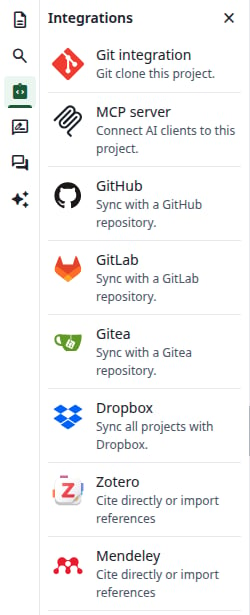
Editorin Integrations-paneelin Mendeley-kortti vie samaan paikkaan samassa välilehdessä.
Integrations-paneeli
2
Valtuuta palvelussa Mendeley
Mendeley avautuu. Kirjaudu sisään, jos sitä pyydetään, ja valtuuta sitten sovellus.
3
Tarkista yhteys
Palaat tilin asetuksiin. Vihreä ilmoitus kertoo Reference manager linked, ja painikkeessa lukee nyt Unlink.
Mendeley-tilisi on yhdistetty
Jos et salli käyttöä palvelussa Mendeley, samassa osiossa lukee Sorry, something went wrong. Yritä uudelleen napsauttamalla Link to Mendeley.
Tiedoston luominen kirjastosta
1
Avaa Add files -valintaikkuna
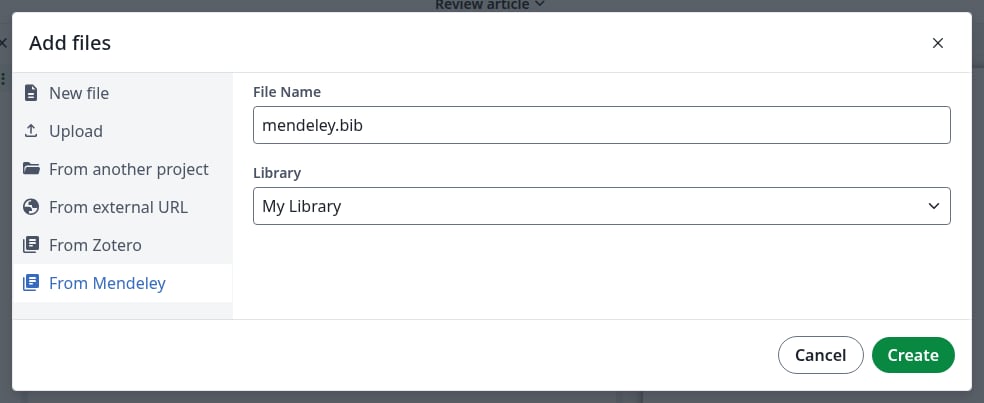
Avaa projekti. Napsauta tiedostopuussa New file ja sitten From Mendeley. Tämä kohta näkyy vasta, kun tilisi on yhdistetty.
2
Valitse tiedoston nimi ja kirjasto
File Name on aluksi mendeley.bib. Säilytä .bib-pääte: ilman sitä et saa esikatselua, eivätkä \cite ja \bibliography löydä merkintöjä.Library on aluksi My Library, ja siinä näkyvät myös ryhmäsi. Yksi tiedosto sisältää yhden kirjaston.
Tiedosto henkilökohtaisesta kirjastosta
3
Napsauta Create
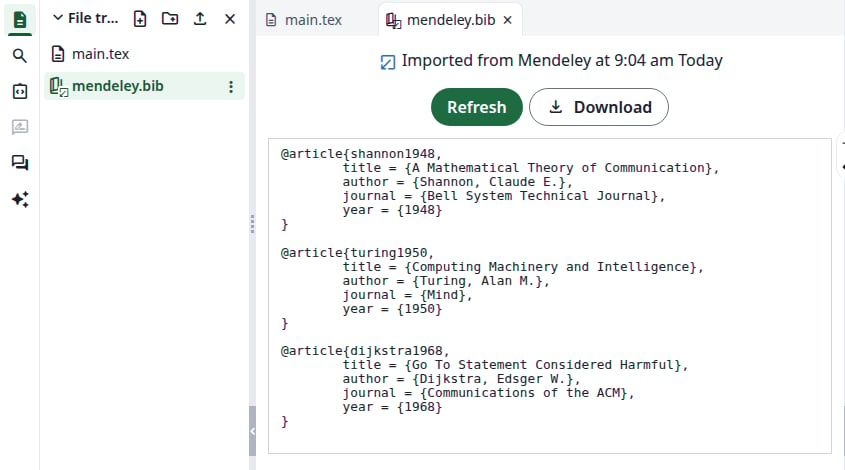
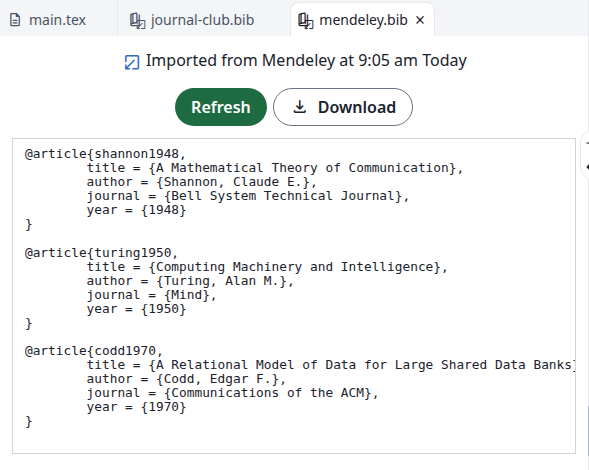
Valintaikkuna sulkeutuu, ja tiedosto näkyy tiedostopuussa. Napsauta sitä: se näyttää tuontiajan ja merkinnät. Et voi muokata sitä editorissa.
Tuotu tiedosto
Jos Create ei näytä tekevän mitään, samanniminen tiedosto on jo olemassa. Valitse toinen nimi.
Ryhmän tuominen
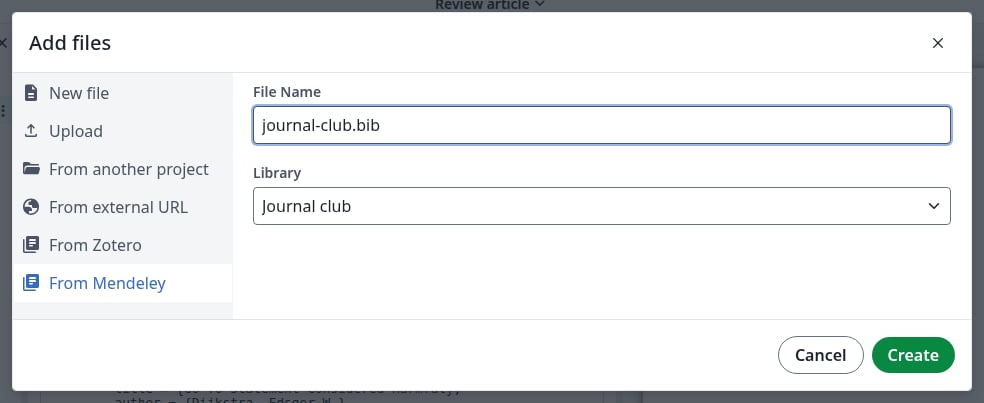
Toista samat vaiheet omalla tiedostonimellä ja valitse ryhmä Library-kohdasta. Projektissa voi olla useita tällaisia tiedostoja.
Tiedosto ryhmästä
Viittaaminen tiedostosta
1
Aloita viittaus
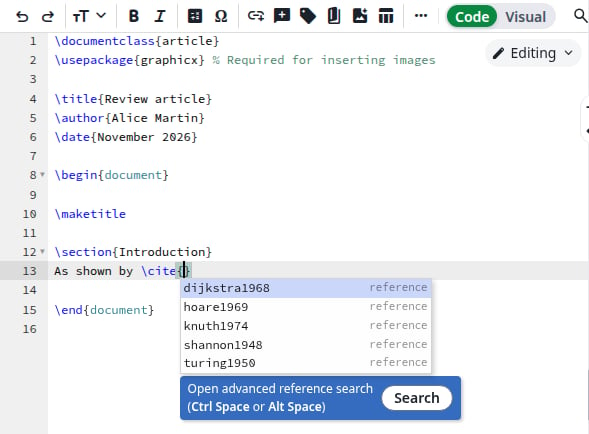
Kirjoita .tex-tiedostoon \cite{. Luettelo näyttää projektin kaikkien .bib-tiedostojen merkinnät. Lisää merkintä napsauttamalla sitä.
Tuotujen tiedostojen merkinnät
2
Tai hae otsikon tai tekijän mukaan
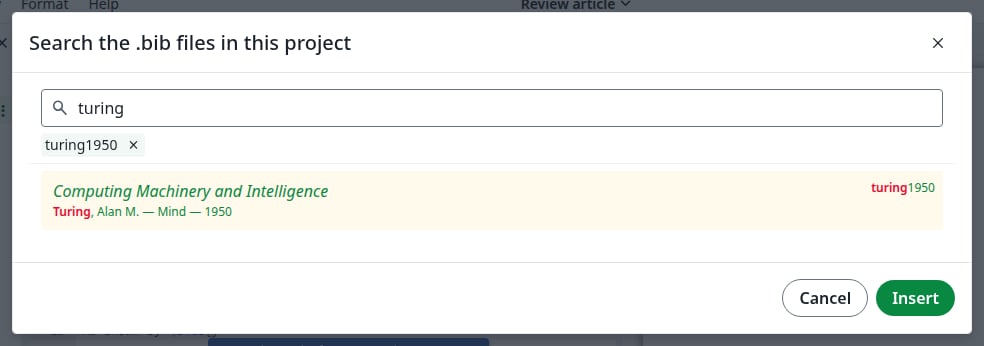
Napsauta luettelon alla olevaa Search-painiketta tai paina Ctrl+välilyönti aaltosulkeiden sisällä. Suodata kirjoittamalla, napsauta yhtä tai useampaa merkintää ja sitten Insert.
Lähdehaku
3
Lisää lähdeluettelo
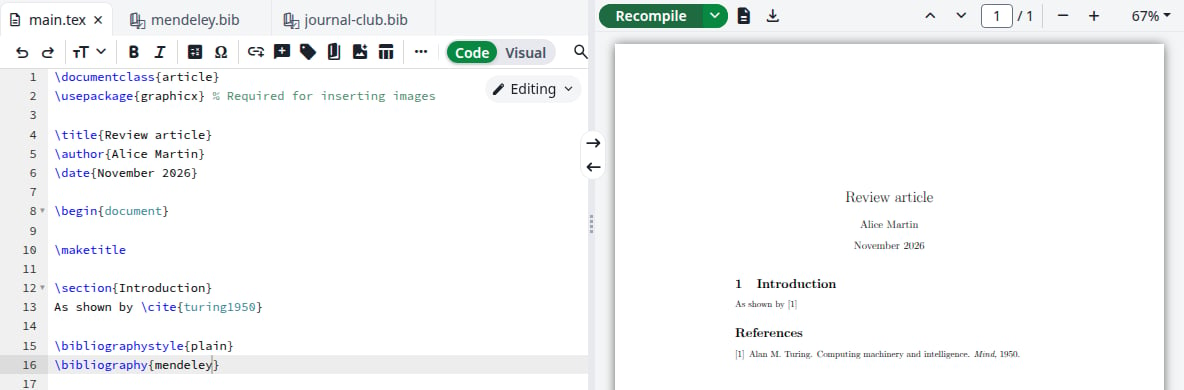
Lisää nämä rivit ennen \end{document}-riviä käyttäen tiedostosi nimeä ilman .bib-päätettä. Jos tiedostoja on useita, erota nimet pilkuilla.
\bibliographystyle{plain}\bibliography{mendeley}
Napsauta Recompile. Lähde näkyy PDF:ssä.
Käännetty lähde
Tuotuja tiedostoja ei tarjota Settings-kohdan References-osiossa, Main bibliography file for this project, joten luettelo pysyy tyhjänä, jos projektissa ei ole muuta .bib-tiedostoa. Voit silti viitata niistä.
Tyhjä luettelo on odotettu
Tiedoston päivittäminen
Mendeley-kirjastosi muutokset eivät siirry projektiin itsestään.
1
Avaa tiedosto
Napsauta tiedostopuussa tuotua tiedostoa.
2
Napsauta Refresh
Koko tiedosto tuodaan uudelleen kirjastosta, jonka valitsit sitä luodessasi: uudet merkinnät ilmestyvät ja poistetut katoavat. Yläreunan aika muuttuu.
Päivitetty tiedosto
3
Käännä uudelleen
Päivitä PDF napsauttamalla Recompile.
Jokainen tiedosto päivitetään erikseen: päivitä ryhmäsi tiedosto erikseen. Kuka voi päivittää tiedoston jaetussa projektissa, kerrotaan ylläpitäjien huomautuksissa.
Mendeley-tilin yhteyden poistaminen
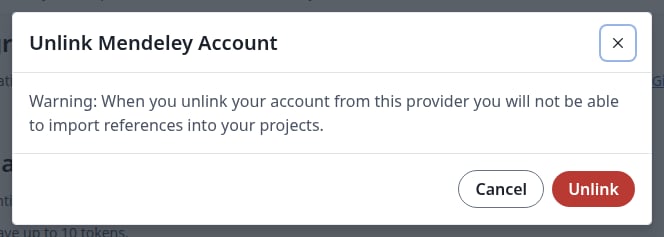
Napsauta Account settings -kohdassa Mendeley-osion Unlink-painiketta ja sitten valintaikkunassa uudelleen Unlink. Painikkeessa lukee taas Link to Mendeley.
Tilin yhteyden poistaminen
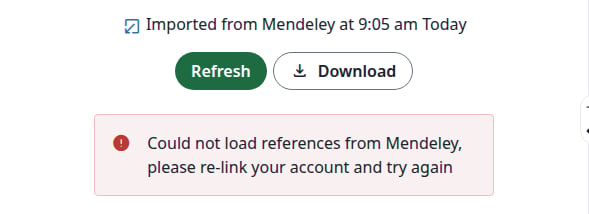
Tuomasi tiedostot jäävät projekteihisi ja kääntyvät edelleen. From Mendeley katoaa Add files -valintaikkunasta, ja Refresh näyttää virheen, kunnes yhdistät tilisi uudelleen.
Päivitys ilman yhdistettyä tiliä
Kun olet yhdistänyt tilin uudelleen, Refresh toimii samoissa tiedostoissa.
Jos jokin menee pieleen
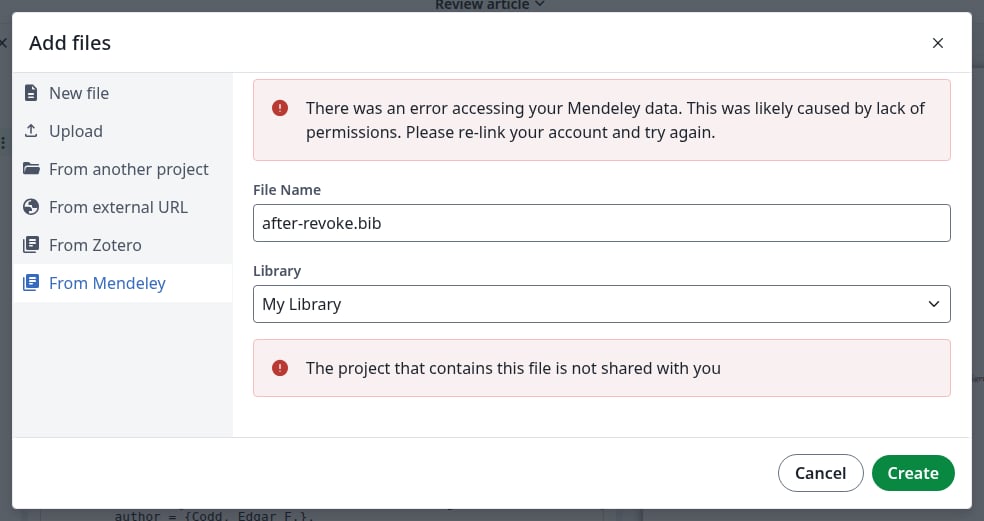
Could not load references from Mendeley, please re-link your account and try again tai There was an error accessing your Mendeley dataAdd files -valintaikkunassa: Overleaf ei enää voi lukea kirjastoasi, esimerkiksi koska poistit sen käyttöoikeuden palvelussa Mendeley. Napsauta Account settings -kohdassa Unlink ja sitten Link to Mendeley. Siihen asti myös Create epäonnistuu ilmoituksella The project that contains this file is not shared with you, jopa omassa projektissasi.
Overleaf ei enää voi lukea kirjastoasi
The remote service produced an error, kun napsautat Refresh: pyyntö palveluun Mendeley epäonnistui. Tiedoston sisältö säilyy. Napsauta Refresh myöhemmin uudelleen.
Viimeksi muokattu 20. marraskuuta 2026
Oliko tästä sivusta hyötyä?
{"docsConfig":{"theme":"mint","$schema":"https://mintlify.com/docs.json","name":"Ayakaleaf Pro","description":"Overleaf Community Edition enhanced with all Pro features: open source, free to use, self-hostable.","colors":{"primary":"#0E0E0E","light":"#D4A27F","dark":"#0E0E0E"},"logo":{"light":"https://mintcdn.com/ayakaleaf-pro/JetHeEeglWIIXNds/logo/light.png?fit=max\u0026auto=format\u0026n=JetHeEeglWIIXNds\u0026q=85\u0026s=7f1abd8dcc74dd3b7cdafac9e6e82092","dark":"https://mintcdn.com/ayakaleaf-pro/JetHeEeglWIIXNds/logo/dark.png?fit=max\u0026auto=format\u0026n=JetHeEeglWIIXNds\u0026q=85\u0026s=4e369d29a8c5a6cd8b4b7697ddb1f7e2","href":"/"},"favicon":"https://mintcdn.com/ayakaleaf-pro/x9kfDjtWlyyhG_mR/favicon.png?fit=max\u0026auto=format\u0026n=x9kfDjtWlyyhG_mR\u0026q=85\u0026s=832c6bfafce5eb69ebc83783083a4a85","background":{"color":{"light":"#FDFDF7","dark":"#09090B"}},"navbar":{"links":[{"href":"https://github.com/ayaka-notes/ayakaleaf-pro-playground","label":"Playground"},{"href":"https://github.com/orgs/ayaka-notes/packages/container/package/overleaf-pro","label":"Docker Image"},{"href":"https://github.com/ayaka-notes/texlive-full","label":"TeXLive Full"}],"primary":{"type":"button","label":"Open GitHub","href":"https://github.com/ayaka-notes/ayakaleaf-pro"}},"footer":{"socials":{"github":"https://github.com/ayaka-notes"}},"styling":{"latex":true},"contextual":{"options":["copy","view","chatgpt","claude","perplexity","mcp","cursor","vscode","assistant","download-pdf","download-spec"],"display":"header"},"metadata":{"timestamp":true},"navigation":{"languages":[{"language":"en","default":true,"href":""},{"language":"zh-CN","href":"zh-CN"},{"language":"zh-TW","href":"zh-TW"},{"language":"ja","href":"ja"},{"language":"de","href":"de"},{"language":"fr","href":"fr"},{"language":"es","href":"es"},{"language":"it","href":"it"},{"language":"ko","href":"ko"},{"language":"ru","href":"ru"},{"language":"nl","href":"nl"},{"language":"pt","href":"pt"},{"language":"tr","href":"tr"},{"language":"uk","href":"uk"},{"language":"pl","href":"pl"},{"language":"cs","href":"cs"},{"language":"sv","href":"sv"},{"language":"fi","href":"fi"},{"language":"ar","href":"ar"},{"language":"vi","href":"vi"},{"language":"no","href":"no"},{"language":"da","href":"da"},{"language":"id","href":"id"},{"language":"zh-Hans","href":"zh-Hans"},{"language":"zh-Hant","href":"zh-Hant"}]}},"deployment":{"deploymentMetadataValue":{"subdomain":"ayakaleaf-pro","hasAudioNarration":false,"actualSubdomain":"ayakaleaf-pro","customDomains":[],"gitSource":{"type":"github","owner":"ayaka-notes","repo":"docs","deployBranch":"main","contentDirectory":"","isPrivate":false,"mountPath":"","label":""},"feedback":{"thumbs":true},"entitlements":{"AI_CHAT":{"status":"ENABLED"},"WEB_MCP":{"status":"ENABLED"},"NARRATION":{"status":"ENABLED"}},"buildId":"6b01b8980081ff9d8e91cddc","clientVersion":"0.0.4270","searchFilterCounts":[{"language":"ar","tag":"الاستضافة المحلية","count":159},{"language":"en","tag":"On-Premises","count":159},{"language":"cs","tag":"On-Premises","count":159},{"language":"da","tag":"On-premises","count":159},{"language":"de","tag":"On-Premises","count":159},{"language":"es","tag":"Local","count":159},{"language":"fi","tag":"Paikallinen asennus","count":159},{"language":"fr","tag":"Sur site","count":159},{"language":"id","tag":"On-Premises","count":159},{"language":"it","tag":"On-premise","count":159},{"language":"ja","tag":"オンプレミス","count":159},{"language":"ko","tag":"온프레미스","count":159},{"language":"nl","tag":"On-premises","count":159},{"language":"no","tag":"Lokal drift","count":159},{"language":"pl","tag":"On-Premises","count":159},{"language":"pt","tag":"On-Premises","count":159},{"language":"ru","tag":"Локальное развертывание","count":159},{"language":"sv","tag":"On-Premises","count":159},{"language":"tr","tag":"Şirket İçi Kurulum","count":159},{"language":"uk","tag":"Локальне розгортання","count":159},{"language":"vi","tag":"Tự triển khai (On-Premises)","count":159},{"language":"zh-CN","tag":"本地部署","count":159},{"language":"zh-Hans","tag":"本地部署","count":159},{"language":"zh-Hant","tag":"本地部署","count":159},{"language":"zh-TW","tag":"本地部署","count":159},{"language":"ar","tag":"الإعداد","count":66},{"language":"en","tag":"Configuration","count":66},{"language":"cs","tag":"Konfigurace","count":66},{"language":"da","tag":"Konfiguration","count":66},{"language":"de","tag":"Konfiguration","count":66},{"language":"es","tag":"Configuración","count":66},{"language":"fi","tag":"Määritys","count":66},{"language":"fr","tag":"Configuration","count":66},{"language":"id","tag":"Konfigurasi","count":66},{"language":"it","tag":"Configurazione","count":66},{"language":"ja","tag":"設定","count":66},{"language":"ko","tag":"구성","count":66},{"language":"nl","tag":"Configuratie","count":66},{"language":"no","tag":"Konfigurasjon","count":66},{"language":"pl","tag":"Konfiguracja","count":66},{"language":"pt","tag":"Configuração","count":66},{"language":"ru","tag":"Настройка","count":66},{"language":"sv","tag":"Konfiguration","count":66},{"language":"tr","tag":"Yapılandırma","count":66},{"language":"uk","tag":"Конфігурація","count":66},{"language":"vi","tag":"Cấu hình","count":66},{"language":"zh-CN","tag":"配置","count":66},{"language":"zh-Hans","tag":"配置","count":66},{"language":"zh-Hant","tag":"設定","count":66},{"language":"zh-TW","tag":"設定","count":66},{"language":"en","tag":"Developer","count":57},{"language":"ar","tag":"المطوّرون","count":51},{"language":"cs","tag":"Vývojáři","count":51},{"language":"da","tag":"Udvikler","count":51},{"language":"de","tag":"Entwickler","count":51},{"language":"es","tag":"Desarrollador","count":51},{"language":"fi","tag":"Kehittäjä","count":51},{"language":"fr","tag":"Développeur","count":51},{"language":"id","tag":"Pengembang","count":51},{"language":"it","tag":"Sviluppatore","count":51},{"language":"ja","tag":"開発者","count":51},{"language":"ko","tag":"개발자","count":51},{"language":"nl","tag":"Ontwikkelaar","count":51},{"language":"no","tag":"Utvikler","count":51},{"language":"pl","tag":"Dla deweloperów","count":51},{"language":"pt","tag":"Desenvolvedor","count":51},{"language":"ru","tag":"Разработчикам","count":51},{"language":"sv","tag":"Utvecklare","count":51},{"language":"tr","tag":"Geliştirici","count":51},{"language":"uk","tag":"Розробникам","count":51},{"language":"vi","tag":"Nhà phát triển","count":51},{"language":"zh-CN","tag":"开发者","count":51},{"language":"zh-Hans","tag":"开发者","count":51},{"language":"zh-Hant","tag":"開發者","count":51},{"language":"zh-TW","tag":"開發者","count":51},{"language":"ar","tag":"التثبيت","count":40},{"language":"en","tag":"Installation","count":40},{"language":"cs","tag":"Instalace","count":40},{"language":"da","tag":"Installation","count":40},{"language":"de","tag":"Installation","count":40},{"language":"es","tag":"Instalación","count":40},{"language":"fi","tag":"Asennus","count":40},{"language":"fr","tag":"Installation","count":40},{"language":"id","tag":"Instalasi","count":40},{"language":"it","tag":"Installazione","count":40},{"language":"ja","tag":"インストール","count":40},{"language":"ko","tag":"설치","count":40},{"language":"nl","tag":"Installatie","count":40},{"language":"no","tag":"Installasjon","count":40},{"language":"pl","tag":"Instalacja","count":40},{"language":"pt","tag":"Instalação","count":40},{"language":"ru","tag":"Установка","count":40},{"language":"sv","tag":"Installation","count":40},{"language":"tr","tag":"Kurulum","count":40},{"language":"uk","tag":"Встановлення","count":40},{"language":"vi","tag":"Cài đặt","count":40},{"language":"zh-CN","tag":"安装","count":40},{"language":"zh-Hans","tag":"安装","count":40},{"language":"zh-Hant","tag":"安裝","count":40},{"language":"zh-TW","tag":"安裝","count":40},{"language":"en","tag":"Data Model","count":37},{"language":"ar","tag":"Docker Compose","count":34},{"language":"en","tag":"Docker Compose","count":34},{"language":"cs","tag":"Docker Compose","count":34},{"language":"da","tag":"Docker Compose","count":34},{"language":"de","tag":"Docker Compose","count":34},{"language":"es","tag":"Docker Compose","count":34},{"language":"fi","tag":"Docker Compose","count":34},{"language":"fr","tag":"Docker Compose","count":34},{"language":"id","tag":"Docker Compose","count":34},{"language":"it","tag":"Docker Compose","count":34},{"language":"ja","tag":"Docker Compose","count":34},{"language":"ko","tag":"Docker Compose","count":34},{"language":"nl","tag":"Docker Compose","count":34},{"language":"no","tag":"Docker Compose","count":34},{"language":"pl","tag":"Docker Compose","count":34},{"language":"pt","tag":"Docker Compose","count":34},{"language":"ru","tag":"Docker Compose","count":34},{"language":"sv","tag":"Docker Compose","count":34},{"language":"tr","tag":"Docker Compose","count":34},{"language":"uk","tag":"Docker Compose","count":34},{"language":"vi","tag":"Docker Compose","count":34},{"language":"zh-CN","tag":"Docker Compose","count":34},{"language":"zh-Hans","tag":"Docker Compose","count":34},{"language":"zh-Hant","tag":"Docker Compose","count":34},{"language":"zh-TW","tag":"Docker Compose","count":34},{"language":"ar","tag":"Kubernetes","count":32},{"language":"en","tag":"Kubernetes","count":32},{"language":"cs","tag":"Kubernetes","count":32},{"language":"da","tag":"Kubernetes","count":32},{"language":"de","tag":"Kubernetes","count":32},{"language":"es","tag":"Kubernetes","count":32},{"language":"fi","tag":"Kubernetes","count":32},{"language":"fr","tag":"Kubernetes","count":32},{"language":"id","tag":"Kubernetes","count":32},{"language":"it","tag":"Kubernetes","count":32},{"language":"ja","tag":"Kubernetes","count":32},{"language":"ko","tag":"Kubernetes","count":32},{"language":"nl","tag":"Kubernetes","count":32},{"language":"no","tag":"Kubernetes","count":32},{"language":"pl","tag":"Kubernetes","count":32},{"language":"pt","tag":"Kubernetes","count":32},{"language":"ru","tag":"Kubernetes","count":32},{"language":"sv","tag":"Kubernetes","count":32},{"language":"tr","tag":"Kubernetes","count":32},{"language":"uk","tag":"Kubernetes","count":32},{"language":"vi","tag":"Kubernetes","count":32},{"language":"zh-CN","tag":"Kubernetes","count":32},{"language":"zh-Hans","tag":"Kubernetes","count":32},{"language":"zh-Hant","tag":"Kubernetes","count":32},{"language":"zh-TW","tag":"Kubernetes","count":32},{"language":"ar","tag":"نموذج البيانات","count":31},{"language":"cs","tag":"Datový model","count":31},{"language":"da","tag":"Datamodel","count":31},{"language":"de","tag":"Datenmodell","count":31},{"language":"es","tag":"Modelo de datos","count":31},{"language":"fi","tag":"Tietomalli","count":31},{"language":"fr","tag":"Modèle de données","count":31},{"language":"id","tag":"Model Data","count":31},{"language":"it","tag":"Modello dati","count":31},{"language":"ja","tag":"データモデル","count":31},{"language":"ko","tag":"데이터 모델","count":31},{"language":"nl","tag":"Datamodel","count":31},{"language":"no","tag":"Datamodell","count":31},{"language":"pl","tag":"Model danych","count":31},{"language":"pt","tag":"Modelo de dados","count":31},{"language":"ru","tag":"Модель данных","count":31},{"language":"sv","tag":"Datamodell","count":31},{"language":"tr","tag":"Veri Modeli","count":31},{"language":"uk","tag":"Модель даних","count":31},{"language":"vi","tag":"Mô hình dữ liệu","count":31},{"language":"zh-CN","tag":"数据模型","count":31},{"language":"zh-Hans","tag":"数据模型","count":31},{"language":"zh-Hant","tag":"資料模型","count":31},{"language":"zh-TW","tag":"資料模型","count":31},{"language":"ar","tag":"استخدام Docker Compose","count":27},{"language":"en","tag":"Using Docker Compose","count":27},{"language":"cs","tag":"Použití Docker Compose","count":27},{"language":"da","tag":"Brug af Docker Compose","count":27},{"language":"de","tag":"Docker Compose verwenden","count":27},{"language":"es","tag":"Uso de Docker Compose","count":27},{"language":"fi","tag":"Docker Composen käyttö","count":27},{"language":"fr","tag":"Utiliser Docker Compose","count":27},{"language":"id","tag":"Menggunakan Docker Compose","count":27},{"language":"it","tag":"Utilizzo di Docker Compose","count":27},{"language":"ja","tag":"Docker Compose の使用","count":27},{"language":"ko","tag":"Docker Compose 사용","count":27},{"language":"nl","tag":"Docker Compose gebruiken","count":27},{"language":"no","tag":"Bruke Docker Compose","count":27},{"language":"pl","tag":"Korzystanie z Docker Compose","count":27},{"language":"pt","tag":"Usando o Docker Compose","count":27},{"language":"ru","tag":"Использование Docker Compose","count":27},{"language":"sv","tag":"Använda Docker Compose","count":27},{"language":"tr","tag":"Docker Compose kullanımı","count":27},{"language":"uk","tag":"Використання Docker Compose","count":27},{"language":"vi","tag":"Sử dụng Docker Compose","count":27},{"language":"zh-CN","tag":"使用 Docker Compose","count":27},{"language":"zh-Hans","tag":"使用 Docker Compose","count":27},{"language":"zh-Hant","tag":"使用 Docker Compose","count":27},{"language":"zh-TW","tag":"使用 Docker Compose","count":27},{"language":"ar","tag":"دليل المستخدم","count":24},{"language":"en","tag":"User guide","count":24},{"language":"cs","tag":"Uživatelská příručka","count":24},{"language":"da","tag":"Brugervejledning","count":24},{"language":"de","tag":"Benutzerhandbuch","count":24},{"language":"es","tag":"Guía del usuario","count":24},{"language":"fi","tag":"Käyttöopas","count":24},{"language":"fr","tag":"Guide de l'utilisateur","count":24},{"language":"id","tag":"Panduan pengguna","count":24},{"language":"it","tag":"Guida utente","count":24},{"language":"ja","tag":"ユーザーガイド","count":24},{"language":"ko","tag":"사용자 가이드","count":24},{"language":"nl","tag":"Gebruikershandleiding","count":24},{"language":"no","tag":"Brukerveiledning","count":24},{"language":"pl","tag":"Przewodnik użytkownika","count":24},{"language":"pt","tag":"Guia do usuário","count":24},{"language":"ru","tag":"Руководство пользователя","count":24},{"language":"sv","tag":"Användarguide","count":24},{"language":"tr","tag":"Kullanıcı kılavuzu","count":24},{"language":"uk","tag":"Посібник користувача","count":24},{"language":"vi","tag":"Hướng dẫn người dùng","count":24},{"language":"zh-CN","tag":"用户指南","count":24},{"language":"zh-Hans","tag":"用户指南","count":24},{"language":"zh-Hant","tag":"使用者指南","count":24},{"language":"zh-TW","tag":"使用者指南","count":24},{"language":"ar","tag":"التكاملات","count":22},{"language":"en","tag":"Integrations","count":22},{"language":"cs","tag":"Integrace","count":22},{"language":"da","tag":"Integrationer","count":22},{"language":"de","tag":"Integrationen","count":22},{"language":"es","tag":"Integraciones","count":22},{"language":"fi","tag":"Integraatiot","count":22},{"language":"fr","tag":"Intégrations","count":22},{"language":"id","tag":"Integrasi","count":22},{"language":"it","tag":"Integrazioni","count":22},{"language":"ja","tag":"連携","count":22},{"language":"ko","tag":"통합","count":22},{"language":"nl","tag":"Integraties","count":22},{"language":"no","tag":"Integrasjoner","count":22},{"language":"pl","tag":"Integracje","count":22},{"language":"pt","tag":"Integrações","count":22},{"language":"ru","tag":"Интеграции","count":22},{"language":"sv","tag":"Integrationer","count":22},{"language":"tr","tag":"Entegrasyonlar","count":22},{"language":"uk","tag":"Інтеграції","count":22},{"language":"vi","tag":"Tích hợp","count":22},{"language":"zh-CN","tag":"集成","count":22},{"language":"zh-Hans","tag":"集成","count":22},{"language":"zh-Hant","tag":"整合","count":22},{"language":"zh-TW","tag":"整合","count":22}],"searchSettings":{"maxResults":6}},"assistantConfig":{"enableAskAiButton":false,"enableStarterQuestions":true,"enableContextualStarterQuestions":true,"enableAskAiSearchBar":true},"basePath":"","hasChatPermissions":true,"hasWebMcpPermissions":true,"toggles":[{"name":"kill-isr","enabled":true,"variant":{"name":"disabled","enabled":false,"feature_enabled":true},"impressionData":false},{"name":"custom-rbac-roles","enabled":true,"variant":{"name":"disabled","enabled":false,"feature_enabled":true},"impressionData":false},{"name":"agent-mintlify-slack","enabled":true,"variant":{"name":"disabled","enabled":false,"feature_enabled":true},"impressionData":false},{"name":"agent-integrations-settings","enabled":true,"variant":{"name":"disabled","enabled":false,"feature_enabled":true},"impressionData":false},{"name":"rbac-expansion","enabled":true,"variant":{"name":"disabled","enabled":false,"feature_enabled":true},"impressionData":false},{"name":"automations-pr-grouping","enabled":true,"variant":{"name":"disabled","enabled":false,"feature_enabled":true},"impressionData":false},{"name":"custom-prefix","enabled":true,"variant":{"name":"disabled","enabled":false,"feature_enabled":true},"impressionData":false},{"name":"analytics-v7","enabled":true,"variant":{"name":"disabled","enabled":false,"feature_enabled":true},"impressionData":false},{"name":"user-flows-analytics","enabled":true,"variant":{"name":"disabled","enabled":false,"feature_enabled":true},"impressionData":false},{"name":"no-publish-flow","enabled":true,"variant":{"name":"disabled","enabled":false,"feature_enabled":true},"impressionData":false},{"name":"workos-onboarding","enabled":true,"variant":{"name":"disabled","enabled":false,"feature_enabled":true},"impressionData":false},{"name":"snapshot-serving-live","enabled":true,"variant":{"name":"disabled","enabled":false,"feature_enabled":true},"impressionData":false},{"name":"stripTemperatureMiddleware","enabled":true,"variant":{"name":"disabled","enabled":false,"feature_enabled":true},"impressionData":false},{"name":"support-platform-pylon-zendesk","enabled":true,"variant":{"name":"disabled","enabled":false,"feature_enabled":true},"impressionData":false},{"name":"snapshot-serving","enabled":true,"variant":{"name":"disabled","enabled":false,"feature_enabled":true},"impressionData":false},{"name":"instant-rollback","enabled":true,"variant":{"name":"disabled","enabled":false,"feature_enabled":true},"impressionData":false},{"name":"granular-notifications-server","enabled":true,"variant":{"name":"disabled","enabled":false,"feature_enabled":true},"impressionData":false},{"name":"granular-notifications","enabled":true,"variant":{"name":"disabled","enabled":false,"feature_enabled":true},"impressionData":false},{"name":"automations-fable","enabled":true,"variant":{"name":"disabled","enabled":false,"feature_enabled":true},"impressionData":false},{"name":"fixed-ai-action-pricing","enabled":true,"variant":{"name":"disabled","enabled":false,"feature_enabled":true},"impressionData":false},{"name":"site-roles","enabled":true,"variant":{"name":"disabled","enabled":false,"feature_enabled":true},"impressionData":false},{"name":"automation-resolve-merge-conflict","enabled":true,"variant":{"name":"disabled","enabled":false,"feature_enabled":true},"impressionData":false},{"name":"scoped-publishing","enabled":true,"variant":{"name":"disabled","enabled":false,"feature_enabled":true},"impressionData":false},{"name":"mintql","enabled":true,"variant":{"name":"disabled","enabled":false,"feature_enabled":true},"impressionData":false},{"name":"page-level-analytics","enabled":true,"variant":{"name":"disabled","enabled":false,"feature_enabled":true},"impressionData":false},{"name":"editor-version-history-v2","enabled":true,"variant":{"name":"disabled","enabled":false,"feature_enabled":true},"impressionData":false},{"name":"billing-page-v2","enabled":true,"variant":{"name":"disabled","enabled":false,"feature_enabled":true},"impressionData":false},{"name":"full-page-search","enabled":true,"variant":{"name":"disabled","enabled":false,"feature_enabled":true},"impressionData":false},{"name":"workspace-projects","enabled":true,"variant":{"name":"disabled","enabled":false,"feature_enabled":true},"impressionData":false},{"name":"assistant-v5","enabled":true,"variant":{"name":"disabled","enabled":false,"feature_enabled":true},"impressionData":false},{"name":"fork-pr-previews","enabled":true,"variant":{"name":"disabled","enabled":false,"feature_enabled":true},"impressionData":false},{"name":"revalidation-jwt","enabled":true,"variant":{"name":"disabled","enabled":false,"feature_enabled":true},"impressionData":false},{"name":"workos-sso-scim","enabled":true,"variant":{"name":"disabled","enabled":false,"feature_enabled":true},"impressionData":false},{"name":"hobby-abuse-scan","enabled":true,"variant":{"name":"disabled","enabled":false,"feature_enabled":true},"impressionData":false},{"name":"dashboard-inbox","enabled":true,"variant":{"name":"disabled","enabled":false,"feature_enabled":true},"impressionData":false},{"name":"workos-signup","enabled":true,"variant":{"name":"disabled","enabled":false,"feature_enabled":true},"impressionData":false},{"name":"turbopuffer-dual-write","enabled":true,"variant":{"name":"disabled","enabled":false,"feature_enabled":true},"impressionData":false},{"name":"workos-enabled","enabled":true,"variant":{"name":"disabled","enabled":false,"feature_enabled":true},"impressionData":false},{"name":"approve-review-flow","enabled":true,"variant":{"name":"disabled","enabled":false,"feature_enabled":true},"impressionData":false},{"name":"editor-metadata","enabled":true,"variant":{"name":"disabled","enabled":false,"feature_enabled":true},"impressionData":false},{"name":"sso-setup-deadline-banner","enabled":true,"variant":{"name":"disabled","enabled":false,"feature_enabled":true},"impressionData":false},{"name":"turbopuffer-serve","enabled":true,"variant":{"name":"disabled","enabled":false,"feature_enabled":true},"impressionData":false},{"name":"live-agents","enabled":true,"variant":{"name":"disabled","enabled":false,"feature_enabled":true},"impressionData":false},{"name":"starter-pricing","enabled":true,"variant":{"name":"treatment","enabled":true,"payload":{"type":"string","value":"treatment"},"feature_enabled":true},"impressionData":false},{"name":"llms-txt-v2","enabled":true,"variant":{"name":"disabled","enabled":false,"feature_enabled":true},"impressionData":false},{"name":"wildcard-email-auth","enabled":true,"variant":{"name":"disabled","enabled":false,"feature_enabled":true},"impressionData":false}],"googleFontsInlined":false},"customCss":[{"filePath":"style.css","content":"@font-face{font-family:\"Site Sans\";src:url(\"/fonts/SiteSans-Text-Regular-Static.otf\") format(\"opentype\");font-weight:400;font-style:normal;font-display:swap}@font-face{font-family:\"Site Sans\";src:url(\"/fonts/SiteSans-Text-RegularItalic-Static.otf\") format(\"opentype\");font-weight:400;font-style:italic;font-display:swap}@font-face{font-family:\"Site Sans\";src:url(\"/fonts/SiteSans-Text-Medium-Static.otf\") format(\"opentype\");font-weight:500;font-style:normal;font-display:swap}@font-face{font-family:\"Site Sans\";src:url(\"/fonts/SiteSans-Text-MediumItalic-Static.otf\") format(\"opentype\");font-weight:500;font-style:italic;font-display:swap}@font-face{font-family:\"Site Sans\";src:url(\"/fonts/SiteSans-Text-Semibold-Static.otf\") format(\"opentype\");font-weight:600;font-style:normal;font-display:swap}@font-face{font-family:\"Site Sans\";src:url(\"/fonts/SiteSans-Text-SemiboldItalic-Static.otf\") format(\"opentype\");font-weight:600;font-style:italic;font-display:swap}@font-face{font-family:\"Site Sans\";src:url(\"/fonts/SiteSans-Text-Bold-Static.otf\") format(\"opentype\");font-weight:700;font-style:normal;font-display:swap}@font-face{font-family:\"Site Sans\";src:url(\"/fonts/SiteSans-Text-BoldItalic-Static.otf\") format(\"opentype\");font-weight:700;font-style:italic;font-display:swap}@font-face{font-family:\"Site Serif Display\";src:url(\"/fonts/SiteSerif-Display-Regular-Static.otf\") format(\"opentype\");font-weight:400;font-style:normal;font-display:swap}@font-face{font-family:\"Site Serif Display\";src:url(\"/fonts/SiteSerif-Display-RegularItalic-Static.otf\") format(\"opentype\");font-weight:400;font-style:italic;font-display:swap}@font-face{font-family:\"Site Serif Display\";src:url(\"/fonts/SiteSerif-Display-Medium-Static.otf\") format(\"opentype\");font-weight:500;font-style:normal;font-display:swap}@font-face{font-family:\"Site Serif Display\";src:url(\"/fonts/SiteSerif-Display-Semibold-Static.otf\") format(\"opentype\");font-weight:600;font-style:normal;font-display:swap}@font-face{font-family:\"Site Serif Display\";src:url(\"/fonts/SiteSerif-Display-Bold-Static.otf\") format(\"opentype\");font-weight:700;font-style:normal;font-display:swap}@font-face{font-family:\"Site Serif\";src:url(\"/fonts/SiteSerif-Text-Regular-Static.otf\") format(\"opentype\");font-weight:400;font-style:normal;font-display:swap}@font-face{font-family:\"Site Serif\";src:url(\"/fonts/SiteSerif-Text-RegularItalic-Static.otf\") format(\"opentype\");font-weight:400;font-style:italic;font-display:swap}@font-face{font-family:\"Site Serif\";src:url(\"/fonts/SiteSerif-Text-Medium-Static.otf\") format(\"opentype\");font-weight:500;font-style:normal;font-display:swap}@font-face{font-family:\"Site Serif\";src:url(\"/fonts/SiteSerif-Text-MediumItalic-Static.otf\") format(\"opentype\");font-weight:500;font-style:italic;font-display:swap}@font-face{font-family:\"Site Serif\";src:url(\"/fonts/SiteSerif-Text-Semibold-Static.otf\") format(\"opentype\");font-weight:600;font-style:normal;font-display:swap}@font-face{font-family:\"Site Serif\";src:url(\"/fonts/SiteSerif-Text-SemiboldItalic-Static.otf\") format(\"opentype\");font-weight:600;font-style:italic;font-display:swap}@font-face{font-family:\"Site Serif\";src:url(\"/fonts/SiteSerif-Text-Bold-Static.otf\") format(\"opentype\");font-weight:700;font-style:normal;font-display:swap}@font-face{font-family:\"Site Serif\";src:url(\"/fonts/SiteSerif-Text-BoldItalic-Static.otf\") format(\"opentype\");font-weight:700;font-style:italic;font-display:swap}:root{--always-white: 0 0% 100%;--always-black: 0 0% 0%;--constant-book-cloth: 15 55% 80%;--constant-clay: 15 60% 85%;--constant-kraft: 25 40% 83%;--constant-manilla: 40 20% 92%;--constant-slate-000: 0 0% 100%;--constant-slate-050: 48 33.3% 97.1%;--constant-slate-100: 53 28.6% 94.5%;--constant-slate-150: 48 25% 92.2%;--constant-slate-200: 50 20.7% 88.6%;--constant-slate-250: 51 16.5% 84.5%;--constant-slate-300: 50 11.5% 79.6%;--constant-slate-350: 50 9% 73.7%;--constant-slate-400: 49 6.5% 66.9%;--constant-slate-450: 48 4.8% 59.2%;--constant-slate-500: 53 3.2% 51.4%;--constant-slate-550: 51 3.1% 43.7%;--constant-slate-600: 48 2.7% 35.9%;--constant-slate-650: 48 3.4% 29.2%;--constant-slate-700: 60 2.5% 23.3%;--constant-slate-750: 60 2.1% 18.4%;--constant-slate-800: 60 2.7% 14.5%;--constant-slate-850: 30 3.3% 11.8%;--constant-slate-900: 30 4% 9.8%;--constant-slate-950: 60 2.6% 7.6%;--constant-slate-1000: 60 3.4% 5.7%}:root:not(.dark){--accent-brand: 15 63.1% 59.6%;--accent-main-000: 15 55.6% 52.4%;--accent-main-100: 15 55.6% 52.4%;--accent-main-200: 15 63.1% 59.6%;--accent-main-900: 0 0% 0%;--accent-pro-000: 251 34.2% 33.3%;--accent-pro-100: 251 40% 45.1%;--accent-pro-200: 251 61% 72.2%;--accent-pro-900: 253 33.3% 91.8%;--accent-secondary-000: 210 73.7% 40.2%;--accent-secondary-100: 210 70.9% 51.6%;--accent-secondary-200: 210 70.9% 51.6%;--accent-secondary-900: 211 72% 90%;--bg-000: 0 0% 100%;--bg-100: 48 33.3% 97.1%;--bg-200: 53 28.6% 94.5%;--bg-300: 48 25% 92.2%;--bg-400: 50 20.7% 88.6%;--bg-500: 50 20.7% 88.6%;--border-100: 30 3.3% 11.8%;--border-200: 30 3.3% 11.8%;--border-300: 30 3.3% 11.8%;--border-400: 30 3.3% 11.8%;--danger-000: 0 61.4% 22.4%;--danger-100: 0 58.6% 34.1%;--danger-200: 0 58.6% 34.1%;--danger-900: 0 50% 95%;--oncolor-100: 0 0% 100%;--oncolor-200: 60 6.7% 97.1%;--oncolor-300: 60 6.7% 97.1%;--text-000: 60 2.6% 7.6%;--text-100: 60 2.6% 7.6%;--text-200: 60 2.5% 23.3%;--text-300: 60 2.5% 23.3%;--text-400: 51 3.1% 43.7%;--text-500: 51 3.1% 43.7%}:root.dark{--accent-brand: 15 63.1% 59.6%;--accent-main-000: 15 55.6% 52.4%;--accent-main-100: 15 63.1% 59.6%;--accent-main-200: 15 63.1% 59.6%;--accent-main-900: 0 0% 0%;--accent-pro-000: 251 84.6% 74.5%;--accent-pro-100: 251 40.2% 54.1%;--accent-pro-200: 251 40% 45.1%;--accent-pro-900: 250 25.3% 19.4%;--accent-secondary-000: 210 71.1% 62%;--accent-secondary-100: 210 70.9% 51.6%;--accent-secondary-200: 210 70.9% 51.6%;--accent-secondary-900: 210 55.9% 24.6%;--bg-000: 60 2.1% 18.4%;--bg-100: 60 2.7% 14.5%;--bg-200: 30 3.3% 11.8%;--bg-300: 60 2.6% 7.6%;--bg-400: 60 3.4% 5.7%;--bg-500: 60 3.4% 5.7%;--border-100: 51 16.5% 84.5%;--border-200: 51 16.5% 84.5%;--border-300: 51 16.5% 84.5%;--border-400: 51 16.5% 84.5%;--danger-000: 0 73.1% 66.5%;--danger-100: 0 58.6% 34.1%;--danger-200: 0 58.6% 34.1%;--danger-900: 0 23% 15.6%;--oncolor-100: 0 0% 100%;--oncolor-200: 60 6.7% 97.1%;--oncolor-300: 60 6.7% 97.1%;--text-000: 48 33.3% 97.1%;--text-100: 48 33.3% 97.1%;--text-200: 50 9% 73.7%;--text-300: 50 9% 73.7%;--text-400: 48 4.8% 59.2%;--text-500: 48 4.8% 59.2%}#home-header{font-family:\"Site Sans\", system-ui, \"Segoe UI\", Roboto, Helvetica, Arial, sans-serif;font-weight:400!important;font-size:50px;line-height:1.2;margin-bottom:1rem;color:--text-000;display:flex;align-items:baseline;justify-content:center;flex-wrap:nowrap}#localization-select-trigger>:has(img[src*=\"flags\"]){display:none}div[id^=\"localization-select-item\"]>:has(img[src*=\"flags\"]){display:none}@media (min-width: 768px){#home-header{justify-content:center}}.build-with{font-family:\"Site Sans\", system-ui, \"Segoe UI\", Roboto, Helvetica, Arial, sans-serif;letter-spacing:-0.02em}.claude-wordmark-wrapper{display:inline-flex;align-items:baseline;margin-left:10px}.claude-wordmark{height:40px;width:auto;position:relative}.dark #home-header{color:white}.description-text{color:black}.dark .description-text{color:white}.dark .claude-wordmark{filter:invert(1)}:root{--bg-color: #f0efea}.dark{--bg-color: #2b2b2b}body,input,#category-select,.dropdown-item,#table-of-contents{font-family:\"Site Sans\", system-ui, \"Segoe UI\", Roboto, Helvetica, Arial, sans-serif}.eyebrow{font-family:\"Site Sans\", system-ui, \"Segoe UI\", Roboto, Helvetica, Arial, sans-serif;text-transform:uppercase;letter-spacing:0.02rem}#content-container{font-family:\"Site Sans\", system-ui, \"Segoe UI\", Roboto, Helvetica, Arial, sans-serif}#content-container h1,#content-container h2,#content-container h3,#content-container h4,#content-container h5,#content-container h6{font-family:\"Site Serif Display\", Georgia, \"Times New Roman\", Times, serif;font-weight:400;letter-spacing:0;word-spacing:0.1em}#content-container p{font-size:1rem;line-height:1.65rem}.font-extrabold{font-weight:600!important}.wide-table{width:100%;overflow-x:auto}.wide-table table{width:175%;margin-bottom:0}#prompt-library-container{margin:4rem auto;max-width:48rem;padding-left:1.25rem;padding-right:1.25rem}.prompt-library-title{font-size:24px;text-align:center;font-weight:700;color:#1f2937}.dark .prompt-library-title{color:#e5e7eb}.prompt-library-description{margin-top:1rem;text-align:center}.main-content{margin-bottom:10rem;max-width:64rem;margin-left:auto;margin-right:auto;padding-left:1.25rem;padding-right:1.25rem}.prompt-controllers{display:flex;gap:0.5rem}.prompt-search-container{position:relative;flex:1 1 0%}.prompt-search-icon-container{display:flex;position:absolute;top:0;bottom:0;left:0;align-items:center;padding-left:0.75rem}.prompt-search-icon{margin-left:0.25rem;margin-right:0.75rem;flex:none;width:1rem;height:1rem;background-color:#6b7280;mask-image:url(https://mintlify.b-cdn.net/v6.5.1/solid/magnifying-glass.svg);mask-repeat:no-repeat;mask-position:center center}input.prompt-search-bar{display:block;height:2.5rem;padding-left:2.5rem;border-radius:0.75rem;border-width:1px;background-color:#ffffff;width:100%;color:#111827;box-shadow:0 1px 2px 0 rgba(0, 0, 0, 0.05)}.dark input.prompt-search-bar{color:#ffffff;background-color:rgb(var(--background-dark));border-color:#d1d5db1a}input.prompt-search-bar:focus{outline-color:rgb(var(--primary))}.dark input.prompt-search-bar:focus{outline-color:rgb(var(--primary-light))}.dark .prompt-search-icon{background-color:#ffffff80}#category-select{padding-left:1rem;padding-right:2.5rem;height:2.5rem;display:flex;align-items:center;border-radius:0.75rem;border-width:1px;color:#111827;background-color:#ffffff;cursor:pointer;box-shadow:0 1px 2px 0 rgba(0, 0, 0, 0.05);white-space:nowrap}.dark #category-select{background-color:rgb(var(--background-dark));border-color:#d1d5db1a;color:#ffffff}#category-select:hover{background-color:#f9fafb}.dark #category-select:hover{background-color:#ffffff0d}#category-select:focus{outline-color:rgb(var(--primary))}.dark #category-select:focus{outline-color:rgb(var(--primary-light))}#categories-dropdown{top:calc(100% + 4px);padding:0.5rem 0.5rem;display:none;position:absolute;z-index:10;border-radius:0.75rem;border-width:1px;width:100%;color:#111827;background-color:#ffffff;box-shadow:0 1px 2px 0 rgba(0, 0, 0, 0.05)}.dark #categories-dropdown{background-color:rgb(var(--background-dark));border-color:#d1d5db1a;color:#ffffff}#categories-dropdown-clickout{position:fixed;top:0;right:0;bottom:0;left:0;z-index:0}.dropdown-icon-container{display:flex;position:absolute;top:0;bottom:0;right:0;align-items:center;padding-right:0.25rem}.dropdown-icon{margin-left:0.25rem;margin-right:0.75rem;flex:none;width:0.75rem;height:0.75rem;background-color:#6b7280;mask-image:url(https://mintlify.b-cdn.net/v6.5.1/solid/caret-down.svg);mask-repeat:no-repeat;mask-position:center center}.dark .dropdown-icon{background-color:#ffffff80}#prompts-container{grid-template-columns:repeat(1, minmax(0, 1fr));gap:2rem}.dropdown-item{padding:0.25rem 0.5rem;border-radius:0.375rem;display:flex;align-items:center;cursor:pointer}.dropdown-item:hover{background-color:#f9fafb}.dark .dropdown-item:hover{background-color:#ffffff0d}.check-icon{mask-image:url(https://mintlify.b-cdn.net/v6.5.1/solid/check.svg);height:0.875rem;width:1rem;background-color:rgb(var(--primary-light));mask-repeat:no-repeat;mask-position:center center}.prompt-card{margin:-0.75rem;padding:0.75rem;display:flex;border-radius:1rem}.prompt-card:hover{background-color:#03071208}.dark .prompt-card:hover{background-color:#ffffff08}.prompt-icon-container{display:flex;flex:none;align-items:center;justify-content:center;margin-right:1.5rem;border-radius:0.75rem;height:4rem;width:4rem;background-color:#cb785c1a}.prompt-icon{height:1.5rem;width:1.5rem;background-color:rgb(var(--primary-light));mask-repeat:no-repeat;mask-position:center center}.prompt-title{color:rgb(31 41 55);font-weight:600}.dark .prompt-title{color:rgb(229 231 235)}.prompt-description{margin-top:0.25rem}#prompts-container{display:grid;margin-top:2.5rem}@media (min-width: 640px){#category-select{width:16rem}}@media (min-width: 1024px){#prompts-container{grid-template-columns:repeat(2, minmax(0, 1fr))}}.home-cards-custom{display:grid;grid-template-columns:repeat(3, 1fr);grid-template-rows:repeat(2, auto);gap:1.5rem}.home-cards-custom .card{background:transparent;border:0.5px solid hsl(var(--border-300));border-radius:12px;padding:0.25rem}@media (max-width: 1024px){.home-cards-custom{grid-template-columns:repeat(2, 1fr);grid-template-rows:repeat(3, auto)}}@media (max-width: 768px){.home-cards-custom{grid-template-columns:1fr;grid-template-rows:repeat(6, auto)}}.relative{position:relative}.flex-1{flex:1 1 0%}.mermaid{position:relative;background-color:#FDFDFB;background-image:linear-gradient(rgba(235, 219, 188, .25) 1px, transparent 1px), /* Secondary color #EBDBBC with low opacity */\n linear-gradient(90deg, rgba(235, 219, 188, .25) 1px, transparent 1px),\n linear-gradient(rgba(235, 219, 188, .1) 1px, transparent 1px),\n linear-gradient(90deg, rgba(235, 219, 188, .1) 1px, transparent 1px);background-size:20px 20px,\n 20px 20px,\n 4px 4px,\n 4px 4px;background-position:-1px -1px,\n -1px -1px,\n -1px -1px,\n -1px -1px;padding:20px;border-radius:8px;border:1px solid rgba(235, 219, 188, .4);box-shadow:0 2px 4px rgba(64, 64, 62, 0.08)}.dark .mermaid{background-color:#1a1918;background-image:linear-gradient(rgba(212, 162, 127, .15) 1px, transparent 1px), /* Tertiary color #D4A27F with low opacity */\n linear-gradient(90deg, rgba(212, 162, 127, .15) 1px, transparent 1px),\n linear-gradient(rgba(212, 162, 127, .08) 1px, transparent 1px),\n linear-gradient(90deg, rgba(212, 162, 127, .08) 1px, transparent 1px);border:1px solid rgba(102, 102, 99, .5);box-shadow:0 2px 4px rgba(0, 0, 0, 0.2)}.digest-meta{display:flex;align-items:center;justify-content:space-between;flex-wrap:wrap;gap:0.5rem 1rem;padding:0.75rem 1rem;margin:1.5rem 0 2.5rem;border:1px solid hsl(var(--border-300) / 0.15);background:hsl(var(--bg-200));font-variant-numeric:tabular-nums;font-size:0.875rem;color:hsl(var(--text-400))}#content-container .digest-meta a{color:hsl(var(--accent-main-100));font-weight:500;text-decoration:none;border-bottom:none}#content-container .digest-meta a:hover{text-decoration:underline}.digest-feature{position:relative;margin:2.5rem 0;padding:1.875rem 1.875rem 1.625rem;background:radial-gradient(circle, hsl(var(--text-000) / 0.025) 1px, transparent 1px) 0 0 / 18px 18px,\n linear-gradient(180deg, hsl(var(--constant-manilla) / 0.55), hsl(var(--constant-manilla) / 0.38));border:1px solid hsl(var(--border-300) / 0.12);box-shadow:inset 0 1px 0 hsl(var(--text-000) / 0.04),\n 0 1px 2px hsl(var(--always-black) / 0.04)}.digest-feature::before{content:\"\";position:absolute;inset:0 auto 0 0;width:4px;background:hsl(var(--accent-brand))}.dark .digest-feature{background:radial-gradient(circle, hsl(var(--text-000) / 0.02) 1px, transparent 1px) 0 0 / 18px 18px,\n linear-gradient(180deg, hsl(var(--bg-000) / 0.75), hsl(var(--bg-000) / 0.5));border-color:hsl(var(--border-300) / 0.1);box-shadow:inset 0 1px 0 hsl(var(--text-000) / 0.03),\n 0 1px 2px hsl(var(--always-black) / 0.25)}.digest-feature>:first-child{margin-top:0}.digest-feature>:last-child{margin-bottom:0}.digest-feature-header{display:flex;align-items:center;flex-wrap:wrap;gap:0.625rem;margin:0 0 0.75rem}#content-container .digest-feature-title{font-family:\"Site Serif Display\", Georgia, serif;font-size:1.75rem;line-height:1.15;font-weight:500;letter-spacing:-0.015em;color:hsl(var(--text-000));margin:0}#content-container .digest-feature-pill{font-family:ui-monospace, \"SF Mono\", Menlo, Consolas, monospace;font-size:0.75rem;line-height:1;letter-spacing:0.01em;padding:0.3rem 0.6rem;border-radius:999px;background:hsl(var(--accent-brand) / 0.12);color:hsl(var(--accent-main-000));border:1px solid hsl(var(--accent-brand) / 0.25);white-space:nowrap;transform:translateY(1px)}#content-container .digest-feature-lede{font-size:1.0625rem;line-height:1.65;color:hsl(var(--text-100));margin:0 0 1.25rem;max-width:none}#content-container .digest-feature-lede code{font-size:0.875em;padding:0.1em 0.35em}#content-container .digest-feature-try{font-size:0.875rem;color:hsl(var(--text-400));margin:1.25rem 0 0.5rem}#content-container .digest-feature .frame{margin:1rem 0;border-radius:0;padding:0}#content-container .digest-feature .frame>*{border-radius:0}#content-container .digest-feature pre,#content-container .digest-feature [class*=\"CodeBlock\"]{border-radius:0}#content-container .digest-feature-link{display:inline-flex;align-items:center;gap:0.35rem;font-size:0.875rem;font-weight:500;color:hsl(var(--accent-main-100));text-decoration:none;border-bottom:none;margin-top:0.75rem}#content-container .digest-feature-link::after{content:\"→\";transition:transform 120ms ease-out}#content-container .digest-feature-link:hover::after{transform:translateX(3px)}.digest-wins{margin:2.5rem 0;padding:1.5rem 1.75rem 1.25rem;background:hsl(var(--bg-200));border:1px solid hsl(var(--border-300) / 0.1)}.dark .digest-wins{background:hsl(var(--bg-200) / 0.6)}#content-container .digest-wins-title{font-family:\"Site Serif Display\", Georgia, serif;font-size:1.25rem;font-weight:500;color:hsl(var(--text-000));margin:0 0 0.75rem}.digest-wins-grid{display:grid;grid-template-columns:repeat(auto-fit, minmax(16rem, 1fr));column-gap:2rem}#content-container .digest-wins-grid>div{position:relative;font-size:0.875rem;line-height:1.5;color:hsl(var(--text-300));padding:0.5rem 0 0.5rem 1.125rem;border-top:1px solid hsl(var(--border-300) / 0.06);margin:0}#content-container .digest-wins-grid>div::before{content:\"+\";position:absolute;left:0;top:0.5rem;font-family:ui-monospace, \"SF Mono\", Menlo, Consolas, monospace;font-size:0.8125rem;font-weight:600;color:hsl(var(--accent-brand))}#content-container .digest-wins-grid>div:first-child,#content-container .digest-wins-grid>div:nth-child(2){border-top:none;padding-top:0}#content-container .digest-wins-grid>div:first-child::before,#content-container .digest-wins-grid>div:nth-child(2)::before{top:0}#content-container .digest-wins-grid code{font-size:0.8125rem;padding:0.1em 0.3em}:root{--toc-wrapper-max: 92rem;--toc-wrapper-pad: 2rem;--toc-col: 19rem;--toc-side: 28rem;--toc-btn-size: 1.75rem}#toc-collapse-toggle{display:none;align-items:center;justify-content:center;position:fixed;top:10rem;right:calc(\n max((100% - var(--toc-wrapper-max)) / 2, 0px) + var(--toc-wrapper-pad) +\n var(--toc-col) - var(--toc-btn-size) - 0.35rem\n );transition:right 200ms ease-out;z-index:30;width:var(--toc-btn-size);height:var(--toc-btn-size);border-radius:9999px;border:1px solid hsl(var(--border-300) / 0.15);background:hsl(var(--bg-100));color:hsl(var(--text-400));cursor:pointer}#toc-collapse-toggle:hover{background:hsl(var(--bg-300));color:hsl(var(--text-100))}#toc-collapse-toggle svg{width:14px;height:14px;fill:none;stroke:currentColor;stroke-width:2.5;stroke-linecap:round;stroke-linejoin:round}#toc-collapse-toggle .toc-glyph{display:none;stroke-width:2}@media print{#toc-collapse-toggle{display:none!important}}@media (prefers-reduced-motion: reduce){#toc-collapse-toggle{transition:none}}@media (min-width: 1280px){html:has(#table-of-contents-layout) #toc-collapse-toggle{display:flex}html.toc-collapsed #toc-collapse-toggle .toc-chevron{transform:rotate(180deg)}html.toc-collapsed #toc-collapse-toggle{right:0.5rem;width:auto;padding:0 0.5rem;gap:0.25rem}html.toc-collapsed #toc-collapse-toggle .toc-glyph{display:block}html.toc-collapsed #table-of-contents-layout{display:none!important}html.toc-collapsed #content-side-layout:has(#table-of-contents-layout){display:none!important}html.toc-collapsed #content-container:has(#table-of-contents-layout) #content-area{width:100%!important}html.toc-collapsed #content-container:has(#table-of-contents-layout) #content-area>*{max-width:calc(var(--toc-wrapper-max) - var(--toc-side))}}@media (max-width: 640px){.digest-feature{padding:1.25rem 1rem 1rem;margin:1.5rem 0}#content-container .digest-feature-title{font-size:1.375rem}.digest-wins{padding:1.25rem 1rem 1rem}.digest-wins-grid{grid-template-columns:1fr}#content-container .digest-wins-grid>div:nth-child(2){border-top:1px solid hsl(var(--border-300) / 0.06);padding-top:0.5rem}#content-container .digest-wins-grid>div:nth-child(2)::before{top:0.5rem}}img[data-component-part=\"card-image\"]{aspect-ratio:16 / 9;height:auto;object-fit:cover;object-position:top center}"},{"filePath":"button.css","content":".btn{position:relative;display:inline-flex;gap:0.5rem;align-items:center;justify-content:center;flex-shrink:0;min-width:5rem;height:2.25rem;padding:0.5rem 1rem;white-space:nowrap;font-family:Styrene;font-weight:600;border-radius:0.5rem;\u0026:active{transform:scale(0.985)}\u0026.size-xs{height:1.75rem;min-width:3.5rem;padding:0 0.5rem;border-radius:0.25rem;font-size:0.75rem;gap:0.25rem}\u0026.size-sm{height:2rem;min-width:4rem;padding:0 0.75rem;border-radius:0.375rem;font-size:0.75rem}\u0026.size-lg{height:2.75rem;min-width:6rem;padding:0 1.25rem;border-radius:0.6rem}\u0026:disabled{pointer-events:none;opacity:0.5;box-shadow:none}\u0026:focus-visible{outline:none;--tw-ring-offset-shadow: var(--tw-ring-inset) 0 0 0 var(--tw-ring-offset-width) var(--tw-ring-offset-color);--tw-ring-shadow: var(--tw-ring-inset) 0 0 0 calc(1px + var(--tw-ring-offset-width)) var(--tw-ring-color);box-shadow:var(--tw-ring-offset-shadow), var(--tw-ring-shadow)}\u0026.primary{font-weight:600;color:hsl(var(--oncolor-100));background-color:hsl(var(--accent-main-100));background-image:linear-gradient(\n to right,\n hsl(var(--accent-main-100)) 0%,\n hsl(var(--accent-main-200) / 0.5) 50%,\n hsl(var(--accent-main-200)) 100%\n );background-size:200% 100%;background-position:0% 0%;border:0.5px solid hsl(var(--border-300) / 0.25);box-shadow:inset 0 0.5px 0px rgba(255, 255, 0, 0.15),\n 0 1px 1px rgba(0, 0, 0, 0.05);text-shadow:0 1px 2px rgb(0 0 0 / 10%);transition:all 150ms cubic-bezier(0.4, 0, 0.2, 1);\u0026:hover{background-position:100% 0%;background-image:linear-gradient(\n to right,\n hsl(var(--accent-main-200)) 0%,\n hsl(var(--accent-main-200)) 100%\n )}\u0026:active{background-color:hsl(var(--accent-main-000));box-shadow:inset 0 1px 6px rgba(0, 0, 0, 0.2);transform:scale(0.985)}}\u0026.flat{font-weight:500;color:hsl(var(--oncolor-100));background-color:hsl(var(--accent-main-100));transition:background-color 150ms;\u0026:hover{background-color:hsl(var(--accent-main-200))}}\u0026.secondary{font-weight:600;color:hsl(var(--text-100) / 0.9);background-image:radial-gradient(\n ellipse at center,\n hsl(var(--bg-500) / 0.1) 50%,\n hsl(var(--bg-500) / 0.3) 100%\n );border:0.5px solid hsl(var(--border-400));transition:color 150ms, background-color 150ms;\u0026:hover{color:hsl(var(--text-000));background-color:hsl(var(--bg-500) / 0.6)}\u0026:active{background-color:hsl(var(--bg-500) / 0.5)}}\u0026.outline{font-weight:600;color:hsl(var(--text-200));background-color:transparent;border:1.5px solid currentColor;transition:color 150ms, background-color 150ms;\u0026:hover{color:hsl(var(--text-100));background-color:hsl(var(--bg-400));border-color:hsl(var(--bg-400))}}\u0026.ghost{color:hsl(var(--text-200));border-color:transparent;transition:color 150ms, background-color 150ms;\u0026:hover{color:hsl(var(--text-100));background-color:hsl(var(--bg-500) / 0.4)}\u0026:active{background-color:hsl(var(--bg-400))}}\u0026.underline{opacity:0.8;text-decoration-line:none;text-underline-offset:3px;transition:all 150ms;\u0026:hover{opacity:1;text-decoration-line:underline}\u0026:active{transform:scale(0.985)}}\u0026.danger{font-weight:600;color:hsl(var(--oncolor-100));background-color:hsl(var(--danger-100));transition:background-color 150ms;\u0026:hover{background-color:hsl(var(--danger-200))}}}"}]}
{"page":{"pagePath":"fi/on-premises/user-guide/users/mendeley-integration","slug":"/fi/on-premises/user-guide/users/mendeley-integration","pageMetadata":{"title":"Mendeley-integraatio","description":"Yhdistä Mendeley-tilisi, tuo kirjasto .bib-tiedostoon, viittaa siitä, päivitä se ja poista yhteys.","icon":"https://d3gk2c5xim1je2.cloudfront.net/fontawesome/v7.2.0/brands/mendeley.svg","href":"/fi/on-premises/user-guide/users/mendeley-integration"},"description":{"compiledSource":"\"use strict\";\nconst {jsx: _jsx} = arguments[0];\nconst {useMDXComponents: _provideComponents} = arguments[0];\nfunction _createMdxContent(props) {\n const _components = {\n p: \"p\",\n ..._provideComponents(),\n ...props.components\n };\n return _jsx(_components.p, {\n children: \"Yhdistä Mendeley-tilisi, tuo kirjasto .bib-tiedostoon, viittaa siitä, päivitä se ja poista yhteys.\"\n });\n}\nfunction MDXContent(props = {}) {\n const {wrapper: MDXLayout} = {\n ..._provideComponents(),\n ...props.components\n };\n return MDXLayout ? _jsx(MDXLayout, {\n ...props,\n children: _jsx(_createMdxContent, {\n ...props\n })\n }) : _createMdxContent(props);\n}\nreturn {\n default: MDXContent\n};\n","frontmatter":{},"scope":{}},"pageType":"default","mdx":{"mdxSource":{"compiledSource":"\"use strict\";const{Fragment:_Fragment,jsx:_jsx,jsxs:_jsxs}=arguments[0];const{useMDXComponents:_provideComponents}=arguments[0];function _createMdxContent(props){const _components={a:`a`,code:`code`,p:`p`,pre:`pre`,span:`span`,strong:`strong`,..._provideComponents(),...props.components},{CodeBlock,Frame,Heading,Info,OptimizedImage,Step,Steps}=_components;if(!CodeBlock)_missingMdxReference(`CodeBlock`,true);if(!Frame)_missingMdxReference(`Frame`,true);if(!Heading)_missingMdxReference(`Heading`,true);if(!Info)_missingMdxReference(`Info`,true);if(!OptimizedImage)_missingMdxReference(`OptimizedImage`,true);if(!Step)_missingMdxReference(`Step`,true);if(!Steps)_missingMdxReference(`Steps`,true);return _jsxs(_Fragment,{children:[_jsxs(_components.p,{children:[`Tuo Mendeley-kirjasto projektiin `,_jsx(_components.code,{children:`.bib`}),`-tiedostona ja viittaa siitä tavalliseen tapaan. Tiedosto on kopio: se muuttuu vain, kun napsautat `,_jsx(_components.strong,{children:`Refresh`}),`.`]}),`\n`,_jsx(Info,{children:_jsxs(_components.p,{children:[`Jos `,_jsx(_components.strong,{children:`Account settings`}),` -kohdassa ei näy Mendeley-vaihtoehtoa, pyydä ylläpitäjää ottamaan käyttöön `,_jsx(_components.a,{href:`/fi/on-premises/configuration/overleaf-toolkit/integrations/mendeley-integration`,children:`Mendeley-integraatio`}),`.`]})}),`\n`,_jsx(Heading,{level:`2`,id:`link-your-mendeley-account`,children:`Mendeley-tilin yhdistäminen`}),`\n`,_jsx(_components.p,{children:`Teet tämän vain kerran.`}),`\n`,_jsxs(Steps,{children:[_jsxs(Step,{title:`Avaa tilin asetukset`,children:[_jsxs(_components.p,{children:[`Napsauta `,_jsx(_components.strong,{children:`Account`}),` ja sitten `,_jsx(_components.strong,{children:`Account settings`}),`. Etsi `,_jsx(_components.strong,{children:`Reference managers`}),` -kohdasta `,_jsx(_components.strong,{children:`Mendeley`}),` ja napsauta `,_jsx(_components.strong,{children:`Link to Mendeley`}),`.`]}),_jsx(Frame,{caption:`Mendeley tilin asetuksissa`,children:_jsx(OptimizedImage,{src:`https://mintcdn.com/ayakaleaf-pro/PeD9iteXIf8j4GXw/images/on-premises/mendeley-link.png?fit=max\u0026auto=format\u0026n=PeD9iteXIf8j4GXw\u0026q=85\u0026s=43a88271d557e5660f474ae8e3e80cc0`,alt:`Tilin asetusten Mendeley-osio, jossa on Link to Mendeley -painike`,\"data-og-width\":`1042`,width:`1042`,\"data-og-height\":`124`,height:`124`,\"data-path\":`images/on-premises/mendeley-link.png`,\"data-optimize\":`true`,\"data-opv\":`3`,srcset:`https://mintcdn.com/ayakaleaf-pro/PeD9iteXIf8j4GXw/images/on-premises/mendeley-link.png?w=280\u0026fit=max\u0026auto=format\u0026n=PeD9iteXIf8j4GXw\u0026q=85\u0026s=45f188475db1e961f5f35a1fac645623 280w, https://mintcdn.com/ayakaleaf-pro/PeD9iteXIf8j4GXw/images/on-premises/mendeley-link.png?w=560\u0026fit=max\u0026auto=format\u0026n=PeD9iteXIf8j4GXw\u0026q=85\u0026s=711f09af89a661d40e7e3f3ecae7116c 560w, https://mintcdn.com/ayakaleaf-pro/PeD9iteXIf8j4GXw/images/on-premises/mendeley-link.png?w=840\u0026fit=max\u0026auto=format\u0026n=PeD9iteXIf8j4GXw\u0026q=85\u0026s=987512fa1e16a0c47577fe48d42d5f29 840w, https://mintcdn.com/ayakaleaf-pro/PeD9iteXIf8j4GXw/images/on-premises/mendeley-link.png?w=1100\u0026fit=max\u0026auto=format\u0026n=PeD9iteXIf8j4GXw\u0026q=85\u0026s=d0392673b70835a34dd7f9b5bec847fe 1100w, https://mintcdn.com/ayakaleaf-pro/PeD9iteXIf8j4GXw/images/on-premises/mendeley-link.png?w=1650\u0026fit=max\u0026auto=format\u0026n=PeD9iteXIf8j4GXw\u0026q=85\u0026s=34765f56ab3ec9c5bea2c21ea34ecbf3 1650w, https://mintcdn.com/ayakaleaf-pro/PeD9iteXIf8j4GXw/images/on-premises/mendeley-link.png?w=2500\u0026fit=max\u0026auto=format\u0026n=PeD9iteXIf8j4GXw\u0026q=85\u0026s=cf5e8d161db3699cfd1745e79af3ff1d 2500w`})}),_jsxs(_components.p,{children:[`Editorin `,_jsx(_components.strong,{children:`Integrations`}),`-paneelin `,_jsx(_components.strong,{children:`Mendeley`}),`-kortti vie samaan paikkaan samassa välilehdessä.`]}),_jsx(Frame,{caption:`Integrations-paneeli`,children:_jsx(OptimizedImage,{src:`https://mintcdn.com/ayakaleaf-pro/PeD9iteXIf8j4GXw/images/on-premises/mendeley-integrations.png?fit=max\u0026auto=format\u0026n=PeD9iteXIf8j4GXw\u0026q=85\u0026s=586224f164bf209f8b2d61c71730a5ef`,alt:`Integrations-paneeli, jossa on Mendeley-kortti`,\"data-og-width\":`250`,width:`250`,\"data-og-height\":`615`,height:`615`,\"data-path\":`images/on-premises/mendeley-integrations.png`,\"data-optimize\":`true`,\"data-opv\":`3`,srcset:`https://mintcdn.com/ayakaleaf-pro/PeD9iteXIf8j4GXw/images/on-premises/mendeley-integrations.png?w=280\u0026fit=max\u0026auto=format\u0026n=PeD9iteXIf8j4GXw\u0026q=85\u0026s=553bf1f5c8904122dec41b1a92c0f19d 280w, https://mintcdn.com/ayakaleaf-pro/PeD9iteXIf8j4GXw/images/on-premises/mendeley-integrations.png?w=560\u0026fit=max\u0026auto=format\u0026n=PeD9iteXIf8j4GXw\u0026q=85\u0026s=40e4f1a547487ad246cb442fdc77d1a4 560w, https://mintcdn.com/ayakaleaf-pro/PeD9iteXIf8j4GXw/images/on-premises/mendeley-integrations.png?w=840\u0026fit=max\u0026auto=format\u0026n=PeD9iteXIf8j4GXw\u0026q=85\u0026s=2bf48751c561dc43504ae47f52975139 840w, https://mintcdn.com/ayakaleaf-pro/PeD9iteXIf8j4GXw/images/on-premises/mendeley-integrations.png?w=1100\u0026fit=max\u0026auto=format\u0026n=PeD9iteXIf8j4GXw\u0026q=85\u0026s=34cd5aec1e0dfb9735f51c251e0faa6c 1100w, https://mintcdn.com/ayakaleaf-pro/PeD9iteXIf8j4GXw/images/on-premises/mendeley-integrations.png?w=1650\u0026fit=max\u0026auto=format\u0026n=PeD9iteXIf8j4GXw\u0026q=85\u0026s=c7e9110e75cafbb80a572b7573dc24f9 1650w, https://mintcdn.com/ayakaleaf-pro/PeD9iteXIf8j4GXw/images/on-premises/mendeley-integrations.png?w=2500\u0026fit=max\u0026auto=format\u0026n=PeD9iteXIf8j4GXw\u0026q=85\u0026s=310ae6c36e45907607793f2f5af288b3 2500w`})})]}),_jsx(Step,{title:`Valtuuta palvelussa Mendeley`,children:_jsx(_components.p,{children:`Mendeley avautuu. Kirjaudu sisään, jos sitä pyydetään, ja valtuuta sitten sovellus.`})}),_jsxs(Step,{title:`Tarkista yhteys`,children:[_jsxs(_components.p,{children:[`Palaat tilin asetuksiin. Vihreä ilmoitus kertoo `,_jsx(_components.strong,{children:`Reference manager linked`}),`, ja painikkeessa lukee nyt `,_jsx(_components.strong,{children:`Unlink`}),`.`]}),_jsx(Frame,{caption:`Mendeley-tilisi on yhdistetty`,children:_jsx(OptimizedImage,{src:`https://mintcdn.com/ayakaleaf-pro/PeD9iteXIf8j4GXw/images/on-premises/mendeley-linked.png?fit=max\u0026auto=format\u0026n=PeD9iteXIf8j4GXw\u0026q=85\u0026s=bf37ef9eb9855e8de7b64877fba05670`,alt:`Tilin asetusten Mendeley-osio, jossa on vihreä ilmoitus ja Unlink-painike`,\"data-og-width\":`1042`,width:`1042`,\"data-og-height\":`194`,height:`194`,\"data-path\":`images/on-premises/mendeley-linked.png`,\"data-optimize\":`true`,\"data-opv\":`3`,srcset:`https://mintcdn.com/ayakaleaf-pro/PeD9iteXIf8j4GXw/images/on-premises/mendeley-linked.png?w=280\u0026fit=max\u0026auto=format\u0026n=PeD9iteXIf8j4GXw\u0026q=85\u0026s=f63cadbbfbe50662d10218c7b7f19c53 280w, https://mintcdn.com/ayakaleaf-pro/PeD9iteXIf8j4GXw/images/on-premises/mendeley-linked.png?w=560\u0026fit=max\u0026auto=format\u0026n=PeD9iteXIf8j4GXw\u0026q=85\u0026s=a7f6b49afc9bb93bd6534263dd5871bf 560w, https://mintcdn.com/ayakaleaf-pro/PeD9iteXIf8j4GXw/images/on-premises/mendeley-linked.png?w=840\u0026fit=max\u0026auto=format\u0026n=PeD9iteXIf8j4GXw\u0026q=85\u0026s=435549fa30d563d6247cc0408f7124af 840w, https://mintcdn.com/ayakaleaf-pro/PeD9iteXIf8j4GXw/images/on-premises/mendeley-linked.png?w=1100\u0026fit=max\u0026auto=format\u0026n=PeD9iteXIf8j4GXw\u0026q=85\u0026s=6565d624d535bb46431efcbeafca1b81 1100w, https://mintcdn.com/ayakaleaf-pro/PeD9iteXIf8j4GXw/images/on-premises/mendeley-linked.png?w=1650\u0026fit=max\u0026auto=format\u0026n=PeD9iteXIf8j4GXw\u0026q=85\u0026s=37123e68aa6737399b0a1e61521bcbbe 1650w, https://mintcdn.com/ayakaleaf-pro/PeD9iteXIf8j4GXw/images/on-premises/mendeley-linked.png?w=2500\u0026fit=max\u0026auto=format\u0026n=PeD9iteXIf8j4GXw\u0026q=85\u0026s=c11ff21b680f47868f7a49fb2b660de3 2500w`})})]})]}),`\n`,_jsxs(_components.p,{children:[`Jos et salli käyttöä palvelussa Mendeley, samassa osiossa lukee `,_jsx(_components.strong,{children:`Sorry, something went wrong`}),`. Yritä uudelleen napsauttamalla `,_jsx(_components.strong,{children:`Link to Mendeley`}),`.`]}),`\n`,_jsx(Heading,{level:`2`,id:`create-a-file-from-your-library`,children:`Tiedoston luominen kirjastosta`}),`\n`,_jsxs(Steps,{children:[_jsx(Step,{title:`Avaa Add files -valintaikkuna`,children:_jsxs(_components.p,{children:[`Avaa projekti. Napsauta tiedostopuussa `,_jsx(_components.strong,{children:`New file`}),` ja sitten `,_jsx(_components.strong,{children:`From Mendeley`}),`. Tämä kohta näkyy vasta, kun tilisi on yhdistetty.`]})}),_jsxs(Step,{title:`Valitse tiedoston nimi ja kirjasto`,children:[_jsxs(_components.p,{children:[_jsx(_components.strong,{children:`File Name`}),` on aluksi `,_jsx(_components.code,{children:`mendeley.bib`}),`. Säilytä `,_jsx(_components.code,{children:`.bib`}),`-pääte: ilman sitä et saa esikatselua, eivätkä `,_jsx(_components.code,{children:`\\\\cite`}),` ja `,_jsx(_components.code,{children:`\\\\bibliography`}),` löydä merkintöjä.`]}),_jsxs(_components.p,{children:[_jsx(_components.strong,{children:`Library`}),` on aluksi `,_jsx(_components.strong,{children:`My Library`}),`, ja siinä näkyvät myös ryhmäsi. Yksi tiedosto sisältää yhden kirjaston.`]}),_jsx(Frame,{caption:`Tiedosto henkilökohtaisesta kirjastosta`,children:_jsx(OptimizedImage,{src:`https://mintcdn.com/ayakaleaf-pro/PeD9iteXIf8j4GXw/images/on-premises/mendeley-new-file.png?fit=max\u0026auto=format\u0026n=PeD9iteXIf8j4GXw\u0026q=85\u0026s=81c9f863e1a6da6682d085b9527a5656`,alt:`Add files -valintaikkunan From Mendeley -välilehti, jossa on mendeley.bib ja My Library`,\"data-og-width\":`984`,width:`984`,\"data-og-height\":`403`,height:`403`,\"data-path\":`images/on-premises/mendeley-new-file.png`,\"data-optimize\":`true`,\"data-opv\":`3`,srcset:`https://mintcdn.com/ayakaleaf-pro/PeD9iteXIf8j4GXw/images/on-premises/mendeley-new-file.png?w=280\u0026fit=max\u0026auto=format\u0026n=PeD9iteXIf8j4GXw\u0026q=85\u0026s=3bb84395e920e366d2e5766ff19c1d82 280w, https://mintcdn.com/ayakaleaf-pro/PeD9iteXIf8j4GXw/images/on-premises/mendeley-new-file.png?w=560\u0026fit=max\u0026auto=format\u0026n=PeD9iteXIf8j4GXw\u0026q=85\u0026s=282ab53294c19c70bec6e0b73f54d67c 560w, https://mintcdn.com/ayakaleaf-pro/PeD9iteXIf8j4GXw/images/on-premises/mendeley-new-file.png?w=840\u0026fit=max\u0026auto=format\u0026n=PeD9iteXIf8j4GXw\u0026q=85\u0026s=1e8c8a1ad219b1a58926f5482de8d5d1 840w, https://mintcdn.com/ayakaleaf-pro/PeD9iteXIf8j4GXw/images/on-premises/mendeley-new-file.png?w=1100\u0026fit=max\u0026auto=format\u0026n=PeD9iteXIf8j4GXw\u0026q=85\u0026s=32e33ea7e0a327e78b5c161aa8670590 1100w, https://mintcdn.com/ayakaleaf-pro/PeD9iteXIf8j4GXw/images/on-premises/mendeley-new-file.png?w=1650\u0026fit=max\u0026auto=format\u0026n=PeD9iteXIf8j4GXw\u0026q=85\u0026s=18b3ff5d206c61535b455ede638982cc 1650w, https://mintcdn.com/ayakaleaf-pro/PeD9iteXIf8j4GXw/images/on-premises/mendeley-new-file.png?w=2500\u0026fit=max\u0026auto=format\u0026n=PeD9iteXIf8j4GXw\u0026q=85\u0026s=6f0ea680fa37149abccd676c5fae98c5 2500w`})})]}),_jsxs(Step,{title:`Napsauta Create`,children:[_jsx(_components.p,{children:`Valintaikkuna sulkeutuu, ja tiedosto näkyy tiedostopuussa. Napsauta sitä: se näyttää tuontiajan ja merkinnät. Et voi muokata sitä editorissa.`}),_jsx(Frame,{caption:`Tuotu tiedosto`,children:_jsx(OptimizedImage,{src:`https://mintcdn.com/ayakaleaf-pro/PeD9iteXIf8j4GXw/images/on-premises/mendeley-file.png?fit=max\u0026auto=format\u0026n=PeD9iteXIf8j4GXw\u0026q=85\u0026s=3cb1a53b2e2e3d1e9c8fb052d6f746ae`,alt:`Tuotu mendeley.bib avattuna editorissa, jossa on Refresh-painike`,\"data-og-width\":`845`,width:`845`,\"data-og-height\":`470`,height:`470`,\"data-path\":`images/on-premises/mendeley-file.png`,\"data-optimize\":`true`,\"data-opv\":`3`,srcset:`https://mintcdn.com/ayakaleaf-pro/PeD9iteXIf8j4GXw/images/on-premises/mendeley-file.png?w=280\u0026fit=max\u0026auto=format\u0026n=PeD9iteXIf8j4GXw\u0026q=85\u0026s=3b39d82dfcb40f61c4cafcf27350dfab 280w, https://mintcdn.com/ayakaleaf-pro/PeD9iteXIf8j4GXw/images/on-premises/mendeley-file.png?w=560\u0026fit=max\u0026auto=format\u0026n=PeD9iteXIf8j4GXw\u0026q=85\u0026s=a2c066fc8104ef5250193ecb6816e243 560w, https://mintcdn.com/ayakaleaf-pro/PeD9iteXIf8j4GXw/images/on-premises/mendeley-file.png?w=840\u0026fit=max\u0026auto=format\u0026n=PeD9iteXIf8j4GXw\u0026q=85\u0026s=5b5b2ad2c87c5f0c091c21f03e3e6987 840w, https://mintcdn.com/ayakaleaf-pro/PeD9iteXIf8j4GXw/images/on-premises/mendeley-file.png?w=1100\u0026fit=max\u0026auto=format\u0026n=PeD9iteXIf8j4GXw\u0026q=85\u0026s=06118dad8edc5a0f68df11b9399fb9f6 1100w, https://mintcdn.com/ayakaleaf-pro/PeD9iteXIf8j4GXw/images/on-premises/mendeley-file.png?w=1650\u0026fit=max\u0026auto=format\u0026n=PeD9iteXIf8j4GXw\u0026q=85\u0026s=ab327e0c56e229ccf3e834e8f3cc02c4 1650w, https://mintcdn.com/ayakaleaf-pro/PeD9iteXIf8j4GXw/images/on-premises/mendeley-file.png?w=2500\u0026fit=max\u0026auto=format\u0026n=PeD9iteXIf8j4GXw\u0026q=85\u0026s=92b8203baece8be4482456b6e13e50cc 2500w`})}),_jsxs(_components.p,{children:[`Jos `,_jsx(_components.strong,{children:`Create`}),` ei näytä tekevän mitään, samanniminen tiedosto on jo olemassa. Valitse toinen nimi.`]})]})]}),`\n`,_jsx(Heading,{level:`3`,id:`import-a-group`,children:`Ryhmän tuominen`}),`\n`,_jsxs(_components.p,{children:[`Toista samat vaiheet omalla tiedostonimellä ja valitse ryhmä `,_jsx(_components.strong,{children:`Library`}),`-kohdasta. Projektissa voi olla useita tällaisia tiedostoja.`]}),`\n`,_jsx(Frame,{caption:`Tiedosto ryhmästä`,children:_jsx(OptimizedImage,{src:`https://mintcdn.com/ayakaleaf-pro/PeD9iteXIf8j4GXw/images/on-premises/mendeley-group.png?fit=max\u0026auto=format\u0026n=PeD9iteXIf8j4GXw\u0026q=85\u0026s=36e33f80803a06290ecba88187949079`,alt:`From Mendeley -välilehti, jossa tiedostonimi on journal-club.bib ja kirjasto Journal club`,\"data-og-width\":`984`,width:`984`,\"data-og-height\":`403`,height:`403`,\"data-path\":`images/on-premises/mendeley-group.png`,\"data-optimize\":`true`,\"data-opv\":`3`,srcset:`https://mintcdn.com/ayakaleaf-pro/PeD9iteXIf8j4GXw/images/on-premises/mendeley-group.png?w=280\u0026fit=max\u0026auto=format\u0026n=PeD9iteXIf8j4GXw\u0026q=85\u0026s=e0f90bfca3dd40414b523be306353852 280w, https://mintcdn.com/ayakaleaf-pro/PeD9iteXIf8j4GXw/images/on-premises/mendeley-group.png?w=560\u0026fit=max\u0026auto=format\u0026n=PeD9iteXIf8j4GXw\u0026q=85\u0026s=153ccabfaa26ba4e517a7c8800abf5fb 560w, https://mintcdn.com/ayakaleaf-pro/PeD9iteXIf8j4GXw/images/on-premises/mendeley-group.png?w=840\u0026fit=max\u0026auto=format\u0026n=PeD9iteXIf8j4GXw\u0026q=85\u0026s=07be81b3bba709cc4cbbee92f66686d8 840w, https://mintcdn.com/ayakaleaf-pro/PeD9iteXIf8j4GXw/images/on-premises/mendeley-group.png?w=1100\u0026fit=max\u0026auto=format\u0026n=PeD9iteXIf8j4GXw\u0026q=85\u0026s=f5746b0dff7c7e1914c8772281e11d24 1100w, https://mintcdn.com/ayakaleaf-pro/PeD9iteXIf8j4GXw/images/on-premises/mendeley-group.png?w=1650\u0026fit=max\u0026auto=format\u0026n=PeD9iteXIf8j4GXw\u0026q=85\u0026s=d60d62d0d7e7970950331bb9c2a99244 1650w, https://mintcdn.com/ayakaleaf-pro/PeD9iteXIf8j4GXw/images/on-premises/mendeley-group.png?w=2500\u0026fit=max\u0026auto=format\u0026n=PeD9iteXIf8j4GXw\u0026q=85\u0026s=69ae857dd3c6646d2c7408e4a3136585 2500w`})}),`\n`,_jsx(Heading,{level:`2`,id:`cite-from-the-file`,children:`Viittaaminen tiedostosta`}),`\n`,_jsxs(Steps,{children:[_jsxs(Step,{title:`Aloita viittaus`,children:[_jsxs(_components.p,{children:[`Kirjoita `,_jsx(_components.code,{children:`.tex`}),`-tiedostoon `,_jsx(_components.code,{children:`\\\\cite{`}),`. Luettelo näyttää projektin kaikkien `,_jsx(_components.code,{children:`.bib`}),`-tiedostojen merkinnät. Lisää merkintä napsauttamalla sitä.`]}),_jsx(Frame,{caption:`Tuotujen tiedostojen merkinnät`,children:_jsx(OptimizedImage,{src:`https://mintcdn.com/ayakaleaf-pro/PeD9iteXIf8j4GXw/images/on-premises/mendeley-cite.png?fit=max\u0026auto=format\u0026n=PeD9iteXIf8j4GXw\u0026q=85\u0026s=644bc6dd85a43536dc1a9929c9d1f493`,alt:`Editori, joka luettelee viittausavaimia viittauksen alla`,\"data-og-width\":`589`,width:`589`,\"data-og-height\":`434`,height:`434`,\"data-path\":`images/on-premises/mendeley-cite.png`,\"data-optimize\":`true`,\"data-opv\":`3`,srcset:`https://mintcdn.com/ayakaleaf-pro/PeD9iteXIf8j4GXw/images/on-premises/mendeley-cite.png?w=280\u0026fit=max\u0026auto=format\u0026n=PeD9iteXIf8j4GXw\u0026q=85\u0026s=370aa80238fa8469fde9b95e7c9599cf 280w, https://mintcdn.com/ayakaleaf-pro/PeD9iteXIf8j4GXw/images/on-premises/mendeley-cite.png?w=560\u0026fit=max\u0026auto=format\u0026n=PeD9iteXIf8j4GXw\u0026q=85\u0026s=5db686819880c7b22081f5ecec96f817 560w, https://mintcdn.com/ayakaleaf-pro/PeD9iteXIf8j4GXw/images/on-premises/mendeley-cite.png?w=840\u0026fit=max\u0026auto=format\u0026n=PeD9iteXIf8j4GXw\u0026q=85\u0026s=2f2452196636cd4764c43ab52febc96a 840w, https://mintcdn.com/ayakaleaf-pro/PeD9iteXIf8j4GXw/images/on-premises/mendeley-cite.png?w=1100\u0026fit=max\u0026auto=format\u0026n=PeD9iteXIf8j4GXw\u0026q=85\u0026s=2c08f10106d630c99cd64a8a938b44ec 1100w, https://mintcdn.com/ayakaleaf-pro/PeD9iteXIf8j4GXw/images/on-premises/mendeley-cite.png?w=1650\u0026fit=max\u0026auto=format\u0026n=PeD9iteXIf8j4GXw\u0026q=85\u0026s=1138d49972436adec6c3050b407a57ba 1650w, https://mintcdn.com/ayakaleaf-pro/PeD9iteXIf8j4GXw/images/on-premises/mendeley-cite.png?w=2500\u0026fit=max\u0026auto=format\u0026n=PeD9iteXIf8j4GXw\u0026q=85\u0026s=437efcf2bcdada841b4b14f9e113f7ab 2500w`})})]}),_jsxs(Step,{title:`Tai hae otsikon tai tekijän mukaan`,children:[_jsxs(_components.p,{children:[`Napsauta luettelon alla olevaa `,_jsx(_components.strong,{children:`Search`}),`-painiketta tai paina Ctrl+välilyönti aaltosulkeiden sisällä. Suodata kirjoittamalla, napsauta yhtä tai useampaa merkintää ja sitten `,_jsx(_components.strong,{children:`Insert`}),`.`]}),_jsx(Frame,{caption:`Lähdehaku`,children:_jsx(OptimizedImage,{src:`https://mintcdn.com/ayakaleaf-pro/PeD9iteXIf8j4GXw/images/on-premises/mendeley-search.png?fit=max\u0026auto=format\u0026n=PeD9iteXIf8j4GXw\u0026q=85\u0026s=66f386c49395254cfc7745a36b78a973`,alt:`Search the .bib files in this project -valintaikkuna, jossa yksi merkintä on valittuna`,\"data-og-width\":`984`,width:`984`,\"data-og-height\":`346`,height:`346`,\"data-path\":`images/on-premises/mendeley-search.png`,\"data-optimize\":`true`,\"data-opv\":`3`,srcset:`https://mintcdn.com/ayakaleaf-pro/PeD9iteXIf8j4GXw/images/on-premises/mendeley-search.png?w=280\u0026fit=max\u0026auto=format\u0026n=PeD9iteXIf8j4GXw\u0026q=85\u0026s=399569eb2e510f756a49ef355794d13c 280w, https://mintcdn.com/ayakaleaf-pro/PeD9iteXIf8j4GXw/images/on-premises/mendeley-search.png?w=560\u0026fit=max\u0026auto=format\u0026n=PeD9iteXIf8j4GXw\u0026q=85\u0026s=022f5baddd50b96ba14b9c7fa1ae3635 560w, https://mintcdn.com/ayakaleaf-pro/PeD9iteXIf8j4GXw/images/on-premises/mendeley-search.png?w=840\u0026fit=max\u0026auto=format\u0026n=PeD9iteXIf8j4GXw\u0026q=85\u0026s=f4783c57049a2edfae32afc482c17104 840w, https://mintcdn.com/ayakaleaf-pro/PeD9iteXIf8j4GXw/images/on-premises/mendeley-search.png?w=1100\u0026fit=max\u0026auto=format\u0026n=PeD9iteXIf8j4GXw\u0026q=85\u0026s=b0557ec4ab77ec58efe81f1d0fecc720 1100w, https://mintcdn.com/ayakaleaf-pro/PeD9iteXIf8j4GXw/images/on-premises/mendeley-search.png?w=1650\u0026fit=max\u0026auto=format\u0026n=PeD9iteXIf8j4GXw\u0026q=85\u0026s=85c5054d42c58622f598dda2689961a2 1650w, https://mintcdn.com/ayakaleaf-pro/PeD9iteXIf8j4GXw/images/on-premises/mendeley-search.png?w=2500\u0026fit=max\u0026auto=format\u0026n=PeD9iteXIf8j4GXw\u0026q=85\u0026s=a2e58f1af8a35571656e708b4cbd2f50 2500w`})})]}),_jsxs(Step,{title:`Lisää lähdeluettelo`,children:[_jsxs(_components.p,{children:[`Lisää nämä rivit ennen `,_jsx(_components.code,{children:`\\\\end{document}`}),`-riviä käyttäen tiedostosi nimeä ilman `,_jsx(_components.code,{children:`.bib`}),`-päätettä. Jos tiedostoja on useita, erota nimet pilkuilla.`]}),_jsx(CodeBlock,{filename:``,numberOfLines:`2`,language:`latex`,children:_jsx(_components.pre,{className:`shiki shiki-themes github-light-default dark-plus`,style:{backgroundColor:`#ffffff`,\"--shiki-dark-bg\":`#0B0C0E`,color:`#1f2328`,\"--shiki-dark\":`#D4D4D4`},language:`latex`,children:_jsxs(_components.code,{language:`latex`,numberOfLines:`2`,children:[_jsxs(_components.span,{className:`line`,children:[_jsx(_components.span,{style:{color:`#0550AE`,\"--shiki-dark\":`#DCDCAA`},children:`\\\\bibliographystyle`}),_jsx(_components.span,{style:{color:`#1F2328`,\"--shiki-dark\":`#D4D4D4`},children:`{plain}`})]}),`\n`,_jsxs(_components.span,{className:`line`,children:[_jsx(_components.span,{style:{color:`#0550AE`,\"--shiki-dark\":`#DCDCAA`},children:`\\\\bibliography`}),_jsx(_components.span,{style:{color:`#1F2328`,\"--shiki-dark\":`#D4D4D4`},children:`{mendeley}`})]}),`\n`]})})}),_jsxs(_components.p,{children:[`Napsauta `,_jsx(_components.strong,{children:`Recompile`}),`. Lähde näkyy PDF:ssä.`]}),_jsx(Frame,{caption:`Käännetty lähde`,children:_jsx(OptimizedImage,{src:`https://mintcdn.com/ayakaleaf-pro/PeD9iteXIf8j4GXw/images/on-premises/mendeley-compiled.png?fit=max\u0026auto=format\u0026n=PeD9iteXIf8j4GXw\u0026q=85\u0026s=a8cb25d3dd0768cb595735884b6bca5b`,alt:`Editori, jossa on viittaus ja lähdeluettelo, sekä käännetty PDF, jossa on lähde`,\"data-og-width\":`1184`,width:`1184`,\"data-og-height\":`390`,height:`390`,\"data-path\":`images/on-premises/mendeley-compiled.png`,\"data-optimize\":`true`,\"data-opv\":`3`,srcset:`https://mintcdn.com/ayakaleaf-pro/PeD9iteXIf8j4GXw/images/on-premises/mendeley-compiled.png?w=280\u0026fit=max\u0026auto=format\u0026n=PeD9iteXIf8j4GXw\u0026q=85\u0026s=1f927ec4da263d92cbee9ab64d47fb5e 280w, https://mintcdn.com/ayakaleaf-pro/PeD9iteXIf8j4GXw/images/on-premises/mendeley-compiled.png?w=560\u0026fit=max\u0026auto=format\u0026n=PeD9iteXIf8j4GXw\u0026q=85\u0026s=64f8505eab544f08aab2b2b56a9138ab 560w, https://mintcdn.com/ayakaleaf-pro/PeD9iteXIf8j4GXw/images/on-premises/mendeley-compiled.png?w=840\u0026fit=max\u0026auto=format\u0026n=PeD9iteXIf8j4GXw\u0026q=85\u0026s=4ba94e14132b30dc89a49ba04736ab30 840w, https://mintcdn.com/ayakaleaf-pro/PeD9iteXIf8j4GXw/images/on-premises/mendeley-compiled.png?w=1100\u0026fit=max\u0026auto=format\u0026n=PeD9iteXIf8j4GXw\u0026q=85\u0026s=fd3215518e7d03a96ccc5b4ac3a57f89 1100w, https://mintcdn.com/ayakaleaf-pro/PeD9iteXIf8j4GXw/images/on-premises/mendeley-compiled.png?w=1650\u0026fit=max\u0026auto=format\u0026n=PeD9iteXIf8j4GXw\u0026q=85\u0026s=95b0419fa4dda7623888e57c78a15de0 1650w, https://mintcdn.com/ayakaleaf-pro/PeD9iteXIf8j4GXw/images/on-premises/mendeley-compiled.png?w=2500\u0026fit=max\u0026auto=format\u0026n=PeD9iteXIf8j4GXw\u0026q=85\u0026s=e4fecff6929e09762e19965a902a1505 2500w`})})]})]}),`\n`,_jsxs(_components.p,{children:[`Tuotuja tiedostoja ei tarjota `,_jsx(_components.strong,{children:`Settings`}),`-kohdan `,_jsx(_components.strong,{children:`References`}),`-osiossa, `,_jsx(_components.strong,{children:`Main bibliography file for this project`}),`, joten luettelo pysyy tyhjänä, jos projektissa ei ole muuta `,_jsx(_components.code,{children:`.bib`}),`-tiedostoa. Voit silti viitata niistä.`]}),`\n`,_jsx(Frame,{caption:`Tyhjä luettelo on odotettu`,children:_jsx(OptimizedImage,{src:`https://mintcdn.com/ayakaleaf-pro/PeD9iteXIf8j4GXw/images/on-premises/mendeley-settings-references.png?fit=max\u0026auto=format\u0026n=PeD9iteXIf8j4GXw\u0026q=85\u0026s=f2b0b675644de3d7060919be3f9f0bbe`,alt:`Projektin asetusten References-välilehti, jossa on tyhjä, poistettu käytöstä oleva luettelo`,\"data-og-width\":`960`,width:`960`,\"data-og-height\":`190`,height:`190`,\"data-path\":`images/on-premises/mendeley-settings-references.png`,\"data-optimize\":`true`,\"data-opv\":`3`,srcset:`https://mintcdn.com/ayakaleaf-pro/PeD9iteXIf8j4GXw/images/on-premises/mendeley-settings-references.png?w=280\u0026fit=max\u0026auto=format\u0026n=PeD9iteXIf8j4GXw\u0026q=85\u0026s=5e26bcff15efb0be39a6a0d84e37e13b 280w, https://mintcdn.com/ayakaleaf-pro/PeD9iteXIf8j4GXw/images/on-premises/mendeley-settings-references.png?w=560\u0026fit=max\u0026auto=format\u0026n=PeD9iteXIf8j4GXw\u0026q=85\u0026s=302cdf2dc59a78b8ecb6445aef8e7776 560w, https://mintcdn.com/ayakaleaf-pro/PeD9iteXIf8j4GXw/images/on-premises/mendeley-settings-references.png?w=840\u0026fit=max\u0026auto=format\u0026n=PeD9iteXIf8j4GXw\u0026q=85\u0026s=4a277ff4085fdddbf9cbe5ec29b5abb3 840w, https://mintcdn.com/ayakaleaf-pro/PeD9iteXIf8j4GXw/images/on-premises/mendeley-settings-references.png?w=1100\u0026fit=max\u0026auto=format\u0026n=PeD9iteXIf8j4GXw\u0026q=85\u0026s=1a737d185183f24c8f4f218607868e0c 1100w, https://mintcdn.com/ayakaleaf-pro/PeD9iteXIf8j4GXw/images/on-premises/mendeley-settings-references.png?w=1650\u0026fit=max\u0026auto=format\u0026n=PeD9iteXIf8j4GXw\u0026q=85\u0026s=8db909da2bee63fcea32a13a3b088e47 1650w, https://mintcdn.com/ayakaleaf-pro/PeD9iteXIf8j4GXw/images/on-premises/mendeley-settings-references.png?w=2500\u0026fit=max\u0026auto=format\u0026n=PeD9iteXIf8j4GXw\u0026q=85\u0026s=0761dcf12ff6665b3ea77b01a8140907 2500w`})}),`\n`,_jsx(Heading,{level:`2`,id:`refresh-the-file`,children:`Tiedoston päivittäminen`}),`\n`,_jsx(_components.p,{children:`Mendeley-kirjastosi muutokset eivät siirry projektiin itsestään.`}),`\n`,_jsxs(Steps,{children:[_jsx(Step,{title:`Avaa tiedosto`,children:_jsx(_components.p,{children:`Napsauta tiedostopuussa tuotua tiedostoa.`})}),_jsxs(Step,{title:`Napsauta Refresh`,children:[_jsx(_components.p,{children:`Koko tiedosto tuodaan uudelleen kirjastosta, jonka valitsit sitä luodessasi: uudet merkinnät ilmestyvät ja poistetut katoavat. Yläreunan aika muuttuu.`}),_jsx(Frame,{caption:`Päivitetty tiedosto`,children:_jsx(OptimizedImage,{src:`https://mintcdn.com/ayakaleaf-pro/PeD9iteXIf8j4GXw/images/on-premises/mendeley-refresh.png?fit=max\u0026auto=format\u0026n=PeD9iteXIf8j4GXw\u0026q=85\u0026s=3470237d13a4053875d1f7dafc1915d7`,alt:`Päivitetty mendeley.bib, jossa on uusi merkintä ja uusi tuontiaika`,\"data-og-width\":`589`,width:`589`,\"data-og-height\":`470`,height:`470`,\"data-path\":`images/on-premises/mendeley-refresh.png`,\"data-optimize\":`true`,\"data-opv\":`3`,srcset:`https://mintcdn.com/ayakaleaf-pro/PeD9iteXIf8j4GXw/images/on-premises/mendeley-refresh.png?w=280\u0026fit=max\u0026auto=format\u0026n=PeD9iteXIf8j4GXw\u0026q=85\u0026s=1e6644508178b18d86e77e52dae2e2bd 280w, https://mintcdn.com/ayakaleaf-pro/PeD9iteXIf8j4GXw/images/on-premises/mendeley-refresh.png?w=560\u0026fit=max\u0026auto=format\u0026n=PeD9iteXIf8j4GXw\u0026q=85\u0026s=562d151994ebf3cd4b0ee2971f34005f 560w, https://mintcdn.com/ayakaleaf-pro/PeD9iteXIf8j4GXw/images/on-premises/mendeley-refresh.png?w=840\u0026fit=max\u0026auto=format\u0026n=PeD9iteXIf8j4GXw\u0026q=85\u0026s=f0f205fac8292e02cc3ffd7fc9790feb 840w, https://mintcdn.com/ayakaleaf-pro/PeD9iteXIf8j4GXw/images/on-premises/mendeley-refresh.png?w=1100\u0026fit=max\u0026auto=format\u0026n=PeD9iteXIf8j4GXw\u0026q=85\u0026s=c3205ad819e49098af1ff22b1232175d 1100w, https://mintcdn.com/ayakaleaf-pro/PeD9iteXIf8j4GXw/images/on-premises/mendeley-refresh.png?w=1650\u0026fit=max\u0026auto=format\u0026n=PeD9iteXIf8j4GXw\u0026q=85\u0026s=44bc0c32f7f7b0f05c3acb40167f6c0b 1650w, https://mintcdn.com/ayakaleaf-pro/PeD9iteXIf8j4GXw/images/on-premises/mendeley-refresh.png?w=2500\u0026fit=max\u0026auto=format\u0026n=PeD9iteXIf8j4GXw\u0026q=85\u0026s=99fefa8799c34227f49ef547178980cf 2500w`})})]}),_jsx(Step,{title:`Käännä uudelleen`,children:_jsxs(_components.p,{children:[`Päivitä PDF napsauttamalla `,_jsx(_components.strong,{children:`Recompile`}),`.`]})})]}),`\n`,_jsxs(_components.p,{children:[`Jokainen tiedosto päivitetään erikseen: päivitä ryhmäsi tiedosto erikseen. Kuka voi päivittää tiedoston jaetussa projektissa, kerrotaan `,_jsx(_components.a,{href:`/on-premises/configuration/overleaf-toolkit/integrations/mendeley-integration#notes`,children:`ylläpitäjien huomautuksissa`}),`.`]}),`\n`,_jsx(Heading,{level:`2`,id:`unlink-your-mendeley-account`,children:`Mendeley-tilin yhteyden poistaminen`}),`\n`,_jsxs(_components.p,{children:[`Napsauta `,_jsx(_components.strong,{children:`Account settings`}),` -kohdassa `,_jsx(_components.strong,{children:`Mendeley`}),`-osion `,_jsx(_components.strong,{children:`Unlink`}),`-painiketta ja sitten valintaikkunassa uudelleen `,_jsx(_components.strong,{children:`Unlink`}),`. Painikkeessa lukee taas `,_jsx(_components.strong,{children:`Link to Mendeley`}),`.`]}),`\n`,_jsx(Frame,{caption:`Tilin yhteyden poistaminen`,children:_jsx(OptimizedImage,{src:`https://mintcdn.com/ayakaleaf-pro/PeD9iteXIf8j4GXw/images/on-premises/mendeley-unlink.png?fit=max\u0026auto=format\u0026n=PeD9iteXIf8j4GXw\u0026q=85\u0026s=efaa5a483adc0fb81d35db0e4c2276ac`,alt:`Unlink Mendeley Account -valintaikkuna`,\"data-og-width\":`664`,width:`664`,\"data-og-height\":`237`,height:`237`,\"data-path\":`images/on-premises/mendeley-unlink.png`,\"data-optimize\":`true`,\"data-opv\":`3`,srcset:`https://mintcdn.com/ayakaleaf-pro/PeD9iteXIf8j4GXw/images/on-premises/mendeley-unlink.png?w=280\u0026fit=max\u0026auto=format\u0026n=PeD9iteXIf8j4GXw\u0026q=85\u0026s=5a7f186711841736f3a6141ffd11c5bf 280w, https://mintcdn.com/ayakaleaf-pro/PeD9iteXIf8j4GXw/images/on-premises/mendeley-unlink.png?w=560\u0026fit=max\u0026auto=format\u0026n=PeD9iteXIf8j4GXw\u0026q=85\u0026s=ef2fbecbc27412cf35ce5b894107ce62 560w, https://mintcdn.com/ayakaleaf-pro/PeD9iteXIf8j4GXw/images/on-premises/mendeley-unlink.png?w=840\u0026fit=max\u0026auto=format\u0026n=PeD9iteXIf8j4GXw\u0026q=85\u0026s=cd438b341b174d6eef8ee96f12e3f429 840w, https://mintcdn.com/ayakaleaf-pro/PeD9iteXIf8j4GXw/images/on-premises/mendeley-unlink.png?w=1100\u0026fit=max\u0026auto=format\u0026n=PeD9iteXIf8j4GXw\u0026q=85\u0026s=475c08961a2385198a0fac0372ff00e3 1100w, https://mintcdn.com/ayakaleaf-pro/PeD9iteXIf8j4GXw/images/on-premises/mendeley-unlink.png?w=1650\u0026fit=max\u0026auto=format\u0026n=PeD9iteXIf8j4GXw\u0026q=85\u0026s=df889d0d1592410493af7c8f936f35b0 1650w, https://mintcdn.com/ayakaleaf-pro/PeD9iteXIf8j4GXw/images/on-premises/mendeley-unlink.png?w=2500\u0026fit=max\u0026auto=format\u0026n=PeD9iteXIf8j4GXw\u0026q=85\u0026s=a650676cd6201639d32ab1e021da7944 2500w`})}),`\n`,_jsxs(_components.p,{children:[`Tuomasi tiedostot jäävät projekteihisi ja kääntyvät edelleen. `,_jsx(_components.strong,{children:`From Mendeley`}),` katoaa `,_jsx(_components.strong,{children:`Add files`}),` -valintaikkunasta, ja `,_jsx(_components.strong,{children:`Refresh`}),` näyttää virheen, kunnes yhdistät tilisi uudelleen.`]}),`\n`,_jsx(Frame,{caption:`Päivitys ilman yhdistettyä tiliä`,children:_jsx(OptimizedImage,{src:`https://mintcdn.com/ayakaleaf-pro/PeD9iteXIf8j4GXw/images/on-premises/mendeley-relink-error.png?fit=max\u0026auto=format\u0026n=PeD9iteXIf8j4GXw\u0026q=85\u0026s=5aea2772a815befa17c3cf67d8a787d6`,alt:`Tuotu tiedosto, jossa on virhe Could not load references from Mendeley, please re-link your account and try again`,\"data-og-width\":`589`,width:`589`,\"data-og-height\":`214`,height:`214`,\"data-path\":`images/on-premises/mendeley-relink-error.png`,\"data-optimize\":`true`,\"data-opv\":`3`,srcset:`https://mintcdn.com/ayakaleaf-pro/PeD9iteXIf8j4GXw/images/on-premises/mendeley-relink-error.png?w=280\u0026fit=max\u0026auto=format\u0026n=PeD9iteXIf8j4GXw\u0026q=85\u0026s=13a11f51d44794b54a0c6aa6bb1f342f 280w, https://mintcdn.com/ayakaleaf-pro/PeD9iteXIf8j4GXw/images/on-premises/mendeley-relink-error.png?w=560\u0026fit=max\u0026auto=format\u0026n=PeD9iteXIf8j4GXw\u0026q=85\u0026s=0150bdba28d08fe45546662e56f2dfcd 560w, https://mintcdn.com/ayakaleaf-pro/PeD9iteXIf8j4GXw/images/on-premises/mendeley-relink-error.png?w=840\u0026fit=max\u0026auto=format\u0026n=PeD9iteXIf8j4GXw\u0026q=85\u0026s=0a903dbcbca1a9a5dde0afd160d28f56 840w, https://mintcdn.com/ayakaleaf-pro/PeD9iteXIf8j4GXw/images/on-premises/mendeley-relink-error.png?w=1100\u0026fit=max\u0026auto=format\u0026n=PeD9iteXIf8j4GXw\u0026q=85\u0026s=97bb2243e64e1e9c6a6262b1d8c7cd3c 1100w, https://mintcdn.com/ayakaleaf-pro/PeD9iteXIf8j4GXw/images/on-premises/mendeley-relink-error.png?w=1650\u0026fit=max\u0026auto=format\u0026n=PeD9iteXIf8j4GXw\u0026q=85\u0026s=1c6227302512c02c415581f4b1fa3904 1650w, https://mintcdn.com/ayakaleaf-pro/PeD9iteXIf8j4GXw/images/on-premises/mendeley-relink-error.png?w=2500\u0026fit=max\u0026auto=format\u0026n=PeD9iteXIf8j4GXw\u0026q=85\u0026s=d341f45375dcd971849d3aa63dc355dc 2500w`})}),`\n`,_jsxs(_components.p,{children:[`Kun olet yhdistänyt tilin uudelleen, `,_jsx(_components.strong,{children:`Refresh`}),` toimii samoissa tiedostoissa.`]}),`\n`,_jsx(Heading,{level:`2`,id:`if-something-goes-wrong`,children:`Jos jokin menee pieleen`}),`\n`,_jsxs(_components.p,{children:[_jsx(_components.strong,{children:`Could not load references from Mendeley, please re-link your account and try again`}),` tai `,_jsx(_components.strong,{children:`There was an error accessing your Mendeley data`}),` `,_jsx(_components.strong,{children:`Add files`}),` -valintaikkunassa: Overleaf ei enää voi lukea kirjastoasi, esimerkiksi koska poistit sen käyttöoikeuden palvelussa Mendeley. Napsauta `,_jsx(_components.strong,{children:`Account settings`}),` -kohdassa `,_jsx(_components.strong,{children:`Unlink`}),` ja sitten `,_jsx(_components.strong,{children:`Link to Mendeley`}),`. Siihen asti myös `,_jsx(_components.strong,{children:`Create`}),` epäonnistuu ilmoituksella `,_jsx(_components.strong,{children:`The project that contains this file is not shared with you`}),`, jopa omassa projektissasi.`]}),`\n`,_jsx(Frame,{caption:`Overleaf ei enää voi lukea kirjastoasi`,children:_jsx(OptimizedImage,{src:`https://mintcdn.com/ayakaleaf-pro/PeD9iteXIf8j4GXw/images/on-premises/mendeley-access-error.png?fit=max\u0026auto=format\u0026n=PeD9iteXIf8j4GXw\u0026q=85\u0026s=dd8bf5a40a1f9df1ee7e091a4b3b1249`,alt:`From Mendeley -välilehti, jossa näkyvät molemmat virheilmoitukset`,\"data-og-width\":`984`,width:`984`,\"data-og-height\":`521`,height:`521`,\"data-path\":`images/on-premises/mendeley-access-error.png`,\"data-optimize\":`true`,\"data-opv\":`3`,srcset:`https://mintcdn.com/ayakaleaf-pro/PeD9iteXIf8j4GXw/images/on-premises/mendeley-access-error.png?w=280\u0026fit=max\u0026auto=format\u0026n=PeD9iteXIf8j4GXw\u0026q=85\u0026s=1efb608848177de714e33ba544459f5c 280w, https://mintcdn.com/ayakaleaf-pro/PeD9iteXIf8j4GXw/images/on-premises/mendeley-access-error.png?w=560\u0026fit=max\u0026auto=format\u0026n=PeD9iteXIf8j4GXw\u0026q=85\u0026s=9c0a4ee6a4a4ecf4fa052a8c847fbbf6 560w, https://mintcdn.com/ayakaleaf-pro/PeD9iteXIf8j4GXw/images/on-premises/mendeley-access-error.png?w=840\u0026fit=max\u0026auto=format\u0026n=PeD9iteXIf8j4GXw\u0026q=85\u0026s=1249a24289bb4e7baa3f08b593f8755d 840w, https://mintcdn.com/ayakaleaf-pro/PeD9iteXIf8j4GXw/images/on-premises/mendeley-access-error.png?w=1100\u0026fit=max\u0026auto=format\u0026n=PeD9iteXIf8j4GXw\u0026q=85\u0026s=5faafbc08d429ec897aa440a868467cd 1100w, https://mintcdn.com/ayakaleaf-pro/PeD9iteXIf8j4GXw/images/on-premises/mendeley-access-error.png?w=1650\u0026fit=max\u0026auto=format\u0026n=PeD9iteXIf8j4GXw\u0026q=85\u0026s=422c92e75b5b735993ac3724d457919d 1650w, https://mintcdn.com/ayakaleaf-pro/PeD9iteXIf8j4GXw/images/on-premises/mendeley-access-error.png?w=2500\u0026fit=max\u0026auto=format\u0026n=PeD9iteXIf8j4GXw\u0026q=85\u0026s=b680cb65a40f5cc7501470ffd5c9d117 2500w`})}),`\n`,_jsxs(_components.p,{children:[_jsx(_components.strong,{children:`The remote service produced an error`}),`, kun napsautat `,_jsx(_components.strong,{children:`Refresh`}),`: pyyntö palveluun Mendeley epäonnistui. Tiedoston sisältö säilyy. Napsauta `,_jsx(_components.strong,{children:`Refresh`}),` myöhemmin uudelleen.`]})]})}function MDXContent(props={}){const{wrapper:MDXLayout}={..._provideComponents(),...props.components};return MDXLayout?_jsx(MDXLayout,{...props,children:_jsx(_createMdxContent,{...props})}):_createMdxContent(props)}return{default:MDXContent};function _missingMdxReference(id,component){throw new Error(`Expected `+(component?`component`:`object`)+\" `\"+id+\"` to be defined: you likely forgot to import, pass, or provide it.\")}","frontmatter":{},"scope":{"config":{},"pageMetadata":{"title":"Mendeley-integraatio","description":"Yhdistä Mendeley-tilisi, tuo kirjasto .bib-tiedostoon, viittaa siitä, päivitä se ja poista yhteys.","icon":"https://d3gk2c5xim1je2.cloudfront.net/fontawesome/v7.2.0/brands/mendeley.svg","href":"/fi/on-premises/user-guide/users/mendeley-integration"}}},"mdxSourceWithNoJs":null},"mdxExtracts":{"tableOfContents":[{"title":"Mendeley-tilin yhdistäminen","slug":"link-your-mendeley-account","depth":2,"children":[]},{"title":"Tiedoston luominen kirjastosta","slug":"create-a-file-from-your-library","depth":2,"children":[{"title":"Ryhmän tuominen","slug":"import-a-group","depth":3,"children":[]}]},{"title":"Viittaaminen tiedostosta","slug":"cite-from-the-file","depth":2,"children":[]},{"title":"Tiedoston päivittäminen","slug":"refresh-the-file","depth":2,"children":[]},{"title":"Mendeley-tilin yhteyden poistaminen","slug":"unlink-your-mendeley-account","depth":2,"children":[]},{"title":"Jos jokin menee pieleen","slug":"if-something-goes-wrong","depth":2,"children":[]}],"codeExamples":{}},"jsLinks":[],"subdomain":"ayakaleaf-pro","siteName":"Ayakaleaf Pro","title":"Mendeley-integraatio - Ayakaleaf Pro","contextualStarterQuestions":[],"navMaps":{"firstHrefInVersion":{},"firstHrefInLanguage":{"en":{"href":"/on-premises/user-guide/users/mendeley-integration","matchLevel":1},"zh-CN":{"href":"/zh-CN/on-premises/user-guide/users/mendeley-integration","matchLevel":1},"zh-TW":{"href":"/zh-TW/on-premises/user-guide/users/mendeley-integration","matchLevel":1},"ja":{"href":"/ja/on-premises/user-guide/users/mendeley-integration","matchLevel":1},"de":{"href":"/de/on-premises/user-guide/users/mendeley-integration","matchLevel":1},"fr":{"href":"/fr/on-premises/user-guide/users/mendeley-integration","matchLevel":1},"es":{"href":"/es/on-premises/user-guide/users/mendeley-integration","matchLevel":1},"it":{"href":"/it/on-premises/user-guide/users/mendeley-integration","matchLevel":1},"ko":{"href":"/ko/on-premises/user-guide/users/mendeley-integration","matchLevel":1},"ru":{"href":"/ru/on-premises/user-guide/users/mendeley-integration","matchLevel":1},"nl":{"href":"/nl/on-premises/user-guide/users/mendeley-integration","matchLevel":1},"pt":{"href":"/pt/on-premises/user-guide/users/mendeley-integration","matchLevel":1},"tr":{"href":"/tr/on-premises/user-guide/users/mendeley-integration","matchLevel":1},"uk":{"href":"/uk/on-premises/user-guide/users/mendeley-integration","matchLevel":1},"pl":{"href":"/pl/on-premises/user-guide/users/mendeley-integration","matchLevel":1},"cs":{"href":"/cs/on-premises/user-guide/users/mendeley-integration","matchLevel":1},"sv":{"href":"/sv/on-premises/user-guide/users/mendeley-integration","matchLevel":1},"fi":{"href":"/fi/on-premises/user-guide/users/mendeley-integration","matchLevel":0},"ar":{"href":"/ar/on-premises/user-guide/users/mendeley-integration","matchLevel":1},"vi":{"href":"/vi/on-premises/user-guide/users/mendeley-integration","matchLevel":1},"no":{"href":"/no/on-premises/user-guide/users/mendeley-integration","matchLevel":1},"da":{"href":"/da/on-premises/user-guide/users/mendeley-integration","matchLevel":1},"id":{"href":"/id/on-premises/user-guide/users/mendeley-integration","matchLevel":1},"zh-Hans":{"href":"/zh-Hans/on-premises/user-guide/users/mendeley-integration","matchLevel":1},"zh-Hant":{"href":"/zh-Hant/on-premises/user-guide/users/mendeley-integration","matchLevel":1}}},"lastModified":"2026-11-20T16:00:37.144Z","gitLastModified":"2026-11-20T15:58:27.000Z","originalFileLocation":"fi/on-premises/user-guide/users/mendeley-integration.mdx","locale":"fi"},"headHtml":"\u003cscript data-mint-head>(function(){var d=document.documentElement,p=null;if(!p){try{p=localStorage.getItem(\"isDarkMode\")}catch(e){}if(p==='true')p='dark';else if(p==='false')p='light';if(p!=='light'\u0026\u0026p!=='dark'\u0026\u0026p!=='system')p=\"system\"}var r=p==='system'?(matchMedia(\"(prefers-color-scheme: dark)\").matches?'dark':'light'):p;d.classList.remove(r==='dark'?'light':'dark');d.classList.add(r);d.setAttribute(\"data-theme-preference\",p)})();\u003c/script>\u003cmeta data-mint-head name=\"description\" content=\"Yhdistä Mendeley-tilisi, tuo kirjasto .bib-tiedostoon, viittaa siitä, päivitä se ja poista yhteys.\">\u003cmeta data-mint-head name=\"application-name\" content=\"Ayakaleaf Pro\">\u003cmeta data-mint-head name=\"generator\" content=\"Mintlify\">\u003clink data-mint-head rel=\"icon\" type=\"image/png\" sizes=\"192x192\" href=\"/mintlify-assets/_mintlify/favicons/ayakaleaf-pro/o_LAbiVNKQm96Y75/_generated/favicon/android-chrome-192x192.png\" media=\"(prefers-color-scheme: light)\">\u003clink data-mint-head rel=\"apple-touch-icon\" type=\"image/png\" sizes=\"180x180\" href=\"/mintlify-assets/_mintlify/favicons/ayakaleaf-pro/o_LAbiVNKQm96Y75/_generated/favicon/apple-touch-icon.png\">\u003clink data-mint-head rel=\"icon\" type=\"image/png\" sizes=\"16x16\" href=\"/mintlify-assets/_mintlify/favicons/ayakaleaf-pro/o_LAbiVNKQm96Y75/_generated/favicon/favicon-16x16.png\" media=\"(prefers-color-scheme: light)\">\u003clink data-mint-head rel=\"icon\" type=\"image/png\" sizes=\"32x32\" href=\"/mintlify-assets/_mintlify/favicons/ayakaleaf-pro/o_LAbiVNKQm96Y75/_generated/favicon/favicon-32x32.png\" media=\"(prefers-color-scheme: light)\">\u003clink data-mint-head rel=\"shortcut icon\" type=\"image/x-icon\" href=\"/mintlify-assets/_mintlify/favicons/ayakaleaf-pro/o_LAbiVNKQm96Y75/_generated/favicon/favicon.ico\" media=\"(prefers-color-scheme: light)\">\u003clink data-mint-head rel=\"icon\" type=\"image/png\" sizes=\"192x192\" href=\"/mintlify-assets/_mintlify/favicons/ayakaleaf-pro/o_LAbiVNKQm96Y75/_generated/favicon-dark/android-chrome-192x192.png\" media=\"(prefers-color-scheme: dark)\">\u003clink data-mint-head rel=\"icon\" type=\"image/png\" sizes=\"16x16\" href=\"/mintlify-assets/_mintlify/favicons/ayakaleaf-pro/o_LAbiVNKQm96Y75/_generated/favicon-dark/favicon-16x16.png\" media=\"(prefers-color-scheme: dark)\">\u003clink data-mint-head rel=\"icon\" type=\"image/png\" sizes=\"32x32\" href=\"/mintlify-assets/_mintlify/favicons/ayakaleaf-pro/o_LAbiVNKQm96Y75/_generated/favicon-dark/favicon-32x32.png\" media=\"(prefers-color-scheme: dark)\">\u003clink data-mint-head rel=\"shortcut icon\" type=\"image/x-icon\" href=\"/mintlify-assets/_mintlify/favicons/ayakaleaf-pro/o_LAbiVNKQm96Y75/_generated/favicon-dark/favicon.ico\" media=\"(prefers-color-scheme: dark)\">\u003cmeta data-mint-head property=\"og:title\" content=\"Mendeley-integraatio - Ayakaleaf Pro\">\u003cmeta data-mint-head property=\"og:description\" content=\"Yhdistä Mendeley-tilisi, tuo kirjasto .bib-tiedostoon, viittaa siitä, päivitä se ja poista yhteys.\">\u003cmeta data-mint-head property=\"og:site_name\" content=\"Ayakaleaf Pro\">\u003cmeta data-mint-head property=\"og:url\" content=\"https://ayakaleaf-pro.mintlify.app/fi/on-premises/user-guide/users/mendeley-integration\">\u003cmeta data-mint-head property=\"og:type\" content=\"website\">\u003cmeta data-mint-head property=\"og:image\" content=\"https://ayakaleaf-pro.mintlify.site/_mintlify/api/og/v2?division=K%C3%A4ytt%C3%A4jille\u0026amp;title=Mendeley-integraatio\u0026amp;description=Yhdist%C3%A4+Mendeley-tilisi%2C+tuo+kirjasto+.bib-tiedostoon%2C+viittaa+siit%C3%A4%2C+p%C3%A4ivit%C3%A4+se+ja+poista+yhteys.\u0026amp;theme=a85f2ba202ff92d99974cf6c\u0026amp;signature=4644b3a4a5b7aa07904ecbf8ee69b5250becc12319f90d38b83a24f73e84704b\">\u003cmeta data-mint-head property=\"og:image:width\" content=\"1200\">\u003cmeta data-mint-head property=\"og:image:height\" content=\"630\">\u003cmeta data-mint-head name=\"twitter:card\" content=\"summary_large_image\">\u003cmeta data-mint-head name=\"twitter:title\" content=\"Mendeley-integraatio - Ayakaleaf Pro\">\u003cmeta data-mint-head name=\"twitter:description\" content=\"Yhdistä Mendeley-tilisi, tuo kirjasto .bib-tiedostoon, viittaa siitä, päivitä se ja poista yhteys.\">\u003cmeta data-mint-head name=\"twitter:image\" content=\"https://ayakaleaf-pro.mintlify.site/_mintlify/api/og/v2?division=K%C3%A4ytt%C3%A4jille\u0026amp;title=Mendeley-integraatio\u0026amp;description=Yhdist%C3%A4+Mendeley-tilisi%2C+tuo+kirjasto+.bib-tiedostoon%2C+viittaa+siit%C3%A4%2C+p%C3%A4ivit%C3%A4+se+ja+poista+yhteys.\u0026amp;theme=a85f2ba202ff92d99974cf6c\u0026amp;signature=4644b3a4a5b7aa07904ecbf8ee69b5250becc12319f90d38b83a24f73e84704b\">\u003cmeta data-mint-head name=\"twitter:image:width\" content=\"1200\">\u003cmeta data-mint-head name=\"twitter:image:height\" content=\"630\">\u003cmeta data-mint-head name=\"msapplication-config\" content=\"/mintlify-assets/_mintlify/favicons/ayakaleaf-pro/o_LAbiVNKQm96Y75/_generated/favicon/browserconfig.xml\">\u003cmeta data-mint-head name=\"apple-mobile-web-app-title\" content=\"Ayakaleaf Pro\">\u003cmeta data-mint-head name=\"msapplication-TileColor\" content=\"#0E0E0E\">\u003clink data-mint-head rel=\"canonical\" href=\"https://ayakaleaf-pro.mintlify.app/fi/on-premises/user-guide/users/mendeley-integration\">\u003clink data-mint-head rel=\"alternate\" type=\"application/xml\" href=\"/sitemap.xml\">\u003clink data-mint-head rel=\"alternate\" type=\"text/markdown\" href=\"/fi/on-premises/user-guide/users/mendeley-integration.md\">\u003clink data-mint-head rel=\"alternate\" hreflang=\"fi\" href=\"https://ayakaleaf-pro.mintlify.app/fi/on-premises/user-guide/users/mendeley-integration\">\u003clink data-mint-head rel=\"alternate\" hreflang=\"en\" href=\"https://ayakaleaf-pro.mintlify.app/on-premises/user-guide/users/mendeley-integration\">\u003clink data-mint-head rel=\"alternate\" hreflang=\"zh-CN\" href=\"https://ayakaleaf-pro.mintlify.app/zh-CN/on-premises/user-guide/users/mendeley-integration\">\u003clink data-mint-head rel=\"alternate\" hreflang=\"zh-TW\" href=\"https://ayakaleaf-pro.mintlify.app/zh-TW/on-premises/user-guide/users/mendeley-integration\">\u003clink data-mint-head rel=\"alternate\" hreflang=\"ja\" href=\"https://ayakaleaf-pro.mintlify.app/ja/on-premises/user-guide/users/mendeley-integration\">\u003clink data-mint-head rel=\"alternate\" hreflang=\"de\" href=\"https://ayakaleaf-pro.mintlify.app/de/on-premises/user-guide/users/mendeley-integration\">\u003clink data-mint-head rel=\"alternate\" hreflang=\"fr\" href=\"https://ayakaleaf-pro.mintlify.app/fr/on-premises/user-guide/users/mendeley-integration\">\u003clink data-mint-head rel=\"alternate\" hreflang=\"es\" href=\"https://ayakaleaf-pro.mintlify.app/es/on-premises/user-guide/users/mendeley-integration\">\u003clink data-mint-head rel=\"alternate\" hreflang=\"it\" href=\"https://ayakaleaf-pro.mintlify.app/it/on-premises/user-guide/users/mendeley-integration\">\u003clink data-mint-head rel=\"alternate\" hreflang=\"ko\" href=\"https://ayakaleaf-pro.mintlify.app/ko/on-premises/user-guide/users/mendeley-integration\">\u003clink data-mint-head rel=\"alternate\" hreflang=\"ru\" href=\"https://ayakaleaf-pro.mintlify.app/ru/on-premises/user-guide/users/mendeley-integration\">\u003clink data-mint-head rel=\"alternate\" hreflang=\"nl\" href=\"https://ayakaleaf-pro.mintlify.app/nl/on-premises/user-guide/users/mendeley-integration\">\u003clink data-mint-head rel=\"alternate\" hreflang=\"pt\" href=\"https://ayakaleaf-pro.mintlify.app/pt/on-premises/user-guide/users/mendeley-integration\">\u003clink data-mint-head rel=\"alternate\" hreflang=\"tr\" href=\"https://ayakaleaf-pro.mintlify.app/tr/on-premises/user-guide/users/mendeley-integration\">\u003clink data-mint-head rel=\"alternate\" hreflang=\"uk\" href=\"https://ayakaleaf-pro.mintlify.app/uk/on-premises/user-guide/users/mendeley-integration\">\u003clink data-mint-head rel=\"alternate\" hreflang=\"pl\" href=\"https://ayakaleaf-pro.mintlify.app/pl/on-premises/user-guide/users/mendeley-integration\">\u003clink data-mint-head rel=\"alternate\" hreflang=\"cs\" href=\"https://ayakaleaf-pro.mintlify.app/cs/on-premises/user-guide/users/mendeley-integration\">\u003clink data-mint-head rel=\"alternate\" hreflang=\"sv\" href=\"https://ayakaleaf-pro.mintlify.app/sv/on-premises/user-guide/users/mendeley-integration\">\u003clink data-mint-head rel=\"alternate\" hreflang=\"ar\" href=\"https://ayakaleaf-pro.mintlify.app/ar/on-premises/user-guide/users/mendeley-integration\">\u003clink data-mint-head rel=\"alternate\" hreflang=\"vi\" href=\"https://ayakaleaf-pro.mintlify.app/vi/on-premises/user-guide/users/mendeley-integration\">\u003clink data-mint-head rel=\"alternate\" hreflang=\"no\" href=\"https://ayakaleaf-pro.mintlify.app/no/on-premises/user-guide/users/mendeley-integration\">\u003clink data-mint-head rel=\"alternate\" hreflang=\"da\" href=\"https://ayakaleaf-pro.mintlify.app/da/on-premises/user-guide/users/mendeley-integration\">\u003clink data-mint-head rel=\"alternate\" hreflang=\"id\" href=\"https://ayakaleaf-pro.mintlify.app/id/on-premises/user-guide/users/mendeley-integration\">\u003clink data-mint-head rel=\"alternate\" hreflang=\"zh-Hans\" href=\"https://ayakaleaf-pro.mintlify.app/zh-Hans/on-premises/user-guide/users/mendeley-integration\">\u003clink data-mint-head rel=\"alternate\" hreflang=\"zh-Hant\" href=\"https://ayakaleaf-pro.mintlify.app/zh-Hant/on-premises/user-guide/users/mendeley-integration\">\u003clink data-mint-head rel=\"alternate\" hreflang=\"x-default\" href=\"https://ayakaleaf-pro.mintlify.app/on-premises/user-guide/users/mendeley-integration\">\u003cscript data-mint-head type=\"application/ld+json\">{\"@context\":\"https://schema.org\",\"@graph\":[{\"@type\":\"Organization\",\"@id\":\"https://ayakaleaf-pro.mintlify.app/#organization\",\"name\":\"Ayakaleaf Pro\",\"url\":\"https://ayakaleaf-pro.mintlify.app\",\"logo\":{\"@type\":\"ImageObject\",\"url\":\"https://mintcdn.com/ayakaleaf-pro/JetHeEeglWIIXNds/logo/light.png?fit=max\u0026auto=format\u0026n=JetHeEeglWIIXNds\u0026q=85\u0026s=7f1abd8dcc74dd3b7cdafac9e6e82092\"}},{\"@type\":\"WebSite\",\"@id\":\"https://ayakaleaf-pro.mintlify.app#website\",\"name\":\"Ayakaleaf Pro\",\"url\":\"https://ayakaleaf-pro.mintlify.app\",\"publisher\":{\"@id\":\"https://ayakaleaf-pro.mintlify.app/#organization\"}},{\"@type\":\"WebPage\",\"@id\":\"https://ayakaleaf-pro.mintlify.app/fi/on-premises/user-guide/users/mendeley-integration#webpage\",\"url\":\"https://ayakaleaf-pro.mintlify.app/fi/on-premises/user-guide/users/mendeley-integration\",\"name\":\"Mendeley-integraatio\",\"description\":\"Yhdistä Mendeley-tilisi, tuo kirjasto .bib-tiedostoon, viittaa siitä, päivitä se ja poista yhteys.\",\"dateModified\":\"2026-11-20T15:58:27.000Z\",\"isPartOf\":{\"@id\":\"https://ayakaleaf-pro.mintlify.app#website\"},\"breadcrumb\":{\"@id\":\"https://ayakaleaf-pro.mintlify.app/fi/on-premises/user-guide/users/mendeley-integration#breadcrumb\"}},{\"@type\":\"BreadcrumbList\",\"@id\":\"https://ayakaleaf-pro.mintlify.app/fi/on-premises/user-guide/users/mendeley-integration#breadcrumb\",\"itemListElement\":[{\"@type\":\"ListItem\",\"position\":1,\"name\":\"Käyttöopas\",\"item\":\"https://ayakaleaf-pro.mintlify.app/fi/on-premises/user-guide/administrators/onboarding\"},{\"@type\":\"ListItem\",\"position\":2,\"name\":\"Käyttäjille\",\"item\":\"https://ayakaleaf-pro.mintlify.app/fi/on-premises/user-guide/users\"},{\"@type\":\"ListItem\",\"position\":3,\"name\":\"Mendeley-integraatio\",\"item\":\"https://ayakaleaf-pro.mintlify.app/fi/on-premises/user-guide/users/mendeley-integration\"}]},{\"@type\":[\"Article\",\"TechArticle\"],\"@id\":\"https://ayakaleaf-pro.mintlify.app/fi/on-premises/user-guide/users/mendeley-integration#article\",\"headline\":\"Mendeley-integraatio\",\"name\":\"Mendeley-integraatio\",\"description\":\"Yhdistä Mendeley-tilisi, tuo kirjasto .bib-tiedostoon, viittaa siitä, päivitä se ja poista yhteys.\",\"url\":\"https://ayakaleaf-pro.mintlify.app/fi/on-premises/user-guide/users/mendeley-integration\",\"mainEntityOfPage\":{\"@id\":\"https://ayakaleaf-pro.mintlify.app/fi/on-premises/user-guide/users/mendeley-integration#webpage\"},\"dateModified\":\"2026-11-20T15:58:27.000Z\",\"publisher\":{\"@id\":\"https://ayakaleaf-pro.mintlify.app/#organization\"},\"isPartOf\":{\"@id\":\"https://ayakaleaf-pro.mintlify.app#website\"}}]}\u003c/script>\u003cscript data-mint-head type=\"application/ld+json\">{\"@context\":\"https://schema.org\",\"@type\":\"WebSite\",\"name\":\"Ayakaleaf Pro\",\"publisher\":{\"@type\":\"Organization\",\"name\":\"Ayakaleaf Pro\"},\"provider\":{\"@type\":\"Organization\",\"name\":\"Mintlify\",\"url\":\"https://mintlify.com\"}}\u003c/script>","agentPointerHref":"/fi/on-premises/user-guide/users/mendeley-integration.md","siteName":"Ayakaleaf Pro","nav":{"global":null,"languages":[{"language":"en","default":true,"pages":[{"title":"en","href":"/on-premises/user-guide/users/mendeley-integration"}]},{"language":"zh-CN","pages":[{"title":"zh-CN","href":"/zh-CN/on-premises/user-guide/users/mendeley-integration"}]},{"language":"zh-TW","pages":[{"title":"zh-TW","href":"/zh-TW/on-premises/user-guide/users/mendeley-integration"}]},{"language":"ja","pages":[{"title":"ja","href":"/ja/on-premises/user-guide/users/mendeley-integration"}]},{"language":"de","pages":[{"title":"de","href":"/de/on-premises/user-guide/users/mendeley-integration"}]},{"language":"fr","pages":[{"title":"fr","href":"/fr/on-premises/user-guide/users/mendeley-integration"}]},{"language":"es","pages":[{"title":"es","href":"/es/on-premises/user-guide/users/mendeley-integration"}]},{"language":"it","pages":[{"title":"it","href":"/it/on-premises/user-guide/users/mendeley-integration"}]},{"language":"ko","pages":[{"title":"ko","href":"/ko/on-premises/user-guide/users/mendeley-integration"}]},{"language":"ru","pages":[{"title":"ru","href":"/ru/on-premises/user-guide/users/mendeley-integration"}]},{"language":"nl","pages":[{"title":"nl","href":"/nl/on-premises/user-guide/users/mendeley-integration"}]},{"language":"pt","pages":[{"title":"pt","href":"/pt/on-premises/user-guide/users/mendeley-integration"}]},{"language":"tr","pages":[{"title":"tr","href":"/tr/on-premises/user-guide/users/mendeley-integration"}]},{"language":"uk","pages":[{"title":"uk","href":"/uk/on-premises/user-guide/users/mendeley-integration"}]},{"language":"pl","pages":[{"title":"pl","href":"/pl/on-premises/user-guide/users/mendeley-integration"}]},{"language":"cs","pages":[{"title":"cs","href":"/cs/on-premises/user-guide/users/mendeley-integration"}]},{"language":"sv","pages":[{"title":"sv","href":"/sv/on-premises/user-guide/users/mendeley-integration"}]},{"language":"fi","tabs":[{"tab":"Etusivu","icon":"house-chimney","pages":[{"title":"Etusivu","href":"/fi"}]},{"tab":"Paikallinen asennus","icon":"server","groups":[{"group":"Yleiskatsaus","pages":[{"group":"Tervetuloa","icon":"hand-wave","root":{"title":"Tervetuloa","icon":"hand-wave","href":"/fi/on-premises"},"pages":[{"title":"Ominaisuudet ja tekijänoikeudet","icon":"layer-plus","href":"/fi/on-premises/readme/features-and-copyright"},{"title":"Luottamus ja tietoturva","icon":"https://d3gk2c5xim1je2.cloudfront.net/fontawesome/v7.2.0/brands/expeditedssl.svg","href":"/fi/on-premises/readme/trust-and-security"},{"title":"Overleaf Server Pro vs. Ayakaleaf Pro","icon":"scale-balanced","href":"/fi/on-premises/readme/ayakaleaf-pro-vs-server-pro"},{"title":"Kysymyksiä ja vastauksia","icon":"comment-question","href":"/fi/on-premises/readme/question-and-answer"}]},{"group":"Julkaisutiedot","icon":"code-branch","root":{"title":"Julkaisutiedot","icon":"code-branch","href":"/fi/on-premises/release-notes/index"},"pages":[{"title":"Julkaisutiedot 6.x.x","href":"/fi/on-premises/release-notes/release-notes-6.x.x"}]}]},{"group":"Asennus","pages":[{"title":"Johdanto","icon":"map-location","href":"/fi/on-premises/installation/introduction"},{"group":"Docker Composen käyttö","icon":"https://d3gk2c5xim1je2.cloudfront.net/fontawesome/v7.2.0/brands/docker.svg","root":{"title":"Docker Composen käyttö","icon":"https://d3gk2c5xim1je2.cloudfront.net/fontawesome/v7.2.0/brands/docker.svg","href":"/fi/on-premises/installation/using-docker-compose/index"},"pages":[{"group":"Linux","icon":"https://d3gk2c5xim1je2.cloudfront.net/fontawesome/v7.2.0/brands/linux.svg","root":{"title":"Linux","icon":"https://d3gk2c5xim1je2.cloudfront.net/fontawesome/v7.2.0/brands/linux.svg","href":"/fi/on-premises/installation/using-docker-compose/linux/index"},"pages":[{"title":"0. Dockerin asennus","icon":"https://d3gk2c5xim1je2.cloudfront.net/fontawesome/v7.2.0/brands/docker.svg","href":"/fi/on-premises/installation/using-docker-compose/linux/0.-setup-docker"},{"title":"1. Lataa Toolkit","icon":"arrow-down-to-bracket","href":"/fi/on-premises/installation/using-docker-compose/linux/1.-download-the-toolkit"},{"title":"2. Tutustu Toolkitiin","icon":"magnifying-glass","href":"/fi/on-premises/installation/using-docker-compose/linux/2.-familiarize-yourself-with-the-toolkit"},{"title":"3. Alusta konfiguraatio","icon":"circle-play","href":"/fi/on-premises/installation/using-docker-compose/linux/3.-initialize-the-configuration"},{"title":"4. Hanki Ayakaleaf Pro -imaget","icon":"split","href":"/fi/on-premises/installation/using-docker-compose/linux/4.-get-overleaf-pro-images"},{"title":"5. Instanssin mukauttaminen","icon":"square-sliders","href":"/fi/on-premises/installation/using-docker-compose/linux/5.-personalizing-your-instance"},{"title":"6. Asennuksen jälkeiset tehtävät","icon":"ballot-check","href":"/fi/on-premises/installation/using-docker-compose/linux/6.-post-installation-tasks"}]},{"group":"macOS","icon":"https://d3gk2c5xim1je2.cloudfront.net/fontawesome/v7.2.0/brands/apple.svg","root":{"title":"macOS","icon":"https://d3gk2c5xim1je2.cloudfront.net/fontawesome/v7.2.0/brands/apple.svg","href":"/fi/on-premises/installation/using-docker-compose/macos/index"},"pages":[{"title":"0. Docker Desktopin asennus","icon":"https://d3gk2c5xim1je2.cloudfront.net/fontawesome/v7.2.0/brands/docker.svg","href":"/fi/on-premises/installation/using-docker-compose/macos/0.-setup-docker-desktop"},{"title":"1. Lataa Toolkit","icon":"arrow-down-to-bracket","href":"/fi/on-premises/installation/using-docker-compose/macos/1.-download-the-toolkit"},{"title":"2. Tutustu Toolkitiin","icon":"magnifying-glass","href":"/fi/on-premises/installation/using-docker-compose/macos/2.-familiarize-yourself-with-the-toolkit"},{"title":"3. Alusta konfiguraatio","icon":"circle-play","href":"/fi/on-premises/installation/using-docker-compose/macos/3.-initialize-the-configuration"},{"title":"4. Hanki Ayakaleaf Pro -imaget","icon":"split","href":"/fi/on-premises/installation/using-docker-compose/macos/4.-get-ayakaleaf-pro-images"},{"title":"5. Instanssin mukauttaminen","icon":"square-sliders","href":"/fi/on-premises/installation/using-docker-compose/macos/5.-personalizing-your-instance"},{"title":"6. Asennuksen jälkeiset tehtävät","icon":"ballot-check","href":"/fi/on-premises/installation/using-docker-compose/macos/6.-post-installation-tasks"},{"title":"Vianmääritys","icon":"screwdriver-wrench","href":"/fi/on-premises/installation/using-docker-compose/macos/troubleshooting"}]},{"group":"Windows","icon":"https://d3gk2c5xim1je2.cloudfront.net/fontawesome/v7.2.0/brands/windows.svg","root":{"title":"Windows","icon":"https://d3gk2c5xim1je2.cloudfront.net/fontawesome/v7.2.0/brands/windows.svg","href":"/fi/on-premises/installation/using-docker-compose/windows/index"},"pages":[{"title":"0. WSL 2:n ja Docker Desktopin asennus","icon":"https://d3gk2c5xim1je2.cloudfront.net/fontawesome/v7.2.0/brands/docker.svg","href":"/fi/on-premises/installation/using-docker-compose/windows/0.-setup-wsl-and-docker-desktop"},{"title":"1. Lataa Toolkit","icon":"arrow-down-to-bracket","href":"/fi/on-premises/installation/using-docker-compose/windows/1.-download-the-toolkit"},{"title":"2. Tutustu Toolkitiin","icon":"magnifying-glass","href":"/fi/on-premises/installation/using-docker-compose/windows/2.-familiarize-yourself-with-the-toolkit"},{"title":"3. Alusta konfiguraatio","icon":"circle-play","href":"/fi/on-premises/installation/using-docker-compose/windows/3.-initialize-the-configuration"},{"title":"4. Hanki Ayakaleaf Pro -imaget","icon":"split","href":"/fi/on-premises/installation/using-docker-compose/windows/4.-get-ayakaleaf-pro-images"},{"title":"5. Instanssin mukauttaminen","icon":"square-sliders","href":"/fi/on-premises/installation/using-docker-compose/windows/5.-personalizing-your-instance"},{"title":"6. Asennuksen jälkeiset tehtävät","icon":"ballot-check","href":"/fi/on-premises/installation/using-docker-compose/windows/6.-post-installation-tasks"},{"title":"Vianmääritys","icon":"wrench","href":"/fi/on-premises/installation/using-docker-compose/windows/troubleshooting"}]}]},{"group":"Kubernetesin käyttö","icon":"dharmachakra","root":{"title":"Kubernetesin käyttö","icon":"dharmachakra","href":"/fi/on-premises/installation/using-kubernetes/index"},"pages":[{"title":"0. Solmujen valmistelu","icon":"server","href":"/fi/on-premises/installation/using-kubernetes/0.-prepare-the-nodes"},{"title":"1. Hanki Ayakaleaf Pro -imaget","icon":"split","href":"/fi/on-premises/installation/using-kubernetes/1.-get-ayakaleaf-pro-images"},{"title":"2. Luo nimiavaruus ja salaisuudet","icon":"key","href":"/fi/on-premises/installation/using-kubernetes/2.-create-the-namespace-and-secrets"},{"title":"3. MongoDB:n ja Redisin käyttöönotto","icon":"database","href":"/fi/on-premises/installation/using-kubernetes/3.-deploy-mongodb-and-redis"},{"title":"4. Instanssin mukauttaminen","icon":"square-sliders","href":"/fi/on-premises/installation/using-kubernetes/4.-personalizing-your-instance"},{"title":"5. Ayakaleaf Pron käyttöönotto","icon":"rocket-launch","href":"/fi/on-premises/installation/using-kubernetes/5.-deploy-ayakaleaf-pro"},{"title":"6. Asennuksen jälkeiset tehtävät","icon":"ballot-check","href":"/fi/on-premises/installation/using-kubernetes/6.-post-installation-tasks"}]},{"title":"Clauden tai Codexin käyttö","icon":"https://d3gk2c5xim1je2.cloudfront.net/fontawesome/v7.2.0/brands/claude.svg","href":"/fi/on-premises/installation/using-claude-or-codex"},{"title":"GitHub Codespacen käyttäminen","icon":"https://d3gk2c5xim1je2.cloudfront.net/fontawesome/v7.2.0/brands/github.svg","href":"/fi/on-premises/installation/using-the-github-codespace"},{"title":"Eristetyt/offline-käyttöönotot","icon":"block-brick","href":"/fi/on-premises/installation/air-gapped-offline-deployments"},{"title":"Siirtyminen olemassa olevasta asennuksesta","icon":"u-turn-up-right","href":"/fi/on-premises/installation/migrate-from-existing"}]},{"group":"Määritys","pages":[{"group":"Docker Compose","icon":"https://d3gk2c5xim1je2.cloudfront.net/fontawesome/v7.2.0/brands/docker.svg","root":{"title":"Docker Compose","icon":"https://d3gk2c5xim1je2.cloudfront.net/fontawesome/v7.2.0/brands/docker.svg","href":"/fi/on-premises/configuration/overleaf-toolkit/index"},"pages":[{"title":"Tiedostot ja sijainnit","icon":"folder-open","href":"/fi/on-premises/configuration/overleaf-toolkit/files-and-locations"},{"title":"Toolkit-asetukset","icon":"gear-complex","href":"/fi/on-premises/configuration/overleaf-toolkit/toolkit-settings"},{"title":"Ympäristömuuttujat","icon":"seedling","href":"/fi/on-premises/configuration/overleaf-toolkit/environment-variables"},{"group":"Todennus","icon":"address-card","root":{"title":"Todennus","icon":"address-card","href":"/fi/on-premises/configuration/overleaf-toolkit/authentication/index"},"pages":[{"title":"OIDC-todennus","icon":"id-card-clip","href":"/fi/on-premises/configuration/overleaf-toolkit/authentication/oidc-authentication"},{"title":"SAML-todennus","icon":"key","href":"/fi/on-premises/configuration/overleaf-toolkit/authentication/saml-authentication"},{"title":"LDAP-todennus","icon":"lock","href":"/fi/on-premises/configuration/overleaf-toolkit/authentication/ldap-authentication"},{"title":"Julkinen käyttö","icon":"lock-open","href":"/fi/on-premises/configuration/overleaf-toolkit/authentication/public-access"},{"title":"reCAPTCHA","icon":"robot","href":"/fi/on-premises/configuration/overleaf-toolkit/authentication/recaptcha"},{"title":"Salasanarajoitukset","icon":"key","href":"/fi/on-premises/configuration/overleaf-toolkit/authentication/password-restrictions"}]},{"title":"Hiekkalaatikkokäännökset","icon":"gear-code","href":"/fi/on-premises/configuration/overleaf-toolkit/sandboxed-compiles"},{"title":"Pandoc-tuonti ja -vienti","icon":"file-lines","href":"/fi/on-premises/configuration/overleaf-toolkit/pandoc-import-and-export"},{"group":"Integraatiot","icon":"puzzle-piece","root":{"title":"Integraatiot","icon":"puzzle-piece","href":"/fi/on-premises/configuration/overleaf-toolkit/integrations/index"},"pages":[{"title":"Git-integraatio","icon":"https://d3gk2c5xim1je2.cloudfront.net/fontawesome/v7.2.0/brands/git-alt.svg","href":"/fi/on-premises/configuration/overleaf-toolkit/integrations/git-integration"},{"title":"GitHub-synkronointi","icon":"https://d3gk2c5xim1je2.cloudfront.net/fontawesome/v7.2.0/brands/github.svg","href":"/fi/on-premises/configuration/overleaf-toolkit/integrations/github-synchronisation"},{"title":"GitLab-synkronointi","icon":"https://d3gk2c5xim1je2.cloudfront.net/fontawesome/v7.2.0/brands/gitlab.svg","href":"/fi/on-premises/configuration/overleaf-toolkit/integrations/gitlab-synchronisation"},{"title":"Gitea-synkronointi","icon":"mug-hot","href":"/fi/on-premises/configuration/overleaf-toolkit/integrations/gitea-synchronisation"},{"title":"Dropbox-synkronointi","icon":"https://d3gk2c5xim1je2.cloudfront.net/fontawesome/v7.2.0/brands/dropbox.svg","href":"/fi/on-premises/configuration/overleaf-toolkit/integrations/dropbox-synchronisation"},{"title":"Zotero-integraatio","icon":"z","href":"/fi/on-premises/configuration/overleaf-toolkit/integrations/zotero-integration"},{"title":"Mendeley-integraatio","icon":"https://d3gk2c5xim1je2.cloudfront.net/fontawesome/v7.2.0/brands/mendeley.svg","href":"/fi/on-premises/configuration/overleaf-toolkit/integrations/mendeley-integration"},{"title":"MCP-palvelin","icon":"plug","href":"/fi/on-premises/configuration/overleaf-toolkit/integrations/mcp-server"},{"title":"Tekoälyintegraatio","icon":"https://d3gk2c5xim1je2.cloudfront.net/fontawesome/v7.2.0/brands/openai.svg","href":"/fi/on-premises/configuration/overleaf-toolkit/integrations/ai-integration"},{"title":"Overleaf Import API","icon":"rectangle-api","href":"/fi/on-premises/configuration/overleaf-toolkit/integrations/overleaf-import-api"}]},{"title":"Mallipohjat","icon":"paste","href":"/fi/on-premises/configuration/overleaf-toolkit/templates"},{"title":"Ulkoinen URL-osoite","icon":"link","href":"/fi/on-premises/configuration/overleaf-toolkit/external-url"},{"title":"Lokit","icon":"memo-circle-info","href":"/fi/on-premises/configuration/overleaf-toolkit/logging"},{"title":"TLS-välityspalvelin","icon":"lock","href":"/fi/on-premises/configuration/overleaf-toolkit/tls-proxy"},{"title":"Brändäys","icon":"copyright","href":"/fi/on-premises/configuration/overleaf-toolkit/branding"},{"title":"Lokalisointi","icon":"globe-pointer","href":"/fi/on-premises/configuration/overleaf-toolkit/localization"},{"title":"Sähköpostin toimitus","icon":"paper-plane-top","href":"/fi/on-premises/configuration/overleaf-toolkit/email-delivery"},{"title":"Redis","icon":"memory","href":"/fi/on-premises/configuration/overleaf-toolkit/redis"},{"title":"S3","icon":"https://d3gk2c5xim1je2.cloudfront.net/fontawesome/v7.2.0/brands/aws.svg","href":"/fi/on-premises/configuration/overleaf-toolkit/s3"},{"title":"LaTeX-käyttäjäohjeiden lisääminen","icon":"graduation-cap","href":"/fi/on-premises/configuration/overleaf-toolkit/adding-latex-user-help"}]},{"group":"Kubernetes","icon":"dharmachakra","root":{"title":"Kubernetes","icon":"dharmachakra","href":"/fi/on-premises/configuration/kubernetes/index"},"pages":[{"group":"Todennus","icon":"address-card","root":{"title":"Todennus","icon":"address-card","href":"/fi/on-premises/configuration/kubernetes/authentication/index"},"pages":[{"title":"OIDC-todennus","icon":"id-card-clip","href":"/fi/on-premises/configuration/kubernetes/authentication/oidc-authentication"},{"title":"SAML-todennus","icon":"building-columns","href":"/fi/on-premises/configuration/kubernetes/authentication/saml-authentication"},{"title":"LDAP-todennus","icon":"address-book","href":"/fi/on-premises/configuration/kubernetes/authentication/ldap-authentication"},{"title":"Julkinen käyttö","icon":"lock-open","href":"/fi/on-premises/configuration/kubernetes/authentication/public-access"},{"title":"reCAPTCHA","icon":"robot","href":"/fi/on-premises/configuration/kubernetes/authentication/recaptcha"},{"title":"Salasanarajoitukset","icon":"key","href":"/fi/on-premises/configuration/kubernetes/authentication/password-restrictions"}]},{"title":"Hiekkalaatikkokäännökset","icon":"gear-code","href":"/fi/on-premises/configuration/kubernetes/sandboxed-compiles"},{"title":"Pandoc-tuonti ja -vienti","icon":"file-lines","href":"/fi/on-premises/configuration/kubernetes/pandoc-import-and-export"},{"group":"Integraatiot","icon":"puzzle-piece","root":{"title":"Integraatiot","icon":"puzzle-piece","href":"/fi/on-premises/configuration/kubernetes/integrations/index"},"pages":[{"title":"Git-integraatio","icon":"code-branch","href":"/fi/on-premises/configuration/kubernetes/integrations/git-integration"},{"title":"GitHub-synkronointi","icon":"https://d3gk2c5xim1je2.cloudfront.net/fontawesome/v7.2.0/brands/github.svg","href":"/fi/on-premises/configuration/kubernetes/integrations/github-synchronisation"},{"title":"GitLab-synkronointi","icon":"https://d3gk2c5xim1je2.cloudfront.net/fontawesome/v7.2.0/brands/gitlab.svg","href":"/fi/on-premises/configuration/kubernetes/integrations/gitlab-synchronisation"},{"title":"Gitea-synkronointi","icon":"mug-hot","href":"/fi/on-premises/configuration/kubernetes/integrations/gitea-synchronisation"},{"title":"Dropbox-synkronointi","icon":"https://d3gk2c5xim1je2.cloudfront.net/fontawesome/v7.2.0/brands/dropbox.svg","href":"/fi/on-premises/configuration/kubernetes/integrations/dropbox-synchronisation"},{"title":"Zotero-integraatio","icon":"z","href":"/fi/on-premises/configuration/kubernetes/integrations/zotero-integration"},{"title":"Mendeley-integraatio","icon":"https://d3gk2c5xim1je2.cloudfront.net/fontawesome/v7.2.0/brands/mendeley.svg","href":"/fi/on-premises/configuration/kubernetes/integrations/mendeley-integration"},{"title":"MCP-palvelin","icon":"plug","href":"/fi/on-premises/configuration/kubernetes/integrations/mcp-server"},{"title":"Tekoälyintegraatio","icon":"https://d3gk2c5xim1je2.cloudfront.net/fontawesome/v7.2.0/brands/openai.svg","href":"/fi/on-premises/configuration/kubernetes/integrations/ai-integration"},{"title":"Overleaf Import API","icon":"rectangle-api","href":"/fi/on-premises/configuration/kubernetes/integrations/overleaf-import-api"}]},{"title":"Mallipohjat","icon":"paste","href":"/fi/on-premises/configuration/kubernetes/templates"},{"title":"Ulkoinen URL-osoite","icon":"link","href":"/fi/on-premises/configuration/kubernetes/external-url"},{"title":"Lokit","icon":"memo-circle-info","href":"/fi/on-premises/configuration/kubernetes/logging"},{"title":"TLS-välityspalvelin","icon":"lock","href":"/fi/on-premises/configuration/kubernetes/tls-proxy"},{"title":"Brändäys","icon":"copyright","href":"/fi/on-premises/configuration/kubernetes/branding"},{"title":"Lokalisointi","icon":"globe-pointer","href":"/fi/on-premises/configuration/kubernetes/localization"},{"title":"Sähköpostin toimitus","icon":"paper-plane-top","href":"/fi/on-premises/configuration/kubernetes/email-delivery"},{"title":"Redis","icon":"memory","href":"/fi/on-premises/configuration/kubernetes/redis"},{"title":"S3","icon":"https://d3gk2c5xim1je2.cloudfront.net/fontawesome/v7.2.0/brands/aws.svg","href":"/fi/on-premises/configuration/kubernetes/s3"},{"title":"LaTeX-käyttäjäohjeiden lisääminen","icon":"graduation-cap","href":"/fi/on-premises/configuration/kubernetes/adding-latex-user-help"},{"title":"Horisontaalinen skaalaus","icon":"layer-group","href":"/fi/on-premises/configuration/kubernetes/horizontal-scaling"}]}]},{"group":"Käyttöopas","pages":[{"group":"Ylläpitäjille","icon":"user-gear","root":{"title":"Ylläpitäjille","icon":"user-gear","href":"/fi/on-premises/user-guide/administrators/index"},"pages":[{"title":"Käyttöönotto","icon":"user-plus","href":"/fi/on-premises/user-guide/administrators/onboarding"},{"title":"Perushallinta","icon":"sliders","href":"/fi/on-premises/user-guide/administrators/basic-management"},{"title":"Käyttäjien hallinta","icon":"users-gear","href":"/fi/on-premises/user-guide/administrators/user-management"},{"title":"Projektien hallinta","icon":"folder-gear","href":"/fi/on-premises/user-guide/administrators/project-management"},{"title":"Mallien hallinta","icon":"paste","href":"/fi/on-premises/user-guide/administrators/template-management"}]},{"group":"Käyttäjille","icon":"users","root":{"title":"Käyttäjille","icon":"users","href":"/fi/on-premises/user-guide/users/index"},"pages":[{"title":"Git-integraatio","icon":"https://d3gk2c5xim1je2.cloudfront.net/fontawesome/v7.2.0/brands/git-alt.svg","href":"/fi/on-premises/user-guide/users/git-integration"},{"title":"GitHub-synkronointi","icon":"https://d3gk2c5xim1je2.cloudfront.net/fontawesome/v7.2.0/brands/github.svg","href":"/fi/on-premises/user-guide/users/github-synchronisation"},{"title":"GitLab-synkronointi","icon":"https://d3gk2c5xim1je2.cloudfront.net/fontawesome/v7.2.0/brands/gitlab.svg","href":"/fi/on-premises/user-guide/users/gitlab-synchronisation"},{"title":"Gitea-synkronointi","icon":"mug-hot","href":"/fi/on-premises/user-guide/users/gitea-synchronisation"},{"title":"Dropbox-synkronointi","icon":"https://d3gk2c5xim1je2.cloudfront.net/fontawesome/v7.2.0/brands/dropbox.svg","href":"/fi/on-premises/user-guide/users/dropbox-synchronisation"},{"title":"Zotero-integraatio","description":"Yhdistä Zotero-tilisi, tuo kirjasto .bib-tiedostoon, viittaa siitä, päivitä se ja poista yhteys.","icon":"z","href":"/fi/on-premises/user-guide/users/zotero-integration"},{"title":"Mendeley-integraatio","icon":"https://d3gk2c5xim1je2.cloudfront.net/fontawesome/v7.2.0/brands/mendeley.svg","href":"/fi/on-premises/user-guide/users/mendeley-integration"},{"title":"Mallit","description":"Selaa mallien galleriaa ja avaa malli uutena projektina.","icon":"paste","href":"/fi/on-premises/user-guide/users/templates"},{"title":"Symbolipaletti","icon":"omega","href":"/fi/on-premises/user-guide/users/symbol-palette"},{"title":"Edistynyt viitehaku","icon":"magnifying-glass","href":"/fi/on-premises/user-guide/users/advanced-reference-search"},{"title":"Tekoälyavustaja","icon":"sparkles","href":"/fi/on-premises/user-guide/users/ai-assistant"},{"title":"Virheavustaja","icon":"wand-magic-sparkles","href":"/fi/on-premises/user-guide/users/error-assistant"},{"title":"MCP-palvelin","icon":"plug","href":"/fi/on-premises/user-guide/users/mcp-server"},{"title":"Python Runner","icon":"https://d3gk2c5xim1je2.cloudfront.net/fontawesome/v7.2.0/brands/python.svg","href":"/fi/on-premises/user-guide/users/python-runner"},{"title":"Word-tuonti ja -vienti","icon":"file-word","href":"/fi/on-premises/user-guide/users/word-import-export"},{"title":"Open in Overleaf","icon":"arrow-up-right-from-square","href":"/fi/on-premises/user-guide/users/open-in-overleaf"},{"title":"Useita sähköpostiosoitteita","icon":"envelope","href":"/fi/on-premises/user-guide/users/multiple-emails"}]}]},{"group":"Ylläpito","pages":[{"title":"Siirtyminen docker-compose.yml-tiedostosta Toolkitiin","icon":"right-left","href":"/fi/on-premises/maintenance/docker-compose.yml-to-toolkit-migration"},{"title":"Käyttöönoton päivittäminen","icon":"arrow-up-from-square","href":"/fi/on-premises/maintenance/upgrading-your-deployment"},{"title":"Päivittäminen Kubernetesissa","icon":"arrow-up-from-square","href":"/fi/on-premises/maintenance/upgrading-on-kubernetes"},{"group":"Tiedot ja varmuuskopiot","icon":"database","root":{"title":"Tiedot ja varmuuskopiot","icon":"database","href":"/fi/on-premises/maintenance/data-and-backups/index"},"pages":[{"title":"Projektien vienti","icon":"file-export","href":"/fi/on-premises/maintenance/data-and-backups/exporting-projects"}]},{"title":"TeX Liven laajentaminen","icon":"rectangle-pro","href":"/fi/on-premises/maintenance/extending-tex-live"},{"title":"TeX Live Full -imagejen automaattinen päivittäminen","icon":"arrows-rotate","href":"/fi/on-premises/maintenance/updating-tex-live-full-images-automatically"},{"title":"Horisontaalinen skaalaus","icon":"distribute-spacing-horizontal","href":"/fi/on-premises/maintenance/horizontal-scaling"},{"title":"Pieni palvelin","icon":"memory","href":"/fi/on-premises/maintenance/small-server"},{"title":"S3-siirto","icon":"https://d3gk2c5xim1je2.cloudfront.net/fontawesome/v7.2.0/brands/aws.svg","href":"/fi/on-premises/maintenance/s3-migration"},{"title":"MongoDB:n päivittäminen","icon":"database","href":"/fi/on-premises/maintenance/updating-mongodb"}]},{"group":"Käyttäjien ja projektien hallinta","pages":[{"title":"Roolit ja käyttöoikeudet","icon":"list-check","href":"/fi/on-premises/user-and-project-management/roles-and-permissions"},{"group":"Käyttäjähallinta","icon":"users-between-lines","root":{"title":"Käyttäjien hallinta","icon":"users-between-lines","href":"/fi/on-premises/user-and-project-management/user-management/index"},"pages":[{"title":"Käyttäjätunnusten siirto","icon":"lock","href":"/fi/on-premises/user-and-project-management/user-management/username-migration"},{"title":"Siirtyminen LDAP:hen tai SAML:ään","icon":"rectangle-pro","href":"/fi/on-premises/user-and-project-management/user-management/migrating-to-ldap-or-saml"}]},{"group":"Projektinhallinta","icon":"rectangle-history","root":{"title":"Projektien hallinta","icon":"rectangle-history","href":"/fi/on-premises/user-and-project-management/project-management/index"},"pages":[{"title":"Projektien omistajuuden joukkosiirto","icon":"lock","href":"/fi/on-premises/user-and-project-management/project-management/bulk-transfer-of-project-ownership"}]}]},{"group":"Tuki","pages":[{"title":"Projektien rajoitukset","icon":"list-check","href":"/fi/on-premises/support/project-limits"},{"title":"Vianmääritys","icon":"comments-question-check","href":"/fi/on-premises/support/troubleshooting"},{"title":"Avun saaminen","icon":"truck-medical","href":"/fi/on-premises/support/getting-help"},{"group":"Tukioppaat","icon":"message-question","root":{"title":"Tukioppaat","icon":"message-question","href":"/fi/on-premises/support/support-guides/index"},"pages":[{"title":"Mallipohjien käyttö yksittäisenä käyttäjänä","icon":"rectangle-vertical-history","href":"/fi/on-premises/support/support-guides/using-templates-as-an-individual"}]}]}]},{"tab":"Blogi","icon":"rss","pages":[{"title":"Blogi","href":"/fi/blog"}]},{"tab":"TeXLive","icon":"compact-disc","pages":[{"title":"TeXLive","href":"/fi/texlive"}]},{"tab":"Kehittäjä","icon":"rectangle-terminal","pages":[{"title":"Kehittäjä","href":"/fi/dev"}]}]},{"language":"ar","pages":[{"title":"ar","href":"/ar/on-premises/user-guide/users/mendeley-integration"}]},{"language":"vi","pages":[{"title":"vi","href":"/vi/on-premises/user-guide/users/mendeley-integration"}]},{"language":"no","pages":[{"title":"no","href":"/no/on-premises/user-guide/users/mendeley-integration"}]},{"language":"da","pages":[{"title":"da","href":"/da/on-premises/user-guide/users/mendeley-integration"}]},{"language":"id","pages":[{"title":"id","href":"/id/on-premises/user-guide/users/mendeley-integration"}]},{"language":"zh-Hans","pages":[{"title":"zh-Hans","href":"/zh-Hans/on-premises/user-guide/users/mendeley-integration"}]},{"language":"zh-Hant","pages":[{"title":"zh-Hant","href":"/zh-Hant/on-premises/user-guide/users/mendeley-integration"}]}]},"basePath":"","title":"Mendeley-integraatio - Ayakaleaf Pro","deploymentId":"dpl_DyXGnKeCjZyA3sUdfMJ7FjkdBefg","buildId":"dpl_DyXGnKeCjZyA3sUdfMJ7FjkdBefg","dynamics":["07c022d89b","a74be98ba7"],"chunks":["Frame-D0FT0qQs.js","DynamicMarkdown-CQM9Bhbv.js","zoom-image-lightbox-BQ4tbj_9.js","lightbox-handle-r17bVUz3.js"]}