Valitse Account ja sitten Account settings. Etsi Project synchronisation -kohdasta Gitea ja valitse Link.
Gitea tilin asetuksissa
2
Valtuuta Giteassa
Gitea avautuu. Kirjaudu sisään, jos sitä pyydetään, ja valtuuta sitten sovellus.
3
Tarkista linkitys
Palaat tilin asetuksiin. Vihreä viesti kertoo, että Gitea-tilisi on linkitetty, ja painikkeessa lukee nyt Unlink.
Gitea-tilisi on linkitetty
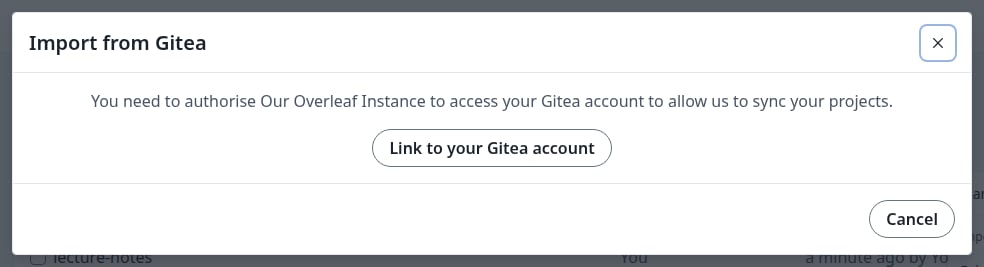
Jos tiliäsi ei ole vielä linkitetty, Import from Gitea ja editorin Gitea-kortti pyytävät sinua linkittämään sen ensin. Valitse Link to your Gitea account. Päädyt näin myös tilin asetuksiin, uuteen välilehteen, jos aloitit editorissa. Palaa sitten takaisin ja aloita alusta.
Kehote, kun tiliäsi ei ole linkitetty
Repositorion tuominen
Tämä luo Gitea-repositoriosta uuden projektin, joka on jo linkitetty siihen.
1
Avaa tuontivalintaikkuna
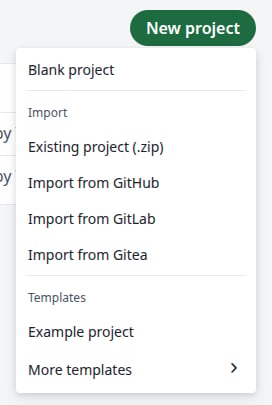
Valitse projektisivulla New project ja sitten Import from Gitea.
New project -valikko
2
Valitse repositorio
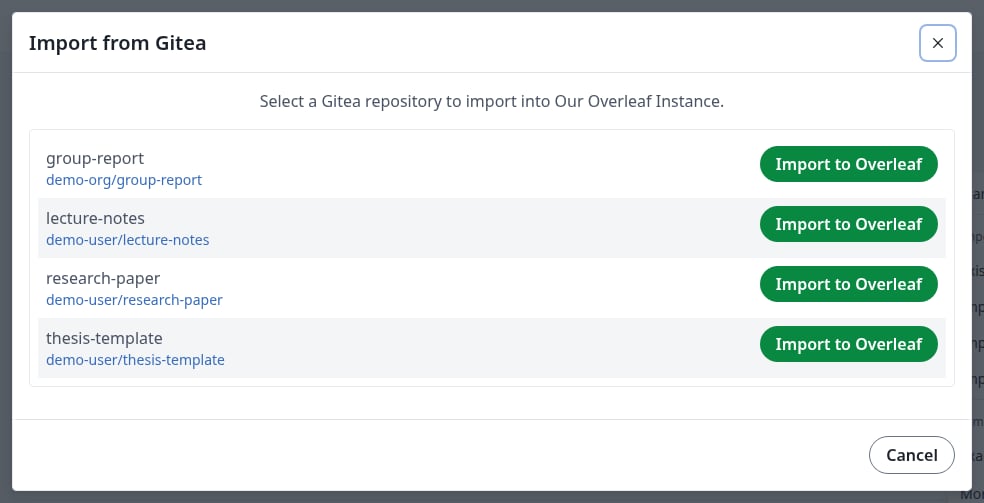
Valitse repositorion vieressä Import to Overleaf. Luettelossa ovat omat repositoriosi ja organisaatioidesi repositoriot. Tyhjää repositoriota ei näytetä: siinä on oltava vähintään yksi commit.
Gitea-repositoriosi
3
Tarkista projekti
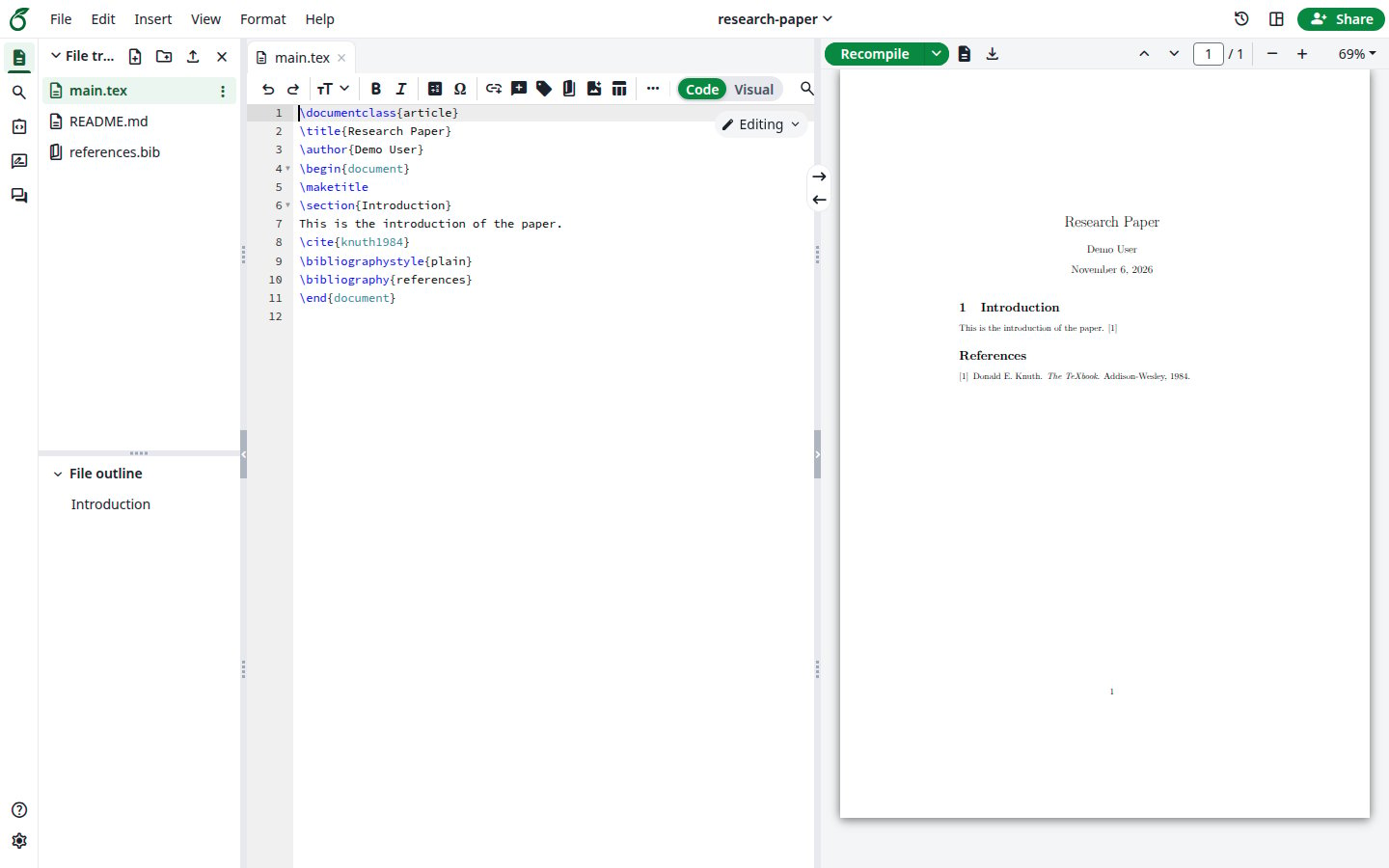
Uusi projekti avautuu repositorion tiedostoineen.
Tuotu projekti
Projektin vieminen uuteen repositorioon
Tämä luo projektista repositorion ja linkittää ne. Projektin voi linkittää vain tällä tavalla tai tuomalla: et voi linkittää sitä jo olemassa olevaan repositorioon.
1
Avaa Gitea editorissa
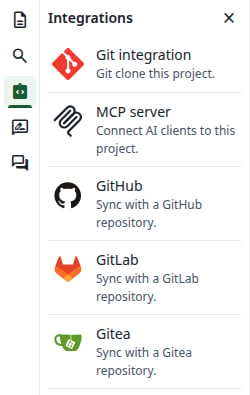
Avaa projekti. Valitse vasemmasta palkista Integrations ja sitten Gitea.
Integrations-paneeli
2
Täytä repositorion tiedot
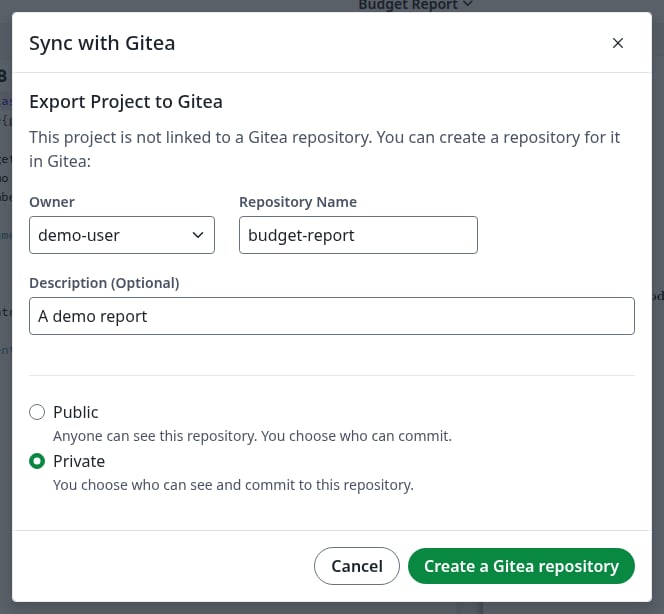
Valitse Owner, joka voi olla sinä tai jokin organisaatioistasi. Kun valitset organisaation, kentän nimi on Organization. Repository Name on aluksi projektin nimi: jos nimessä on välilyöntejä, vaihda se, koska Gitea ei hyväksy niitä. Kuvaus on valinnainen, ja Private on valittuna oletuksena. Valitse Create a Gitea repository.
Export Project to Gitea
Jos nimessä on välilyöntejä tai se on jo käytössä, valintaikkunassa lukee Please check that the repository name is valid, and that you have permission to create the repository. Vaihda nimi ja valitse painike uudelleen.
3
Tarkista linkitys
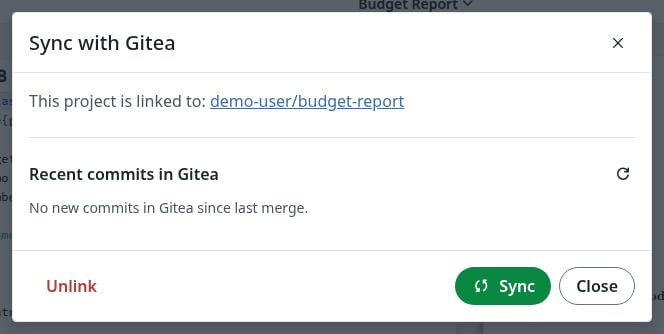
Valintaikkunassa lukee nyt This project is linked to ja repositorion nimi.
Projekti on linkitetty
Synkronointi
1
Avaa synkronointivalintaikkuna
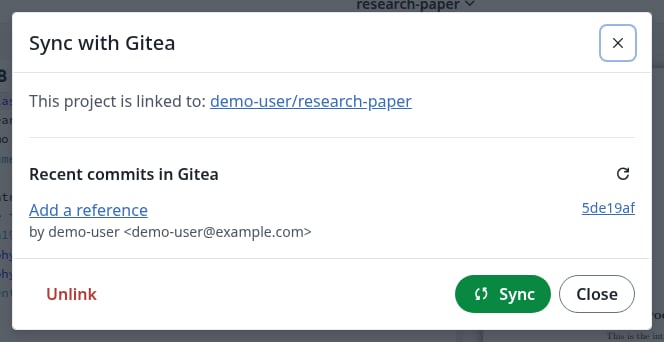
Avaa linkitetty projekti. Valitse vasemmasta palkista Integrations ja sitten Gitea.Recent commits in Gitea luettelee, mitä projektiin tulee.
Uusi commit odottaa Giteassa
2
Kuvaile muutoksesi
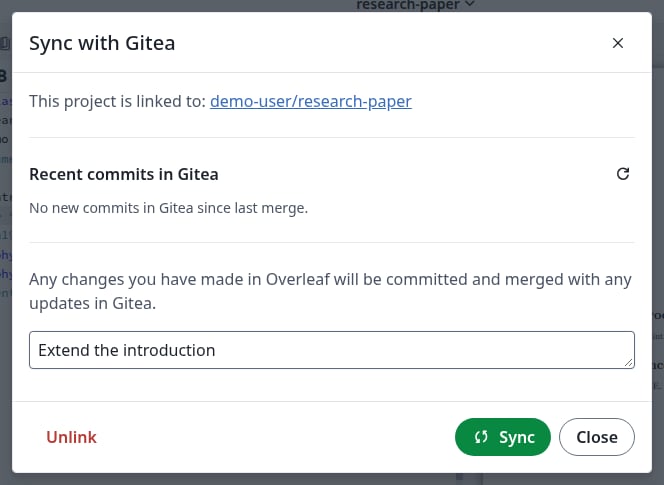
Jos muutit jotain projektissa, näkyviin tulee commit-viestin kenttä. Se on valinnainen: jos jätät sen tyhjäksi, commitin nimi on Updates from Overleaf.
Muutostesi commit-viesti
3
Valitse Sync
Valitse Sync. Uudet commitit Giteasta tulevat projektiin, ja muutoksesi menevät repositorion oletushaaraan. Jos molemmat puolet muuttivat eri asioita, ne yhdistetään puolestasi pull requestin kautta, joka jää Giteaan tallenteeksi.
4
Tarkista tulos
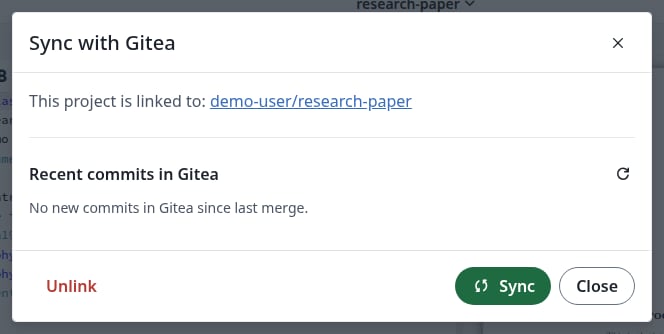
Valintaikkunassa näkyy No new commits in Gitea since last merge., ja commit-viestin kenttä on poissa. Editorin tiedostot ja Gitean commitit ovat ajan tasalla.
Kaikki on synkronoitu
Jos samat rivit muuttuivat molemmilla puolilla
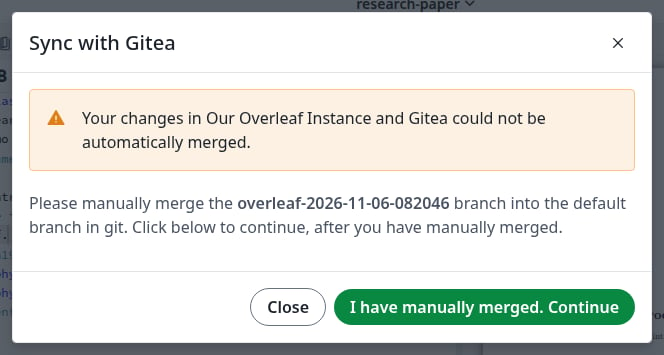
Valintaikkuna kertoo, ettei muutoksia voitu yhdistää, ja nimeää uuden haaran, overleaf-YYYY-MM-DD-HHMMSS, jossa muutoksesi ovat. Overleaf avaa myös pull requestin tästä haarasta Giteaan.
Ristiriita
Yhdistä tämä haara oletushaaraan Gitillä ja korjaa ristiriita. Voit sulkea valintaikkunan sillä välin: se näyttää saman viestin, kun avaat sen uudelleen.
git clone <repository-address>cd <repository-name>git merge origin/overleaf-YYYY-MM-DD-HHMMSS# fix the conflict in the file Git namesgit add <file>git commitgit push
Valitse I have manually merged. Continue. Yhdistetty tulos tulee projektiin. Jos valitset sen ennen kuin haara on yhdistetty, valintaikkuna pysyy ennallaan.
Haara jää Giteaan, ja sen pull request pysyy avoinna. Sulje pull request ja poista haara, kun et enää tarvitse niitä.
Sama valintaikkuna tulee näkyviin, kun haaran suojaussääntö pidättää pull requestin, esimerkiksi kun se vaatii hyväksynnän, vaikka mitkään rivit eivät ole ristiriidassa. Kun sääntö sallii sen, yhdistä pull request Giteassa ja valitse I have manually merged. Continue. Katso Miten synkronointi toimii Gitean kanssa.
Projektin linkityksen poistaminen
Tee tämä, kun et enää halua projektin synkronoituvan.
1
Valitse Unlink
Valitse synkronointivalintaikkunassa Unlink.
2
Vahvista
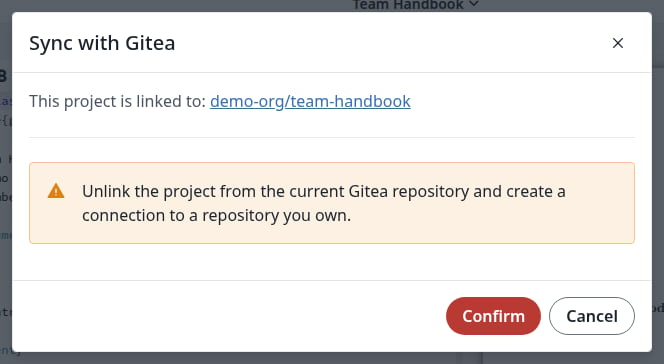
Valitse Confirm. Tämä poistaa vain linkityksen: varoituksessa mainittu yhteys omistamaasi repositorioon on vaihtoehto, joka sinulla on myöhemmin, ei jotain, mikä tapahtuu nyt.
Vahvista linkityksen poistaminen
3
Tarkista tulos
Valintaikkunassa näkyy nyt Export Project to Gitea. Projekti ja repositorio säilyttävät molemmat sisältönsä. Synkronoidaksesi uudelleen vie projekti uuteen repositorioon tai tuo repositorio uuteen projektiin.
Gitea-tilin linkityksen poistaminen
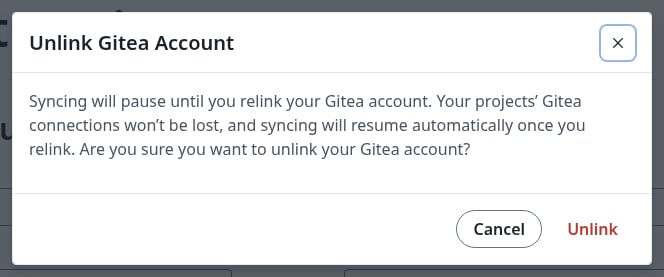
Valitse Account settings -kohdan Gitea-osiossa Unlink ja sitten valintaikkunassa uudelleen Unlink.
Tilisi linkityksen poistaminen
Projektisi pysyvät linkitettyinä repositorioihinsa. Et voi synkronoida niitä ennen kuin linkität tilisi uudelleen.