Linkitä Dropbox-tilisi, löydä projektisi Dropboxista, anna muutosten synkronoitua molempiin suuntiin, pakota synkronointi ja poista linkitys.
Pidä kaikki projektisi synkronoituina Dropboxisi kansion kanssa. Muutokset kulkevat molempiin suuntiin taustalla yhtä poikkeusta lukuun ottamatta: editorissa kirjoittamasi teksti päätyy Dropboxiin muutama minuutti sen jälkeen, kun poistut projektista, tai kun valitset sync this project now.
Jos et näe Dropbox-vaihtoehtoa kohdassa Account settings tai editorissa, pyydä ylläpitäjää ottamaan Dropbox-synkronointi käyttöön.
Dropbox-tilin linkittäminen
Teet tämän kerran.
1
Avaa tilisi asetukset
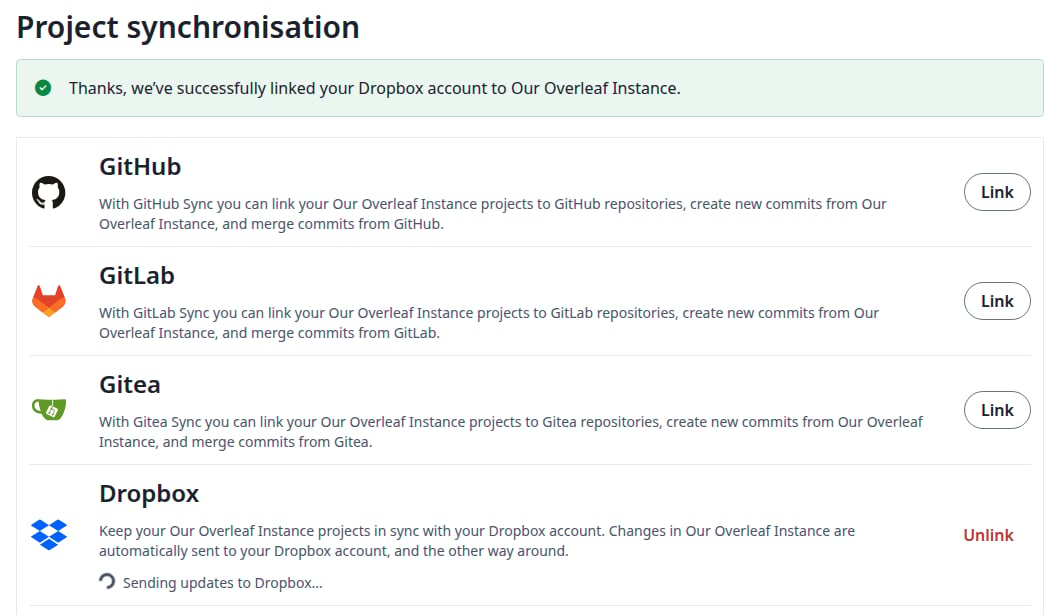
Valitse Account ja sitten Account settings. Etsi Project synchronisation -kohdasta Dropbox ja valitse Link.
Dropbox tilin asetuksissa
2
Valtuuta Dropboxissa
Dropbox avautuu. Kirjaudu sisään, jos sitä pyydetään, ja valtuuta sitten sovellus.
3
Tarkista linkitys
Palaat tilin asetuksiin. Vihreä viesti kertoo, että Dropbox-tilisi on linkitetty, ja painikkeessa lukee nyt Unlink. Dropboxin alla tila näyttää, että projektejasi lähetetään.
Dropbox-tilisi on linkitetty
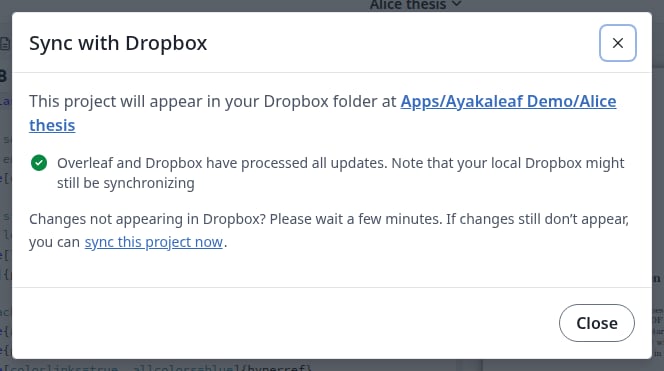
Tila muuttuu muotoon Overleaf and Dropbox have processed all updates, kun kaikki ovat perillä.
Kaikki on synkronoitu
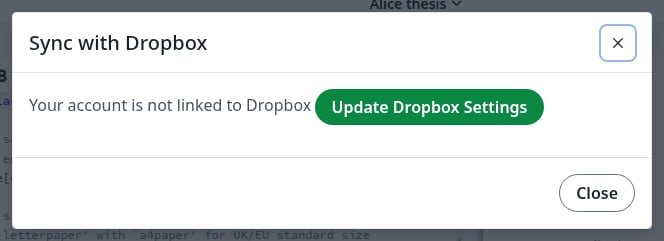
Jos tiliäsi ei ole vielä linkitetty, editorin Dropbox-kortti pyytää sinua linkittämään sen ensin. Valitse Update Dropbox Settings: tilin asetukset avautuvat uuteen välilehteen. Linkitä tilisi siellä ja päivitä sitten editorin sivu valintaikkunan ohjeen mukaisesti.
Kehote, kun tiliäsi ei ole linkitetty
Jos et salli käyttöä Dropboxissa, palaat tilin asetuksiin ilman viestiä, ja painikkeessa lukee yhä Link.
Jos sinulla on samannimisiä projekteja
Et voi linkittää tiliä niin kauan kuin kahdella projektillasi on sama nimi. Viesti nimeää ne. Myös arkistoidut ja roskakorissa olevat projektit lasketaan.
Kaksi samannimistä projektia
Nimeä toinen niistä uudelleen ja valitse Link uudelleen.
Projektien löytäminen Dropboxista
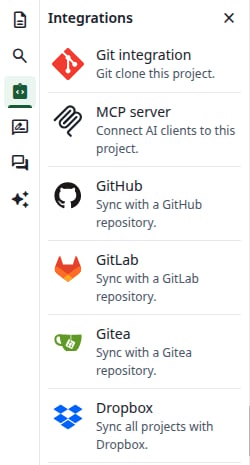
Jokainen projektisi on kansio Dropboxisi polussa Apps/<app name>/, kaikkine tiedostoineen. Ylläpitäjäsi on valinnut sovelluksen nimen. Jokainen projekti synkronoidaan, myös myöhemmin luomasi: et voi valita vain osaa niistä.Nähdäksesi projektin kansion avaa projekti. Valitse vasemmasta palkista Integrations ja sitten Dropbox.
Integrations-paneeli
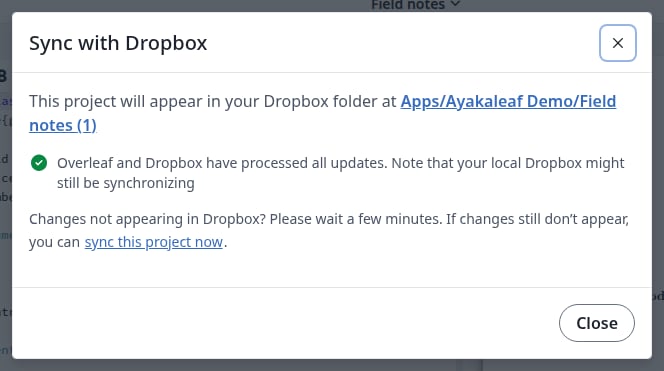
Valintaikkuna nimeää kansion ja linkittää siihen Dropboxissa.
Tämän projektin kansio
Uusi projekti, jolla on sama nimi kuin jo olemassa olevalla, saa numeroidun kansion, kuten Field notes (1). Valintaikkuna näyttää, mikä kansio kuuluu sille.
Numeroitu kansio
Overleafissa tekemäsi muutokset
Sinun ei tarvitse valita mitään.
Uudet tiedostot, uudelleennimeämiset, siirrot ja poistot päätyvät Dropboxiin heti. Uusi kansio ilmestyy sinne ensimmäisen tiedostonsa kanssa.
Projektin uudelleennimeäminen nimeää uudelleen myös sen kansion.
Editorissa kirjoittamasi muokkaukset eivät päädy Dropboxiin, kun projekti on auki, eikä Recompile-valinta lähetä niitä. Ne lähtevät noin kolme minuuttia sen jälkeen, kun kaikki ovat poistuneet projektista. Jos haluat lähettää ne aiemmin, katso Synkronoinnin pakottaminen.
Projektin poistaminen jättää sen kansion Dropboxiin. Poista kansio itse, jos et enää tarvitse sitä.
Dropboxissa tekemäsi muutokset
Tässäkään sinun ei tarvitse valita mitään. Dropbox ilmoittaa Overleafille muutoksesta, ja se näkyy yleensä sekunneissa, myös avoinna olevassa editorissa, ilman uudelleenlatausta.
Projektikansion uudet tiedostot, muokkaukset, uudelleennimeämiset ja poistot viedään projektiin. Samoin uudet kansiot.
Uusi kansio sovelluskansion ylimmällä tasolla muuttuu uudeksi projektiksi.
Tiedostot, joita Overleaf ei synkronoi, kuten .DS_Store- tai .aux-tiedostot, jäävät vain Dropboxiin.
Projektin historia merkitsee nämä muutokset merkinnällä (via Dropbox).
Jos tiedosto on auki editorissa
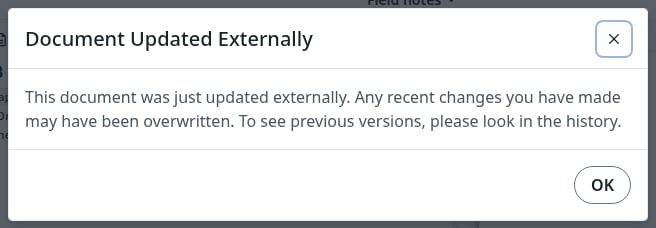
Tiedosto muuttuu silmiesi edessä, ja valintaikkuna kertoo siitä. Valitse OK.
Avoinna oleva tiedosto muuttui Dropboxissa
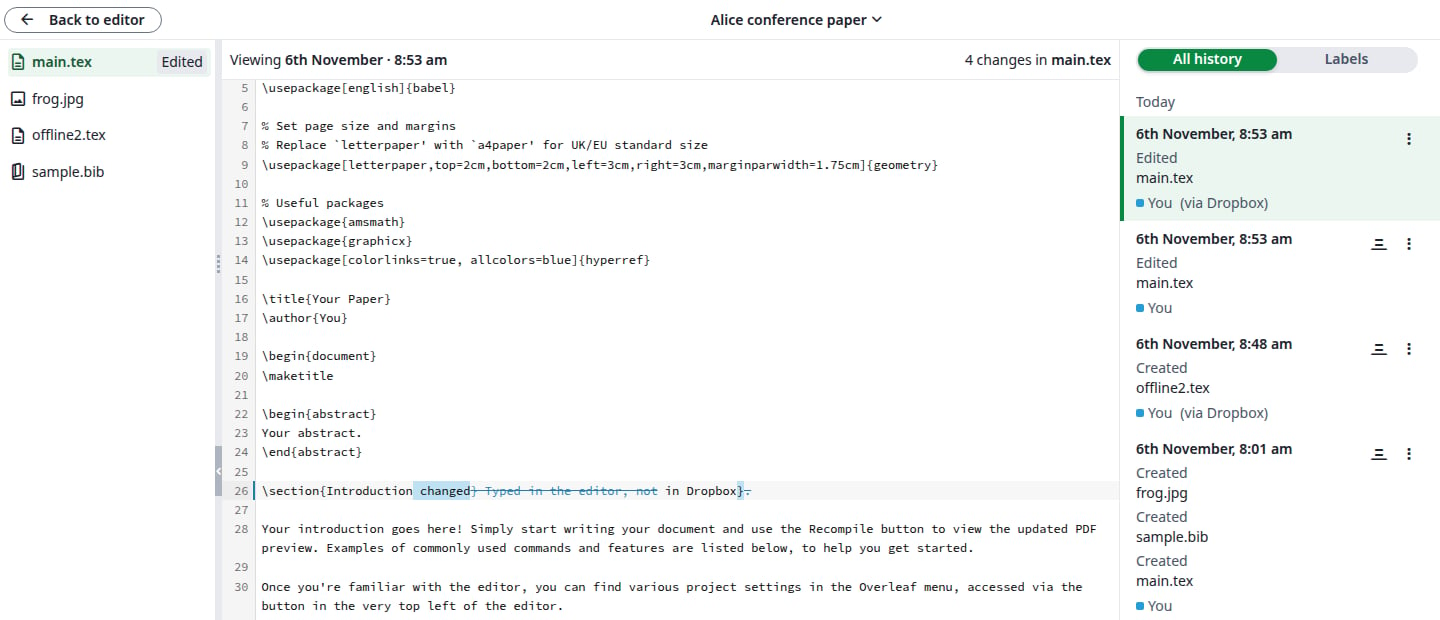
Dropbox-versio korvaa sen, mitä olit kirjoittanut etkä ollut vielä lähettänyt. Tekstisi ei katoa: se säilyy projektin historiassa.
Korvattu teksti historiassa
Projektikansion uudelleennimeäminen tai poistaminen
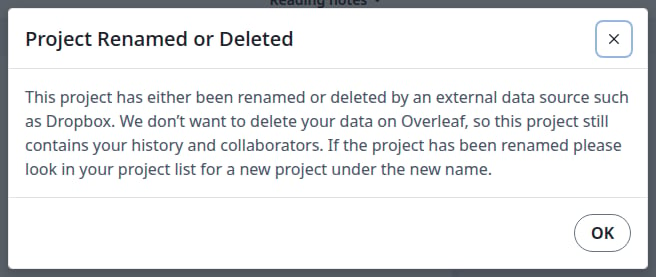
Nimeä projekti uudelleen Overleafissa, ei Dropboxissa. Overleafille Dropboxissa uudelleennimetty kansio on poistettu kansio ja uusi kansio: saat uuden projektin uudella nimellä, ja vanha projekti säilyy.Kun poistat projektikansion Dropboxista, projekti säilyy projektiluettelossasi tiedostoineen ja historioineen. Kun avaat sen seuraavan kerran, valintaikkuna kertoo siitä kerran. Valitse OK.
Tämän projektin kansio on poistunut Dropboxista
Projekti synkronoituu edelleen. Jos haluat palauttaa koko projektin Dropboxiin, valitse sync this project now.
Kun projekti on arkistoitu tai roskakorissa
Sen Dropbox-kansioon tekemiäsi muutoksia ei viedä projektiin, eikä projektin palauttaminen tuo niitä. Overleaf lakkaa silloin lähettämästä muuttamiasi tiedostoja, joten puolet eroavat toisistaan. Tallenna tällainen tiedosto vielä kerran Dropboxissa: Dropbox-versio korvaa Overleafin version.
Synkronoinnin pakottaminen
Jokaisella projektilla on oma linkkinsä. Käytä sitä, kun haluat muokkauksesi Dropboxiin heti poistumatta projektista.
1
Avaa synkronointivalintaikkuna
Avaa projekti. Valitse vasemmasta palkista Integrations ja sitten Dropbox.
2
Valitse sync this project now
Linkki on tekstin Changes not appearing in Dropbox? lopussa.
3
Tarkista tulos
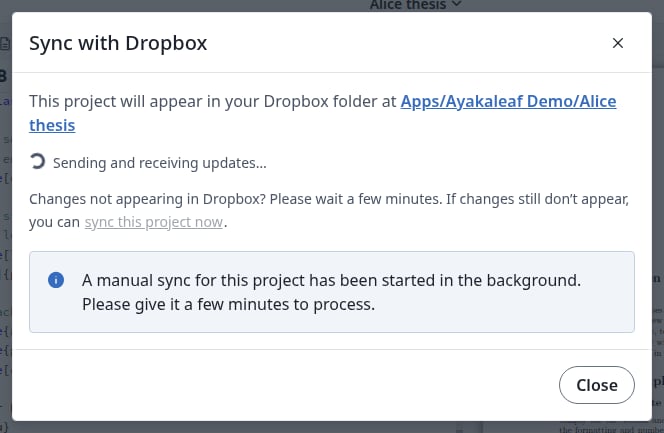
Sininen viesti kertoo, että manuaalinen synkronointi on alkanut, ja tilana näkyy Sending and receiving updates. Se palautuu muotoon Overleaf and Dropbox have processed all updates, kun synkronointi on valmis.
Manuaalinen synkronointi on käynnissä
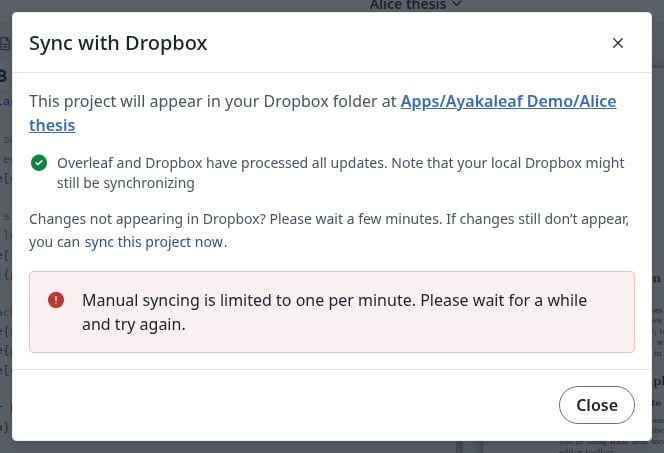
Linkki lähettää koko projektin Dropboxiin, myös editorissa vielä olevat muokkaukset. Se myös lukee Dropboxissa odottavat muutokset kaikille projekteillesi. Jos sivustosi ei voi vastaanottaa Dropboxin ilmoituksia, Dropboxin muutokset tulevat vain tätä kautta.Voit tehdä tämän kerran minuutissa kullekin projektille. Jos yrität aiemmin, punainen viesti pyytää odottamaan.
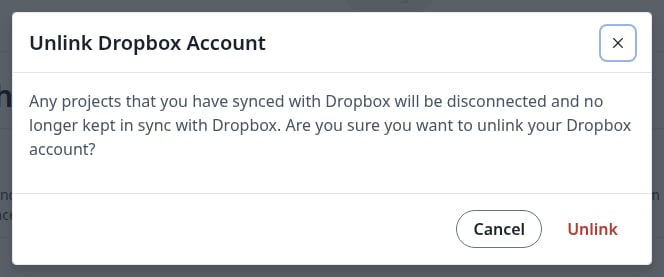
Painikkeessa lukee taas Link, ja editorin Dropbox-kortti kertoo, ettei tiliäsi ole linkitetty. Mitään ei enää synkronoida kumpaankaan suuntaan. Projektisi ja Dropboxin kansiot säilyttävät tiedostonsa.
Linkittäminen myöhemmin uudelleen
Valitse Link. Projektisi lähetetään uudelleen Dropboxiin:
Jokainen tiedosto korvaa Dropboxissa olevan samannimisen tiedoston. Se, mitä muutit näissä tiedostoissa Dropboxissa linkityksen ollessa poistettuna, kirjoitetaan yli, joten siirrä tällaiset muutokset ensin projektiin.
Vain Dropboxissa oleva tiedosto jää sinne ja tulee projektiin, kun seuraavan kerran muutat sitä.
Projekti, jonka nimesit uudelleen linkityksen ollessa poistettuna, saa uuden kansion. Vanha kansio säilyy.
Jos Overleaf poistaa tilisi linkityksen
Overleaf poistaa tilisi linkityksen, kun Dropbox ei enää hyväksy sitä. Projektiluettelo kertoo syyn, kunnes linkität tilin uudelleen.