Publique mensajes del sistema, consulte los sockets abiertos y cierre o vuelva a abrir el editor para mantenimiento.
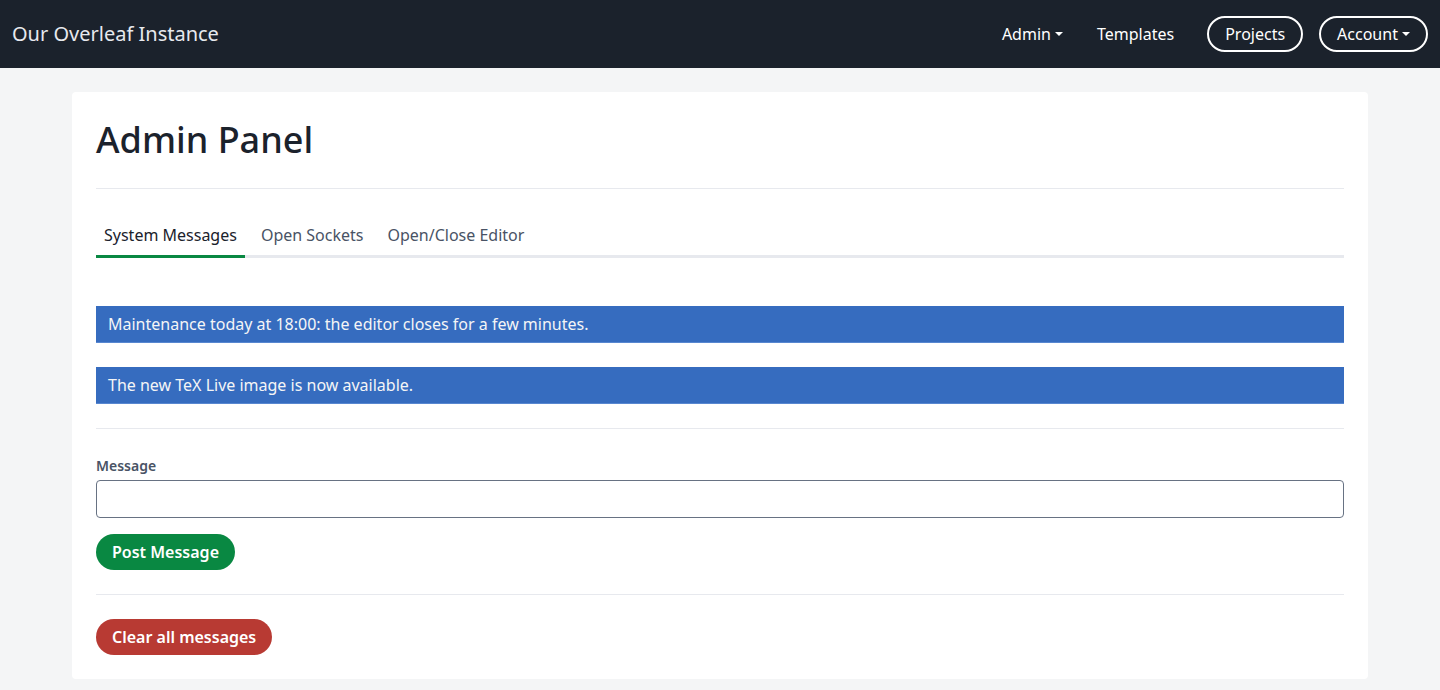
Haga clic en Admin y luego en Manage Site. El Admin Panel tiene tres pestañas: System Messages, Open Sockets y Open/Close Editor.
Mensajes del sistema
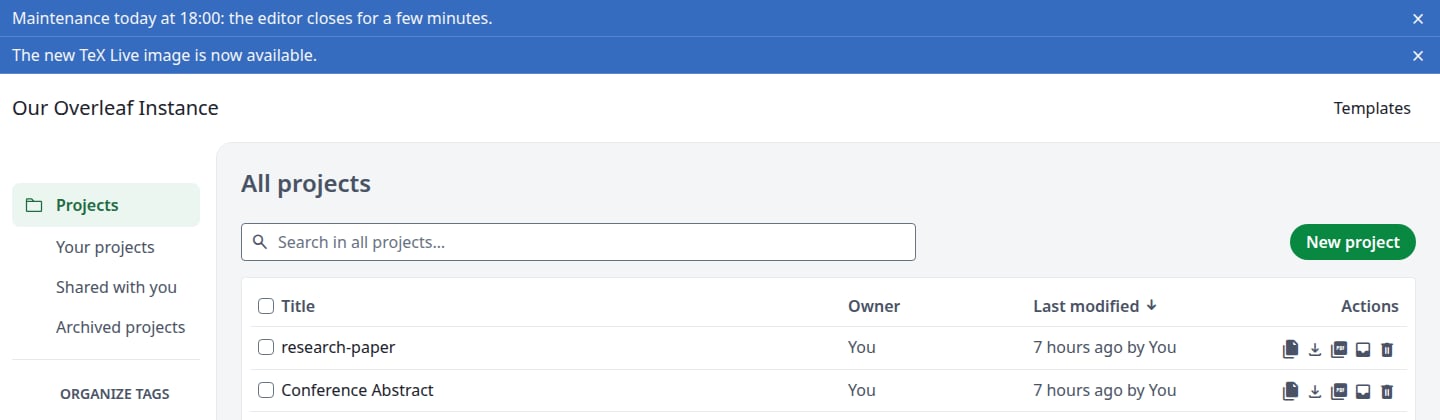
Un mensaje del sistema es un banner azul en la parte superior de la página Projects y del editor. Todos los usuarios lo ven.
Publicar un mensaje
Introduzca el texto en Message y haga clic en Post Message. La pestaña muestra los mensajes que se están mostrando ahora.
Dos mensajes publicados
Lo que ven los usuarios
Un usuario puede cerrar un mensaje con la ×. Permanece cerrado en ese navegador.
Una página ya abierta comprueba si hay mensajes nuevos cada 15 minutos. Al recargar la página se muestran de inmediato.
Eliminar mensajes
Clear all messages elimina todos los mensajes a la vez y no pide confirmación. No puede eliminar un único mensaje.
Sockets abiertos
Una vista de diagnóstico de las conexiones salientes que el servicio web tiene abiertas en este momento. No muestra quién está conectado: la lista puede estar vacía mientras hay usuarios en el editor.
Cerrar el editor para mantenimiento
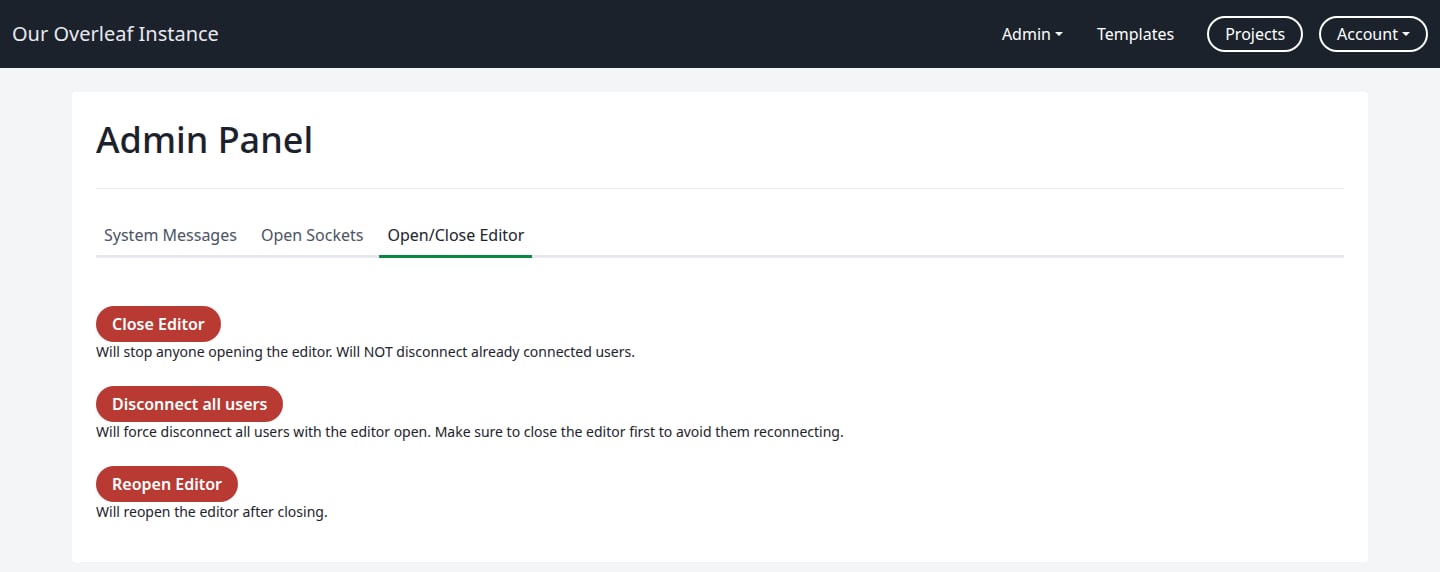
Use la pestaña Open/Close Editor. Sus botones actúan de inmediato y no piden confirmación, y la pestaña no muestra si el editor está cerrado. Para comprobarlo, haga clic en Projects: verá la página Maintenance mientras esté cerrado.
A pesar de su nombre, esto cierra casi todo el sitio. Todas las páginas excepto el panel de administración muestran Maintenance, incluidas Projects, Account Settings, Templates y la página de inicio de sesión. Manage Users y Project/Object Lookup siguen funcionando.
Lo que ven los usuarios mientras el editor está cerrado
Los usuarios que ya tienen el editor abierto siguen conectados. Pueden seguir escribiendo y sus cambios se conservan, pero Recompile termina con Server Error.Para cambiar el texto de esta página, consulte Página de mantenimiento.
3
Hacer clic en Disconnect all users
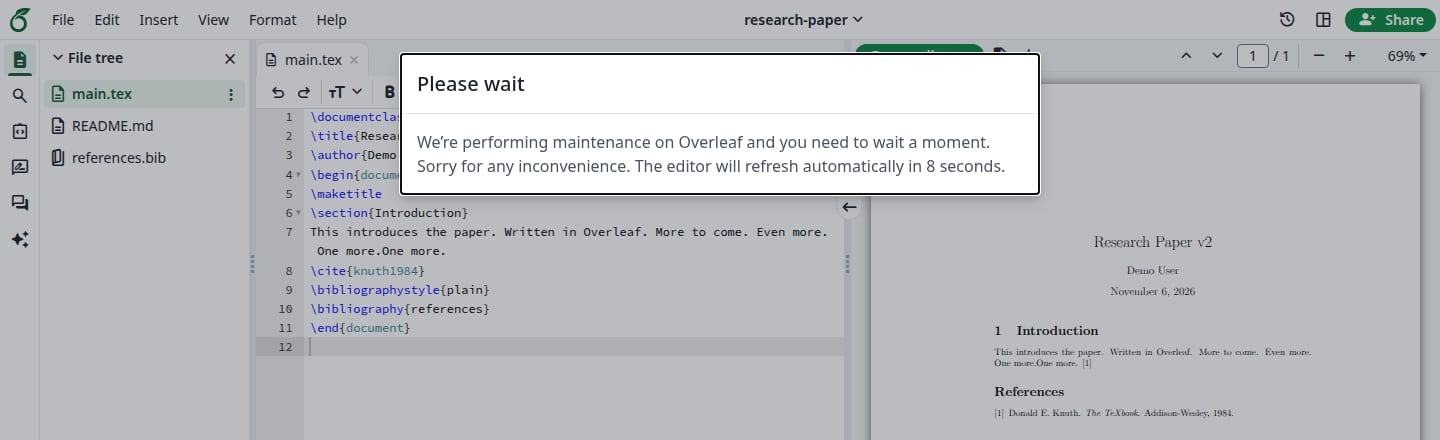
Los usuarios en el editor ven el cuadro de diálogo Please wait, que cuenta atrás desde 10 segundos. Después, su página se actualiza y muestra Maintenance.
Lo que ven los usuarios en el editor
Cierre primero el editor: de lo contrario, la actualización devuelve a los usuarios directamente al editor.
4
Realizar el mantenimiento y hacer clic en Reopen Editor
Todas las páginas vuelven a funcionar de inmediato. Los usuarios recargan la página para continuar.
La página de inicio de sesión también se cierra, así que mantenga la sesión iniciada hasta que haya vuelto a abrir el editor. Si se queda bloqueado, reinicie la instancia: el estado cerrado solo se guarda en memoria, así que un reinicio vuelve a abrir el editor.
En Kubernetes con varias réplicas, Close Editor solo cierra la réplica que atendió su solicitud. Use en su lugar el modo de mantenimiento.
Última modificación el 13 de noviembre de 2026
¿Esta página le ayudó?
{"docsConfig":{"theme":"mint","$schema":"https://mintlify.com/docs.json","name":"Ayakaleaf Pro","description":"Overleaf Community Edition enhanced with all Pro features: open source, free to use, self-hostable.","colors":{"primary":"#0E0E0E","light":"#D4A27F","dark":"#0E0E0E"},"logo":{"light":"https://mintcdn.com/ayakaleaf-pro/JetHeEeglWIIXNds/logo/light.png?fit=max\u0026auto=format\u0026n=JetHeEeglWIIXNds\u0026q=85\u0026s=7f1abd8dcc74dd3b7cdafac9e6e82092","dark":"https://mintcdn.com/ayakaleaf-pro/JetHeEeglWIIXNds/logo/dark.png?fit=max\u0026auto=format\u0026n=JetHeEeglWIIXNds\u0026q=85\u0026s=4e369d29a8c5a6cd8b4b7697ddb1f7e2","href":"/"},"favicon":"https://mintcdn.com/ayakaleaf-pro/x9kfDjtWlyyhG_mR/favicon.png?fit=max\u0026auto=format\u0026n=x9kfDjtWlyyhG_mR\u0026q=85\u0026s=832c6bfafce5eb69ebc83783083a4a85","background":{"color":{"light":"#FDFDF7","dark":"#09090B"}},"navbar":{"links":[{"href":"https://github.com/ayaka-notes/ayakaleaf-pro-playground","label":"Playground"},{"href":"https://github.com/orgs/ayaka-notes/packages/container/package/overleaf-pro","label":"Docker Image"},{"href":"https://github.com/ayaka-notes/texlive-full","label":"TeXLive Full"}],"primary":{"type":"button","label":"Open GitHub","href":"https://github.com/ayaka-notes/ayakaleaf-pro"}},"footer":{"socials":{"github":"https://github.com/ayaka-notes"}},"styling":{"latex":true},"contextual":{"options":["copy","view","chatgpt","claude","perplexity","mcp","cursor","vscode","assistant","download-pdf","download-spec"],"display":"header"},"metadata":{"timestamp":true},"navigation":{"languages":[{"language":"en","default":true,"href":""},{"language":"zh-CN","href":"zh-CN"},{"language":"zh-TW","href":"zh-TW"},{"language":"ja","href":"ja"},{"language":"de","href":"de"},{"language":"fr","href":"fr"},{"language":"es","href":"es"},{"language":"it","href":"it"},{"language":"ko","href":"ko"},{"language":"ru","href":"ru"},{"language":"nl","href":"nl"},{"language":"pt","href":"pt"},{"language":"tr","href":"tr"},{"language":"uk","href":"uk"},{"language":"pl","href":"pl"},{"language":"cs","href":"cs"},{"language":"sv","href":"sv"},{"language":"fi","href":"fi"},{"language":"ar","href":"ar"},{"language":"vi","href":"vi"},{"language":"no","href":"no"},{"language":"da","href":"da"},{"language":"id","href":"id"},{"language":"zh-Hans","href":"zh-Hans"},{"language":"zh-Hant","href":"zh-Hant"}]}},"deployment":{"deploymentMetadataValue":{"subdomain":"ayakaleaf-pro","hasAudioNarration":false,"actualSubdomain":"ayakaleaf-pro","customDomains":[],"gitSource":{"type":"github","owner":"ayaka-notes","repo":"docs","deployBranch":"main","contentDirectory":"","isPrivate":false,"mountPath":"","label":""},"feedback":{"thumbs":true},"entitlements":{"AI_CHAT":{"status":"ENABLED"},"WEB_MCP":{"status":"ENABLED"},"NARRATION":{"status":"ENABLED"}},"buildId":"6af71b3629222d23132b02da","clientVersion":"0.0.4128","searchFilterCounts":[{"language":"en","tag":"On-Premises","count":139},{"language":"ar","tag":"الاستضافة المحلية","count":122},{"language":"cs","tag":"On-Premises","count":122},{"language":"da","tag":"On-premises","count":122},{"language":"de","tag":"On-Premises","count":122},{"language":"es","tag":"Local","count":122},{"language":"fi","tag":"Paikallinen asennus","count":122},{"language":"fr","tag":"Sur site","count":122},{"language":"id","tag":"On-Premises","count":122},{"language":"it","tag":"On-premise","count":122},{"language":"ja","tag":"オンプレミス","count":122},{"language":"ko","tag":"온프레미스","count":122},{"language":"nl","tag":"On-premises","count":122},{"language":"no","tag":"Lokal drift","count":122},{"language":"pl","tag":"On-Premises","count":122},{"language":"pt","tag":"On-Premises","count":122},{"language":"ru","tag":"Локальное развертывание","count":122},{"language":"sv","tag":"On-Premises","count":122},{"language":"tr","tag":"Şirket İçi Kurulum","count":122},{"language":"uk","tag":"Локальне розгортання","count":122},{"language":"vi","tag":"Tự triển khai (On-Premises)","count":122},{"language":"zh-CN","tag":"本地部署","count":122},{"language":"zh-Hans","tag":"本地部署","count":122},{"language":"zh-Hant","tag":"本地部署","count":122},{"language":"zh-TW","tag":"本地部署","count":122},{"language":"ar","tag":"الإعداد","count":60},{"language":"en","tag":"Configuration","count":60},{"language":"cs","tag":"Konfigurace","count":60},{"language":"da","tag":"Konfiguration","count":60},{"language":"de","tag":"Konfiguration","count":60},{"language":"es","tag":"Configuración","count":60},{"language":"fi","tag":"Määritys","count":60},{"language":"fr","tag":"Configuration","count":60},{"language":"id","tag":"Konfigurasi","count":60},{"language":"it","tag":"Configurazione","count":60},{"language":"ja","tag":"設定","count":60},{"language":"ko","tag":"구성","count":60},{"language":"nl","tag":"Configuratie","count":60},{"language":"no","tag":"Konfigurasjon","count":60},{"language":"pl","tag":"Konfiguracja","count":60},{"language":"pt","tag":"Configuração","count":60},{"language":"ru","tag":"Настройка","count":60},{"language":"sv","tag":"Konfiguration","count":60},{"language":"tr","tag":"Yapılandırma","count":60},{"language":"uk","tag":"Конфігурація","count":60},{"language":"vi","tag":"Cấu hình","count":60},{"language":"zh-CN","tag":"配置","count":60},{"language":"zh-Hans","tag":"配置","count":60},{"language":"zh-Hant","tag":"設定","count":60},{"language":"zh-TW","tag":"設定","count":60},{"language":"ar","tag":"التثبيت","count":35},{"language":"en","tag":"Installation","count":35},{"language":"cs","tag":"Instalace","count":35},{"language":"da","tag":"Installation","count":35},{"language":"de","tag":"Installation","count":35},{"language":"es","tag":"Instalación","count":35},{"language":"fi","tag":"Asennus","count":35},{"language":"fr","tag":"Installation","count":35},{"language":"id","tag":"Instalasi","count":35},{"language":"it","tag":"Installazione","count":35},{"language":"ja","tag":"インストール","count":35},{"language":"ko","tag":"설치","count":35},{"language":"nl","tag":"Installatie","count":35},{"language":"no","tag":"Installasjon","count":35},{"language":"pl","tag":"Instalacja","count":35},{"language":"pt","tag":"Instalação","count":35},{"language":"ru","tag":"Установка","count":35},{"language":"sv","tag":"Installation","count":35},{"language":"tr","tag":"Kurulum","count":35},{"language":"uk","tag":"Встановлення","count":35},{"language":"vi","tag":"Cài đặt","count":35},{"language":"zh-CN","tag":"安装","count":35},{"language":"zh-Hans","tag":"安装","count":35},{"language":"zh-Hant","tag":"安裝","count":35},{"language":"zh-TW","tag":"安裝","count":35},{"language":"ar","tag":"Docker Compose","count":31},{"language":"en","tag":"Docker Compose","count":31},{"language":"cs","tag":"Docker Compose","count":31},{"language":"da","tag":"Docker Compose","count":31},{"language":"de","tag":"Docker Compose","count":31},{"language":"es","tag":"Docker Compose","count":31},{"language":"fi","tag":"Docker Compose","count":31},{"language":"fr","tag":"Docker Compose","count":31},{"language":"id","tag":"Docker Compose","count":31},{"language":"it","tag":"Docker Compose","count":31},{"language":"ja","tag":"Docker Compose","count":31},{"language":"ko","tag":"Docker Compose","count":31},{"language":"nl","tag":"Docker Compose","count":31},{"language":"no","tag":"Docker Compose","count":31},{"language":"pl","tag":"Docker Compose","count":31},{"language":"pt","tag":"Docker Compose","count":31},{"language":"ru","tag":"Docker Compose","count":31},{"language":"sv","tag":"Docker Compose","count":31},{"language":"tr","tag":"Docker Compose","count":31},{"language":"uk","tag":"Docker Compose","count":31},{"language":"vi","tag":"Docker Compose","count":31},{"language":"zh-CN","tag":"Docker Compose","count":31},{"language":"zh-Hans","tag":"Docker Compose","count":31},{"language":"zh-Hant","tag":"Docker Compose","count":31},{"language":"zh-TW","tag":"Docker Compose","count":31},{"language":"ar","tag":"Kubernetes","count":29},{"language":"en","tag":"Kubernetes","count":29},{"language":"cs","tag":"Kubernetes","count":29},{"language":"da","tag":"Kubernetes","count":29},{"language":"de","tag":"Kubernetes","count":29},{"language":"es","tag":"Kubernetes","count":29},{"language":"fi","tag":"Kubernetes","count":29},{"language":"fr","tag":"Kubernetes","count":29},{"language":"id","tag":"Kubernetes","count":29},{"language":"it","tag":"Kubernetes","count":29},{"language":"ja","tag":"Kubernetes","count":29},{"language":"ko","tag":"Kubernetes","count":29},{"language":"nl","tag":"Kubernetes","count":29},{"language":"no","tag":"Kubernetes","count":29},{"language":"pl","tag":"Kubernetes","count":29},{"language":"pt","tag":"Kubernetes","count":29},{"language":"ru","tag":"Kubernetes","count":29},{"language":"sv","tag":"Kubernetes","count":29},{"language":"tr","tag":"Kubernetes","count":29},{"language":"uk","tag":"Kubernetes","count":29},{"language":"vi","tag":"Kubernetes","count":29},{"language":"zh-CN","tag":"Kubernetes","count":29},{"language":"zh-Hans","tag":"Kubernetes","count":29},{"language":"zh-Hant","tag":"Kubernetes","count":29},{"language":"zh-TW","tag":"Kubernetes","count":29},{"language":"ar","tag":"المطوّرون","count":24},{"language":"en","tag":"Developer","count":24},{"language":"cs","tag":"Vývojáři","count":24},{"language":"da","tag":"Udvikler","count":24},{"language":"de","tag":"Entwickler","count":24},{"language":"es","tag":"Desarrollador","count":24},{"language":"fi","tag":"Kehittäjä","count":24},{"language":"fr","tag":"Développeur","count":24},{"language":"id","tag":"Pengembang","count":24},{"language":"it","tag":"Sviluppatore","count":24},{"language":"ja","tag":"開発者","count":24},{"language":"ko","tag":"개발자","count":24},{"language":"nl","tag":"Ontwikkelaar","count":24},{"language":"no","tag":"Utvikler","count":24},{"language":"pl","tag":"Dla deweloperów","count":24},{"language":"pt","tag":"Desenvolvedor","count":24},{"language":"ru","tag":"Разработчикам","count":24},{"language":"sv","tag":"Utvecklare","count":24},{"language":"tr","tag":"Geliştirici","count":24},{"language":"uk","tag":"Розробникам","count":24},{"language":"vi","tag":"Nhà phát triển","count":24},{"language":"zh-CN","tag":"开发者","count":24},{"language":"zh-Hans","tag":"开发者","count":24},{"language":"zh-Hant","tag":"開發者","count":24},{"language":"zh-TW","tag":"開發者","count":24},{"language":"ar","tag":"استخدام Docker Compose","count":23},{"language":"en","tag":"Using Docker Compose","count":23},{"language":"cs","tag":"Použití Docker Compose","count":23},{"language":"da","tag":"Brug af Docker Compose","count":23},{"language":"de","tag":"Docker Compose verwenden","count":23},{"language":"es","tag":"Uso de Docker Compose","count":23},{"language":"fi","tag":"Docker Composen käyttö","count":23},{"language":"fr","tag":"Utiliser Docker Compose","count":23},{"language":"id","tag":"Menggunakan Docker Compose","count":23},{"language":"it","tag":"Utilizzo di Docker Compose","count":23},{"language":"ja","tag":"Docker Compose の使用","count":23},{"language":"ko","tag":"Docker Compose 사용","count":23},{"language":"nl","tag":"Docker Compose gebruiken","count":23},{"language":"no","tag":"Bruke Docker Compose","count":23},{"language":"pl","tag":"Korzystanie z Docker Compose","count":23},{"language":"pt","tag":"Usando o Docker Compose","count":23},{"language":"ru","tag":"Использование Docker Compose","count":23},{"language":"sv","tag":"Använda Docker Compose","count":23},{"language":"tr","tag":"Docker Compose kullanımı","count":23},{"language":"uk","tag":"Використання Docker Compose","count":23},{"language":"vi","tag":"Sử dụng Docker Compose","count":23},{"language":"zh-CN","tag":"使用 Docker Compose","count":23},{"language":"zh-Hans","tag":"使用 Docker Compose","count":23},{"language":"zh-Hant","tag":"使用 Docker Compose","count":23},{"language":"zh-TW","tag":"使用 Docker Compose","count":23},{"language":"en","tag":"User guide","count":22},{"language":"ar","tag":"التكاملات","count":20},{"language":"en","tag":"Integrations","count":20},{"language":"cs","tag":"Integrace","count":20},{"language":"da","tag":"Integrationer","count":20},{"language":"de","tag":"Integrationen","count":20},{"language":"es","tag":"Integraciones","count":20},{"language":"fi","tag":"Integraatiot","count":20},{"language":"fr","tag":"Intégrations","count":20},{"language":"id","tag":"Integrasi","count":20},{"language":"it","tag":"Integrazioni","count":20},{"language":"ja","tag":"連携","count":20},{"language":"ko","tag":"통합","count":20},{"language":"nl","tag":"Integraties","count":20},{"language":"no","tag":"Integrasjoner","count":20},{"language":"pl","tag":"Integracje","count":20},{"language":"pt","tag":"Integrações","count":20},{"language":"ru","tag":"Интеграции","count":20},{"language":"sv","tag":"Integrationer","count":20},{"language":"tr","tag":"Entegrasyonlar","count":20},{"language":"uk","tag":"Інтеграції","count":20},{"language":"vi","tag":"Tích hợp","count":20},{"language":"zh-CN","tag":"集成","count":20},{"language":"zh-Hans","tag":"集成","count":20},{"language":"zh-Hant","tag":"整合","count":20},{"language":"zh-TW","tag":"整合","count":20},{"language":"en","tag":"For users","count":17},{"language":"ar","tag":"واجهات برمجة الخدمات","count":13},{"language":"cs","tag":"API služeb","count":13},{"language":"da","tag":"Tjeneste-API","count":13},{"language":"de","tag":"Service-API","count":13},{"language":"es","tag":"API de servicios","count":13},{"language":"fi","tag":"Palvelujen API","count":13},{"language":"fr","tag":"API des services","count":13},{"language":"id","tag":"API layanan","count":13},{"language":"it","tag":"API dei servizi","count":13},{"language":"ja","tag":"サービス API","count":13},{"language":"ko","tag":"서비스 API","count":13},{"language":"nl","tag":"Service-API","count":13},{"language":"no","tag":"Tjeneste-API","count":13},{"language":"pl","tag":"API usług","count":13},{"language":"pt","tag":"API dos serviços","count":13},{"language":"ru","tag":"API сервисов","count":13},{"language":"sv","tag":"Tjänste-API","count":13},{"language":"tr","tag":"Hizmet API'si","count":13},{"language":"uk","tag":"API сервісів","count":13},{"language":"vi","tag":"API dịch vụ","count":13},{"language":"zh-CN","tag":"服务 API","count":13},{"language":"zh-Hans","tag":"服务 API","count":13},{"language":"zh-Hant","tag":"服務 API","count":13},{"language":"zh-TW","tag":"服務 API","count":13},{"language":"ar","tag":"المصادقة","count":12},{"language":"cs","tag":"Ověřování","count":12},{"language":"da","tag":"Godkendelse","count":12},{"language":"de","tag":"Authentifizierung","count":12},{"language":"es","tag":"Autenticación","count":12},{"language":"fi","tag":"Todennus","count":12},{"language":"fr","tag":"Authentification","count":12},{"language":"id","tag":"Autentikasi","count":12},{"language":"it","tag":"Autenticazione","count":12},{"language":"ja","tag":"認証","count":12},{"language":"ko","tag":"인증","count":12},{"language":"nl","tag":"Authenticatie","count":12},{"language":"no","tag":"Autentisering","count":12},{"language":"pl","tag":"Uwierzytelnianie","count":12},{"language":"pt","tag":"Autenticação","count":12},{"language":"ru","tag":"Аутентификация","count":12},{"language":"sv","tag":"Autentisering","count":12},{"language":"tr","tag":"Kimlik Doğrulama","count":12},{"language":"uk","tag":"Автентифікація","count":12},{"language":"vi","tag":"Xác thực","count":12},{"language":"zh-CN","tag":"身份验证","count":12},{"language":"zh-Hans","tag":"身份验证","count":12},{"language":"zh-Hant","tag":"身分驗證","count":12},{"language":"zh-TW","tag":"身分驗證","count":12}],"searchSettings":{"maxResults":6}},"assistantConfig":{"enableAskAiButton":false,"enableStarterQuestions":true,"enableContextualStarterQuestions":true,"enableAskAiSearchBar":true},"basePath":"","hasChatPermissions":true,"hasWebMcpPermissions":true,"toggles":[{"name":"kill-isr","enabled":true,"variant":{"name":"disabled","enabled":false,"feature_enabled":true},"impressionData":false},{"name":"custom-rbac-roles","enabled":true,"variant":{"name":"disabled","enabled":false,"feature_enabled":true},"impressionData":false},{"name":"agent-mintlify-slack","enabled":true,"variant":{"name":"disabled","enabled":false,"feature_enabled":true},"impressionData":false},{"name":"agent-integrations-settings","enabled":true,"variant":{"name":"disabled","enabled":false,"feature_enabled":true},"impressionData":false},{"name":"rbac-expansion","enabled":true,"variant":{"name":"disabled","enabled":false,"feature_enabled":true},"impressionData":false},{"name":"automations-pr-grouping","enabled":true,"variant":{"name":"disabled","enabled":false,"feature_enabled":true},"impressionData":false},{"name":"custom-prefix","enabled":true,"variant":{"name":"disabled","enabled":false,"feature_enabled":true},"impressionData":false},{"name":"analytics-v7","enabled":true,"variant":{"name":"disabled","enabled":false,"feature_enabled":true},"impressionData":false},{"name":"user-flows-analytics","enabled":true,"variant":{"name":"disabled","enabled":false,"feature_enabled":true},"impressionData":false},{"name":"no-publish-flow","enabled":true,"variant":{"name":"disabled","enabled":false,"feature_enabled":true},"impressionData":false},{"name":"workos-onboarding","enabled":true,"variant":{"name":"disabled","enabled":false,"feature_enabled":true},"impressionData":false},{"name":"snapshot-serving-live","enabled":true,"variant":{"name":"disabled","enabled":false,"feature_enabled":true},"impressionData":false},{"name":"stripTemperatureMiddleware","enabled":true,"variant":{"name":"disabled","enabled":false,"feature_enabled":true},"impressionData":false},{"name":"support-platform-pylon-zendesk","enabled":true,"variant":{"name":"disabled","enabled":false,"feature_enabled":true},"impressionData":false},{"name":"snapshot-serving","enabled":true,"variant":{"name":"disabled","enabled":false,"feature_enabled":true},"impressionData":false},{"name":"instant-rollback","enabled":true,"variant":{"name":"disabled","enabled":false,"feature_enabled":true},"impressionData":false},{"name":"granular-notifications-server","enabled":true,"variant":{"name":"disabled","enabled":false,"feature_enabled":true},"impressionData":false},{"name":"granular-notifications","enabled":true,"variant":{"name":"disabled","enabled":false,"feature_enabled":true},"impressionData":false},{"name":"automations-fable","enabled":true,"variant":{"name":"disabled","enabled":false,"feature_enabled":true},"impressionData":false},{"name":"fixed-ai-action-pricing","enabled":true,"variant":{"name":"disabled","enabled":false,"feature_enabled":true},"impressionData":false},{"name":"automation-resolve-merge-conflict","enabled":true,"variant":{"name":"disabled","enabled":false,"feature_enabled":true},"impressionData":false},{"name":"scoped-publishing","enabled":true,"variant":{"name":"disabled","enabled":false,"feature_enabled":true},"impressionData":false},{"name":"mintql","enabled":true,"variant":{"name":"disabled","enabled":false,"feature_enabled":true},"impressionData":false},{"name":"page-level-analytics","enabled":true,"variant":{"name":"disabled","enabled":false,"feature_enabled":true},"impressionData":false},{"name":"editor-version-history-v2","enabled":true,"variant":{"name":"disabled","enabled":false,"feature_enabled":true},"impressionData":false},{"name":"billing-page-v2","enabled":true,"variant":{"name":"disabled","enabled":false,"feature_enabled":true},"impressionData":false},{"name":"full-page-search","enabled":true,"variant":{"name":"disabled","enabled":false,"feature_enabled":true},"impressionData":false},{"name":"workspace-projects","enabled":true,"variant":{"name":"disabled","enabled":false,"feature_enabled":true},"impressionData":false},{"name":"assistant-v5","enabled":true,"variant":{"name":"disabled","enabled":false,"feature_enabled":true},"impressionData":false},{"name":"fork-pr-previews","enabled":true,"variant":{"name":"disabled","enabled":false,"feature_enabled":true},"impressionData":false},{"name":"revalidation-jwt","enabled":true,"variant":{"name":"disabled","enabled":false,"feature_enabled":true},"impressionData":false},{"name":"workos-sso-scim","enabled":true,"variant":{"name":"disabled","enabled":false,"feature_enabled":true},"impressionData":false},{"name":"hobby-abuse-scan","enabled":true,"variant":{"name":"disabled","enabled":false,"feature_enabled":true},"impressionData":false},{"name":"dashboard-inbox","enabled":true,"variant":{"name":"disabled","enabled":false,"feature_enabled":true},"impressionData":false},{"name":"workos-signup","enabled":true,"variant":{"name":"disabled","enabled":false,"feature_enabled":true},"impressionData":false},{"name":"turbopuffer-dual-write","enabled":true,"variant":{"name":"disabled","enabled":false,"feature_enabled":true},"impressionData":false},{"name":"workos-enabled","enabled":true,"variant":{"name":"disabled","enabled":false,"feature_enabled":true},"impressionData":false},{"name":"approve-review-flow","enabled":true,"variant":{"name":"disabled","enabled":false,"feature_enabled":true},"impressionData":false},{"name":"editor-metadata","enabled":true,"variant":{"name":"disabled","enabled":false,"feature_enabled":true},"impressionData":false},{"name":"sso-setup-deadline-banner","enabled":true,"variant":{"name":"disabled","enabled":false,"feature_enabled":true},"impressionData":false},{"name":"turbopuffer-serve","enabled":true,"variant":{"name":"disabled","enabled":false,"feature_enabled":true},"impressionData":false},{"name":"live-agents","enabled":true,"variant":{"name":"disabled","enabled":false,"feature_enabled":true},"impressionData":false},{"name":"llms-txt-v2","enabled":true,"variant":{"name":"disabled","enabled":false,"feature_enabled":true},"impressionData":false}],"googleFontsInlined":false},"customCss":[{"filePath":"style.css","content":"@font-face{font-family:\"Site Sans\";src:url(\"/fonts/SiteSans-Text-Regular-Static.otf\") format(\"opentype\");font-weight:400;font-style:normal;font-display:swap}@font-face{font-family:\"Site Sans\";src:url(\"/fonts/SiteSans-Text-RegularItalic-Static.otf\") format(\"opentype\");font-weight:400;font-style:italic;font-display:swap}@font-face{font-family:\"Site Sans\";src:url(\"/fonts/SiteSans-Text-Medium-Static.otf\") format(\"opentype\");font-weight:500;font-style:normal;font-display:swap}@font-face{font-family:\"Site Sans\";src:url(\"/fonts/SiteSans-Text-MediumItalic-Static.otf\") format(\"opentype\");font-weight:500;font-style:italic;font-display:swap}@font-face{font-family:\"Site Sans\";src:url(\"/fonts/SiteSans-Text-Semibold-Static.otf\") format(\"opentype\");font-weight:600;font-style:normal;font-display:swap}@font-face{font-family:\"Site Sans\";src:url(\"/fonts/SiteSans-Text-SemiboldItalic-Static.otf\") format(\"opentype\");font-weight:600;font-style:italic;font-display:swap}@font-face{font-family:\"Site Sans\";src:url(\"/fonts/SiteSans-Text-Bold-Static.otf\") format(\"opentype\");font-weight:700;font-style:normal;font-display:swap}@font-face{font-family:\"Site Sans\";src:url(\"/fonts/SiteSans-Text-BoldItalic-Static.otf\") format(\"opentype\");font-weight:700;font-style:italic;font-display:swap}@font-face{font-family:\"Site Serif Display\";src:url(\"/fonts/SiteSerif-Display-Regular-Static.otf\") format(\"opentype\");font-weight:400;font-style:normal;font-display:swap}@font-face{font-family:\"Site Serif Display\";src:url(\"/fonts/SiteSerif-Display-RegularItalic-Static.otf\") format(\"opentype\");font-weight:400;font-style:italic;font-display:swap}@font-face{font-family:\"Site Serif Display\";src:url(\"/fonts/SiteSerif-Display-Medium-Static.otf\") format(\"opentype\");font-weight:500;font-style:normal;font-display:swap}@font-face{font-family:\"Site Serif Display\";src:url(\"/fonts/SiteSerif-Display-Semibold-Static.otf\") format(\"opentype\");font-weight:600;font-style:normal;font-display:swap}@font-face{font-family:\"Site Serif Display\";src:url(\"/fonts/SiteSerif-Display-Bold-Static.otf\") format(\"opentype\");font-weight:700;font-style:normal;font-display:swap}@font-face{font-family:\"Site Serif\";src:url(\"/fonts/SiteSerif-Text-Regular-Static.otf\") format(\"opentype\");font-weight:400;font-style:normal;font-display:swap}@font-face{font-family:\"Site Serif\";src:url(\"/fonts/SiteSerif-Text-RegularItalic-Static.otf\") format(\"opentype\");font-weight:400;font-style:italic;font-display:swap}@font-face{font-family:\"Site Serif\";src:url(\"/fonts/SiteSerif-Text-Medium-Static.otf\") format(\"opentype\");font-weight:500;font-style:normal;font-display:swap}@font-face{font-family:\"Site Serif\";src:url(\"/fonts/SiteSerif-Text-MediumItalic-Static.otf\") format(\"opentype\");font-weight:500;font-style:italic;font-display:swap}@font-face{font-family:\"Site Serif\";src:url(\"/fonts/SiteSerif-Text-Semibold-Static.otf\") format(\"opentype\");font-weight:600;font-style:normal;font-display:swap}@font-face{font-family:\"Site Serif\";src:url(\"/fonts/SiteSerif-Text-SemiboldItalic-Static.otf\") format(\"opentype\");font-weight:600;font-style:italic;font-display:swap}@font-face{font-family:\"Site Serif\";src:url(\"/fonts/SiteSerif-Text-Bold-Static.otf\") format(\"opentype\");font-weight:700;font-style:normal;font-display:swap}@font-face{font-family:\"Site Serif\";src:url(\"/fonts/SiteSerif-Text-BoldItalic-Static.otf\") format(\"opentype\");font-weight:700;font-style:italic;font-display:swap}:root{--always-white: 0 0% 100%;--always-black: 0 0% 0%;--constant-book-cloth: 15 55% 80%;--constant-clay: 15 60% 85%;--constant-kraft: 25 40% 83%;--constant-manilla: 40 20% 92%;--constant-slate-000: 0 0% 100%;--constant-slate-050: 48 33.3% 97.1%;--constant-slate-100: 53 28.6% 94.5%;--constant-slate-150: 48 25% 92.2%;--constant-slate-200: 50 20.7% 88.6%;--constant-slate-250: 51 16.5% 84.5%;--constant-slate-300: 50 11.5% 79.6%;--constant-slate-350: 50 9% 73.7%;--constant-slate-400: 49 6.5% 66.9%;--constant-slate-450: 48 4.8% 59.2%;--constant-slate-500: 53 3.2% 51.4%;--constant-slate-550: 51 3.1% 43.7%;--constant-slate-600: 48 2.7% 35.9%;--constant-slate-650: 48 3.4% 29.2%;--constant-slate-700: 60 2.5% 23.3%;--constant-slate-750: 60 2.1% 18.4%;--constant-slate-800: 60 2.7% 14.5%;--constant-slate-850: 30 3.3% 11.8%;--constant-slate-900: 30 4% 9.8%;--constant-slate-950: 60 2.6% 7.6%;--constant-slate-1000: 60 3.4% 5.7%}:root:not(.dark){--accent-brand: 15 63.1% 59.6%;--accent-main-000: 15 55.6% 52.4%;--accent-main-100: 15 55.6% 52.4%;--accent-main-200: 15 63.1% 59.6%;--accent-main-900: 0 0% 0%;--accent-pro-000: 251 34.2% 33.3%;--accent-pro-100: 251 40% 45.1%;--accent-pro-200: 251 61% 72.2%;--accent-pro-900: 253 33.3% 91.8%;--accent-secondary-000: 210 73.7% 40.2%;--accent-secondary-100: 210 70.9% 51.6%;--accent-secondary-200: 210 70.9% 51.6%;--accent-secondary-900: 211 72% 90%;--bg-000: 0 0% 100%;--bg-100: 48 33.3% 97.1%;--bg-200: 53 28.6% 94.5%;--bg-300: 48 25% 92.2%;--bg-400: 50 20.7% 88.6%;--bg-500: 50 20.7% 88.6%;--border-100: 30 3.3% 11.8%;--border-200: 30 3.3% 11.8%;--border-300: 30 3.3% 11.8%;--border-400: 30 3.3% 11.8%;--danger-000: 0 61.4% 22.4%;--danger-100: 0 58.6% 34.1%;--danger-200: 0 58.6% 34.1%;--danger-900: 0 50% 95%;--oncolor-100: 0 0% 100%;--oncolor-200: 60 6.7% 97.1%;--oncolor-300: 60 6.7% 97.1%;--text-000: 60 2.6% 7.6%;--text-100: 60 2.6% 7.6%;--text-200: 60 2.5% 23.3%;--text-300: 60 2.5% 23.3%;--text-400: 51 3.1% 43.7%;--text-500: 51 3.1% 43.7%}:root.dark{--accent-brand: 15 63.1% 59.6%;--accent-main-000: 15 55.6% 52.4%;--accent-main-100: 15 63.1% 59.6%;--accent-main-200: 15 63.1% 59.6%;--accent-main-900: 0 0% 0%;--accent-pro-000: 251 84.6% 74.5%;--accent-pro-100: 251 40.2% 54.1%;--accent-pro-200: 251 40% 45.1%;--accent-pro-900: 250 25.3% 19.4%;--accent-secondary-000: 210 71.1% 62%;--accent-secondary-100: 210 70.9% 51.6%;--accent-secondary-200: 210 70.9% 51.6%;--accent-secondary-900: 210 55.9% 24.6%;--bg-000: 60 2.1% 18.4%;--bg-100: 60 2.7% 14.5%;--bg-200: 30 3.3% 11.8%;--bg-300: 60 2.6% 7.6%;--bg-400: 60 3.4% 5.7%;--bg-500: 60 3.4% 5.7%;--border-100: 51 16.5% 84.5%;--border-200: 51 16.5% 84.5%;--border-300: 51 16.5% 84.5%;--border-400: 51 16.5% 84.5%;--danger-000: 0 73.1% 66.5%;--danger-100: 0 58.6% 34.1%;--danger-200: 0 58.6% 34.1%;--danger-900: 0 23% 15.6%;--oncolor-100: 0 0% 100%;--oncolor-200: 60 6.7% 97.1%;--oncolor-300: 60 6.7% 97.1%;--text-000: 48 33.3% 97.1%;--text-100: 48 33.3% 97.1%;--text-200: 50 9% 73.7%;--text-300: 50 9% 73.7%;--text-400: 48 4.8% 59.2%;--text-500: 48 4.8% 59.2%}#home-header{font-family:\"Site Sans\", system-ui, \"Segoe UI\", Roboto, Helvetica, Arial, sans-serif;font-weight:400!important;font-size:50px;line-height:1.2;margin-bottom:1rem;color:--text-000;display:flex;align-items:baseline;justify-content:center;flex-wrap:nowrap}#localization-select-trigger>:has(img[src*=\"flags\"]){display:none}div[id^=\"localization-select-item\"]>:has(img[src*=\"flags\"]){display:none}@media (min-width: 768px){#home-header{justify-content:center}}.build-with{font-family:\"Site Sans\", system-ui, \"Segoe UI\", Roboto, Helvetica, Arial, sans-serif;letter-spacing:-0.02em}.claude-wordmark-wrapper{display:inline-flex;align-items:baseline;margin-left:10px}.claude-wordmark{height:40px;width:auto;position:relative}.dark #home-header{color:white}.description-text{color:black}.dark .description-text{color:white}.dark .claude-wordmark{filter:invert(1)}:root{--bg-color: #f0efea}.dark{--bg-color: #2b2b2b}body,input,#category-select,.dropdown-item,#table-of-contents{font-family:\"Site Sans\", system-ui, \"Segoe UI\", Roboto, Helvetica, Arial, sans-serif}.eyebrow{font-family:\"Site Sans\", system-ui, \"Segoe UI\", Roboto, Helvetica, Arial, sans-serif;text-transform:uppercase;letter-spacing:0.02rem}#content-container{font-family:\"Site Sans\", system-ui, \"Segoe UI\", Roboto, Helvetica, Arial, sans-serif}#content-container h1,#content-container h2,#content-container h3,#content-container h4,#content-container h5,#content-container h6{font-family:\"Site Serif Display\", Georgia, \"Times New Roman\", Times, serif;font-weight:400;letter-spacing:0;word-spacing:0.1em}#content-container p{font-size:1rem;line-height:1.65rem}.font-extrabold{font-weight:600!important}.wide-table{width:100%;overflow-x:auto}.wide-table table{width:175%;margin-bottom:0}#prompt-library-container{margin:4rem auto;max-width:48rem;padding-left:1.25rem;padding-right:1.25rem}.prompt-library-title{font-size:24px;text-align:center;font-weight:700;color:#1f2937}.dark .prompt-library-title{color:#e5e7eb}.prompt-library-description{margin-top:1rem;text-align:center}.main-content{margin-bottom:10rem;max-width:64rem;margin-left:auto;margin-right:auto;padding-left:1.25rem;padding-right:1.25rem}.prompt-controllers{display:flex;gap:0.5rem}.prompt-search-container{position:relative;flex:1 1 0%}.prompt-search-icon-container{display:flex;position:absolute;top:0;bottom:0;left:0;align-items:center;padding-left:0.75rem}.prompt-search-icon{margin-left:0.25rem;margin-right:0.75rem;flex:none;width:1rem;height:1rem;background-color:#6b7280;mask-image:url(https://mintlify.b-cdn.net/v6.5.1/solid/magnifying-glass.svg);mask-repeat:no-repeat;mask-position:center center}input.prompt-search-bar{display:block;height:2.5rem;padding-left:2.5rem;border-radius:0.75rem;border-width:1px;background-color:#ffffff;width:100%;color:#111827;box-shadow:0 1px 2px 0 rgba(0, 0, 0, 0.05)}.dark input.prompt-search-bar{color:#ffffff;background-color:rgb(var(--background-dark));border-color:#d1d5db1a}input.prompt-search-bar:focus{outline-color:rgb(var(--primary))}.dark input.prompt-search-bar:focus{outline-color:rgb(var(--primary-light))}.dark .prompt-search-icon{background-color:#ffffff80}#category-select{padding-left:1rem;padding-right:2.5rem;height:2.5rem;display:flex;align-items:center;border-radius:0.75rem;border-width:1px;color:#111827;background-color:#ffffff;cursor:pointer;box-shadow:0 1px 2px 0 rgba(0, 0, 0, 0.05);white-space:nowrap}.dark #category-select{background-color:rgb(var(--background-dark));border-color:#d1d5db1a;color:#ffffff}#category-select:hover{background-color:#f9fafb}.dark #category-select:hover{background-color:#ffffff0d}#category-select:focus{outline-color:rgb(var(--primary))}.dark #category-select:focus{outline-color:rgb(var(--primary-light))}#categories-dropdown{top:calc(100% + 4px);padding:0.5rem 0.5rem;display:none;position:absolute;z-index:10;border-radius:0.75rem;border-width:1px;width:100%;color:#111827;background-color:#ffffff;box-shadow:0 1px 2px 0 rgba(0, 0, 0, 0.05)}.dark #categories-dropdown{background-color:rgb(var(--background-dark));border-color:#d1d5db1a;color:#ffffff}#categories-dropdown-clickout{position:fixed;top:0;right:0;bottom:0;left:0;z-index:0}.dropdown-icon-container{display:flex;position:absolute;top:0;bottom:0;right:0;align-items:center;padding-right:0.25rem}.dropdown-icon{margin-left:0.25rem;margin-right:0.75rem;flex:none;width:0.75rem;height:0.75rem;background-color:#6b7280;mask-image:url(https://mintlify.b-cdn.net/v6.5.1/solid/caret-down.svg);mask-repeat:no-repeat;mask-position:center center}.dark .dropdown-icon{background-color:#ffffff80}#prompts-container{grid-template-columns:repeat(1, minmax(0, 1fr));gap:2rem}.dropdown-item{padding:0.25rem 0.5rem;border-radius:0.375rem;display:flex;align-items:center;cursor:pointer}.dropdown-item:hover{background-color:#f9fafb}.dark .dropdown-item:hover{background-color:#ffffff0d}.check-icon{mask-image:url(https://mintlify.b-cdn.net/v6.5.1/solid/check.svg);height:0.875rem;width:1rem;background-color:rgb(var(--primary-light));mask-repeat:no-repeat;mask-position:center center}.prompt-card{margin:-0.75rem;padding:0.75rem;display:flex;border-radius:1rem}.prompt-card:hover{background-color:#03071208}.dark .prompt-card:hover{background-color:#ffffff08}.prompt-icon-container{display:flex;flex:none;align-items:center;justify-content:center;margin-right:1.5rem;border-radius:0.75rem;height:4rem;width:4rem;background-color:#cb785c1a}.prompt-icon{height:1.5rem;width:1.5rem;background-color:rgb(var(--primary-light));mask-repeat:no-repeat;mask-position:center center}.prompt-title{color:rgb(31 41 55);font-weight:600}.dark .prompt-title{color:rgb(229 231 235)}.prompt-description{margin-top:0.25rem}#prompts-container{display:grid;margin-top:2.5rem}@media (min-width: 640px){#category-select{width:16rem}}@media (min-width: 1024px){#prompts-container{grid-template-columns:repeat(2, minmax(0, 1fr))}}.home-cards-custom{display:grid;grid-template-columns:repeat(3, 1fr);grid-template-rows:repeat(2, auto);gap:1.5rem}.home-cards-custom .card{background:transparent;border:0.5px solid hsl(var(--border-300));border-radius:12px;padding:0.25rem}@media (max-width: 1024px){.home-cards-custom{grid-template-columns:repeat(2, 1fr);grid-template-rows:repeat(3, auto)}}@media (max-width: 768px){.home-cards-custom{grid-template-columns:1fr;grid-template-rows:repeat(6, auto)}}.relative{position:relative}.flex-1{flex:1 1 0%}.mermaid{position:relative;background-color:#FDFDFB;background-image:linear-gradient(rgba(235, 219, 188, .25) 1px, transparent 1px), /* Secondary color #EBDBBC with low opacity */\n linear-gradient(90deg, rgba(235, 219, 188, .25) 1px, transparent 1px),\n linear-gradient(rgba(235, 219, 188, .1) 1px, transparent 1px),\n linear-gradient(90deg, rgba(235, 219, 188, .1) 1px, transparent 1px);background-size:20px 20px,\n 20px 20px,\n 4px 4px,\n 4px 4px;background-position:-1px -1px,\n -1px -1px,\n -1px -1px,\n -1px -1px;padding:20px;border-radius:8px;border:1px solid rgba(235, 219, 188, .4);box-shadow:0 2px 4px rgba(64, 64, 62, 0.08)}.dark .mermaid{background-color:#1a1918;background-image:linear-gradient(rgba(212, 162, 127, .15) 1px, transparent 1px), /* Tertiary color #D4A27F with low opacity */\n linear-gradient(90deg, rgba(212, 162, 127, .15) 1px, transparent 1px),\n linear-gradient(rgba(212, 162, 127, .08) 1px, transparent 1px),\n linear-gradient(90deg, rgba(212, 162, 127, .08) 1px, transparent 1px);border:1px solid rgba(102, 102, 99, .5);box-shadow:0 2px 4px rgba(0, 0, 0, 0.2)}.digest-meta{display:flex;align-items:center;justify-content:space-between;flex-wrap:wrap;gap:0.5rem 1rem;padding:0.75rem 1rem;margin:1.5rem 0 2.5rem;border:1px solid hsl(var(--border-300) / 0.15);background:hsl(var(--bg-200));font-variant-numeric:tabular-nums;font-size:0.875rem;color:hsl(var(--text-400))}#content-container .digest-meta a{color:hsl(var(--accent-main-100));font-weight:500;text-decoration:none;border-bottom:none}#content-container .digest-meta a:hover{text-decoration:underline}.digest-feature{position:relative;margin:2.5rem 0;padding:1.875rem 1.875rem 1.625rem;background:radial-gradient(circle, hsl(var(--text-000) / 0.025) 1px, transparent 1px) 0 0 / 18px 18px,\n linear-gradient(180deg, hsl(var(--constant-manilla) / 0.55), hsl(var(--constant-manilla) / 0.38));border:1px solid hsl(var(--border-300) / 0.12);box-shadow:inset 0 1px 0 hsl(var(--text-000) / 0.04),\n 0 1px 2px hsl(var(--always-black) / 0.04)}.digest-feature::before{content:\"\";position:absolute;inset:0 auto 0 0;width:4px;background:hsl(var(--accent-brand))}.dark .digest-feature{background:radial-gradient(circle, hsl(var(--text-000) / 0.02) 1px, transparent 1px) 0 0 / 18px 18px,\n linear-gradient(180deg, hsl(var(--bg-000) / 0.75), hsl(var(--bg-000) / 0.5));border-color:hsl(var(--border-300) / 0.1);box-shadow:inset 0 1px 0 hsl(var(--text-000) / 0.03),\n 0 1px 2px hsl(var(--always-black) / 0.25)}.digest-feature>:first-child{margin-top:0}.digest-feature>:last-child{margin-bottom:0}.digest-feature-header{display:flex;align-items:center;flex-wrap:wrap;gap:0.625rem;margin:0 0 0.75rem}#content-container .digest-feature-title{font-family:\"Site Serif Display\", Georgia, serif;font-size:1.75rem;line-height:1.15;font-weight:500;letter-spacing:-0.015em;color:hsl(var(--text-000));margin:0}#content-container .digest-feature-pill{font-family:ui-monospace, \"SF Mono\", Menlo, Consolas, monospace;font-size:0.75rem;line-height:1;letter-spacing:0.01em;padding:0.3rem 0.6rem;border-radius:999px;background:hsl(var(--accent-brand) / 0.12);color:hsl(var(--accent-main-000));border:1px solid hsl(var(--accent-brand) / 0.25);white-space:nowrap;transform:translateY(1px)}#content-container .digest-feature-lede{font-size:1.0625rem;line-height:1.65;color:hsl(var(--text-100));margin:0 0 1.25rem;max-width:none}#content-container .digest-feature-lede code{font-size:0.875em;padding:0.1em 0.35em}#content-container .digest-feature-try{font-size:0.875rem;color:hsl(var(--text-400));margin:1.25rem 0 0.5rem}#content-container .digest-feature .frame{margin:1rem 0;border-radius:0;padding:0}#content-container .digest-feature .frame>*{border-radius:0}#content-container .digest-feature pre,#content-container .digest-feature [class*=\"CodeBlock\"]{border-radius:0}#content-container .digest-feature-link{display:inline-flex;align-items:center;gap:0.35rem;font-size:0.875rem;font-weight:500;color:hsl(var(--accent-main-100));text-decoration:none;border-bottom:none;margin-top:0.75rem}#content-container .digest-feature-link::after{content:\"→\";transition:transform 120ms ease-out}#content-container .digest-feature-link:hover::after{transform:translateX(3px)}.digest-wins{margin:2.5rem 0;padding:1.5rem 1.75rem 1.25rem;background:hsl(var(--bg-200));border:1px solid hsl(var(--border-300) / 0.1)}.dark .digest-wins{background:hsl(var(--bg-200) / 0.6)}#content-container .digest-wins-title{font-family:\"Site Serif Display\", Georgia, serif;font-size:1.25rem;font-weight:500;color:hsl(var(--text-000));margin:0 0 0.75rem}.digest-wins-grid{display:grid;grid-template-columns:repeat(auto-fit, minmax(16rem, 1fr));column-gap:2rem}#content-container .digest-wins-grid>div{position:relative;font-size:0.875rem;line-height:1.5;color:hsl(var(--text-300));padding:0.5rem 0 0.5rem 1.125rem;border-top:1px solid hsl(var(--border-300) / 0.06);margin:0}#content-container .digest-wins-grid>div::before{content:\"+\";position:absolute;left:0;top:0.5rem;font-family:ui-monospace, \"SF Mono\", Menlo, Consolas, monospace;font-size:0.8125rem;font-weight:600;color:hsl(var(--accent-brand))}#content-container .digest-wins-grid>div:first-child,#content-container .digest-wins-grid>div:nth-child(2){border-top:none;padding-top:0}#content-container .digest-wins-grid>div:first-child::before,#content-container .digest-wins-grid>div:nth-child(2)::before{top:0}#content-container .digest-wins-grid code{font-size:0.8125rem;padding:0.1em 0.3em}:root{--toc-wrapper-max: 92rem;--toc-wrapper-pad: 2rem;--toc-col: 19rem;--toc-side: 28rem;--toc-btn-size: 1.75rem}#toc-collapse-toggle{display:none;align-items:center;justify-content:center;position:fixed;top:10rem;right:calc(\n max((100% - var(--toc-wrapper-max)) / 2, 0px) + var(--toc-wrapper-pad) +\n var(--toc-col) - var(--toc-btn-size) - 0.35rem\n );transition:right 200ms ease-out;z-index:30;width:var(--toc-btn-size);height:var(--toc-btn-size);border-radius:9999px;border:1px solid hsl(var(--border-300) / 0.15);background:hsl(var(--bg-100));color:hsl(var(--text-400));cursor:pointer}#toc-collapse-toggle:hover{background:hsl(var(--bg-300));color:hsl(var(--text-100))}#toc-collapse-toggle svg{width:14px;height:14px;fill:none;stroke:currentColor;stroke-width:2.5;stroke-linecap:round;stroke-linejoin:round}#toc-collapse-toggle .toc-glyph{display:none;stroke-width:2}@media print{#toc-collapse-toggle{display:none!important}}@media (prefers-reduced-motion: reduce){#toc-collapse-toggle{transition:none}}@media (min-width: 1280px){html:has(#table-of-contents-layout) #toc-collapse-toggle{display:flex}html.toc-collapsed #toc-collapse-toggle .toc-chevron{transform:rotate(180deg)}html.toc-collapsed #toc-collapse-toggle{right:0.5rem;width:auto;padding:0 0.5rem;gap:0.25rem}html.toc-collapsed #toc-collapse-toggle .toc-glyph{display:block}html.toc-collapsed #table-of-contents-layout{display:none!important}html.toc-collapsed #content-side-layout:has(#table-of-contents-layout){display:none!important}html.toc-collapsed #content-container:has(#table-of-contents-layout) #content-area{width:100%!important}html.toc-collapsed #content-container:has(#table-of-contents-layout) #content-area>*{max-width:calc(var(--toc-wrapper-max) - var(--toc-side))}}@media (max-width: 640px){.digest-feature{padding:1.25rem 1rem 1rem;margin:1.5rem 0}#content-container .digest-feature-title{font-size:1.375rem}.digest-wins{padding:1.25rem 1rem 1rem}.digest-wins-grid{grid-template-columns:1fr}#content-container .digest-wins-grid>div:nth-child(2){border-top:1px solid hsl(var(--border-300) / 0.06);padding-top:0.5rem}#content-container .digest-wins-grid>div:nth-child(2)::before{top:0.5rem}}img[data-component-part=\"card-image\"]{aspect-ratio:16 / 9;height:auto;object-fit:cover;object-position:top center}"},{"filePath":"button.css","content":".btn{position:relative;display:inline-flex;gap:0.5rem;align-items:center;justify-content:center;flex-shrink:0;min-width:5rem;height:2.25rem;padding:0.5rem 1rem;white-space:nowrap;font-family:Styrene;font-weight:600;border-radius:0.5rem;\u0026:active{transform:scale(0.985)}\u0026.size-xs{height:1.75rem;min-width:3.5rem;padding:0 0.5rem;border-radius:0.25rem;font-size:0.75rem;gap:0.25rem}\u0026.size-sm{height:2rem;min-width:4rem;padding:0 0.75rem;border-radius:0.375rem;font-size:0.75rem}\u0026.size-lg{height:2.75rem;min-width:6rem;padding:0 1.25rem;border-radius:0.6rem}\u0026:disabled{pointer-events:none;opacity:0.5;box-shadow:none}\u0026:focus-visible{outline:none;--tw-ring-offset-shadow: var(--tw-ring-inset) 0 0 0 var(--tw-ring-offset-width) var(--tw-ring-offset-color);--tw-ring-shadow: var(--tw-ring-inset) 0 0 0 calc(1px + var(--tw-ring-offset-width)) var(--tw-ring-color);box-shadow:var(--tw-ring-offset-shadow), var(--tw-ring-shadow)}\u0026.primary{font-weight:600;color:hsl(var(--oncolor-100));background-color:hsl(var(--accent-main-100));background-image:linear-gradient(\n to right,\n hsl(var(--accent-main-100)) 0%,\n hsl(var(--accent-main-200) / 0.5) 50%,\n hsl(var(--accent-main-200)) 100%\n );background-size:200% 100%;background-position:0% 0%;border:0.5px solid hsl(var(--border-300) / 0.25);box-shadow:inset 0 0.5px 0px rgba(255, 255, 0, 0.15),\n 0 1px 1px rgba(0, 0, 0, 0.05);text-shadow:0 1px 2px rgb(0 0 0 / 10%);transition:all 150ms cubic-bezier(0.4, 0, 0.2, 1);\u0026:hover{background-position:100% 0%;background-image:linear-gradient(\n to right,\n hsl(var(--accent-main-200)) 0%,\n hsl(var(--accent-main-200)) 100%\n )}\u0026:active{background-color:hsl(var(--accent-main-000));box-shadow:inset 0 1px 6px rgba(0, 0, 0, 0.2);transform:scale(0.985)}}\u0026.flat{font-weight:500;color:hsl(var(--oncolor-100));background-color:hsl(var(--accent-main-100));transition:background-color 150ms;\u0026:hover{background-color:hsl(var(--accent-main-200))}}\u0026.secondary{font-weight:600;color:hsl(var(--text-100) / 0.9);background-image:radial-gradient(\n ellipse at center,\n hsl(var(--bg-500) / 0.1) 50%,\n hsl(var(--bg-500) / 0.3) 100%\n );border:0.5px solid hsl(var(--border-400));transition:color 150ms, background-color 150ms;\u0026:hover{color:hsl(var(--text-000));background-color:hsl(var(--bg-500) / 0.6)}\u0026:active{background-color:hsl(var(--bg-500) / 0.5)}}\u0026.outline{font-weight:600;color:hsl(var(--text-200));background-color:transparent;border:1.5px solid currentColor;transition:color 150ms, background-color 150ms;\u0026:hover{color:hsl(var(--text-100));background-color:hsl(var(--bg-400));border-color:hsl(var(--bg-400))}}\u0026.ghost{color:hsl(var(--text-200));border-color:transparent;transition:color 150ms, background-color 150ms;\u0026:hover{color:hsl(var(--text-100));background-color:hsl(var(--bg-500) / 0.4)}\u0026:active{background-color:hsl(var(--bg-400))}}\u0026.underline{opacity:0.8;text-decoration-line:none;text-underline-offset:3px;transition:all 150ms;\u0026:hover{opacity:1;text-decoration-line:underline}\u0026:active{transform:scale(0.985)}}\u0026.danger{font-weight:600;color:hsl(var(--oncolor-100));background-color:hsl(var(--danger-100));transition:background-color 150ms;\u0026:hover{background-color:hsl(var(--danger-200))}}}"}],"page":{"pagePath":"es/on-premises/user-guide/administrators/basic-management","slug":"/es/on-premises/user-guide/administrators/basic-management","pageMetadata":{"title":"Administración básica","description":"Publique mensajes del sistema, consulte los sockets abiertos y cierre o vuelva a abrir el editor para mantenimiento.","icon":"sliders","href":"/es/on-premises/user-guide/administrators/basic-management"},"description":{"compiledSource":"\"use strict\";\nconst {jsx: _jsx} = arguments[0];\nconst {useMDXComponents: _provideComponents} = arguments[0];\nfunction _createMdxContent(props) {\n const _components = {\n p: \"p\",\n ..._provideComponents(),\n ...props.components\n };\n return _jsx(_components.p, {\n children: \"Publique mensajes del sistema, consulte los sockets abiertos y cierre o vuelva a abrir el editor para mantenimiento.\"\n });\n}\nfunction MDXContent(props = {}) {\n const {wrapper: MDXLayout} = {\n ..._provideComponents(),\n ...props.components\n };\n return MDXLayout ? _jsx(MDXLayout, {\n ...props,\n children: _jsx(_createMdxContent, {\n ...props\n })\n }) : _createMdxContent(props);\n}\nreturn {\n default: MDXContent\n};\n","frontmatter":{},"scope":{}},"pageType":"default","mdx":{"mdxSource":{"compiledSource":"\"use strict\";const{Fragment:_Fragment,jsx:_jsx,jsxs:_jsxs}=arguments[0];const{useMDXComponents:_provideComponents}=arguments[0];function _createMdxContent(props){const _components={a:`a`,li:`li`,p:`p`,strong:`strong`,ul:`ul`,..._provideComponents(),...props.components},{Frame,Heading,Info,OptimizedImage,Step,Steps,Warning}=_components;if(!Frame)_missingMdxReference(`Frame`,true);if(!Heading)_missingMdxReference(`Heading`,true);if(!Info)_missingMdxReference(`Info`,true);if(!OptimizedImage)_missingMdxReference(`OptimizedImage`,true);if(!Step)_missingMdxReference(`Step`,true);if(!Steps)_missingMdxReference(`Steps`,true);if(!Warning)_missingMdxReference(`Warning`,true);return _jsxs(_Fragment,{children:[_jsxs(_components.p,{children:[`Haga clic en `,_jsx(_components.strong,{children:`Admin`}),` y luego en `,_jsx(_components.strong,{children:`Manage Site`}),`. El `,_jsx(_components.strong,{children:`Admin Panel`}),` tiene tres pestañas: `,_jsx(_components.strong,{children:`System Messages`}),`, `,_jsx(_components.strong,{children:`Open Sockets`}),` y `,_jsx(_components.strong,{children:`Open/Close Editor`}),`.`]}),`\n`,_jsx(Heading,{level:`2`,id:`system-messages`,children:`Mensajes del sistema`}),`\n`,_jsxs(_components.p,{children:[`Un mensaje del sistema es un banner azul en la parte superior de la página `,_jsx(_components.strong,{children:`Projects`}),` y del editor. Todos los usuarios lo ven.`]}),`\n`,_jsx(Heading,{level:`3`,id:`post-a-message`,children:`Publicar un mensaje`}),`\n`,_jsxs(_components.p,{children:[`Introduzca el texto en `,_jsx(_components.strong,{children:`Message`}),` y haga clic en `,_jsx(_components.strong,{children:`Post Message`}),`. La pestaña muestra los mensajes que se están mostrando ahora.`]}),`\n`,_jsx(Frame,{caption:`Dos mensajes publicados`,children:_jsx(OptimizedImage,{src:`https://mintcdn.com/ayakaleaf-pro/IsGnx0wnzqtV4hI8/images/on-premises/basic-management-posted.png?fit=max\u0026auto=format\u0026n=IsGnx0wnzqtV4hI8\u0026q=85\u0026s=b1dd838b3b57c73b8f8fc367b74cf901`,alt:`La pestaña System Messages con dos mensajes publicados encima del campo Message, el botón Post Message y el botón Clear all messages`,\"data-og-width\":`1440`,width:`1440`,\"data-og-height\":`690`,height:`690`,\"data-path\":`images/on-premises/basic-management-posted.png`,\"data-optimize\":`true`,\"data-opv\":`3`,srcset:`https://mintcdn.com/ayakaleaf-pro/IsGnx0wnzqtV4hI8/images/on-premises/basic-management-posted.png?w=280\u0026fit=max\u0026auto=format\u0026n=IsGnx0wnzqtV4hI8\u0026q=85\u0026s=3cb23347de069231799a8750f96abfd3 280w, https://mintcdn.com/ayakaleaf-pro/IsGnx0wnzqtV4hI8/images/on-premises/basic-management-posted.png?w=560\u0026fit=max\u0026auto=format\u0026n=IsGnx0wnzqtV4hI8\u0026q=85\u0026s=0f5917b3d1051b95c5db163dc536c5eb 560w, https://mintcdn.com/ayakaleaf-pro/IsGnx0wnzqtV4hI8/images/on-premises/basic-management-posted.png?w=840\u0026fit=max\u0026auto=format\u0026n=IsGnx0wnzqtV4hI8\u0026q=85\u0026s=41a9b32633d22ed9f68458aae4f6c96c 840w, https://mintcdn.com/ayakaleaf-pro/IsGnx0wnzqtV4hI8/images/on-premises/basic-management-posted.png?w=1100\u0026fit=max\u0026auto=format\u0026n=IsGnx0wnzqtV4hI8\u0026q=85\u0026s=53db7248b097d85e3c0d2bd0abd36e05 1100w, https://mintcdn.com/ayakaleaf-pro/IsGnx0wnzqtV4hI8/images/on-premises/basic-management-posted.png?w=1650\u0026fit=max\u0026auto=format\u0026n=IsGnx0wnzqtV4hI8\u0026q=85\u0026s=1cdb0d0d5fc9b9ca88199649ab1c8413 1650w, https://mintcdn.com/ayakaleaf-pro/IsGnx0wnzqtV4hI8/images/on-premises/basic-management-posted.png?w=2500\u0026fit=max\u0026auto=format\u0026n=IsGnx0wnzqtV4hI8\u0026q=85\u0026s=78083e58906d67c1a3cd7c72ecc9bdff 2500w`})}),`\n`,_jsx(Frame,{caption:`Lo que ven los usuarios`,children:_jsx(OptimizedImage,{src:`https://mintcdn.com/ayakaleaf-pro/IsGnx0wnzqtV4hI8/images/on-premises/basic-management-user-projects.png?fit=max\u0026auto=format\u0026n=IsGnx0wnzqtV4hI8\u0026q=85\u0026s=ea6c42e9ed7d7d75c6acba452cd0d157`,alt:`La página Projects de un usuario con los dos mensajes como banners azules en la parte superior`,\"data-og-width\":`1440`,width:`1440`,\"data-og-height\":`420`,height:`420`,\"data-path\":`images/on-premises/basic-management-user-projects.png`,\"data-optimize\":`true`,\"data-opv\":`3`,srcset:`https://mintcdn.com/ayakaleaf-pro/IsGnx0wnzqtV4hI8/images/on-premises/basic-management-user-projects.png?w=280\u0026fit=max\u0026auto=format\u0026n=IsGnx0wnzqtV4hI8\u0026q=85\u0026s=195327a72d1eeb7d6f83797401109eb7 280w, https://mintcdn.com/ayakaleaf-pro/IsGnx0wnzqtV4hI8/images/on-premises/basic-management-user-projects.png?w=560\u0026fit=max\u0026auto=format\u0026n=IsGnx0wnzqtV4hI8\u0026q=85\u0026s=baa289ab3f4abac91f7e318e170d038a 560w, https://mintcdn.com/ayakaleaf-pro/IsGnx0wnzqtV4hI8/images/on-premises/basic-management-user-projects.png?w=840\u0026fit=max\u0026auto=format\u0026n=IsGnx0wnzqtV4hI8\u0026q=85\u0026s=1fecb0ff3b7221e82f3e65554ce2a53e 840w, https://mintcdn.com/ayakaleaf-pro/IsGnx0wnzqtV4hI8/images/on-premises/basic-management-user-projects.png?w=1100\u0026fit=max\u0026auto=format\u0026n=IsGnx0wnzqtV4hI8\u0026q=85\u0026s=4f6578237892abb65fc82033a5cf11b4 1100w, https://mintcdn.com/ayakaleaf-pro/IsGnx0wnzqtV4hI8/images/on-premises/basic-management-user-projects.png?w=1650\u0026fit=max\u0026auto=format\u0026n=IsGnx0wnzqtV4hI8\u0026q=85\u0026s=fa7dd1cfc3aaa20fe796c3f4e1b64ce7 1650w, https://mintcdn.com/ayakaleaf-pro/IsGnx0wnzqtV4hI8/images/on-premises/basic-management-user-projects.png?w=2500\u0026fit=max\u0026auto=format\u0026n=IsGnx0wnzqtV4hI8\u0026q=85\u0026s=01236e92e1540bcf32015e2089d32fd6 2500w`})}),`\n`,_jsxs(_components.ul,{children:[`\n`,_jsxs(_components.li,{children:[`Un usuario puede cerrar un mensaje con la `,_jsx(`strong`,{children:`×`}),`. Permanece cerrado en ese navegador.`]}),`\n`,_jsx(_components.li,{children:`Una página ya abierta comprueba si hay mensajes nuevos cada 15 minutos. Al recargar la página se muestran de inmediato.`}),`\n`]}),`\n`,_jsx(Heading,{level:`3`,id:`remove-messages`,children:`Eliminar mensajes`}),`\n`,_jsxs(_components.p,{children:[_jsx(_components.strong,{children:`Clear all messages`}),` elimina todos los mensajes a la vez y no pide confirmación. No puede eliminar un único mensaje.`]}),`\n`,_jsx(Heading,{level:`2`,id:`open-sockets`,children:`Sockets abiertos`}),`\n`,_jsx(_components.p,{children:`Una vista de diagnóstico de las conexiones salientes que el servicio web tiene abiertas en este momento. No muestra quién está conectado: la lista puede estar vacía mientras hay usuarios en el editor.`}),`\n`,_jsx(Heading,{level:`2`,id:`close-the-editor-for-maintenance`,children:`Cerrar el editor para mantenimiento`}),`\n`,_jsxs(_components.p,{children:[`Use la pestaña `,_jsx(_components.strong,{children:`Open/Close Editor`}),`. Sus botones actúan de inmediato y no piden confirmación, y la pestaña no muestra si el editor está cerrado. Para comprobarlo, haga clic en `,_jsx(_components.strong,{children:`Projects`}),`: verá la página `,_jsx(_components.strong,{children:`Maintenance`}),` mientras esté cerrado.`]}),`\n`,_jsx(Frame,{caption:`La pestaña Open/Close Editor`,children:_jsx(OptimizedImage,{src:`https://mintcdn.com/ayakaleaf-pro/IsGnx0wnzqtV4hI8/images/on-premises/basic-management-open-close.png?fit=max\u0026auto=format\u0026n=IsGnx0wnzqtV4hI8\u0026q=85\u0026s=b7770681fe7342a63357cbfc948dd72c`,alt:`La pestaña Open/Close Editor con los botones Close Editor, Disconnect all users y Reopen Editor`,\"data-og-width\":`1440`,width:`1440`,\"data-og-height\":`572`,height:`572`,\"data-path\":`images/on-premises/basic-management-open-close.png`,\"data-optimize\":`true`,\"data-opv\":`3`,srcset:`https://mintcdn.com/ayakaleaf-pro/IsGnx0wnzqtV4hI8/images/on-premises/basic-management-open-close.png?w=280\u0026fit=max\u0026auto=format\u0026n=IsGnx0wnzqtV4hI8\u0026q=85\u0026s=4569a982b5a80e8de92e2c9d73065dd1 280w, https://mintcdn.com/ayakaleaf-pro/IsGnx0wnzqtV4hI8/images/on-premises/basic-management-open-close.png?w=560\u0026fit=max\u0026auto=format\u0026n=IsGnx0wnzqtV4hI8\u0026q=85\u0026s=9be2327bc877d9463b47b9788433efcb 560w, https://mintcdn.com/ayakaleaf-pro/IsGnx0wnzqtV4hI8/images/on-premises/basic-management-open-close.png?w=840\u0026fit=max\u0026auto=format\u0026n=IsGnx0wnzqtV4hI8\u0026q=85\u0026s=967bb68e35e6867473ec93738dbfce6c 840w, https://mintcdn.com/ayakaleaf-pro/IsGnx0wnzqtV4hI8/images/on-premises/basic-management-open-close.png?w=1100\u0026fit=max\u0026auto=format\u0026n=IsGnx0wnzqtV4hI8\u0026q=85\u0026s=48027b1aeb21ef82f6b2c6bcf2767ae6 1100w, https://mintcdn.com/ayakaleaf-pro/IsGnx0wnzqtV4hI8/images/on-premises/basic-management-open-close.png?w=1650\u0026fit=max\u0026auto=format\u0026n=IsGnx0wnzqtV4hI8\u0026q=85\u0026s=5150ccbb76e4ecb255c4ea98aa8b0221 1650w, https://mintcdn.com/ayakaleaf-pro/IsGnx0wnzqtV4hI8/images/on-premises/basic-management-open-close.png?w=2500\u0026fit=max\u0026auto=format\u0026n=IsGnx0wnzqtV4hI8\u0026q=85\u0026s=44d88cedfa419c50a5221b98168356af 2500w`})}),`\n`,_jsxs(Steps,{children:[_jsx(Step,{id:`tell-your-users`,title:`Avisar a sus usuarios`,children:_jsxs(_components.p,{children:[_jsx(_components.a,{href:`/es/on-premises/user-guide/administrators/basic-management#post-a-message`,children:`Publique un mensaje`}),` con la hora del mantenimiento.`]})}),_jsxs(Step,{id:`click-close-editor`,title:`Hacer clic en Close Editor`,children:[_jsxs(_components.p,{children:[`A pesar de su nombre, esto cierra casi todo el sitio. Todas las páginas excepto el panel de administración muestran `,_jsx(_components.strong,{children:`Maintenance`}),`, incluidas `,_jsx(_components.strong,{children:`Projects`}),`, `,_jsx(_components.strong,{children:`Account Settings`}),`, `,_jsx(_components.strong,{children:`Templates`}),` y la página de inicio de sesión. `,_jsx(_components.strong,{children:`Manage Users`}),` y `,_jsx(_components.strong,{children:`Project/Object Lookup`}),` siguen funcionando.`]}),_jsx(Frame,{caption:`Lo que ven los usuarios mientras el editor está cerrado`,children:_jsx(OptimizedImage,{src:`https://mintcdn.com/ayakaleaf-pro/IsGnx0wnzqtV4hI8/images/on-premises/basic-management-closed-page.png?fit=max\u0026auto=format\u0026n=IsGnx0wnzqtV4hI8\u0026q=85\u0026s=efb55c059a0c2d5da501f86f4f0b7071`,alt:`La página Maintenance que indica que la instancia está actualmente en mantenimiento`,\"data-og-width\":`1440`,width:`1440`,\"data-og-height\":`262`,height:`262`,\"data-path\":`images/on-premises/basic-management-closed-page.png`,\"data-optimize\":`true`,\"data-opv\":`3`,srcset:`https://mintcdn.com/ayakaleaf-pro/IsGnx0wnzqtV4hI8/images/on-premises/basic-management-closed-page.png?w=280\u0026fit=max\u0026auto=format\u0026n=IsGnx0wnzqtV4hI8\u0026q=85\u0026s=846624866f5bd3c356100b308e41701d 280w, https://mintcdn.com/ayakaleaf-pro/IsGnx0wnzqtV4hI8/images/on-premises/basic-management-closed-page.png?w=560\u0026fit=max\u0026auto=format\u0026n=IsGnx0wnzqtV4hI8\u0026q=85\u0026s=f0bf82fb9e1f1bd22dba013cbdbdb3e1 560w, https://mintcdn.com/ayakaleaf-pro/IsGnx0wnzqtV4hI8/images/on-premises/basic-management-closed-page.png?w=840\u0026fit=max\u0026auto=format\u0026n=IsGnx0wnzqtV4hI8\u0026q=85\u0026s=15063426bd64669e83173626e4b4bdb3 840w, https://mintcdn.com/ayakaleaf-pro/IsGnx0wnzqtV4hI8/images/on-premises/basic-management-closed-page.png?w=1100\u0026fit=max\u0026auto=format\u0026n=IsGnx0wnzqtV4hI8\u0026q=85\u0026s=306dd8b7569c04ea884cd7f13673d675 1100w, https://mintcdn.com/ayakaleaf-pro/IsGnx0wnzqtV4hI8/images/on-premises/basic-management-closed-page.png?w=1650\u0026fit=max\u0026auto=format\u0026n=IsGnx0wnzqtV4hI8\u0026q=85\u0026s=9a0b0aa0d19324f545c9e390a371bc05 1650w, https://mintcdn.com/ayakaleaf-pro/IsGnx0wnzqtV4hI8/images/on-premises/basic-management-closed-page.png?w=2500\u0026fit=max\u0026auto=format\u0026n=IsGnx0wnzqtV4hI8\u0026q=85\u0026s=63ecb06683201a3217176e5e36bc6937 2500w`})}),_jsxs(_components.p,{children:[`Los usuarios que ya tienen el editor abierto siguen conectados. Pueden seguir escribiendo y sus cambios se conservan, pero `,_jsx(_components.strong,{children:`Recompile`}),` termina con `,_jsx(_components.strong,{children:`Server Error`}),`.`]}),_jsxs(_components.p,{children:[`Para cambiar el texto de esta página, consulte `,_jsx(_components.a,{href:`/es/on-premises/configuration/overleaf-toolkit/branding#maintenance-page`,children:`Página de mantenimiento`}),`.`]})]}),_jsxs(Step,{id:`click-disconnect-all-users`,title:`Hacer clic en Disconnect all users`,children:[_jsxs(_components.p,{children:[`Los usuarios en el editor ven el cuadro de diálogo `,_jsx(_components.strong,{children:`Please wait`}),`, que cuenta atrás desde 10 segundos. Después, su página se actualiza y muestra `,_jsx(_components.strong,{children:`Maintenance`}),`.`]}),_jsx(Frame,{caption:`Lo que ven los usuarios en el editor`,children:_jsx(OptimizedImage,{src:`https://mintcdn.com/ayakaleaf-pro/IsGnx0wnzqtV4hI8/images/on-premises/basic-management-disconnect-dialog.png?fit=max\u0026auto=format\u0026n=IsGnx0wnzqtV4hI8\u0026q=85\u0026s=b685179f01edf97afe1dd8407e15b27c`,alt:`El editor detrás del cuadro de diálogo Please wait, que indica que el editor se actualizará automáticamente en 8 segundos`,\"data-og-width\":`1440`,width:`1440`,\"data-og-height\":`440`,height:`440`,\"data-path\":`images/on-premises/basic-management-disconnect-dialog.png`,\"data-optimize\":`true`,\"data-opv\":`3`,srcset:`https://mintcdn.com/ayakaleaf-pro/IsGnx0wnzqtV4hI8/images/on-premises/basic-management-disconnect-dialog.png?w=280\u0026fit=max\u0026auto=format\u0026n=IsGnx0wnzqtV4hI8\u0026q=85\u0026s=9b366ed34cc6b4984d1c6a4082704ddb 280w, https://mintcdn.com/ayakaleaf-pro/IsGnx0wnzqtV4hI8/images/on-premises/basic-management-disconnect-dialog.png?w=560\u0026fit=max\u0026auto=format\u0026n=IsGnx0wnzqtV4hI8\u0026q=85\u0026s=c84d61568cb3d6e9e9650e3c83cdfabe 560w, https://mintcdn.com/ayakaleaf-pro/IsGnx0wnzqtV4hI8/images/on-premises/basic-management-disconnect-dialog.png?w=840\u0026fit=max\u0026auto=format\u0026n=IsGnx0wnzqtV4hI8\u0026q=85\u0026s=2e35d97fa5ac9556407288e233e1ee46 840w, https://mintcdn.com/ayakaleaf-pro/IsGnx0wnzqtV4hI8/images/on-premises/basic-management-disconnect-dialog.png?w=1100\u0026fit=max\u0026auto=format\u0026n=IsGnx0wnzqtV4hI8\u0026q=85\u0026s=d955418f713d06a4762d16326cb057e2 1100w, https://mintcdn.com/ayakaleaf-pro/IsGnx0wnzqtV4hI8/images/on-premises/basic-management-disconnect-dialog.png?w=1650\u0026fit=max\u0026auto=format\u0026n=IsGnx0wnzqtV4hI8\u0026q=85\u0026s=e4e06b29eda98eb7b84e2db07345e5da 1650w, https://mintcdn.com/ayakaleaf-pro/IsGnx0wnzqtV4hI8/images/on-premises/basic-management-disconnect-dialog.png?w=2500\u0026fit=max\u0026auto=format\u0026n=IsGnx0wnzqtV4hI8\u0026q=85\u0026s=8825415d275f2ec19aace4f86cb93e66 2500w`})}),_jsx(_components.p,{children:`Cierre primero el editor: de lo contrario, la actualización devuelve a los usuarios directamente al editor.`})]}),_jsx(Step,{id:`do-the-maintenance-then-click-reopen-editor`,title:`Realizar el mantenimiento y hacer clic en Reopen Editor`,children:_jsx(_components.p,{children:`Todas las páginas vuelven a funcionar de inmediato. Los usuarios recargan la página para continuar.`})})]}),`\n`,_jsx(Warning,{children:_jsx(_components.p,{children:`La página de inicio de sesión también se cierra, así que mantenga la sesión iniciada hasta que haya vuelto a abrir el editor. Si se queda bloqueado, reinicie la instancia: el estado cerrado solo se guarda en memoria, así que un reinicio vuelve a abrir el editor.`})}),`\n`,_jsx(Info,{children:_jsxs(_components.p,{children:[`En Kubernetes con varias réplicas, `,_jsx(_components.strong,{children:`Close Editor`}),` solo cierra la réplica que atendió su solicitud. Use en su lugar el `,_jsx(_components.a,{href:`/es/on-premises/configuration/kubernetes/branding#maintenance-mode`,children:`modo de mantenimiento`}),`.`]})})]})}function MDXContent(props={}){const{wrapper:MDXLayout}={..._provideComponents(),...props.components};return MDXLayout?_jsx(MDXLayout,{...props,children:_jsx(_createMdxContent,{...props})}):_createMdxContent(props)}return{default:MDXContent};function _missingMdxReference(id,component){throw new Error(`Expected `+(component?`component`:`object`)+\" `\"+id+\"` to be defined: you likely forgot to import, pass, or provide it.\")}","frontmatter":{},"scope":{"config":{},"pageMetadata":{"title":"Administración básica","description":"Publique mensajes del sistema, consulte los sockets abiertos y cierre o vuelva a abrir el editor para mantenimiento.","icon":"sliders","href":"/es/on-premises/user-guide/administrators/basic-management"}}},"mdxSourceWithNoJs":null},"mdxExtracts":{"tableOfContents":[{"title":"Mensajes del sistema","slug":"system-messages","depth":2,"children":[{"title":"Publicar un mensaje","slug":"post-a-message","depth":3,"children":[]},{"title":"Eliminar mensajes","slug":"remove-messages","depth":3,"children":[]}]},{"title":"Sockets abiertos","slug":"open-sockets","depth":2,"children":[]},{"title":"Cerrar el editor para mantenimiento","slug":"close-the-editor-for-maintenance","depth":2,"children":[]}],"codeExamples":{}},"jsLinks":[],"subdomain":"ayakaleaf-pro","siteName":"Ayakaleaf Pro","title":"Administración básica - Ayakaleaf Pro","contextualStarterQuestions":[],"navMaps":{"firstHrefInVersion":{},"firstHrefInLanguage":{"en":{"href":"/on-premises/user-guide/administrators/basic-management","matchLevel":1},"zh-CN":{"href":"/zh-CN/on-premises/user-guide/administrators/basic-management","matchLevel":1},"zh-TW":{"href":"/zh-TW/on-premises/user-guide/administrators/basic-management","matchLevel":1},"ja":{"href":"/ja/on-premises/user-guide/administrators/basic-management","matchLevel":1},"de":{"href":"/de/on-premises/user-guide/administrators/basic-management","matchLevel":1},"fr":{"href":"/fr/on-premises/user-guide/administrators/basic-management","matchLevel":1},"es":{"href":"/es/on-premises/user-guide/administrators/basic-management","matchLevel":0},"it":{"href":"/it/on-premises/user-guide/administrators/basic-management","matchLevel":1},"ko":{"href":"/ko/on-premises/user-guide/administrators/basic-management","matchLevel":1},"ru":{"href":"/ru/on-premises/user-guide/administrators/basic-management","matchLevel":1},"nl":{"href":"/nl/on-premises/user-guide/administrators/basic-management","matchLevel":1},"pt":{"href":"/pt/on-premises/user-guide/administrators/basic-management","matchLevel":1},"tr":{"href":"/tr/on-premises/user-guide/administrators/basic-management","matchLevel":1},"uk":{"href":"/uk/on-premises/user-guide/administrators/basic-management","matchLevel":1},"pl":{"href":"/pl/on-premises/user-guide/administrators/basic-management","matchLevel":1},"cs":{"href":"/cs/on-premises/user-guide/administrators/basic-management","matchLevel":1},"sv":{"href":"/sv/on-premises/user-guide/administrators/basic-management","matchLevel":1},"fi":{"href":"/fi/on-premises/user-guide/administrators/basic-management","matchLevel":1},"ar":{"href":"/ar/on-premises/user-guide/administrators/basic-management","matchLevel":1},"vi":{"href":"/vi/on-premises/user-guide/administrators/basic-management","matchLevel":1},"no":{"href":"/no/on-premises/user-guide/administrators/basic-management","matchLevel":1},"da":{"href":"/da/on-premises/user-guide/administrators/basic-management","matchLevel":1},"id":{"href":"/id/on-premises/user-guide/administrators/basic-management","matchLevel":1},"zh-Hans":{"href":"/zh-Hans/on-premises/user-guide/administrators/basic-management","matchLevel":1},"zh-Hant":{"href":"/zh-Hant/on-premises/user-guide/administrators/basic-management","matchLevel":1}}},"lastModified":"2026-11-13T14:15:14.309Z","gitLastModified":"2026-11-13T14:14:10.000Z","originalFileLocation":"es/on-premises/user-guide/administrators/basic-management.mdx","locale":"es"},"headHtml":"\u003cscript data-mint-head>(function(){var d=document.documentElement,p=null;if(!p){try{p=localStorage.getItem(\"isDarkMode\")}catch(e){}if(p==='true')p='dark';else if(p==='false')p='light';if(p!=='light'\u0026\u0026p!=='dark'\u0026\u0026p!=='system')p=\"system\"}var r=p==='system'?(matchMedia(\"(prefers-color-scheme: dark)\").matches?'dark':'light'):p;d.classList.remove(r==='dark'?'light':'dark');d.classList.add(r);d.setAttribute(\"data-theme-preference\",p)})();\u003c/script>\u003cmeta data-mint-head name=\"description\" content=\"Publique mensajes del sistema, consulte los sockets abiertos y cierre o vuelva a abrir el editor para mantenimiento.\">\u003cmeta data-mint-head name=\"application-name\" content=\"Ayakaleaf Pro\">\u003cmeta data-mint-head name=\"generator\" content=\"Mintlify\">\u003clink data-mint-head rel=\"icon\" type=\"image/png\" sizes=\"192x192\" href=\"/mintlify-assets/_mintlify/favicons/ayakaleaf-pro/o_LAbiVNKQm96Y75/_generated/favicon/android-chrome-192x192.png\" media=\"(prefers-color-scheme: light)\">\u003clink data-mint-head rel=\"apple-touch-icon\" type=\"image/png\" sizes=\"180x180\" href=\"/mintlify-assets/_mintlify/favicons/ayakaleaf-pro/o_LAbiVNKQm96Y75/_generated/favicon/apple-touch-icon.png\">\u003clink data-mint-head rel=\"icon\" type=\"image/png\" sizes=\"16x16\" href=\"/mintlify-assets/_mintlify/favicons/ayakaleaf-pro/o_LAbiVNKQm96Y75/_generated/favicon/favicon-16x16.png\" media=\"(prefers-color-scheme: light)\">\u003clink data-mint-head rel=\"icon\" type=\"image/png\" sizes=\"32x32\" href=\"/mintlify-assets/_mintlify/favicons/ayakaleaf-pro/o_LAbiVNKQm96Y75/_generated/favicon/favicon-32x32.png\" media=\"(prefers-color-scheme: light)\">\u003clink data-mint-head rel=\"shortcut icon\" type=\"image/x-icon\" href=\"/mintlify-assets/_mintlify/favicons/ayakaleaf-pro/o_LAbiVNKQm96Y75/_generated/favicon/favicon.ico\" media=\"(prefers-color-scheme: light)\">\u003clink data-mint-head rel=\"icon\" type=\"image/png\" sizes=\"192x192\" href=\"/mintlify-assets/_mintlify/favicons/ayakaleaf-pro/o_LAbiVNKQm96Y75/_generated/favicon-dark/android-chrome-192x192.png\" media=\"(prefers-color-scheme: dark)\">\u003clink data-mint-head rel=\"icon\" type=\"image/png\" sizes=\"16x16\" href=\"/mintlify-assets/_mintlify/favicons/ayakaleaf-pro/o_LAbiVNKQm96Y75/_generated/favicon-dark/favicon-16x16.png\" media=\"(prefers-color-scheme: dark)\">\u003clink data-mint-head rel=\"icon\" type=\"image/png\" sizes=\"32x32\" href=\"/mintlify-assets/_mintlify/favicons/ayakaleaf-pro/o_LAbiVNKQm96Y75/_generated/favicon-dark/favicon-32x32.png\" media=\"(prefers-color-scheme: dark)\">\u003clink data-mint-head rel=\"shortcut icon\" type=\"image/x-icon\" href=\"/mintlify-assets/_mintlify/favicons/ayakaleaf-pro/o_LAbiVNKQm96Y75/_generated/favicon-dark/favicon.ico\" media=\"(prefers-color-scheme: dark)\">\u003cmeta data-mint-head property=\"og:title\" content=\"Administración básica - Ayakaleaf Pro\">\u003cmeta data-mint-head property=\"og:description\" content=\"Publique mensajes del sistema, consulte los sockets abiertos y cierre o vuelva a abrir el editor para mantenimiento.\">\u003cmeta data-mint-head property=\"og:site_name\" content=\"Ayakaleaf Pro\">\u003cmeta data-mint-head property=\"og:url\" content=\"https://ayakaleaf-pro.mintlify.app/es/on-premises/user-guide/administrators/basic-management\">\u003cmeta data-mint-head property=\"og:type\" content=\"website\">\u003cmeta data-mint-head property=\"og:image\" content=\"https://ayakaleaf-pro.mintlify.site/_mintlify/api/og/v2?division=Para+administradores\u0026amp;title=Administraci%C3%B3n+b%C3%A1sica\u0026amp;description=Publique+mensajes+del+sistema%2C+consulte+los+sockets+abiertos+y+cierre+o+vuelva+a+abrir+el+editor+para+mantenimiento.\u0026amp;theme=a85f2ba202ff92d99974cf6c\u0026amp;signature=cc659ce2d2fe5d774c8917f142f68d0c9ef744f528f2729a08655b53bacedde0\">\u003cmeta data-mint-head property=\"og:image:width\" content=\"1200\">\u003cmeta data-mint-head property=\"og:image:height\" content=\"630\">\u003cmeta data-mint-head name=\"twitter:card\" content=\"summary_large_image\">\u003cmeta data-mint-head name=\"twitter:title\" content=\"Administración básica - Ayakaleaf Pro\">\u003cmeta data-mint-head name=\"twitter:description\" content=\"Publique mensajes del sistema, consulte los sockets abiertos y cierre o vuelva a abrir el editor para mantenimiento.\">\u003cmeta data-mint-head name=\"twitter:image\" content=\"https://ayakaleaf-pro.mintlify.site/_mintlify/api/og/v2?division=Para+administradores\u0026amp;title=Administraci%C3%B3n+b%C3%A1sica\u0026amp;description=Publique+mensajes+del+sistema%2C+consulte+los+sockets+abiertos+y+cierre+o+vuelva+a+abrir+el+editor+para+mantenimiento.\u0026amp;theme=a85f2ba202ff92d99974cf6c\u0026amp;signature=cc659ce2d2fe5d774c8917f142f68d0c9ef744f528f2729a08655b53bacedde0\">\u003cmeta data-mint-head name=\"twitter:image:width\" content=\"1200\">\u003cmeta data-mint-head name=\"twitter:image:height\" content=\"630\">\u003cmeta data-mint-head name=\"msapplication-config\" content=\"/mintlify-assets/_mintlify/favicons/ayakaleaf-pro/o_LAbiVNKQm96Y75/_generated/favicon/browserconfig.xml\">\u003cmeta data-mint-head name=\"apple-mobile-web-app-title\" content=\"Ayakaleaf Pro\">\u003cmeta data-mint-head name=\"msapplication-TileColor\" content=\"#0E0E0E\">\u003clink data-mint-head rel=\"canonical\" href=\"https://ayakaleaf-pro.mintlify.app/es/on-premises/user-guide/administrators/basic-management\">\u003clink data-mint-head rel=\"alternate\" type=\"application/xml\" href=\"/sitemap.xml\">\u003clink data-mint-head rel=\"alternate\" type=\"text/markdown\" href=\"/es/on-premises/user-guide/administrators/basic-management.md\">\u003clink data-mint-head rel=\"alternate\" hreflang=\"es\" href=\"https://ayakaleaf-pro.mintlify.app/es/on-premises/user-guide/administrators/basic-management\">\u003clink data-mint-head rel=\"alternate\" hreflang=\"en\" href=\"https://ayakaleaf-pro.mintlify.app/on-premises/user-guide/administrators/basic-management\">\u003clink data-mint-head rel=\"alternate\" hreflang=\"zh-CN\" href=\"https://ayakaleaf-pro.mintlify.app/zh-CN/on-premises/user-guide/administrators/basic-management\">\u003clink data-mint-head rel=\"alternate\" hreflang=\"zh-TW\" href=\"https://ayakaleaf-pro.mintlify.app/zh-TW/on-premises/user-guide/administrators/basic-management\">\u003clink data-mint-head rel=\"alternate\" hreflang=\"ja\" href=\"https://ayakaleaf-pro.mintlify.app/ja/on-premises/user-guide/administrators/basic-management\">\u003clink data-mint-head rel=\"alternate\" hreflang=\"de\" href=\"https://ayakaleaf-pro.mintlify.app/de/on-premises/user-guide/administrators/basic-management\">\u003clink data-mint-head rel=\"alternate\" hreflang=\"fr\" href=\"https://ayakaleaf-pro.mintlify.app/fr/on-premises/user-guide/administrators/basic-management\">\u003clink data-mint-head rel=\"alternate\" hreflang=\"it\" href=\"https://ayakaleaf-pro.mintlify.app/it/on-premises/user-guide/administrators/basic-management\">\u003clink data-mint-head rel=\"alternate\" hreflang=\"ko\" href=\"https://ayakaleaf-pro.mintlify.app/ko/on-premises/user-guide/administrators/basic-management\">\u003clink data-mint-head rel=\"alternate\" hreflang=\"ru\" href=\"https://ayakaleaf-pro.mintlify.app/ru/on-premises/user-guide/administrators/basic-management\">\u003clink data-mint-head rel=\"alternate\" hreflang=\"nl\" href=\"https://ayakaleaf-pro.mintlify.app/nl/on-premises/user-guide/administrators/basic-management\">\u003clink data-mint-head rel=\"alternate\" hreflang=\"pt\" href=\"https://ayakaleaf-pro.mintlify.app/pt/on-premises/user-guide/administrators/basic-management\">\u003clink data-mint-head rel=\"alternate\" hreflang=\"tr\" href=\"https://ayakaleaf-pro.mintlify.app/tr/on-premises/user-guide/administrators/basic-management\">\u003clink data-mint-head rel=\"alternate\" hreflang=\"uk\" href=\"https://ayakaleaf-pro.mintlify.app/uk/on-premises/user-guide/administrators/basic-management\">\u003clink data-mint-head rel=\"alternate\" hreflang=\"pl\" href=\"https://ayakaleaf-pro.mintlify.app/pl/on-premises/user-guide/administrators/basic-management\">\u003clink data-mint-head rel=\"alternate\" hreflang=\"cs\" href=\"https://ayakaleaf-pro.mintlify.app/cs/on-premises/user-guide/administrators/basic-management\">\u003clink data-mint-head rel=\"alternate\" hreflang=\"sv\" href=\"https://ayakaleaf-pro.mintlify.app/sv/on-premises/user-guide/administrators/basic-management\">\u003clink data-mint-head rel=\"alternate\" hreflang=\"fi\" href=\"https://ayakaleaf-pro.mintlify.app/fi/on-premises/user-guide/administrators/basic-management\">\u003clink data-mint-head rel=\"alternate\" hreflang=\"ar\" href=\"https://ayakaleaf-pro.mintlify.app/ar/on-premises/user-guide/administrators/basic-management\">\u003clink data-mint-head rel=\"alternate\" hreflang=\"vi\" href=\"https://ayakaleaf-pro.mintlify.app/vi/on-premises/user-guide/administrators/basic-management\">\u003clink data-mint-head rel=\"alternate\" hreflang=\"no\" href=\"https://ayakaleaf-pro.mintlify.app/no/on-premises/user-guide/administrators/basic-management\">\u003clink data-mint-head rel=\"alternate\" hreflang=\"da\" href=\"https://ayakaleaf-pro.mintlify.app/da/on-premises/user-guide/administrators/basic-management\">\u003clink data-mint-head rel=\"alternate\" hreflang=\"id\" href=\"https://ayakaleaf-pro.mintlify.app/id/on-premises/user-guide/administrators/basic-management\">\u003clink data-mint-head rel=\"alternate\" hreflang=\"zh-Hans\" href=\"https://ayakaleaf-pro.mintlify.app/zh-Hans/on-premises/user-guide/administrators/basic-management\">\u003clink data-mint-head rel=\"alternate\" hreflang=\"zh-Hant\" href=\"https://ayakaleaf-pro.mintlify.app/zh-Hant/on-premises/user-guide/administrators/basic-management\">\u003clink data-mint-head rel=\"alternate\" hreflang=\"x-default\" href=\"https://ayakaleaf-pro.mintlify.app/on-premises/user-guide/administrators/basic-management\">\u003cscript data-mint-head type=\"application/ld+json\">{\"@context\":\"https://schema.org\",\"@graph\":[{\"@type\":\"Organization\",\"@id\":\"https://ayakaleaf-pro.mintlify.app/#organization\",\"name\":\"Ayakaleaf Pro\",\"url\":\"https://ayakaleaf-pro.mintlify.app\",\"logo\":{\"@type\":\"ImageObject\",\"url\":\"https://mintcdn.com/ayakaleaf-pro/JetHeEeglWIIXNds/logo/light.png?fit=max\u0026auto=format\u0026n=JetHeEeglWIIXNds\u0026q=85\u0026s=7f1abd8dcc74dd3b7cdafac9e6e82092\"}},{\"@type\":\"WebSite\",\"@id\":\"https://ayakaleaf-pro.mintlify.app#website\",\"name\":\"Ayakaleaf Pro\",\"url\":\"https://ayakaleaf-pro.mintlify.app\",\"publisher\":{\"@id\":\"https://ayakaleaf-pro.mintlify.app/#organization\"}},{\"@type\":\"WebPage\",\"@id\":\"https://ayakaleaf-pro.mintlify.app/es/on-premises/user-guide/administrators/basic-management#webpage\",\"url\":\"https://ayakaleaf-pro.mintlify.app/es/on-premises/user-guide/administrators/basic-management\",\"name\":\"Administración básica\",\"description\":\"Publique mensajes del sistema, consulte los sockets abiertos y cierre o vuelva a abrir el editor para mantenimiento.\",\"dateModified\":\"2026-11-13T14:14:10.000Z\",\"isPartOf\":{\"@id\":\"https://ayakaleaf-pro.mintlify.app#website\"},\"breadcrumb\":{\"@id\":\"https://ayakaleaf-pro.mintlify.app/es/on-premises/user-guide/administrators/basic-management#breadcrumb\"}},{\"@type\":\"BreadcrumbList\",\"@id\":\"https://ayakaleaf-pro.mintlify.app/es/on-premises/user-guide/administrators/basic-management#breadcrumb\",\"itemListElement\":[{\"@type\":\"ListItem\",\"position\":1,\"name\":\"Guía del usuario\",\"item\":\"https://ayakaleaf-pro.mintlify.app/es/on-premises/user-guide/administrators/onboarding\"},{\"@type\":\"ListItem\",\"position\":2,\"name\":\"Para administradores\",\"item\":\"https://ayakaleaf-pro.mintlify.app/es/on-premises/user-guide/administrators\"},{\"@type\":\"ListItem\",\"position\":3,\"name\":\"Administración básica\",\"item\":\"https://ayakaleaf-pro.mintlify.app/es/on-premises/user-guide/administrators/basic-management\"}]},{\"@type\":[\"Article\",\"TechArticle\"],\"@id\":\"https://ayakaleaf-pro.mintlify.app/es/on-premises/user-guide/administrators/basic-management#article\",\"headline\":\"Administración básica\",\"name\":\"Administración básica\",\"description\":\"Publique mensajes del sistema, consulte los sockets abiertos y cierre o vuelva a abrir el editor para mantenimiento.\",\"url\":\"https://ayakaleaf-pro.mintlify.app/es/on-premises/user-guide/administrators/basic-management\",\"mainEntityOfPage\":{\"@id\":\"https://ayakaleaf-pro.mintlify.app/es/on-premises/user-guide/administrators/basic-management#webpage\"},\"dateModified\":\"2026-11-13T14:14:10.000Z\",\"publisher\":{\"@id\":\"https://ayakaleaf-pro.mintlify.app/#organization\"},\"isPartOf\":{\"@id\":\"https://ayakaleaf-pro.mintlify.app#website\"}}]}\u003c/script>\u003cscript data-mint-head type=\"application/ld+json\">{\"@context\":\"https://schema.org\",\"@type\":\"WebSite\",\"name\":\"Ayakaleaf Pro\",\"publisher\":{\"@type\":\"Organization\",\"name\":\"Ayakaleaf Pro\"},\"provider\":{\"@type\":\"Organization\",\"name\":\"Mintlify\",\"url\":\"https://mintlify.com\"}}\u003c/script>","agentPointerHref":"/es/on-premises/user-guide/administrators/basic-management.md","siteName":"Ayakaleaf Pro","nav":{"global":null,"languages":[{"language":"en","default":true,"pages":[{"title":"en","href":"/on-premises/user-guide/administrators/basic-management"}]},{"language":"zh-CN","pages":[{"title":"zh-CN","href":"/zh-CN/on-premises/user-guide/administrators/basic-management"}]},{"language":"zh-TW","pages":[{"title":"zh-TW","href":"/zh-TW/on-premises/user-guide/administrators/basic-management"}]},{"language":"ja","pages":[{"title":"ja","href":"/ja/on-premises/user-guide/administrators/basic-management"}]},{"language":"de","pages":[{"title":"de","href":"/de/on-premises/user-guide/administrators/basic-management"}]},{"language":"fr","pages":[{"title":"fr","href":"/fr/on-premises/user-guide/administrators/basic-management"}]},{"language":"es","tabs":[{"tab":"Inicio","icon":"house-chimney","pages":[{"title":"Inicio","href":"/es"}]},{"tab":"Local","icon":"server","groups":[{"group":"Descripción general","pages":[{"group":"Bienvenida","icon":"hand-wave","root":{"title":"Bienvenida","icon":"hand-wave","href":"/es/on-premises"},"pages":[{"title":"Funcionalidades y derechos de autor","icon":"layer-plus","href":"/es/on-premises/readme/features-and-copyright"},{"title":"Confianza y seguridad","icon":"https://d3gk2c5xim1je2.cloudfront.net/fontawesome/v7.2.0/brands/expeditedssl.svg","href":"/es/on-premises/readme/trust-and-security"},{"title":"Overleaf Server Pro frente a Ayakaleaf Pro","icon":"scale-balanced","href":"/es/on-premises/readme/ayakaleaf-pro-vs-server-pro"},{"title":"Preguntas y respuestas","icon":"comment-question","href":"/es/on-premises/readme/question-and-answer"}]},{"group":"Notas de la versión","icon":"code-branch","root":{"title":"Notas de la versión","icon":"code-branch","href":"/es/on-premises/release-notes/index"},"pages":[{"title":"Notas de la versión 6.x.x","href":"/es/on-premises/release-notes/release-notes-6.x.x"}]}]},{"group":"Instalación","pages":[{"title":"Introducción","icon":"map-location","href":"/es/on-premises/installation/introduction"},{"group":"Uso de Docker Compose","icon":"https://d3gk2c5xim1je2.cloudfront.net/fontawesome/v7.2.0/brands/docker.svg","root":{"title":"Usar Docker Compose","icon":"https://d3gk2c5xim1je2.cloudfront.net/fontawesome/v7.2.0/brands/docker.svg","href":"/es/on-premises/installation/using-docker-compose/index"},"pages":[{"group":"Linux","icon":"https://d3gk2c5xim1je2.cloudfront.net/fontawesome/v7.2.0/brands/linux.svg","root":{"title":"Linux","icon":"https://d3gk2c5xim1je2.cloudfront.net/fontawesome/v7.2.0/brands/linux.svg","href":"/es/on-premises/installation/using-docker-compose/linux/index"},"pages":[{"title":"0. Configurar Docker","icon":"https://d3gk2c5xim1je2.cloudfront.net/fontawesome/v7.2.0/brands/docker.svg","href":"/es/on-premises/installation/using-docker-compose/linux/0.-setup-docker"},{"title":"1. Descargar el Toolkit","icon":"arrow-down-to-bracket","href":"/es/on-premises/installation/using-docker-compose/linux/1.-download-the-toolkit"},{"title":"2. Familiarízate con el Toolkit","icon":"magnifying-glass","href":"/es/on-premises/installation/using-docker-compose/linux/2.-familiarize-yourself-with-the-toolkit"},{"title":"3. Inicializar la configuración","icon":"circle-play","href":"/es/on-premises/installation/using-docker-compose/linux/3.-initialize-the-configuration"},{"title":"4. Obtener las imágenes de Ayakaleaf Pro","icon":"split","href":"/es/on-premises/installation/using-docker-compose/linux/4.-get-overleaf-pro-images"},{"title":"5. Personalizar tu instancia","icon":"square-sliders","href":"/es/on-premises/installation/using-docker-compose/linux/5.-personalizing-your-instance"},{"title":"6. Tareas posteriores a la instalación","icon":"ballot-check","href":"/es/on-premises/installation/using-docker-compose/linux/6.-post-installation-tasks"}]},{"group":"macOS","icon":"https://d3gk2c5xim1je2.cloudfront.net/fontawesome/v7.2.0/brands/apple.svg","root":{"title":"macOS","icon":"https://d3gk2c5xim1je2.cloudfront.net/fontawesome/v7.2.0/brands/apple.svg","href":"/es/on-premises/installation/using-docker-compose/macos/index"},"pages":[{"title":"0. Configurar Docker Desktop","icon":"https://d3gk2c5xim1je2.cloudfront.net/fontawesome/v7.2.0/brands/docker.svg","href":"/es/on-premises/installation/using-docker-compose/macos/0.-setup-docker-desktop"},{"title":"1. Descargar el Toolkit","icon":"arrow-down-to-bracket","href":"/es/on-premises/installation/using-docker-compose/macos/1.-download-the-toolkit"},{"title":"2. Familiarízate con el Toolkit","icon":"magnifying-glass","href":"/es/on-premises/installation/using-docker-compose/macos/2.-familiarize-yourself-with-the-toolkit"},{"title":"3. Inicializar la configuración","icon":"circle-play","href":"/es/on-premises/installation/using-docker-compose/macos/3.-initialize-the-configuration"},{"title":"4. Obtener las imágenes de Ayakaleaf Pro","icon":"split","href":"/es/on-premises/installation/using-docker-compose/macos/4.-get-ayakaleaf-pro-images"},{"title":"5. Personalizar tu instancia","icon":"square-sliders","href":"/es/on-premises/installation/using-docker-compose/macos/5.-personalizing-your-instance"},{"title":"6. Tareas posteriores a la instalación","icon":"ballot-check","href":"/es/on-premises/installation/using-docker-compose/macos/6.-post-installation-tasks"},{"title":"Solución de problemas","icon":"screwdriver-wrench","href":"/es/on-premises/installation/using-docker-compose/macos/troubleshooting"}]},{"group":"Windows","icon":"https://d3gk2c5xim1je2.cloudfront.net/fontawesome/v7.2.0/brands/windows.svg","root":{"title":"Windows","icon":"https://d3gk2c5xim1je2.cloudfront.net/fontawesome/v7.2.0/brands/windows.svg","href":"/es/on-premises/installation/using-docker-compose/windows/index"},"pages":[{"title":"0. Configurar WSL 2 y Docker Desktop","icon":"https://d3gk2c5xim1je2.cloudfront.net/fontawesome/v7.2.0/brands/docker.svg","href":"/es/on-premises/installation/using-docker-compose/windows/0.-setup-wsl-and-docker-desktop"},{"title":"1. Descargar el Toolkit","icon":"arrow-down-to-bracket","href":"/es/on-premises/installation/using-docker-compose/windows/1.-download-the-toolkit"},{"title":"2. Familiarízate con el Toolkit","icon":"magnifying-glass","href":"/es/on-premises/installation/using-docker-compose/windows/2.-familiarize-yourself-with-the-toolkit"},{"title":"3. Inicializar la configuración","icon":"circle-play","href":"/es/on-premises/installation/using-docker-compose/windows/3.-initialize-the-configuration"},{"title":"4. Obtener las imágenes de Ayakaleaf Pro","icon":"split","href":"/es/on-premises/installation/using-docker-compose/windows/4.-get-ayakaleaf-pro-images"},{"title":"5. Personalizar tu instancia","icon":"square-sliders","href":"/es/on-premises/installation/using-docker-compose/windows/5.-personalizing-your-instance"},{"title":"6. Tareas posteriores a la instalación","icon":"ballot-check","href":"/es/on-premises/installation/using-docker-compose/windows/6.-post-installation-tasks"},{"title":"Solución de problemas","icon":"wrench","href":"/es/on-premises/installation/using-docker-compose/windows/troubleshooting"}]}]},{"group":"Uso de Kubernetes","icon":"dharmachakra","root":{"title":"Uso de Kubernetes","icon":"dharmachakra","href":"/es/on-premises/installation/using-kubernetes/index"},"pages":[{"title":"0. Preparar los nodos","icon":"server","href":"/es/on-premises/installation/using-kubernetes/0.-prepare-the-nodes"},{"title":"1. Obtener las imágenes de Ayakaleaf Pro","icon":"split","href":"/es/on-premises/installation/using-kubernetes/1.-get-ayakaleaf-pro-images"},{"title":"2. Crear el namespace y los secretos","icon":"key","href":"/es/on-premises/installation/using-kubernetes/2.-create-the-namespace-and-secrets"},{"title":"3. Desplegar MongoDB y Redis","icon":"database","href":"/es/on-premises/installation/using-kubernetes/3.-deploy-mongodb-and-redis"},{"title":"4. Personalizar tu instancia","icon":"square-sliders","href":"/es/on-premises/installation/using-kubernetes/4.-personalizing-your-instance"},{"title":"5. Desplegar Ayakaleaf Pro","icon":"rocket-launch","href":"/es/on-premises/installation/using-kubernetes/5.-deploy-ayakaleaf-pro"},{"title":"6. Tareas posteriores a la instalación","icon":"ballot-check","href":"/es/on-premises/installation/using-kubernetes/6.-post-installation-tasks"}]},{"title":"Uso de Claude o Codex","icon":"https://d3gk2c5xim1je2.cloudfront.net/fontawesome/v7.2.0/brands/claude.svg","href":"/es/on-premises/installation/using-claude-or-codex"},{"title":"Usar GitHub Codespace","icon":"https://d3gk2c5xim1je2.cloudfront.net/fontawesome/v7.2.0/brands/github.svg","href":"/es/on-premises/installation/using-the-github-codespace"},{"title":"Despliegues aislados/sin conexión","icon":"block-brick","href":"/es/on-premises/installation/air-gapped-offline-deployments"},{"title":"Migrar desde una instalación existente","icon":"u-turn-up-right","href":"/es/on-premises/installation/migrate-from-existing"}]},{"group":"Configuración","pages":[{"group":"Docker Compose","icon":"https://d3gk2c5xim1je2.cloudfront.net/fontawesome/v7.2.0/brands/docker.svg","root":{"title":"Docker Compose","icon":"https://d3gk2c5xim1je2.cloudfront.net/fontawesome/v7.2.0/brands/docker.svg","href":"/es/on-premises/configuration/overleaf-toolkit/index"},"pages":[{"title":"Archivos y ubicaciones","icon":"folder-open","href":"/es/on-premises/configuration/overleaf-toolkit/files-and-locations"},{"title":"Configuración del Toolkit","icon":"gear-complex","href":"/es/on-premises/configuration/overleaf-toolkit/toolkit-settings"},{"title":"Variables de entorno","icon":"seedling","href":"/es/on-premises/configuration/overleaf-toolkit/environment-variables"},{"group":"Autenticación","icon":"address-card","root":{"title":"Autenticación","icon":"address-card","href":"/es/on-premises/configuration/overleaf-toolkit/authentication/index"},"pages":[{"title":"Autenticación OIDC","icon":"id-card-clip","href":"/es/on-premises/configuration/overleaf-toolkit/authentication/oidc-authentication"},{"title":"Autenticación SAML","icon":"key","href":"/es/on-premises/configuration/overleaf-toolkit/authentication/saml-authentication"},{"title":"Autenticación LDAP","icon":"lock","href":"/es/on-premises/configuration/overleaf-toolkit/authentication/ldap-authentication"},{"title":"Acceso público","icon":"lock-open","href":"/es/on-premises/configuration/overleaf-toolkit/authentication/public-access"},{"title":"reCAPTCHA","icon":"robot","href":"/es/on-premises/configuration/overleaf-toolkit/authentication/recaptcha"},{"title":"Restricciones de contraseña","icon":"key","href":"/es/on-premises/configuration/overleaf-toolkit/authentication/password-restrictions"}]},{"title":"Compilaciones aisladas","icon":"gear-code","href":"/es/on-premises/configuration/overleaf-toolkit/sandboxed-compiles"},{"title":"Importación y exportación con Pandoc","icon":"file-lines","href":"/es/on-premises/configuration/overleaf-toolkit/pandoc-import-and-export"},{"group":"Integraciones","icon":"puzzle-piece","root":{"title":"Integraciones","icon":"puzzle-piece","href":"/es/on-premises/configuration/overleaf-toolkit/integrations/index"},"pages":[{"title":"Integración con Git","icon":"https://d3gk2c5xim1je2.cloudfront.net/fontawesome/v7.2.0/brands/git-alt.svg","href":"/es/on-premises/configuration/overleaf-toolkit/integrations/git-integration"},{"title":"Sincronización con GitHub","icon":"https://d3gk2c5xim1je2.cloudfront.net/fontawesome/v7.2.0/brands/github.svg","href":"/es/on-premises/configuration/overleaf-toolkit/integrations/github-synchronisation"},{"title":"Sincronización con GitLab","icon":"https://d3gk2c5xim1je2.cloudfront.net/fontawesome/v7.2.0/brands/gitlab.svg","href":"/es/on-premises/configuration/overleaf-toolkit/integrations/gitlab-synchronisation"},{"title":"Sincronización con Gitea","icon":"mug-hot","href":"/es/on-premises/configuration/overleaf-toolkit/integrations/gitea-synchronisation"},{"title":"Sincronización con Dropbox","icon":"https://d3gk2c5xim1je2.cloudfront.net/fontawesome/v7.2.0/brands/dropbox.svg","href":"/es/on-premises/configuration/overleaf-toolkit/integrations/dropbox-synchronisation"},{"title":"Integración con Zotero","icon":"z","href":"/es/on-premises/configuration/overleaf-toolkit/integrations/zotero-integration"},{"title":"Integración con Mendeley","icon":"https://d3gk2c5xim1je2.cloudfront.net/fontawesome/v7.2.0/brands/mendeley.svg","href":"/es/on-premises/configuration/overleaf-toolkit/integrations/mendeley-integration"},{"title":"Servidor MCP","icon":"plug","href":"/es/on-premises/configuration/overleaf-toolkit/integrations/mcp-server"},{"title":"Integración de IA","icon":"https://d3gk2c5xim1je2.cloudfront.net/fontawesome/v7.2.0/brands/openai.svg","href":"/es/on-premises/configuration/overleaf-toolkit/integrations/ai-integration"},{"title":"API de importación de Overleaf","icon":"rectangle-api","href":"/es/on-premises/configuration/overleaf-toolkit/integrations/overleaf-import-api"}]},{"title":"Plantillas","icon":"paste","href":"/es/on-premises/configuration/overleaf-toolkit/templates"},{"title":"URL externa","icon":"link","href":"/es/on-premises/configuration/overleaf-toolkit/external-url"},{"title":"Registros","icon":"memo-circle-info","href":"/es/on-premises/configuration/overleaf-toolkit/logging"},{"title":"Proxy TLS","icon":"lock","href":"/es/on-premises/configuration/overleaf-toolkit/tls-proxy"},{"title":"Personalización de marca","icon":"copyright","href":"/es/on-premises/configuration/overleaf-toolkit/branding"},{"title":"Localización","icon":"globe-pointer","href":"/es/on-premises/configuration/overleaf-toolkit/localization"},{"title":"Envío de correo electrónico","icon":"paper-plane-top","href":"/es/on-premises/configuration/overleaf-toolkit/email-delivery"},{"title":"Redis","icon":"memory","href":"/es/on-premises/configuration/overleaf-toolkit/redis"},{"title":"S3","icon":"https://d3gk2c5xim1je2.cloudfront.net/fontawesome/v7.2.0/brands/aws.svg","href":"/es/on-premises/configuration/overleaf-toolkit/s3"},{"title":"Añadir ayuda de LaTeX para los usuarios","icon":"graduation-cap","href":"/es/on-premises/configuration/overleaf-toolkit/adding-latex-user-help"}]},{"group":"Kubernetes","icon":"dharmachakra","root":{"title":"Kubernetes","icon":"dharmachakra","href":"/es/on-premises/configuration/kubernetes/index"},"pages":[{"group":"Autenticación","icon":"address-card","root":{"title":"Autenticación","icon":"address-card","href":"/es/on-premises/configuration/kubernetes/authentication/index"},"pages":[{"title":"Autenticación OIDC","icon":"id-card-clip","href":"/es/on-premises/configuration/kubernetes/authentication/oidc-authentication"},{"title":"Autenticación SAML","icon":"building-columns","href":"/es/on-premises/configuration/kubernetes/authentication/saml-authentication"},{"title":"Autenticación LDAP","icon":"address-book","href":"/es/on-premises/configuration/kubernetes/authentication/ldap-authentication"},{"title":"Acceso público","icon":"lock-open","href":"/es/on-premises/configuration/kubernetes/authentication/public-access"},{"title":"reCAPTCHA","icon":"robot","href":"/es/on-premises/configuration/kubernetes/authentication/recaptcha"},{"title":"Restricciones de contraseña","icon":"key","href":"/es/on-premises/configuration/kubernetes/authentication/password-restrictions"}]},{"title":"Compilaciones aisladas","icon":"gear-code","href":"/es/on-premises/configuration/kubernetes/sandboxed-compiles"},{"title":"Importación y exportación con Pandoc","icon":"file-lines","href":"/es/on-premises/configuration/kubernetes/pandoc-import-and-export"},{"group":"Integraciones","icon":"puzzle-piece","root":{"title":"Integraciones","icon":"puzzle-piece","href":"/es/on-premises/configuration/kubernetes/integrations/index"},"pages":[{"title":"Integración con Git","icon":"code-branch","href":"/es/on-premises/configuration/kubernetes/integrations/git-integration"},{"title":"Sincronización con GitHub","icon":"https://d3gk2c5xim1je2.cloudfront.net/fontawesome/v7.2.0/brands/github.svg","href":"/es/on-premises/configuration/kubernetes/integrations/github-synchronisation"},{"title":"Sincronización con GitLab","icon":"https://d3gk2c5xim1je2.cloudfront.net/fontawesome/v7.2.0/brands/gitlab.svg","href":"/es/on-premises/configuration/kubernetes/integrations/gitlab-synchronisation"},{"title":"Sincronización con Gitea","icon":"mug-hot","href":"/es/on-premises/configuration/kubernetes/integrations/gitea-synchronisation"},{"title":"Sincronización con Dropbox","icon":"https://d3gk2c5xim1je2.cloudfront.net/fontawesome/v7.2.0/brands/dropbox.svg","href":"/es/on-premises/configuration/kubernetes/integrations/dropbox-synchronisation"},{"title":"Integración con Zotero","icon":"z","href":"/es/on-premises/configuration/kubernetes/integrations/zotero-integration"},{"title":"Integración con Mendeley","icon":"https://d3gk2c5xim1je2.cloudfront.net/fontawesome/v7.2.0/brands/mendeley.svg","href":"/es/on-premises/configuration/kubernetes/integrations/mendeley-integration"},{"title":"Servidor MCP","icon":"plug","href":"/es/on-premises/configuration/kubernetes/integrations/mcp-server"},{"title":"Integración de IA","icon":"https://d3gk2c5xim1je2.cloudfront.net/fontawesome/v7.2.0/brands/openai.svg","href":"/es/on-premises/configuration/kubernetes/integrations/ai-integration"},{"title":"API de importación de Overleaf","icon":"rectangle-api","href":"/es/on-premises/configuration/kubernetes/integrations/overleaf-import-api"}]},{"title":"Plantillas","icon":"paste","href":"/es/on-premises/configuration/kubernetes/templates"},{"title":"URL externa","icon":"link","href":"/es/on-premises/configuration/kubernetes/external-url"},{"title":"Registros","icon":"memo-circle-info","href":"/es/on-premises/configuration/kubernetes/logging"},{"title":"Proxy TLS","icon":"lock","href":"/es/on-premises/configuration/kubernetes/tls-proxy"},{"title":"Personalización de marca","icon":"copyright","href":"/es/on-premises/configuration/kubernetes/branding"},{"title":"Localización","icon":"globe-pointer","href":"/es/on-premises/configuration/kubernetes/localization"},{"title":"Envío de correo electrónico","icon":"paper-plane-top","href":"/es/on-premises/configuration/kubernetes/email-delivery"},{"title":"Redis","icon":"memory","href":"/es/on-premises/configuration/kubernetes/redis"},{"title":"S3","icon":"https://d3gk2c5xim1je2.cloudfront.net/fontawesome/v7.2.0/brands/aws.svg","href":"/es/on-premises/configuration/kubernetes/s3"},{"title":"Añadir ayuda de LaTeX para los usuarios","icon":"graduation-cap","href":"/es/on-premises/configuration/kubernetes/adding-latex-user-help"},{"title":"Escalado horizontal","icon":"layer-group","href":"/es/on-premises/configuration/kubernetes/horizontal-scaling"}]}]},{"group":"Guía del usuario","pages":[{"group":"Para administradores","icon":"user-gear","root":{"title":"Para administradores","icon":"user-gear","href":"/es/on-premises/user-guide/administrators/index"},"pages":[{"title":"Incorporación","description":"Cree el primer administrador, compruebe su instancia y añada el primer usuario.","icon":"user-plus","href":"/es/on-premises/user-guide/administrators/onboarding"},{"title":"Administración básica","icon":"sliders","href":"/es/on-premises/user-guide/administrators/basic-management"},{"title":"Gestión de usuarios","description":"Busque usuarios, consulte su estado, modifique una cuenta, transfiera sus proyectos y elimínela o restáurela.","icon":"users-gear","href":"/es/on-premises/user-guide/administrators/user-management"},{"title":"Gestión de proyectos","icon":"folder-gear","href":"/es/on-premises/user-guide/administrators/project-management"}]},{"group":"Para usuarios","icon":"users","root":{"title":"Para usuarios","icon":"users","href":"/es/on-premises/user-guide/users/index"},"pages":[{"title":"Varios correos electrónicos","icon":"envelope","href":"/es/on-premises/user-guide/users/multiple-emails"}]}]},{"group":"Mantenimiento","pages":[{"title":"Migración de docker-compose.yml al Toolkit","icon":"right-left","href":"/es/on-premises/maintenance/docker-compose.yml-to-toolkit-migration"},{"title":"Actualizar tu despliegue","icon":"arrow-up-from-square","href":"/es/on-premises/maintenance/upgrading-your-deployment"},{"title":"Actualizar en Kubernetes","icon":"arrow-up-from-square","href":"/es/on-premises/maintenance/upgrading-on-kubernetes"},{"group":"Datos y copias de seguridad","icon":"database","root":{"title":"Datos y copias de seguridad","icon":"database","href":"/es/on-premises/maintenance/data-and-backups/index"},"pages":[{"title":"Exportar proyectos","icon":"file-export","href":"/es/on-premises/maintenance/data-and-backups/exporting-projects"}]},{"title":"Ampliar TeX Live","icon":"rectangle-pro","href":"/es/on-premises/maintenance/extending-tex-live"},{"title":"Actualizar automáticamente las imágenes TeX Live Full","icon":"arrows-rotate","href":"/es/on-premises/maintenance/updating-tex-live-full-images-automatically"},{"title":"Escalado horizontal","icon":"distribute-spacing-horizontal","href":"/es/on-premises/maintenance/horizontal-scaling"},{"title":"Migración a S3","icon":"https://d3gk2c5xim1je2.cloudfront.net/fontawesome/v7.2.0/brands/aws.svg","href":"/es/on-premises/maintenance/s3-migration"},{"title":"Actualizar MongoDB","icon":"database","href":"/es/on-premises/maintenance/updating-mongodb"}]},{"group":"Gestión de usuarios y proyectos","pages":[{"title":"Roles y permisos","icon":"list-check","href":"/es/on-premises/user-and-project-management/roles-and-permissions"},{"group":"Gestión de usuarios","icon":"users-between-lines","root":{"title":"Gestión de usuarios","icon":"users-between-lines","href":"/es/on-premises/user-and-project-management/user-management/index"},"pages":[{"title":"Migración de nombres de usuario","icon":"lock","href":"/es/on-premises/user-and-project-management/user-management/username-migration"},{"title":"Migrar a LDAP o SAML","icon":"rectangle-pro","href":"/es/on-premises/user-and-project-management/user-management/migrating-to-ldap-or-saml"}]},{"group":"Gestión de proyectos","icon":"rectangle-history","root":{"title":"Gestión de proyectos","icon":"rectangle-history","href":"/es/on-premises/user-and-project-management/project-management/index"},"pages":[{"title":"Transferencia masiva de la propiedad de proyectos","icon":"lock","href":"/es/on-premises/user-and-project-management/project-management/bulk-transfer-of-project-ownership"}]}]},{"group":"Soporte","pages":[{"title":"Límites de los proyectos","icon":"list-check","href":"/es/on-premises/support/project-limits"},{"title":"Solución de problemas","icon":"comments-question-check","href":"/es/on-premises/support/troubleshooting"},{"title":"Obtener ayuda","icon":"truck-medical","href":"/es/on-premises/support/getting-help"},{"group":"Guías de soporte","icon":"message-question","root":{"title":"Guías de soporte","icon":"message-question","href":"/es/on-premises/support/support-guides/index"},"pages":[{"title":"Uso de plantillas a título individual","icon":"rectangle-vertical-history","href":"/es/on-premises/support/support-guides/using-templates-as-an-individual"}]}]}]},{"tab":"Blog","icon":"rss","pages":[{"title":"Blog","href":"/es/blog"}]},{"tab":"TeXLive","icon":"compact-disc","pages":[{"title":"TeXLive","href":"/es/texlive"}]},{"tab":"Desarrollador","icon":"rectangle-terminal","pages":[{"title":"Desarrollador","href":"/es/dev"}]}]},{"language":"it","pages":[{"title":"it","href":"/it/on-premises/user-guide/administrators/basic-management"}]},{"language":"ko","pages":[{"title":"ko","href":"/ko/on-premises/user-guide/administrators/basic-management"}]},{"language":"ru","pages":[{"title":"ru","href":"/ru/on-premises/user-guide/administrators/basic-management"}]},{"language":"nl","pages":[{"title":"nl","href":"/nl/on-premises/user-guide/administrators/basic-management"}]},{"language":"pt","pages":[{"title":"pt","href":"/pt/on-premises/user-guide/administrators/basic-management"}]},{"language":"tr","pages":[{"title":"tr","href":"/tr/on-premises/user-guide/administrators/basic-management"}]},{"language":"uk","pages":[{"title":"uk","href":"/uk/on-premises/user-guide/administrators/basic-management"}]},{"language":"pl","pages":[{"title":"pl","href":"/pl/on-premises/user-guide/administrators/basic-management"}]},{"language":"cs","pages":[{"title":"cs","href":"/cs/on-premises/user-guide/administrators/basic-management"}]},{"language":"sv","pages":[{"title":"sv","href":"/sv/on-premises/user-guide/administrators/basic-management"}]},{"language":"fi","pages":[{"title":"fi","href":"/fi/on-premises/user-guide/administrators/basic-management"}]},{"language":"ar","pages":[{"title":"ar","href":"/ar/on-premises/user-guide/administrators/basic-management"}]},{"language":"vi","pages":[{"title":"vi","href":"/vi/on-premises/user-guide/administrators/basic-management"}]},{"language":"no","pages":[{"title":"no","href":"/no/on-premises/user-guide/administrators/basic-management"}]},{"language":"da","pages":[{"title":"da","href":"/da/on-premises/user-guide/administrators/basic-management"}]},{"language":"id","pages":[{"title":"id","href":"/id/on-premises/user-guide/administrators/basic-management"}]},{"language":"zh-Hans","pages":[{"title":"zh-Hans","href":"/zh-Hans/on-premises/user-guide/administrators/basic-management"}]},{"language":"zh-Hant","pages":[{"title":"zh-Hant","href":"/zh-Hant/on-premises/user-guide/administrators/basic-management"}]}]},"basePath":"","title":"Administración básica - Ayakaleaf Pro","buildId":"dpl_5tKr6cUUeuVJdEZ9JAEY3h4soMJ8","deploymentId":"dpl_5tKr6cUUeuVJdEZ9JAEY3h4soMJ8","dynamics":["07c022d89b","a74be98ba7"],"chunks":["Frame-B90Qhg8r.js","DynamicMarkdown-DpAS3GCb.js","zoom-image-lightbox-9bQKnClW.js","lightbox-handle-r17bVUz3.js"]}