

1
创建脚本
在文件树中,点击 New file 图标。输入以 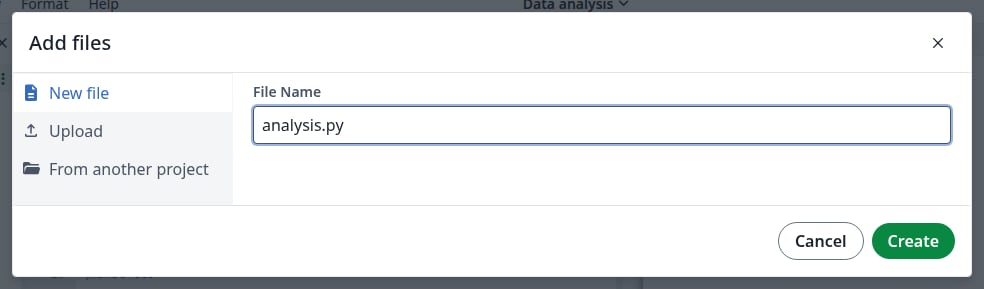
.py 结尾的名称,然后点击 Create。新的 Python 文件
2
运行脚本
编写代码并点击 Run。脚本打印的内容会显示在输出窗格中。无需先保存。脚本写出的文件会保存到你的项目中。一条消息会告诉你是哪个文件,例如 results.txt saved to your project,该文件也会出现在文件树中。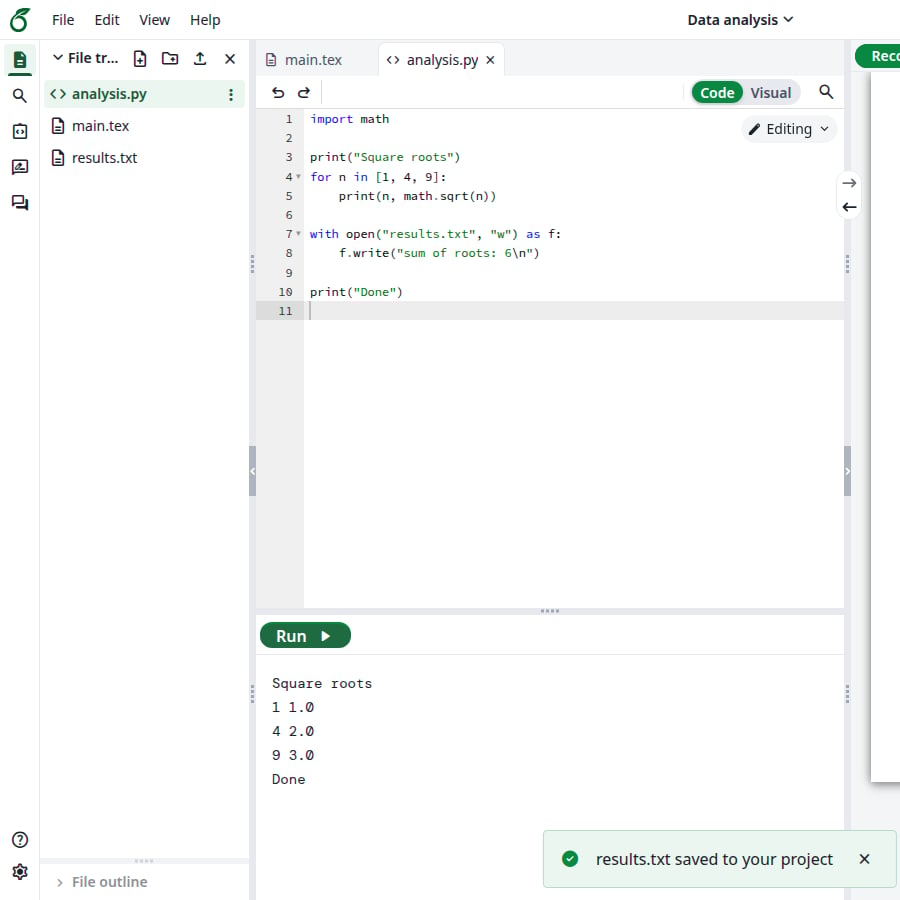
输出和已保存的文件
3
停止脚本
脚本运行时,Run 会变成 Stop。点击它即可中断脚本。输出窗格以 Execution interrupted 结尾。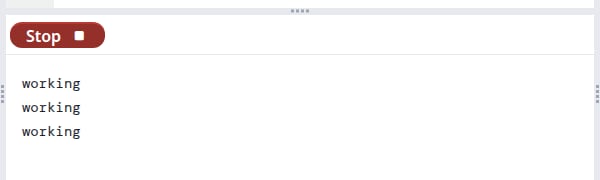
正在运行的脚本
在文档中使用图表
绘图没有可以显示的窗口,因此请将其保存到文件中。例如:figure.png 会出现在你的项目中,可直接用于 \includegraphics{figure.png}。
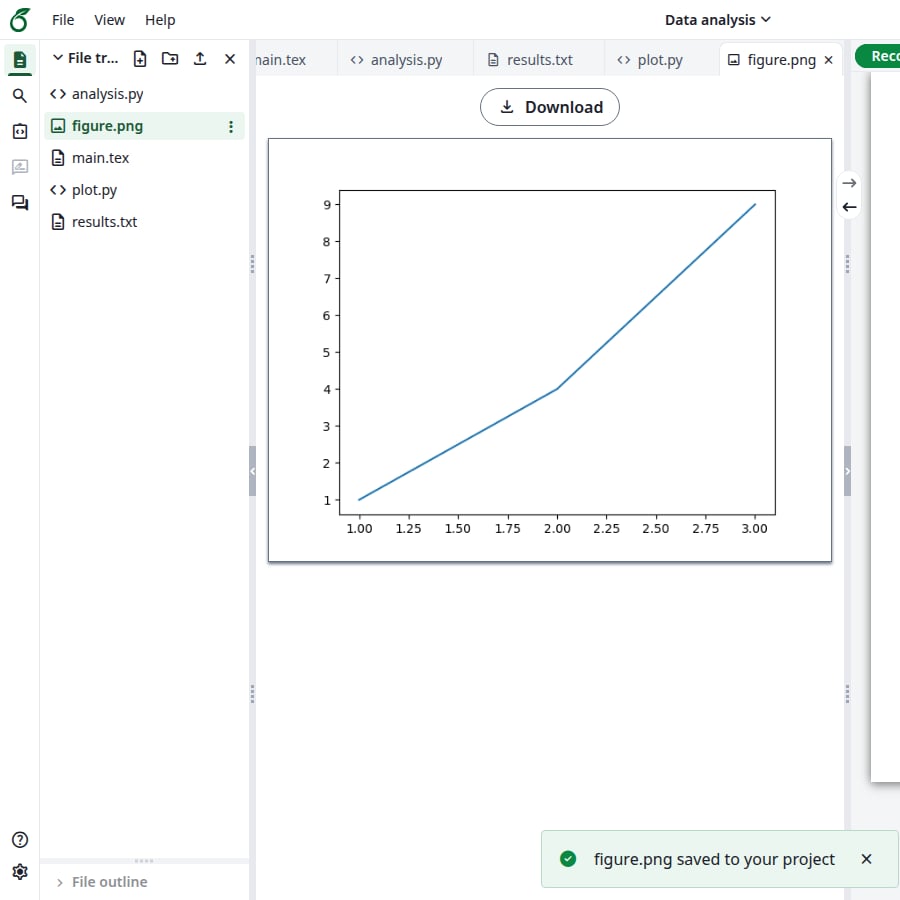
已保存的绘图
读取项目中的文件
脚本可以按路径打开项目中的文件:出现问题时
脚本引发错误。错误会以红色显示在输出窗格中,位于脚本此前打印的所有内容之后。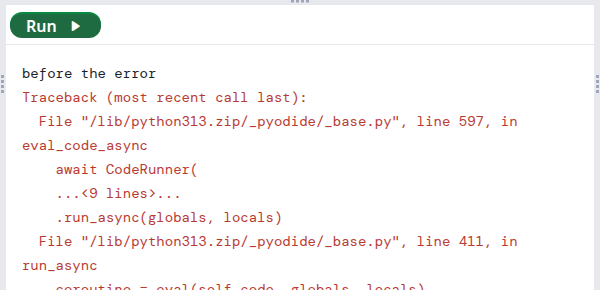
脚本中的错误
ModuleNotFoundError: No module named ...。只能使用 Pyodide 内置的软件包,无法使用通过 pip 安装的软件包。NumPy 和 Matplotlib 都在可用之列,该消息还会链接到完整列表。
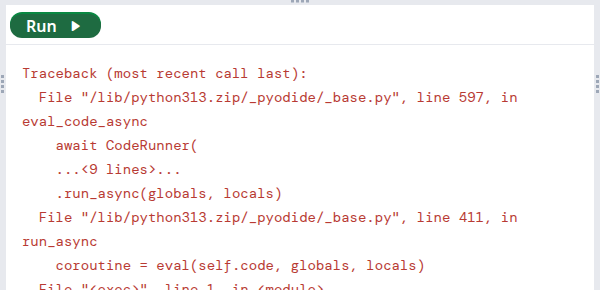
不可用的软件包