

管理员需要先启用 Gitea 同步。
关联你的 Gitea 账户
这只需要做一次。1
打开账户设置
点击 Account,然后点击 Account settings。在 Project synchronisation 下找到 Gitea,点击 Link。
账户设置中的 Gitea
2
在 Gitea 上授权
Gitea 会打开。如有要求请登录,然后授权该应用。
3
检查关联
你会回到账户设置。一条绿色消息提示你的 Gitea 账户已关联,按钮现在显示为 Unlink。
你的 Gitea 账户已关联
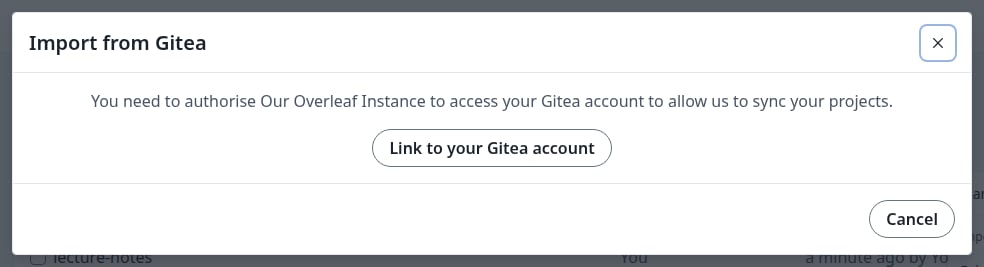
账户未关联时的提示
导入仓库
这会从 Gitea 仓库创建一个新项目,并且已与该仓库关联。1
打开导入对话框
在项目页面中,点击 New project,然后点击 Import from Gitea。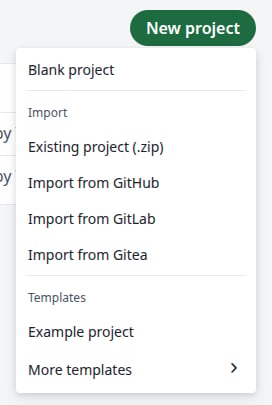
New project 菜单
2
选择仓库
点击仓库旁边的 Import to Overleaf。列表包含你的仓库以及你所在组织的仓库。空仓库不会列出:它至少需要一个提交。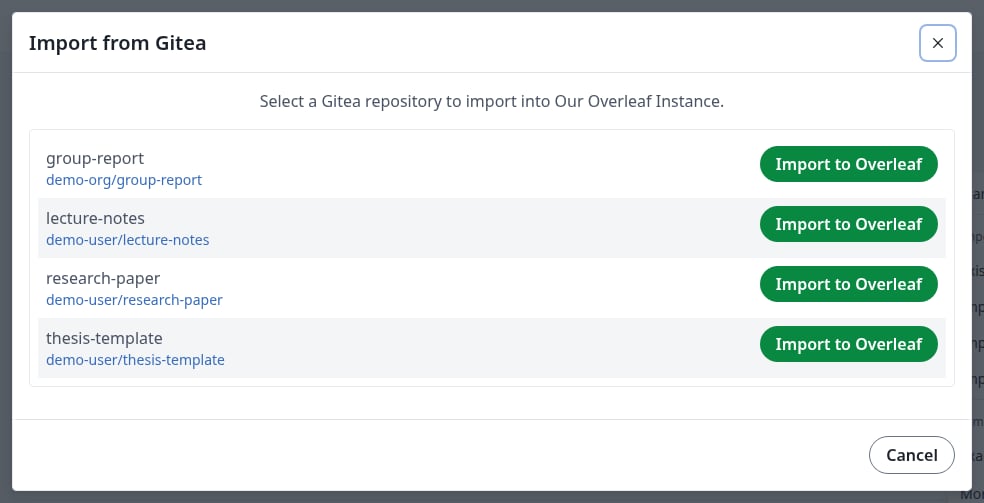
你的 Gitea 仓库
3
检查项目
新项目会打开,并包含仓库中的文件。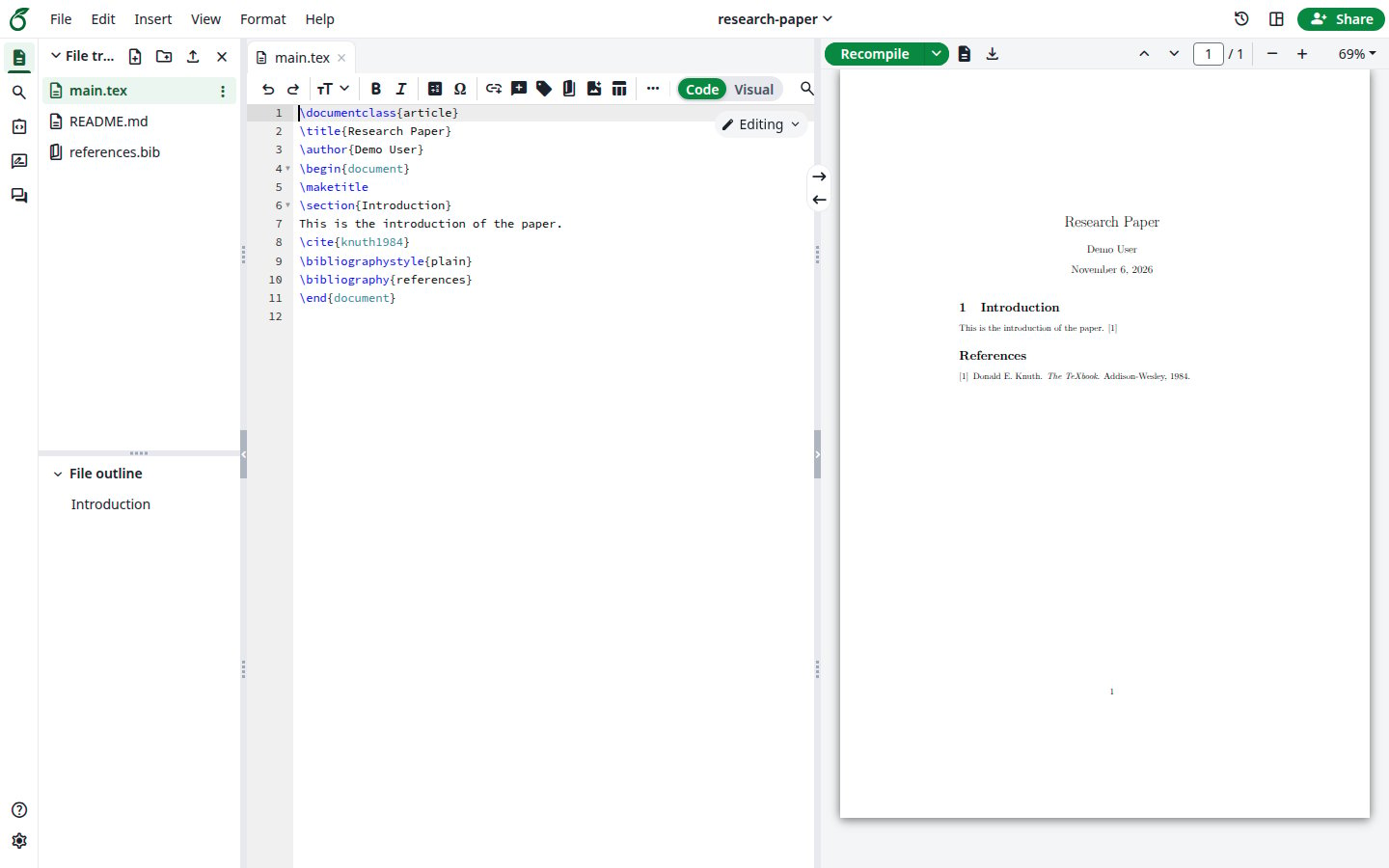
导入的项目
将项目导出到新仓库
这会从项目创建一个仓库,并将两者关联。项目只能通过这种方式或导入来关联:你无法将它关联到已存在的仓库。1
在编辑器中打开 Gitea
打开项目。在左侧栏中点击 Integrations,然后点击 Gitea。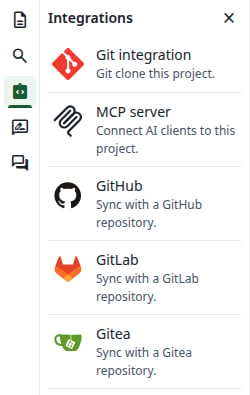
Integrations 面板
2
填写仓库信息
选择 Owner,可以是你自己,也可以是你所在的某个组织。选择组织时,该字段名为 Organization。Repository Name 默认为项目名称:如果名称中有空格,请修改,因为 Gitea 不接受空格。描述是可选的,Private 默认处于选中状态。点击 Create a Gitea repository。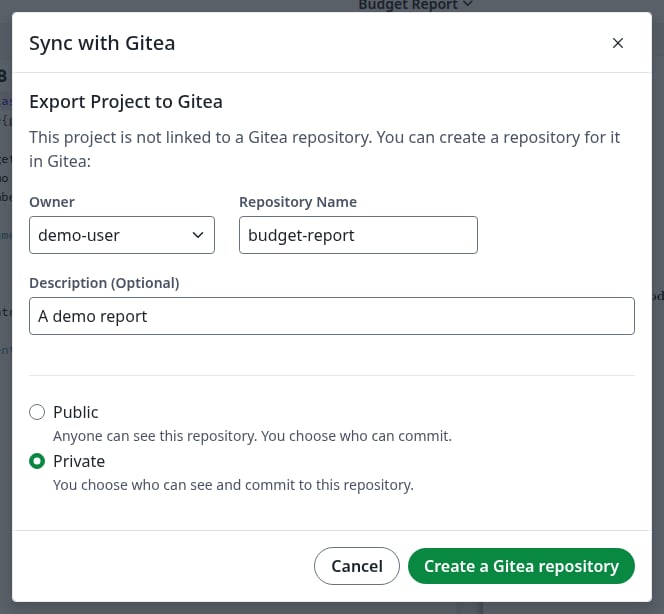
Export Project to Gitea
3
检查关联
对话框现在显示 This project is linked to 以及仓库名称。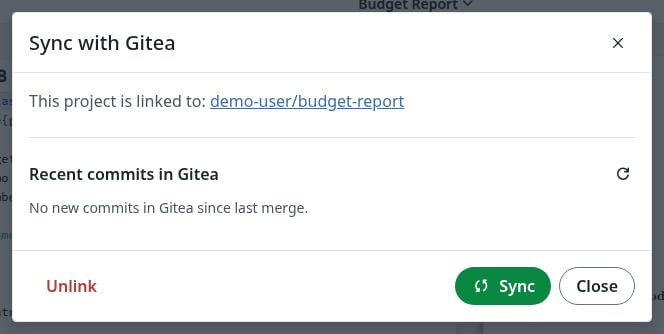
项目已关联
同步
1
打开同步对话框
打开已关联的项目。在左侧栏中点击 Integrations,然后点击 Gitea。Recent commits in Gitea 列出了将要进入项目的内容。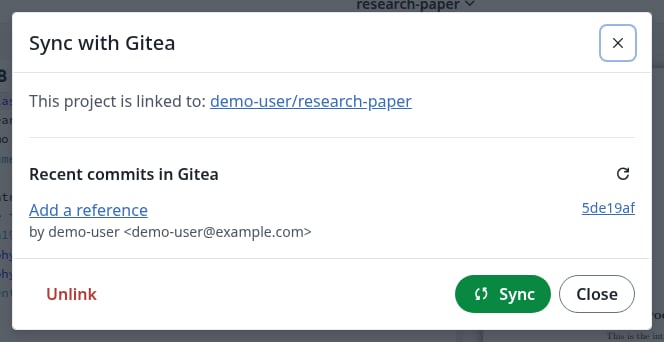
Gitea 中有一个新提交在等待
2
描述你的更改
如果你在项目中做了更改,会出现提交信息输入框。它是可选的:如果留空,提交名称为 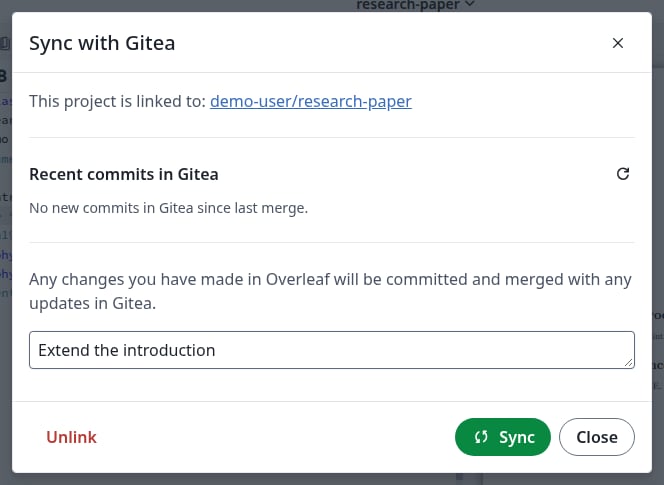
Updates from Overleaf。你的更改的提交信息
3
点击 Sync
点击 Sync。来自 Gitea 的新提交会进入项目,你的更改会推送到仓库的默认分支。如果两边修改了不同的内容,系统会通过一个拉取请求为你合并,该拉取请求会作为记录保留在 Gitea 上。
4
检查结果
对话框显示 No new commits in Gitea since last merge.,提交信息输入框也消失了。编辑器中的文件和 Gitea 上的提交都已是最新状态。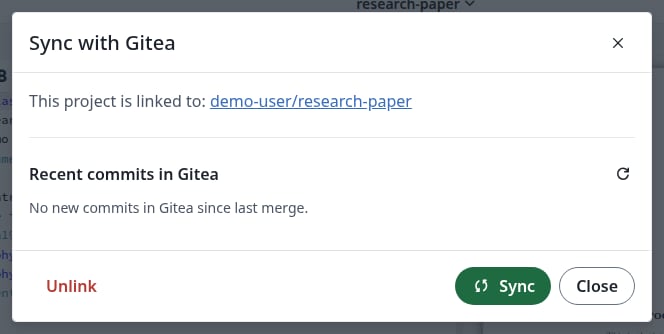
一切已同步
如果两边修改了相同的行
对话框会提示无法合并更改,并给出一个新分支overleaf-YYYY-MM-DD-HHMMSS,其中保存了你的更改。Overleaf 还会在 Gitea 上从该分支创建一个拉取请求。
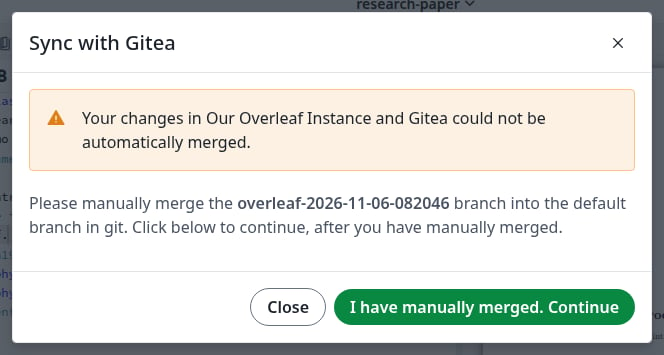
冲突
-
使用 Git 将该分支合并到默认分支,并解决冲突。在此期间你可以关闭对话框:再次打开时它会显示相同的消息。
- 点击 I have manually merged. Continue。合并后的结果会进入项目。如果在分支合并之前点击,对话框会保持不变。
- 该分支会保留在 Gitea 上,其拉取请求也保持打开状态。不再需要时,请关闭拉取请求并删除分支。
取消项目关联
当你不再希望项目同步时执行此操作。1
点击 Unlink
在同步对话框中,点击 Unlink。
2
确认
点击 Confirm。这只会移除关联:警告中提到的连接到你拥有的仓库,是你之后可以选择的操作,而不是现在就会发生的事情。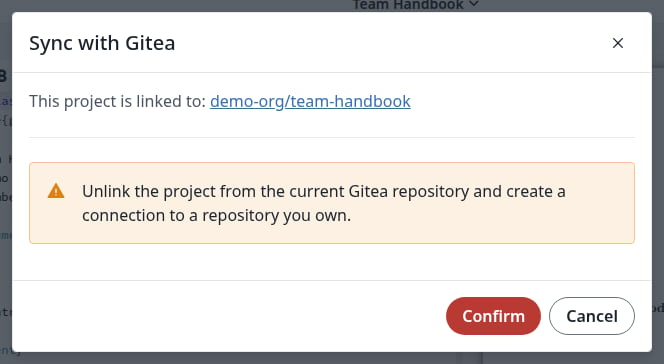
确认取消关联
3
检查结果
对话框现在显示 Export Project to Gitea。项目和仓库都会保留各自的内容。要再次同步,请将项目导出到新仓库,或将仓库导入到新项目。
取消关联你的 Gitea 账户
在 Account settings 的 Gitea 下,点击 Unlink,然后在对话框中再次点击 Unlink。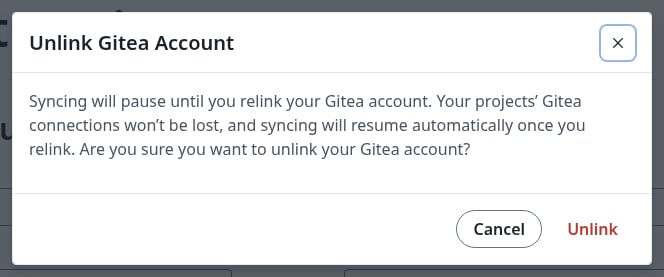
取消关联你的账户
关于共享项目中谁可以做什么,请参阅谁可以关联和同步。