

跳转到主要内容
如果日志条目没有 Suggest fix 按钮,请让管理员参阅 AI 集成。
1

打开日志

编译出错后,Recompile 旁的日志图标上会出现一个红色数字,编辑器中的对应行会有一个红点。点击该图标。如果编译没有生成 PDF,日志已经是打开的。
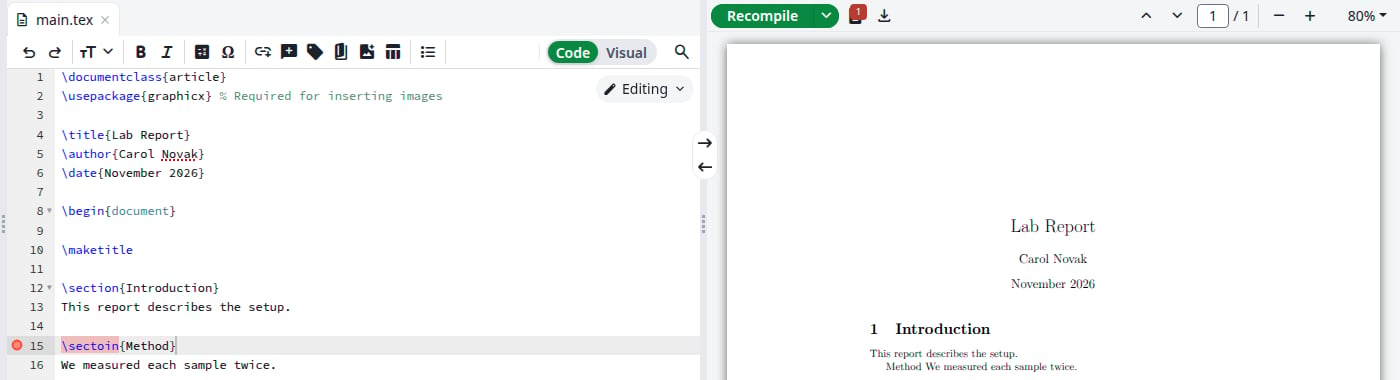
编辑器中带红点的一行,以及带红色 1 的日志图标

有一个错误的编译

2

点击 Suggest fix

点击日志条目右侧的闪光图标 Suggest fix。指向项目中某个文件的警告也有此按钮。
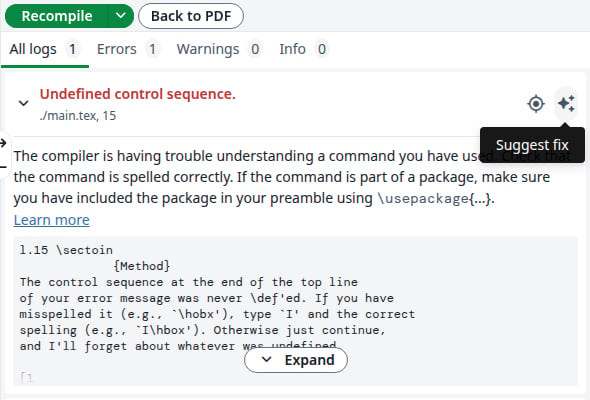
带有 Suggest fix 按钮的 Undefined control sequence 日志条目

Suggest fix 按钮

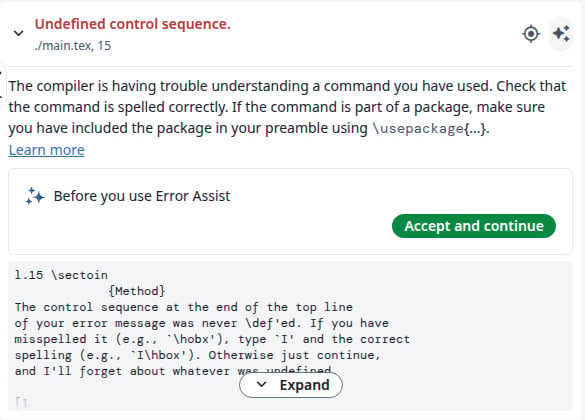
第一次使用时,条目会显示 Before you use Error Assist。点击 Accept and continue。此操作只需一次,并且同样适用于 AI 助手。
带有 Accept and continue 按钮的 Before you use Error Assist 提示

只显示一次

3

阅读建议

条目会解释错误,并显示需要修改的行:旧文本在 - 行,新文本在 + 行。点击行号会跳转到编辑器中的该行,复制图标会复制新文本。
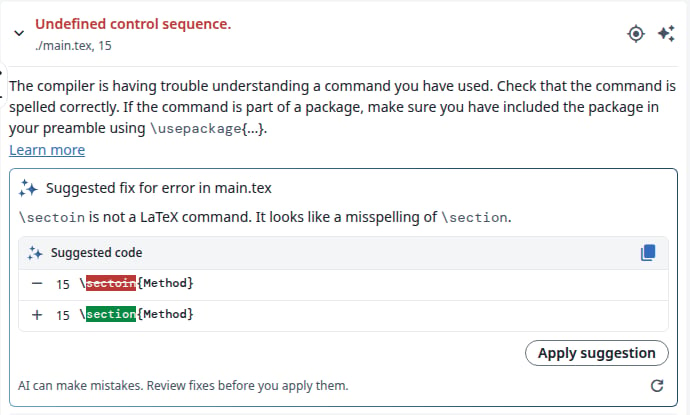
带有解释、新旧行以及 Apply suggestion 按钮的修复建议

修复建议

如果助手没有修复方案,它只会给出解释,没有可应用的内容。刷新图标 Suggest a different fix 会重新请求。
4

应用或忽略

要应用,请点击 Apply suggestion。编辑器中的该行会改变,条目显示 Suggestion applied,项目会重新编译。一旦没有剩余错误,PDF 就会恢复。要撤销更改,请在编辑器中按 Ctrl+Z。
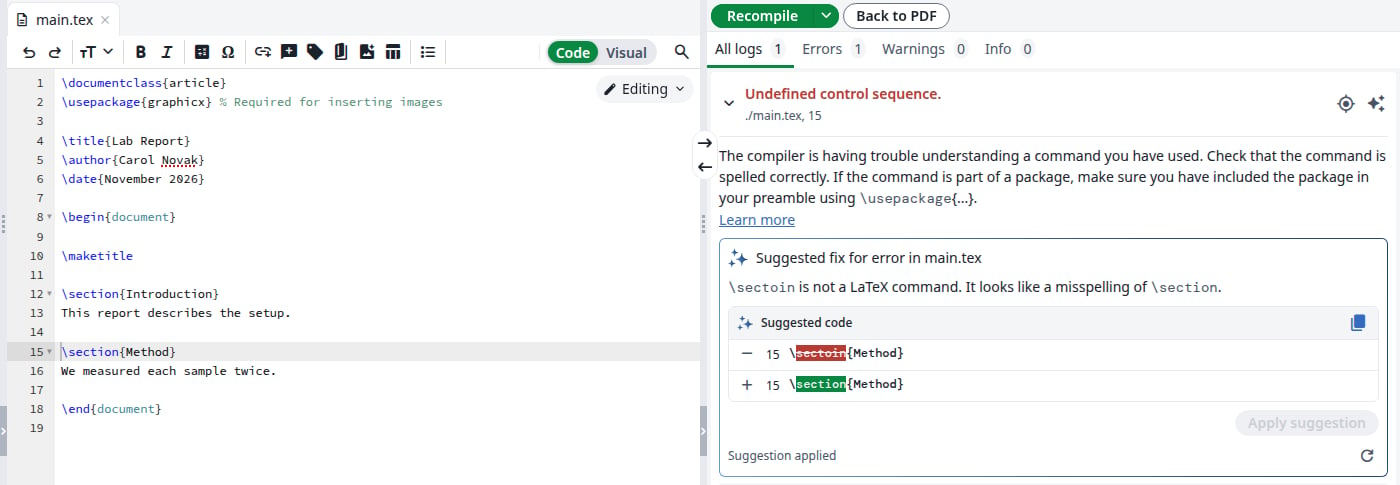
编辑器中已修正的行,以及显示 Suggestion applied 的日志条目

修复已应用

要拒绝,什么都不用做:没有拒绝按钮,在你点击 Apply suggestion 之前,文档保持不变。如果你先编辑了该行,Apply suggestion 会被禁用。点击 Suggest a different fix 获取新建议。

再次找到建议

下次编译后,无论你是否应用了建议,日志都会将其列为 Last suggested fix。点击箭头即可展开。
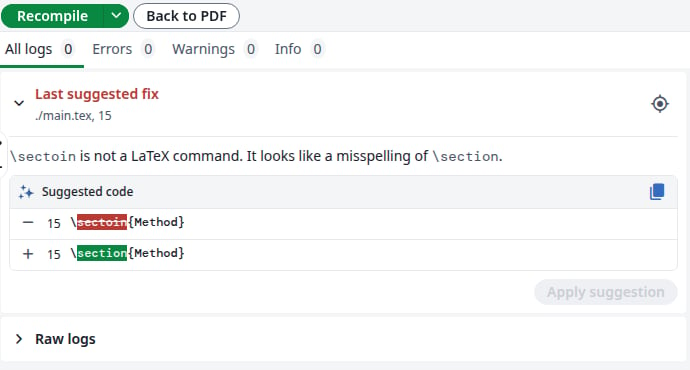
已展开的 Last suggested fix 日志条目

最近的建议会保留在日志中

错误助手与 AI 助手共用同一个限额,参见 Token 用量。
最后修改于 2026年11月20日