

如果你在 Account settings 或编辑器中看不到 Dropbox 选项,请让管理员启用 Dropbox 同步。
关联你的 Dropbox 账户
这只需要做一次。1
打开账户设置
点击 Account,然后点击 Account settings。在 Project synchronisation 下找到 Dropbox,点击 Link。
账户设置中的 Dropbox
2
在 Dropbox 上授权
Dropbox 会打开。如有要求请登录,然后授权该应用。
3
检查关联
你会回到账户设置。一条绿色消息提示你的 Dropbox 账户已关联,按钮现在显示为 Unlink。在 Dropbox 下方,一个状态显示你的项目正在发送。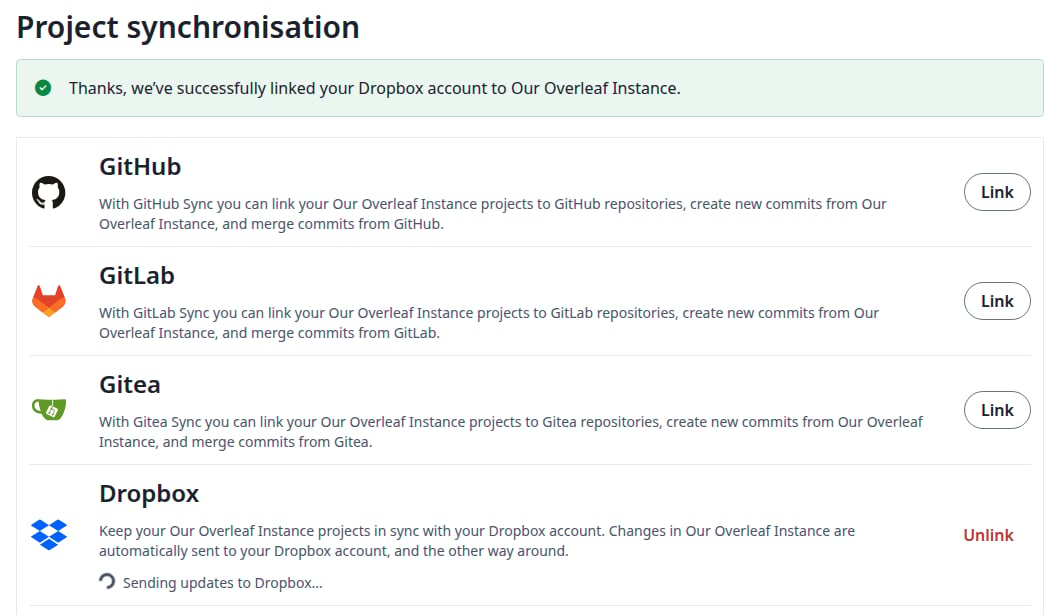

你的 Dropbox 账户已关联
一切已同步
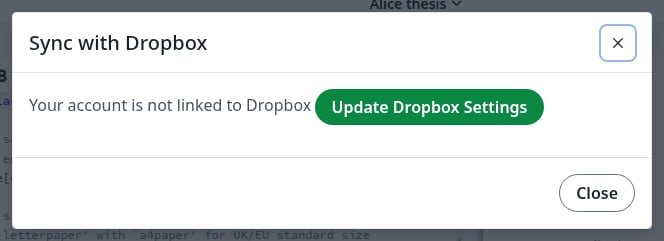
账户未关联时的提示
如果你有同名项目
只要你有两个项目同名,就无法关联。消息会列出它们的名称。已归档和已移入回收站的项目也计算在内。
两个同名项目
在 Dropbox 中找到你的项目
你的每个项目都是 Dropbox 中Apps/<app name>/ 下的一个文件夹,包含它的所有文件。应用名称由管理员选择。每个项目都会同步,包括你以后创建的项目:你不能只选择其中一部分。
要查看某个项目的文件夹,请打开该项目。在左侧栏中点击 Integrations,然后点击 Dropbox。
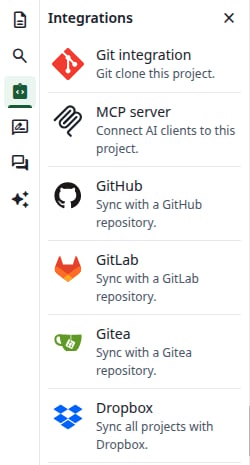
Integrations 面板
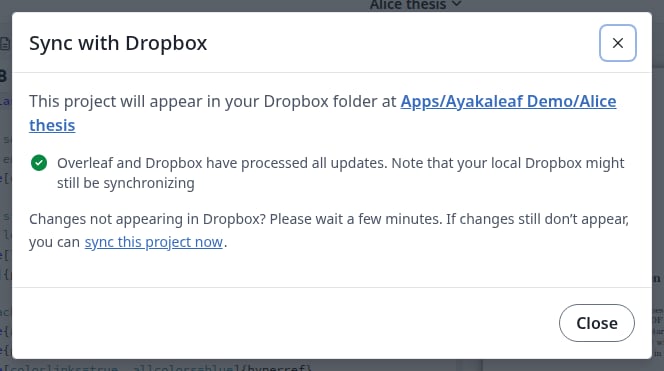
此项目的文件夹
Field notes (1)。对话框会显示哪个是它的文件夹。
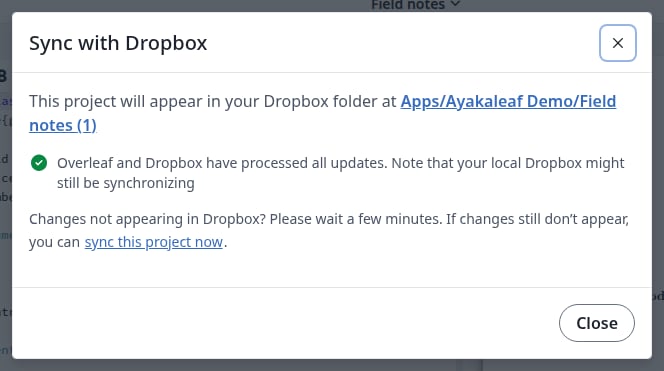
带编号的文件夹
你在 Overleaf 中所做的更改
你不需要点击任何内容。- 新文件、重命名、移动和删除会立即到达 Dropbox。新文件夹会随着其中的第一个文件出现在那里。
- 重命名项目会重命名其文件夹。
- 你在编辑器中输入的编辑内容在项目打开期间不会到达 Dropbox,点击 Recompile 也不会发送它们。它们会在所有人离开项目大约三分钟后发送。要更早发送,请参阅强制同步。
- 删除项目会在 Dropbox 中保留其文件夹。如果不再需要,请自行删除该文件夹。
你在 Dropbox 中所做的更改
这里同样不需要点击任何内容。Dropbox 会通知 Overleaf 发生了更改,更改通常会在几秒钟内出现,即使在已打开的编辑器中也无需重新加载。- 项目文件夹中的新文件、编辑、重命名和删除会应用到项目中。新文件夹也是如此。
- 应用文件夹顶层的新文件夹会成为一个新项目。
- Overleaf 不同步的文件(例如
.DS_Store或.aux文件)只保留在 Dropbox 中。
如果文件在编辑器中打开
文件会在你眼前发生变化,并有一个对话框提示你。点击 OK。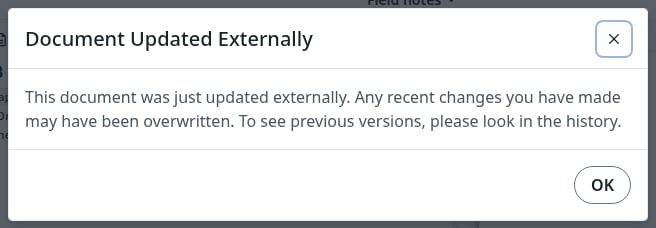
你打开的文件在 Dropbox 中被更改
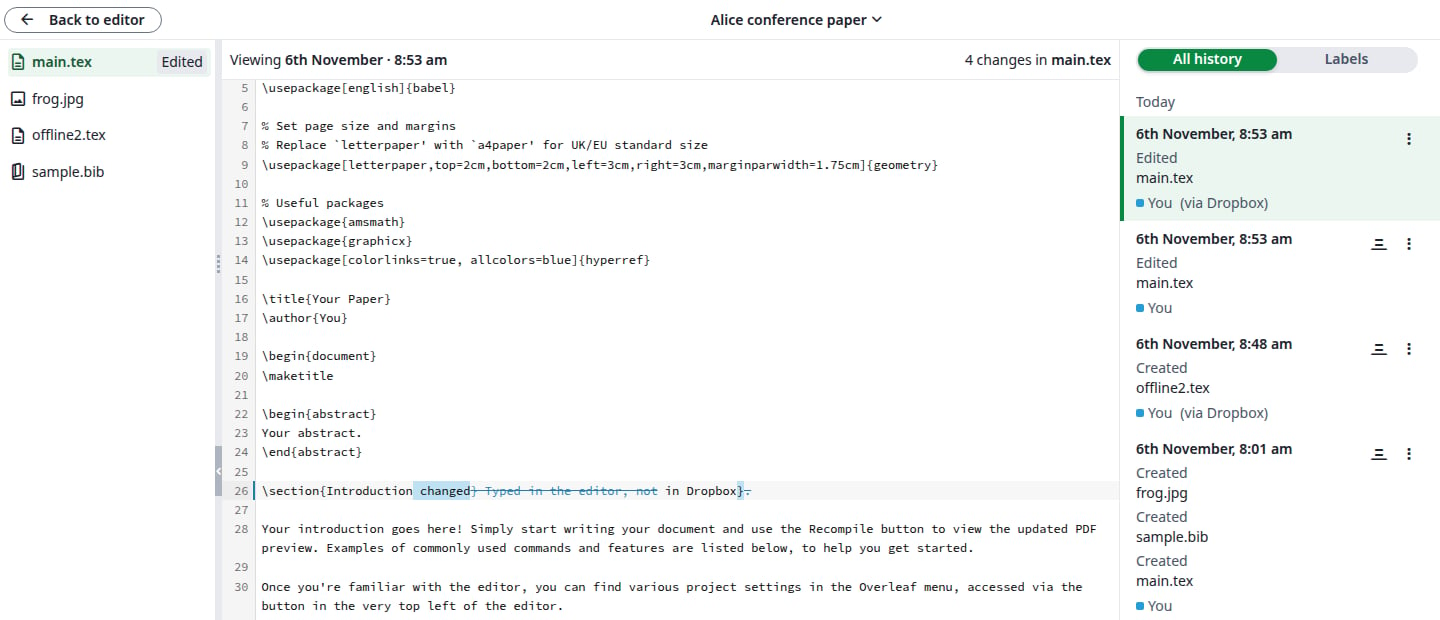
历史中被替换的文本
重命名或删除项目文件夹
请在 Overleaf 中重命名项目,而不是在 Dropbox 中。对 Overleaf 来说,在 Dropbox 中重命名的文件夹相当于删除了一个文件夹并新建了一个:你会得到一个使用新名称的新项目,而旧项目仍然保留。 当你在 Dropbox 中删除项目文件夹时,该项目仍会保留在你的项目列表中,连同其文件和历史。下次打开它时,会有一个对话框提示你一次。点击 OK。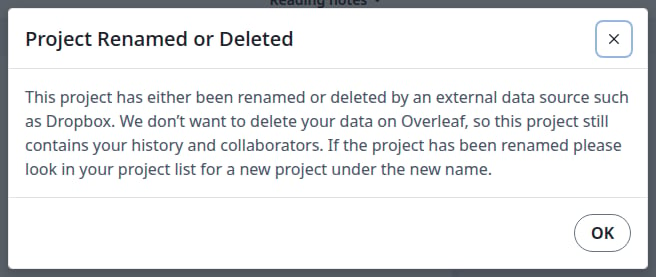
此项目的文件夹已从 Dropbox 中消失
当项目已归档或在回收站中时
你在 Dropbox 中对其文件夹所做的更改不会被应用,恢复项目也不会把它们带回来。之后 Overleaf 会停止发送你更改过的文件,因此两边会不一致。请在 Dropbox 中再保存一次这样的文件:Dropbox 版本会替换 Overleaf 中的版本。强制同步
每个项目都有自己的链接。当你想立即把编辑内容同步到 Dropbox、又不想离开项目时,请使用它。1
打开同步对话框
打开项目。在左侧栏中点击 Integrations,然后点击 Dropbox。
2
点击 sync this project now
该链接位于 Changes not appearing in Dropbox? 的末尾。
3
检查结果
一条蓝色消息提示手动同步已开始,状态显示为 Sending and receiving updates。同步完成后,它会变回 Overleaf and Dropbox have processed all updates。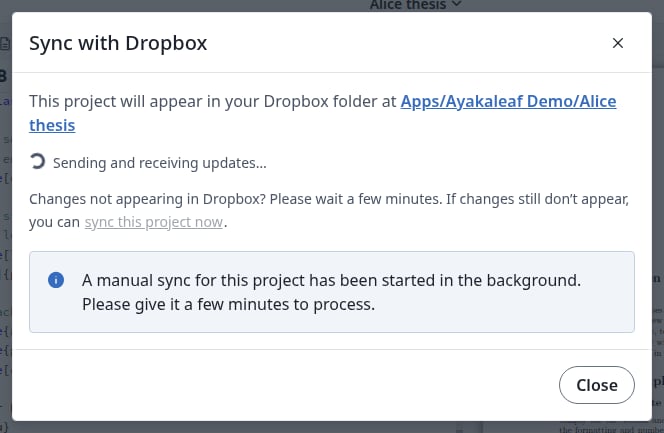
手动同步正在进行
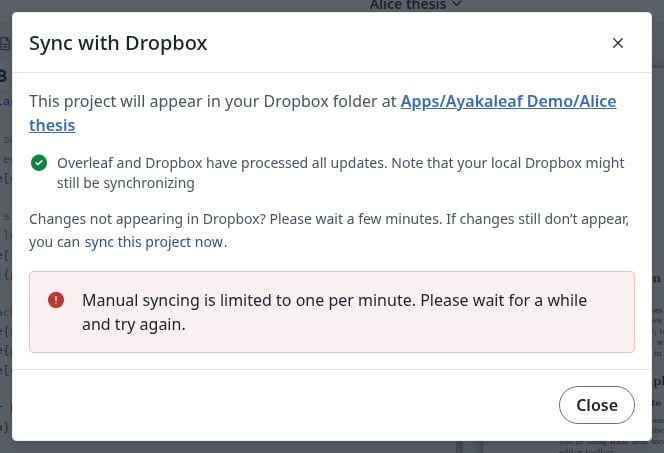
请等待一分钟再进行下一次
取消关联你的 Dropbox 账户
1
点击 Unlink
在 Account settings 的 Dropbox 下,点击 Unlink。
2
确认
在对话框中点击 Unlink。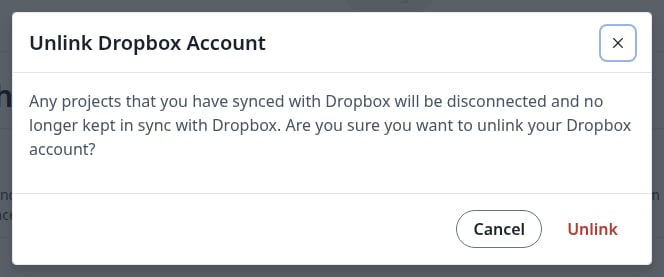
取消关联你的账户
3
检查结果
按钮再次显示为 Link,编辑器中的 Dropbox 卡片显示你的账户未关联。两个方向都不再同步任何内容。你的项目和 Dropbox 中的文件夹都会保留各自的文件。
以后重新关联
点击 Link。你的项目会再次发送到 Dropbox:- 每个文件都会替换 Dropbox 中的同名文件。你在取消关联期间在 Dropbox 中对这些文件所做的更改会被覆盖,因此请先把这些更改转移到项目中。
- 只存在于 Dropbox 中的文件会保留在那里,并在你下次修改它时进入项目。
- 在取消关联期间重命名的项目会获得一个新文件夹。旧文件夹仍然保留。
如果 Overleaf 取消了你的账户关联
当 Dropbox 不再接受该关联时,Overleaf 会取消你的账户关联。在你重新关联之前,项目列表会显示原因。
你的账户已被取消关联
关于共享项目中的协作者会得到什么,请参阅同步的工作原理。