

이 옵션이 보이지 않으면 관리자에게 Pandoc Import and Export를 켜 달라고 요청하세요.
문서 가져오기
Word 문서(.docx) 또는 Markdown 파일(.md)에서 새 LaTeX 프로젝트를 만듭니다. 프로젝트 이름은 파일 이름에서 가져옵니다.
1
가져오기 대화 상자 열기
프로젝트 페이지에서 New project를 클릭합니다. Import 아래에서 Word document 또는 Markdown document를 클릭합니다.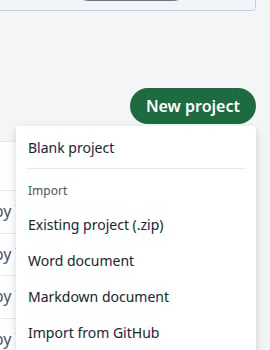
New project 메뉴
2
파일 선택하기
Select .docx file을 클릭하거나 파일을 대화 상자로 끌어 놓습니다. Markdown의 경우 버튼은 Select .md file입니다. 가져오기가 바로 시작됩니다.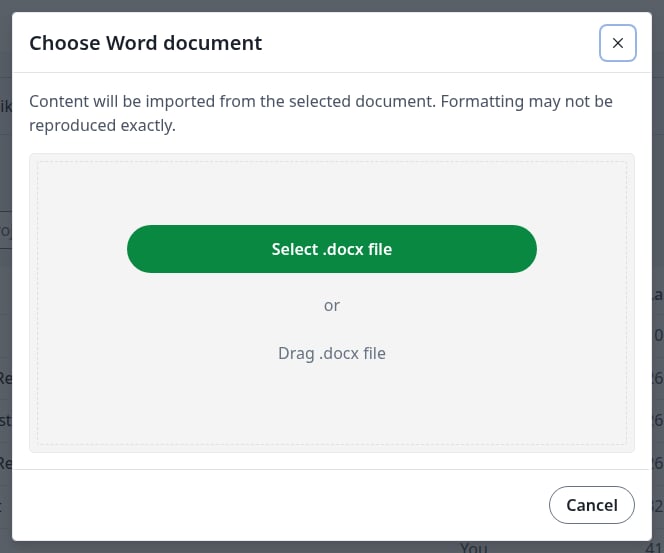
Word 문서 선택
3
편집 시작하기
새 프로젝트가 Document ready for editing 메시지와 함께 열립니다. Start editing을 클릭합니다.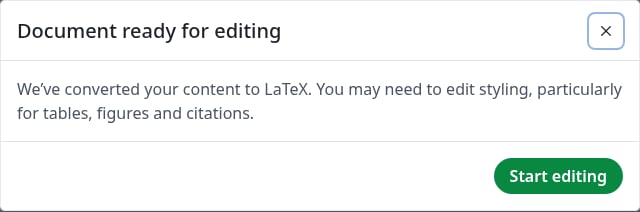
가져오기 완료
4
결과 확인하기
이제 문서는 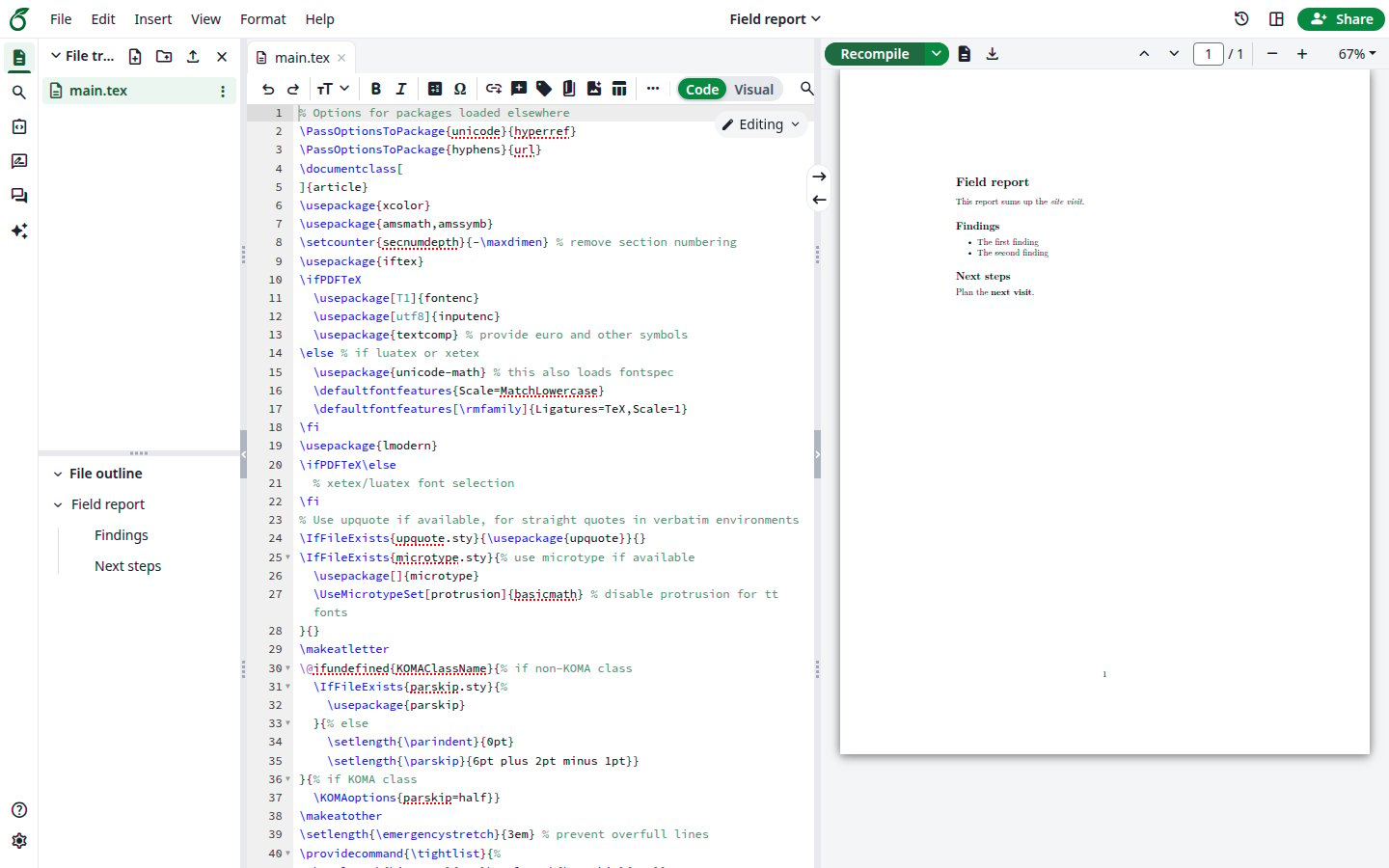
main.tex에 있으며, 제목은 파일 개요에 표시됩니다. Recompile을 클릭해 PDF를 확인합니다. 스타일, 특히 표, 그림, 인용은 수정이 필요할 수 있으므로 확인하세요.가져온 프로젝트
가져오기에 실패한 경우
파일을 변환할 수 없으면 대화 상자에 Your document couldn’t be imported가 표시됩니다. Conversion error details를 펼치면 이유를 볼 수 있습니다. 프로젝트는 생성되지 않습니다.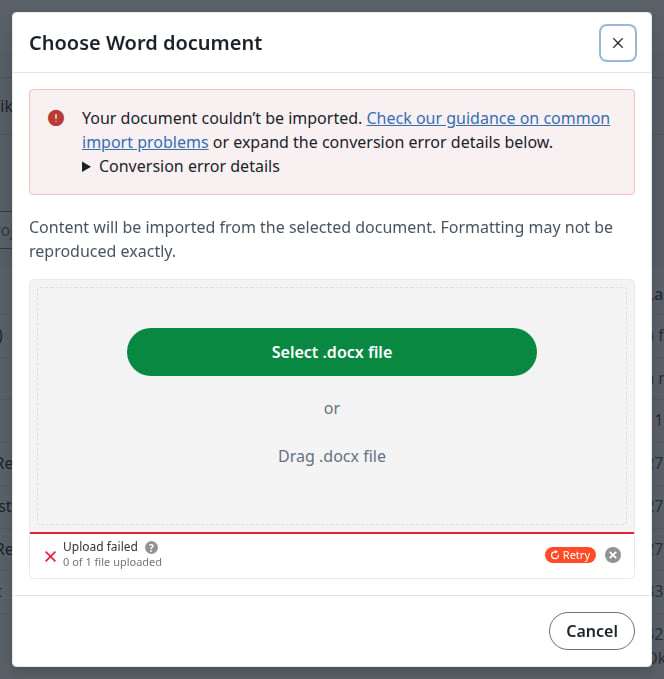
가져올 수 없는 문서
.md 파일을 선택하면 You can only upload: .docx가 표시됩니다.
프로젝트 내보내기
프로젝트를 열고 편집기 상단의 프로젝트 이름을 클릭합니다. 다음 중 하나를 클릭합니다:
다운로드가 자동으로 시작됩니다. 변환으로 모든 LaTeX 서식을 재현할 수는 없으므로 결과를 확인하세요.
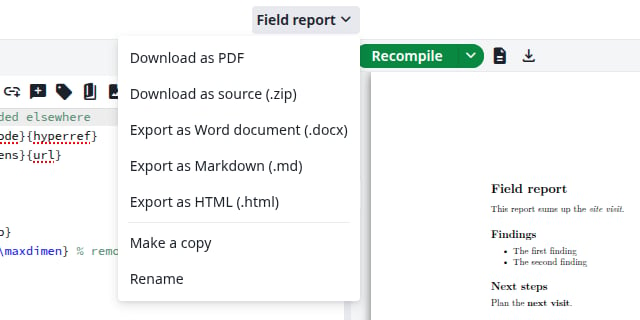
내보내기 옵션