로그 항목에 Suggest fix 버튼이 없으면 관리자에게 AI 통합을 참고하도록 안내하세요.
1
로그 열기
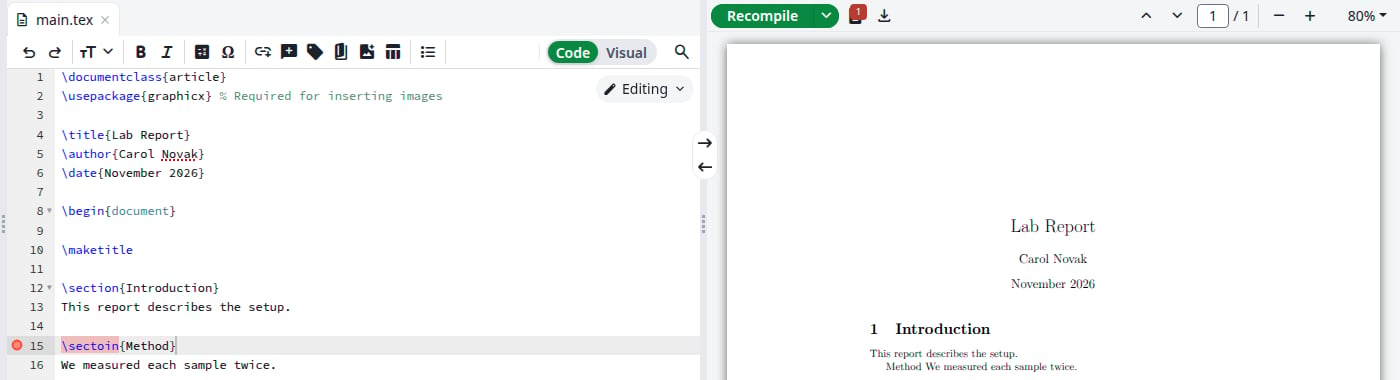
오류가 있는 컴파일 후에는 Recompile 옆의 로그 아이콘에 빨간 숫자가 나타나고, 편집기의 해당 줄에 빨간 점이 표시됩니다. 아이콘을 클릭합니다. 컴파일로 PDF가 생성되지 않았다면 로그가 이미 열려 있습니다.
오류가 하나 있는 컴파일
2
Suggest fix 클릭
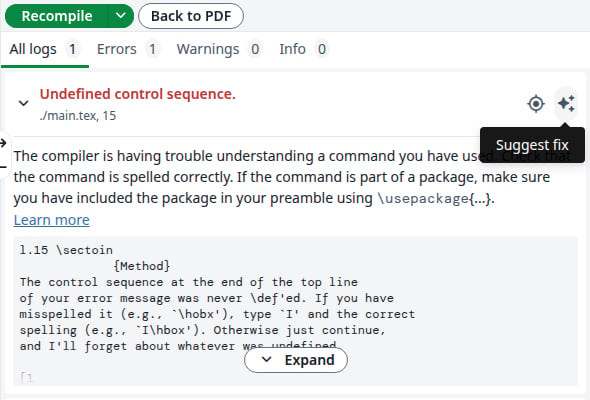
로그 항목 오른쪽의 반짝임 아이콘 Suggest fix를 클릭합니다. 프로젝트의 파일을 가리키는 경고에도 이 버튼이 있습니다.
Suggest fix 버튼
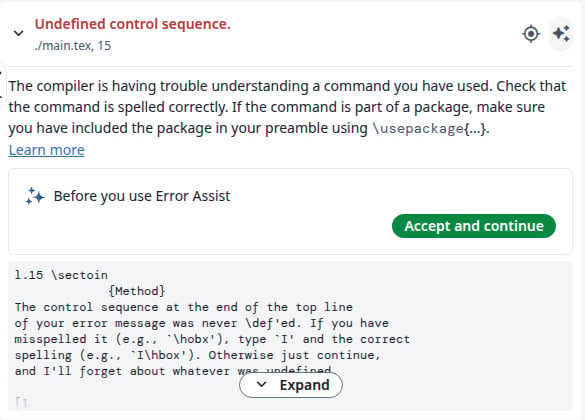
처음에는 항목에 Before you use Error Assist가 표시됩니다. Accept and continue를 클릭합니다. 이 작업은 한 번만 하며 AI 어시스턴트에도 적용됩니다.
한 번만 표시됨
3
제안 읽기
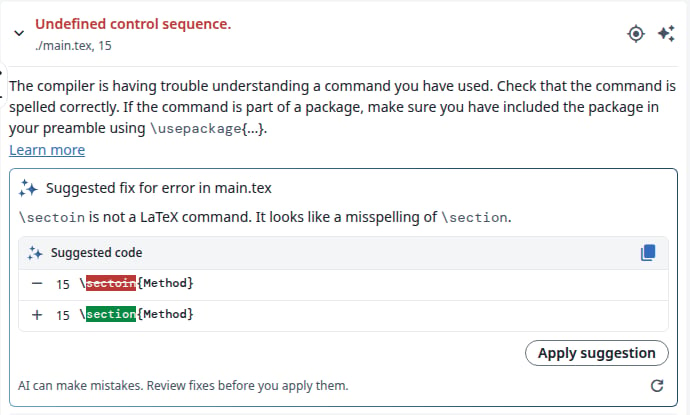
항목은 오류를 설명하고 바꿀 줄을 보여 줍니다. 기존 텍스트는 - 행에, 새 텍스트는 + 행에 있습니다. 줄 번호를 클릭하면 편집기의 해당 줄로 이동하고, 복사 아이콘은 새 텍스트를 복사합니다.
수정 제안
어시스턴트에게 수정 방법이 없으면 설명만 하며 적용할 것이 없습니다. 새로 고침 아이콘 Suggest a different fix는 다시 요청합니다.
4
적용하거나 그대로 두기
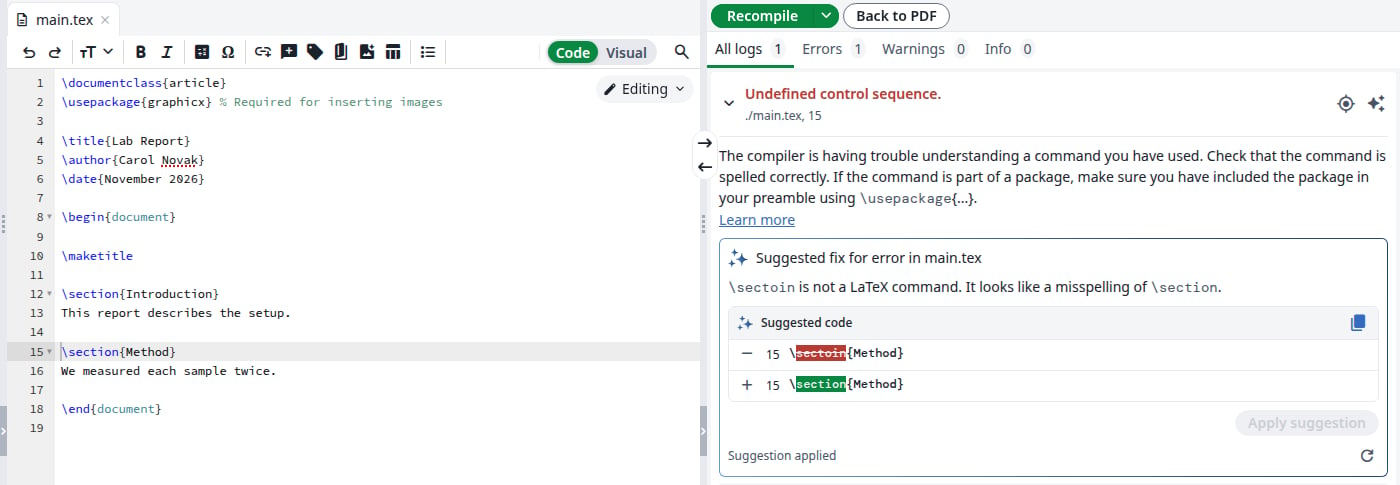
적용하려면 Apply suggestion을 클릭합니다. 편집기에서 줄이 바뀌고, 항목에 Suggestion applied가 표시되며, 프로젝트가 다시 컴파일됩니다. 오류가 남지 않으면 PDF가 다시 나타납니다. 변경을 되돌리려면 편집기에서 Ctrl+Z를 누릅니다.
수정이 적용됨
거부하려면 아무것도 하지 않으면 됩니다. 거부 버튼은 없으며, Apply suggestion을 클릭하기 전까지 문서는 그대로입니다.그 줄을 먼저 편집하면 Apply suggestion이 비활성화됩니다. Suggest a different fix를 클릭해 새 제안을 받으세요.
제안 다시 찾기
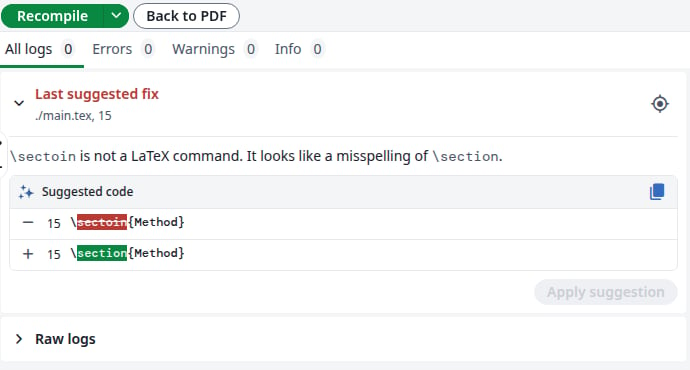
다음 컴파일 후에는 적용 여부와 관계없이 로그에 제안이 Last suggested fix로 표시됩니다. 화살표를 클릭해 엽니다.