Account를 클릭한 다음 Account settings를 클릭합니다. Project synchronisation 아래에서 Gitea를 찾아 Link를 클릭합니다.
계정 설정의 Gitea
2
Gitea에서 승인
Gitea가 열립니다. 요청을 받으면 로그인한 다음 애플리케이션을 승인합니다.
3
연결 확인
계정 설정으로 돌아옵니다. Gitea 계정이 연결되었다는 녹색 메시지가 표시되고, 이제 버튼에 Unlink가 표시됩니다.
Gitea 계정이 연결됨
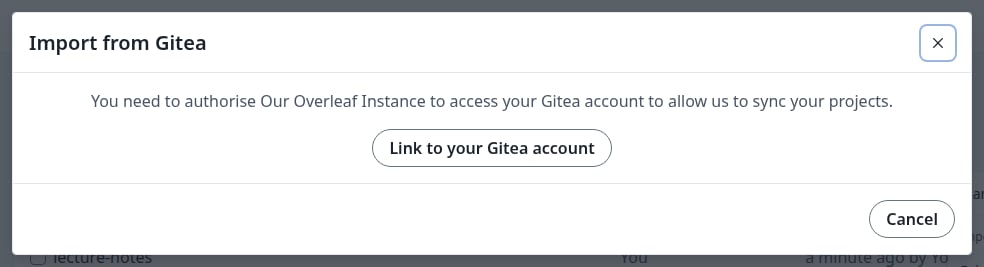
계정이 아직 연결되지 않았다면 Import from Gitea와 편집기의 Gitea 카드가 먼저 연결하라고 요청합니다. Link to your Gitea account를 클릭하세요. 이 경우에도 계정 설정으로 이동하며, 편집기에서 시작했다면 새 탭에서 열립니다. 그런 다음 돌아가서 다시 시작하세요.
계정이 연결되지 않았을 때의 안내
저장소 가져오기
Gitea 저장소에서 새 프로젝트를 만들며, 이 프로젝트는 이미 해당 저장소에 연결되어 있습니다.
1
가져오기 대화 상자 열기
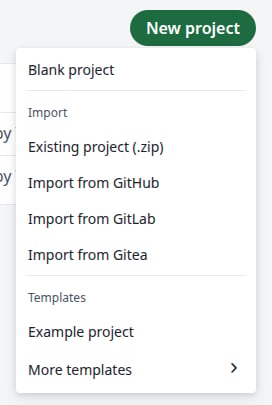
프로젝트 페이지에서 New project를 클릭한 다음 Import from Gitea를 클릭합니다.
New project 메뉴
2
저장소 선택
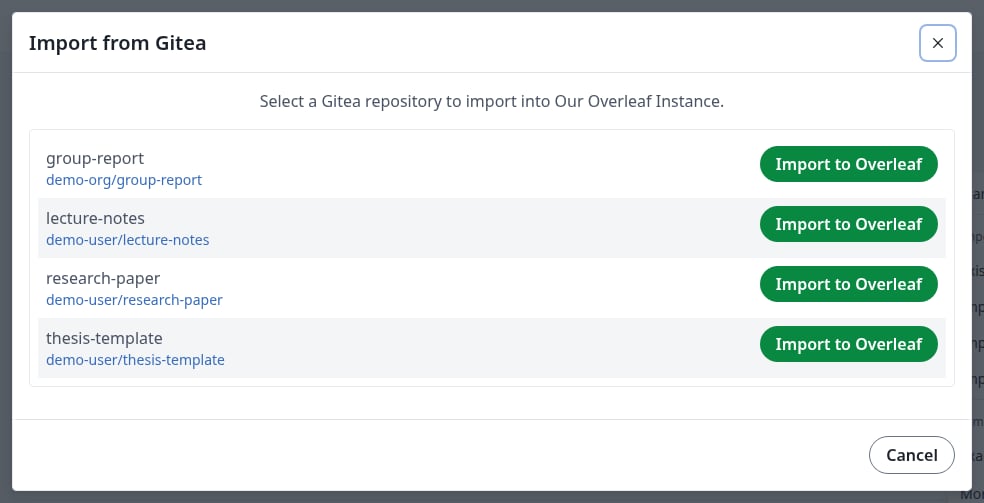
저장소 옆의 Import to Overleaf를 클릭합니다. 목록에는 내 저장소와 내가 속한 조직의 저장소가 포함됩니다. 빈 저장소는 나열되지 않으며, 커밋이 하나 이상 있어야 합니다.
내 Gitea 저장소
3
프로젝트 확인
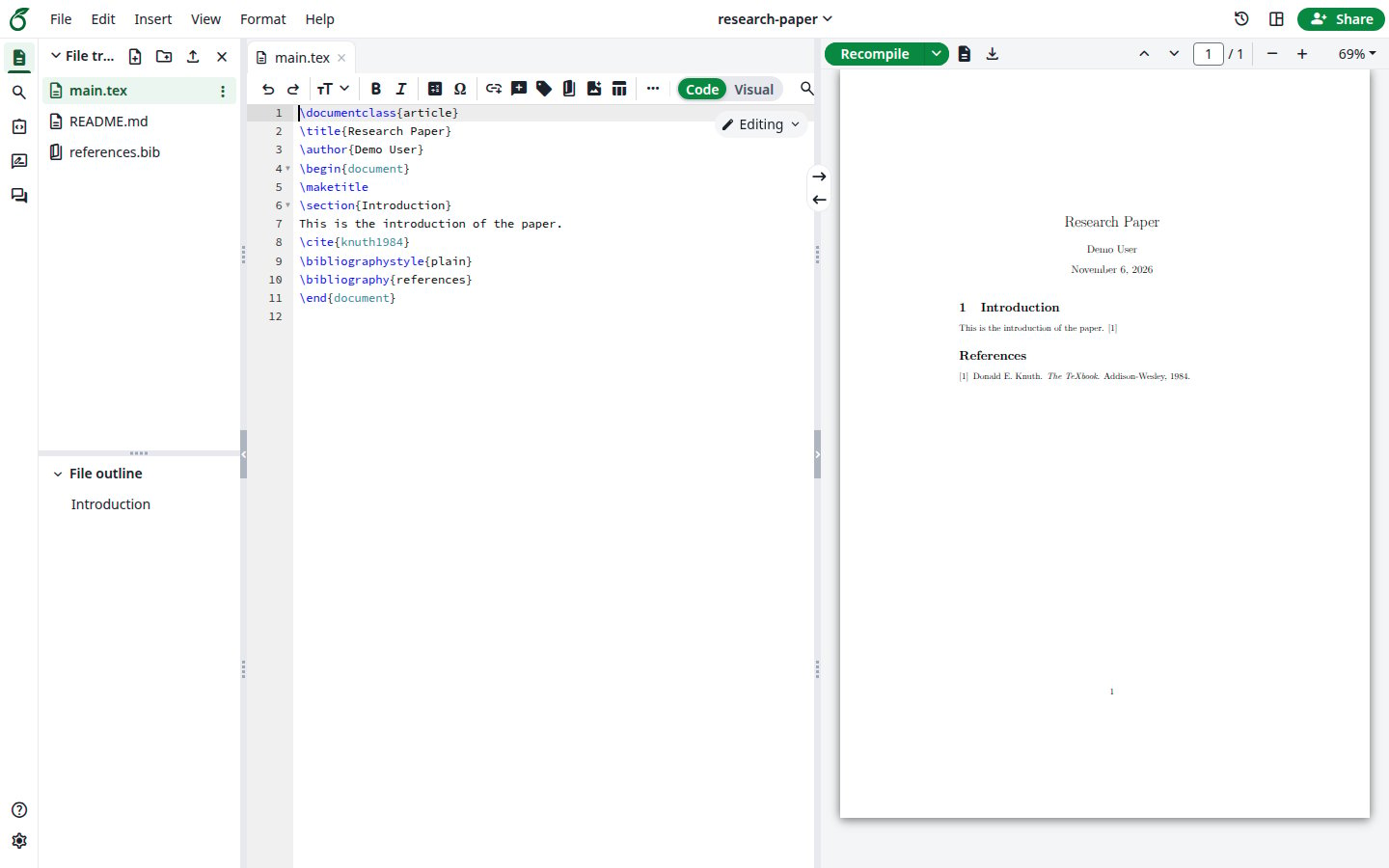
새 프로젝트가 저장소의 파일과 함께 열립니다.
가져온 프로젝트
프로젝트를 새 저장소로 내보내기
프로젝트에서 저장소를 만들고 둘을 연결합니다. 프로젝트는 이 방법이나 가져오기로만 연결할 수 있으며, 이미 존재하는 저장소에는 연결할 수 없습니다.
1
편집기에서 Gitea 열기
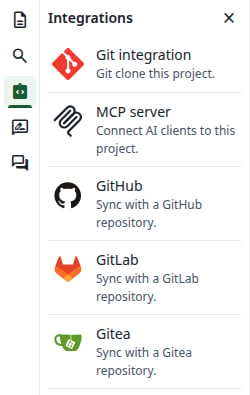
프로젝트를 엽니다. 왼쪽 막대에서 Integrations를 클릭한 다음 Gitea를 클릭합니다.
Integrations 패널
2
저장소 정보 입력
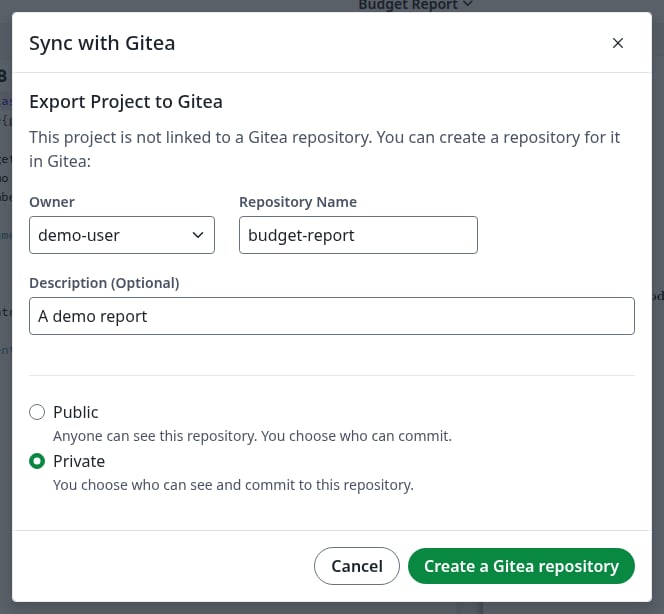
Owner를 선택합니다. 본인 또는 내가 속한 조직 중 하나를 선택할 수 있습니다. 조직을 선택하면 이 필드의 이름이 Organization이 됩니다. Repository Name의 초기값은 프로젝트 이름입니다. Gitea는 공백을 허용하지 않으므로, 이름에 공백이 있으면 바꾸세요. 설명은 선택 사항이며, Private가 기본으로 선택되어 있습니다. Create a Gitea repository를 클릭합니다.
Export Project to Gitea
이름에 공백이 있거나 이미 사용 중이면 대화 상자에 Please check that the repository name is valid, and that you have permission to create the repository.가 표시됩니다. 이름을 바꾸고 버튼을 다시 클릭하세요.
3
연결 확인
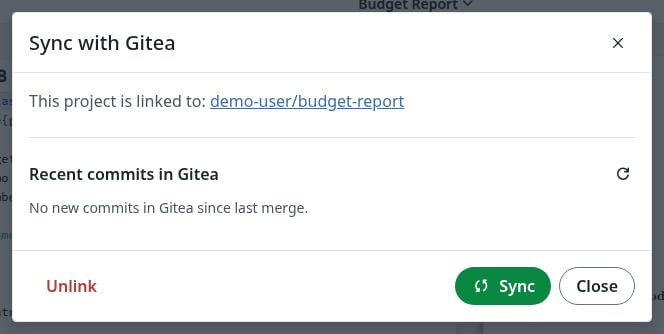
이제 대화 상자에 This project is linked to와 저장소 이름이 표시됩니다.
프로젝트가 연결됨
동기화하기
1
동기화 대화 상자 열기
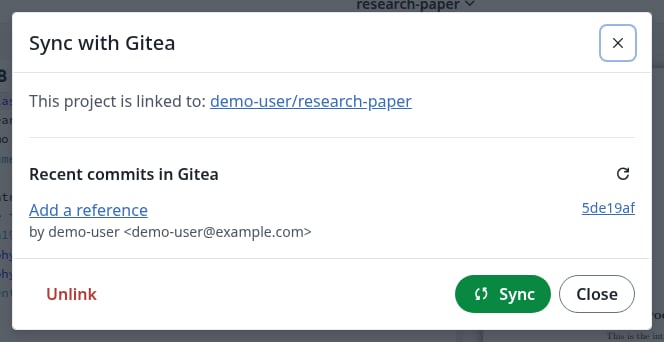
연결된 프로젝트를 엽니다. 왼쪽 막대에서 Integrations를 클릭한 다음 Gitea를 클릭합니다.Recent commits in Gitea에 프로젝트로 들어올 내용이 나열됩니다.
Gitea에서 대기 중인 새 커밋
2
변경 사항 설명
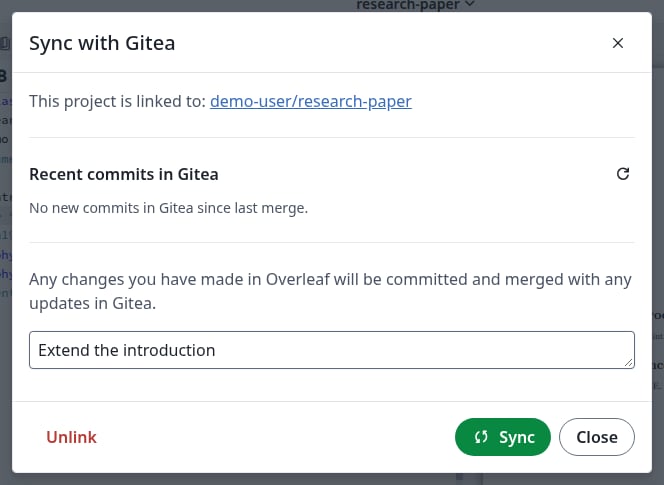
프로젝트에서 무언가를 변경했다면 커밋 메시지 입력란이 나타납니다. 입력은 선택 사항이며, 비워 두면 커밋 이름은 Updates from Overleaf가 됩니다.
변경 사항의 커밋 메시지
3
Sync 클릭
Sync를 클릭합니다. Gitea의 새 커밋이 프로젝트로 들어오고, 내 변경 사항은 저장소의 기본 브랜치로 갑니다. 양쪽에서 서로 다른 부분을 변경했다면 풀 리퀘스트를 통해 자동으로 병합되며, 이 풀 리퀘스트는 기록으로 Gitea에 남습니다.
4
결과 확인
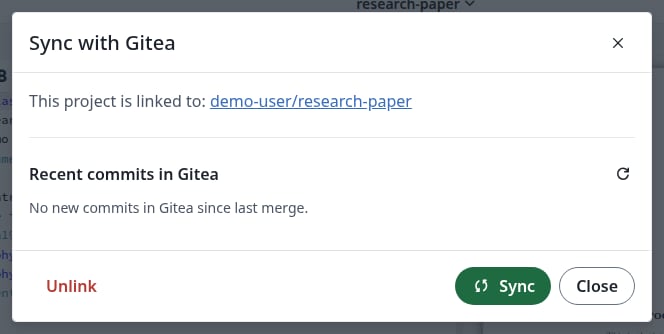
대화 상자에 No new commits in Gitea since last merge.가 표시되고 커밋 메시지 입력란이 사라집니다. 편집기의 파일과 Gitea의 커밋이 최신 상태입니다.
모두 동기화됨
양쪽에서 같은 줄이 변경된 경우
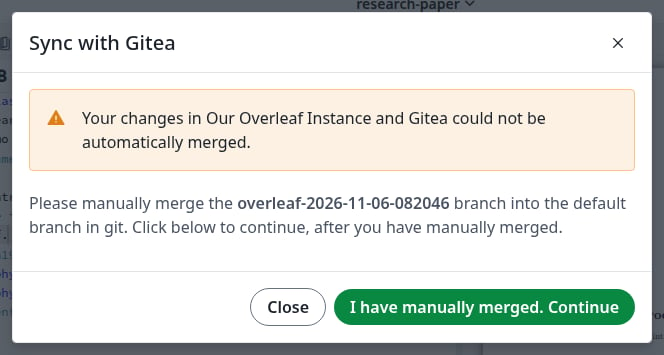
대화 상자에 변경 사항을 병합할 수 없다는 메시지와 함께, 내 변경 사항을 담은 새 브랜치 overleaf-YYYY-MM-DD-HHMMSS의 이름이 표시됩니다. Overleaf는 해당 브랜치로 Gitea에 풀 리퀘스트도 엽니다.
충돌
Git으로 해당 브랜치를 기본 브랜치에 병합하고 충돌을 해결합니다. 그동안 대화 상자를 닫아도 됩니다. 다시 열면 같은 메시지가 표시됩니다.
git clone <repository-address>cd <repository-name>git merge origin/overleaf-YYYY-MM-DD-HHMMSS# fix the conflict in the file Git namesgit add <file>git commitgit push
I have manually merged. Continue를 클릭합니다. 병합된 결과가 프로젝트로 들어옵니다. 브랜치를 병합하기 전에 클릭하면 대화 상자는 그대로 유지됩니다.
브랜치는 Gitea에 남고, 해당 풀 리퀘스트도 열린 상태로 유지됩니다. 더 이상 필요하지 않으면 풀 리퀘스트를 닫고 브랜치를 삭제하세요.
충돌하는 줄이 없더라도 브랜치 보호 규칙이 풀 리퀘스트를 보류하면(예: 승인이 필요한 경우) 같은 대화 상자가 나타납니다. 규칙이 허용하면 Gitea에서 풀 리퀘스트를 병합하고 I have manually merged. Continue를 클릭하세요. Gitea와 동기화가 작동하는 방식을 참조하세요.
프로젝트 연결 해제하기
프로젝트를 더 이상 동기화하지 않으려면 이 작업을 합니다.
1
Unlink 클릭
동기화 대화 상자에서 Unlink를 클릭합니다.
2
확인
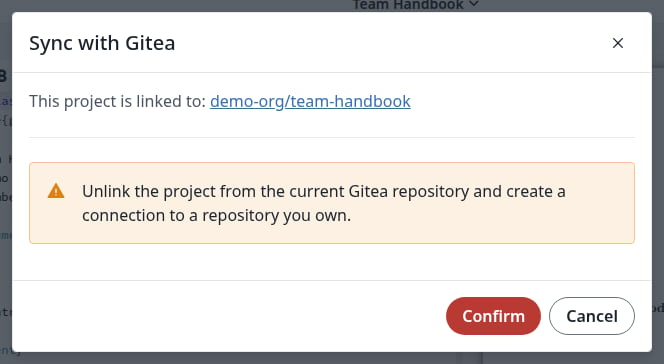
Confirm을 클릭합니다. 이 작업은 연결만 제거합니다. 경고에 언급된, 내가 소유한 저장소로의 연결은 이후에 선택할 수 있는 옵션이며 지금 일어나는 일이 아닙니다.
연결 해제 확인
3
결과 확인
이제 대화 상자에 Export Project to Gitea가 표시됩니다. 프로젝트와 저장소는 모두 내용을 유지합니다. 다시 동기화하려면 프로젝트를 새 저장소로 내보내거나, 저장소를 새 프로젝트로 가져오세요.
Gitea 계정 연결 해제하기
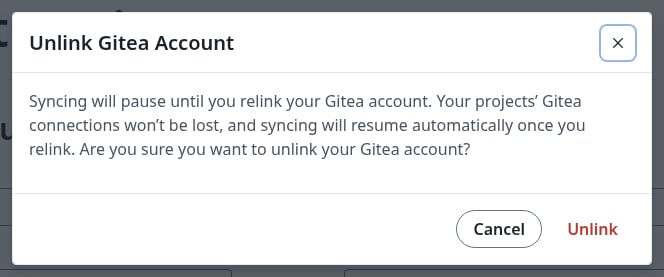
Account settings의 Gitea에서 Unlink를 클릭한 다음, 대화 상자에서 다시 Unlink를 클릭합니다.
계정 연결 해제
프로젝트는 각자의 저장소에 연결된 상태로 남습니다. 계정을 다시 연결할 때까지 동기화할 수 없습니다.