

Templates 링크가 보이지 않으면 관리자에게 템플릿 갤러리를 켜 달라고 요청하세요.
갤러리 열기
프로젝트 페이지에서 오른쪽 위의 Templates를 클릭합니다.
Templates 링크
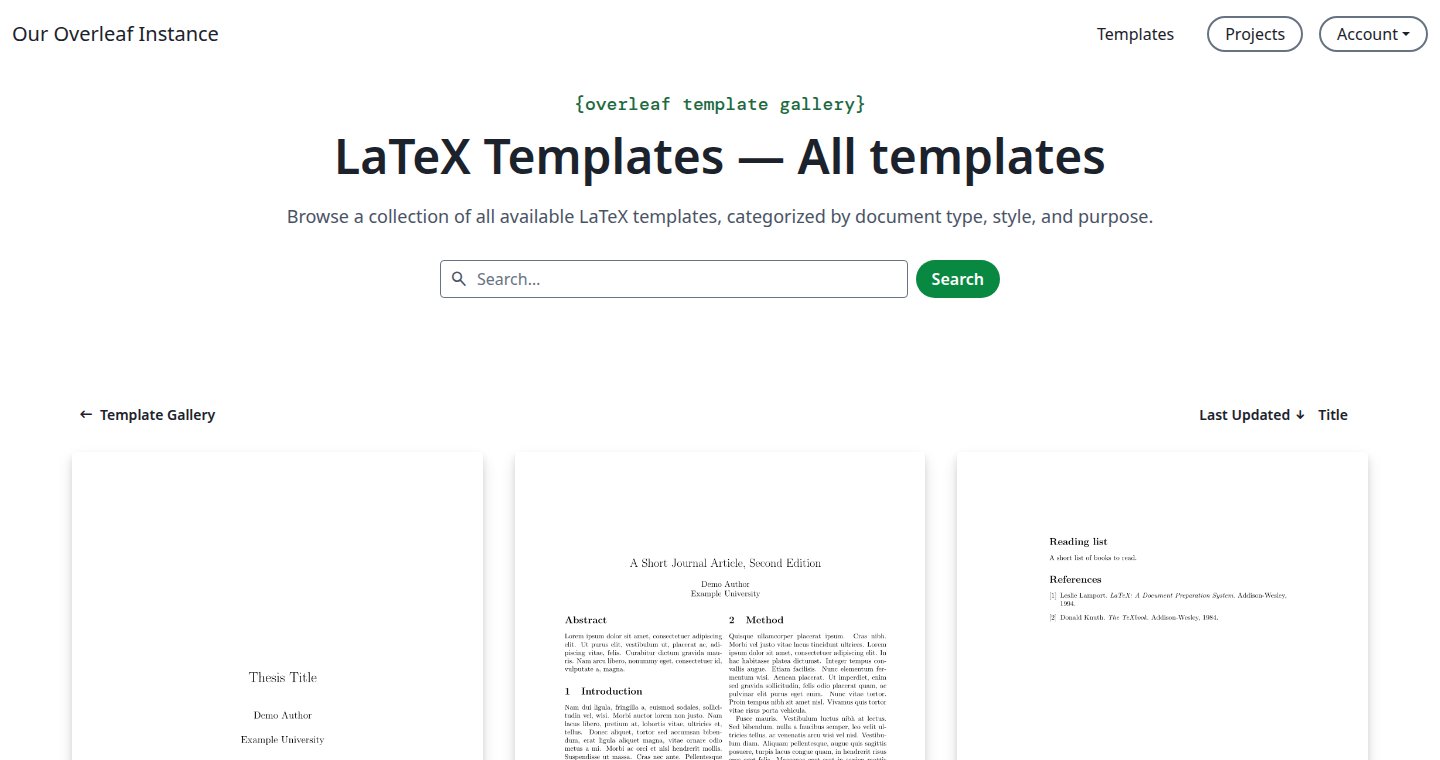
모든 템플릿
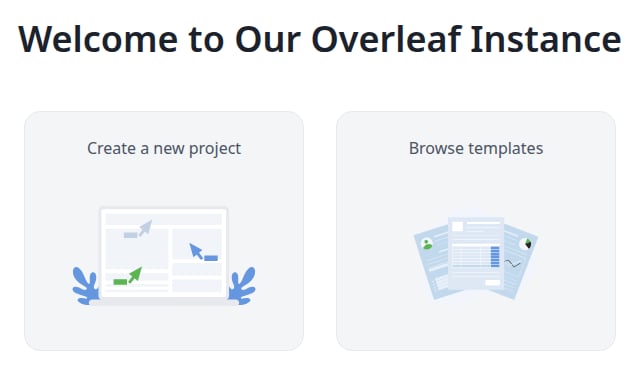
시작 페이지
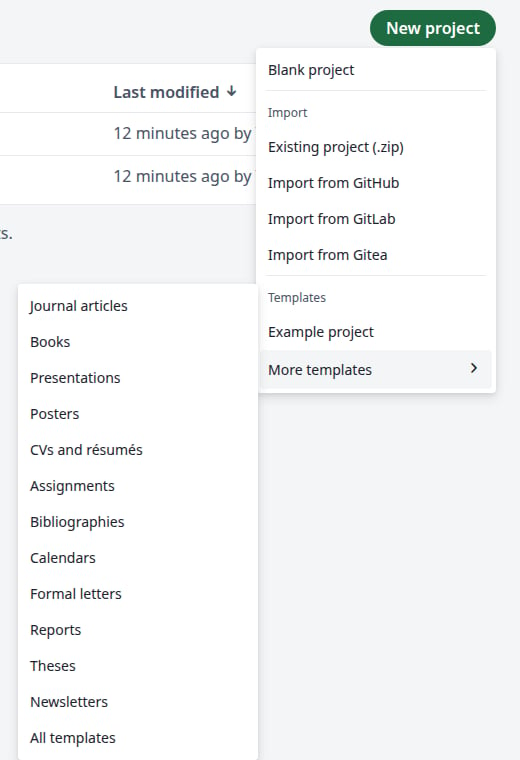
More templates
템플릿 찾기
상자에서 검색합니다. 입력하는 동안 목록이 업데이트되며 제목, 작성자, 설명과 일치하는 항목을 찾습니다. 일치하는 항목이 없으면 No Templates.가 표시됩니다.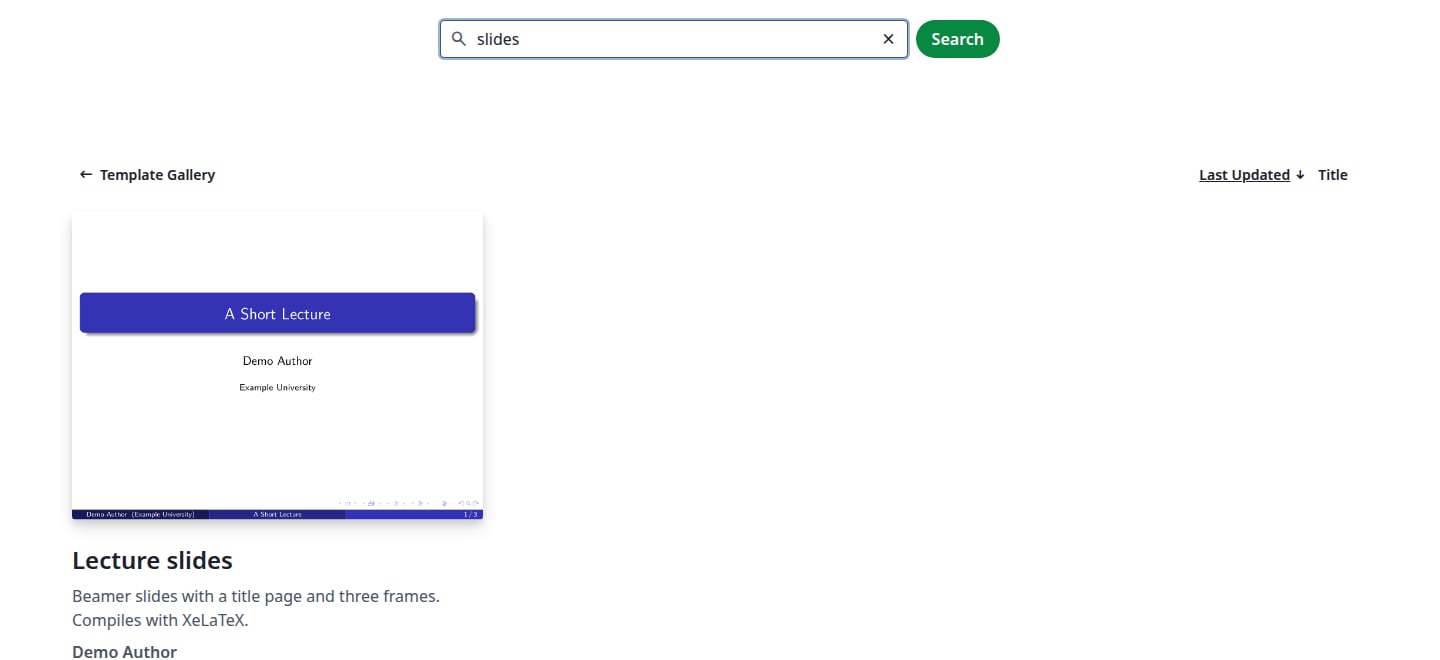
slides 검색하기

페이지 버튼
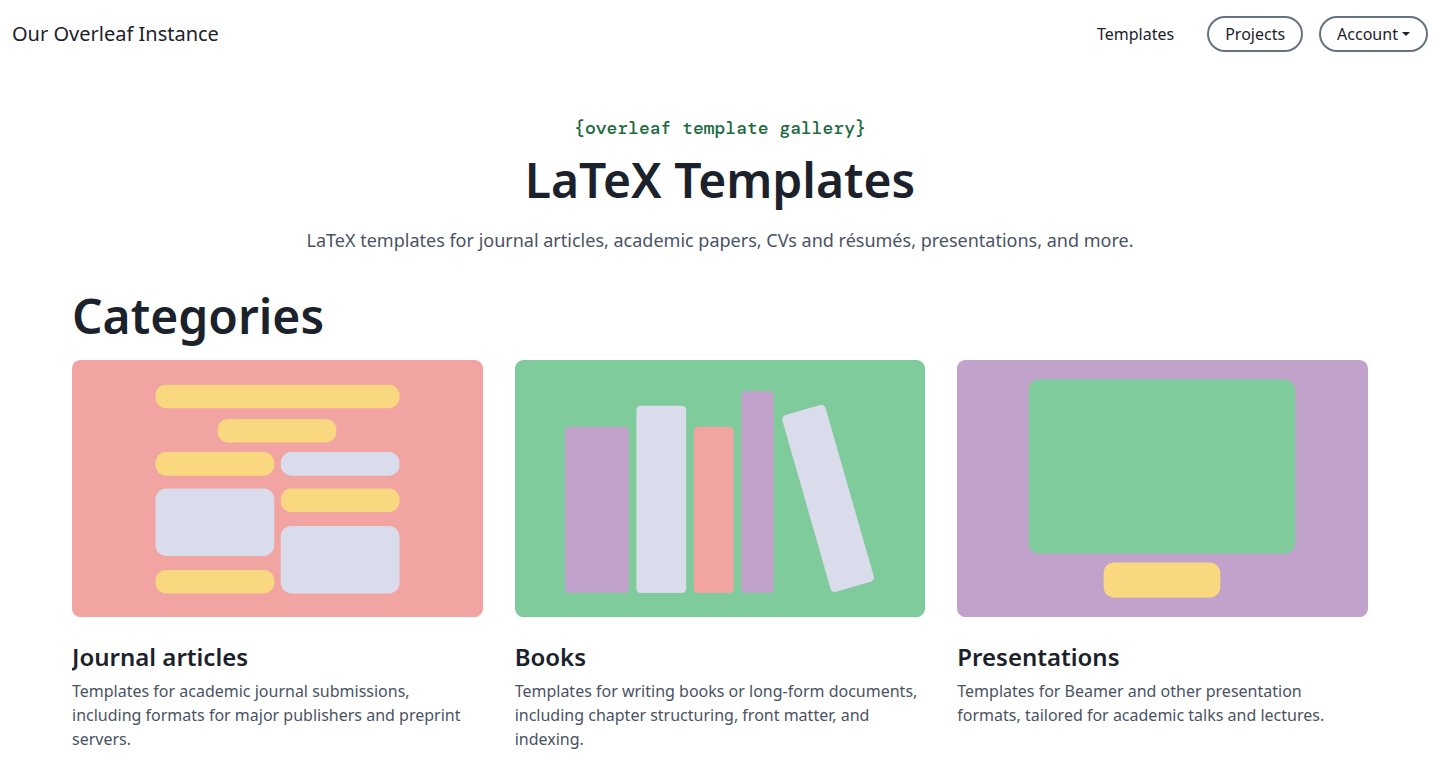
카테고리
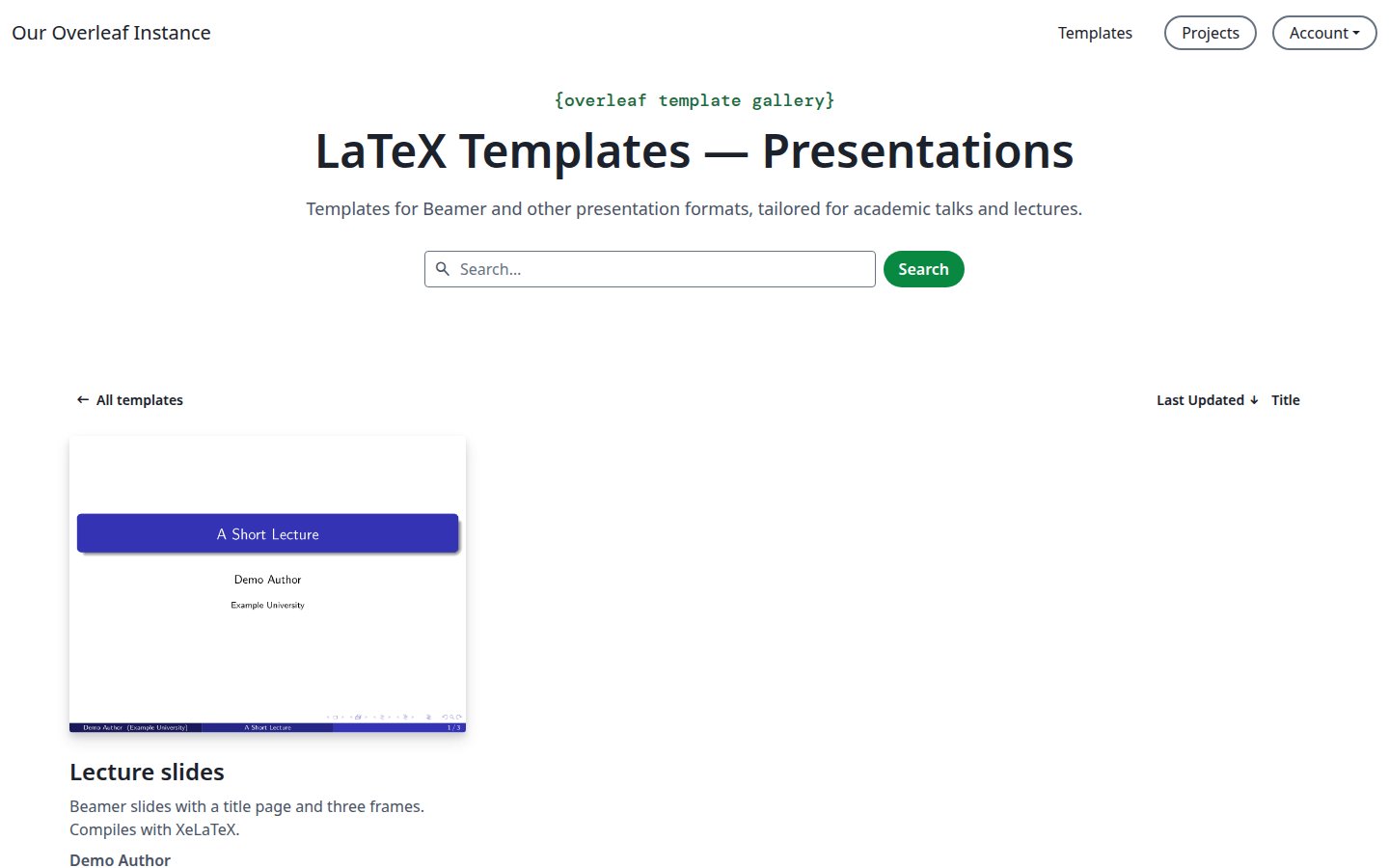
카테고리 페이지
템플릿을 새 프로젝트로 열기
1
템플릿 열기
템플릿을 클릭합니다. 첫 페이지 미리 보기, 작성자, 마지막 업데이트, 라이선스, 초록이 표시됩니다.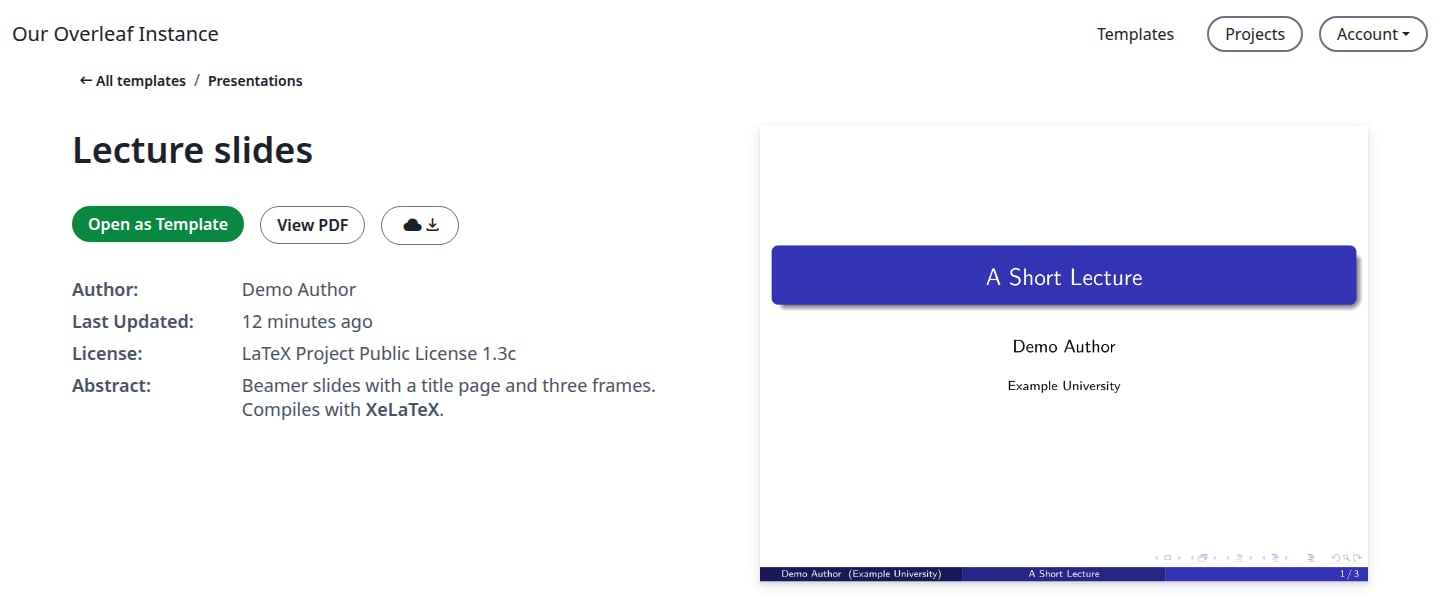
템플릿 페이지
2
Open as Template 클릭하기
잠시 로딩 화면이 표시된 후 편집기에서 새 프로젝트가 열립니다.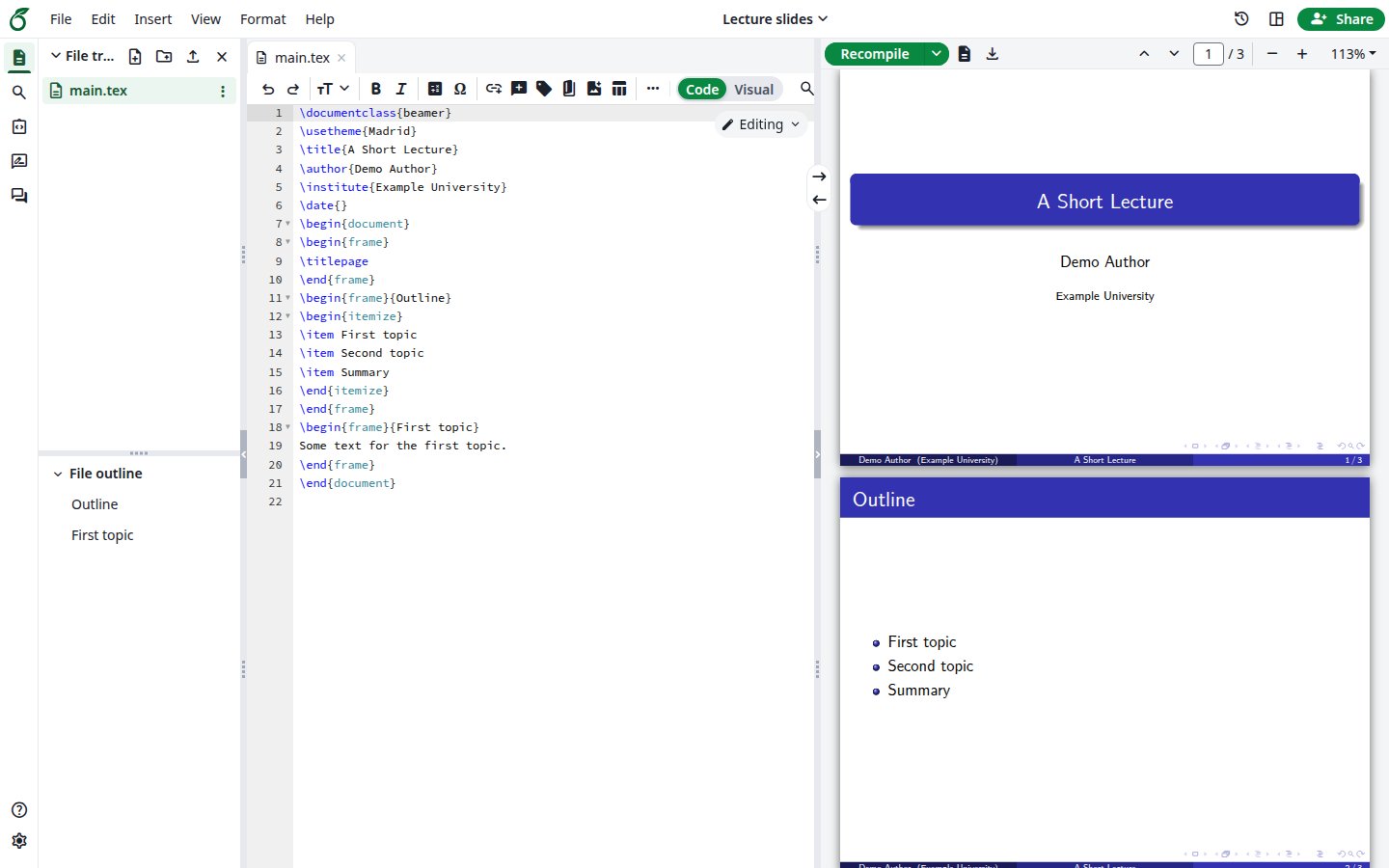
새 프로젝트
3
프로젝트 확인하기
프로젝트에는 템플릿의 이름과 파일이 있고, 컴파일러와 기본 문서도 같습니다. 열 때 컴파일되며, 프로젝트 목록에서 내가 소유자로 표시됩니다.같은 템플릿을 다시 열면 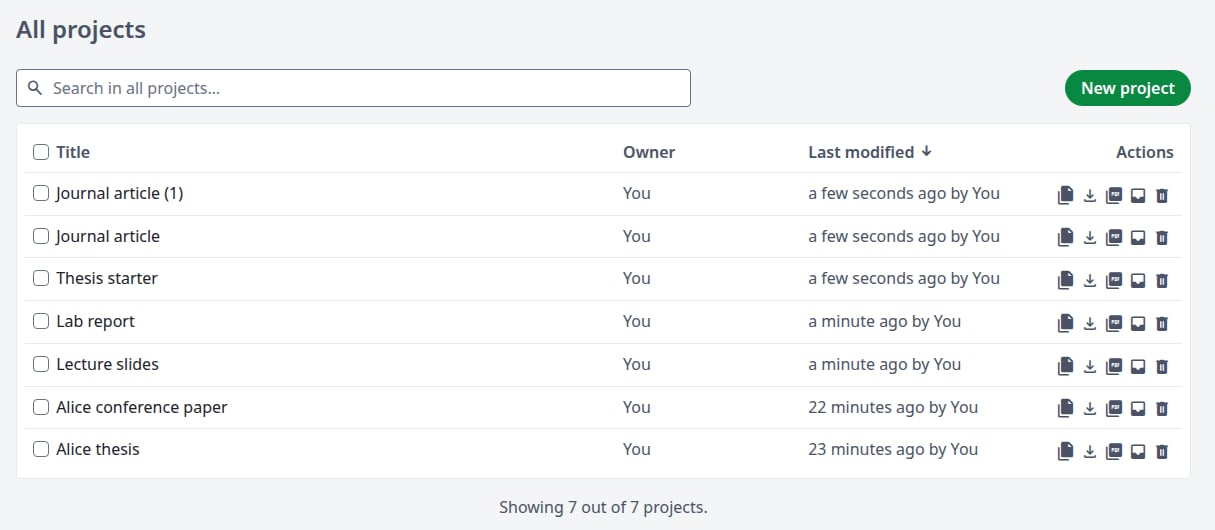
Journal article (1)처럼 다른 프로젝트가 만들어집니다.열 때마다 프로젝트가 만들어짐
일반 계정은 템플릿을 게시하거나 변경할 수 없습니다. File 메뉴에 Manage Template이 없고 템플릿 페이지에도 Edit이나 Delete가 없습니다. 갤러리에 템플릿을 추가하려면 관리자에게 요청하세요.