Dropbox 계정을 연결하고, Dropbox에서 프로젝트를 찾고, 변경 사항이 양방향으로 동기화되게 하고, 동기화를 강제하고, 연결을 해제합니다.
모든 프로젝트를 Dropbox의 폴더와 동기화된 상태로 유지하세요. 변경 사항은 백그라운드에서 양방향으로 이동하지만, 한 가지 예외가 있습니다. 편집기에서 입력한 내용은 프로젝트를 떠나고 몇 분 후, 또는 sync this project now를 클릭할 때 Dropbox에 도착합니다.
Account settings나 편집기에 Dropbox 옵션이 보이지 않으면 관리자에게 Dropbox 동기화를 켜 달라고 요청하세요.
Dropbox 계정 연결하기
이 작업은 한 번만 합니다.
1
계정 설정 열기
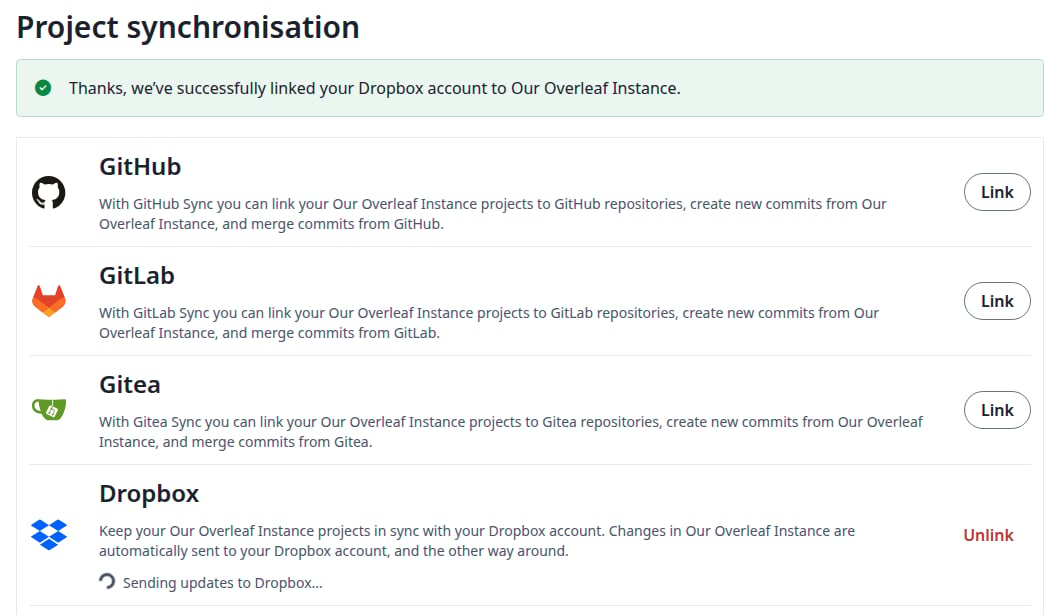
Account를 클릭한 다음 Account settings를 클릭합니다. Project synchronisation 아래에서 Dropbox를 찾아 Link를 클릭합니다.
계정 설정의 Dropbox
2
Dropbox에서 승인
Dropbox가 열립니다. 요청을 받으면 로그인한 다음 애플리케이션을 승인합니다.
3
연결 확인
계정 설정으로 돌아옵니다. Dropbox 계정이 연결되었다는 녹색 메시지가 표시되고, 이제 버튼에 Unlink가 표시됩니다. Dropbox 아래에는 프로젝트를 보내는 중이라는 상태가 표시됩니다.
Dropbox 계정이 연결됨
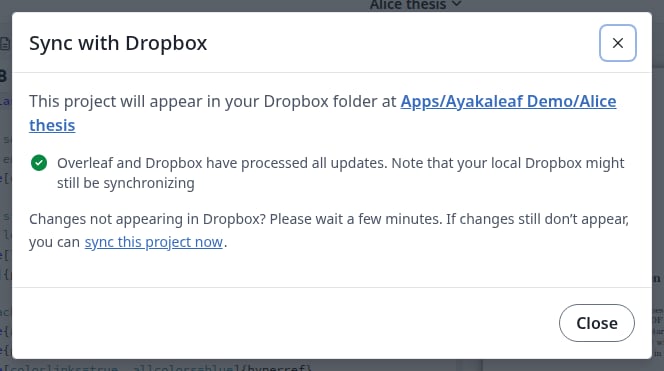
모두 도착하면 상태가 Overleaf and Dropbox have processed all updates로 바뀝니다.
모두 동기화됨
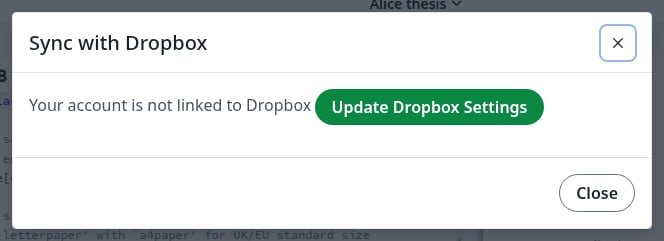
계정이 아직 연결되지 않았다면 편집기의 Dropbox 카드가 먼저 연결하라고 요청합니다. Update Dropbox Settings를 클릭하면 계정 설정이 새 탭에서 열립니다. 그곳에서 계정을 연결한 다음, 대화 상자의 안내대로 편집기 페이지를 새로 고치세요.
계정이 연결되지 않았을 때의 안내
Dropbox에서 접근을 허용하지 않으면 아무 메시지 없이 계정 설정으로 돌아오며, 버튼은 여전히 Link입니다.
이름이 같은 프로젝트가 있는 경우
두 프로젝트의 이름이 같으면 연결할 수 없습니다. 메시지에 해당 프로젝트가 표시됩니다. 보관된 프로젝트와 휴지통의 프로젝트도 포함됩니다.
이름이 같은 두 프로젝트
둘 중 하나의 이름을 바꾸고 Link를 다시 클릭하세요.
Dropbox에서 프로젝트 찾기
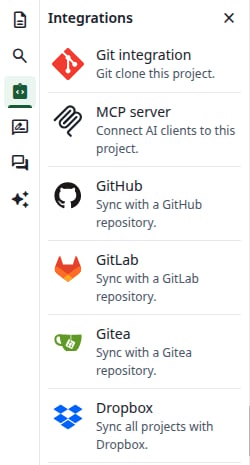
각 프로젝트는 Dropbox의 Apps/<app name>/ 안에 있는 폴더이며, 모든 파일을 포함합니다. 앱 이름은 관리자가 정했습니다. 나중에 만드는 프로젝트를 포함해 모든 프로젝트가 동기화되며, 일부만 선택할 수는 없습니다.프로젝트의 폴더를 보려면 프로젝트를 엽니다. 왼쪽 막대에서 Integrations를 클릭한 다음 Dropbox를 클릭합니다.
Integrations 패널
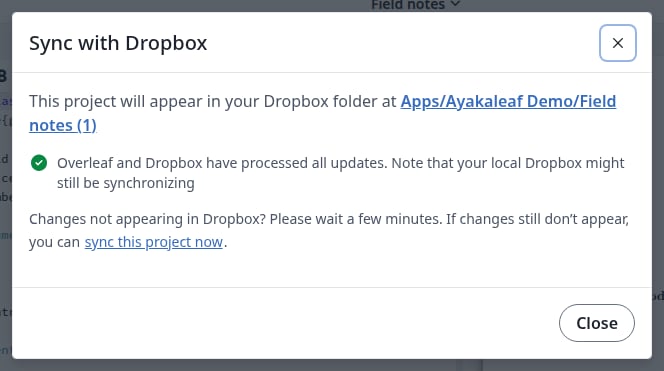
대화 상자에 폴더 이름이 표시되고, Dropbox의 해당 폴더로 연결되는 링크가 있습니다.
이 프로젝트의 폴더
이미 있는 프로젝트와 이름이 같은 새 프로젝트에는 Field notes (1)처럼 번호가 붙은 폴더가 생깁니다. 어떤 폴더가 해당 프로젝트의 것인지는 대화 상자에 표시됩니다.
번호가 붙은 폴더
Overleaf에서 한 변경 사항
아무것도 클릭할 필요가 없습니다.
새 파일, 이름 변경, 이동, 삭제는 즉시 Dropbox에 반영됩니다. 새 폴더는 첫 번째 파일과 함께 Dropbox에 나타납니다.
프로젝트 이름을 바꾸면 폴더 이름도 바뀝니다.
편집기에서 입력한 편집 내용은 프로젝트가 열려 있는 동안 Dropbox에 도착하지 않으며, Recompile을 클릭해도 전송되지 않습니다. 모든 사람이 프로젝트를 떠나고 약 3분 후에 전송됩니다. 더 일찍 보내려면 동기화 강제하기를 참조하세요.
프로젝트를 삭제해도 폴더는 Dropbox에 남습니다. 더 이상 필요 없으면 폴더를 직접 삭제하세요.
Dropbox에서 한 변경 사항
여기서도 아무것도 클릭할 필요가 없습니다. Dropbox가 Overleaf에 변경 사항을 알리며, 보통 몇 초 안에 반영됩니다. 열려 있는 편집기에서도 새로 고칠 필요가 없습니다.
프로젝트 폴더의 새 파일, 편집, 이름 변경, 삭제가 프로젝트에 적용됩니다. 새 폴더도 마찬가지입니다.
앱 폴더 최상위의 새 폴더는 새 프로젝트가 됩니다.
Overleaf가 동기화하지 않는 파일(예: .DS_Store 또는 .aux 파일)은 Dropbox에만 남습니다.
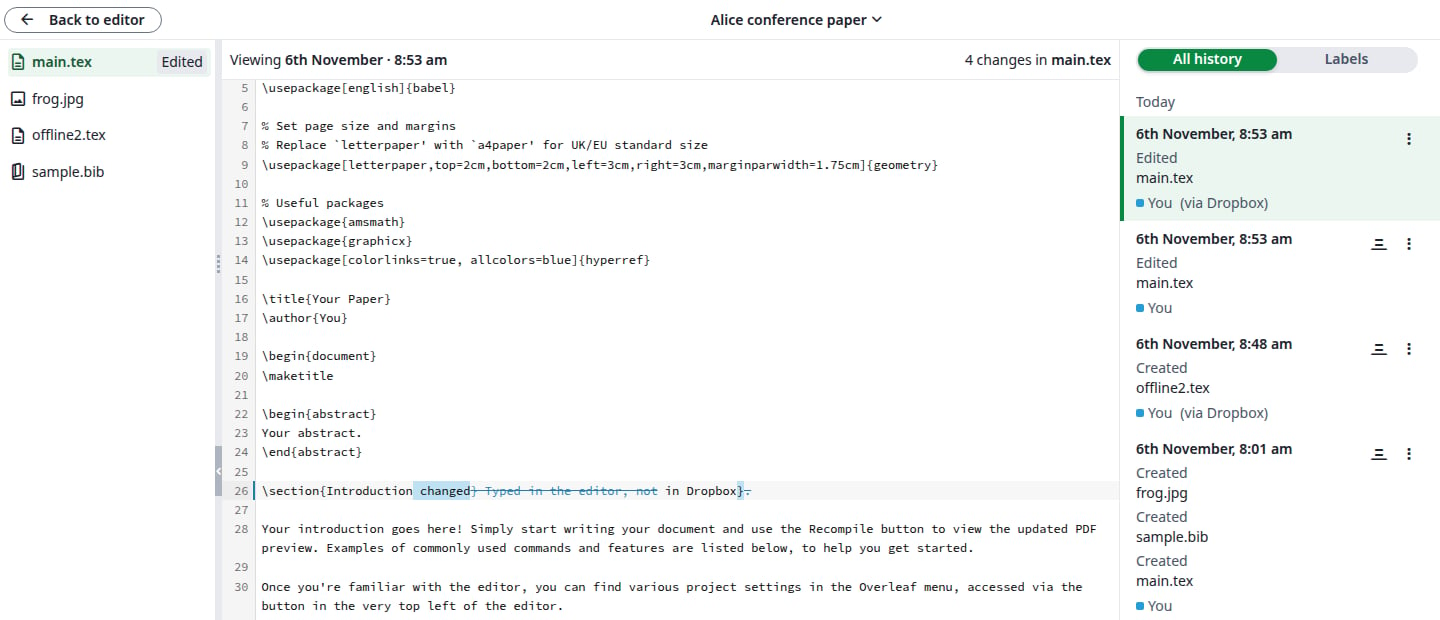
프로젝트 기록에서는 이러한 변경 사항에 (via Dropbox)가 표시됩니다.
파일이 편집기에서 열려 있는 경우
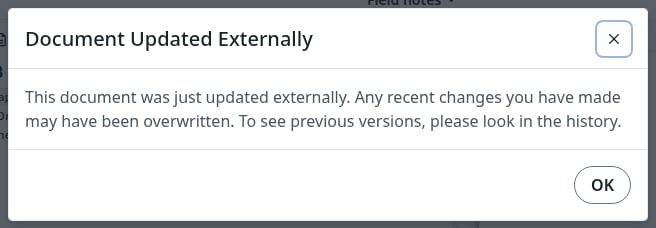
파일이 눈앞에서 바뀌고, 대화 상자가 이를 알려 줍니다. OK를 클릭하세요.
열려 있는 파일이 Dropbox에서 변경됨
Dropbox 버전이 입력했지만 아직 전송되지 않은 내용을 대체합니다. 텍스트는 사라지지 않으며 프로젝트 기록에 남습니다.
기록에 남은 대체된 텍스트
프로젝트 폴더 이름 바꾸기 또는 삭제하기
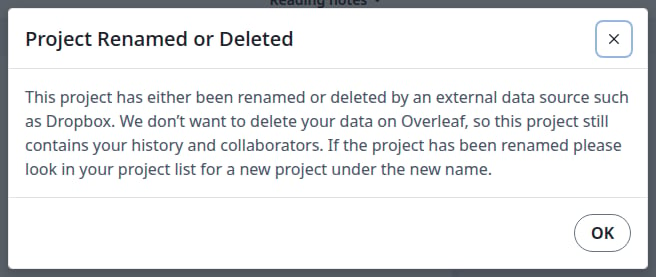
프로젝트 이름은 Dropbox가 아니라 Overleaf에서 바꾸세요. Overleaf에게 Dropbox에서 이름을 바꾼 폴더는 삭제된 폴더와 새 폴더입니다. 새 이름의 새 프로젝트가 생기고, 기존 프로젝트도 남습니다.Dropbox에서 프로젝트 폴더를 삭제해도 프로젝트는 파일과 기록과 함께 프로젝트 목록에 남습니다. 다음에 프로젝트를 열면 대화 상자가 한 번 알려 줍니다. OK를 클릭하세요.
이 프로젝트의 폴더가 Dropbox에서 사라짐
프로젝트는 계속 동기화됩니다. 프로젝트 전체를 Dropbox에 다시 넣으려면 sync this project now를 클릭하세요.
프로젝트가 보관되었거나 휴지통에 있는 동안
Dropbox의 해당 폴더에서 한 변경 사항은 적용되지 않으며, 프로젝트를 복원해도 반영되지 않습니다. 그러면 Overleaf는 변경한 파일의 전송을 멈추므로 양쪽 내용이 달라집니다. 그런 파일은 Dropbox에서 한 번 더 저장하세요. Dropbox 버전이 Overleaf의 버전을 대체합니다.
동기화 강제하기
프로젝트마다 고유한 링크가 있습니다. 프로젝트를 떠나지 않고 편집 내용을 바로 Dropbox에 보내고 싶을 때 사용하세요.
1
동기화 대화 상자 열기
프로젝트를 엽니다. 왼쪽 막대에서 Integrations를 클릭한 다음 Dropbox를 클릭합니다.
2
sync this project now 클릭
이 링크는 Changes not appearing in Dropbox?의 끝에 있습니다.
3
결과 확인
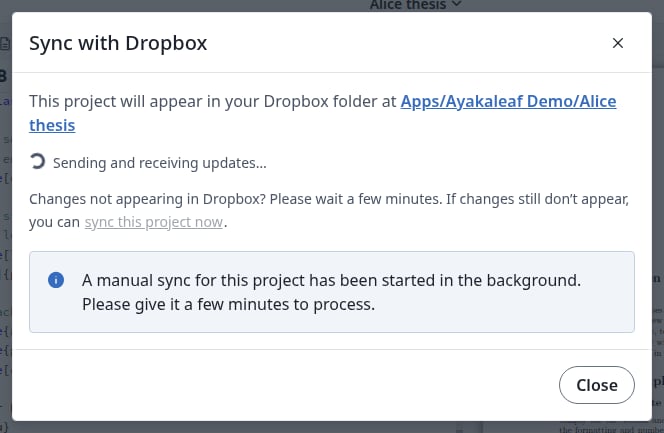
수동 동기화가 시작되었다는 파란색 메시지가 표시되고, 상태에 Sending and receiving updates가 표시됩니다. 동기화가 끝나면 Overleaf and Dropbox have processed all updates로 돌아갑니다.
수동 동기화 진행 중
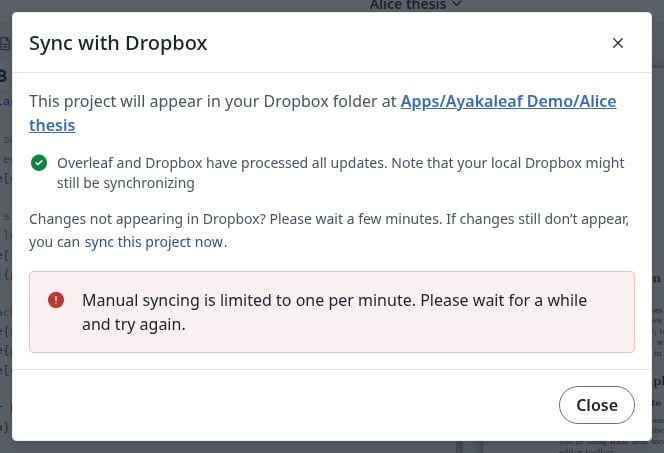
이 링크는 편집기에 남아 있는 편집 내용을 포함해 프로젝트 전체를 Dropbox로 보냅니다. 또한 모든 프로젝트에 대해 Dropbox에서 대기 중인 변경 사항을 읽어 옵니다. 사이트가 Dropbox의 알림을 받을 수 없으면 Dropbox의 변경 사항은 이 방법으로만 들어옵니다.프로젝트마다 1분에 한 번 할 수 있습니다. 그보다 빠르면 빨간색 메시지가 기다리라고 요청합니다.
다음 동기화까지 1분 기다리기
Dropbox 계정 연결 해제하기
1
Unlink 클릭
Account settings의 Dropbox에서 Unlink를 클릭합니다.
2
확인
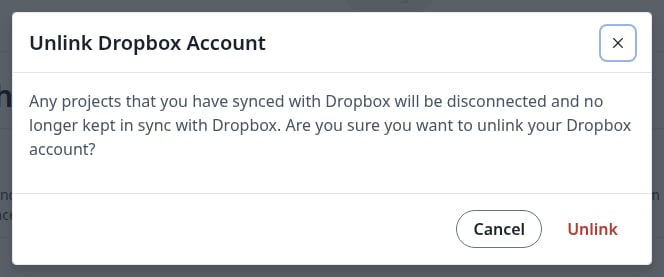
대화 상자에서 Unlink를 클릭합니다.
계정 연결 해제
3
결과 확인
버튼이 다시 Link로 바뀌고, 편집기의 Dropbox 카드에는 계정이 연결되지 않았다고 표시됩니다. 어느 방향으로도 더 이상 동기화되지 않습니다. 프로젝트와 Dropbox의 폴더는 모두 파일을 유지합니다.
나중에 다시 연결하기
Link를 클릭하세요. 프로젝트가 다시 Dropbox로 전송됩니다.
각 파일이 Dropbox의 같은 이름 파일을 대체합니다. 연결이 해제된 동안 Dropbox에서 그 파일에 한 변경 사항은 덮어써지므로, 먼저 그런 변경 사항을 프로젝트로 옮기세요.
Dropbox에만 있는 파일은 그대로 남으며, 다음에 변경할 때 프로젝트로 들어옵니다.
연결이 해제된 동안 이름을 바꾼 프로젝트에는 새 폴더가 생깁니다. 이전 폴더는 남습니다.
Overleaf가 계정 연결을 해제한 경우
Dropbox가 더 이상 연결을 받아들이지 않으면 Overleaf가 계정 연결을 해제합니다. 다시 연결할 때까지 프로젝트 목록에 그 이유가 표시됩니다.