참고문헌 검색은 프로젝트의 모든 .bib 파일을 살펴보므로 인용 키를 기억하지 않아도 참고문헌을 찾을 수 있습니다. 설정할 것은 없습니다.프로젝트에는 .bib 파일이 하나 이상 있어야 합니다. 파일을 업로드하거나 Zotero 또는 Mendeley에서 라이브러리를 가져올 수 있습니다.
인용 삽입
1
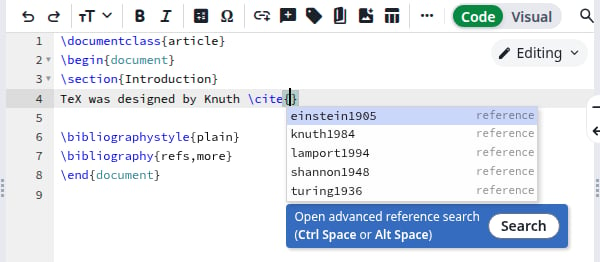
인용 시작
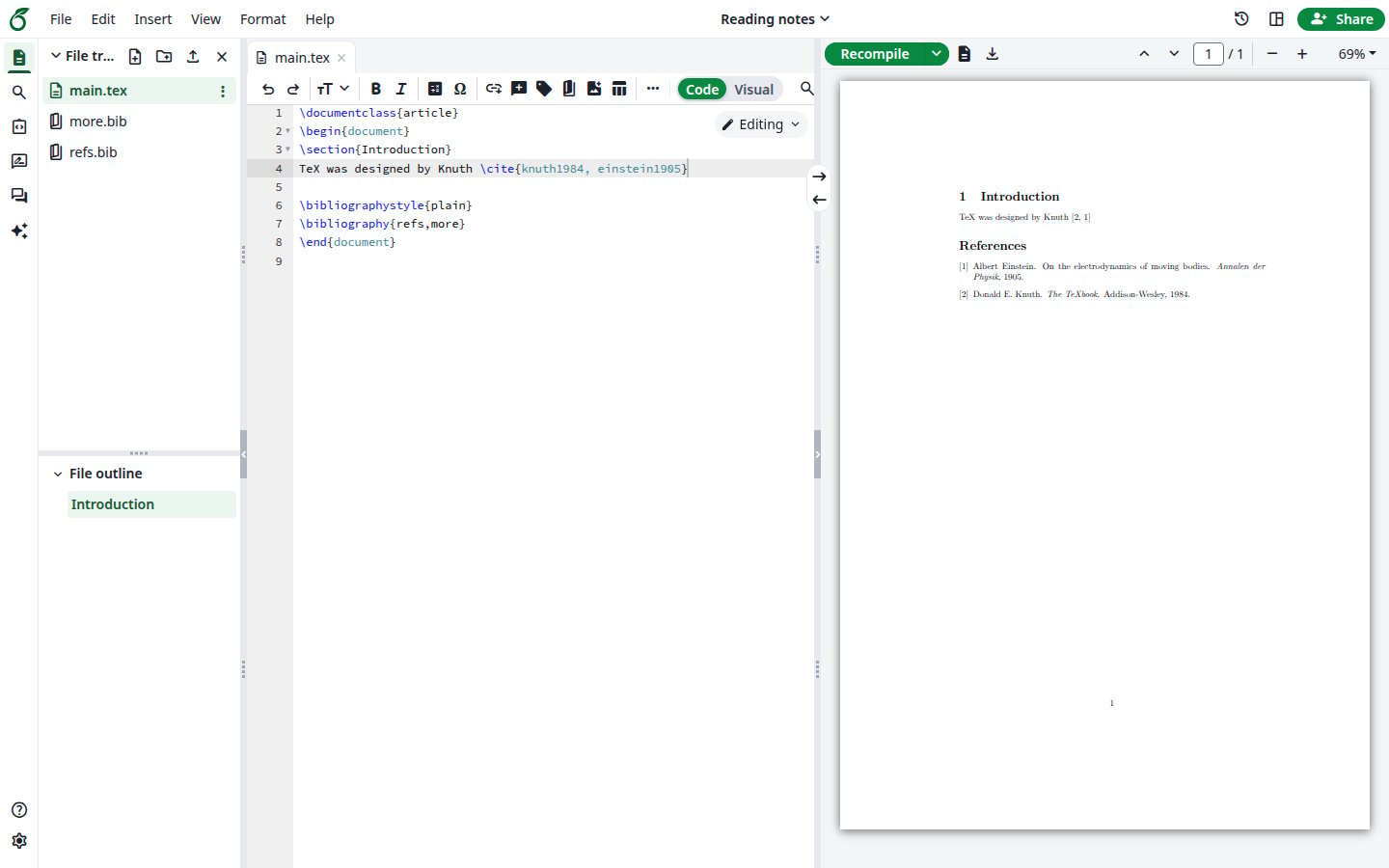
.tex 파일에서 \cite{를 입력합니다. 편집기가 닫는 중괄호를 추가합니다. 커서 아래에 인용 키와 파란 상자 Open advanced reference search가 보입니다.
인용 아래의 파란 상자
도구 모음의 Insert citation 버튼과 Insert 다음 Citation도 \cite{}를 입력해 줍니다. 이 상자는 \citep, \autocite, \parencite, \textcite 같은 다른 인용 명령에서도 나타납니다.
2
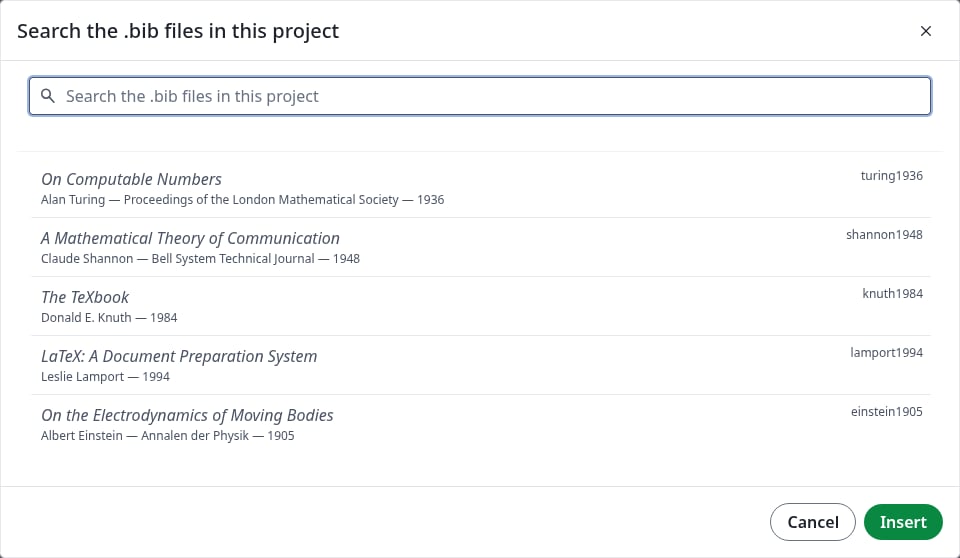
검색 열기
파란 상자에서 Search를 클릭하거나 중괄호 사이에서 Ctrl+Space를 누릅니다. 대화 상자에 모든 항목이 제목, 인용 키, 저자, 저널, 연도와 함께 나열됩니다.
프로젝트의 모든 항목
3
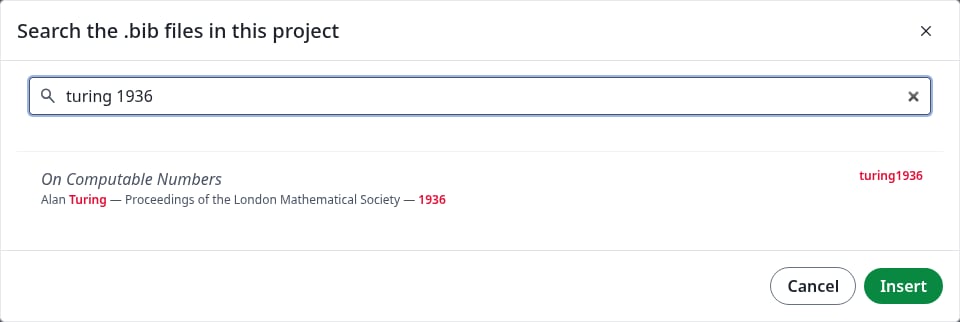
항목 찾기
검색 상자에 입력합니다. 인용 키, 저자, 제목, 저널, 연도에서 찾고 일치한 부분을 강조 표시합니다. 모든 단어가 일치해야 하므로 turing 1936은 Turing의 1936년 논문을 찾습니다. 출판사 같은 다른 필드는 검색하지 않습니다.
저자와 연도로 검색
4
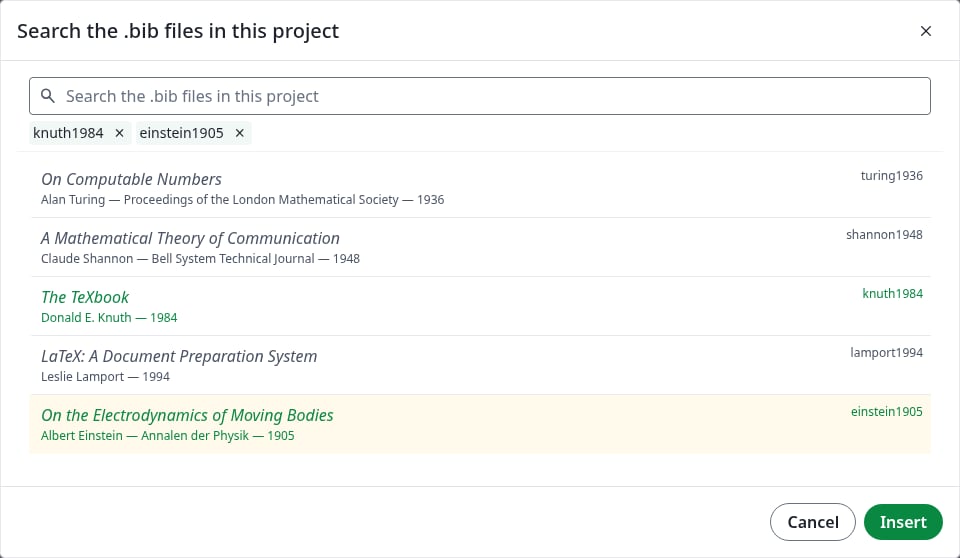
하나 이상의 항목 선택
항목을 클릭합니다. 항목이 녹색으로 바뀌고 키가 목록 위에 나타납니다. 다른 항목을 추가하려면 클릭하거나 다시 검색하세요. 선택한 항목은 유지됩니다. 하나를 빼려면 다시 클릭하거나 키 옆의 ×를 클릭합니다.
두 항목을 선택한 상태
5
Insert 클릭
키가 쉼표로 구분되어 중괄호 사이에 들어갑니다. 문서에 아직 참고문헌 목록이 없다면 \end{document} 앞에 다음 줄을 추가합니다. .bib 파일 이름은 확장자를 빼고 씁니다.
\bibliographystyle{plain}\bibliography{refs,more}
Recompile을 클릭합니다. 참고문헌이 PDF에 나타납니다.
컴파일된 인용
Visual 편집기에서도 검색은 같은 방식으로 작동합니다.
인용 변경
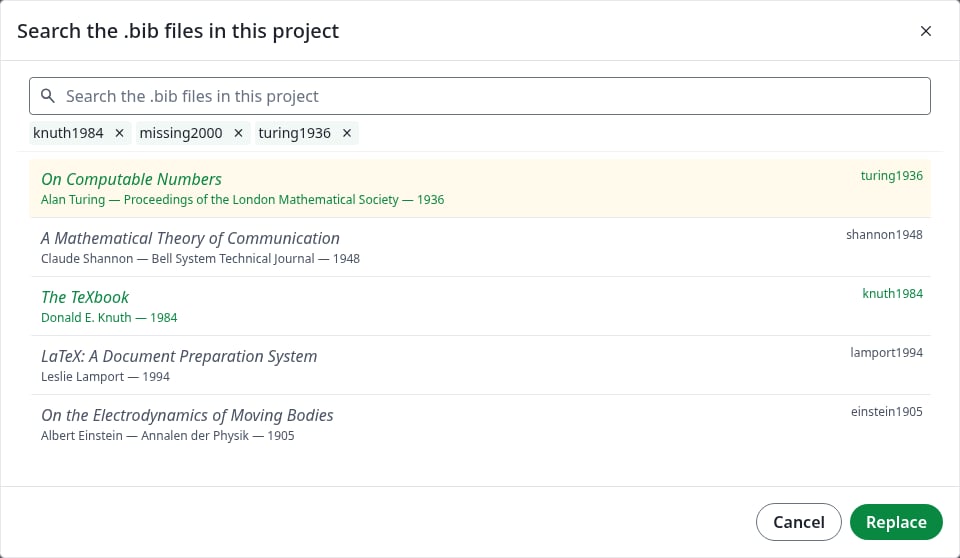
참고문헌 추가: 기존 인용의 중괄호 사이에 커서를 두고 검색을 엽니다. Insert는 이미 있는 키 뒤에 새 키를 추가합니다.참고문헌 교체: 편집기에서 키를 선택한 다음 Ctrl+Space를 누릅니다. 키가 목록 위에 나타나고 버튼이 Replace로 바뀝니다. 원하지 않는 키를 빼고 다른 키를 추가한 다음 Replace를 클릭합니다. 어떤 .bib 파일에도 없는 키는 직접 뺄 때까지 남아 있습니다.
선택한 키 교체
키보드 사용
키
동작
아래쪽 화살표
검색 상자에서 목록으로 이동한 다음 목록 아래로 이동합니다
위쪽 화살표
목록 위로 이동합니다
Space
항목을 선택하거나 선택에서 뺍니다
Enter
목록에 있을 때 선택한 항목을 삽입합니다
Tab
검색 상자, 목록, 버튼 사이를 이동합니다
Esc
아무것도 바꾸지 않고 대화 상자를 닫습니다
항목의 출처
검색은 Zotero나 Mendeley에서 가져온 파일을 포함해 프로젝트의 모든 .bib 파일을 대상으로 합니다. .bib 파일을 편집하면 다음 검색에서 새 항목을 찾습니다.
문제가 생기면
보이는 현상
이유
해결 방법
대화 상자의 목록이 비어 있음
프로젝트에 .bib 파일이 없음
파일을 업로드하거나 만듭니다
파란 상자가 없고 Ctrl+Space를 누르면 LaTeX 명령이 나열됨
커서가 인용의 중괄호 사이에 있지 않음
중괄호 사이를 클릭합니다
Ctrl+Space를 눌러도 반응이 없음
컴퓨터가 이 단축키를 다른 용도로 사용함
파란 상자에서 Search를 클릭합니다
항목을 찾을 수 없음
검색 대상은 키, 저자, 제목, 저널, 연도뿐임
이 중 하나로 검색합니다
마지막 수정일 2026년 11월 20일
이 페이지가 도움이 되었나요?
{"docsConfig":{"theme":"mint","$schema":"https://mintlify.com/docs.json","name":"Ayakaleaf Pro","description":"Overleaf Community Edition enhanced with all Pro features: open source, free to use, self-hostable.","colors":{"primary":"#0E0E0E","light":"#D4A27F","dark":"#0E0E0E"},"logo":{"light":"https://mintcdn.com/ayakaleaf-pro/JetHeEeglWIIXNds/logo/light.png?fit=max\u0026auto=format\u0026n=JetHeEeglWIIXNds\u0026q=85\u0026s=7f1abd8dcc74dd3b7cdafac9e6e82092","dark":"https://mintcdn.com/ayakaleaf-pro/JetHeEeglWIIXNds/logo/dark.png?fit=max\u0026auto=format\u0026n=JetHeEeglWIIXNds\u0026q=85\u0026s=4e369d29a8c5a6cd8b4b7697ddb1f7e2","href":"/"},"favicon":"https://mintcdn.com/ayakaleaf-pro/x9kfDjtWlyyhG_mR/favicon.png?fit=max\u0026auto=format\u0026n=x9kfDjtWlyyhG_mR\u0026q=85\u0026s=832c6bfafce5eb69ebc83783083a4a85","background":{"color":{"light":"#FDFDF7","dark":"#09090B"}},"navbar":{"links":[{"href":"https://github.com/ayaka-notes/ayakaleaf-pro-playground","label":"Playground"},{"href":"https://github.com/orgs/ayaka-notes/packages/container/package/overleaf-pro","label":"Docker Image"},{"href":"https://github.com/ayaka-notes/texlive-full","label":"TeXLive Full"}],"primary":{"type":"button","label":"Open GitHub","href":"https://github.com/ayaka-notes/ayakaleaf-pro"}},"footer":{"socials":{"github":"https://github.com/ayaka-notes"}},"styling":{"latex":true},"contextual":{"options":["copy","view","chatgpt","claude","perplexity","mcp","cursor","vscode","assistant","download-pdf","download-spec"],"display":"header"},"metadata":{"timestamp":true},"navigation":{"languages":[{"language":"en","default":true,"href":""},{"language":"zh-CN","href":"zh-CN"},{"language":"zh-TW","href":"zh-TW"},{"language":"ja","href":"ja"},{"language":"de","href":"de"},{"language":"fr","href":"fr"},{"language":"es","href":"es"},{"language":"it","href":"it"},{"language":"ko","href":"ko"},{"language":"ru","href":"ru"},{"language":"nl","href":"nl"},{"language":"pt","href":"pt"},{"language":"tr","href":"tr"},{"language":"uk","href":"uk"},{"language":"pl","href":"pl"},{"language":"cs","href":"cs"},{"language":"sv","href":"sv"},{"language":"fi","href":"fi"},{"language":"ar","href":"ar"},{"language":"vi","href":"vi"},{"language":"no","href":"no"},{"language":"da","href":"da"},{"language":"id","href":"id"},{"language":"zh-Hans","href":"zh-Hans"},{"language":"zh-Hant","href":"zh-Hant"}]}},"deployment":{"deploymentMetadataValue":{"subdomain":"ayakaleaf-pro","hasAudioNarration":false,"actualSubdomain":"ayakaleaf-pro","customDomains":[],"gitSource":{"type":"github","owner":"ayaka-notes","repo":"docs","deployBranch":"main","contentDirectory":"","isPrivate":false,"mountPath":"","label":""},"feedback":{"thumbs":true},"entitlements":{"AI_CHAT":{"status":"ENABLED"},"WEB_MCP":{"status":"ENABLED"},"NARRATION":{"status":"ENABLED"}},"buildId":"6b01b8980081ff9d8e91cddc","clientVersion":"0.0.4270","searchFilterCounts":[{"language":"ar","tag":"الاستضافة المحلية","count":159},{"language":"en","tag":"On-Premises","count":159},{"language":"cs","tag":"On-Premises","count":159},{"language":"da","tag":"On-premises","count":159},{"language":"de","tag":"On-Premises","count":159},{"language":"es","tag":"Local","count":159},{"language":"fi","tag":"Paikallinen asennus","count":159},{"language":"fr","tag":"Sur site","count":159},{"language":"id","tag":"On-Premises","count":159},{"language":"it","tag":"On-premise","count":159},{"language":"ja","tag":"オンプレミス","count":159},{"language":"ko","tag":"온프레미스","count":159},{"language":"nl","tag":"On-premises","count":159},{"language":"no","tag":"Lokal drift","count":159},{"language":"pl","tag":"On-Premises","count":159},{"language":"pt","tag":"On-Premises","count":159},{"language":"ru","tag":"Локальное развертывание","count":159},{"language":"sv","tag":"On-Premises","count":159},{"language":"tr","tag":"Şirket İçi Kurulum","count":159},{"language":"uk","tag":"Локальне розгортання","count":159},{"language":"vi","tag":"Tự triển khai (On-Premises)","count":159},{"language":"zh-CN","tag":"本地部署","count":159},{"language":"zh-Hans","tag":"本地部署","count":159},{"language":"zh-Hant","tag":"本地部署","count":159},{"language":"zh-TW","tag":"本地部署","count":159},{"language":"ar","tag":"الإعداد","count":66},{"language":"en","tag":"Configuration","count":66},{"language":"cs","tag":"Konfigurace","count":66},{"language":"da","tag":"Konfiguration","count":66},{"language":"de","tag":"Konfiguration","count":66},{"language":"es","tag":"Configuración","count":66},{"language":"fi","tag":"Määritys","count":66},{"language":"fr","tag":"Configuration","count":66},{"language":"id","tag":"Konfigurasi","count":66},{"language":"it","tag":"Configurazione","count":66},{"language":"ja","tag":"設定","count":66},{"language":"ko","tag":"구성","count":66},{"language":"nl","tag":"Configuratie","count":66},{"language":"no","tag":"Konfigurasjon","count":66},{"language":"pl","tag":"Konfiguracja","count":66},{"language":"pt","tag":"Configuração","count":66},{"language":"ru","tag":"Настройка","count":66},{"language":"sv","tag":"Konfiguration","count":66},{"language":"tr","tag":"Yapılandırma","count":66},{"language":"uk","tag":"Конфігурація","count":66},{"language":"vi","tag":"Cấu hình","count":66},{"language":"zh-CN","tag":"配置","count":66},{"language":"zh-Hans","tag":"配置","count":66},{"language":"zh-Hant","tag":"設定","count":66},{"language":"zh-TW","tag":"設定","count":66},{"language":"en","tag":"Developer","count":57},{"language":"ar","tag":"المطوّرون","count":51},{"language":"cs","tag":"Vývojáři","count":51},{"language":"da","tag":"Udvikler","count":51},{"language":"de","tag":"Entwickler","count":51},{"language":"es","tag":"Desarrollador","count":51},{"language":"fi","tag":"Kehittäjä","count":51},{"language":"fr","tag":"Développeur","count":51},{"language":"id","tag":"Pengembang","count":51},{"language":"it","tag":"Sviluppatore","count":51},{"language":"ja","tag":"開発者","count":51},{"language":"ko","tag":"개발자","count":51},{"language":"nl","tag":"Ontwikkelaar","count":51},{"language":"no","tag":"Utvikler","count":51},{"language":"pl","tag":"Dla deweloperów","count":51},{"language":"pt","tag":"Desenvolvedor","count":51},{"language":"ru","tag":"Разработчикам","count":51},{"language":"sv","tag":"Utvecklare","count":51},{"language":"tr","tag":"Geliştirici","count":51},{"language":"uk","tag":"Розробникам","count":51},{"language":"vi","tag":"Nhà phát triển","count":51},{"language":"zh-CN","tag":"开发者","count":51},{"language":"zh-Hans","tag":"开发者","count":51},{"language":"zh-Hant","tag":"開發者","count":51},{"language":"zh-TW","tag":"開發者","count":51},{"language":"ar","tag":"التثبيت","count":40},{"language":"en","tag":"Installation","count":40},{"language":"cs","tag":"Instalace","count":40},{"language":"da","tag":"Installation","count":40},{"language":"de","tag":"Installation","count":40},{"language":"es","tag":"Instalación","count":40},{"language":"fi","tag":"Asennus","count":40},{"language":"fr","tag":"Installation","count":40},{"language":"id","tag":"Instalasi","count":40},{"language":"it","tag":"Installazione","count":40},{"language":"ja","tag":"インストール","count":40},{"language":"ko","tag":"설치","count":40},{"language":"nl","tag":"Installatie","count":40},{"language":"no","tag":"Installasjon","count":40},{"language":"pl","tag":"Instalacja","count":40},{"language":"pt","tag":"Instalação","count":40},{"language":"ru","tag":"Установка","count":40},{"language":"sv","tag":"Installation","count":40},{"language":"tr","tag":"Kurulum","count":40},{"language":"uk","tag":"Встановлення","count":40},{"language":"vi","tag":"Cài đặt","count":40},{"language":"zh-CN","tag":"安装","count":40},{"language":"zh-Hans","tag":"安装","count":40},{"language":"zh-Hant","tag":"安裝","count":40},{"language":"zh-TW","tag":"安裝","count":40},{"language":"en","tag":"Data Model","count":37},{"language":"ar","tag":"Docker Compose","count":34},{"language":"en","tag":"Docker Compose","count":34},{"language":"cs","tag":"Docker Compose","count":34},{"language":"da","tag":"Docker Compose","count":34},{"language":"de","tag":"Docker Compose","count":34},{"language":"es","tag":"Docker Compose","count":34},{"language":"fi","tag":"Docker Compose","count":34},{"language":"fr","tag":"Docker Compose","count":34},{"language":"id","tag":"Docker Compose","count":34},{"language":"it","tag":"Docker Compose","count":34},{"language":"ja","tag":"Docker Compose","count":34},{"language":"ko","tag":"Docker Compose","count":34},{"language":"nl","tag":"Docker Compose","count":34},{"language":"no","tag":"Docker Compose","count":34},{"language":"pl","tag":"Docker Compose","count":34},{"language":"pt","tag":"Docker Compose","count":34},{"language":"ru","tag":"Docker Compose","count":34},{"language":"sv","tag":"Docker Compose","count":34},{"language":"tr","tag":"Docker Compose","count":34},{"language":"uk","tag":"Docker Compose","count":34},{"language":"vi","tag":"Docker Compose","count":34},{"language":"zh-CN","tag":"Docker Compose","count":34},{"language":"zh-Hans","tag":"Docker Compose","count":34},{"language":"zh-Hant","tag":"Docker Compose","count":34},{"language":"zh-TW","tag":"Docker Compose","count":34},{"language":"ar","tag":"Kubernetes","count":32},{"language":"en","tag":"Kubernetes","count":32},{"language":"cs","tag":"Kubernetes","count":32},{"language":"da","tag":"Kubernetes","count":32},{"language":"de","tag":"Kubernetes","count":32},{"language":"es","tag":"Kubernetes","count":32},{"language":"fi","tag":"Kubernetes","count":32},{"language":"fr","tag":"Kubernetes","count":32},{"language":"id","tag":"Kubernetes","count":32},{"language":"it","tag":"Kubernetes","count":32},{"language":"ja","tag":"Kubernetes","count":32},{"language":"ko","tag":"Kubernetes","count":32},{"language":"nl","tag":"Kubernetes","count":32},{"language":"no","tag":"Kubernetes","count":32},{"language":"pl","tag":"Kubernetes","count":32},{"language":"pt","tag":"Kubernetes","count":32},{"language":"ru","tag":"Kubernetes","count":32},{"language":"sv","tag":"Kubernetes","count":32},{"language":"tr","tag":"Kubernetes","count":32},{"language":"uk","tag":"Kubernetes","count":32},{"language":"vi","tag":"Kubernetes","count":32},{"language":"zh-CN","tag":"Kubernetes","count":32},{"language":"zh-Hans","tag":"Kubernetes","count":32},{"language":"zh-Hant","tag":"Kubernetes","count":32},{"language":"zh-TW","tag":"Kubernetes","count":32},{"language":"ar","tag":"نموذج البيانات","count":31},{"language":"cs","tag":"Datový model","count":31},{"language":"da","tag":"Datamodel","count":31},{"language":"de","tag":"Datenmodell","count":31},{"language":"es","tag":"Modelo de datos","count":31},{"language":"fi","tag":"Tietomalli","count":31},{"language":"fr","tag":"Modèle de données","count":31},{"language":"id","tag":"Model Data","count":31},{"language":"it","tag":"Modello dati","count":31},{"language":"ja","tag":"データモデル","count":31},{"language":"ko","tag":"데이터 모델","count":31},{"language":"nl","tag":"Datamodel","count":31},{"language":"no","tag":"Datamodell","count":31},{"language":"pl","tag":"Model danych","count":31},{"language":"pt","tag":"Modelo de dados","count":31},{"language":"ru","tag":"Модель данных","count":31},{"language":"sv","tag":"Datamodell","count":31},{"language":"tr","tag":"Veri Modeli","count":31},{"language":"uk","tag":"Модель даних","count":31},{"language":"vi","tag":"Mô hình dữ liệu","count":31},{"language":"zh-CN","tag":"数据模型","count":31},{"language":"zh-Hans","tag":"数据模型","count":31},{"language":"zh-Hant","tag":"資料模型","count":31},{"language":"zh-TW","tag":"資料模型","count":31},{"language":"ar","tag":"استخدام Docker Compose","count":27},{"language":"en","tag":"Using Docker Compose","count":27},{"language":"cs","tag":"Použití Docker Compose","count":27},{"language":"da","tag":"Brug af Docker Compose","count":27},{"language":"de","tag":"Docker Compose verwenden","count":27},{"language":"es","tag":"Uso de Docker Compose","count":27},{"language":"fi","tag":"Docker Composen käyttö","count":27},{"language":"fr","tag":"Utiliser Docker Compose","count":27},{"language":"id","tag":"Menggunakan Docker Compose","count":27},{"language":"it","tag":"Utilizzo di Docker Compose","count":27},{"language":"ja","tag":"Docker Compose の使用","count":27},{"language":"ko","tag":"Docker Compose 사용","count":27},{"language":"nl","tag":"Docker Compose gebruiken","count":27},{"language":"no","tag":"Bruke Docker Compose","count":27},{"language":"pl","tag":"Korzystanie z Docker Compose","count":27},{"language":"pt","tag":"Usando o Docker Compose","count":27},{"language":"ru","tag":"Использование Docker Compose","count":27},{"language":"sv","tag":"Använda Docker Compose","count":27},{"language":"tr","tag":"Docker Compose kullanımı","count":27},{"language":"uk","tag":"Використання Docker Compose","count":27},{"language":"vi","tag":"Sử dụng Docker Compose","count":27},{"language":"zh-CN","tag":"使用 Docker Compose","count":27},{"language":"zh-Hans","tag":"使用 Docker Compose","count":27},{"language":"zh-Hant","tag":"使用 Docker Compose","count":27},{"language":"zh-TW","tag":"使用 Docker Compose","count":27},{"language":"ar","tag":"دليل المستخدم","count":24},{"language":"en","tag":"User guide","count":24},{"language":"cs","tag":"Uživatelská příručka","count":24},{"language":"da","tag":"Brugervejledning","count":24},{"language":"de","tag":"Benutzerhandbuch","count":24},{"language":"es","tag":"Guía del usuario","count":24},{"language":"fi","tag":"Käyttöopas","count":24},{"language":"fr","tag":"Guide de l'utilisateur","count":24},{"language":"id","tag":"Panduan pengguna","count":24},{"language":"it","tag":"Guida utente","count":24},{"language":"ja","tag":"ユーザーガイド","count":24},{"language":"ko","tag":"사용자 가이드","count":24},{"language":"nl","tag":"Gebruikershandleiding","count":24},{"language":"no","tag":"Brukerveiledning","count":24},{"language":"pl","tag":"Przewodnik użytkownika","count":24},{"language":"pt","tag":"Guia do usuário","count":24},{"language":"ru","tag":"Руководство пользователя","count":24},{"language":"sv","tag":"Användarguide","count":24},{"language":"tr","tag":"Kullanıcı kılavuzu","count":24},{"language":"uk","tag":"Посібник користувача","count":24},{"language":"vi","tag":"Hướng dẫn người dùng","count":24},{"language":"zh-CN","tag":"用户指南","count":24},{"language":"zh-Hans","tag":"用户指南","count":24},{"language":"zh-Hant","tag":"使用者指南","count":24},{"language":"zh-TW","tag":"使用者指南","count":24},{"language":"ar","tag":"التكاملات","count":22},{"language":"en","tag":"Integrations","count":22},{"language":"cs","tag":"Integrace","count":22},{"language":"da","tag":"Integrationer","count":22},{"language":"de","tag":"Integrationen","count":22},{"language":"es","tag":"Integraciones","count":22},{"language":"fi","tag":"Integraatiot","count":22},{"language":"fr","tag":"Intégrations","count":22},{"language":"id","tag":"Integrasi","count":22},{"language":"it","tag":"Integrazioni","count":22},{"language":"ja","tag":"連携","count":22},{"language":"ko","tag":"통합","count":22},{"language":"nl","tag":"Integraties","count":22},{"language":"no","tag":"Integrasjoner","count":22},{"language":"pl","tag":"Integracje","count":22},{"language":"pt","tag":"Integrações","count":22},{"language":"ru","tag":"Интеграции","count":22},{"language":"sv","tag":"Integrationer","count":22},{"language":"tr","tag":"Entegrasyonlar","count":22},{"language":"uk","tag":"Інтеграції","count":22},{"language":"vi","tag":"Tích hợp","count":22},{"language":"zh-CN","tag":"集成","count":22},{"language":"zh-Hans","tag":"集成","count":22},{"language":"zh-Hant","tag":"整合","count":22},{"language":"zh-TW","tag":"整合","count":22}],"searchSettings":{"maxResults":6}},"assistantConfig":{"enableAskAiButton":false,"enableStarterQuestions":true,"enableContextualStarterQuestions":true,"enableAskAiSearchBar":true},"basePath":"","hasChatPermissions":true,"hasWebMcpPermissions":true,"toggles":[{"name":"kill-isr","enabled":true,"variant":{"name":"disabled","enabled":false,"feature_enabled":true},"impressionData":false},{"name":"custom-rbac-roles","enabled":true,"variant":{"name":"disabled","enabled":false,"feature_enabled":true},"impressionData":false},{"name":"agent-mintlify-slack","enabled":true,"variant":{"name":"disabled","enabled":false,"feature_enabled":true},"impressionData":false},{"name":"agent-integrations-settings","enabled":true,"variant":{"name":"disabled","enabled":false,"feature_enabled":true},"impressionData":false},{"name":"rbac-expansion","enabled":true,"variant":{"name":"disabled","enabled":false,"feature_enabled":true},"impressionData":false},{"name":"automations-pr-grouping","enabled":true,"variant":{"name":"disabled","enabled":false,"feature_enabled":true},"impressionData":false},{"name":"custom-prefix","enabled":true,"variant":{"name":"disabled","enabled":false,"feature_enabled":true},"impressionData":false},{"name":"analytics-v7","enabled":true,"variant":{"name":"disabled","enabled":false,"feature_enabled":true},"impressionData":false},{"name":"user-flows-analytics","enabled":true,"variant":{"name":"disabled","enabled":false,"feature_enabled":true},"impressionData":false},{"name":"no-publish-flow","enabled":true,"variant":{"name":"disabled","enabled":false,"feature_enabled":true},"impressionData":false},{"name":"workos-onboarding","enabled":true,"variant":{"name":"disabled","enabled":false,"feature_enabled":true},"impressionData":false},{"name":"snapshot-serving-live","enabled":true,"variant":{"name":"disabled","enabled":false,"feature_enabled":true},"impressionData":false},{"name":"stripTemperatureMiddleware","enabled":true,"variant":{"name":"disabled","enabled":false,"feature_enabled":true},"impressionData":false},{"name":"support-platform-pylon-zendesk","enabled":true,"variant":{"name":"disabled","enabled":false,"feature_enabled":true},"impressionData":false},{"name":"snapshot-serving","enabled":true,"variant":{"name":"disabled","enabled":false,"feature_enabled":true},"impressionData":false},{"name":"instant-rollback","enabled":true,"variant":{"name":"disabled","enabled":false,"feature_enabled":true},"impressionData":false},{"name":"granular-notifications-server","enabled":true,"variant":{"name":"disabled","enabled":false,"feature_enabled":true},"impressionData":false},{"name":"granular-notifications","enabled":true,"variant":{"name":"disabled","enabled":false,"feature_enabled":true},"impressionData":false},{"name":"automations-fable","enabled":true,"variant":{"name":"disabled","enabled":false,"feature_enabled":true},"impressionData":false},{"name":"fixed-ai-action-pricing","enabled":true,"variant":{"name":"disabled","enabled":false,"feature_enabled":true},"impressionData":false},{"name":"site-roles","enabled":true,"variant":{"name":"disabled","enabled":false,"feature_enabled":true},"impressionData":false},{"name":"automation-resolve-merge-conflict","enabled":true,"variant":{"name":"disabled","enabled":false,"feature_enabled":true},"impressionData":false},{"name":"scoped-publishing","enabled":true,"variant":{"name":"disabled","enabled":false,"feature_enabled":true},"impressionData":false},{"name":"mintql","enabled":true,"variant":{"name":"disabled","enabled":false,"feature_enabled":true},"impressionData":false},{"name":"page-level-analytics","enabled":true,"variant":{"name":"disabled","enabled":false,"feature_enabled":true},"impressionData":false},{"name":"editor-version-history-v2","enabled":true,"variant":{"name":"disabled","enabled":false,"feature_enabled":true},"impressionData":false},{"name":"billing-page-v2","enabled":true,"variant":{"name":"disabled","enabled":false,"feature_enabled":true},"impressionData":false},{"name":"full-page-search","enabled":true,"variant":{"name":"disabled","enabled":false,"feature_enabled":true},"impressionData":false},{"name":"workspace-projects","enabled":true,"variant":{"name":"disabled","enabled":false,"feature_enabled":true},"impressionData":false},{"name":"assistant-v5","enabled":true,"variant":{"name":"disabled","enabled":false,"feature_enabled":true},"impressionData":false},{"name":"fork-pr-previews","enabled":true,"variant":{"name":"disabled","enabled":false,"feature_enabled":true},"impressionData":false},{"name":"revalidation-jwt","enabled":true,"variant":{"name":"disabled","enabled":false,"feature_enabled":true},"impressionData":false},{"name":"workos-sso-scim","enabled":true,"variant":{"name":"disabled","enabled":false,"feature_enabled":true},"impressionData":false},{"name":"hobby-abuse-scan","enabled":true,"variant":{"name":"disabled","enabled":false,"feature_enabled":true},"impressionData":false},{"name":"dashboard-inbox","enabled":true,"variant":{"name":"disabled","enabled":false,"feature_enabled":true},"impressionData":false},{"name":"workos-signup","enabled":true,"variant":{"name":"disabled","enabled":false,"feature_enabled":true},"impressionData":false},{"name":"turbopuffer-dual-write","enabled":true,"variant":{"name":"disabled","enabled":false,"feature_enabled":true},"impressionData":false},{"name":"workos-enabled","enabled":true,"variant":{"name":"disabled","enabled":false,"feature_enabled":true},"impressionData":false},{"name":"approve-review-flow","enabled":true,"variant":{"name":"disabled","enabled":false,"feature_enabled":true},"impressionData":false},{"name":"editor-metadata","enabled":true,"variant":{"name":"disabled","enabled":false,"feature_enabled":true},"impressionData":false},{"name":"sso-setup-deadline-banner","enabled":true,"variant":{"name":"disabled","enabled":false,"feature_enabled":true},"impressionData":false},{"name":"turbopuffer-serve","enabled":true,"variant":{"name":"disabled","enabled":false,"feature_enabled":true},"impressionData":false},{"name":"live-agents","enabled":true,"variant":{"name":"disabled","enabled":false,"feature_enabled":true},"impressionData":false},{"name":"starter-pricing","enabled":true,"variant":{"name":"control","enabled":true,"payload":{"type":"string","value":"control"},"feature_enabled":true},"impressionData":false},{"name":"llms-txt-v2","enabled":true,"variant":{"name":"disabled","enabled":false,"feature_enabled":true},"impressionData":false},{"name":"wildcard-email-auth","enabled":true,"variant":{"name":"disabled","enabled":false,"feature_enabled":true},"impressionData":false}],"googleFontsInlined":false},"customCss":[{"filePath":"style.css","content":"@font-face{font-family:\"Site Sans\";src:url(\"/fonts/SiteSans-Text-Regular-Static.otf\") format(\"opentype\");font-weight:400;font-style:normal;font-display:swap}@font-face{font-family:\"Site Sans\";src:url(\"/fonts/SiteSans-Text-RegularItalic-Static.otf\") format(\"opentype\");font-weight:400;font-style:italic;font-display:swap}@font-face{font-family:\"Site Sans\";src:url(\"/fonts/SiteSans-Text-Medium-Static.otf\") format(\"opentype\");font-weight:500;font-style:normal;font-display:swap}@font-face{font-family:\"Site Sans\";src:url(\"/fonts/SiteSans-Text-MediumItalic-Static.otf\") format(\"opentype\");font-weight:500;font-style:italic;font-display:swap}@font-face{font-family:\"Site Sans\";src:url(\"/fonts/SiteSans-Text-Semibold-Static.otf\") format(\"opentype\");font-weight:600;font-style:normal;font-display:swap}@font-face{font-family:\"Site Sans\";src:url(\"/fonts/SiteSans-Text-SemiboldItalic-Static.otf\") format(\"opentype\");font-weight:600;font-style:italic;font-display:swap}@font-face{font-family:\"Site Sans\";src:url(\"/fonts/SiteSans-Text-Bold-Static.otf\") format(\"opentype\");font-weight:700;font-style:normal;font-display:swap}@font-face{font-family:\"Site Sans\";src:url(\"/fonts/SiteSans-Text-BoldItalic-Static.otf\") format(\"opentype\");font-weight:700;font-style:italic;font-display:swap}@font-face{font-family:\"Site Serif Display\";src:url(\"/fonts/SiteSerif-Display-Regular-Static.otf\") format(\"opentype\");font-weight:400;font-style:normal;font-display:swap}@font-face{font-family:\"Site Serif Display\";src:url(\"/fonts/SiteSerif-Display-RegularItalic-Static.otf\") format(\"opentype\");font-weight:400;font-style:italic;font-display:swap}@font-face{font-family:\"Site Serif Display\";src:url(\"/fonts/SiteSerif-Display-Medium-Static.otf\") format(\"opentype\");font-weight:500;font-style:normal;font-display:swap}@font-face{font-family:\"Site Serif Display\";src:url(\"/fonts/SiteSerif-Display-Semibold-Static.otf\") format(\"opentype\");font-weight:600;font-style:normal;font-display:swap}@font-face{font-family:\"Site Serif Display\";src:url(\"/fonts/SiteSerif-Display-Bold-Static.otf\") format(\"opentype\");font-weight:700;font-style:normal;font-display:swap}@font-face{font-family:\"Site Serif\";src:url(\"/fonts/SiteSerif-Text-Regular-Static.otf\") format(\"opentype\");font-weight:400;font-style:normal;font-display:swap}@font-face{font-family:\"Site Serif\";src:url(\"/fonts/SiteSerif-Text-RegularItalic-Static.otf\") format(\"opentype\");font-weight:400;font-style:italic;font-display:swap}@font-face{font-family:\"Site Serif\";src:url(\"/fonts/SiteSerif-Text-Medium-Static.otf\") format(\"opentype\");font-weight:500;font-style:normal;font-display:swap}@font-face{font-family:\"Site Serif\";src:url(\"/fonts/SiteSerif-Text-MediumItalic-Static.otf\") format(\"opentype\");font-weight:500;font-style:italic;font-display:swap}@font-face{font-family:\"Site Serif\";src:url(\"/fonts/SiteSerif-Text-Semibold-Static.otf\") format(\"opentype\");font-weight:600;font-style:normal;font-display:swap}@font-face{font-family:\"Site Serif\";src:url(\"/fonts/SiteSerif-Text-SemiboldItalic-Static.otf\") format(\"opentype\");font-weight:600;font-style:italic;font-display:swap}@font-face{font-family:\"Site Serif\";src:url(\"/fonts/SiteSerif-Text-Bold-Static.otf\") format(\"opentype\");font-weight:700;font-style:normal;font-display:swap}@font-face{font-family:\"Site Serif\";src:url(\"/fonts/SiteSerif-Text-BoldItalic-Static.otf\") format(\"opentype\");font-weight:700;font-style:italic;font-display:swap}:root{--always-white: 0 0% 100%;--always-black: 0 0% 0%;--constant-book-cloth: 15 55% 80%;--constant-clay: 15 60% 85%;--constant-kraft: 25 40% 83%;--constant-manilla: 40 20% 92%;--constant-slate-000: 0 0% 100%;--constant-slate-050: 48 33.3% 97.1%;--constant-slate-100: 53 28.6% 94.5%;--constant-slate-150: 48 25% 92.2%;--constant-slate-200: 50 20.7% 88.6%;--constant-slate-250: 51 16.5% 84.5%;--constant-slate-300: 50 11.5% 79.6%;--constant-slate-350: 50 9% 73.7%;--constant-slate-400: 49 6.5% 66.9%;--constant-slate-450: 48 4.8% 59.2%;--constant-slate-500: 53 3.2% 51.4%;--constant-slate-550: 51 3.1% 43.7%;--constant-slate-600: 48 2.7% 35.9%;--constant-slate-650: 48 3.4% 29.2%;--constant-slate-700: 60 2.5% 23.3%;--constant-slate-750: 60 2.1% 18.4%;--constant-slate-800: 60 2.7% 14.5%;--constant-slate-850: 30 3.3% 11.8%;--constant-slate-900: 30 4% 9.8%;--constant-slate-950: 60 2.6% 7.6%;--constant-slate-1000: 60 3.4% 5.7%}:root:not(.dark){--accent-brand: 15 63.1% 59.6%;--accent-main-000: 15 55.6% 52.4%;--accent-main-100: 15 55.6% 52.4%;--accent-main-200: 15 63.1% 59.6%;--accent-main-900: 0 0% 0%;--accent-pro-000: 251 34.2% 33.3%;--accent-pro-100: 251 40% 45.1%;--accent-pro-200: 251 61% 72.2%;--accent-pro-900: 253 33.3% 91.8%;--accent-secondary-000: 210 73.7% 40.2%;--accent-secondary-100: 210 70.9% 51.6%;--accent-secondary-200: 210 70.9% 51.6%;--accent-secondary-900: 211 72% 90%;--bg-000: 0 0% 100%;--bg-100: 48 33.3% 97.1%;--bg-200: 53 28.6% 94.5%;--bg-300: 48 25% 92.2%;--bg-400: 50 20.7% 88.6%;--bg-500: 50 20.7% 88.6%;--border-100: 30 3.3% 11.8%;--border-200: 30 3.3% 11.8%;--border-300: 30 3.3% 11.8%;--border-400: 30 3.3% 11.8%;--danger-000: 0 61.4% 22.4%;--danger-100: 0 58.6% 34.1%;--danger-200: 0 58.6% 34.1%;--danger-900: 0 50% 95%;--oncolor-100: 0 0% 100%;--oncolor-200: 60 6.7% 97.1%;--oncolor-300: 60 6.7% 97.1%;--text-000: 60 2.6% 7.6%;--text-100: 60 2.6% 7.6%;--text-200: 60 2.5% 23.3%;--text-300: 60 2.5% 23.3%;--text-400: 51 3.1% 43.7%;--text-500: 51 3.1% 43.7%}:root.dark{--accent-brand: 15 63.1% 59.6%;--accent-main-000: 15 55.6% 52.4%;--accent-main-100: 15 63.1% 59.6%;--accent-main-200: 15 63.1% 59.6%;--accent-main-900: 0 0% 0%;--accent-pro-000: 251 84.6% 74.5%;--accent-pro-100: 251 40.2% 54.1%;--accent-pro-200: 251 40% 45.1%;--accent-pro-900: 250 25.3% 19.4%;--accent-secondary-000: 210 71.1% 62%;--accent-secondary-100: 210 70.9% 51.6%;--accent-secondary-200: 210 70.9% 51.6%;--accent-secondary-900: 210 55.9% 24.6%;--bg-000: 60 2.1% 18.4%;--bg-100: 60 2.7% 14.5%;--bg-200: 30 3.3% 11.8%;--bg-300: 60 2.6% 7.6%;--bg-400: 60 3.4% 5.7%;--bg-500: 60 3.4% 5.7%;--border-100: 51 16.5% 84.5%;--border-200: 51 16.5% 84.5%;--border-300: 51 16.5% 84.5%;--border-400: 51 16.5% 84.5%;--danger-000: 0 73.1% 66.5%;--danger-100: 0 58.6% 34.1%;--danger-200: 0 58.6% 34.1%;--danger-900: 0 23% 15.6%;--oncolor-100: 0 0% 100%;--oncolor-200: 60 6.7% 97.1%;--oncolor-300: 60 6.7% 97.1%;--text-000: 48 33.3% 97.1%;--text-100: 48 33.3% 97.1%;--text-200: 50 9% 73.7%;--text-300: 50 9% 73.7%;--text-400: 48 4.8% 59.2%;--text-500: 48 4.8% 59.2%}#home-header{font-family:\"Site Sans\", system-ui, \"Segoe UI\", Roboto, Helvetica, Arial, sans-serif;font-weight:400!important;font-size:50px;line-height:1.2;margin-bottom:1rem;color:--text-000;display:flex;align-items:baseline;justify-content:center;flex-wrap:nowrap}#localization-select-trigger>:has(img[src*=\"flags\"]){display:none}div[id^=\"localization-select-item\"]>:has(img[src*=\"flags\"]){display:none}@media (min-width: 768px){#home-header{justify-content:center}}.build-with{font-family:\"Site Sans\", system-ui, \"Segoe UI\", Roboto, Helvetica, Arial, sans-serif;letter-spacing:-0.02em}.claude-wordmark-wrapper{display:inline-flex;align-items:baseline;margin-left:10px}.claude-wordmark{height:40px;width:auto;position:relative}.dark #home-header{color:white}.description-text{color:black}.dark .description-text{color:white}.dark .claude-wordmark{filter:invert(1)}:root{--bg-color: #f0efea}.dark{--bg-color: #2b2b2b}body,input,#category-select,.dropdown-item,#table-of-contents{font-family:\"Site Sans\", system-ui, \"Segoe UI\", Roboto, Helvetica, Arial, sans-serif}.eyebrow{font-family:\"Site Sans\", system-ui, \"Segoe UI\", Roboto, Helvetica, Arial, sans-serif;text-transform:uppercase;letter-spacing:0.02rem}#content-container{font-family:\"Site Sans\", system-ui, \"Segoe UI\", Roboto, Helvetica, Arial, sans-serif}#content-container h1,#content-container h2,#content-container h3,#content-container h4,#content-container h5,#content-container h6{font-family:\"Site Serif Display\", Georgia, \"Times New Roman\", Times, serif;font-weight:400;letter-spacing:0;word-spacing:0.1em}#content-container p{font-size:1rem;line-height:1.65rem}.font-extrabold{font-weight:600!important}.wide-table{width:100%;overflow-x:auto}.wide-table table{width:175%;margin-bottom:0}#prompt-library-container{margin:4rem auto;max-width:48rem;padding-left:1.25rem;padding-right:1.25rem}.prompt-library-title{font-size:24px;text-align:center;font-weight:700;color:#1f2937}.dark .prompt-library-title{color:#e5e7eb}.prompt-library-description{margin-top:1rem;text-align:center}.main-content{margin-bottom:10rem;max-width:64rem;margin-left:auto;margin-right:auto;padding-left:1.25rem;padding-right:1.25rem}.prompt-controllers{display:flex;gap:0.5rem}.prompt-search-container{position:relative;flex:1 1 0%}.prompt-search-icon-container{display:flex;position:absolute;top:0;bottom:0;left:0;align-items:center;padding-left:0.75rem}.prompt-search-icon{margin-left:0.25rem;margin-right:0.75rem;flex:none;width:1rem;height:1rem;background-color:#6b7280;mask-image:url(https://mintlify.b-cdn.net/v6.5.1/solid/magnifying-glass.svg);mask-repeat:no-repeat;mask-position:center center}input.prompt-search-bar{display:block;height:2.5rem;padding-left:2.5rem;border-radius:0.75rem;border-width:1px;background-color:#ffffff;width:100%;color:#111827;box-shadow:0 1px 2px 0 rgba(0, 0, 0, 0.05)}.dark input.prompt-search-bar{color:#ffffff;background-color:rgb(var(--background-dark));border-color:#d1d5db1a}input.prompt-search-bar:focus{outline-color:rgb(var(--primary))}.dark input.prompt-search-bar:focus{outline-color:rgb(var(--primary-light))}.dark .prompt-search-icon{background-color:#ffffff80}#category-select{padding-left:1rem;padding-right:2.5rem;height:2.5rem;display:flex;align-items:center;border-radius:0.75rem;border-width:1px;color:#111827;background-color:#ffffff;cursor:pointer;box-shadow:0 1px 2px 0 rgba(0, 0, 0, 0.05);white-space:nowrap}.dark #category-select{background-color:rgb(var(--background-dark));border-color:#d1d5db1a;color:#ffffff}#category-select:hover{background-color:#f9fafb}.dark #category-select:hover{background-color:#ffffff0d}#category-select:focus{outline-color:rgb(var(--primary))}.dark #category-select:focus{outline-color:rgb(var(--primary-light))}#categories-dropdown{top:calc(100% + 4px);padding:0.5rem 0.5rem;display:none;position:absolute;z-index:10;border-radius:0.75rem;border-width:1px;width:100%;color:#111827;background-color:#ffffff;box-shadow:0 1px 2px 0 rgba(0, 0, 0, 0.05)}.dark #categories-dropdown{background-color:rgb(var(--background-dark));border-color:#d1d5db1a;color:#ffffff}#categories-dropdown-clickout{position:fixed;top:0;right:0;bottom:0;left:0;z-index:0}.dropdown-icon-container{display:flex;position:absolute;top:0;bottom:0;right:0;align-items:center;padding-right:0.25rem}.dropdown-icon{margin-left:0.25rem;margin-right:0.75rem;flex:none;width:0.75rem;height:0.75rem;background-color:#6b7280;mask-image:url(https://mintlify.b-cdn.net/v6.5.1/solid/caret-down.svg);mask-repeat:no-repeat;mask-position:center center}.dark .dropdown-icon{background-color:#ffffff80}#prompts-container{grid-template-columns:repeat(1, minmax(0, 1fr));gap:2rem}.dropdown-item{padding:0.25rem 0.5rem;border-radius:0.375rem;display:flex;align-items:center;cursor:pointer}.dropdown-item:hover{background-color:#f9fafb}.dark .dropdown-item:hover{background-color:#ffffff0d}.check-icon{mask-image:url(https://mintlify.b-cdn.net/v6.5.1/solid/check.svg);height:0.875rem;width:1rem;background-color:rgb(var(--primary-light));mask-repeat:no-repeat;mask-position:center center}.prompt-card{margin:-0.75rem;padding:0.75rem;display:flex;border-radius:1rem}.prompt-card:hover{background-color:#03071208}.dark .prompt-card:hover{background-color:#ffffff08}.prompt-icon-container{display:flex;flex:none;align-items:center;justify-content:center;margin-right:1.5rem;border-radius:0.75rem;height:4rem;width:4rem;background-color:#cb785c1a}.prompt-icon{height:1.5rem;width:1.5rem;background-color:rgb(var(--primary-light));mask-repeat:no-repeat;mask-position:center center}.prompt-title{color:rgb(31 41 55);font-weight:600}.dark .prompt-title{color:rgb(229 231 235)}.prompt-description{margin-top:0.25rem}#prompts-container{display:grid;margin-top:2.5rem}@media (min-width: 640px){#category-select{width:16rem}}@media (min-width: 1024px){#prompts-container{grid-template-columns:repeat(2, minmax(0, 1fr))}}.home-cards-custom{display:grid;grid-template-columns:repeat(3, 1fr);grid-template-rows:repeat(2, auto);gap:1.5rem}.home-cards-custom .card{background:transparent;border:0.5px solid hsl(var(--border-300));border-radius:12px;padding:0.25rem}@media (max-width: 1024px){.home-cards-custom{grid-template-columns:repeat(2, 1fr);grid-template-rows:repeat(3, auto)}}@media (max-width: 768px){.home-cards-custom{grid-template-columns:1fr;grid-template-rows:repeat(6, auto)}}.relative{position:relative}.flex-1{flex:1 1 0%}.mermaid{position:relative;background-color:#FDFDFB;background-image:linear-gradient(rgba(235, 219, 188, .25) 1px, transparent 1px), /* Secondary color #EBDBBC with low opacity */\n linear-gradient(90deg, rgba(235, 219, 188, .25) 1px, transparent 1px),\n linear-gradient(rgba(235, 219, 188, .1) 1px, transparent 1px),\n linear-gradient(90deg, rgba(235, 219, 188, .1) 1px, transparent 1px);background-size:20px 20px,\n 20px 20px,\n 4px 4px,\n 4px 4px;background-position:-1px -1px,\n -1px -1px,\n -1px -1px,\n -1px -1px;padding:20px;border-radius:8px;border:1px solid rgba(235, 219, 188, .4);box-shadow:0 2px 4px rgba(64, 64, 62, 0.08)}.dark .mermaid{background-color:#1a1918;background-image:linear-gradient(rgba(212, 162, 127, .15) 1px, transparent 1px), /* Tertiary color #D4A27F with low opacity */\n linear-gradient(90deg, rgba(212, 162, 127, .15) 1px, transparent 1px),\n linear-gradient(rgba(212, 162, 127, .08) 1px, transparent 1px),\n linear-gradient(90deg, rgba(212, 162, 127, .08) 1px, transparent 1px);border:1px solid rgba(102, 102, 99, .5);box-shadow:0 2px 4px rgba(0, 0, 0, 0.2)}.digest-meta{display:flex;align-items:center;justify-content:space-between;flex-wrap:wrap;gap:0.5rem 1rem;padding:0.75rem 1rem;margin:1.5rem 0 2.5rem;border:1px solid hsl(var(--border-300) / 0.15);background:hsl(var(--bg-200));font-variant-numeric:tabular-nums;font-size:0.875rem;color:hsl(var(--text-400))}#content-container .digest-meta a{color:hsl(var(--accent-main-100));font-weight:500;text-decoration:none;border-bottom:none}#content-container .digest-meta a:hover{text-decoration:underline}.digest-feature{position:relative;margin:2.5rem 0;padding:1.875rem 1.875rem 1.625rem;background:radial-gradient(circle, hsl(var(--text-000) / 0.025) 1px, transparent 1px) 0 0 / 18px 18px,\n linear-gradient(180deg, hsl(var(--constant-manilla) / 0.55), hsl(var(--constant-manilla) / 0.38));border:1px solid hsl(var(--border-300) / 0.12);box-shadow:inset 0 1px 0 hsl(var(--text-000) / 0.04),\n 0 1px 2px hsl(var(--always-black) / 0.04)}.digest-feature::before{content:\"\";position:absolute;inset:0 auto 0 0;width:4px;background:hsl(var(--accent-brand))}.dark .digest-feature{background:radial-gradient(circle, hsl(var(--text-000) / 0.02) 1px, transparent 1px) 0 0 / 18px 18px,\n linear-gradient(180deg, hsl(var(--bg-000) / 0.75), hsl(var(--bg-000) / 0.5));border-color:hsl(var(--border-300) / 0.1);box-shadow:inset 0 1px 0 hsl(var(--text-000) / 0.03),\n 0 1px 2px hsl(var(--always-black) / 0.25)}.digest-feature>:first-child{margin-top:0}.digest-feature>:last-child{margin-bottom:0}.digest-feature-header{display:flex;align-items:center;flex-wrap:wrap;gap:0.625rem;margin:0 0 0.75rem}#content-container .digest-feature-title{font-family:\"Site Serif Display\", Georgia, serif;font-size:1.75rem;line-height:1.15;font-weight:500;letter-spacing:-0.015em;color:hsl(var(--text-000));margin:0}#content-container .digest-feature-pill{font-family:ui-monospace, \"SF Mono\", Menlo, Consolas, monospace;font-size:0.75rem;line-height:1;letter-spacing:0.01em;padding:0.3rem 0.6rem;border-radius:999px;background:hsl(var(--accent-brand) / 0.12);color:hsl(var(--accent-main-000));border:1px solid hsl(var(--accent-brand) / 0.25);white-space:nowrap;transform:translateY(1px)}#content-container .digest-feature-lede{font-size:1.0625rem;line-height:1.65;color:hsl(var(--text-100));margin:0 0 1.25rem;max-width:none}#content-container .digest-feature-lede code{font-size:0.875em;padding:0.1em 0.35em}#content-container .digest-feature-try{font-size:0.875rem;color:hsl(var(--text-400));margin:1.25rem 0 0.5rem}#content-container .digest-feature .frame{margin:1rem 0;border-radius:0;padding:0}#content-container .digest-feature .frame>*{border-radius:0}#content-container .digest-feature pre,#content-container .digest-feature [class*=\"CodeBlock\"]{border-radius:0}#content-container .digest-feature-link{display:inline-flex;align-items:center;gap:0.35rem;font-size:0.875rem;font-weight:500;color:hsl(var(--accent-main-100));text-decoration:none;border-bottom:none;margin-top:0.75rem}#content-container .digest-feature-link::after{content:\"→\";transition:transform 120ms ease-out}#content-container .digest-feature-link:hover::after{transform:translateX(3px)}.digest-wins{margin:2.5rem 0;padding:1.5rem 1.75rem 1.25rem;background:hsl(var(--bg-200));border:1px solid hsl(var(--border-300) / 0.1)}.dark .digest-wins{background:hsl(var(--bg-200) / 0.6)}#content-container .digest-wins-title{font-family:\"Site Serif Display\", Georgia, serif;font-size:1.25rem;font-weight:500;color:hsl(var(--text-000));margin:0 0 0.75rem}.digest-wins-grid{display:grid;grid-template-columns:repeat(auto-fit, minmax(16rem, 1fr));column-gap:2rem}#content-container .digest-wins-grid>div{position:relative;font-size:0.875rem;line-height:1.5;color:hsl(var(--text-300));padding:0.5rem 0 0.5rem 1.125rem;border-top:1px solid hsl(var(--border-300) / 0.06);margin:0}#content-container .digest-wins-grid>div::before{content:\"+\";position:absolute;left:0;top:0.5rem;font-family:ui-monospace, \"SF Mono\", Menlo, Consolas, monospace;font-size:0.8125rem;font-weight:600;color:hsl(var(--accent-brand))}#content-container .digest-wins-grid>div:first-child,#content-container .digest-wins-grid>div:nth-child(2){border-top:none;padding-top:0}#content-container .digest-wins-grid>div:first-child::before,#content-container .digest-wins-grid>div:nth-child(2)::before{top:0}#content-container .digest-wins-grid code{font-size:0.8125rem;padding:0.1em 0.3em}:root{--toc-wrapper-max: 92rem;--toc-wrapper-pad: 2rem;--toc-col: 19rem;--toc-side: 28rem;--toc-btn-size: 1.75rem}#toc-collapse-toggle{display:none;align-items:center;justify-content:center;position:fixed;top:10rem;right:calc(\n max((100% - var(--toc-wrapper-max)) / 2, 0px) + var(--toc-wrapper-pad) +\n var(--toc-col) - var(--toc-btn-size) - 0.35rem\n );transition:right 200ms ease-out;z-index:30;width:var(--toc-btn-size);height:var(--toc-btn-size);border-radius:9999px;border:1px solid hsl(var(--border-300) / 0.15);background:hsl(var(--bg-100));color:hsl(var(--text-400));cursor:pointer}#toc-collapse-toggle:hover{background:hsl(var(--bg-300));color:hsl(var(--text-100))}#toc-collapse-toggle svg{width:14px;height:14px;fill:none;stroke:currentColor;stroke-width:2.5;stroke-linecap:round;stroke-linejoin:round}#toc-collapse-toggle .toc-glyph{display:none;stroke-width:2}@media print{#toc-collapse-toggle{display:none!important}}@media (prefers-reduced-motion: reduce){#toc-collapse-toggle{transition:none}}@media (min-width: 1280px){html:has(#table-of-contents-layout) #toc-collapse-toggle{display:flex}html.toc-collapsed #toc-collapse-toggle .toc-chevron{transform:rotate(180deg)}html.toc-collapsed #toc-collapse-toggle{right:0.5rem;width:auto;padding:0 0.5rem;gap:0.25rem}html.toc-collapsed #toc-collapse-toggle .toc-glyph{display:block}html.toc-collapsed #table-of-contents-layout{display:none!important}html.toc-collapsed #content-side-layout:has(#table-of-contents-layout){display:none!important}html.toc-collapsed #content-container:has(#table-of-contents-layout) #content-area{width:100%!important}html.toc-collapsed #content-container:has(#table-of-contents-layout) #content-area>*{max-width:calc(var(--toc-wrapper-max) - var(--toc-side))}}@media (max-width: 640px){.digest-feature{padding:1.25rem 1rem 1rem;margin:1.5rem 0}#content-container .digest-feature-title{font-size:1.375rem}.digest-wins{padding:1.25rem 1rem 1rem}.digest-wins-grid{grid-template-columns:1fr}#content-container .digest-wins-grid>div:nth-child(2){border-top:1px solid hsl(var(--border-300) / 0.06);padding-top:0.5rem}#content-container .digest-wins-grid>div:nth-child(2)::before{top:0.5rem}}img[data-component-part=\"card-image\"]{aspect-ratio:16 / 9;height:auto;object-fit:cover;object-position:top center}"},{"filePath":"button.css","content":".btn{position:relative;display:inline-flex;gap:0.5rem;align-items:center;justify-content:center;flex-shrink:0;min-width:5rem;height:2.25rem;padding:0.5rem 1rem;white-space:nowrap;font-family:Styrene;font-weight:600;border-radius:0.5rem;\u0026:active{transform:scale(0.985)}\u0026.size-xs{height:1.75rem;min-width:3.5rem;padding:0 0.5rem;border-radius:0.25rem;font-size:0.75rem;gap:0.25rem}\u0026.size-sm{height:2rem;min-width:4rem;padding:0 0.75rem;border-radius:0.375rem;font-size:0.75rem}\u0026.size-lg{height:2.75rem;min-width:6rem;padding:0 1.25rem;border-radius:0.6rem}\u0026:disabled{pointer-events:none;opacity:0.5;box-shadow:none}\u0026:focus-visible{outline:none;--tw-ring-offset-shadow: var(--tw-ring-inset) 0 0 0 var(--tw-ring-offset-width) var(--tw-ring-offset-color);--tw-ring-shadow: var(--tw-ring-inset) 0 0 0 calc(1px + var(--tw-ring-offset-width)) var(--tw-ring-color);box-shadow:var(--tw-ring-offset-shadow), var(--tw-ring-shadow)}\u0026.primary{font-weight:600;color:hsl(var(--oncolor-100));background-color:hsl(var(--accent-main-100));background-image:linear-gradient(\n to right,\n hsl(var(--accent-main-100)) 0%,\n hsl(var(--accent-main-200) / 0.5) 50%,\n hsl(var(--accent-main-200)) 100%\n );background-size:200% 100%;background-position:0% 0%;border:0.5px solid hsl(var(--border-300) / 0.25);box-shadow:inset 0 0.5px 0px rgba(255, 255, 0, 0.15),\n 0 1px 1px rgba(0, 0, 0, 0.05);text-shadow:0 1px 2px rgb(0 0 0 / 10%);transition:all 150ms cubic-bezier(0.4, 0, 0.2, 1);\u0026:hover{background-position:100% 0%;background-image:linear-gradient(\n to right,\n hsl(var(--accent-main-200)) 0%,\n hsl(var(--accent-main-200)) 100%\n )}\u0026:active{background-color:hsl(var(--accent-main-000));box-shadow:inset 0 1px 6px rgba(0, 0, 0, 0.2);transform:scale(0.985)}}\u0026.flat{font-weight:500;color:hsl(var(--oncolor-100));background-color:hsl(var(--accent-main-100));transition:background-color 150ms;\u0026:hover{background-color:hsl(var(--accent-main-200))}}\u0026.secondary{font-weight:600;color:hsl(var(--text-100) / 0.9);background-image:radial-gradient(\n ellipse at center,\n hsl(var(--bg-500) / 0.1) 50%,\n hsl(var(--bg-500) / 0.3) 100%\n );border:0.5px solid hsl(var(--border-400));transition:color 150ms, background-color 150ms;\u0026:hover{color:hsl(var(--text-000));background-color:hsl(var(--bg-500) / 0.6)}\u0026:active{background-color:hsl(var(--bg-500) / 0.5)}}\u0026.outline{font-weight:600;color:hsl(var(--text-200));background-color:transparent;border:1.5px solid currentColor;transition:color 150ms, background-color 150ms;\u0026:hover{color:hsl(var(--text-100));background-color:hsl(var(--bg-400));border-color:hsl(var(--bg-400))}}\u0026.ghost{color:hsl(var(--text-200));border-color:transparent;transition:color 150ms, background-color 150ms;\u0026:hover{color:hsl(var(--text-100));background-color:hsl(var(--bg-500) / 0.4)}\u0026:active{background-color:hsl(var(--bg-400))}}\u0026.underline{opacity:0.8;text-decoration-line:none;text-underline-offset:3px;transition:all 150ms;\u0026:hover{opacity:1;text-decoration-line:underline}\u0026:active{transform:scale(0.985)}}\u0026.danger{font-weight:600;color:hsl(var(--oncolor-100));background-color:hsl(var(--danger-100));transition:background-color 150ms;\u0026:hover{background-color:hsl(var(--danger-200))}}}"}]}
{"page":{"pagePath":"ko/on-premises/user-guide/users/advanced-reference-search","slug":"/ko/on-premises/user-guide/users/advanced-reference-search","pageMetadata":{"title":"고급 참고문헌 검색","description":"저자, 제목, 저널 또는 연도로 참고문헌을 찾아 인용에 삽입합니다.","icon":"magnifying-glass","href":"/ko/on-premises/user-guide/users/advanced-reference-search"},"description":{"compiledSource":"\"use strict\";\nconst {jsx: _jsx} = arguments[0];\nconst {useMDXComponents: _provideComponents} = arguments[0];\nfunction _createMdxContent(props) {\n const _components = {\n p: \"p\",\n ..._provideComponents(),\n ...props.components\n };\n return _jsx(_components.p, {\n children: \"저자, 제목, 저널 또는 연도로 참고문헌을 찾아 인용에 삽입합니다.\"\n });\n}\nfunction MDXContent(props = {}) {\n const {wrapper: MDXLayout} = {\n ..._provideComponents(),\n ...props.components\n };\n return MDXLayout ? _jsx(MDXLayout, {\n ...props,\n children: _jsx(_createMdxContent, {\n ...props\n })\n }) : _createMdxContent(props);\n}\nreturn {\n default: MDXContent\n};\n","frontmatter":{},"scope":{}},"pageType":"default","mdx":{"mdxSource":{"compiledSource":"\"use strict\";const{Fragment:_Fragment,jsx:_jsx,jsxs:_jsxs}=arguments[0];const{useMDXComponents:_provideComponents}=arguments[0];function _createMdxContent(props){const _components={a:`a`,code:`code`,p:`p`,pre:`pre`,span:`span`,strong:`strong`,tbody:`tbody`,td:`td`,th:`th`,thead:`thead`,tr:`tr`,..._provideComponents(),...props.components},{CodeBlock,Frame,Heading,OptimizedImage,Step,Steps,Table}=_components;if(!CodeBlock)_missingMdxReference(`CodeBlock`,true);if(!Frame)_missingMdxReference(`Frame`,true);if(!Heading)_missingMdxReference(`Heading`,true);if(!OptimizedImage)_missingMdxReference(`OptimizedImage`,true);if(!Step)_missingMdxReference(`Step`,true);if(!Steps)_missingMdxReference(`Steps`,true);if(!Table)_missingMdxReference(`Table`,true);return _jsxs(_Fragment,{children:[_jsxs(_components.p,{children:[`참고문헌 검색은 프로젝트의 모든 `,_jsx(_components.code,{children:`.bib`}),` 파일을 살펴보므로 인용 키를 기억하지 않아도 참고문헌을 찾을 수 있습니다. 설정할 것은 없습니다.`]}),`\n`,_jsxs(_components.p,{children:[`프로젝트에는 `,_jsx(_components.code,{children:`.bib`}),` 파일이 하나 이상 있어야 합니다. 파일을 업로드하거나 `,_jsx(_components.a,{href:`/ko/on-premises/user-guide/users/zotero-integration`,children:`Zotero`}),` 또는 `,_jsx(_components.a,{href:`/ko/on-premises/user-guide/users/mendeley-integration`,children:`Mendeley`}),`에서 라이브러리를 가져올 수 있습니다.`]}),`\n`,_jsx(Heading,{level:`2`,id:`insert-a-citation`,children:`인용 삽입`}),`\n`,_jsxs(Steps,{children:[_jsxs(Step,{title:`인용 시작`,children:[_jsxs(_components.p,{children:[_jsx(_components.code,{children:`.tex`}),` 파일에서 `,_jsx(_components.code,{children:`\\\\cite{`}),`를 입력합니다. 편집기가 닫는 중괄호를 추가합니다. 커서 아래에 인용 키와 파란 상자 `,_jsx(_components.strong,{children:`Open advanced reference search`}),`가 보입니다.`]}),_jsx(Frame,{caption:`인용 아래의 파란 상자`,children:_jsx(OptimizedImage,{src:`https://mintcdn.com/ayakaleaf-pro/PeD9iteXIf8j4GXw/images/on-premises/reference-search-hint.png?fit=max\u0026auto=format\u0026n=PeD9iteXIf8j4GXw\u0026q=85\u0026s=1438156d0ee9a9c866987e23c0aa8a15`,alt:`\\\\cite{}, 인용 키 목록, Search 버튼이 있는 파란 상자가 보이는 편집기`,\"data-og-width\":`600`,width:`600`,\"data-og-height\":`262`,height:`262`,\"data-path\":`images/on-premises/reference-search-hint.png`,\"data-optimize\":`true`,\"data-opv\":`3`,srcset:`https://mintcdn.com/ayakaleaf-pro/PeD9iteXIf8j4GXw/images/on-premises/reference-search-hint.png?w=280\u0026fit=max\u0026auto=format\u0026n=PeD9iteXIf8j4GXw\u0026q=85\u0026s=ab36ab0f6a279a39eba8cae460182b1c 280w, https://mintcdn.com/ayakaleaf-pro/PeD9iteXIf8j4GXw/images/on-premises/reference-search-hint.png?w=560\u0026fit=max\u0026auto=format\u0026n=PeD9iteXIf8j4GXw\u0026q=85\u0026s=429e0ff00f152bba82248aa1b6c0a1df 560w, https://mintcdn.com/ayakaleaf-pro/PeD9iteXIf8j4GXw/images/on-premises/reference-search-hint.png?w=840\u0026fit=max\u0026auto=format\u0026n=PeD9iteXIf8j4GXw\u0026q=85\u0026s=88f64243d7ebfba1b4d18b31a35073be 840w, https://mintcdn.com/ayakaleaf-pro/PeD9iteXIf8j4GXw/images/on-premises/reference-search-hint.png?w=1100\u0026fit=max\u0026auto=format\u0026n=PeD9iteXIf8j4GXw\u0026q=85\u0026s=0da73784d82612603aeb14b78493f7e7 1100w, https://mintcdn.com/ayakaleaf-pro/PeD9iteXIf8j4GXw/images/on-premises/reference-search-hint.png?w=1650\u0026fit=max\u0026auto=format\u0026n=PeD9iteXIf8j4GXw\u0026q=85\u0026s=9911e60f216aa8a72ff4b6a754f036b0 1650w, https://mintcdn.com/ayakaleaf-pro/PeD9iteXIf8j4GXw/images/on-premises/reference-search-hint.png?w=2500\u0026fit=max\u0026auto=format\u0026n=PeD9iteXIf8j4GXw\u0026q=85\u0026s=3bda54692129dccbf1a041c3608ae1ec 2500w`})}),_jsxs(_components.p,{children:[`도구 모음의 `,_jsx(_components.strong,{children:`Insert citation`}),` 버튼과 `,_jsx(_components.strong,{children:`Insert`}),` 다음 `,_jsx(_components.strong,{children:`Citation`}),`도 `,_jsx(_components.code,{children:`\\\\cite{}`}),`를 입력해 줍니다. 이 상자는 `,_jsx(_components.code,{children:`\\\\citep`}),`, `,_jsx(_components.code,{children:`\\\\autocite`}),`, `,_jsx(_components.code,{children:`\\\\parencite`}),`, `,_jsx(_components.code,{children:`\\\\textcite`}),` 같은 다른 인용 명령에서도 나타납니다.`]})]}),_jsxs(Step,{title:`검색 열기`,children:[_jsxs(_components.p,{children:[`파란 상자에서 `,_jsx(_components.strong,{children:`Search`}),`를 클릭하거나 중괄호 사이에서 Ctrl+Space를 누릅니다. 대화 상자에 모든 항목이 제목, 인용 키, 저자, 저널, 연도와 함께 나열됩니다.`]}),_jsx(Frame,{caption:`프로젝트의 모든 항목`,children:_jsx(OptimizedImage,{src:`https://mintcdn.com/ayakaleaf-pro/PeD9iteXIf8j4GXw/images/on-premises/reference-search-dialog.png?fit=max\u0026auto=format\u0026n=PeD9iteXIf8j4GXw\u0026q=85\u0026s=e6ee13f3a5f3b1f95c2dbeb9d2cc1e29`,alt:`항목 다섯 개를 나열한 Search the .bib files in this project 대화 상자`,\"data-og-width\":`960`,width:`960`,\"data-og-height\":`558`,height:`558`,\"data-path\":`images/on-premises/reference-search-dialog.png`,\"data-optimize\":`true`,\"data-opv\":`3`,srcset:`https://mintcdn.com/ayakaleaf-pro/PeD9iteXIf8j4GXw/images/on-premises/reference-search-dialog.png?w=280\u0026fit=max\u0026auto=format\u0026n=PeD9iteXIf8j4GXw\u0026q=85\u0026s=9107b92f87de5f81e0f916b56e4dd141 280w, https://mintcdn.com/ayakaleaf-pro/PeD9iteXIf8j4GXw/images/on-premises/reference-search-dialog.png?w=560\u0026fit=max\u0026auto=format\u0026n=PeD9iteXIf8j4GXw\u0026q=85\u0026s=62dd43389d29c081a74d57b85e3e8ec9 560w, https://mintcdn.com/ayakaleaf-pro/PeD9iteXIf8j4GXw/images/on-premises/reference-search-dialog.png?w=840\u0026fit=max\u0026auto=format\u0026n=PeD9iteXIf8j4GXw\u0026q=85\u0026s=dd09a7b1d92d0c69301e493439411f0e 840w, https://mintcdn.com/ayakaleaf-pro/PeD9iteXIf8j4GXw/images/on-premises/reference-search-dialog.png?w=1100\u0026fit=max\u0026auto=format\u0026n=PeD9iteXIf8j4GXw\u0026q=85\u0026s=90ad67260ca6965454c73ae77dcc0b6e 1100w, https://mintcdn.com/ayakaleaf-pro/PeD9iteXIf8j4GXw/images/on-premises/reference-search-dialog.png?w=1650\u0026fit=max\u0026auto=format\u0026n=PeD9iteXIf8j4GXw\u0026q=85\u0026s=c501c794c94ea4d3341036dd9bb6647d 1650w, https://mintcdn.com/ayakaleaf-pro/PeD9iteXIf8j4GXw/images/on-premises/reference-search-dialog.png?w=2500\u0026fit=max\u0026auto=format\u0026n=PeD9iteXIf8j4GXw\u0026q=85\u0026s=a756771825241f1284e7a9c3d2bb9740 2500w`})})]}),_jsxs(Step,{title:`항목 찾기`,children:[_jsxs(_components.p,{children:[`검색 상자에 입력합니다. 인용 키, 저자, 제목, 저널, 연도에서 찾고 일치한 부분을 강조 표시합니다. 모든 단어가 일치해야 하므로 `,_jsx(_components.code,{children:`turing 1936`}),`은 Turing의 1936년 논문을 찾습니다. 출판사 같은 다른 필드는 검색하지 않습니다.`]}),_jsx(Frame,{caption:`저자와 연도로 검색`,children:_jsx(OptimizedImage,{src:`https://mintcdn.com/ayakaleaf-pro/PeD9iteXIf8j4GXw/images/on-premises/reference-search-filter.png?fit=max\u0026auto=format\u0026n=PeD9iteXIf8j4GXw\u0026q=85\u0026s=7690a4c194fdf292980d229b60ef6f1e`,alt:`turing 1936이 입력된 검색 상자와 일치 부분이 빨간색으로 표시된 항목`,\"data-og-width\":`960`,width:`960`,\"data-og-height\":`322`,height:`322`,\"data-path\":`images/on-premises/reference-search-filter.png`,\"data-optimize\":`true`,\"data-opv\":`3`,srcset:`https://mintcdn.com/ayakaleaf-pro/PeD9iteXIf8j4GXw/images/on-premises/reference-search-filter.png?w=280\u0026fit=max\u0026auto=format\u0026n=PeD9iteXIf8j4GXw\u0026q=85\u0026s=47b31c1b841b58f21defa3629c3977ce 280w, https://mintcdn.com/ayakaleaf-pro/PeD9iteXIf8j4GXw/images/on-premises/reference-search-filter.png?w=560\u0026fit=max\u0026auto=format\u0026n=PeD9iteXIf8j4GXw\u0026q=85\u0026s=6e030a3e93ca87b0884e8fc493a073e8 560w, https://mintcdn.com/ayakaleaf-pro/PeD9iteXIf8j4GXw/images/on-premises/reference-search-filter.png?w=840\u0026fit=max\u0026auto=format\u0026n=PeD9iteXIf8j4GXw\u0026q=85\u0026s=4704c2fe11e3819c5943149b20f932da 840w, https://mintcdn.com/ayakaleaf-pro/PeD9iteXIf8j4GXw/images/on-premises/reference-search-filter.png?w=1100\u0026fit=max\u0026auto=format\u0026n=PeD9iteXIf8j4GXw\u0026q=85\u0026s=1dcd3f5e18e1c4d72d09937bf13252ac 1100w, https://mintcdn.com/ayakaleaf-pro/PeD9iteXIf8j4GXw/images/on-premises/reference-search-filter.png?w=1650\u0026fit=max\u0026auto=format\u0026n=PeD9iteXIf8j4GXw\u0026q=85\u0026s=796ea4ff3ab72a57e9447517559072c2 1650w, https://mintcdn.com/ayakaleaf-pro/PeD9iteXIf8j4GXw/images/on-premises/reference-search-filter.png?w=2500\u0026fit=max\u0026auto=format\u0026n=PeD9iteXIf8j4GXw\u0026q=85\u0026s=1e9c8b6159dc1c856c0e3512563dee9f 2500w`})})]}),_jsxs(Step,{title:`하나 이상의 항목 선택`,children:[_jsxs(_components.p,{children:[`항목을 클릭합니다. 항목이 녹색으로 바뀌고 키가 목록 위에 나타납니다. 다른 항목을 추가하려면 클릭하거나 다시 검색하세요. 선택한 항목은 유지됩니다. 하나를 빼려면 다시 클릭하거나 키 옆의 `,_jsx(`strong`,{children:`×`}),`를 클릭합니다.`]}),_jsx(Frame,{caption:`두 항목을 선택한 상태`,children:_jsx(OptimizedImage,{src:`https://mintcdn.com/ayakaleaf-pro/PeD9iteXIf8j4GXw/images/on-premises/reference-search-selected.png?fit=max\u0026auto=format\u0026n=PeD9iteXIf8j4GXw\u0026q=85\u0026s=a660175f9908e03c671ed61062f4ef8f`,alt:`목록 위의 키 knuth1984와 einstein1905, 그리고 녹색으로 표시된 해당 항목`,\"data-og-width\":`960`,width:`960`,\"data-og-height\":`558`,height:`558`,\"data-path\":`images/on-premises/reference-search-selected.png`,\"data-optimize\":`true`,\"data-opv\":`3`,srcset:`https://mintcdn.com/ayakaleaf-pro/PeD9iteXIf8j4GXw/images/on-premises/reference-search-selected.png?w=280\u0026fit=max\u0026auto=format\u0026n=PeD9iteXIf8j4GXw\u0026q=85\u0026s=b8bdc1c95bdd1a7c6e0ba993cb41d909 280w, https://mintcdn.com/ayakaleaf-pro/PeD9iteXIf8j4GXw/images/on-premises/reference-search-selected.png?w=560\u0026fit=max\u0026auto=format\u0026n=PeD9iteXIf8j4GXw\u0026q=85\u0026s=36bad58c1968c8387263843cd3380953 560w, https://mintcdn.com/ayakaleaf-pro/PeD9iteXIf8j4GXw/images/on-premises/reference-search-selected.png?w=840\u0026fit=max\u0026auto=format\u0026n=PeD9iteXIf8j4GXw\u0026q=85\u0026s=77e6a40d14ae5c24b409324433045488 840w, https://mintcdn.com/ayakaleaf-pro/PeD9iteXIf8j4GXw/images/on-premises/reference-search-selected.png?w=1100\u0026fit=max\u0026auto=format\u0026n=PeD9iteXIf8j4GXw\u0026q=85\u0026s=6c83aac3fa3eb835f763f5572e06f001 1100w, https://mintcdn.com/ayakaleaf-pro/PeD9iteXIf8j4GXw/images/on-premises/reference-search-selected.png?w=1650\u0026fit=max\u0026auto=format\u0026n=PeD9iteXIf8j4GXw\u0026q=85\u0026s=bf244255419c1df8838c1d8f30e94f26 1650w, https://mintcdn.com/ayakaleaf-pro/PeD9iteXIf8j4GXw/images/on-premises/reference-search-selected.png?w=2500\u0026fit=max\u0026auto=format\u0026n=PeD9iteXIf8j4GXw\u0026q=85\u0026s=be35663fa34c2231a30ec16e59f09d9a 2500w`})})]}),_jsxs(Step,{title:`Insert 클릭`,children:[_jsxs(_components.p,{children:[`키가 쉼표로 구분되어 중괄호 사이에 들어갑니다. 문서에 아직 참고문헌 목록이 없다면 `,_jsx(_components.code,{children:`\\\\end{document}`}),` 앞에 다음 줄을 추가합니다. `,_jsx(_components.code,{children:`.bib`}),` 파일 이름은 확장자를 빼고 씁니다.`]}),_jsx(CodeBlock,{filename:``,numberOfLines:`2`,language:`latex`,children:_jsx(_components.pre,{className:`shiki shiki-themes github-light-default dark-plus`,style:{backgroundColor:`#ffffff`,\"--shiki-dark-bg\":`#0B0C0E`,color:`#1f2328`,\"--shiki-dark\":`#D4D4D4`},language:`latex`,children:_jsxs(_components.code,{language:`latex`,numberOfLines:`2`,children:[_jsxs(_components.span,{className:`line`,children:[_jsx(_components.span,{style:{color:`#0550AE`,\"--shiki-dark\":`#DCDCAA`},children:`\\\\bibliographystyle`}),_jsx(_components.span,{style:{color:`#1F2328`,\"--shiki-dark\":`#D4D4D4`},children:`{plain}`})]}),`\n`,_jsxs(_components.span,{className:`line`,children:[_jsx(_components.span,{style:{color:`#0550AE`,\"--shiki-dark\":`#DCDCAA`},children:`\\\\bibliography`}),_jsx(_components.span,{style:{color:`#1F2328`,\"--shiki-dark\":`#D4D4D4`},children:`{refs,more}`})]}),`\n`]})})}),_jsxs(_components.p,{children:[_jsx(_components.strong,{children:`Recompile`}),`을 클릭합니다. 참고문헌이 PDF에 나타납니다.`]}),_jsx(Frame,{caption:`컴파일된 인용`,children:_jsx(OptimizedImage,{src:`https://mintcdn.com/ayakaleaf-pro/PeD9iteXIf8j4GXw/images/on-premises/reference-search-compiled.png?fit=max\u0026auto=format\u0026n=PeD9iteXIf8j4GXw\u0026q=85\u0026s=b0928f1bbd09e6cb56ecc1b2ed239ccd`,alt:`\\\\cite{knuth1984, einstein1905}가 있는 편집기와 두 참고문헌이 있는 PDF`,\"data-og-width\":`1440`,width:`1440`,\"data-og-height\":`900`,height:`900`,\"data-path\":`images/on-premises/reference-search-compiled.png`,\"data-optimize\":`true`,\"data-opv\":`3`,srcset:`https://mintcdn.com/ayakaleaf-pro/PeD9iteXIf8j4GXw/images/on-premises/reference-search-compiled.png?w=280\u0026fit=max\u0026auto=format\u0026n=PeD9iteXIf8j4GXw\u0026q=85\u0026s=bfbef76bc54e3e65c84b9b80c2741a29 280w, https://mintcdn.com/ayakaleaf-pro/PeD9iteXIf8j4GXw/images/on-premises/reference-search-compiled.png?w=560\u0026fit=max\u0026auto=format\u0026n=PeD9iteXIf8j4GXw\u0026q=85\u0026s=028221f75ec0d41338ef96d54d90d907 560w, https://mintcdn.com/ayakaleaf-pro/PeD9iteXIf8j4GXw/images/on-premises/reference-search-compiled.png?w=840\u0026fit=max\u0026auto=format\u0026n=PeD9iteXIf8j4GXw\u0026q=85\u0026s=62732591ecad522bb0f2093f0e95e017 840w, https://mintcdn.com/ayakaleaf-pro/PeD9iteXIf8j4GXw/images/on-premises/reference-search-compiled.png?w=1100\u0026fit=max\u0026auto=format\u0026n=PeD9iteXIf8j4GXw\u0026q=85\u0026s=735ba0110d6c728386cfc8cd482b445e 1100w, https://mintcdn.com/ayakaleaf-pro/PeD9iteXIf8j4GXw/images/on-premises/reference-search-compiled.png?w=1650\u0026fit=max\u0026auto=format\u0026n=PeD9iteXIf8j4GXw\u0026q=85\u0026s=a7fdf2e36ca1e087840cf3a5f9c0e6d0 1650w, https://mintcdn.com/ayakaleaf-pro/PeD9iteXIf8j4GXw/images/on-premises/reference-search-compiled.png?w=2500\u0026fit=max\u0026auto=format\u0026n=PeD9iteXIf8j4GXw\u0026q=85\u0026s=fd06866e6aff217491b7dae11ff5ce2e 2500w`})})]})]}),`\n`,_jsxs(_components.p,{children:[_jsx(_components.strong,{children:`Visual`}),` 편집기에서도 검색은 같은 방식으로 작동합니다.`]}),`\n`,_jsx(Heading,{level:`2`,id:`change-a-citation`,children:`인용 변경`}),`\n`,_jsxs(_components.p,{children:[_jsx(`strong`,{children:`참고문헌 추가:`}),` 기존 인용의 중괄호 사이에 커서를 두고 검색을 엽니다. `,_jsx(_components.strong,{children:`Insert`}),`는 이미 있는 키 뒤에 새 키를 추가합니다.`]}),`\n`,_jsxs(_components.p,{children:[_jsx(`strong`,{children:`참고문헌 교체:`}),` 편집기에서 키를 선택한 다음 Ctrl+Space를 누릅니다. 키가 목록 위에 나타나고 버튼이 `,_jsx(_components.strong,{children:`Replace`}),`로 바뀝니다. 원하지 않는 키를 빼고 다른 키를 추가한 다음 `,_jsx(_components.strong,{children:`Replace`}),`를 클릭합니다. 어떤 `,_jsx(_components.code,{children:`.bib`}),` 파일에도 없는 키는 직접 뺄 때까지 남아 있습니다.`]}),`\n`,_jsx(Frame,{caption:`선택한 키 교체`,children:_jsx(OptimizedImage,{src:`https://mintcdn.com/ayakaleaf-pro/PeD9iteXIf8j4GXw/images/on-premises/reference-search-replace.png?fit=max\u0026auto=format\u0026n=PeD9iteXIf8j4GXw\u0026q=85\u0026s=74a8cac10eb8fff69c5961039e678004`,alt:`목록 위에 knuth1984, missing2000, turing1936이 있고 Replace 버튼이 있는 대화 상자`,\"data-og-width\":`960`,width:`960`,\"data-og-height\":`558`,height:`558`,\"data-path\":`images/on-premises/reference-search-replace.png`,\"data-optimize\":`true`,\"data-opv\":`3`,srcset:`https://mintcdn.com/ayakaleaf-pro/PeD9iteXIf8j4GXw/images/on-premises/reference-search-replace.png?w=280\u0026fit=max\u0026auto=format\u0026n=PeD9iteXIf8j4GXw\u0026q=85\u0026s=b478531fcce802924145f813b6b997b4 280w, https://mintcdn.com/ayakaleaf-pro/PeD9iteXIf8j4GXw/images/on-premises/reference-search-replace.png?w=560\u0026fit=max\u0026auto=format\u0026n=PeD9iteXIf8j4GXw\u0026q=85\u0026s=6838062f5adfa28df11e9a9742eba220 560w, https://mintcdn.com/ayakaleaf-pro/PeD9iteXIf8j4GXw/images/on-premises/reference-search-replace.png?w=840\u0026fit=max\u0026auto=format\u0026n=PeD9iteXIf8j4GXw\u0026q=85\u0026s=4ea3afcea8108c3ff48af9150f6f1709 840w, https://mintcdn.com/ayakaleaf-pro/PeD9iteXIf8j4GXw/images/on-premises/reference-search-replace.png?w=1100\u0026fit=max\u0026auto=format\u0026n=PeD9iteXIf8j4GXw\u0026q=85\u0026s=859ee9562083a2ddbc695febe09087cf 1100w, https://mintcdn.com/ayakaleaf-pro/PeD9iteXIf8j4GXw/images/on-premises/reference-search-replace.png?w=1650\u0026fit=max\u0026auto=format\u0026n=PeD9iteXIf8j4GXw\u0026q=85\u0026s=b5f0b2e3b9bf8021254005da0fc3341b 1650w, https://mintcdn.com/ayakaleaf-pro/PeD9iteXIf8j4GXw/images/on-premises/reference-search-replace.png?w=2500\u0026fit=max\u0026auto=format\u0026n=PeD9iteXIf8j4GXw\u0026q=85\u0026s=5ffdf323166d3ac2206f42f9ca719926 2500w`})}),`\n`,_jsx(Heading,{level:`2`,id:`use-the-keyboard`,children:`키보드 사용`}),`\n`,_jsxs(Table,{children:[_jsx(_components.thead,{children:_jsxs(_components.tr,{children:[_jsx(_components.th,{children:`키`}),_jsx(_components.th,{children:`동작`})]})}),_jsxs(_components.tbody,{children:[_jsxs(_components.tr,{children:[_jsx(_components.td,{children:_jsx(_components.strong,{children:`아래쪽 화살표`})}),_jsx(_components.td,{children:`검색 상자에서 목록으로 이동한 다음 목록 아래로 이동합니다`})]}),_jsxs(_components.tr,{children:[_jsx(_components.td,{children:_jsx(_components.strong,{children:`위쪽 화살표`})}),_jsx(_components.td,{children:`목록 위로 이동합니다`})]}),_jsxs(_components.tr,{children:[_jsx(_components.td,{children:_jsx(_components.strong,{children:`Space`})}),_jsx(_components.td,{children:`항목을 선택하거나 선택에서 뺍니다`})]}),_jsxs(_components.tr,{children:[_jsx(_components.td,{children:_jsx(_components.strong,{children:`Enter`})}),_jsx(_components.td,{children:`목록에 있을 때 선택한 항목을 삽입합니다`})]}),_jsxs(_components.tr,{children:[_jsx(_components.td,{children:_jsx(_components.strong,{children:`Tab`})}),_jsx(_components.td,{children:`검색 상자, 목록, 버튼 사이를 이동합니다`})]}),_jsxs(_components.tr,{children:[_jsx(_components.td,{children:_jsx(_components.strong,{children:`Esc`})}),_jsx(_components.td,{children:`아무것도 바꾸지 않고 대화 상자를 닫습니다`})]})]})]}),`\n`,_jsx(Heading,{level:`2`,id:`where-the-entries-come-from`,children:`항목의 출처`}),`\n`,_jsxs(_components.p,{children:[`검색은 Zotero나 Mendeley에서 가져온 파일을 포함해 프로젝트의 모든 `,_jsx(_components.code,{children:`.bib`}),` 파일을 대상으로 합니다. `,_jsx(_components.code,{children:`.bib`}),` 파일을 편집하면 다음 검색에서 새 항목을 찾습니다.`]}),`\n`,_jsx(Heading,{level:`2`,id:`if-something-goes-wrong`,children:`문제가 생기면`}),`\n`,_jsxs(Table,{children:[_jsx(_components.thead,{children:_jsxs(_components.tr,{children:[_jsx(_components.th,{children:`보이는 현상`}),_jsx(_components.th,{children:`이유`}),_jsx(_components.th,{children:`해결 방법`})]})}),_jsxs(_components.tbody,{children:[_jsxs(_components.tr,{children:[_jsx(_components.td,{children:`대화 상자의 목록이 비어 있음`}),_jsxs(_components.td,{children:[`프로젝트에 `,_jsx(_components.code,{children:`.bib`}),` 파일이 없음`]}),_jsx(_components.td,{children:`파일을 업로드하거나 만듭니다`})]}),_jsxs(_components.tr,{children:[_jsx(_components.td,{children:`파란 상자가 없고 Ctrl+Space를 누르면 LaTeX 명령이 나열됨`}),_jsx(_components.td,{children:`커서가 인용의 중괄호 사이에 있지 않음`}),_jsx(_components.td,{children:`중괄호 사이를 클릭합니다`})]}),_jsxs(_components.tr,{children:[_jsx(_components.td,{children:`Ctrl+Space를 눌러도 반응이 없음`}),_jsx(_components.td,{children:`컴퓨터가 이 단축키를 다른 용도로 사용함`}),_jsxs(_components.td,{children:[`파란 상자에서 `,_jsx(_components.strong,{children:`Search`}),`를 클릭합니다`]})]}),_jsxs(_components.tr,{children:[_jsx(_components.td,{children:`항목을 찾을 수 없음`}),_jsx(_components.td,{children:`검색 대상은 키, 저자, 제목, 저널, 연도뿐임`}),_jsx(_components.td,{children:`이 중 하나로 검색합니다`})]})]})]})]})}function MDXContent(props={}){const{wrapper:MDXLayout}={..._provideComponents(),...props.components};return MDXLayout?_jsx(MDXLayout,{...props,children:_jsx(_createMdxContent,{...props})}):_createMdxContent(props)}return{default:MDXContent};function _missingMdxReference(id,component){throw new Error(`Expected `+(component?`component`:`object`)+\" `\"+id+\"` to be defined: you likely forgot to import, pass, or provide it.\")}","frontmatter":{},"scope":{"config":{},"pageMetadata":{"title":"고급 참고문헌 검색","description":"저자, 제목, 저널 또는 연도로 참고문헌을 찾아 인용에 삽입합니다.","icon":"magnifying-glass","href":"/ko/on-premises/user-guide/users/advanced-reference-search"}}},"mdxSourceWithNoJs":null},"mdxExtracts":{"tableOfContents":[{"title":"인용 삽입","slug":"insert-a-citation","depth":2,"children":[]},{"title":"인용 변경","slug":"change-a-citation","depth":2,"children":[]},{"title":"키보드 사용","slug":"use-the-keyboard","depth":2,"children":[]},{"title":"항목의 출처","slug":"where-the-entries-come-from","depth":2,"children":[]},{"title":"문제가 생기면","slug":"if-something-goes-wrong","depth":2,"children":[]}],"codeExamples":{}},"jsLinks":[],"subdomain":"ayakaleaf-pro","siteName":"Ayakaleaf Pro","title":"고급 참고문헌 검색 - Ayakaleaf Pro","contextualStarterQuestions":[],"navMaps":{"firstHrefInVersion":{},"firstHrefInLanguage":{"en":{"href":"/on-premises/user-guide/users/advanced-reference-search","matchLevel":1},"zh-CN":{"href":"/zh-CN/on-premises/user-guide/users/advanced-reference-search","matchLevel":1},"zh-TW":{"href":"/zh-TW/on-premises/user-guide/users/advanced-reference-search","matchLevel":1},"ja":{"href":"/ja/on-premises/user-guide/users/advanced-reference-search","matchLevel":1},"de":{"href":"/de/on-premises/user-guide/users/advanced-reference-search","matchLevel":1},"fr":{"href":"/fr/on-premises/user-guide/users/advanced-reference-search","matchLevel":1},"es":{"href":"/es/on-premises/user-guide/users/advanced-reference-search","matchLevel":1},"it":{"href":"/it/on-premises/user-guide/users/advanced-reference-search","matchLevel":1},"ko":{"href":"/ko/on-premises/user-guide/users/advanced-reference-search","matchLevel":0},"ru":{"href":"/ru/on-premises/user-guide/users/advanced-reference-search","matchLevel":1},"nl":{"href":"/nl/on-premises/user-guide/users/advanced-reference-search","matchLevel":1},"pt":{"href":"/pt/on-premises/user-guide/users/advanced-reference-search","matchLevel":1},"tr":{"href":"/tr/on-premises/user-guide/users/advanced-reference-search","matchLevel":1},"uk":{"href":"/uk/on-premises/user-guide/users/advanced-reference-search","matchLevel":1},"pl":{"href":"/pl/on-premises/user-guide/users/advanced-reference-search","matchLevel":1},"cs":{"href":"/cs/on-premises/user-guide/users/advanced-reference-search","matchLevel":1},"sv":{"href":"/sv/on-premises/user-guide/users/advanced-reference-search","matchLevel":1},"fi":{"href":"/fi/on-premises/user-guide/users/advanced-reference-search","matchLevel":1},"ar":{"href":"/ar/on-premises/user-guide/users/advanced-reference-search","matchLevel":1},"vi":{"href":"/vi/on-premises/user-guide/users/advanced-reference-search","matchLevel":1},"no":{"href":"/no/on-premises/user-guide/users/advanced-reference-search","matchLevel":1},"da":{"href":"/da/on-premises/user-guide/users/advanced-reference-search","matchLevel":1},"id":{"href":"/id/on-premises/user-guide/users/advanced-reference-search","matchLevel":1},"zh-Hans":{"href":"/zh-Hans/on-premises/user-guide/users/advanced-reference-search","matchLevel":1},"zh-Hant":{"href":"/zh-Hant/on-premises/user-guide/users/advanced-reference-search","matchLevel":1}}},"lastModified":"2026-11-20T16:00:37.144Z","gitLastModified":"2026-11-20T15:58:27.000Z","originalFileLocation":"ko/on-premises/user-guide/users/advanced-reference-search.mdx","locale":"ko"},"headHtml":"\u003cscript data-mint-head>(function(){var d=document.documentElement,p=null;if(!p){try{p=localStorage.getItem(\"isDarkMode\")}catch(e){}if(p==='true')p='dark';else if(p==='false')p='light';if(p!=='light'\u0026\u0026p!=='dark'\u0026\u0026p!=='system')p=\"system\"}var r=p==='system'?(matchMedia(\"(prefers-color-scheme: dark)\").matches?'dark':'light'):p;d.classList.remove(r==='dark'?'light':'dark');d.classList.add(r);d.setAttribute(\"data-theme-preference\",p)})();\u003c/script>\u003cmeta data-mint-head name=\"description\" content=\"저자, 제목, 저널 또는 연도로 참고문헌을 찾아 인용에 삽입합니다.\">\u003cmeta data-mint-head name=\"application-name\" content=\"Ayakaleaf Pro\">\u003cmeta data-mint-head name=\"generator\" content=\"Mintlify\">\u003clink data-mint-head rel=\"icon\" type=\"image/png\" sizes=\"192x192\" href=\"/mintlify-assets/_mintlify/favicons/ayakaleaf-pro/o_LAbiVNKQm96Y75/_generated/favicon/android-chrome-192x192.png\" media=\"(prefers-color-scheme: light)\">\u003clink data-mint-head rel=\"apple-touch-icon\" type=\"image/png\" sizes=\"180x180\" href=\"/mintlify-assets/_mintlify/favicons/ayakaleaf-pro/o_LAbiVNKQm96Y75/_generated/favicon/apple-touch-icon.png\">\u003clink data-mint-head rel=\"icon\" type=\"image/png\" sizes=\"16x16\" href=\"/mintlify-assets/_mintlify/favicons/ayakaleaf-pro/o_LAbiVNKQm96Y75/_generated/favicon/favicon-16x16.png\" media=\"(prefers-color-scheme: light)\">\u003clink data-mint-head rel=\"icon\" type=\"image/png\" sizes=\"32x32\" href=\"/mintlify-assets/_mintlify/favicons/ayakaleaf-pro/o_LAbiVNKQm96Y75/_generated/favicon/favicon-32x32.png\" media=\"(prefers-color-scheme: light)\">\u003clink data-mint-head rel=\"shortcut icon\" type=\"image/x-icon\" href=\"/mintlify-assets/_mintlify/favicons/ayakaleaf-pro/o_LAbiVNKQm96Y75/_generated/favicon/favicon.ico\" media=\"(prefers-color-scheme: light)\">\u003clink data-mint-head rel=\"icon\" type=\"image/png\" sizes=\"192x192\" href=\"/mintlify-assets/_mintlify/favicons/ayakaleaf-pro/o_LAbiVNKQm96Y75/_generated/favicon-dark/android-chrome-192x192.png\" media=\"(prefers-color-scheme: dark)\">\u003clink data-mint-head rel=\"icon\" type=\"image/png\" sizes=\"16x16\" href=\"/mintlify-assets/_mintlify/favicons/ayakaleaf-pro/o_LAbiVNKQm96Y75/_generated/favicon-dark/favicon-16x16.png\" media=\"(prefers-color-scheme: dark)\">\u003clink data-mint-head rel=\"icon\" type=\"image/png\" sizes=\"32x32\" href=\"/mintlify-assets/_mintlify/favicons/ayakaleaf-pro/o_LAbiVNKQm96Y75/_generated/favicon-dark/favicon-32x32.png\" media=\"(prefers-color-scheme: dark)\">\u003clink data-mint-head rel=\"shortcut icon\" type=\"image/x-icon\" href=\"/mintlify-assets/_mintlify/favicons/ayakaleaf-pro/o_LAbiVNKQm96Y75/_generated/favicon-dark/favicon.ico\" media=\"(prefers-color-scheme: dark)\">\u003cmeta data-mint-head property=\"og:title\" content=\"고급 참고문헌 검색 - Ayakaleaf Pro\">\u003cmeta data-mint-head property=\"og:description\" content=\"저자, 제목, 저널 또는 연도로 참고문헌을 찾아 인용에 삽입합니다.\">\u003cmeta data-mint-head property=\"og:site_name\" content=\"Ayakaleaf Pro\">\u003cmeta data-mint-head property=\"og:url\" content=\"https://ayakaleaf-pro.mintlify.app/ko/on-premises/user-guide/users/advanced-reference-search\">\u003cmeta data-mint-head property=\"og:type\" content=\"website\">\u003cmeta data-mint-head property=\"og:image\" content=\"https://ayakaleaf-pro.mintlify.site/_mintlify/api/og/v2?division=%EC%82%AC%EC%9A%A9%EC%9E%90%EC%9A%A9\u0026amp;title=%EA%B3%A0%EA%B8%89+%EC%B0%B8%EA%B3%A0%EB%AC%B8%ED%97%8C+%EA%B2%80%EC%83%89\u0026amp;description=%EC%A0%80%EC%9E%90%2C+%EC%A0%9C%EB%AA%A9%2C+%EC%A0%80%EB%84%90+%EB%98%90%EB%8A%94+%EC%97%B0%EB%8F%84%EB%A1%9C+%EC%B0%B8%EA%B3%A0%EB%AC%B8%ED%97%8C%EC%9D%84+%EC%B0%BE%EC%95%84+%EC%9D%B8%EC%9A%A9%EC%97%90+%EC%82%BD%EC%9E%85%ED%95%A9%EB%8B%88%EB%8B%A4.\u0026amp;theme=a85f2ba202ff92d99974cf6c\u0026amp;signature=672acd13e5337f2ef304257d72aed39fcc1ccf587208bb8f80ef6a112ac24f0f\">\u003cmeta data-mint-head property=\"og:image:width\" content=\"1200\">\u003cmeta data-mint-head property=\"og:image:height\" content=\"630\">\u003cmeta data-mint-head name=\"twitter:card\" content=\"summary_large_image\">\u003cmeta data-mint-head name=\"twitter:title\" content=\"고급 참고문헌 검색 - Ayakaleaf Pro\">\u003cmeta data-mint-head name=\"twitter:description\" content=\"저자, 제목, 저널 또는 연도로 참고문헌을 찾아 인용에 삽입합니다.\">\u003cmeta data-mint-head name=\"twitter:image\" content=\"https://ayakaleaf-pro.mintlify.site/_mintlify/api/og/v2?division=%EC%82%AC%EC%9A%A9%EC%9E%90%EC%9A%A9\u0026amp;title=%EA%B3%A0%EA%B8%89+%EC%B0%B8%EA%B3%A0%EB%AC%B8%ED%97%8C+%EA%B2%80%EC%83%89\u0026amp;description=%EC%A0%80%EC%9E%90%2C+%EC%A0%9C%EB%AA%A9%2C+%EC%A0%80%EB%84%90+%EB%98%90%EB%8A%94+%EC%97%B0%EB%8F%84%EB%A1%9C+%EC%B0%B8%EA%B3%A0%EB%AC%B8%ED%97%8C%EC%9D%84+%EC%B0%BE%EC%95%84+%EC%9D%B8%EC%9A%A9%EC%97%90+%EC%82%BD%EC%9E%85%ED%95%A9%EB%8B%88%EB%8B%A4.\u0026amp;theme=a85f2ba202ff92d99974cf6c\u0026amp;signature=672acd13e5337f2ef304257d72aed39fcc1ccf587208bb8f80ef6a112ac24f0f\">\u003cmeta data-mint-head name=\"twitter:image:width\" content=\"1200\">\u003cmeta data-mint-head name=\"twitter:image:height\" content=\"630\">\u003cmeta data-mint-head name=\"msapplication-config\" content=\"/mintlify-assets/_mintlify/favicons/ayakaleaf-pro/o_LAbiVNKQm96Y75/_generated/favicon/browserconfig.xml\">\u003cmeta data-mint-head name=\"apple-mobile-web-app-title\" content=\"Ayakaleaf Pro\">\u003cmeta data-mint-head name=\"msapplication-TileColor\" content=\"#0E0E0E\">\u003clink data-mint-head rel=\"canonical\" href=\"https://ayakaleaf-pro.mintlify.app/ko/on-premises/user-guide/users/advanced-reference-search\">\u003clink data-mint-head rel=\"alternate\" type=\"application/xml\" href=\"/sitemap.xml\">\u003clink data-mint-head rel=\"alternate\" type=\"text/markdown\" href=\"/ko/on-premises/user-guide/users/advanced-reference-search.md\">\u003clink data-mint-head rel=\"alternate\" hreflang=\"ko\" href=\"https://ayakaleaf-pro.mintlify.app/ko/on-premises/user-guide/users/advanced-reference-search\">\u003clink data-mint-head rel=\"alternate\" hreflang=\"en\" href=\"https://ayakaleaf-pro.mintlify.app/on-premises/user-guide/users/advanced-reference-search\">\u003clink data-mint-head rel=\"alternate\" hreflang=\"zh-CN\" href=\"https://ayakaleaf-pro.mintlify.app/zh-CN/on-premises/user-guide/users/advanced-reference-search\">\u003clink data-mint-head rel=\"alternate\" hreflang=\"zh-TW\" href=\"https://ayakaleaf-pro.mintlify.app/zh-TW/on-premises/user-guide/users/advanced-reference-search\">\u003clink data-mint-head rel=\"alternate\" hreflang=\"ja\" href=\"https://ayakaleaf-pro.mintlify.app/ja/on-premises/user-guide/users/advanced-reference-search\">\u003clink data-mint-head rel=\"alternate\" hreflang=\"de\" href=\"https://ayakaleaf-pro.mintlify.app/de/on-premises/user-guide/users/advanced-reference-search\">\u003clink data-mint-head rel=\"alternate\" hreflang=\"fr\" href=\"https://ayakaleaf-pro.mintlify.app/fr/on-premises/user-guide/users/advanced-reference-search\">\u003clink data-mint-head rel=\"alternate\" hreflang=\"es\" href=\"https://ayakaleaf-pro.mintlify.app/es/on-premises/user-guide/users/advanced-reference-search\">\u003clink data-mint-head rel=\"alternate\" hreflang=\"it\" href=\"https://ayakaleaf-pro.mintlify.app/it/on-premises/user-guide/users/advanced-reference-search\">\u003clink data-mint-head rel=\"alternate\" hreflang=\"ru\" href=\"https://ayakaleaf-pro.mintlify.app/ru/on-premises/user-guide/users/advanced-reference-search\">\u003clink data-mint-head rel=\"alternate\" hreflang=\"nl\" href=\"https://ayakaleaf-pro.mintlify.app/nl/on-premises/user-guide/users/advanced-reference-search\">\u003clink data-mint-head rel=\"alternate\" hreflang=\"pt\" href=\"https://ayakaleaf-pro.mintlify.app/pt/on-premises/user-guide/users/advanced-reference-search\">\u003clink data-mint-head rel=\"alternate\" hreflang=\"tr\" href=\"https://ayakaleaf-pro.mintlify.app/tr/on-premises/user-guide/users/advanced-reference-search\">\u003clink data-mint-head rel=\"alternate\" hreflang=\"uk\" href=\"https://ayakaleaf-pro.mintlify.app/uk/on-premises/user-guide/users/advanced-reference-search\">\u003clink data-mint-head rel=\"alternate\" hreflang=\"pl\" href=\"https://ayakaleaf-pro.mintlify.app/pl/on-premises/user-guide/users/advanced-reference-search\">\u003clink data-mint-head rel=\"alternate\" hreflang=\"cs\" href=\"https://ayakaleaf-pro.mintlify.app/cs/on-premises/user-guide/users/advanced-reference-search\">\u003clink data-mint-head rel=\"alternate\" hreflang=\"sv\" href=\"https://ayakaleaf-pro.mintlify.app/sv/on-premises/user-guide/users/advanced-reference-search\">\u003clink data-mint-head rel=\"alternate\" hreflang=\"fi\" href=\"https://ayakaleaf-pro.mintlify.app/fi/on-premises/user-guide/users/advanced-reference-search\">\u003clink data-mint-head rel=\"alternate\" hreflang=\"ar\" href=\"https://ayakaleaf-pro.mintlify.app/ar/on-premises/user-guide/users/advanced-reference-search\">\u003clink data-mint-head rel=\"alternate\" hreflang=\"vi\" href=\"https://ayakaleaf-pro.mintlify.app/vi/on-premises/user-guide/users/advanced-reference-search\">\u003clink data-mint-head rel=\"alternate\" hreflang=\"no\" href=\"https://ayakaleaf-pro.mintlify.app/no/on-premises/user-guide/users/advanced-reference-search\">\u003clink data-mint-head rel=\"alternate\" hreflang=\"da\" href=\"https://ayakaleaf-pro.mintlify.app/da/on-premises/user-guide/users/advanced-reference-search\">\u003clink data-mint-head rel=\"alternate\" hreflang=\"id\" href=\"https://ayakaleaf-pro.mintlify.app/id/on-premises/user-guide/users/advanced-reference-search\">\u003clink data-mint-head rel=\"alternate\" hreflang=\"zh-Hans\" href=\"https://ayakaleaf-pro.mintlify.app/zh-Hans/on-premises/user-guide/users/advanced-reference-search\">\u003clink data-mint-head rel=\"alternate\" hreflang=\"zh-Hant\" href=\"https://ayakaleaf-pro.mintlify.app/zh-Hant/on-premises/user-guide/users/advanced-reference-search\">\u003clink data-mint-head rel=\"alternate\" hreflang=\"x-default\" href=\"https://ayakaleaf-pro.mintlify.app/on-premises/user-guide/users/advanced-reference-search\">\u003cscript data-mint-head type=\"application/ld+json\">{\"@context\":\"https://schema.org\",\"@graph\":[{\"@type\":\"Organization\",\"@id\":\"https://ayakaleaf-pro.mintlify.app/#organization\",\"name\":\"Ayakaleaf Pro\",\"url\":\"https://ayakaleaf-pro.mintlify.app\",\"logo\":{\"@type\":\"ImageObject\",\"url\":\"https://mintcdn.com/ayakaleaf-pro/JetHeEeglWIIXNds/logo/light.png?fit=max\u0026auto=format\u0026n=JetHeEeglWIIXNds\u0026q=85\u0026s=7f1abd8dcc74dd3b7cdafac9e6e82092\"}},{\"@type\":\"WebSite\",\"@id\":\"https://ayakaleaf-pro.mintlify.app#website\",\"name\":\"Ayakaleaf Pro\",\"url\":\"https://ayakaleaf-pro.mintlify.app\",\"publisher\":{\"@id\":\"https://ayakaleaf-pro.mintlify.app/#organization\"}},{\"@type\":\"WebPage\",\"@id\":\"https://ayakaleaf-pro.mintlify.app/ko/on-premises/user-guide/users/advanced-reference-search#webpage\",\"url\":\"https://ayakaleaf-pro.mintlify.app/ko/on-premises/user-guide/users/advanced-reference-search\",\"name\":\"고급 참고문헌 검색\",\"description\":\"저자, 제목, 저널 또는 연도로 참고문헌을 찾아 인용에 삽입합니다.\",\"dateModified\":\"2026-11-20T15:58:27.000Z\",\"isPartOf\":{\"@id\":\"https://ayakaleaf-pro.mintlify.app#website\"},\"breadcrumb\":{\"@id\":\"https://ayakaleaf-pro.mintlify.app/ko/on-premises/user-guide/users/advanced-reference-search#breadcrumb\"}},{\"@type\":\"BreadcrumbList\",\"@id\":\"https://ayakaleaf-pro.mintlify.app/ko/on-premises/user-guide/users/advanced-reference-search#breadcrumb\",\"itemListElement\":[{\"@type\":\"ListItem\",\"position\":1,\"name\":\"사용자 가이드\",\"item\":\"https://ayakaleaf-pro.mintlify.app/ko/on-premises/user-guide/administrators/onboarding\"},{\"@type\":\"ListItem\",\"position\":2,\"name\":\"사용자용\",\"item\":\"https://ayakaleaf-pro.mintlify.app/ko/on-premises/user-guide/users\"},{\"@type\":\"ListItem\",\"position\":3,\"name\":\"고급 참고문헌 검색\",\"item\":\"https://ayakaleaf-pro.mintlify.app/ko/on-premises/user-guide/users/advanced-reference-search\"}]},{\"@type\":[\"Article\",\"TechArticle\"],\"@id\":\"https://ayakaleaf-pro.mintlify.app/ko/on-premises/user-guide/users/advanced-reference-search#article\",\"headline\":\"고급 참고문헌 검색\",\"name\":\"고급 참고문헌 검색\",\"description\":\"저자, 제목, 저널 또는 연도로 참고문헌을 찾아 인용에 삽입합니다.\",\"url\":\"https://ayakaleaf-pro.mintlify.app/ko/on-premises/user-guide/users/advanced-reference-search\",\"mainEntityOfPage\":{\"@id\":\"https://ayakaleaf-pro.mintlify.app/ko/on-premises/user-guide/users/advanced-reference-search#webpage\"},\"dateModified\":\"2026-11-20T15:58:27.000Z\",\"publisher\":{\"@id\":\"https://ayakaleaf-pro.mintlify.app/#organization\"},\"isPartOf\":{\"@id\":\"https://ayakaleaf-pro.mintlify.app#website\"}}]}\u003c/script>\u003cscript data-mint-head type=\"application/ld+json\">{\"@context\":\"https://schema.org\",\"@type\":\"WebSite\",\"name\":\"Ayakaleaf Pro\",\"publisher\":{\"@type\":\"Organization\",\"name\":\"Ayakaleaf Pro\"},\"provider\":{\"@type\":\"Organization\",\"name\":\"Mintlify\",\"url\":\"https://mintlify.com\"}}\u003c/script>","agentPointerHref":"/ko/on-premises/user-guide/users/advanced-reference-search.md","siteName":"Ayakaleaf Pro","nav":{"global":null,"languages":[{"language":"en","default":true,"pages":[{"title":"en","href":"/on-premises/user-guide/users/advanced-reference-search"}]},{"language":"zh-CN","pages":[{"title":"zh-CN","href":"/zh-CN/on-premises/user-guide/users/advanced-reference-search"}]},{"language":"zh-TW","pages":[{"title":"zh-TW","href":"/zh-TW/on-premises/user-guide/users/advanced-reference-search"}]},{"language":"ja","pages":[{"title":"ja","href":"/ja/on-premises/user-guide/users/advanced-reference-search"}]},{"language":"de","pages":[{"title":"de","href":"/de/on-premises/user-guide/users/advanced-reference-search"}]},{"language":"fr","pages":[{"title":"fr","href":"/fr/on-premises/user-guide/users/advanced-reference-search"}]},{"language":"es","pages":[{"title":"es","href":"/es/on-premises/user-guide/users/advanced-reference-search"}]},{"language":"it","pages":[{"title":"it","href":"/it/on-premises/user-guide/users/advanced-reference-search"}]},{"language":"ko","tabs":[{"tab":"홈","icon":"house-chimney","pages":[{"title":"홈","href":"/ko"}]},{"tab":"온프레미스","icon":"server","groups":[{"group":"개요","pages":[{"group":"환영합니다","icon":"hand-wave","root":{"title":"환영합니다","icon":"hand-wave","href":"/ko/on-premises"},"pages":[{"title":"기능 및 저작권","icon":"layer-plus","href":"/ko/on-premises/readme/features-and-copyright"},{"title":"신뢰 및 보안","icon":"https://d3gk2c5xim1je2.cloudfront.net/fontawesome/v7.2.0/brands/expeditedssl.svg","href":"/ko/on-premises/readme/trust-and-security"},{"title":"Overleaf Server Pro vs. Ayakaleaf Pro","icon":"scale-balanced","href":"/ko/on-premises/readme/ayakaleaf-pro-vs-server-pro"},{"title":"질문과 답변","icon":"comment-question","href":"/ko/on-premises/readme/question-and-answer"}]},{"group":"릴리스 노트","icon":"code-branch","root":{"title":"릴리스 노트","icon":"code-branch","href":"/ko/on-premises/release-notes/index"},"pages":[{"title":"릴리스 노트 6.x.x","href":"/ko/on-premises/release-notes/release-notes-6.x.x"}]}]},{"group":"설치","pages":[{"title":"소개","icon":"map-location","href":"/ko/on-premises/installation/introduction"},{"group":"Docker Compose 사용","icon":"https://d3gk2c5xim1je2.cloudfront.net/fontawesome/v7.2.0/brands/docker.svg","root":{"title":"Docker Compose 사용하기","icon":"https://d3gk2c5xim1je2.cloudfront.net/fontawesome/v7.2.0/brands/docker.svg","href":"/ko/on-premises/installation/using-docker-compose/index"},"pages":[{"group":"Linux","icon":"https://d3gk2c5xim1je2.cloudfront.net/fontawesome/v7.2.0/brands/linux.svg","root":{"title":"Linux","icon":"https://d3gk2c5xim1je2.cloudfront.net/fontawesome/v7.2.0/brands/linux.svg","href":"/ko/on-premises/installation/using-docker-compose/linux/index"},"pages":[{"title":"0. Docker 설정","icon":"https://d3gk2c5xim1je2.cloudfront.net/fontawesome/v7.2.0/brands/docker.svg","href":"/ko/on-premises/installation/using-docker-compose/linux/0.-setup-docker"},{"title":"1. Toolkit 다운로드","icon":"arrow-down-to-bracket","href":"/ko/on-premises/installation/using-docker-compose/linux/1.-download-the-toolkit"},{"title":"2. Toolkit 살펴보기","icon":"magnifying-glass","href":"/ko/on-premises/installation/using-docker-compose/linux/2.-familiarize-yourself-with-the-toolkit"},{"title":"3. 구성 초기화하기","icon":"circle-play","href":"/ko/on-premises/installation/using-docker-compose/linux/3.-initialize-the-configuration"},{"title":"4. Ayakaleaf Pro 이미지 가져오기","icon":"split","href":"/ko/on-premises/installation/using-docker-compose/linux/4.-get-overleaf-pro-images"},{"title":"5. 인스턴스 개인화","icon":"square-sliders","href":"/ko/on-premises/installation/using-docker-compose/linux/5.-personalizing-your-instance"},{"title":"6. 설치 후 작업","icon":"ballot-check","href":"/ko/on-premises/installation/using-docker-compose/linux/6.-post-installation-tasks"}]},{"group":"macOS","icon":"https://d3gk2c5xim1je2.cloudfront.net/fontawesome/v7.2.0/brands/apple.svg","root":{"title":"macOS","icon":"https://d3gk2c5xim1je2.cloudfront.net/fontawesome/v7.2.0/brands/apple.svg","href":"/ko/on-premises/installation/using-docker-compose/macos/index"},"pages":[{"title":"0. Docker Desktop 설정","icon":"https://d3gk2c5xim1je2.cloudfront.net/fontawesome/v7.2.0/brands/docker.svg","href":"/ko/on-premises/installation/using-docker-compose/macos/0.-setup-docker-desktop"},{"title":"1. Toolkit 다운로드","icon":"arrow-down-to-bracket","href":"/ko/on-premises/installation/using-docker-compose/macos/1.-download-the-toolkit"},{"title":"2. Toolkit 살펴보기","icon":"magnifying-glass","href":"/ko/on-premises/installation/using-docker-compose/macos/2.-familiarize-yourself-with-the-toolkit"},{"title":"3. 구성 초기화하기","icon":"circle-play","href":"/ko/on-premises/installation/using-docker-compose/macos/3.-initialize-the-configuration"},{"title":"4. Ayakaleaf Pro 이미지 가져오기","icon":"split","href":"/ko/on-premises/installation/using-docker-compose/macos/4.-get-ayakaleaf-pro-images"},{"title":"5. 인스턴스 개인화","icon":"square-sliders","href":"/ko/on-premises/installation/using-docker-compose/macos/5.-personalizing-your-instance"},{"title":"6. 설치 후 작업","icon":"ballot-check","href":"/ko/on-premises/installation/using-docker-compose/macos/6.-post-installation-tasks"},{"title":"문제 해결","icon":"screwdriver-wrench","href":"/ko/on-premises/installation/using-docker-compose/macos/troubleshooting"}]},{"group":"Windows","icon":"https://d3gk2c5xim1je2.cloudfront.net/fontawesome/v7.2.0/brands/windows.svg","root":{"title":"Windows","icon":"https://d3gk2c5xim1je2.cloudfront.net/fontawesome/v7.2.0/brands/windows.svg","href":"/ko/on-premises/installation/using-docker-compose/windows/index"},"pages":[{"title":"0. WSL 2 및 Docker Desktop 설정","icon":"https://d3gk2c5xim1je2.cloudfront.net/fontawesome/v7.2.0/brands/docker.svg","href":"/ko/on-premises/installation/using-docker-compose/windows/0.-setup-wsl-and-docker-desktop"},{"title":"1. Toolkit 다운로드","icon":"arrow-down-to-bracket","href":"/ko/on-premises/installation/using-docker-compose/windows/1.-download-the-toolkit"},{"title":"2. Toolkit 살펴보기","icon":"magnifying-glass","href":"/ko/on-premises/installation/using-docker-compose/windows/2.-familiarize-yourself-with-the-toolkit"},{"title":"3. 구성 초기화하기","icon":"circle-play","href":"/ko/on-premises/installation/using-docker-compose/windows/3.-initialize-the-configuration"},{"title":"4. Ayakaleaf Pro 이미지 가져오기","icon":"split","href":"/ko/on-premises/installation/using-docker-compose/windows/4.-get-ayakaleaf-pro-images"},{"title":"5. 인스턴스 개인화","icon":"square-sliders","href":"/ko/on-premises/installation/using-docker-compose/windows/5.-personalizing-your-instance"},{"title":"6. 설치 후 작업","icon":"ballot-check","href":"/ko/on-premises/installation/using-docker-compose/windows/6.-post-installation-tasks"},{"title":"문제 해결","icon":"wrench","href":"/ko/on-premises/installation/using-docker-compose/windows/troubleshooting"}]}]},{"group":"Kubernetes 사용","icon":"dharmachakra","root":{"title":"Kubernetes 사용하기","icon":"dharmachakra","href":"/ko/on-premises/installation/using-kubernetes/index"},"pages":[{"title":"0. 노드 준비","icon":"server","href":"/ko/on-premises/installation/using-kubernetes/0.-prepare-the-nodes"},{"title":"1. Ayakaleaf Pro 이미지 가져오기","icon":"split","href":"/ko/on-premises/installation/using-kubernetes/1.-get-ayakaleaf-pro-images"},{"title":"2. 네임스페이스 및 시크릿 생성","icon":"key","href":"/ko/on-premises/installation/using-kubernetes/2.-create-the-namespace-and-secrets"},{"title":"3. MongoDB 및 Redis 배포","icon":"database","href":"/ko/on-premises/installation/using-kubernetes/3.-deploy-mongodb-and-redis"},{"title":"4. 인스턴스 개인화","icon":"square-sliders","href":"/ko/on-premises/installation/using-kubernetes/4.-personalizing-your-instance"},{"title":"5. Ayakaleaf Pro 배포","icon":"rocket-launch","href":"/ko/on-premises/installation/using-kubernetes/5.-deploy-ayakaleaf-pro"},{"title":"6. 설치 후 작업","icon":"ballot-check","href":"/ko/on-premises/installation/using-kubernetes/6.-post-installation-tasks"}]},{"title":"Claude 또는 Codex 사용하기","icon":"https://d3gk2c5xim1je2.cloudfront.net/fontawesome/v7.2.0/brands/claude.svg","href":"/ko/on-premises/installation/using-claude-or-codex"},{"title":"GitHub Codespace 사용하기","icon":"https://d3gk2c5xim1je2.cloudfront.net/fontawesome/v7.2.0/brands/github.svg","href":"/ko/on-premises/installation/using-the-github-codespace"},{"title":"에어갭/오프라인 배포","icon":"block-brick","href":"/ko/on-premises/installation/air-gapped-offline-deployments"},{"title":"기존 환경에서 마이그레이션","icon":"u-turn-up-right","href":"/ko/on-premises/installation/migrate-from-existing"}]},{"group":"구성","pages":[{"group":"Docker Compose","icon":"https://d3gk2c5xim1je2.cloudfront.net/fontawesome/v7.2.0/brands/docker.svg","root":{"title":"Docker Compose","icon":"https://d3gk2c5xim1je2.cloudfront.net/fontawesome/v7.2.0/brands/docker.svg","href":"/ko/on-premises/configuration/overleaf-toolkit/index"},"pages":[{"title":"파일 및 위치","icon":"folder-open","href":"/ko/on-premises/configuration/overleaf-toolkit/files-and-locations"},{"title":"Toolkit 설정","icon":"gear-complex","href":"/ko/on-premises/configuration/overleaf-toolkit/toolkit-settings"},{"title":"환경 변수","icon":"seedling","href":"/ko/on-premises/configuration/overleaf-toolkit/environment-variables"},{"group":"인증","icon":"address-card","root":{"title":"인증","icon":"address-card","href":"/ko/on-premises/configuration/overleaf-toolkit/authentication/index"},"pages":[{"title":"OIDC 인증","icon":"id-card-clip","href":"/ko/on-premises/configuration/overleaf-toolkit/authentication/oidc-authentication"},{"title":"SAML 인증","icon":"key","href":"/ko/on-premises/configuration/overleaf-toolkit/authentication/saml-authentication"},{"title":"LDAP 인증","icon":"lock","href":"/ko/on-premises/configuration/overleaf-toolkit/authentication/ldap-authentication"},{"title":"공개 접근","icon":"lock-open","href":"/ko/on-premises/configuration/overleaf-toolkit/authentication/public-access"},{"title":"reCAPTCHA","icon":"robot","href":"/ko/on-premises/configuration/overleaf-toolkit/authentication/recaptcha"},{"title":"비밀번호 제한","icon":"key","href":"/ko/on-premises/configuration/overleaf-toolkit/authentication/password-restrictions"}]},{"title":"샌드박스 컴파일","icon":"gear-code","href":"/ko/on-premises/configuration/overleaf-toolkit/sandboxed-compiles"},{"title":"Pandoc 가져오기 및 내보내기","icon":"file-lines","href":"/ko/on-premises/configuration/overleaf-toolkit/pandoc-import-and-export"},{"group":"통합","icon":"puzzle-piece","root":{"title":"통합","icon":"puzzle-piece","href":"/ko/on-premises/configuration/overleaf-toolkit/integrations/index"},"pages":[{"title":"Git 연동","icon":"https://d3gk2c5xim1je2.cloudfront.net/fontawesome/v7.2.0/brands/git-alt.svg","href":"/ko/on-premises/configuration/overleaf-toolkit/integrations/git-integration"},{"title":"GitHub 동기화","icon":"https://d3gk2c5xim1je2.cloudfront.net/fontawesome/v7.2.0/brands/github.svg","href":"/ko/on-premises/configuration/overleaf-toolkit/integrations/github-synchronisation"},{"title":"GitLab 동기화","icon":"https://d3gk2c5xim1je2.cloudfront.net/fontawesome/v7.2.0/brands/gitlab.svg","href":"/ko/on-premises/configuration/overleaf-toolkit/integrations/gitlab-synchronisation"},{"title":"Gitea 동기화","icon":"mug-hot","href":"/ko/on-premises/configuration/overleaf-toolkit/integrations/gitea-synchronisation"},{"title":"Dropbox 동기화","icon":"https://d3gk2c5xim1je2.cloudfront.net/fontawesome/v7.2.0/brands/dropbox.svg","href":"/ko/on-premises/configuration/overleaf-toolkit/integrations/dropbox-synchronisation"},{"title":"Zotero 연동","icon":"z","href":"/ko/on-premises/configuration/overleaf-toolkit/integrations/zotero-integration"},{"title":"Mendeley 연동","icon":"https://d3gk2c5xim1je2.cloudfront.net/fontawesome/v7.2.0/brands/mendeley.svg","href":"/ko/on-premises/configuration/overleaf-toolkit/integrations/mendeley-integration"},{"title":"MCP 서버","icon":"plug","href":"/ko/on-premises/configuration/overleaf-toolkit/integrations/mcp-server"},{"title":"AI 통합","icon":"https://d3gk2c5xim1je2.cloudfront.net/fontawesome/v7.2.0/brands/openai.svg","href":"/ko/on-premises/configuration/overleaf-toolkit/integrations/ai-integration"},{"title":"Overleaf Import API","icon":"rectangle-api","href":"/ko/on-premises/configuration/overleaf-toolkit/integrations/overleaf-import-api"}]},{"title":"템플릿","icon":"paste","href":"/ko/on-premises/configuration/overleaf-toolkit/templates"},{"title":"외부 URL","icon":"link","href":"/ko/on-premises/configuration/overleaf-toolkit/external-url"},{"title":"로깅","icon":"memo-circle-info","href":"/ko/on-premises/configuration/overleaf-toolkit/logging"},{"title":"TLS 프록시","icon":"lock","href":"/ko/on-premises/configuration/overleaf-toolkit/tls-proxy"},{"title":"브랜딩","icon":"copyright","href":"/ko/on-premises/configuration/overleaf-toolkit/branding"},{"title":"현지화","icon":"globe-pointer","href":"/ko/on-premises/configuration/overleaf-toolkit/localization"},{"title":"이메일 전송","icon":"paper-plane-top","href":"/ko/on-premises/configuration/overleaf-toolkit/email-delivery"},{"title":"Redis","icon":"memory","href":"/ko/on-premises/configuration/overleaf-toolkit/redis"},{"title":"S3","icon":"https://d3gk2c5xim1je2.cloudfront.net/fontawesome/v7.2.0/brands/aws.svg","href":"/ko/on-premises/configuration/overleaf-toolkit/s3"},{"title":"LaTeX 사용자 도움말 추가","icon":"graduation-cap","href":"/ko/on-premises/configuration/overleaf-toolkit/adding-latex-user-help"}]},{"group":"Kubernetes","icon":"dharmachakra","root":{"title":"Kubernetes","icon":"dharmachakra","href":"/ko/on-premises/configuration/kubernetes/index"},"pages":[{"group":"인증","icon":"address-card","root":{"title":"인증","icon":"address-card","href":"/ko/on-premises/configuration/kubernetes/authentication/index"},"pages":[{"title":"OIDC 인증","icon":"id-card-clip","href":"/ko/on-premises/configuration/kubernetes/authentication/oidc-authentication"},{"title":"SAML 인증","icon":"building-columns","href":"/ko/on-premises/configuration/kubernetes/authentication/saml-authentication"},{"title":"LDAP 인증","icon":"address-book","href":"/ko/on-premises/configuration/kubernetes/authentication/ldap-authentication"},{"title":"공개 접근","icon":"lock-open","href":"/ko/on-premises/configuration/kubernetes/authentication/public-access"},{"title":"reCAPTCHA","icon":"robot","href":"/ko/on-premises/configuration/kubernetes/authentication/recaptcha"},{"title":"비밀번호 제한","icon":"key","href":"/ko/on-premises/configuration/kubernetes/authentication/password-restrictions"}]},{"title":"샌드박스 컴파일","icon":"gear-code","href":"/ko/on-premises/configuration/kubernetes/sandboxed-compiles"},{"title":"Pandoc 가져오기 및 내보내기","icon":"file-lines","href":"/ko/on-premises/configuration/kubernetes/pandoc-import-and-export"},{"group":"통합","icon":"puzzle-piece","root":{"title":"통합","icon":"puzzle-piece","href":"/ko/on-premises/configuration/kubernetes/integrations/index"},"pages":[{"title":"Git 연동","icon":"code-branch","href":"/ko/on-premises/configuration/kubernetes/integrations/git-integration"},{"title":"GitHub 동기화","icon":"https://d3gk2c5xim1je2.cloudfront.net/fontawesome/v7.2.0/brands/github.svg","href":"/ko/on-premises/configuration/kubernetes/integrations/github-synchronisation"},{"title":"GitLab 동기화","icon":"https://d3gk2c5xim1je2.cloudfront.net/fontawesome/v7.2.0/brands/gitlab.svg","href":"/ko/on-premises/configuration/kubernetes/integrations/gitlab-synchronisation"},{"title":"Gitea 동기화","icon":"mug-hot","href":"/ko/on-premises/configuration/kubernetes/integrations/gitea-synchronisation"},{"title":"Dropbox 동기화","icon":"https://d3gk2c5xim1je2.cloudfront.net/fontawesome/v7.2.0/brands/dropbox.svg","href":"/ko/on-premises/configuration/kubernetes/integrations/dropbox-synchronisation"},{"title":"Zotero 연동","icon":"z","href":"/ko/on-premises/configuration/kubernetes/integrations/zotero-integration"},{"title":"Mendeley 연동","icon":"https://d3gk2c5xim1je2.cloudfront.net/fontawesome/v7.2.0/brands/mendeley.svg","href":"/ko/on-premises/configuration/kubernetes/integrations/mendeley-integration"},{"title":"MCP 서버","icon":"plug","href":"/ko/on-premises/configuration/kubernetes/integrations/mcp-server"},{"title":"AI 통합","icon":"https://d3gk2c5xim1je2.cloudfront.net/fontawesome/v7.2.0/brands/openai.svg","href":"/ko/on-premises/configuration/kubernetes/integrations/ai-integration"},{"title":"Overleaf Import API","icon":"rectangle-api","href":"/ko/on-premises/configuration/kubernetes/integrations/overleaf-import-api"}]},{"title":"템플릿","icon":"paste","href":"/ko/on-premises/configuration/kubernetes/templates"},{"title":"외부 URL","icon":"link","href":"/ko/on-premises/configuration/kubernetes/external-url"},{"title":"로깅","icon":"memo-circle-info","href":"/ko/on-premises/configuration/kubernetes/logging"},{"title":"TLS 프록시","icon":"lock","href":"/ko/on-premises/configuration/kubernetes/tls-proxy"},{"title":"브랜딩","icon":"copyright","href":"/ko/on-premises/configuration/kubernetes/branding"},{"title":"현지화","icon":"globe-pointer","href":"/ko/on-premises/configuration/kubernetes/localization"},{"title":"이메일 전송","icon":"paper-plane-top","href":"/ko/on-premises/configuration/kubernetes/email-delivery"},{"title":"Redis","icon":"memory","href":"/ko/on-premises/configuration/kubernetes/redis"},{"title":"S3","icon":"https://d3gk2c5xim1je2.cloudfront.net/fontawesome/v7.2.0/brands/aws.svg","href":"/ko/on-premises/configuration/kubernetes/s3"},{"title":"LaTeX 사용자 도움말 추가","icon":"graduation-cap","href":"/ko/on-premises/configuration/kubernetes/adding-latex-user-help"},{"title":"수평 확장","icon":"layer-group","href":"/ko/on-premises/configuration/kubernetes/horizontal-scaling"}]}]},{"group":"사용자 가이드","pages":[{"group":"관리자용","icon":"user-gear","root":{"title":"관리자용","icon":"user-gear","href":"/ko/on-premises/user-guide/administrators/index"},"pages":[{"title":"온보딩","icon":"user-plus","href":"/ko/on-premises/user-guide/administrators/onboarding"},{"title":"기본 관리","icon":"sliders","href":"/ko/on-premises/user-guide/administrators/basic-management"},{"title":"사용자 관리","icon":"users-gear","href":"/ko/on-premises/user-guide/administrators/user-management"},{"title":"프로젝트 관리","icon":"folder-gear","href":"/ko/on-premises/user-guide/administrators/project-management"},{"title":"템플릿 관리","icon":"paste","href":"/ko/on-premises/user-guide/administrators/template-management"}]},{"group":"사용자용","icon":"users","root":{"title":"사용자용","icon":"users","href":"/ko/on-premises/user-guide/users/index"},"pages":[{"title":"Git 연동","icon":"https://d3gk2c5xim1je2.cloudfront.net/fontawesome/v7.2.0/brands/git-alt.svg","href":"/ko/on-premises/user-guide/users/git-integration"},{"title":"GitHub 동기화","icon":"https://d3gk2c5xim1je2.cloudfront.net/fontawesome/v7.2.0/brands/github.svg","href":"/ko/on-premises/user-guide/users/github-synchronisation"},{"title":"GitLab 동기화","icon":"https://d3gk2c5xim1je2.cloudfront.net/fontawesome/v7.2.0/brands/gitlab.svg","href":"/ko/on-premises/user-guide/users/gitlab-synchronisation"},{"title":"Gitea 동기화","icon":"mug-hot","href":"/ko/on-premises/user-guide/users/gitea-synchronisation"},{"title":"Dropbox 동기화","icon":"https://d3gk2c5xim1je2.cloudfront.net/fontawesome/v7.2.0/brands/dropbox.svg","href":"/ko/on-premises/user-guide/users/dropbox-synchronisation"},{"title":"Zotero 통합","icon":"z","href":"/ko/on-premises/user-guide/users/zotero-integration"},{"title":"Mendeley 통합","icon":"https://d3gk2c5xim1je2.cloudfront.net/fontawesome/v7.2.0/brands/mendeley.svg","href":"/ko/on-premises/user-guide/users/mendeley-integration"},{"title":"템플릿","icon":"paste","href":"/ko/on-premises/user-guide/users/templates"},{"title":"기호 팔레트","description":"둘러보거나, 검색하거나, 생각한 기호를 직접 그려서 수학 기호를 삽입합니다.","icon":"omega","href":"/ko/on-premises/user-guide/users/symbol-palette"},{"title":"고급 참고문헌 검색","icon":"magnifying-glass","href":"/ko/on-premises/user-guide/users/advanced-reference-search"},{"title":"AI 어시스턴트","description":"편집기에서 프로젝트에 대해 질문하고, 어시스턴트가 제안한 편집을 검토한 뒤 적용하거나 거부합니다.","icon":"sparkles","href":"/ko/on-premises/user-guide/users/ai-assistant"},{"title":"오류 어시스턴트","icon":"wand-magic-sparkles","href":"/ko/on-premises/user-guide/users/error-assistant"},{"title":"MCP 서버","icon":"plug","href":"/ko/on-premises/user-guide/users/mcp-server"},{"title":"Python Runner","icon":"https://d3gk2c5xim1je2.cloudfront.net/fontawesome/v7.2.0/brands/python.svg","href":"/ko/on-premises/user-guide/users/python-runner"},{"title":"Word 가져오기 및 내보내기","icon":"file-word","href":"/ko/on-premises/user-guide/users/word-import-export"},{"title":"Open in Overleaf","icon":"arrow-up-right-from-square","href":"/ko/on-premises/user-guide/users/open-in-overleaf"},{"title":"여러 이메일","icon":"envelope","href":"/ko/on-premises/user-guide/users/multiple-emails"}]}]},{"group":"유지 관리","pages":[{"title":"docker-compose.yml에서 Toolkit으로 마이그레이션","icon":"right-left","href":"/ko/on-premises/maintenance/docker-compose.yml-to-toolkit-migration"},{"title":"배포 업그레이드","icon":"arrow-up-from-square","href":"/ko/on-premises/maintenance/upgrading-your-deployment"},{"title":"Kubernetes에서 업그레이드","icon":"arrow-up-from-square","href":"/ko/on-premises/maintenance/upgrading-on-kubernetes"},{"group":"데이터 및 백업","icon":"database","root":{"title":"데이터 및 백업","icon":"database","href":"/ko/on-premises/maintenance/data-and-backups/index"},"pages":[{"title":"프로젝트 내보내기","icon":"file-export","href":"/ko/on-premises/maintenance/data-and-backups/exporting-projects"}]},{"title":"TeX Live 확장","icon":"rectangle-pro","href":"/ko/on-premises/maintenance/extending-tex-live"},{"title":"TeX Live Full 이미지 자동 업데이트","icon":"arrows-rotate","href":"/ko/on-premises/maintenance/updating-tex-live-full-images-automatically"},{"title":"수평 확장","icon":"distribute-spacing-horizontal","href":"/ko/on-premises/maintenance/horizontal-scaling"},{"title":"소규모 서버","icon":"memory","href":"/ko/on-premises/maintenance/small-server"},{"title":"S3 마이그레이션","icon":"https://d3gk2c5xim1je2.cloudfront.net/fontawesome/v7.2.0/brands/aws.svg","href":"/ko/on-premises/maintenance/s3-migration"},{"title":"MongoDB 업데이트","icon":"database","href":"/ko/on-premises/maintenance/updating-mongodb"}]},{"group":"사용자 및 프로젝트 관리","pages":[{"title":"역할 및 권한","icon":"list-check","href":"/ko/on-premises/user-and-project-management/roles-and-permissions"},{"group":"사용자 관리","icon":"users-between-lines","root":{"title":"사용자 관리","icon":"users-between-lines","href":"/ko/on-premises/user-and-project-management/user-management/index"},"pages":[{"title":"사용자 이름 마이그레이션","icon":"lock","href":"/ko/on-premises/user-and-project-management/user-management/username-migration"},{"title":"LDAP 또는 SAML로 마이그레이션","icon":"rectangle-pro","href":"/ko/on-premises/user-and-project-management/user-management/migrating-to-ldap-or-saml"}]},{"group":"프로젝트 관리","icon":"rectangle-history","root":{"title":"프로젝트 관리","icon":"rectangle-history","href":"/ko/on-premises/user-and-project-management/project-management/index"},"pages":[{"title":"프로젝트 소유권 일괄 이전","icon":"lock","href":"/ko/on-premises/user-and-project-management/project-management/bulk-transfer-of-project-ownership"}]}]},{"group":"지원","pages":[{"title":"프로젝트 제한","icon":"list-check","href":"/ko/on-premises/support/project-limits"},{"title":"문제 해결","icon":"comments-question-check","href":"/ko/on-premises/support/troubleshooting"},{"title":"도움 받기","icon":"truck-medical","href":"/ko/on-premises/support/getting-help"},{"group":"지원 가이드","icon":"message-question","root":{"title":"지원 가이드","icon":"message-question","href":"/ko/on-premises/support/support-guides/index"},"pages":[{"title":"개인 사용자로서 템플릿 사용하기","icon":"rectangle-vertical-history","href":"/ko/on-premises/support/support-guides/using-templates-as-an-individual"}]}]}]},{"tab":"블로그","icon":"rss","pages":[{"title":"블로그","href":"/ko/blog"}]},{"tab":"TeXLive","icon":"compact-disc","pages":[{"title":"TeXLive","href":"/ko/texlive"}]},{"tab":"개발자","icon":"rectangle-terminal","pages":[{"title":"개발자","href":"/ko/dev"}]}]},{"language":"ru","pages":[{"title":"ru","href":"/ru/on-premises/user-guide/users/advanced-reference-search"}]},{"language":"nl","pages":[{"title":"nl","href":"/nl/on-premises/user-guide/users/advanced-reference-search"}]},{"language":"pt","pages":[{"title":"pt","href":"/pt/on-premises/user-guide/users/advanced-reference-search"}]},{"language":"tr","pages":[{"title":"tr","href":"/tr/on-premises/user-guide/users/advanced-reference-search"}]},{"language":"uk","pages":[{"title":"uk","href":"/uk/on-premises/user-guide/users/advanced-reference-search"}]},{"language":"pl","pages":[{"title":"pl","href":"/pl/on-premises/user-guide/users/advanced-reference-search"}]},{"language":"cs","pages":[{"title":"cs","href":"/cs/on-premises/user-guide/users/advanced-reference-search"}]},{"language":"sv","pages":[{"title":"sv","href":"/sv/on-premises/user-guide/users/advanced-reference-search"}]},{"language":"fi","pages":[{"title":"fi","href":"/fi/on-premises/user-guide/users/advanced-reference-search"}]},{"language":"ar","pages":[{"title":"ar","href":"/ar/on-premises/user-guide/users/advanced-reference-search"}]},{"language":"vi","pages":[{"title":"vi","href":"/vi/on-premises/user-guide/users/advanced-reference-search"}]},{"language":"no","pages":[{"title":"no","href":"/no/on-premises/user-guide/users/advanced-reference-search"}]},{"language":"da","pages":[{"title":"da","href":"/da/on-premises/user-guide/users/advanced-reference-search"}]},{"language":"id","pages":[{"title":"id","href":"/id/on-premises/user-guide/users/advanced-reference-search"}]},{"language":"zh-Hans","pages":[{"title":"zh-Hans","href":"/zh-Hans/on-premises/user-guide/users/advanced-reference-search"}]},{"language":"zh-Hant","pages":[{"title":"zh-Hant","href":"/zh-Hant/on-premises/user-guide/users/advanced-reference-search"}]}]},"basePath":"","title":"고급 참고문헌 검색 - Ayakaleaf Pro","deploymentId":"dpl_DyXGnKeCjZyA3sUdfMJ7FjkdBefg","buildId":"dpl_DyXGnKeCjZyA3sUdfMJ7FjkdBefg","dynamics":["07c022d89b","a74be98ba7"],"chunks":["Frame-D0FT0qQs.js","DynamicMarkdown-CQM9Bhbv.js","zoom-image-lightbox-BQ4tbj_9.js","lightbox-handle-r17bVUz3.js"]}