

ギャラリーを有効にする、カテゴリを選ぶ、または管理者ではないユーザーに公開を許可するには、テンプレートを参照してください。
プロジェクトを公開する
1
プロジェクトをコンパイルする
プロジェクトを開き、Recompile をクリックします。表示されている PDF が、ギャラリーに表示される PDF です。コンパイルできないプロジェクトを開いたときなど、エディターに PDF がない間は Manage Template がグレー表示になります。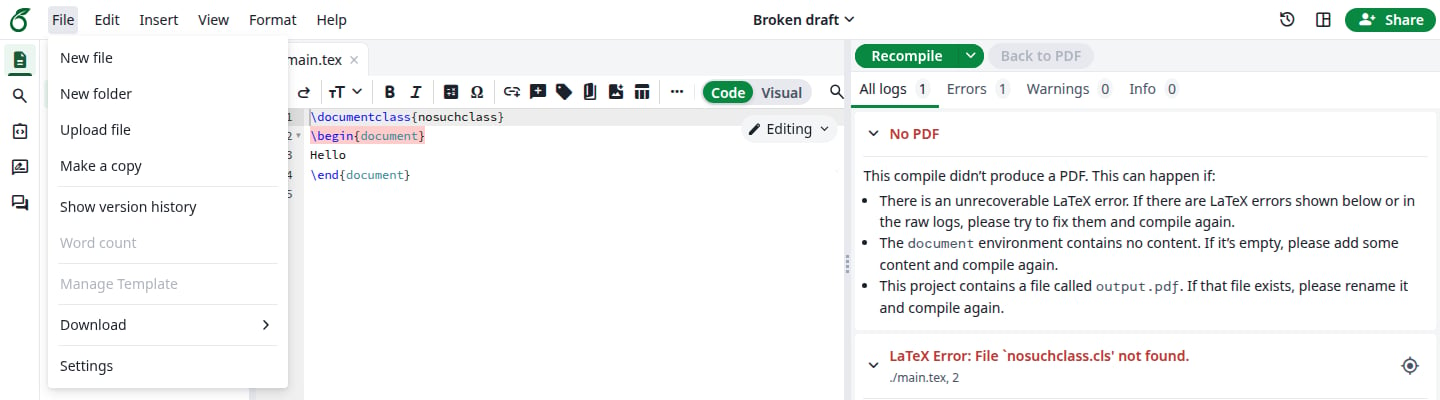
PDF がまだないため、公開できません
2
フォームを開く
エディターの上部メニューで File をクリックし、Manage Template をクリックします。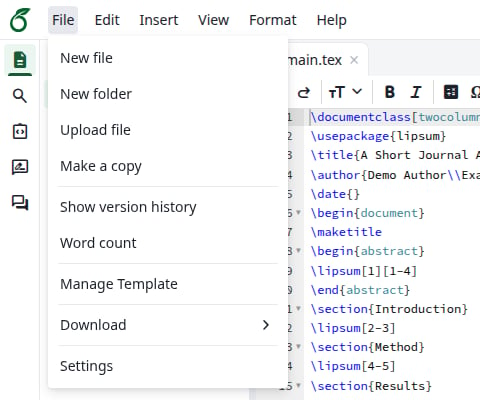
File メニュー
3
フォームに入力する
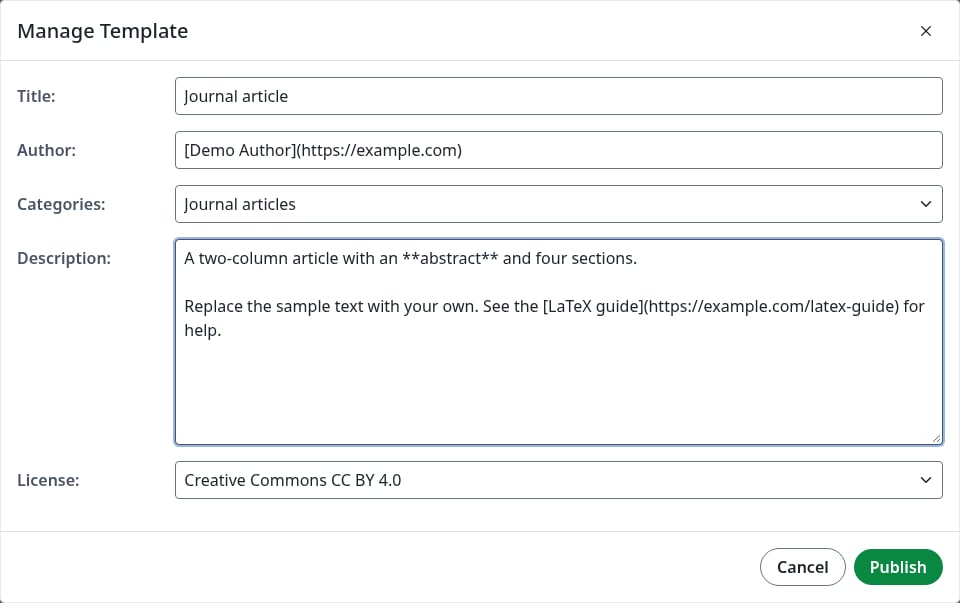
Manage Template ダイアログ
プロジェクトのコンパイラーとメインドキュメントはテンプレートに引き継がれるため、先にプロジェクトで設定しておいてください。テンプレートから開いたプロジェクトは同じものを使用します。
4
Publish をクリックする
テンプレートページが開きます。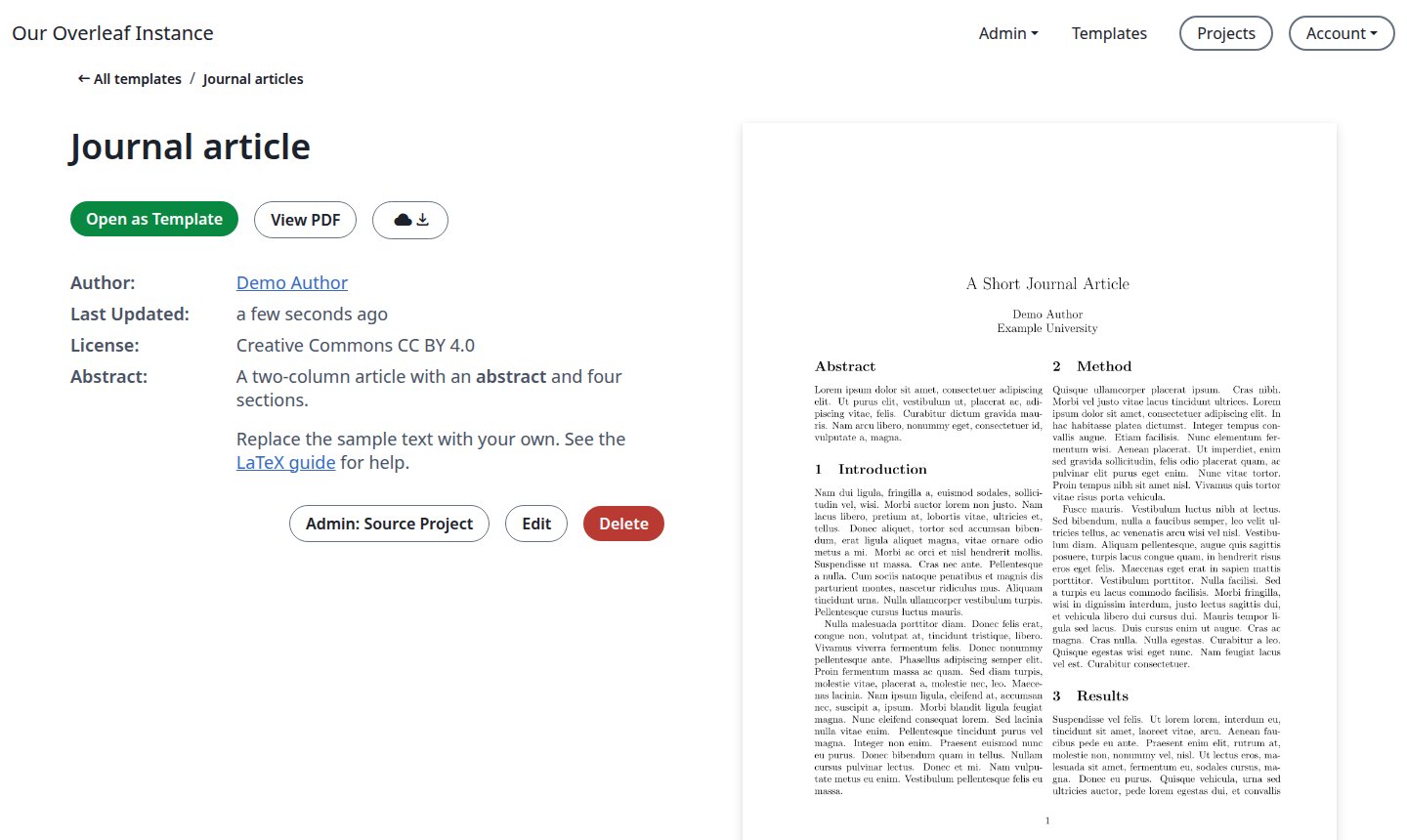
新しいテンプレート
5
ギャラリーを確認する
右上の Templates をクリックします。新しいテンプレートが一覧の先頭にあります。
カテゴリ
テンプレートは 1 つのカテゴリに属します。名前と説明は設定から読み込まれ、サイト上では変更できません。 カテゴリは次の場所に表示されます。- フォームの Categories。
- ギャラリーページ
/templatesの上部にあるカード。All templates ページで Template Gallery をクリックすると移動できます。 - 各カテゴリのページ(例:
/templates/presentation)。テンプレートのないカテゴリには No Templates. と表示されます。 - プロジェクトページの New project から More templates。
- テンプレートページのタイトルの上にあるリンク。
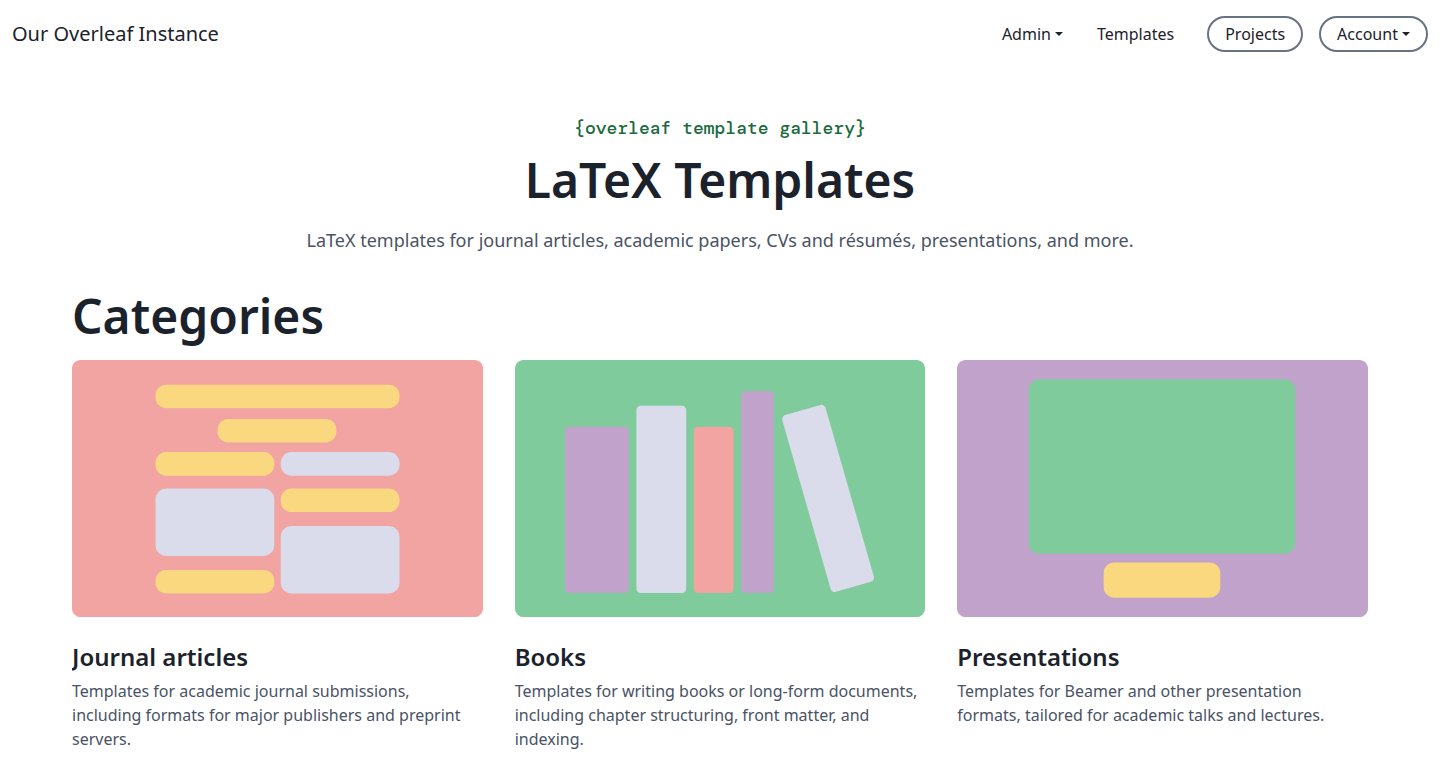
ギャラリーページのカテゴリ
テンプレートを更新する
ファイルと PDF を変更するには、同じタイトルでプロジェクトを再度公開します。1
プロジェクトを変更する
プロジェクトを編集し、Recompile をクリックします。
2
再度公開する
File をクリックし、Manage Template をクリックします。フォームにはテンプレートの詳細が表示され、変更できます。Publish をクリックします。タイトルがすでに存在するというメッセージが表示され、ボタンが Overwrite に変わります。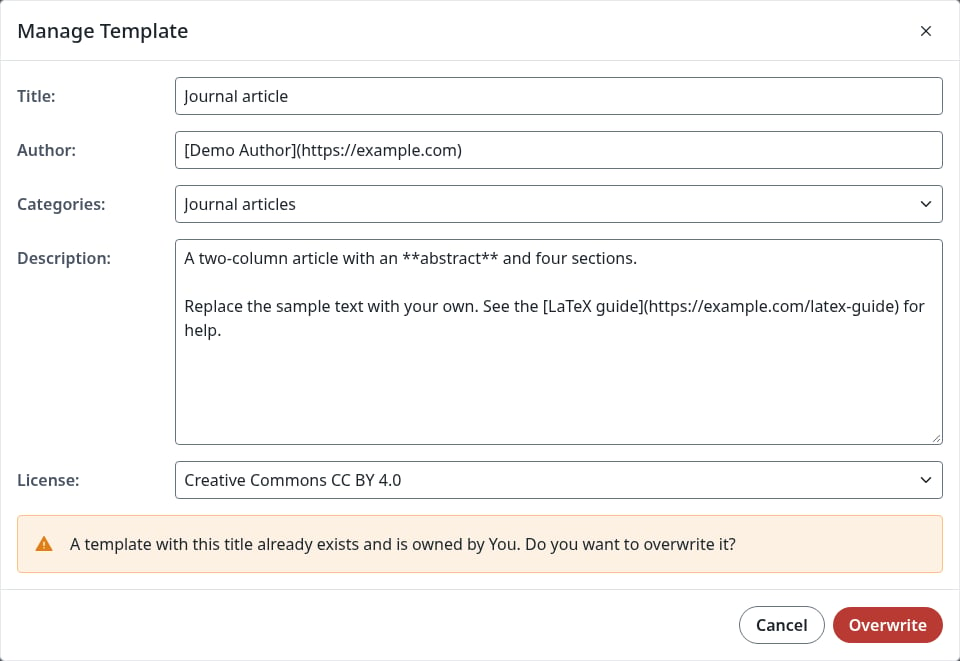
同じタイトルで公開する
3
Overwrite をクリックする
同じテンプレートページが新しい PDF で開きます。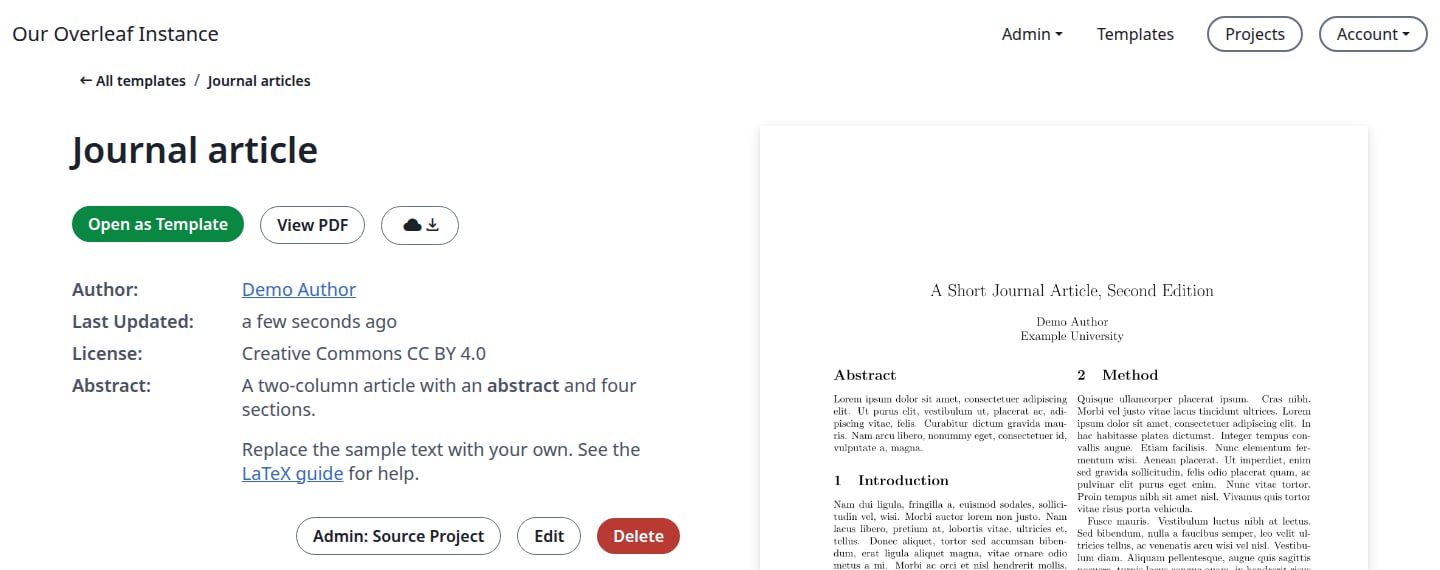
更新されたテンプレート
詳細を編集する
ギャラリーに表示されるテンプレートの情報を変更します。ファイルや PDF は変わりません。1
テンプレートを開く
右上の Templates をクリックし、テンプレートをクリックしてから Edit をクリックします。
2
フィールドを変更する
フィールドは公開時と同じですが、1 つ追加されています。Language は、テンプレートから開いたプロジェクトのスペルチェック言語です。既定の言語で公開されたプロジェクトでは Off と表示され、そこから開いたプロジェクトは English (American) を使用します。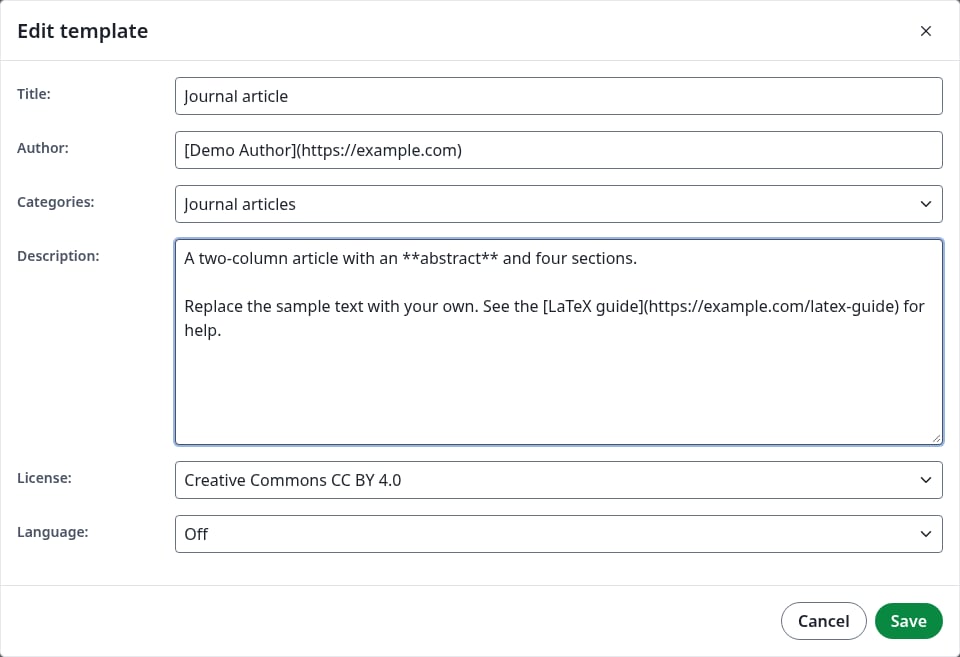
Edit template ダイアログ
3
Save をクリックする
ダイアログが閉じ、テンプレートページに新しい詳細が表示されます。
ソースプロジェクト
Admin: Source Project は、テンプレートの公開元のプロジェクトを開きます。 テンプレートはファイルのコピーを独自に保持しています。プロジェクトを完全に削除するとボタンは消えますが、ユーザーは引き続きテンプレートを開けます。Trash にあるだけのプロジェクトではボタンは残ります。テンプレートの Q&A も参照してください。テンプレートを削除する
1
Delete をクリックする
テンプレートページで Delete をクリックします。ダイアログにテンプレートの名前が表示されます。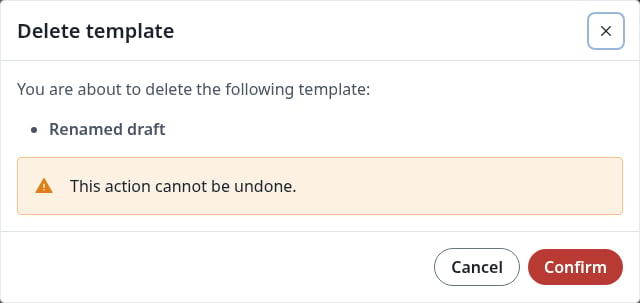
Delete template ダイアログ
2
Confirm をクリックする
元のページに戻り、テンプレートはギャラリーから消えます。そのリンクには Not found と表示されるようになります。ソースプロジェクトは残り、ユーザーがテンプレートから開いたプロジェクトも残ります。
管理パネルでテンプレートを管理する
Admin をクリックし、Project/Object Lookup をクリックしてから Templates タブをクリックします。すべてのテンプレートが作者とオーナーとともに一覧表示され、検索できます。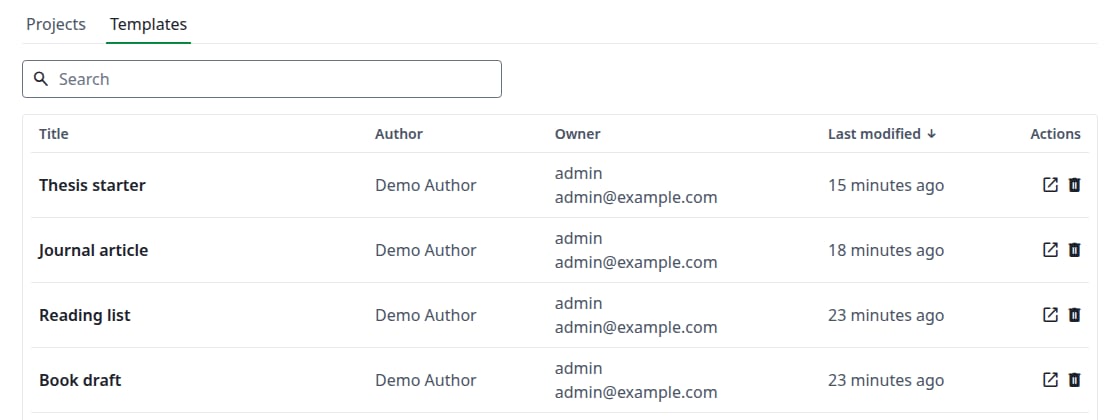
管理パネルのすべてのテンプレート
- タイトルをクリックするとテンプレートページが開き、開くアイコンをクリックすると新しいタブで開きます。
- オーナーをクリックすると、そのユーザーのページが開きます。
- ゴミ箱アイコンをクリックしてから Delete をクリックすると、テンプレートを削除できます。ダイアログには元に戻せないという警告が表示され、テンプレートはギャラリーから消えます。
公開が拒否された場合
フォームにはサイトが受け付けるよりも長い内容を入力できます。Title が 150 文字を超えるとTemplate title exceeds the maximum length of 150 characters. と表示され、Description が 4096 文字を超えると Template description exceeds the maximum length of 4096 characters. と表示されます。
その後はテキストを短くしても Publish はグレー表示のままです。Cancel をクリックし、File、Manage Template の順にクリックして、フォームに入力し直してください。