メインコンテンツへスキップ
インストールの直後に一度だけ実行してください。このページではデフォルトのパスワードログインを使用します。
1

launchpad を開く

インスタンスで /launchpad を開きます(例: http://localhost/launchpad)。Create the first Admin account が表示されます。このフォームは最初の管理者が作成されるまでしか表示されません。その後、ログインしていない訪問者はログインページに送られます。
2

管理者アカウントを作成する

メールアドレスとパスワードを入力し、Register をクリックします。
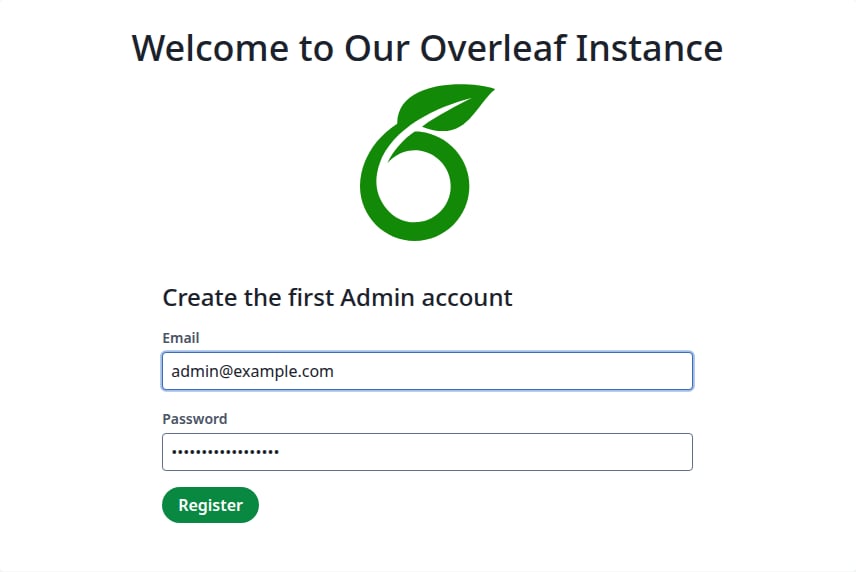
admin@example.com が入力された launchpad フォーム

最初の管理者アカウント

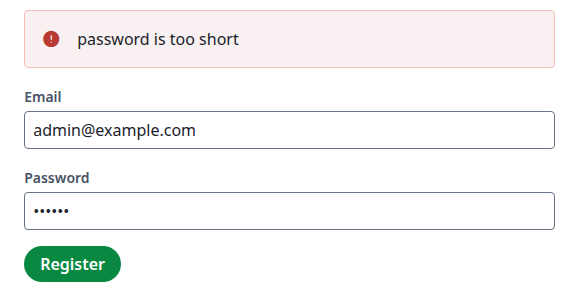
パスワードが拒否されると、フォームの上にメッセージが表示され、アカウントは作成されません。
launchpad フォームの上に表示されたメッセージ password is too short

拒否されたパスワード

デフォルトでは、大文字、数字、記号は必須ではありません。長さの制限を変更するには、パスワードの制限を参照してください。
3

ログインする

Register の後はログインページが表示されます。同じメールアドレスとパスワードを入力し、Login をクリックします。
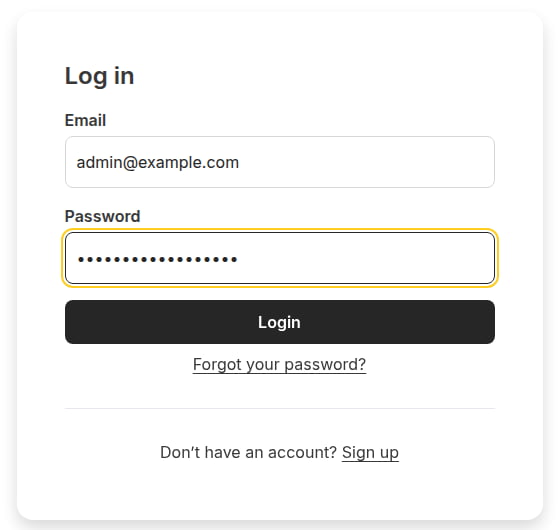
admin@example.com が入力されたログインページ

新しいアカウントでログインする

launchpad に戻り、今度は Status Checks が表示されます。
4

インスタンスを確認する

websockets に OK と表示されているはずです。メールをテストするには、Send a test email にアドレスを入力して Send をクリックし、受信トレイを確認します。
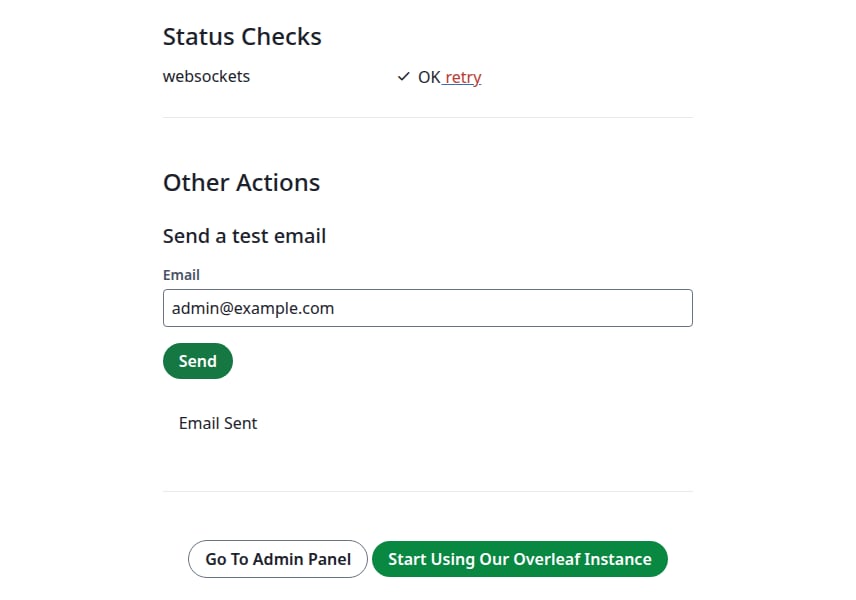
websockets が OK、テストメールフォームに Email Sent が表示され、下部に 2 つのボタンがある launchpad

ステータスチェックとテストメール

Email Sent は、メッセージがサーバーから送信されたことを証明するものではありません。メール配信が設定されていない場合も同じテキストが表示され、メールは届きません。
Start Using サイト名 をクリックするとプロジェクトが開きます。Go To Admin Panel をクリックするとサイトツールが開きます。基本管理を参照してください。
5

最初のユーザーを作成する

上部メニューで Admin をクリックし、Manage Users をクリックします。
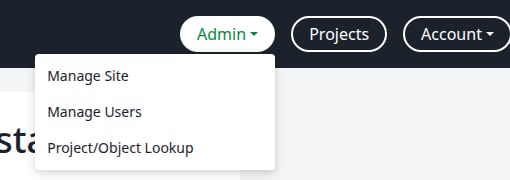
Manage Site、Manage Users、Project/Object Lookup がある Admin メニュー

Admin メニュー

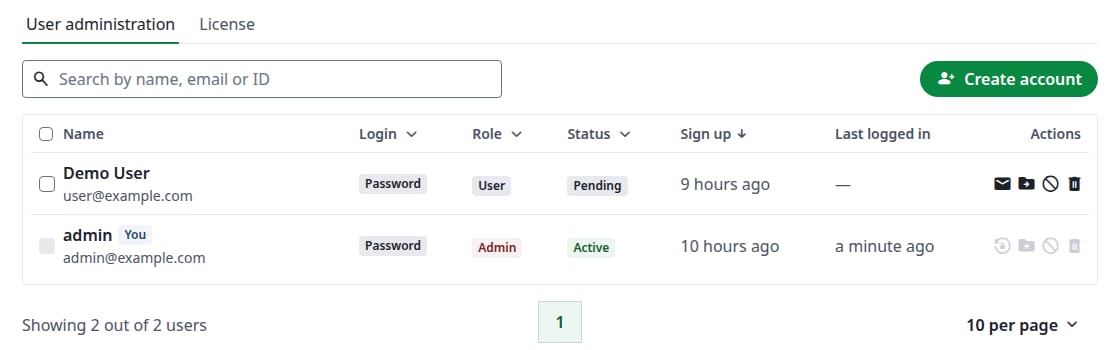
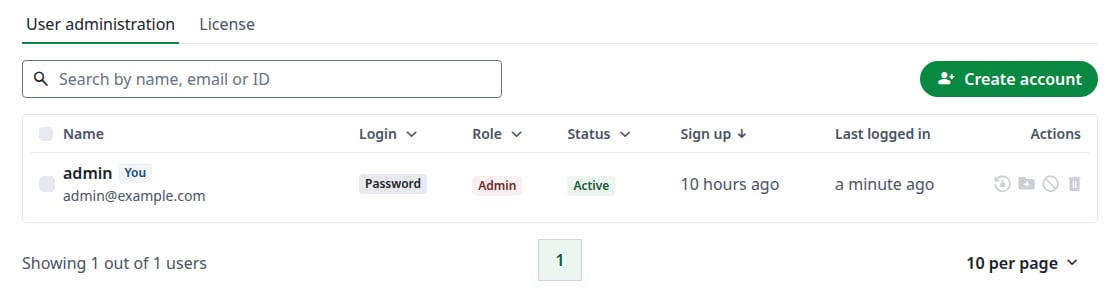
Create account をクリックします。
管理者と Create account ボタンがあるユーザー一覧

ユーザー一覧

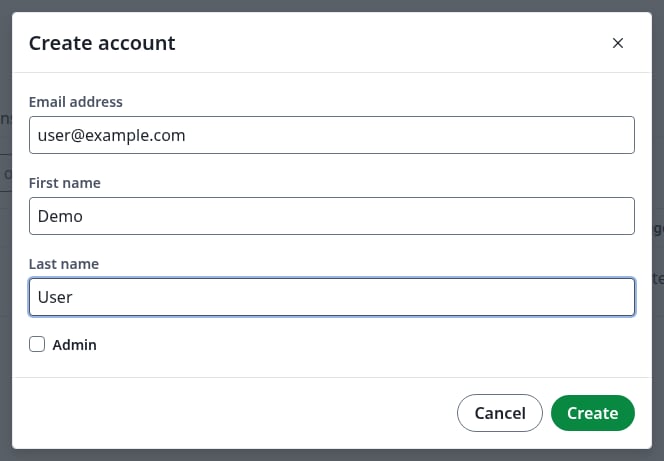
ユーザーのメールアドレスを入力します。First name と Last name は任意です。Admin は別の管理者を作成する場合にのみチェックします。Create をクリックします。
user@example.com が入力された Create account ダイアログ

Create account ダイアログ

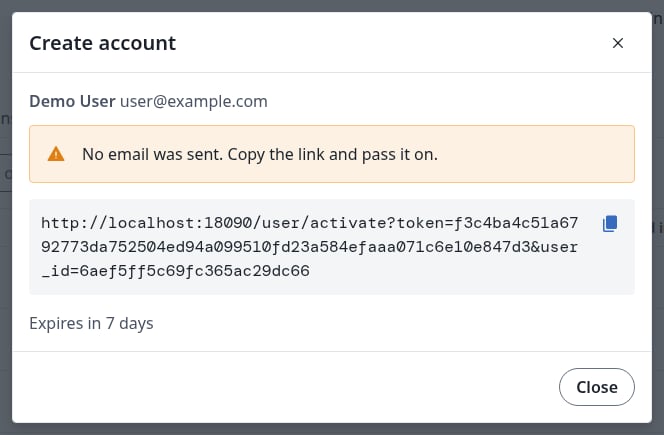
ダイアログに新しいアカウントと有効化リンクが表示されます。リンクの有効期限は 7 日です。
  • Email Sent は、有効化メールが送信されたことを意味します。
  • No email was sent. Copy the link and pass it on. は、メールが送信されなかったことを意味します。たとえばメール配信が設定されていない場合です。
メールが送信されなかったという警告、リンク、コピーアイコン、Expires in 7 days が表示された Demo User の Create account ダイアログ

新しいアカウントとその有効化リンク

Close をクリックします。アカウントは Pending ステータスで一覧に表示されます。
Demo User が Pending ステータスのユーザー一覧

新しいアカウントは初回ログインまで Pending のまま

6

ユーザーにアクセス権を渡す

メール配信が設定されている場合、ユーザーには Set password リンク付きの有効化メールが届きます。リンクを開くと次のページが表示されます。ユーザーはパスワードを入力して Activate をクリックし、プロジェクトページに移動します。上記のパスワードルールが適用されます。
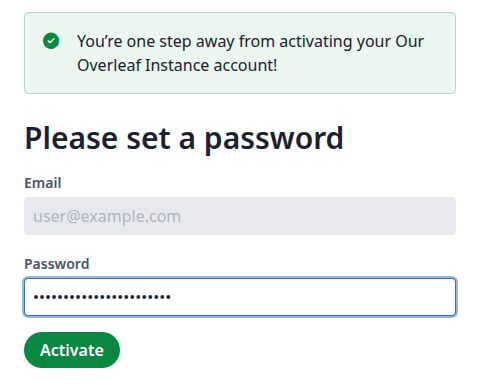
ユーザーにパスワードの設定を求める有効化ページ

リンクを開いたときにユーザーに表示される画面

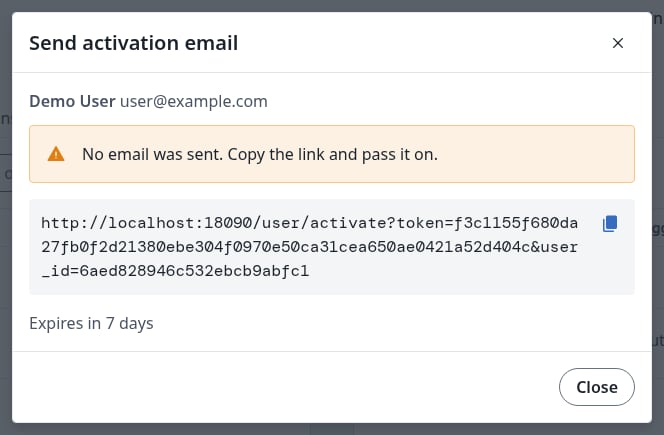
メール配信が設定されていない場合は、リンクを自分で渡します。Create の後のダイアログでコピーアイコンをクリックし、リンクをユーザーに送ります。ユーザーは上記と同じ方法でパスワードを設定します。ダイアログを閉じてしまった場合やリンクの有効期限が切れた場合は、Manage Users でユーザーの行にある封筒アイコンをクリックし、Send activation email をクリックします。ダイアログに新しいリンクが表示されます。有効期限は 7 日です。
メールが送信されなかったという警告、リンク、コピーアイコン、Expires in 7 days が表示された Demo User の Send activation email ダイアログ

新しい有効化リンク

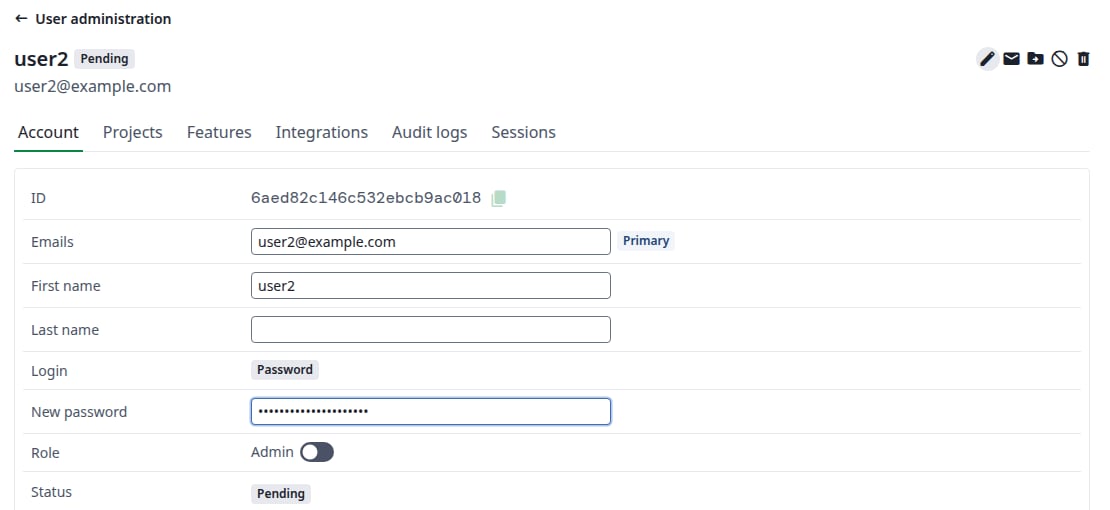
パスワードを自分で設定することもできます。Manage Users でユーザー名をクリックし、鉛筆アイコンをクリックします。New password を入力して Save をクリックします。パスワードをユーザーに伝えると、ユーザーは /login でログインできます。
New password フィールドが入力された、編集モードのユーザーの Account タブ

Account タブでパスワードを設定する

7

正しく完了したか確認する

ユーザーが初めてログインすると、Manage Users のステータスが Active に変わります。
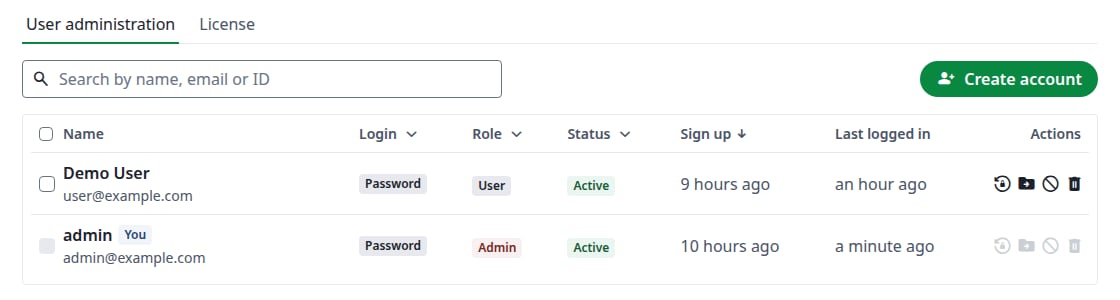
Demo User が Active ステータスのユーザー一覧

ユーザーがログインした

デフォルトでは、Sign up でアカウントは作成されません。このページでは、訪問者に OVERLEAF_ADMIN_EMAIL のアドレスへ連絡するよう案内します。ユーザー自身が登録できるようにするには、パブリックアクセスを参照してください。
最終更新日 2026年11月13日