

システムメッセージ
システムメッセージは、Projects ページとエディターの上部に表示される青いバナーです。すべてのユーザーに表示されます。メッセージを投稿する
Message にテキストを入力し、Post Message をクリックします。タブには現在表示中のメッセージが一覧表示されます。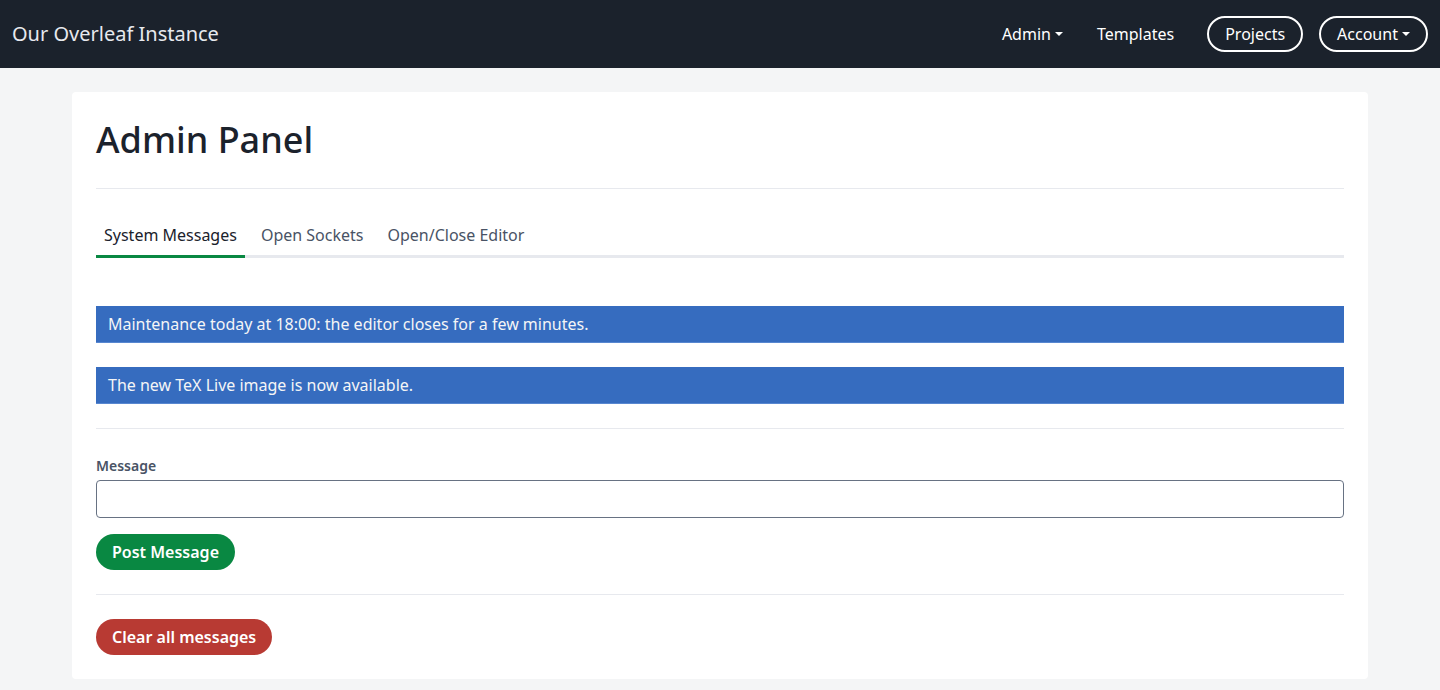
投稿された 2 件のメッセージ
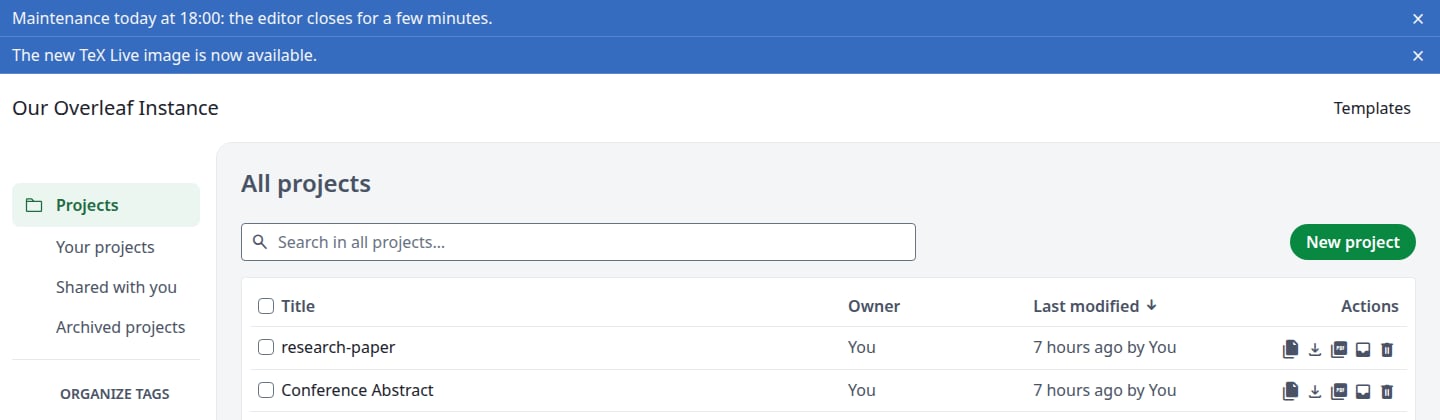
ユーザーに表示される内容
- ユーザーは × でメッセージを閉じることができます。そのブラウザーでは閉じたままになります。
- すでに開いているページは 15 分ごとに新しいメッセージを確認します。ページを再読み込みするとすぐに表示されます。
メッセージを削除する
Clear all messages はすべてのメッセージを一度に削除し、確認は求めません。メッセージを 1 件だけ削除することはできません。開いているソケット
Web サービスがこの時点で開いている送信接続を表示する診断ビューです。誰がオンラインかは表示されません。ユーザーがエディターを使用中でも、一覧が空になることがあります。メンテナンスのためにエディターを閉じる
Open/Close Editor タブを使用します。ボタンは確認なしですぐに動作し、タブにはエディターが閉じているかどうかは表示されません。確認するには Projects をクリックします。閉じている間は Maintenance ページが表示されます。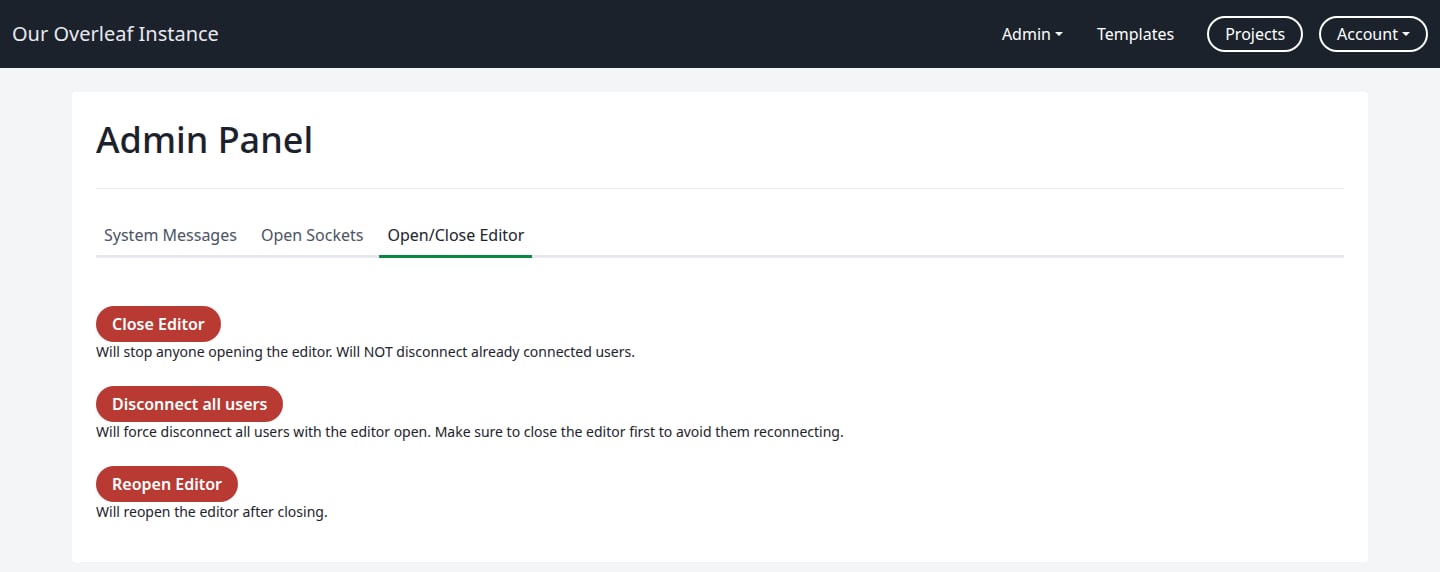
Open/Close Editor タブ
1
ユーザーに知らせる
メンテナンスの時間を書いてメッセージを投稿します。
2
Close Editor をクリックする
名前に反して、これはサイトのほぼ全体を閉じます。管理パネル以外のすべてのページに Maintenance が表示されます。Projects、Account Settings、Templates、ログインページも含まれます。Manage Users と Project/Object Lookup は引き続き動作します。
エディターが閉じている間にユーザーに表示される内容
3
Disconnect all users をクリックする
エディターを使用中のユーザーには Please wait ダイアログが表示され、10 秒からカウントダウンします。その後ページが更新され、Maintenance が表示されます。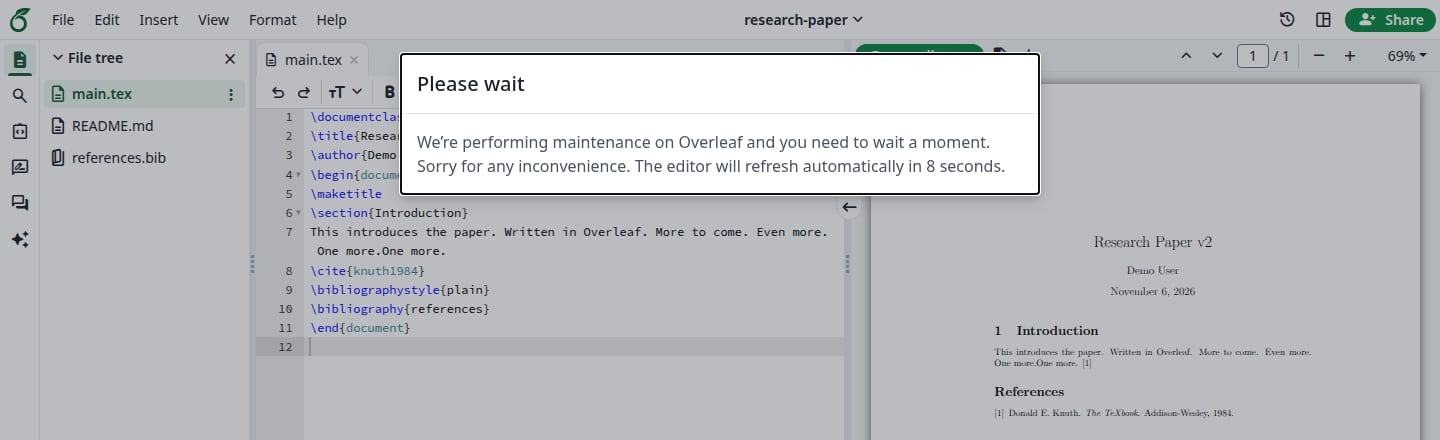
エディターを使用中のユーザーに表示される内容
4
メンテナンスを行い、Reopen Editor をクリックする
すべてのページがすぐに再び動作します。ユーザーはページを再読み込みして作業を続けます。
複数のレプリカがある Kubernetes では、Close Editor はリクエストを処理したレプリカだけを閉じます。代わりにメンテナンスモードを使用してください。